
Criar um Release
Este Release contém uma aplicação em contêiner (mysql) e uma aplicação nativa (script sh).
Etapa 1: iniciar a criação
Seção intitulada “Etapa 1: iniciar a criação”Acesse a lista de Releases da frota e clique em Novo Release.
Etapa 2: selecionar o modo de edição
Seção intitulada “Etapa 2: selecionar o modo de edição”Modo não desenvolvedor
Para usuários sem experiência em desenvolvimento, oferecemos uma interface de configuração que facilita a criação de Releases. Esse modo atende apenas às configurações mais simples e não permite personalizar as aplicações por meio de uma configuração compose.
Modo desenvolvedor
O modo desenvolvedor permite configurar as aplicações com mais detalhes por meio de compose. Ele exige alguma experiência em desenvolvimento. Esperamos que você:
- Conheça o fluxo de trabalho do Docker.
- Entenda a configuração do docker-compose.
- Conheça o ambiente de execução necessário às aplicações nativas.
- Já tenha consultado o suporte a compose do Jelina.
Etapa 3: preencher a configuração
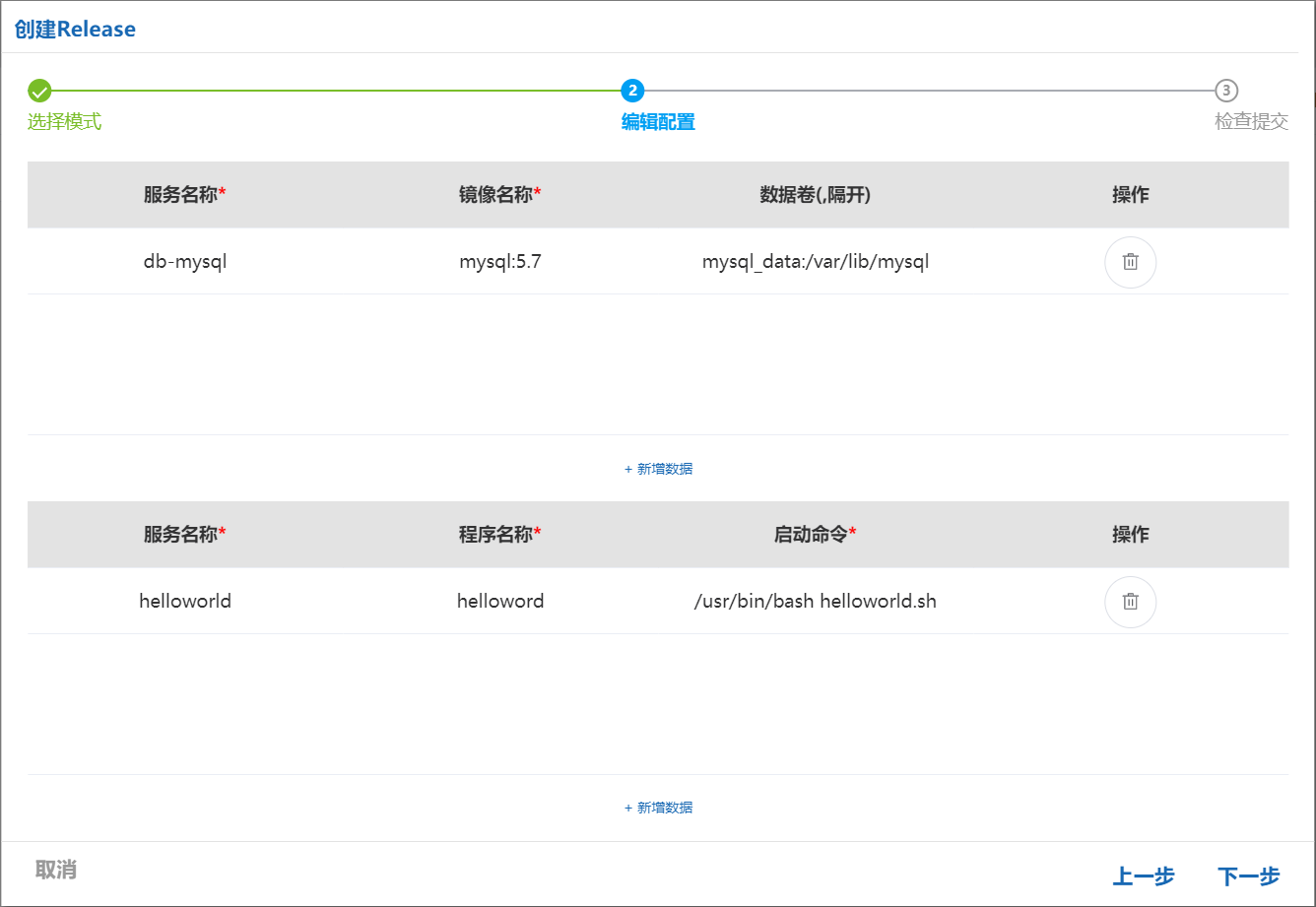
Seção intitulada “Etapa 3: preencher a configuração”Modo não desenvolvedor
Seção intitulada “Modo não desenvolvedor”Preencha a configuração conforme os nomes dos campos.
Modo desenvolvedor
Seção intitulada “Modo desenvolvedor”Você pode enviar um arquivo compose.yaml já preenchido ou editar a configuração diretamente no editor YAML.
A configuração compose deste exemplo é a seguinte:
version: 2services: db-mysql: #Nome do serviço do contêiner, service name image: mysql:5.7 #Nome da imagem do contêiner; se nenhum arquivo de imagem for enviado, esta configuração será usada para obter a imagem pública no DockerHub environment: MYSQL_ROOT_PASSWORD: '123456' #Senha de inicialização do banco de dados ports: - '3306:3306' #Mapeia a porta interna do contêiner para uma porta do sistema volumes: - mysql_data:/var/lib/mysql #Monta um volume de dadosprograms: #Semelhante a services; tag personalizada do Jelina para carregar aplicações nativas helloworld: #Nome do serviço program: helloworld restart: on-failure #Define a política de reinicialização do serviço: reiniciar em caso de falha command: /usr/bin/bash helloworld.sh #Comando de inicialização do serviço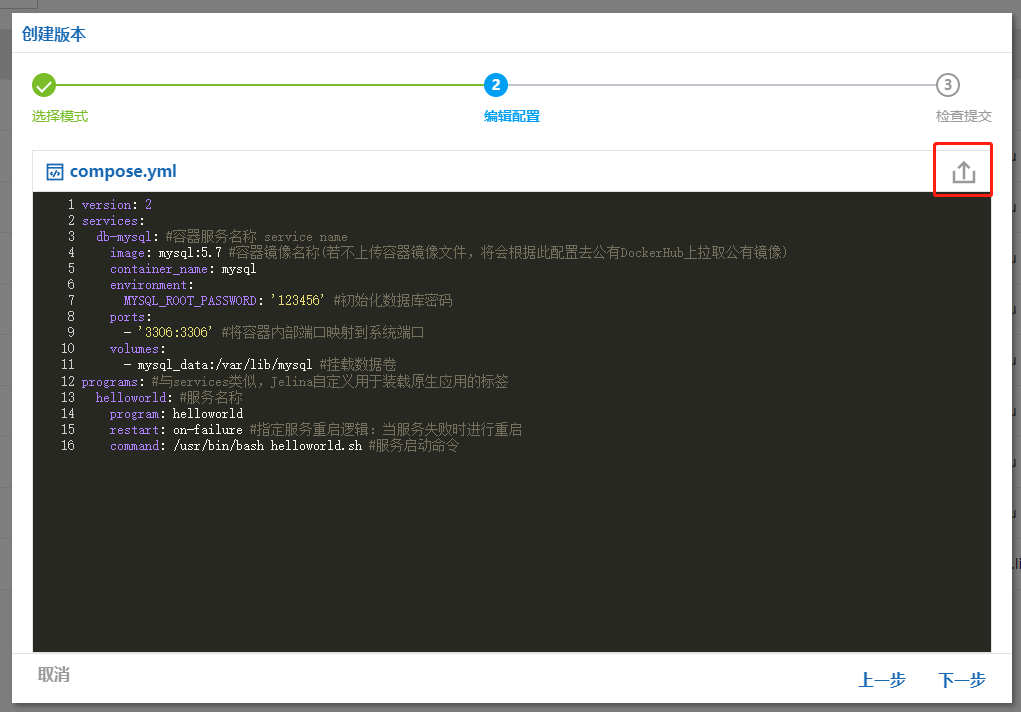
Etapa 4: publicar a configuração
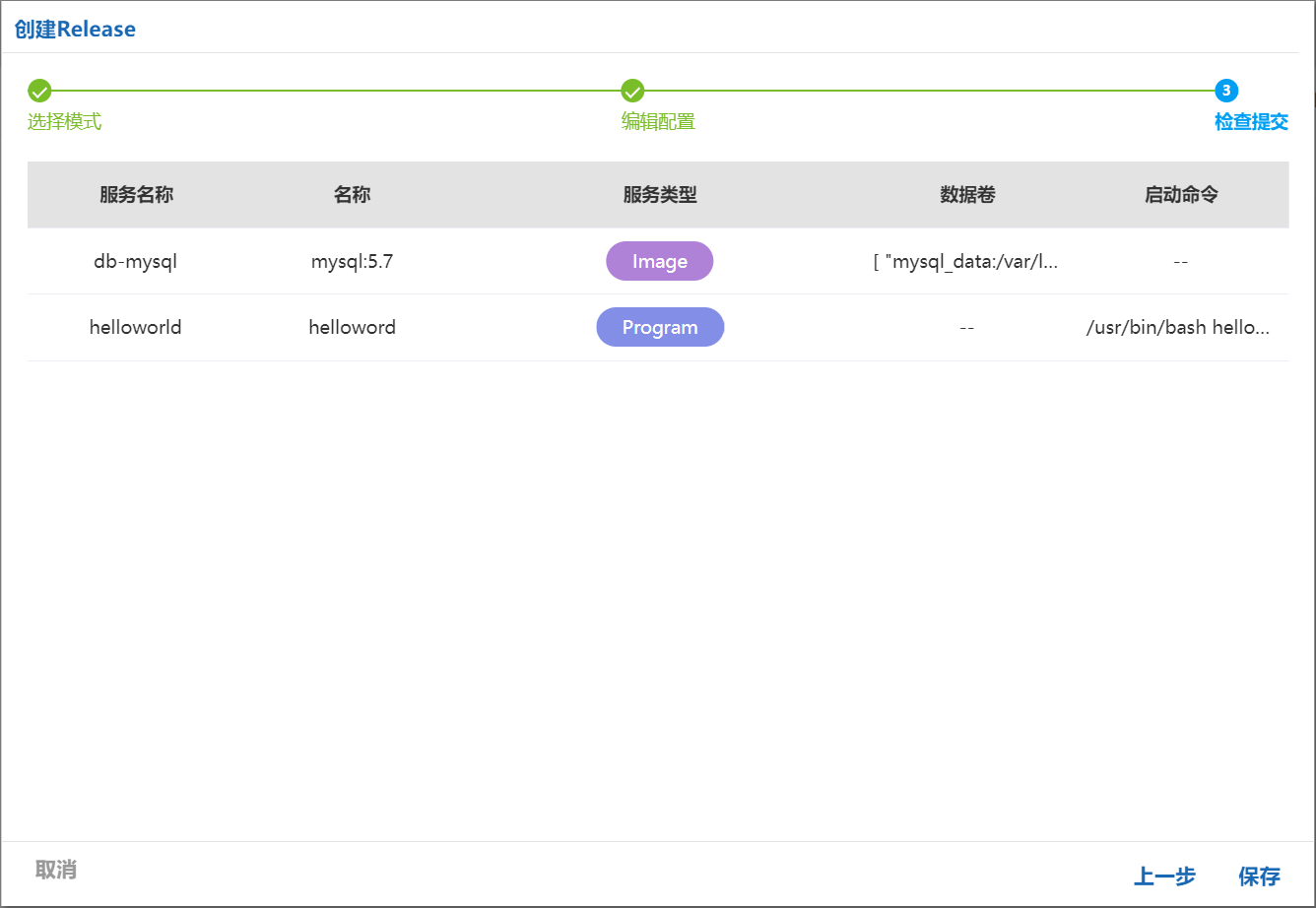
Seção intitulada “Etapa 4: publicar a configuração”Verifique se os serviços gerados correspondem ao que você deseja e clique em Salvar para publicar a configuração compose.
Atenção: serviços nativos não têm configuração de volumes de dados; eles aparecem aqui apenas para exibição na mesma coluna.
Etapa 5: enviar os pacotes das aplicações
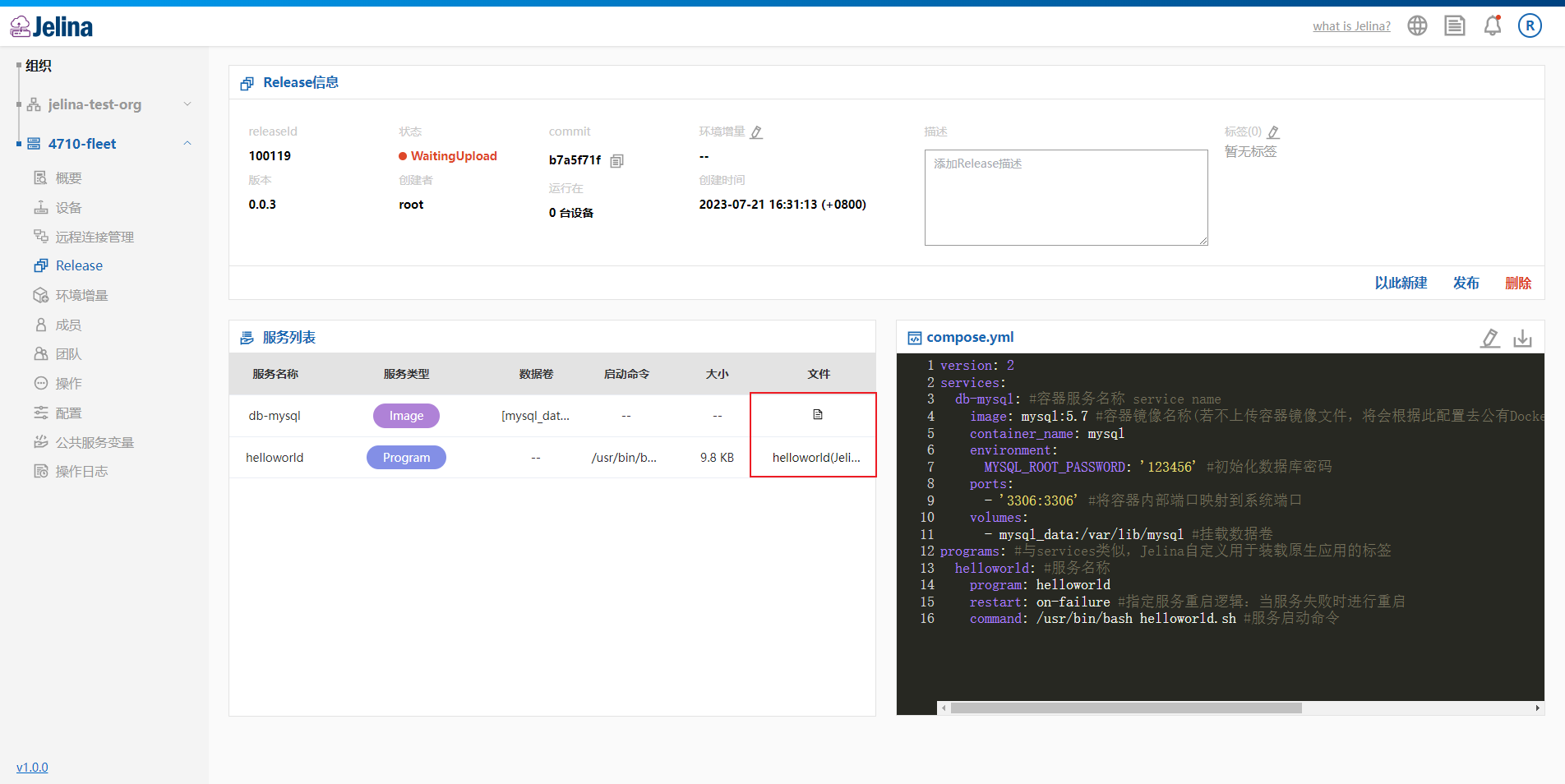
Seção intitulada “Etapa 5: enviar os pacotes das aplicações”Após publicar a configuração, você será redirecionado à página de detalhes do Release. É nessa página que são enviados as imagens de contêiner e os pacotes de aplicações nativas.
Atenção: os formatos de pacote de aplicação aceitos são [.tar], [.tar.gz], [.tgz], [.tar.bz2], [.tbz2], [.tar.xz] e [.txz].
Enviar uma imagem de contêiner
Seção intitulada “Enviar uma imagem de contêiner”Se a imagem especificada estiver disponível no DockerHub, o envio do arquivo de imagem é opcional.
Neste exemplo, mysql:5.7 pode ser obtida diretamente no DockerHub; por isso, não enviamos o arquivo da imagem.
Enviar uma aplicação nativa
Seção intitulada “Enviar uma aplicação nativa”Preparamos um script simples para ser implantado no dispositivo como aplicação nativa.
Aplicação nativa: helloworld.tar.gz
O script faz o seguinte:
Exibe helloworld $i a cada 10 segundos.
Exibe a variável de serviço $name a cada 100 segundos.
#!/bin/bashfor((i=1; ;i++));do echo "helloworld $i" sleep 10 if [ $(expr $i % 10) == 0 ] then echo "name:$name" fidoneEtapa 6: publicar o Release
Seção intitulada “Etapa 6: publicar o Release”Clique em Publicar para publicar oficialmente o Release.
Atenção
Para aplicações em contêiner, o envio do arquivo de imagem é opcional: o Jelina pode obtê-la no DockerHub conforme o conteúdo da chave image.
Para aplicações nativas, é obrigatório enviar o arquivo de imagem e preencher o comando de inicialização.
Somente Releases oficialmente publicados podem ser implantados nos dispositivos.
Um Release não pode ser alterado após a publicação.
Por padrão, os dispositivos instalam automaticamente o Release publicado mais recentemente na frota.