Controle de dispositivos
Você pode controlar o estado e as atualizações dos dispositivos no nível da frota ou individualmente.
Operações no nível da frota
Seção intitulada “Operações no nível da frota”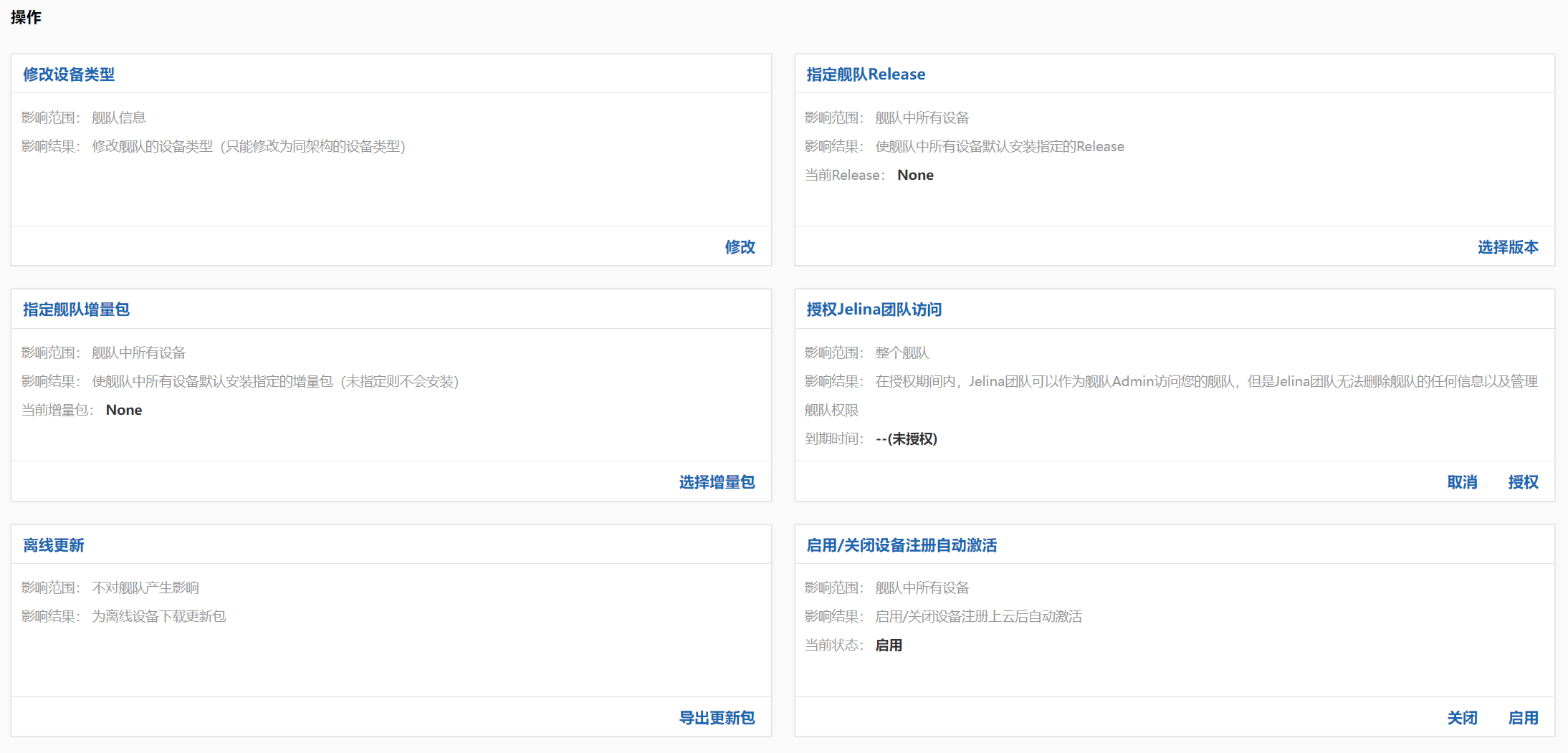
Alterar o tipo de dispositivo
Seção intitulada “Alterar o tipo de dispositivo”Altera o tipo de dispositivo selecionado por padrão ao adicionar dispositivos à frota. O tipo dos dispositivos já existentes não é modificado.
Definir o Release da frota
Seção intitulada “Definir o Release da frota”Define o Release a implantar nos dispositivos da frota.
O padrão é Latest (instalar automaticamente o Release mais recente). Também é possível selecionar None (não instalar Release) ou Release específico (implantar sempre o Release selecionado).
Fixar um pacote incremental
Seção intitulada “Fixar um pacote incremental”Por padrão, os dispositivos da frota não instalam pacotes incrementais. É necessário especificar manualmente um pacote para que os dispositivos da frota iniciem sua instalação.
Autorizar o acesso da equipe Jelina
Seção intitulada “Autorizar o acesso da equipe Jelina”Concede à equipe Jelina permissão para acessar e operar os recursos da frota.
Após a autorização, a equipe Jelina terá acesso com a função de administrador da frota, mas:
- Não poderá excluir recursos da frota.
- Não poderá gerenciar as funções dos membros da frota.
- Não poderá, por esse acesso, administrar as permissões da própria frota.
Atualização OTA offline
Seção intitulada “Atualização OTA offline”Baixa pacotes de atualização OTA para dispositivos offline.
- Permite atualizar separadamente JelinaOS, Jelinvisor, kernel e Release sem conexão à nuvem.
Ativar ou desativar a ativação automática após o registro
Seção intitulada “Ativar ou desativar a ativação automática após o registro”Define se os dispositivos da frota serão ativados automaticamente após o registro na nuvem. Somente dispositivos ativados podem utilizar os serviços do JelinaCloud.
Reiniciar os serviços dos dispositivos
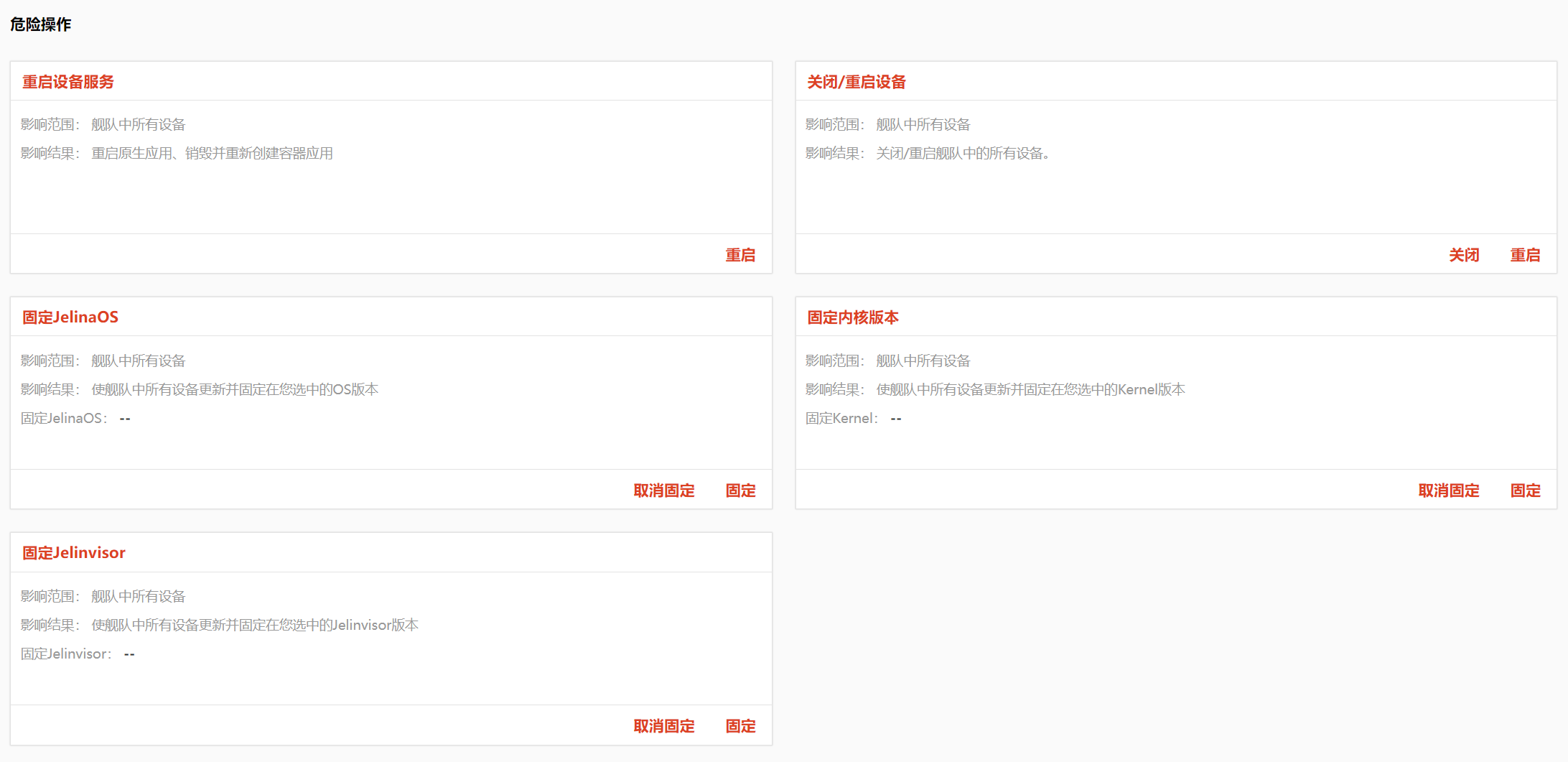
Seção intitulada “Reiniciar os serviços dos dispositivos”Reinicia os serviços de aplicação de todos os dispositivos da frota.
Aplicações em contêiner: remove e recria os contêineres. Todos os dados armazenados no sistema de arquivos do contêiner serão perdidos.
Aplicações nativas: interrompe e inicia novamente os serviços.
Desligar ou reiniciar dispositivos
Seção intitulada “Desligar ou reiniciar dispositivos”Desliga ou reinicia todos os dispositivos da frota.
Fixar a versão do sistema operacional
Seção intitulada “Fixar a versão do sistema operacional”Atualiza o sistema operacional de todos os dispositivos da frota para a versão especificada. Dispositivos adicionados posteriormente também serão atualizados para essa versão.
Atenção: somente serão atualizados os dispositivos que atenderem às seguintes condições:
- O tipo de dispositivo oferece suporte à versão do sistema operacional.
- A versão instalada é inferior à versão fixada.
- A finalidade do sistema (Developement/Production), o Machine e a arquitetura correspondem aos da versão fixada.
- O dispositivo não tem uma versão do sistema operacional fixada individualmente.
Fixar a versão do kernel
Seção intitulada “Fixar a versão do kernel”Atualiza o kernel de todos os dispositivos da frota para a versão especificada. Dispositivos adicionados posteriormente também serão atualizados para essa versão.
Atenção
É necessário fixar primeiro a versão do JelinaOS da frota para depois fixar a versão do kernel.
Somente serão atualizados os dispositivos que atenderem às seguintes condições:
- A versão atual do JelinaOS oferece suporte à versão do kernel.
- O Machine da versão atual do JelinaOS corresponde ao da versão do kernel.
- O dispositivo não tem uma versão do kernel fixada individualmente.
Fixar a versão do Jelinvisor
Seção intitulada “Fixar a versão do Jelinvisor”Atualiza o Jelinvisor de todos os dispositivos da frota para a versão especificada. Dispositivos adicionados posteriormente também serão atualizados para essa versão.
Atenção
É necessário fixar primeiro a versão do JelinaOS da frota para depois fixar a versão do Jelinvisor.
Somente serão atualizados os dispositivos que atenderem às seguintes condições:
- A versão do Jelinvisor no dispositivo deve ser inferior à versão fixada na frota.
- A versão do JelinaOS no dispositivo deve oferecer suporte à versão do Jelinvisor.
- O dispositivo não pode ter uma versão do Jelinvisor fixada individualmente.
Operações no nível do dispositivo
Seção intitulada “Operações no nível do dispositivo”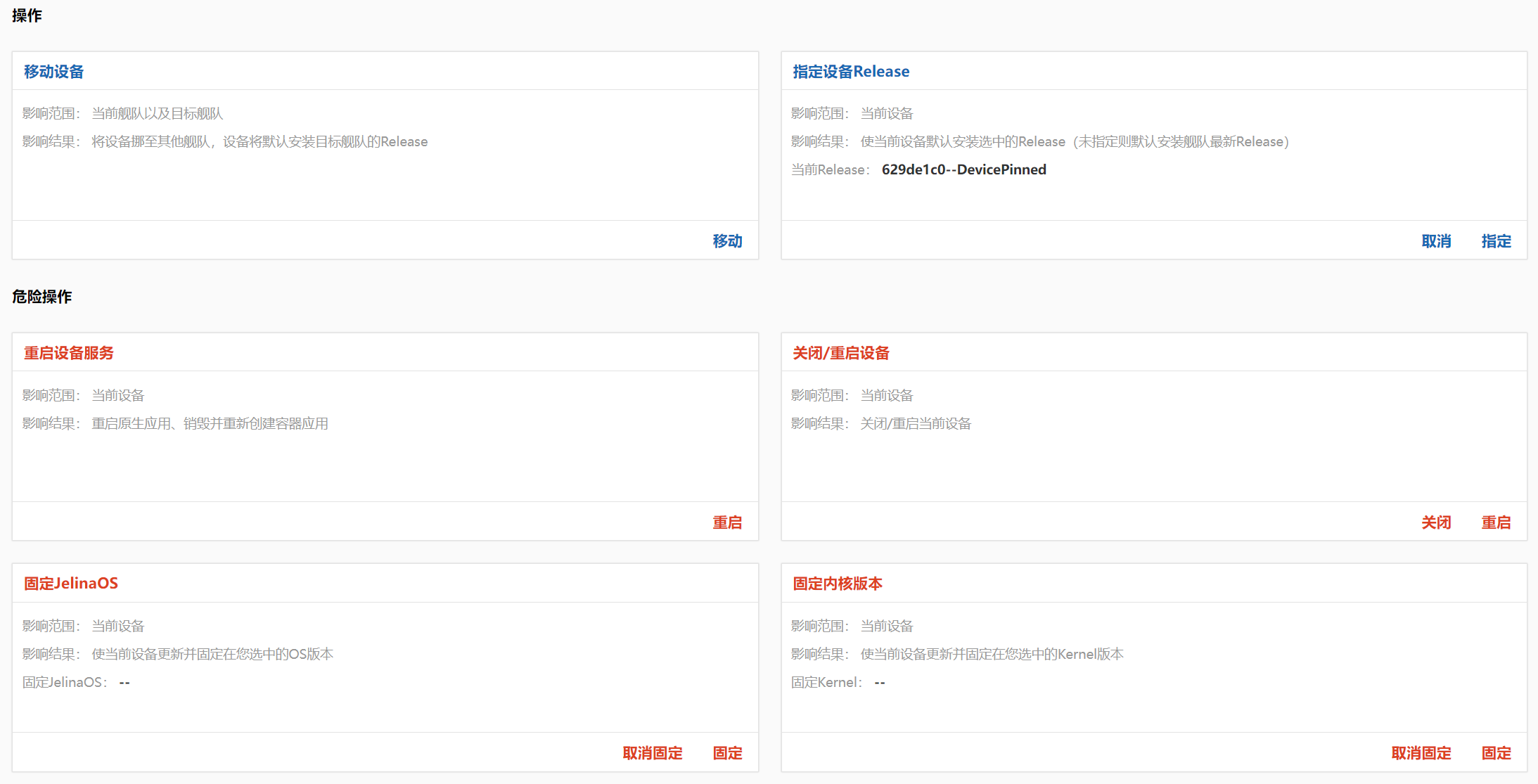

Mover um dispositivo
Seção intitulada “Mover um dispositivo”Move o dispositivo da frota atual para outra frota.
Você deve ter permissão de administrador tanto na frota de origem quanto na de destino.
Definir o Release do dispositivo
Seção intitulada “Definir o Release do dispositivo”Define o Release que deve ser implantado no dispositivo.
A política padrão é FollowFleet (seguir o Release definido na frota). Também é possível selecionar Latest (implantar o Release mais recente por padrão), None (não instalar Release) ou Release específico (implantar sempre o Release selecionado).
Definir o pacote incremental do dispositivo
Seção intitulada “Definir o pacote incremental do dispositivo”Por padrão, o dispositivo instala o pacote incremental definido na frota. Você também pode selecionar None (não instalar pacote incremental) ou um pacote específico.
Reiniciar os serviços do dispositivo
Seção intitulada “Reiniciar os serviços do dispositivo”Reinicia todos os serviços de aplicações nativas e em contêineres do dispositivo.
- Aplicações em contêiner: remove e recria os contêineres. Todos os dados armazenados no sistema de arquivos do contêiner serão perdidos.
- Aplicações nativas: interrompe e inicia novamente os serviços.
Reiniciar ou desligar o dispositivo
Seção intitulada “Reiniciar ou desligar o dispositivo”Reinicia ou desliga o dispositivo.
Fixar a versão do sistema operacional
Seção intitulada “Fixar a versão do sistema operacional”Fixa uma versão do sistema operacional no dispositivo, que deixa de seguir a versão definida na frota.
Atenção: somente serão atualizados os dispositivos que atenderem às seguintes condições:
- O JelinaOS do dispositivo só pode ser atualizado para uma versão superior.
- A atualização deve manter a mesma série e finalidade da versão atual do sistema operacional.
Fixar o Jelinvisor
Seção intitulada “Fixar o Jelinvisor”Fixa uma versão do Jelinvisor no dispositivo, que deixa de seguir a versão definida na frota.
Atenção: somente serão atualizados os dispositivos que atenderem às seguintes condições:
- O Jelinvisor do dispositivo só pode ser atualizado para uma versão superior.
Fixar a versão do kernel
Seção intitulada “Fixar a versão do kernel”Fixa uma versão do kernel no dispositivo, que deixa de seguir a versão definida na frota.
Ativar ou desativar o dispositivo
Seção intitulada “Ativar ou desativar o dispositivo”Ativa ou desativa o acesso do dispositivo aos serviços do JelinaCloud.
Área de trabalho remota do dispositivo
Seção intitulada “Área de trabalho remota do dispositivo”Acesse pelo navegador o terminal SSH ou a área de trabalho RDP/VNC do dispositivo.
Atenção
- O dispositivo deve estar ativado e Online, com o serviço do protocolo correspondente instalado e em execução.
- SSH aceita senha, chave privada SSH e certificado de usuário OpenSSH; RDP e VNC usam autenticação por senha.
- Para login por chave ou certificado SSH, um administrador deve salvar as credenciais do usuário e registrar e confirmar manualmente a identidade do host. As chaves públicas e a CA no dispositivo são configuradas pelo usuário, sem necessidade de confirmação de sincronização.
Etapas
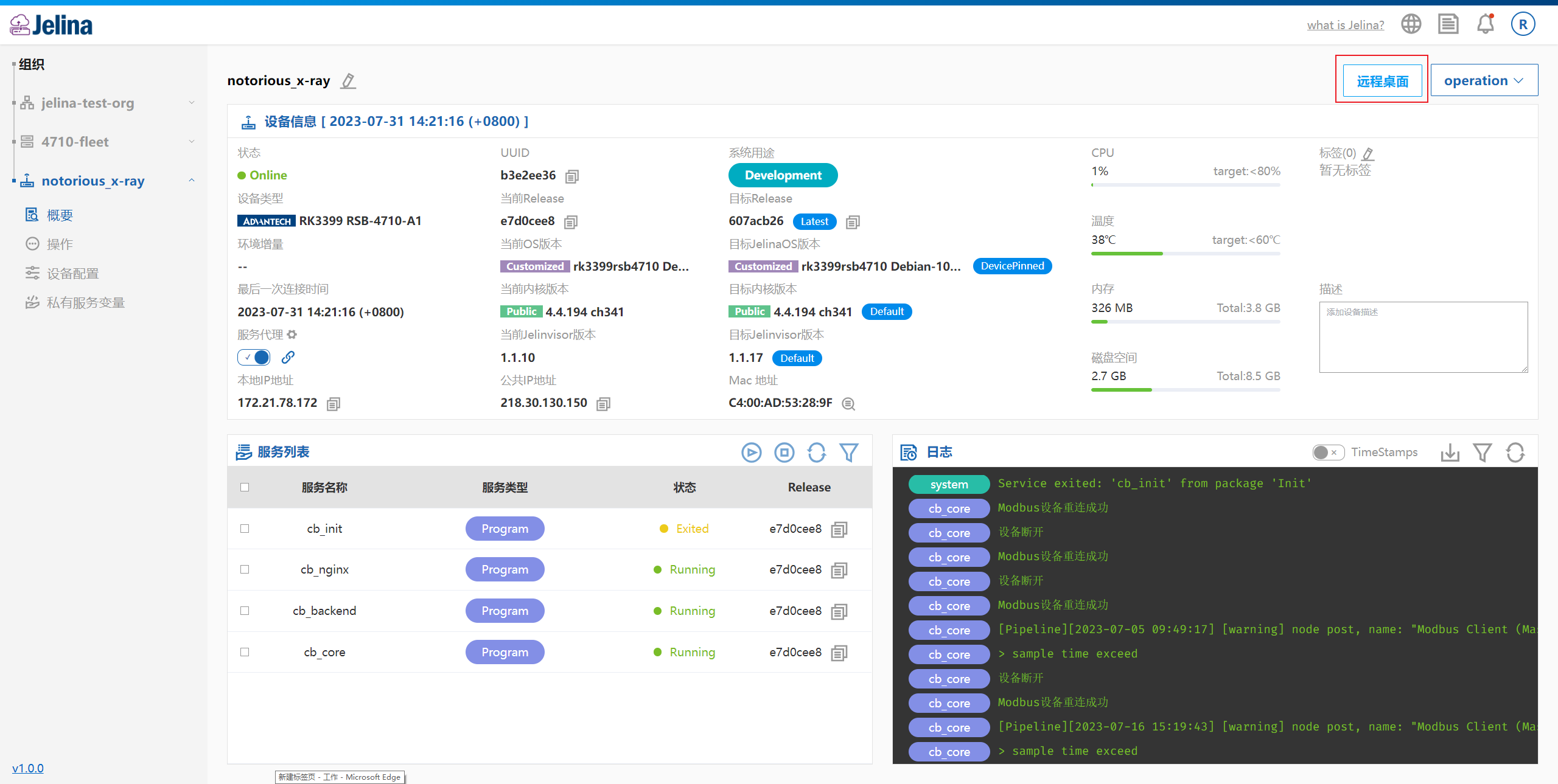
Acesse a visão geral do dispositivo e clique em Área de trabalho remota.
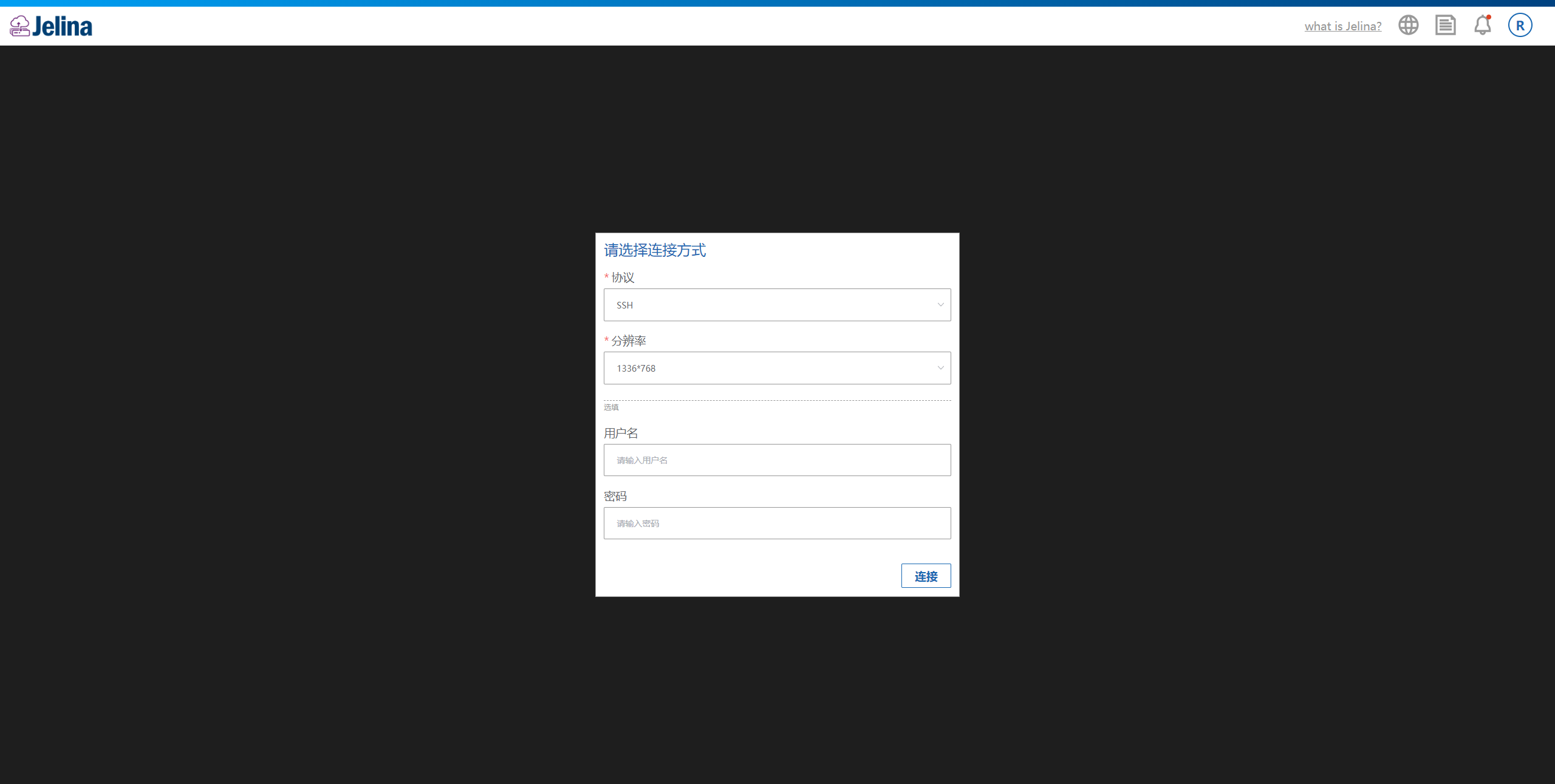
Selecione o protocolo remoto. Para SSH, informe a conta do sistema no dispositivo e o método de autenticação. Para RDP ou VNC, ajuste a resolução conforme necessário.
| Método de autenticação | Informações necessárias para conectar |
|---|---|
| Senha SSH | Conta do sistema e senha |
| Chave SSH | Conta do sistema e credencial SSH salva na página de gestão que você tenha permissão para usar |
| Certificado de usuário OpenSSH | Conta do sistema e credencial de certificado de usuário salva na página de gestão que você tenha permissão para usar |
| Senha RDP / VNC | Senha; RDP também exige conta, enquanto o nome de usuário do VNC pode ficar vazio |
A imagem abaixo mostra uma conexão por senha. Para gerar chaves e certificados no computador de administração Windows/Linux, configurar o dispositivo JelinaOS (Linux), enviar as credenciais à nuvem e conectar, consulte autenticação por chaves e certificados SSH.
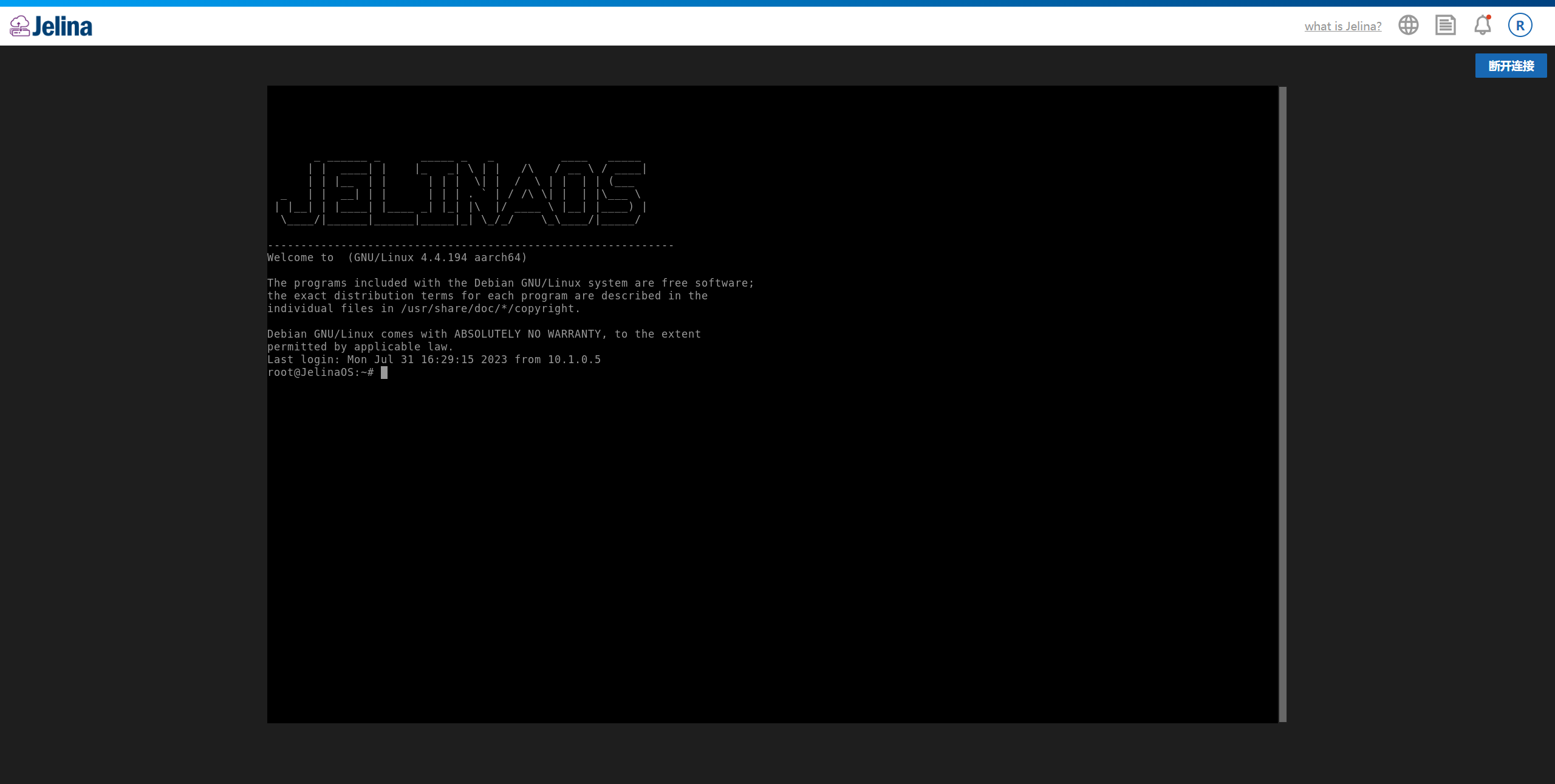
Confira a cota de conexões, o encerramento por inatividade e a duração máxima exibidos e clique em Conectar. Após estabelecer a conexão, você poderá usar o terminal ou a área de trabalho remota. O modo somente leitura e as operações da área de transferência continuam sujeitos às políticas de segurança do administrador.
Para gerenciar credenciais compartilhadas, permissões de uso, identidade do host ou encerrar conexões existentes, consulte gestão do acesso remoto.
Proxy de serviço
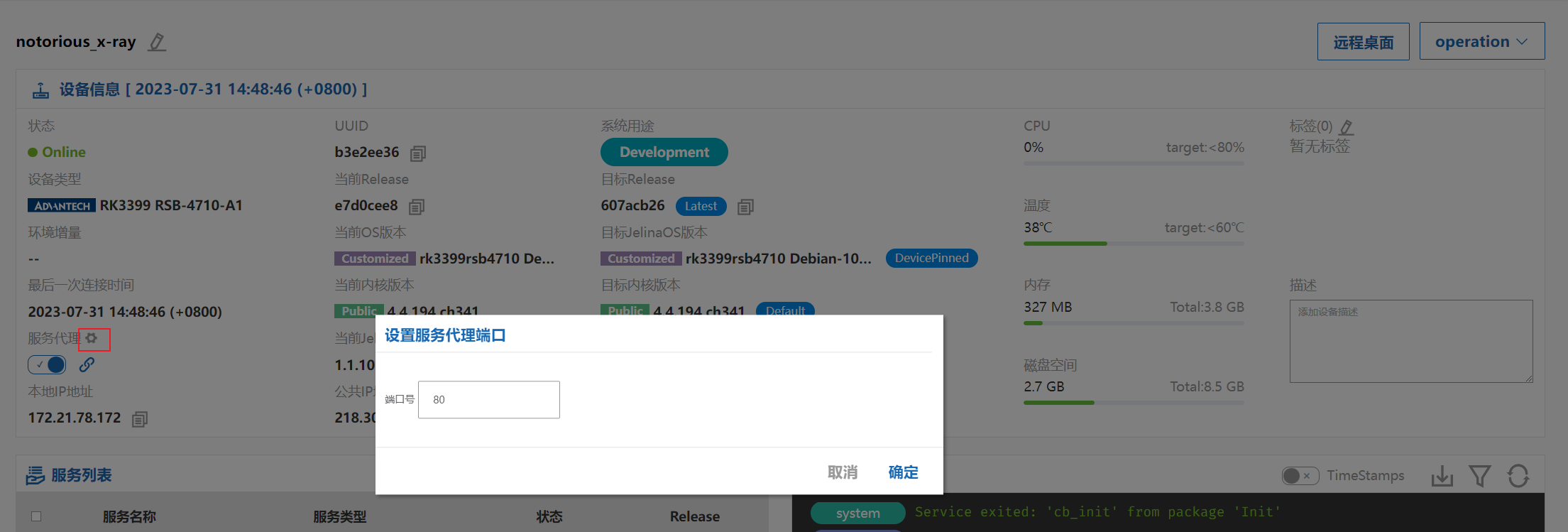
Seção intitulada “Proxy de serviço”Encaminha o acesso a um serviço em uma porta do dispositivo. A porta padrão é 80 e pode ser alterada.
Atenção Esse recurso só pode ser usado quando o dispositivo está ativado e Online.
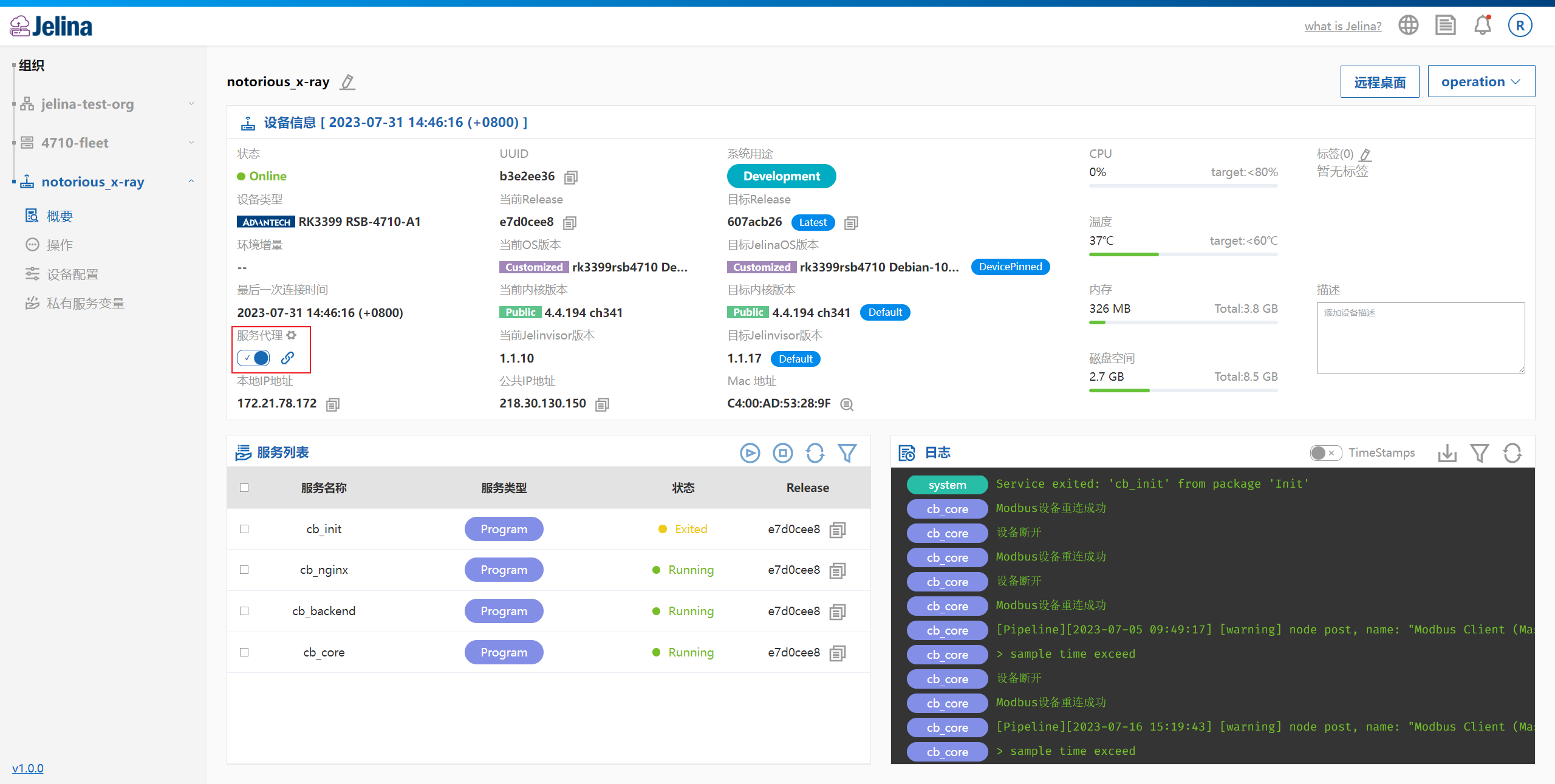
Na visão geral do dispositivo, habilite o proxy de serviço e clique no link à direita para acessar.
Editar a porta do proxy
Clique no ícone de configuração ao lado do campo do proxy de serviço e altere a porta na janela exibida.