裝置控制
使用者可以基於艦隊控制裝置狀態和版本更新,也可以單獨對裝置進行控制。
基於艦隊的操作
Section titled “基於艦隊的操作”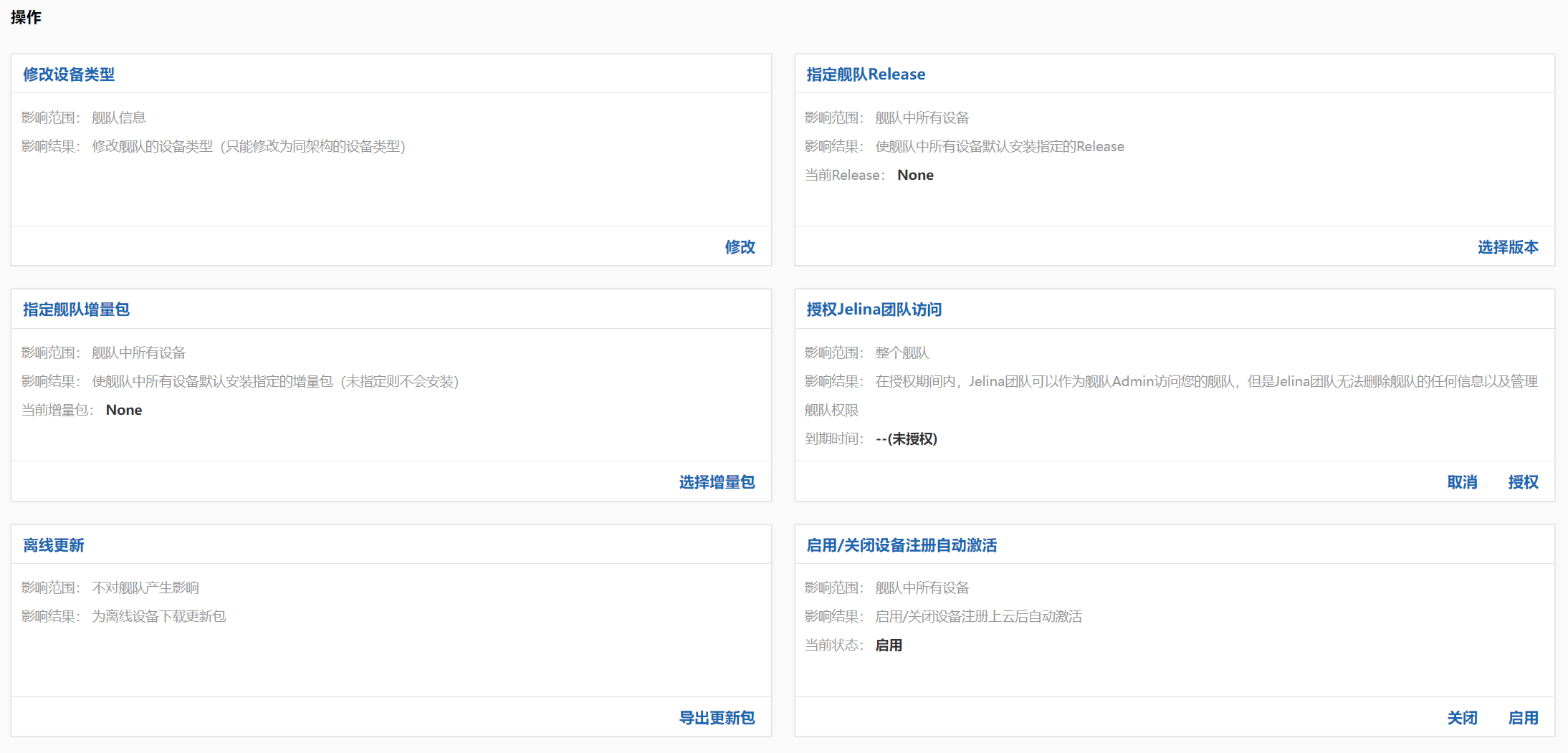
修改裝置型別
Section titled “修改裝置型別”修改艦隊新增裝置時的預設選中的裝置型別,艦隊已有裝置的裝置型別不會發生更改。
指定艦隊 Release
Section titled “指定艦隊 Release”指定艦隊中裝置部署的 Release。
預設為 Latest(自動安裝最新的 Release),您還可以設定為 None(不安裝 Release),指定的 Release(固定部署指定的 Release)。
固定增量套件
Section titled “固定增量套件”預設情況下,艦隊中的裝置不會安裝增量套件。 您必須手動指定某一增量套件,艦隊中的裝置才會開始安裝該增量套件。
授權 Jelina 團隊存取
Section titled “授權 Jelina 團隊存取”授權 Jelina 團隊存取和操作該艦隊內容的權限。
授權之後, Jelina 團隊將擁有該艦隊管理員角色的存取權限,但:
- 無法刪除任何艦隊資源;
- 無法管理艦隊成員角色;
- 無法反向管理艦隊權限;
離線 OTA 更新
Section titled “離線 OTA 更新”為離線裝置下載 OTA 更新套件。
- 分別可以實現裝置 JelinaOS、Jelinvisor、kernel、Release 的離線更新;
啟用/關閉裝置註冊自動啟用
Section titled “啟用/關閉裝置註冊自動啟用”管理艦隊中裝置註冊上雲後是否進行自動啟用行為(裝置只有啟用後才能享用 JelinaCloud 服務);
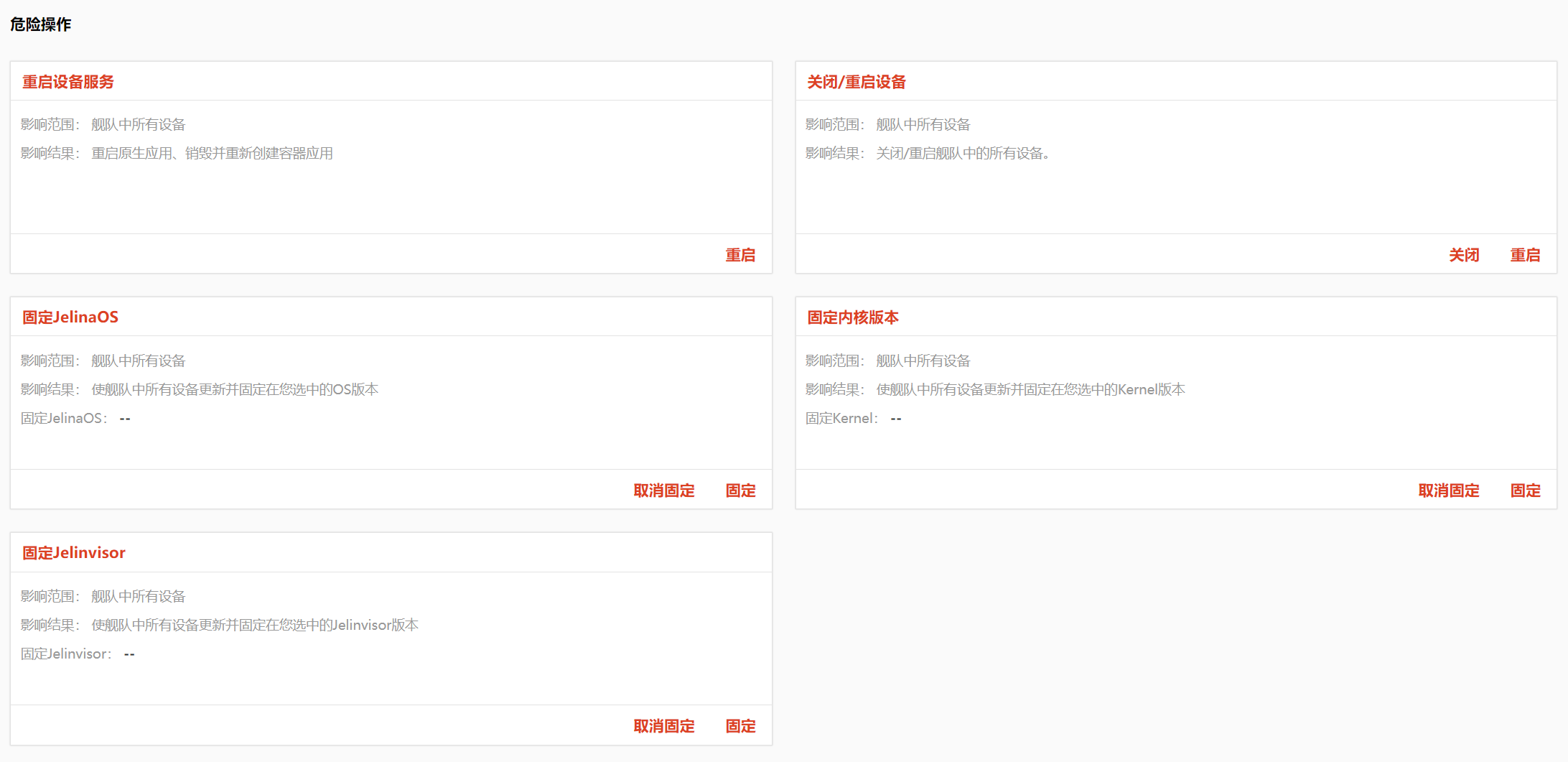
重新啟動裝置服務
Section titled “重新啟動裝置服務”重新啟動整個艦隊中所有裝置中的應用服務。
容器應用程式:刪除並重建立立容器(儲存在容器檔案系統上的所有資料將丟失)
原生應用程式:停止並重新啟動
關閉/重新啟動裝置
Section titled “關閉/重新啟動裝置”關閉/重新啟動艦隊下的所有裝置。
固定 OS 版本
Section titled “固定 OS 版本”更新艦隊下的所有裝置的 OS 版本到指定的版本,包括後續新增到該艦隊的裝置也會更新到這個版本。
注意 :只有滿足以下條件的裝置才會更新:
- 裝置的裝置型別支援此 OS 版本;
- 裝置的 OS 版本低於固定的 OS 版本;
- 裝置 OS 的系統用途(Developement/Production)、Machine 和架構與固定 OS 版本相同;
- 裝置自身未固定 OS 版本;
固定核心版本
Section titled “固定核心版本”更新艦隊下的所有裝置的核心版本到指定的版本,包括後續新增到該艦隊的裝置也會更新到這個版本。
注意
1.艦隊要先固定 JelinaOS 版本之後,才能固定核心版本;
2.只有滿足以下條件的裝置才會更新:
- 當裝置目前的 JelinaOS 版本支援該核心版本;
- 裝置目前 JelinaOS 版本與該核心版本的 Machine 相同;
- 裝置自身未固定核心版本;
固定 Jelinvisor 版本
Section titled “固定 Jelinvisor 版本”更新艦隊下的所有裝置的 Jelinvisor 版本到指定的版本,包括後續新增到該艦隊的裝置也會更新到這個版本。
注意
1.必須先固定艦隊的 JelinaOS 版本才能固定 Jelinvisor 版本;
2.只有滿足以下條件的裝置才會更新:
- 裝置自身 Jelinvisor 版本低於該艦隊固定的 Jelinvisor 版本時;
- 裝置自身 JelinaOS 版本支援該 Jelinvisor 版本;
- 裝置自身未固定 Jelinvisor 版本;
基於裝置的操作
Section titled “基於裝置的操作”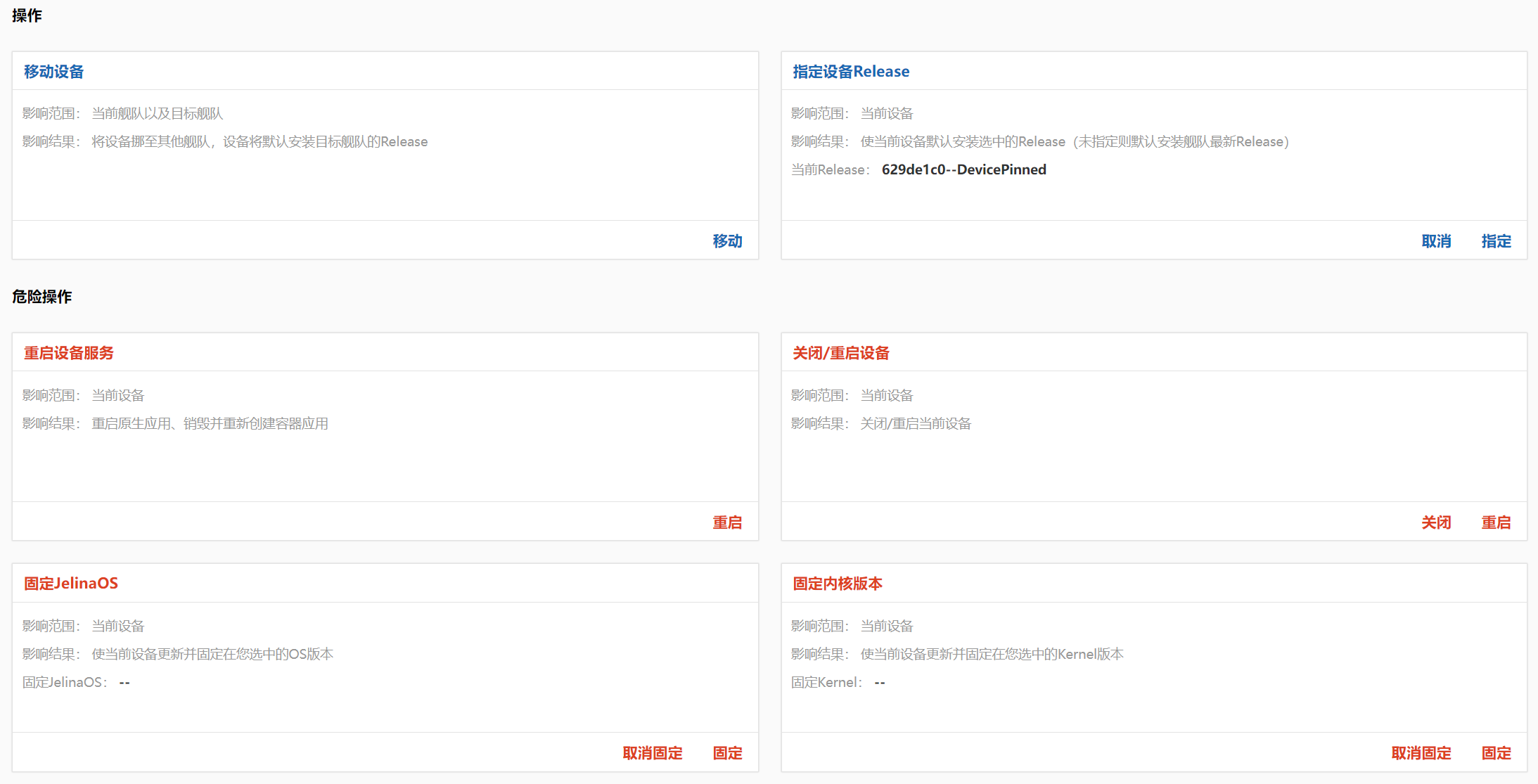

將目前裝置從目前艦隊移動到另一個艦隊。
您必須擁有裝置所在艦隊與目標艦隊的管理員權限。
指定裝置 Release
Section titled “指定裝置 Release”指定該裝置應當部署的 Release。
裝置的預設策略為 FollowFleet(跟隨艦隊指定的 Release),您還可以設定為 Latest(預設部署最新 Release),None(不安裝 Release),指定的 Release(固定部署指定的 Release)
指定裝置增量套件
Section titled “指定裝置增量套件”預設情況下,裝置會安裝艦隊指定的增量套件。 您還可以設定為 None(不安裝增量套件)或指定的增量套件。
重新啟動裝置的服務
Section titled “重新啟動裝置的服務”重新啟動該裝置的所有容器應用程式服務以及原生應用程式服務。
- 容器應用程式:刪除並重建立立容器(儲存在容器檔案系統上的所有資料將丟失);
- 原生應用程式:停止並重新啟動;
重新啟動/關閉裝置
Section titled “重新啟動/關閉裝置”重新啟動/關閉該裝置。
固定 OS 版本
Section titled “固定 OS 版本”為裝置固定一個 OS 版本,裝置將不會跟隨艦隊指定的 OS 版本進行更新。
注意 :只有滿足以下條件的裝置才會更新:
- 裝置的 JelinaOS 只能更新到更高的版本;
- 只能更新與裝置目前 OS 版本相同系列和用途的 OS 版本;
固定 Jelinvisor
Section titled “固定 Jelinvisor”為裝置固定一個 Jelinvisor 版本,裝置將不會跟隨艦隊指定的 Jelinvisor 版本進行更新。
注意 :只有滿足以下條件的裝置才會更新:
- 裝置的 Jelinvisor 只能更新到更高的版本;
固定核心版本
Section titled “固定核心版本”為裝置固定一個核心版本,裝置將不會跟隨艦隊指定的核心版本進行更新。
啟用/停用裝置
Section titled “啟用/停用裝置”啟用/停用裝置享受 JelinaCloud 服務;
遠端裝置桌面
Section titled “遠端裝置桌面”透過瀏覽器存取裝置的 SSH 終端或 RDP、VNC 桌面。
注意
- 裝置需要已啟用且處於 Online 狀態;同時安裝並執行相應協定的服務。
- SSH 支援密碼、SSH 私密金鑰及 OpenSSH 使用者憑證;RDP、VNC 使用密碼驗證。
- SSH 金鑰和憑證登入需要管理員儲存使用者認證資料、手動登記並確認裝置主機身分;裝置公開金鑰/CA 由使用者自行設定,不要求同步回執。
步驟
進入裝置概要頁面,點選 遠端桌面 按鈕;
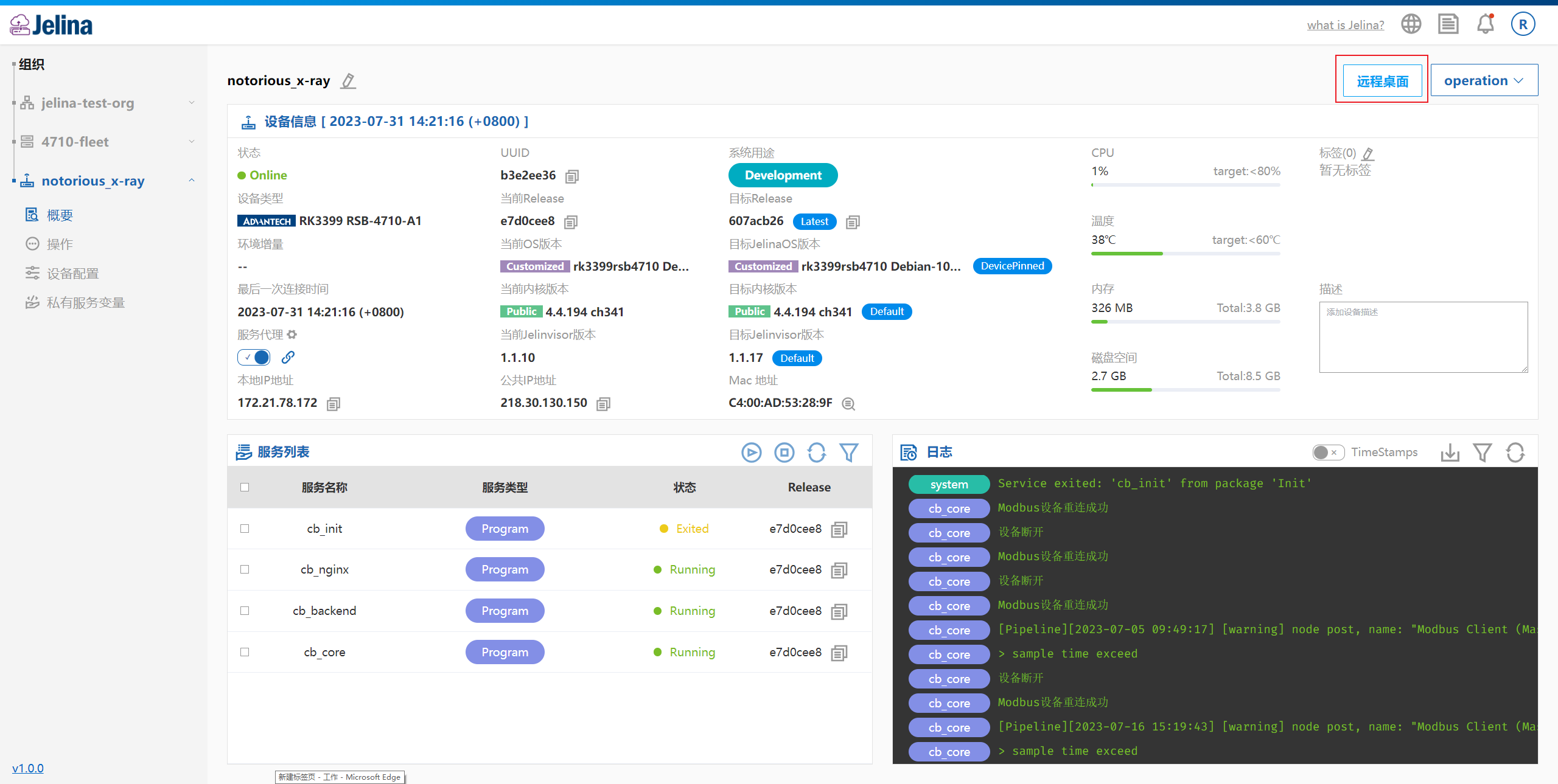
選擇遠端協定;SSH 填寫裝置系統帳號並選擇驗證方式,RDP、VNC 根據需要設定解析度。
| 驗證方式 | 連線時填寫 |
|---|---|
| SSH 密碼 | 系統帳號和密碼 |
| SSH 金鑰 | 系統帳號、管理頁已儲存且有權使用的 SSH 認證資料 |
| OpenSSH 使用者憑證 | 系統帳號、管理頁已儲存且有權使用的使用者憑證認證資料 |
| RDP / VNC 密碼 | 密碼;RDP 還需帳號,VNC 使用者名稱可以留空 |
下圖為密碼連線示例;Windows / Linux 管理電腦上的金鑰與使用者憑證產生、JelinaOS(Linux)裝置設定、雲端上傳及連線步驟見 SSH 金鑰與憑證驗證。
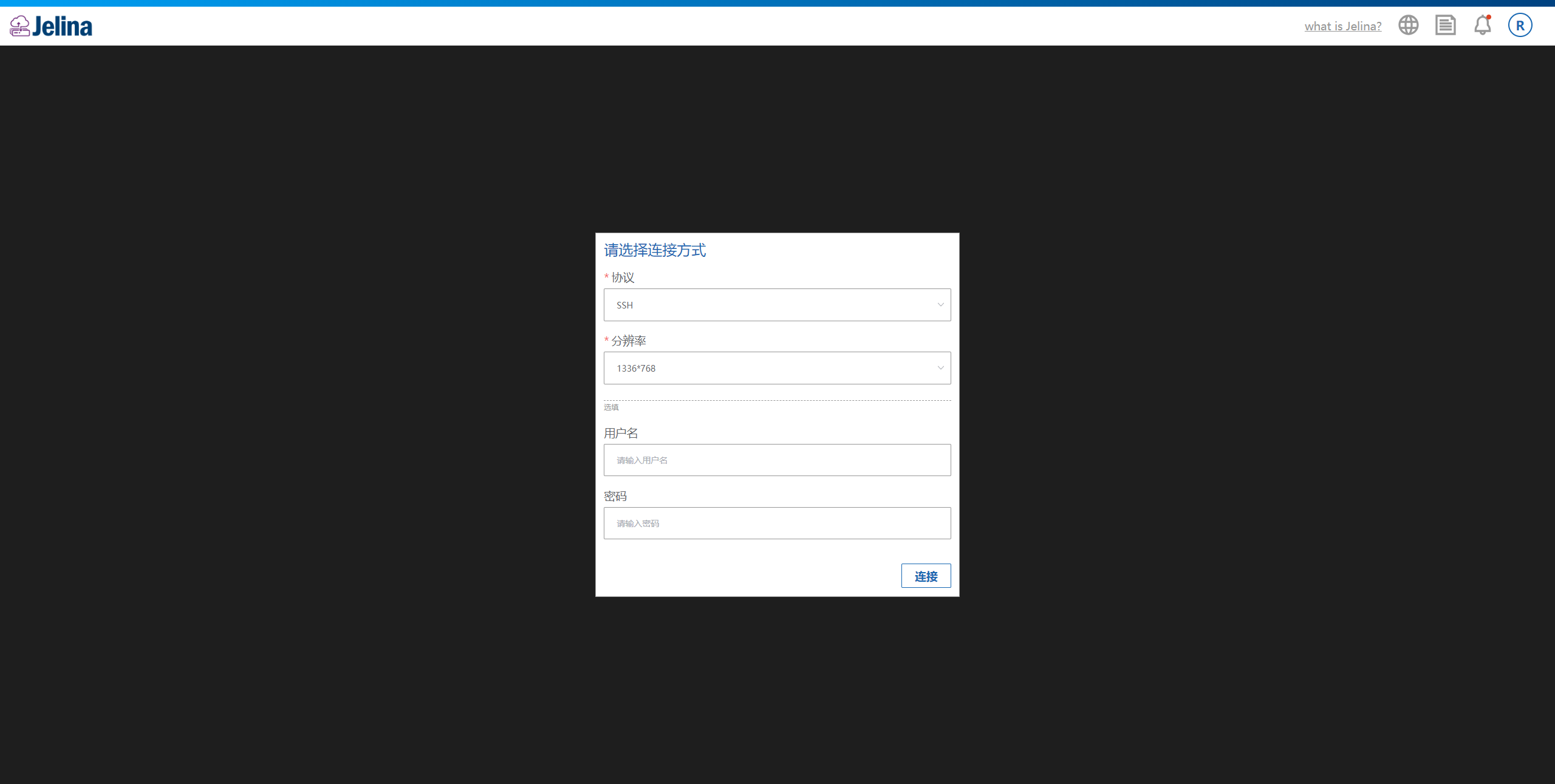
確認頁面顯示的連線額度、閒置斷開及最長連線時間,點選 連線。連線建立後,可以操作終端或遠端桌面;唯讀及剪貼簿操作仍受管理員安全策略限制。
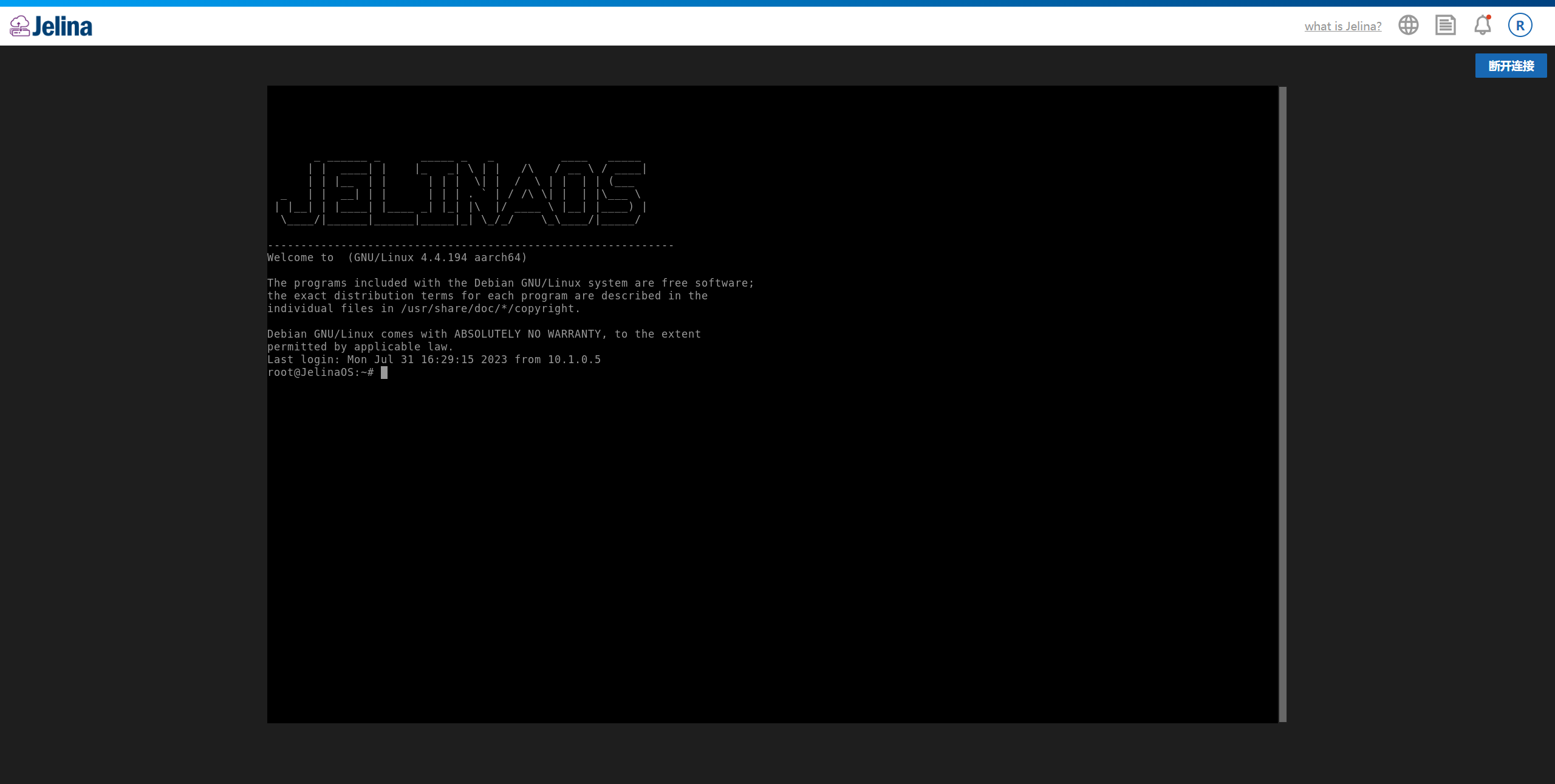
需要管理共享認證資料、使用權限、裝置主機身分或斷開已有連線時,檢視 遠端存取管理。
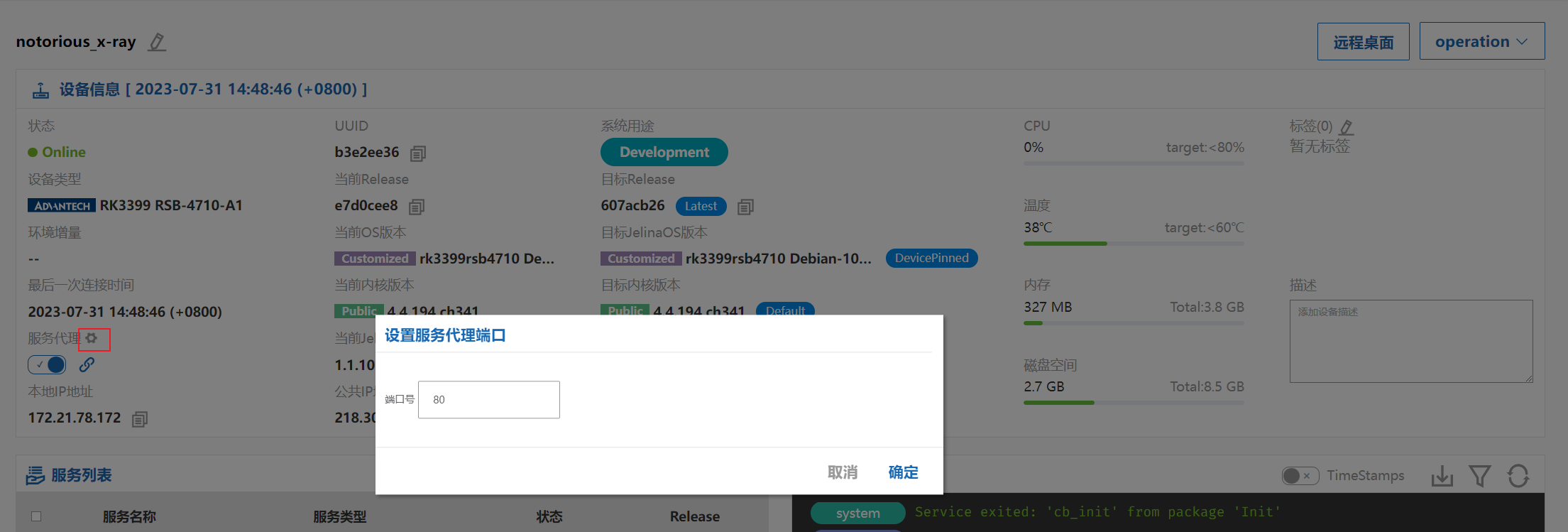
代理到裝置某個埠號的服務,預設是代理 80 埠,該埠號是可修改的。
注意 裝置已啟用且處於 Online 狀態時,才能使用該功能。
進入裝置概要頁面,開啟代理服務開關,然後點選右側的連線進行跳轉即可。
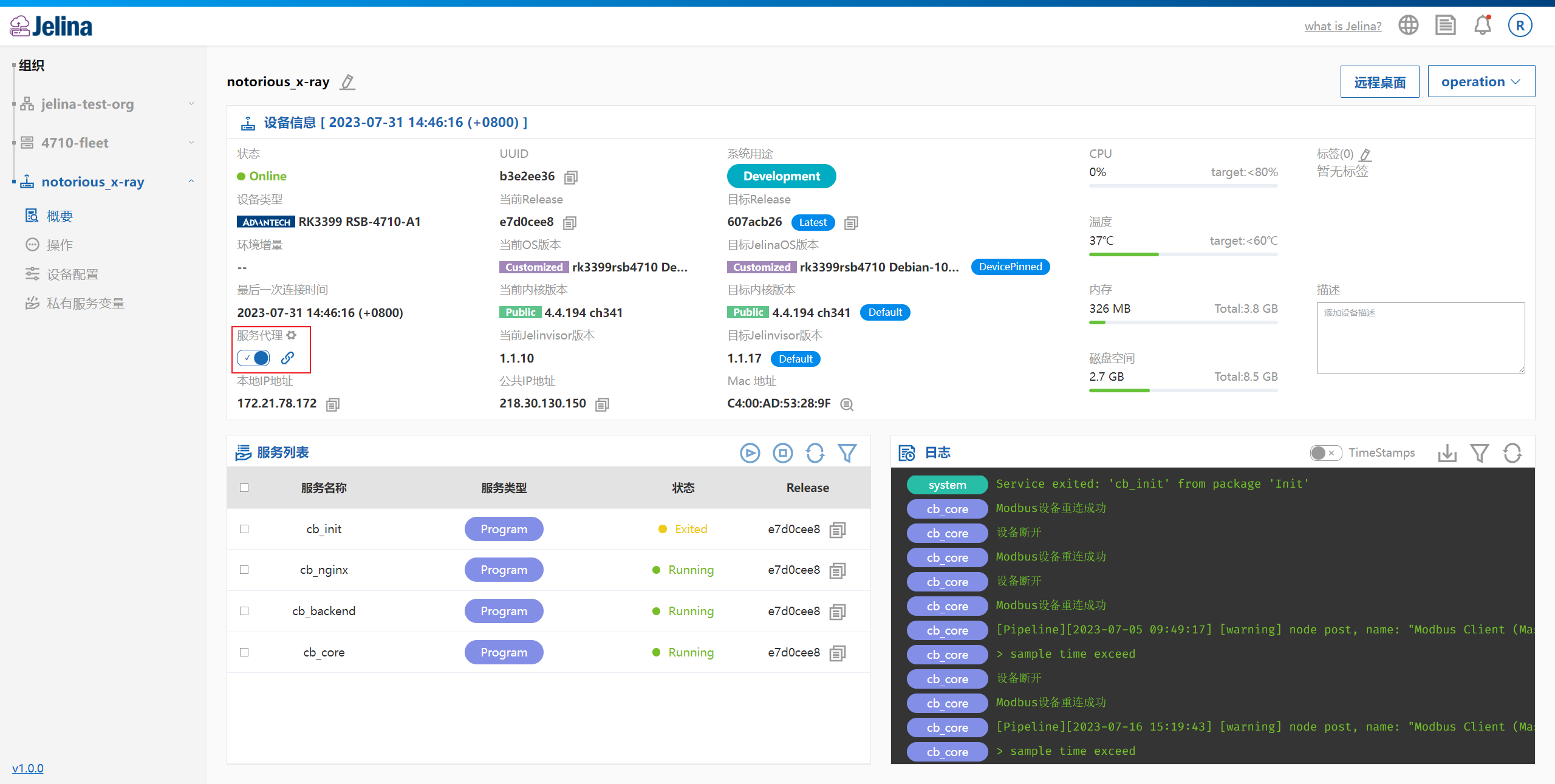
編輯代理埠
點選代理服務欄位旁邊的設定圖示,在出現的彈窗中進行修改。