Gerätesteuerung
Sie können Gerätestatus und Versionsupdates auf Flottenebene steuern oder einzelne Geräte separat verwalten.
Aktionen auf Flottenebene
Abschnitt betitelt „Aktionen auf Flottenebene“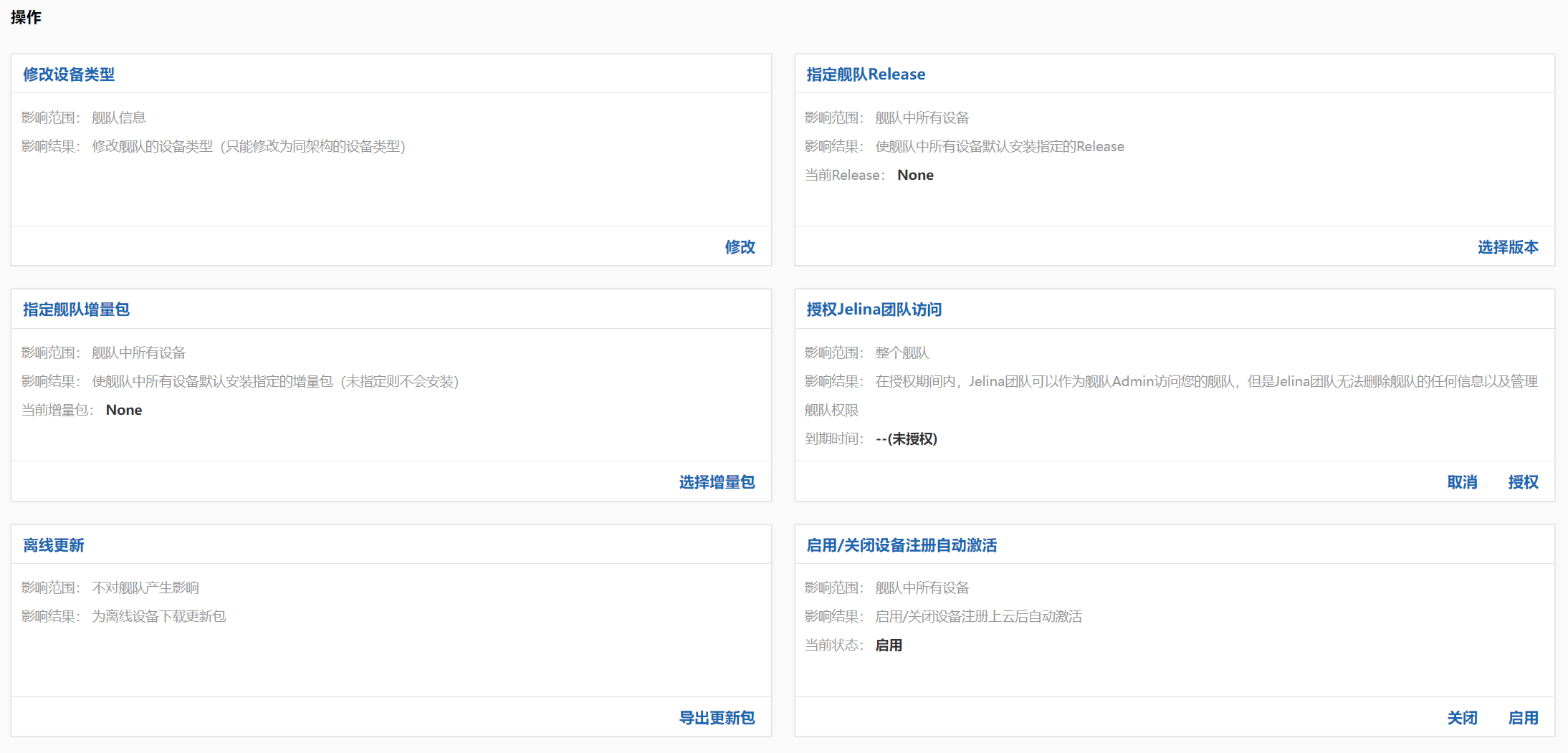
Gerätetyp ändern
Abschnitt betitelt „Gerätetyp ändern“Ändert den Gerätetyp, der beim Hinzufügen von Geräten zur Flotte standardmäßig ausgewählt ist. Der Typ bereits vorhandener Geräte bleibt unverändert.
Release für die Flotte festlegen
Abschnitt betitelt „Release für die Flotte festlegen“Legt fest, welches Release auf den Geräten der Flotte bereitgestellt wird.
Standardmäßig gilt Latest (neuestes Release automatisch installieren). Alternativ können Sie None (kein Release installieren) oder Bestimmtes Release (ausgewähltes Release fest bereitstellen) wählen.
Inkrementelles Paket festlegen
Abschnitt betitelt „Inkrementelles Paket festlegen“Standardmäßig installieren die Geräte einer Flotte kein inkrementelles Paket. Erst wenn Sie ein Paket ausdrücklich festlegen, beginnen die Geräte der Flotte mit dessen Installation.
Zugriff für das Jelina-Team erlauben
Abschnitt betitelt „Zugriff für das Jelina-Team erlauben“Erteilt dem Jelina-Team Berechtigungen zum Zugriff auf die Flotteninhalte und zu ihrer Bearbeitung.
Nach der Freigabe erhält das Jelina-Team Zugriffsrechte entsprechend der Administratorrolle der Flotte, jedoch mit folgenden Einschränkungen:
- Es kann keine Flottenressourcen löschen;
- Es kann keine Rollen von Flottenmitgliedern verwalten;
- Es kann die Flottenberechtigungen selbst nicht verändern.
Offline-OTA-Update
Abschnitt betitelt „Offline-OTA-Update“Laden Sie OTA-Updatepakete für Offline-Geräte herunter.
- Offline-Updates sind für JelinaOS, Jelinvisor, Kernel und Releases des Geräts möglich.
Automatische Aktivierung bei Geräteregistrierung ein- oder ausschalten
Abschnitt betitelt „Automatische Aktivierung bei Geräteregistrierung ein- oder ausschalten“Legt fest, ob Geräte der Flotte nach der Registrierung in der Cloud automatisch aktiviert werden. Erst aktivierte Geräte können JelinaCloud-Dienste nutzen.
Gerätedienste neu starten
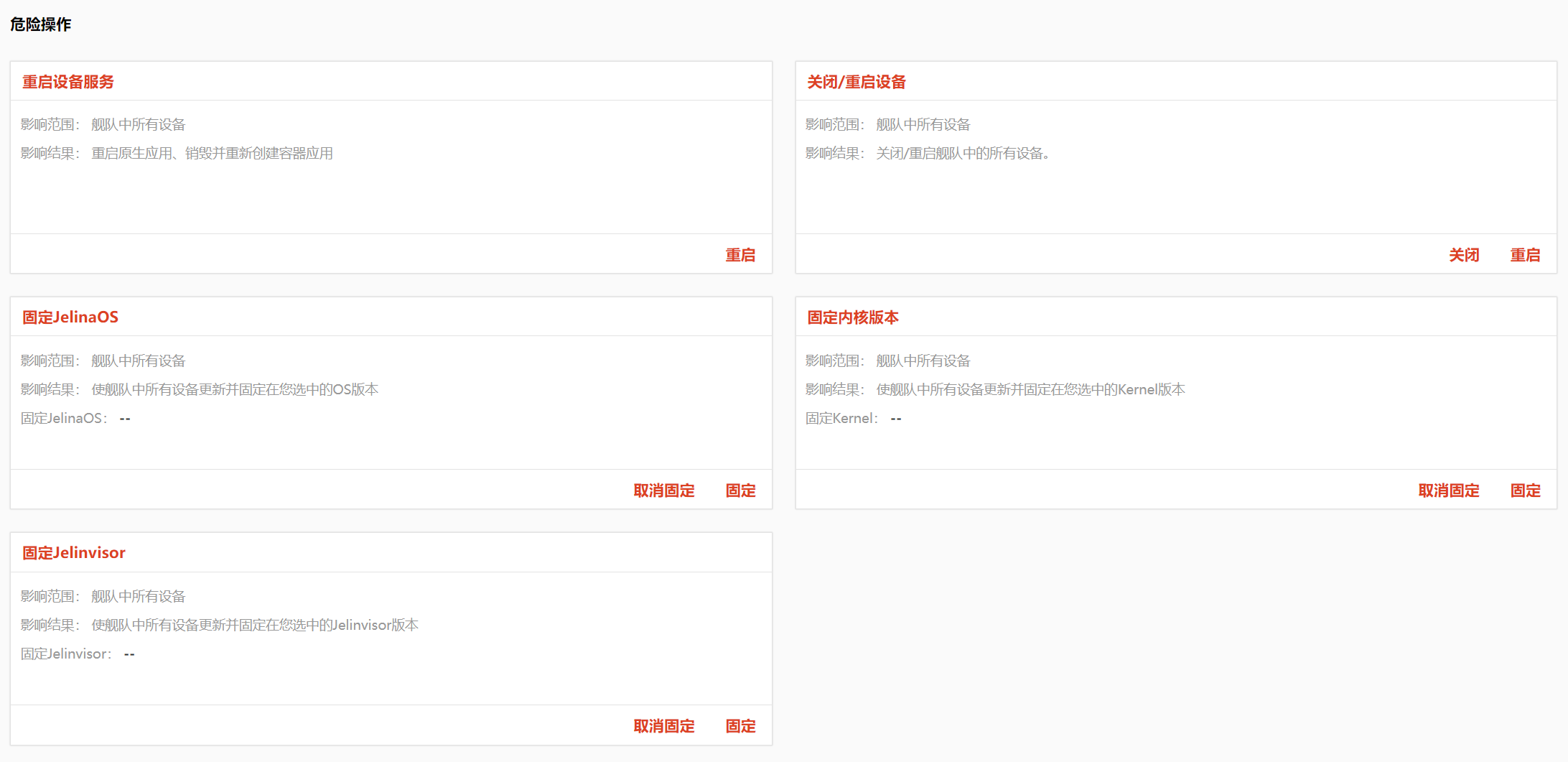
Abschnitt betitelt „Gerätedienste neu starten“Startet die Anwendungsdienste auf allen Geräten der Flotte neu.
Containeranwendungen: Container werden gelöscht und neu erstellt. Alle im Containerdateisystem gespeicherten Daten gehen verloren;
Native Anwendungen: Dienste werden gestoppt und erneut gestartet.
Geräte ausschalten oder neu starten
Abschnitt betitelt „Geräte ausschalten oder neu starten“Schaltet alle Geräte der Flotte aus beziehungsweise startet sie neu.
Betriebssystemversion festlegen
Abschnitt betitelt „Betriebssystemversion festlegen“Aktualisiert die Betriebssystemversion aller Geräte der Flotte auf die ausgewählte Version. Später hinzugefügte Geräte werden ebenfalls auf diese Version aktualisiert.
Hinweis: Nur Geräte, die sämtliche folgenden Bedingungen erfüllen, werden aktualisiert:
- Der Gerätetyp unterstützt diese Betriebssystemversion;
- Die Betriebssystemversion des Geräts ist niedriger als die festgelegte Version;
- Systemzweck (Developement/Production), Machine und Architektur des Gerätebetriebssystems stimmen mit der festgelegten Version überein;
- Für das Gerät selbst ist keine feste Betriebssystemversion eingestellt.
Kernelversion festlegen
Abschnitt betitelt „Kernelversion festlegen“Aktualisiert den Kernel aller Geräte der Flotte auf die ausgewählte Version. Später hinzugefügte Geräte werden ebenfalls auf diese Version aktualisiert.
Hinweis
Bevor eine Kernelversion festgelegt werden kann, muss die JelinaOS-Version der Flotte festgelegt sein;
Nur Geräte, die die folgenden Bedingungen erfüllen, werden aktualisiert:
- Die aktuelle JelinaOS-Version des Geräts unterstützt diese Kernelversion;
- Die Machine-Kennung der aktuellen JelinaOS-Version stimmt mit der dieser Kernelversion überein;
- Für das Gerät selbst ist keine feste Kernelversion eingestellt.
Jelinvisor-Version festlegen
Abschnitt betitelt „Jelinvisor-Version festlegen“Aktualisiert Jelinvisor auf allen Geräten der Flotte auf die ausgewählte Version. Später hinzugefügte Geräte werden ebenfalls auf diese Version aktualisiert.
Hinweis
Bevor eine Jelinvisor-Version festgelegt werden kann, muss die JelinaOS-Version der Flotte festgelegt sein;
Nur Geräte, die die folgenden Bedingungen erfüllen, werden aktualisiert:
- Die Jelinvisor-Version des Geräts ist niedriger als die für die Flotte festgelegte Version;
- Die JelinaOS-Version des Geräts unterstützt diese Jelinvisor-Version;
- Für das Gerät selbst ist keine feste Jelinvisor-Version eingestellt.
Aktionen auf Geräteebene
Abschnitt betitelt „Aktionen auf Geräteebene“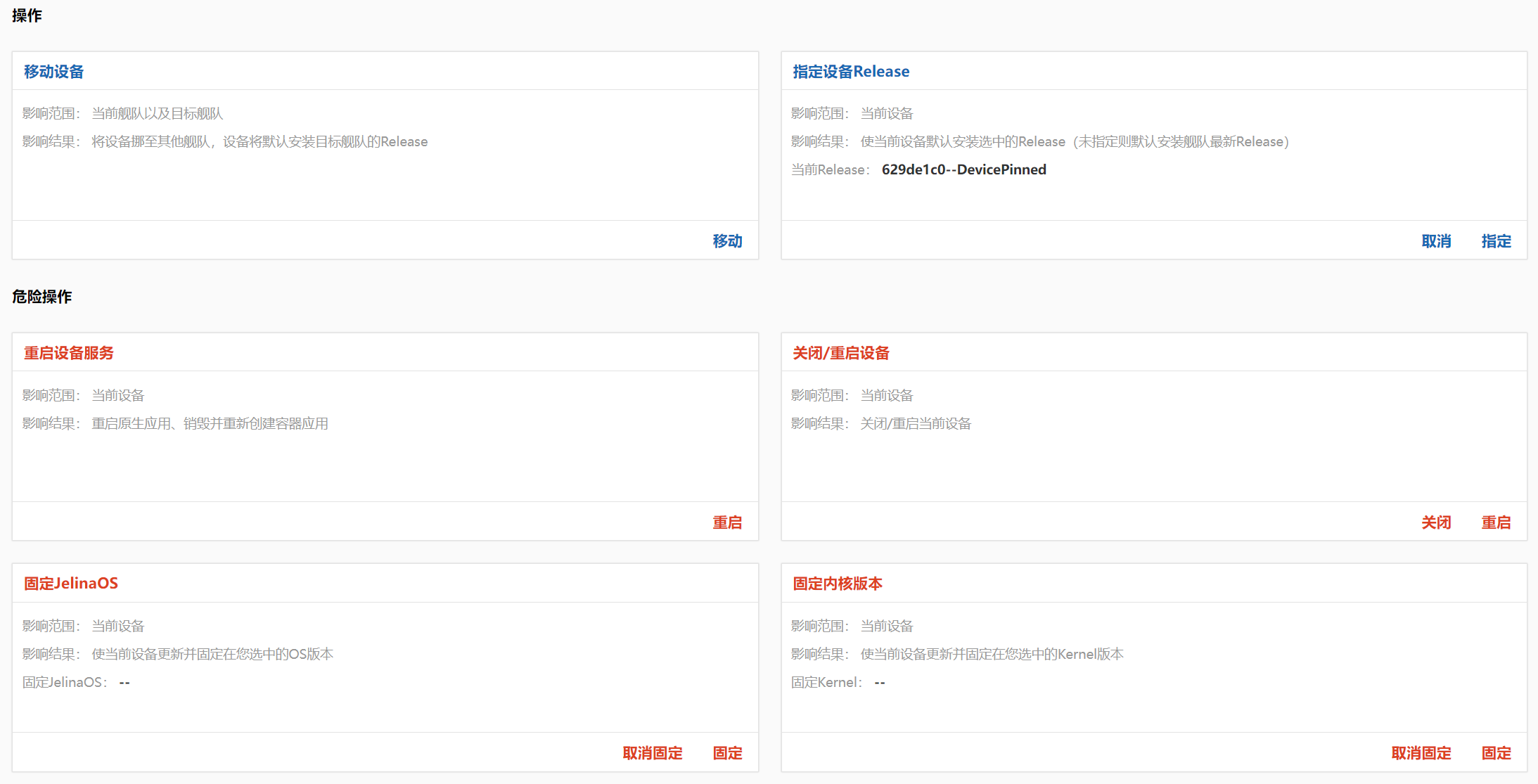

Gerät verschieben
Abschnitt betitelt „Gerät verschieben“Verschiebt das Gerät aus seiner aktuellen Flotte in eine andere Flotte.
Sie benötigen Administratorrechte sowohl in der bisherigen als auch in der Zielflotte.
Release für ein Gerät festlegen
Abschnitt betitelt „Release für ein Gerät festlegen“Legt fest, welches Release auf diesem Gerät bereitgestellt werden soll.
Die Standardrichtlinie lautet FollowFleet (dem für die Flotte festgelegten Release folgen). Alternativ können Sie Latest (neuestes Release bereitstellen), None (kein Release installieren) oder Bestimmtes Release (ausgewähltes Release fest bereitstellen) wählen.
Inkrementelles Paket für ein Gerät festlegen
Abschnitt betitelt „Inkrementelles Paket für ein Gerät festlegen“Standardmäßig installiert das Gerät das von seiner Flotte vorgegebene inkrementelle Paket. Alternativ können Sie None (kein inkrementelles Paket installieren) oder ein bestimmtes Paket festlegen.
Dienste des Geräts neu starten
Abschnitt betitelt „Dienste des Geräts neu starten“Startet sämtliche Containeranwendungsdienste und nativen Anwendungsdienste auf diesem Gerät neu.
- Containeranwendungen: Container werden gelöscht und neu erstellt. Alle im Containerdateisystem gespeicherten Daten gehen verloren;
- Native Anwendungen: Dienste werden gestoppt und erneut gestartet.
Gerät neu starten oder ausschalten
Abschnitt betitelt „Gerät neu starten oder ausschalten“Startet das Gerät neu beziehungsweise schaltet es aus.
Betriebssystemversion festlegen
Abschnitt betitelt „Betriebssystemversion festlegen“Legt eine feste Betriebssystemversion für das Gerät fest. Das Gerät folgt dann nicht mehr den Versionsvorgaben der Flotte.
Hinweis: Nur Geräte, die sämtliche folgenden Bedingungen erfüllen, werden aktualisiert:
- JelinaOS kann auf dem Gerät nur auf eine höhere Version aktualisiert werden;
- Die Zielversion muss derselben Serie und demselben Systemzweck wie die aktuelle Betriebssystemversion entsprechen.
Jelinvisor festlegen
Abschnitt betitelt „Jelinvisor festlegen“Legt eine feste Jelinvisor-Version für das Gerät fest. Das Gerät folgt dann nicht mehr der von der Flotte vorgegebenen Jelinvisor-Version.
Hinweis: Nur Geräte, die sämtliche folgenden Bedingungen erfüllen, werden aktualisiert:
- Jelinvisor kann auf dem Gerät nur auf eine höhere Version aktualisiert werden.
Kernelversion festlegen
Abschnitt betitelt „Kernelversion festlegen“Legt eine feste Kernelversion für das Gerät fest. Das Gerät folgt dann nicht mehr der von der Flotte vorgegebenen Kernelversion.
Gerät aktivieren oder deaktivieren
Abschnitt betitelt „Gerät aktivieren oder deaktivieren“Aktiviert oder deaktiviert die Nutzung von JelinaCloud-Diensten durch das Gerät.
Remote-Desktop des Geräts
Abschnitt betitelt „Remote-Desktop des Geräts“Greifen Sie im Browser auf das SSH-Terminal oder den RDP- beziehungsweise VNC-Desktop des Geräts zu.
Hinweis
- Das Gerät muss aktiviert sein und den Status Online haben. Der Dienst für das gewählte Protokoll muss installiert sein und laufen;
- SSH unterstützt Passwort, privaten SSH-Schlüssel und OpenSSH-Benutzerzertifikat. RDP und VNC verwenden Passwortauthentifizierung;
- Für SSH-Schlüssel- und Zertifikatsanmeldung muss ein Administrator Benutzerzugangsdaten speichern und die Gerätehostidentität manuell erfassen und bestätigen. Öffentliche Schlüssel beziehungsweise CAs auf dem Gerät konfigurieren Benutzer selbst; eine Synchronisierungsbestätigung ist nicht erforderlich.
Vorgehen
Öffnen Sie die Geräteübersicht und klicken Sie auf Remote-Desktop.
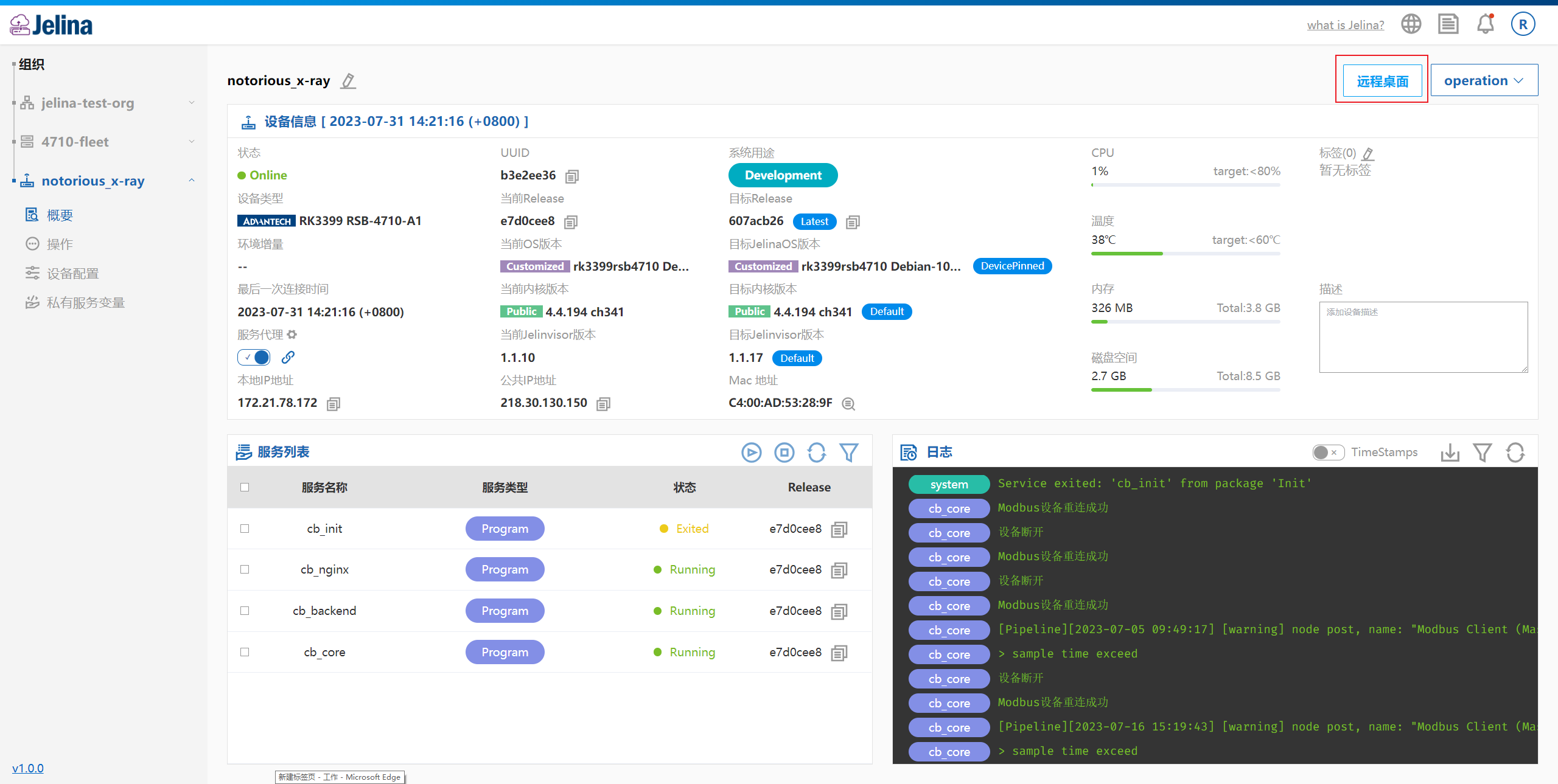
Wählen Sie das Fernzugriffsprotokoll. Für SSH geben Sie das Systemkonto des Geräts an und wählen das Authentifizierungsverfahren; für RDP und VNC stellen Sie bei Bedarf die Auflösung ein.
| Authentifizierungsverfahren | Angaben beim Verbindungsaufbau |
|---|---|
| SSH-Passwort | Systemkonto und Passwort |
| SSH-Schlüssel | Systemkonto und gespeicherte SSH-Zugangsdaten, zu deren Nutzung Sie berechtigt sind |
| OpenSSH-Benutzerzertifikat | Systemkonto und gespeicherte Benutzerzertifikats-Zugangsdaten, zu deren Nutzung Sie berechtigt sind |
| RDP- / VNC-Passwort | Passwort; RDP benötigt zusätzlich ein Konto, bei VNC kann der Benutzername leer bleiben |
Die folgende Abbildung zeigt eine Passwortverbindung. Eine Anleitung zur Erzeugung von Schlüsseln und Benutzerzertifikaten auf einem Windows- oder Linux-Verwaltungsrechner, zur Konfiguration des JelinaOS-Geräts (Linux), zum Cloud-Upload und zum Verbindungsaufbau finden Sie unter SSH-Schlüssel- und Zertifikatsauthentifizierung.
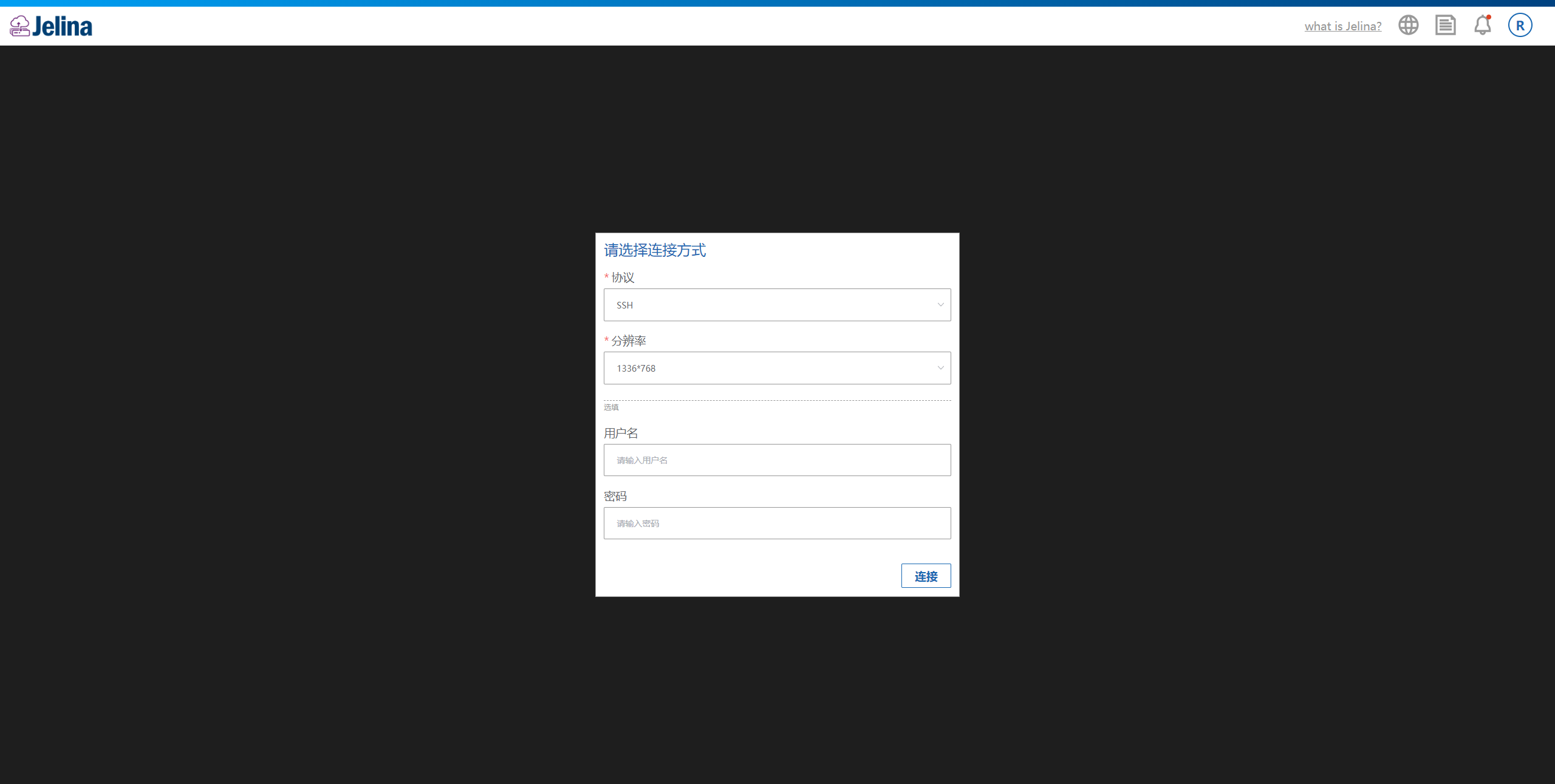
Prüfen Sie die angezeigten Verbindungskontingente, die Trennung bei Inaktivität und die maximale Verbindungsdauer. Klicken Sie auf Verbinden. Nach dem Verbindungsaufbau können Sie Terminal oder Remote-Desktop bedienen. Schreibschutz und Zwischenablagezugriff unterliegen weiterhin den Sicherheitsrichtlinien des Administrators.
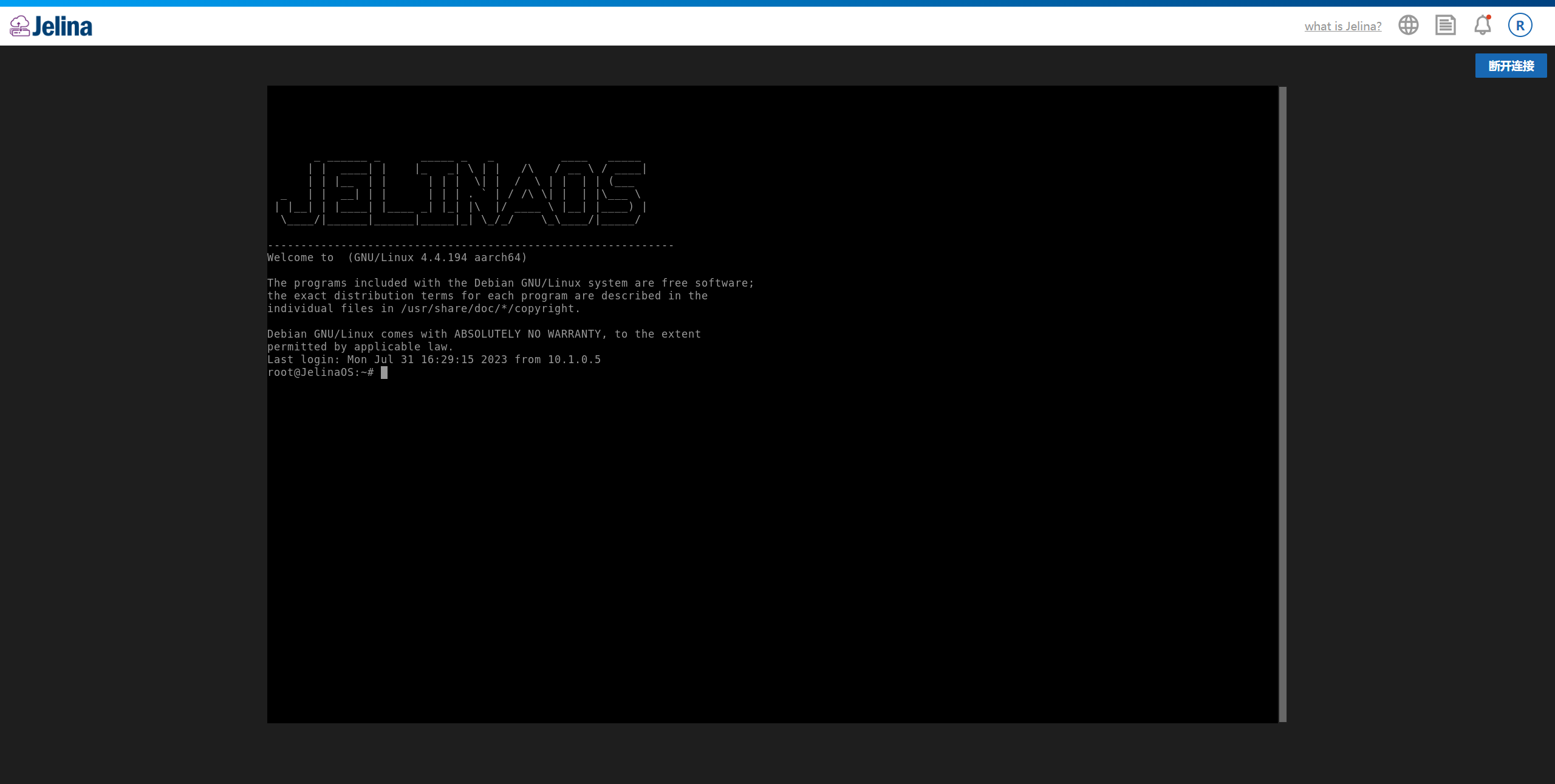
Informationen zur Verwaltung gemeinsamer Zugangsdaten, Nutzungsrechte und Gerätehostidentitäten sowie zum Trennen bestehender Verbindungen finden Sie unter Fernzugriffsverwaltung.
Dienst-Proxy
Abschnitt betitelt „Dienst-Proxy“Leitet den Zugriff an einen Dienst auf einem bestimmten Geräteport weiter. Standardmäßig wird Port 80 verwendet; der Port kann geändert werden.
Hinweis Diese Funktion steht nur zur Verfügung, wenn das Gerät aktiviert ist und den Status Online hat.
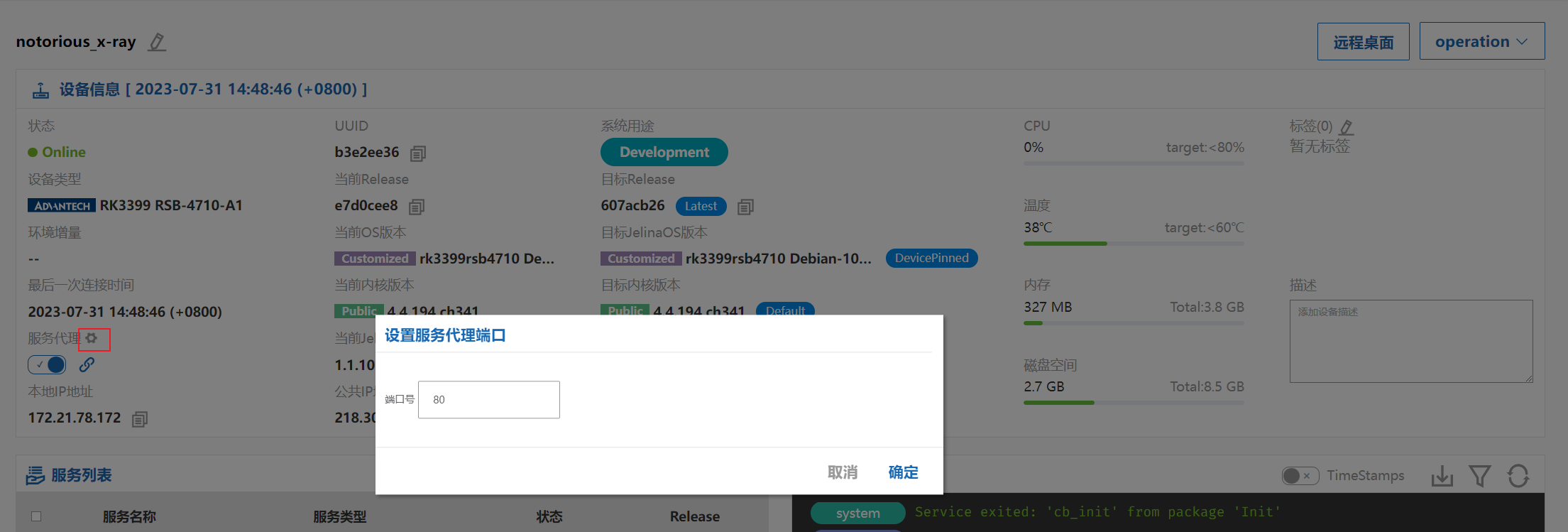
Öffnen Sie die Geräteübersicht, aktivieren Sie den Dienst-Proxy und klicken Sie auf den Link rechts, um den Dienst aufzurufen.
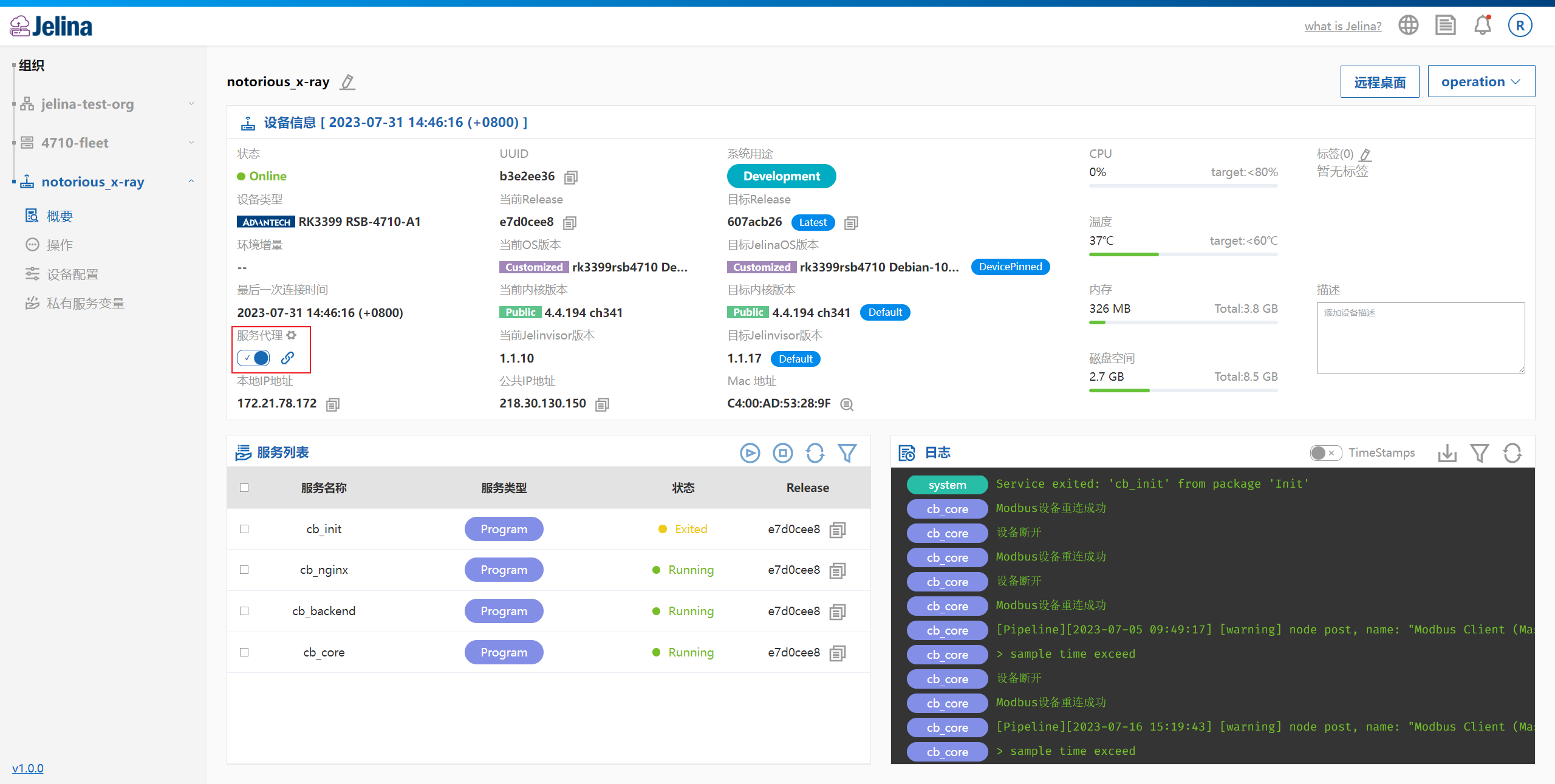
Proxy-Port bearbeiten
Klicken Sie neben dem Feld für den Dienst-Proxy auf das Einstellungssymbol und ändern Sie den Port im Dialog.