
Release erstellen
Dieses Release enthält eine Containeranwendung (mysql) und eine native Anwendung (ein sh-Skript).
Schritt 1: Erstellung starten
Abschnitt betitelt „Schritt 1: Erstellung starten“Öffnen Sie die Release-Liste der Flotte und klicken Sie auf Neues Release.
Schritt 2: Bearbeitungsmodus auswählen
Abschnitt betitelt „Schritt 2: Bearbeitungsmodus auswählen“Modus ohne Entwicklerfunktionen
Für Benutzer ohne Entwicklungserfahrung steht eine Konfiguration über die Benutzeroberfläche bereit, mit der sich Releases einfach erstellen lassen. Sie eignet sich jedoch nur für einfache Release-Konfigurationen und erlaubt keine individuelle Anwendungskonfiguration über Compose.
Entwicklermodus
Im Entwicklermodus können Anwendungen über Compose detaillierter konfiguriert werden. Dafür ist Entwicklungserfahrung erforderlich. Folgende Kenntnisse werden vorausgesetzt:
- Vertrautheit mit Docker-Arbeitsabläufen;
- Verständnis der docker-compose-Konfiguration;
- Kenntnis der benötigten Laufzeitumgebung nativer Anwendungen;
- Vorherige Beschäftigung mit der Compose-Unterstützung von Jelina.
Schritt 3: Konfiguration eingeben
Abschnitt betitelt „Schritt 3: Konfiguration eingeben“Modus ohne Entwicklerfunktionen
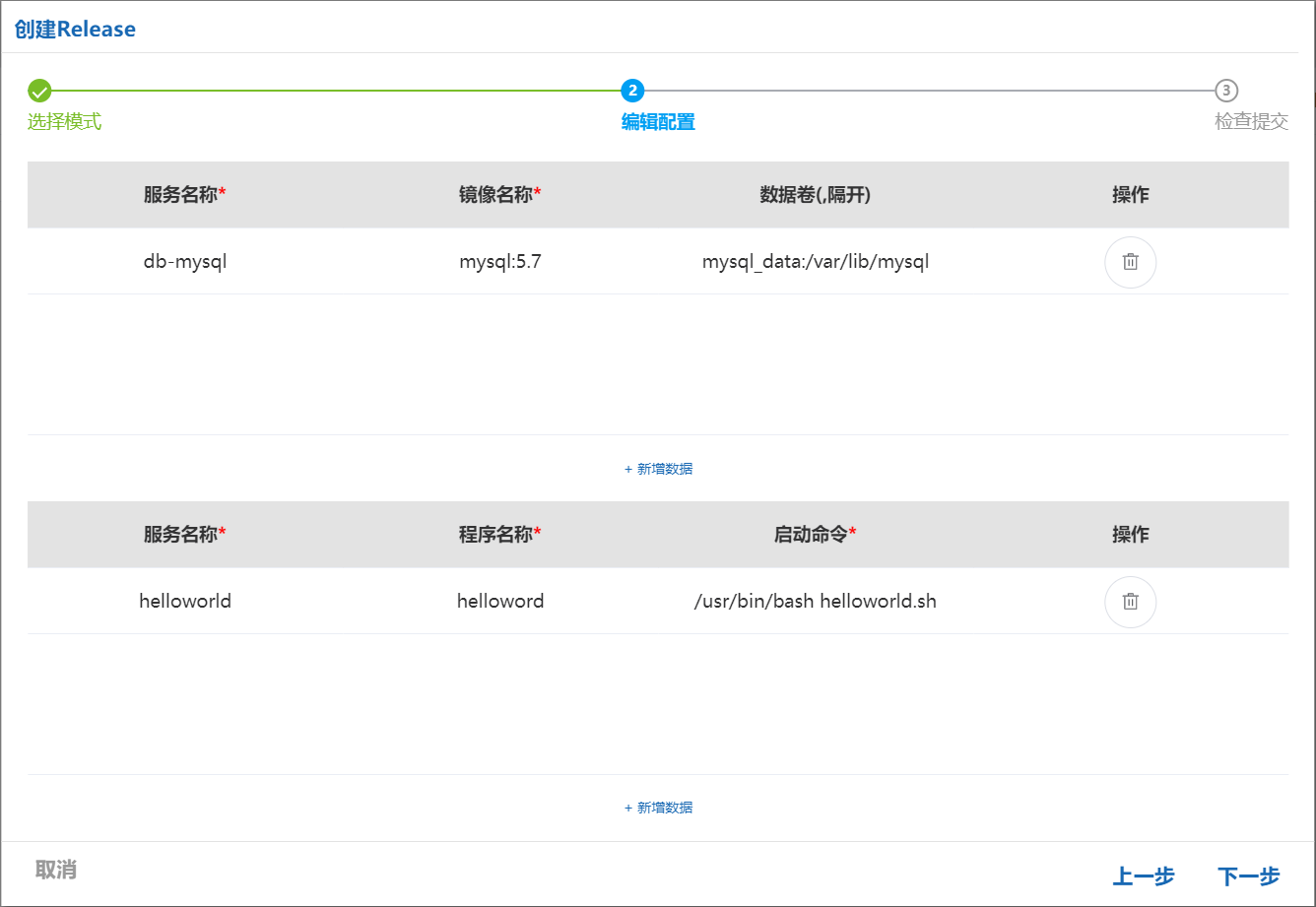
Abschnitt betitelt „Modus ohne Entwicklerfunktionen“Füllen Sie die Konfiguration entsprechend den Feldbezeichnungen aus.
Entwicklermodus
Abschnitt betitelt „Entwicklermodus“Laden Sie eine vorbereitete Datei compose.yaml hoch oder bearbeiten Sie die Konfiguration direkt im YAML-Editor.
In diesem Beispiel wird folgende Compose-Konfiguration verwendet:
version: 2services: db-mysql: # Name des Containerdienstes image: mysql:5.7 # Containerimage; ohne hochgeladene Imagedatei wird dieses öffentliche Image von Docker Hub abgerufen environment: MYSQL_ROOT_PASSWORD: '123456' # Initiales Datenbankpasswort ports: - '3306:3306' # Internen Containerport auf einen Hostport abbilden volumes: - mysql_data:/var/lib/mysql # Datenvolume einbindenprograms: # Jelina-spezifischer Schlüssel zum Laden nativer Anwendungen, ähnlich wie services helloworld: # Dienstname program: helloworld restart: on-failure # Neustartrichtlinie: bei einem Fehler neu starten command: /usr/bin/bash helloworld.sh # Startbefehl des Dienstes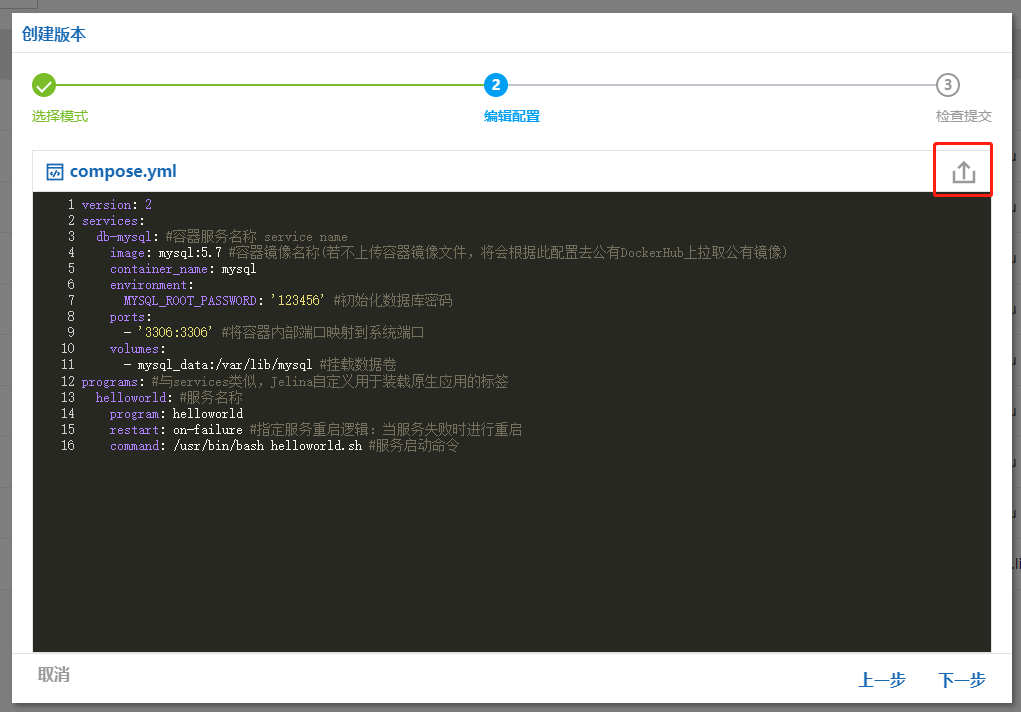
Schritt 4: Konfiguration veröffentlichen
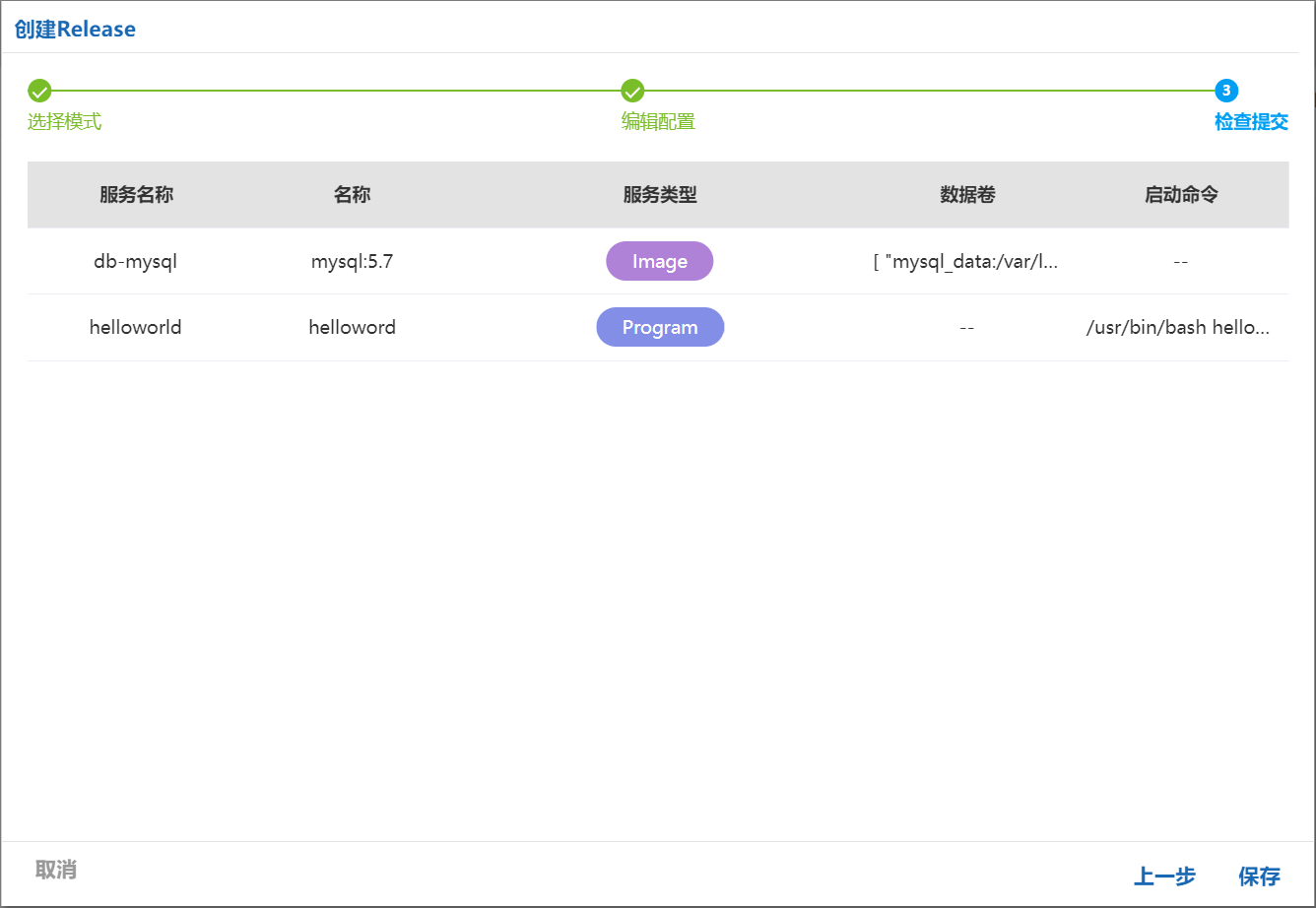
Abschnitt betitelt „Schritt 4: Konfiguration veröffentlichen“Prüfen Sie, ob die erzeugten Dienste Ihren Anforderungen entsprechen, und klicken Sie auf Speichern, um die Compose-Konfiguration zu veröffentlichen.
Hinweis: Native Dienste besitzen keine Volume-Konfiguration. Die Darstellung in derselben Spalte dient nur der gemeinsamen Anzeige.
Schritt 5: Anwendungspakete hochladen
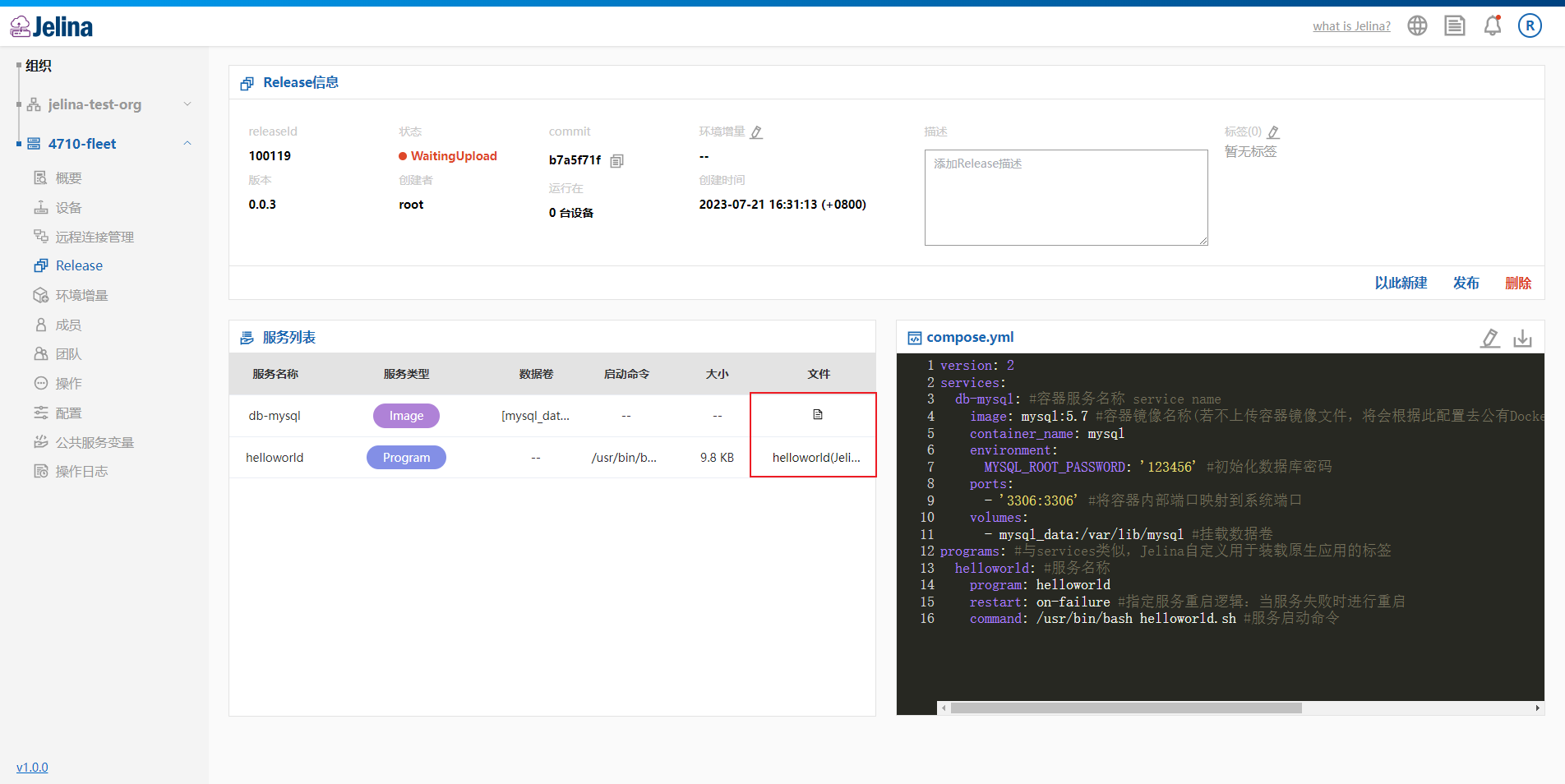
Abschnitt betitelt „Schritt 5: Anwendungspakete hochladen“Nach Veröffentlichung der Konfiguration werden Sie automatisch zur Release-Detailseite weitergeleitet. Dort laden Sie Container-Images und Pakete nativer Anwendungen hoch.
Hinweis: Unterstützte Paketformate: [.tar] [.tar.gz] [.tgz] [.tar.bz2] [.tbz2] [.tar.xz] [.txz]
Container-Image hochladen
Abschnitt betitelt „Container-Image hochladen“Ist das angegebene Image auf Docker Hub verfügbar, muss keine Container-Image-Datei hochgeladen werden.
In diesem Beispiel kann mysql:5.7 direkt von Docker Hub bezogen werden. Daher wird keine Image-Datei hochgeladen.
Native Anwendung hochladen
Abschnitt betitelt „Native Anwendung hochladen“Hier steht ein einfaches Skript bereit, das als native Anwendung auf dem Gerät bereitgestellt wird.
Native Anwendung: helloworld.tar.gz
Das Skript enthält Folgendes:
Gibt alle 10 Sekunden helloworld $i aus.
Gibt alle 100 Sekunden die Dienstvariable $name aus.
#!/bin/bashfor((i=1; ;i++));do echo "helloworld $i" sleep 10 if [ $(expr $i % 10) == 0 ] then echo "name:$name" fidoneSchritt 6: Release veröffentlichen
Abschnitt betitelt „Schritt 6: Release veröffentlichen“Klicken Sie auf Veröffentlichen, um das Release endgültig freizugeben.
Hinweis
Für Containeranwendungen ist der Upload einer Image-Datei optional. Jelina lädt das Image anhand des Felds image von Docker Hub herunter;
Für native Anwendungen muss die Image-Datei hochgeladen und ein Startbefehl angegeben werden;
Nur endgültig veröffentlichte Releases können auf Geräten bereitgestellt werden;
Ein veröffentlichtes Release kann nicht mehr geändert werden;
Geräte installieren standardmäßig automatisch das zuletzt veröffentlichte Release ihrer Flotte.