
Inkrementelle Pakete konfigurieren
Inkrementelle Pakete
Abschnitt betitelt „Inkrementelle Pakete“Änderungen am Dateisystem werden unverändert in ein inkrementelles Paket gepackt und zu JelinaCloud hochgeladen. Dieses Paket kann direkt auf Geräten bereitgestellt werden.
Konfigurieren Sie zunächst die Laufzeitumgebung eines Geräts und laden Sie anschließend ein Increment hoch. Durch dessen Bereitstellung lässt sich die Geräteumgebung auf weitere Geräte übertragen.
Hinweise zur Paketerstellung
Abschnitt betitelt „Hinweise zur Paketerstellung“Jelina nimmt bestimmte Cache-Verzeichnisse und sensible Konfigurationen nicht in das Paket auf. Nachfolgend sind einige Pfade aufgeführt, die von Increment-Paketen ausgeschlossen werden:
/adv, /app, /mnt/boot, /mnt/overlay/rw, /mnt/inactive, /mnt/overlay/ro, /tmp, /var/cache, /var/log, /var/backups, /var/tmp, /var/run, /var/mail, /var/volatile, /proc, /sys, /dev, /run, /boot, /lost+found , /etc/systemd/system/jelinvisored_* , /etc/ld.so.cache, /etc/ssh/ssh_host*, /etc/gshadow, /etc/gshadow-, /etc/fstab, /etc/docker, /var/lib/systemd/coredump, /var/lib/systemd/random-seed, /var/lib/dbus, /var/lib/containerd, /var/lib/private, /etc/.pwd.lock , /var/lib/apt/lists, /var/lib/apt/mirrors, /var/lib/logrotate/status, pycache
Inkrementelle Pakete verwenden
Abschnitt betitelt „Inkrementelle Pakete verwenden“Mit einem Release verknüpfen
Abschnitt betitelt „Mit einem Release verknüpfen“Nach der Konfiguration einer Laufzeitumgebung können Sie diese mit JelinaCloud paketieren, hochladen und einem Release zuordnen. Bei der Bereitstellung des Releases installiert das Gerät zuerst das verknüpfte inkrementelle Paket. So stehen die Voraussetzungen für die Anwendungen des Releases bereit und mehrere Geräte erhalten eine einheitliche Laufzeitumgebung.
Direkt bereitstellen
Abschnitt betitelt „Direkt bereitstellen“Wählen Sie auf der Aktionsseite der Flotte oder des Geräts das gewünschte Increment aus. Das Gerät installiert anschließend standardmäßig das angegebene Increment.
Inkrementelles Paket hochladen
Abschnitt betitelt „Inkrementelles Paket hochladen“-
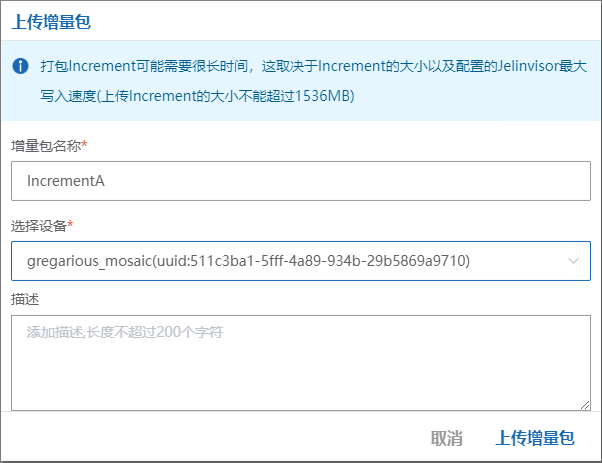
Öffnen Sie die Liste der inkrementellen Pakete der Flotte und klicken Sie auf
Inkrementelles Paket hochladen. -
Geben Sie einen Paketnamen ein, wählen Sie ein Gerät aus und ergänzen Sie optional eine Beschreibung. Nur Geräte mit bestehender Verbindung können Pakete hochladen. Klicken Sie auf
Inkrementelles Paket hochladen.
JelinaCloud weist das Gerät nun an, seine Umgebung zu paketieren und die Paketdatei hochzuladen. Die Datei wird dem neu angelegten Eintrag zugeordnet.
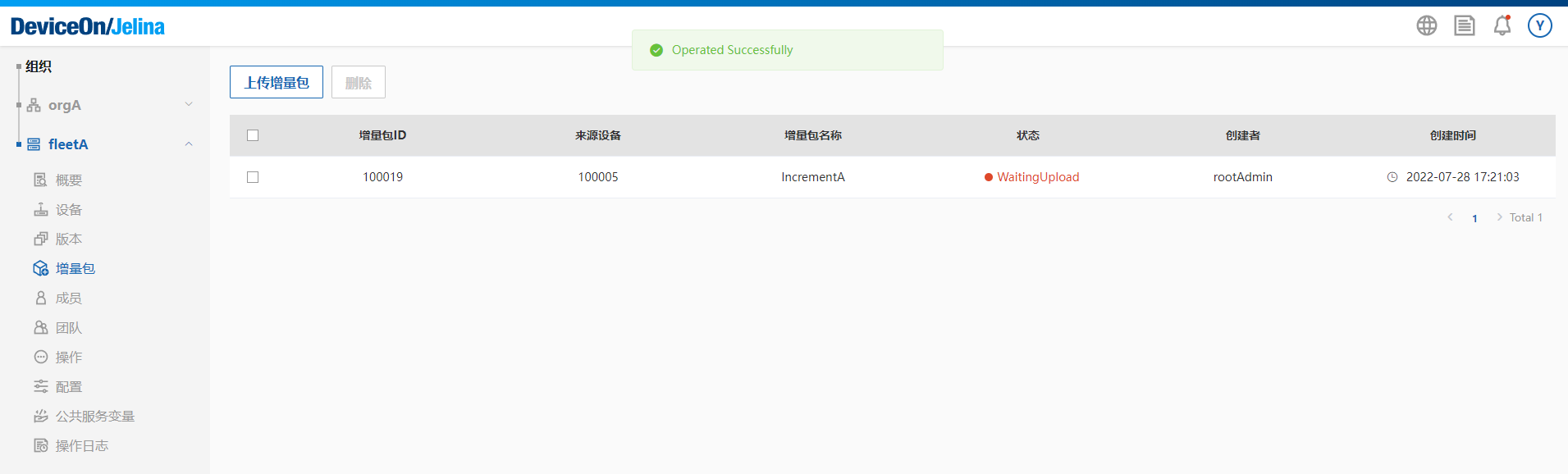
- Das neue inkrementelle Paket erscheint in der Paketliste.
Inkrementelles Paket veröffentlichen
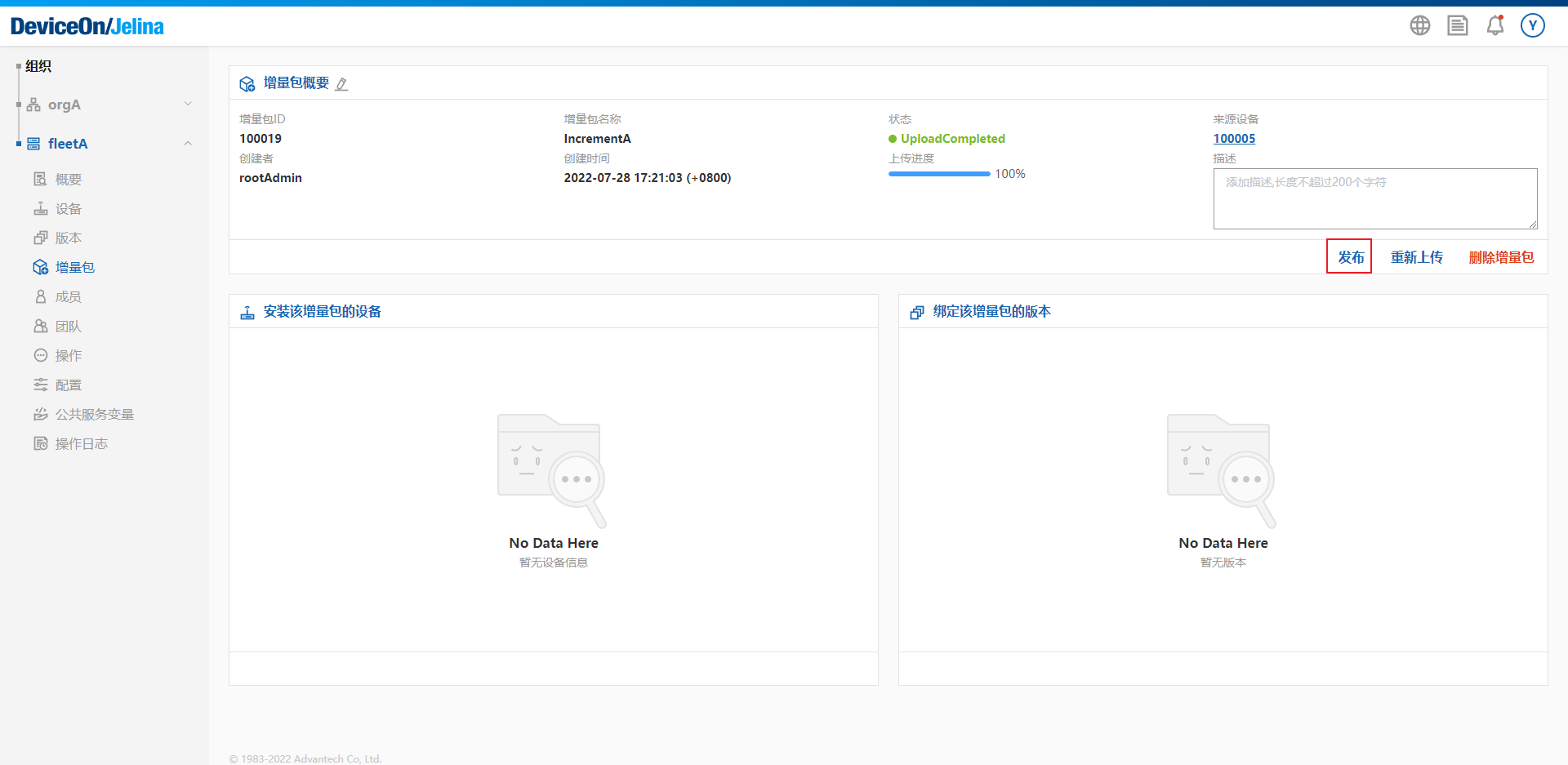
Abschnitt betitelt „Inkrementelles Paket veröffentlichen“Nach Abschluss des Uploads kann das Paket veröffentlicht werden. Öffnen Sie seine Übersichtsseite und klicken Sie auf Veröffentlichen.
Zusammengeführter Upload und auszuschließende Pfade
Abschnitt betitelt „Zusammengeführter Upload und auszuschließende Pfade“Nutzen dieser Funktion
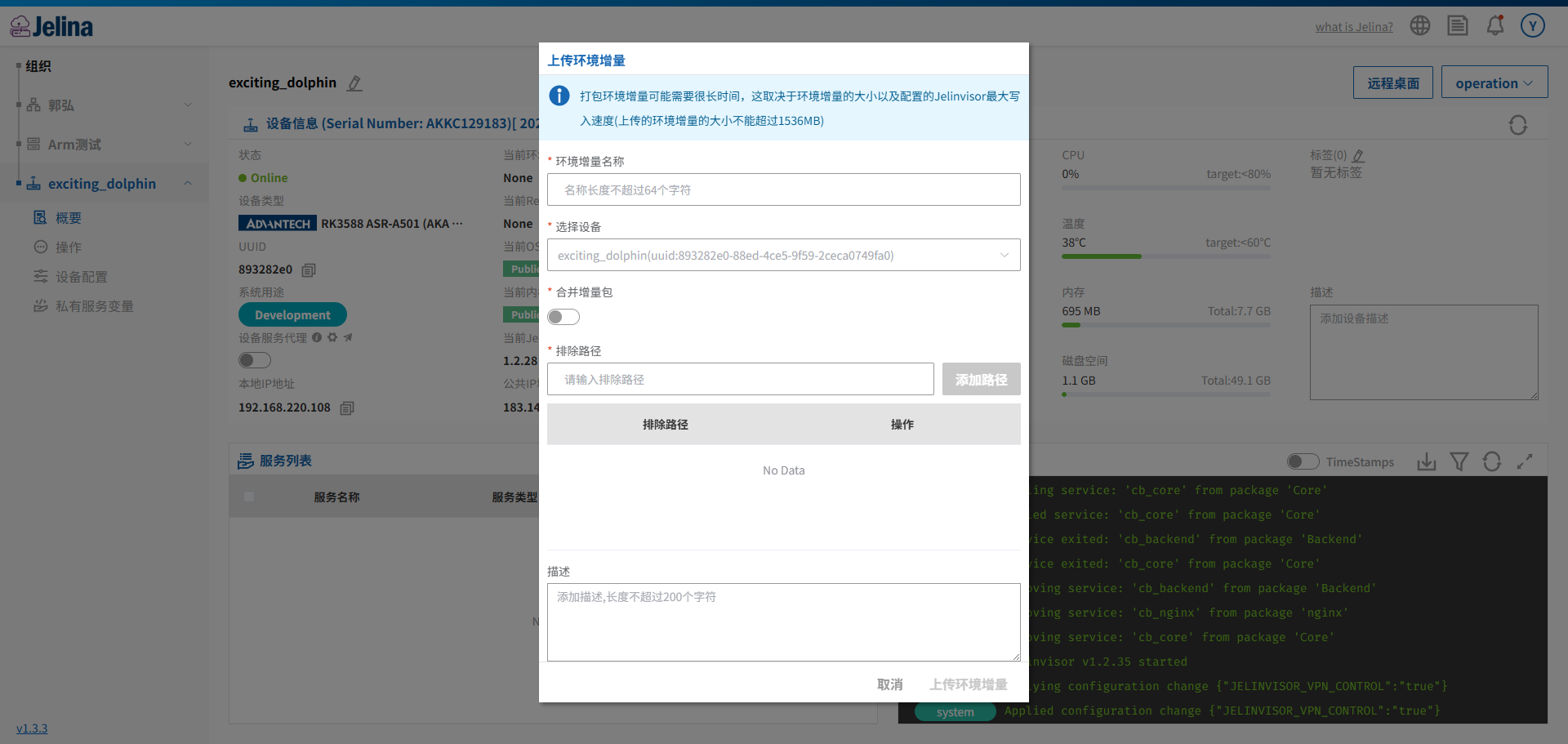
Abschnitt betitelt „Nutzen dieser Funktion“Beim erneuten Paketieren und Hochladen konnte die Cloud früher nur schrittweise entlang der auf dem Gerät installierten Kette inkrementeller Pakete arbeiten. Mit zunehmender Zahl historischer Versionen wuchs die Paketgröße. Der Dialog zum Hochladen beziehungsweise erneuten Hochladen bietet jetzt zwei zusätzliche Optionen:
- Zusammengeführter Upload: Mehrere Generationen inkrementeller Pakete, von denen das Gerät aktuell abhängt, werden zu einem Paket zusammengeführt und gemeinsam hochgeladen. Das reduziert mehrstufige Abhängigkeiten und Paketgröße und beschleunigt spätere Installationen;
- Auszuschließende Pfade: Nicht benötigte Verzeichnisse oder Dateien, etwa Protokolle und Caches, werden bei der Paketerstellung manuell ausgeschlossen, um die Paketgröße weiter zu verringern.
Beide Optionen sind freiwillig. Wenn Sie sie weder aktivieren noch ausfüllen, bleibt das bisherige Verhalten unverändert.
Voraussetzungen
Abschnitt betitelt „Voraussetzungen“- Das Zielgerät muss online sein.
- Die auf dem Gerät laufende Jelinvisor-Version muss ≥ 1.2.27 sein. Andernfalls sind weder „Zusammengeführter Upload“ noch „Auszuschließende Pfade“ verfügbar; der Schalter ist ausgegraut und das Eingabefeld deaktiviert.
- Für „Zusammengeführter Upload“ muss zusätzlich die aktuelle Geräteumgebung die Funktion unterstützen. Dies wird geräteseitig geprüft. Erfüllt die Version die Anforderung, das Gerät unterstützt die Funktion jedoch nicht, bleibt der Schalter ebenfalls deaktiviert.
Vorgehen
Abschnitt betitelt „Vorgehen“Beispiel: Die Geräteumgebung erneut paketieren und als inkrementelles Paket hochladen.
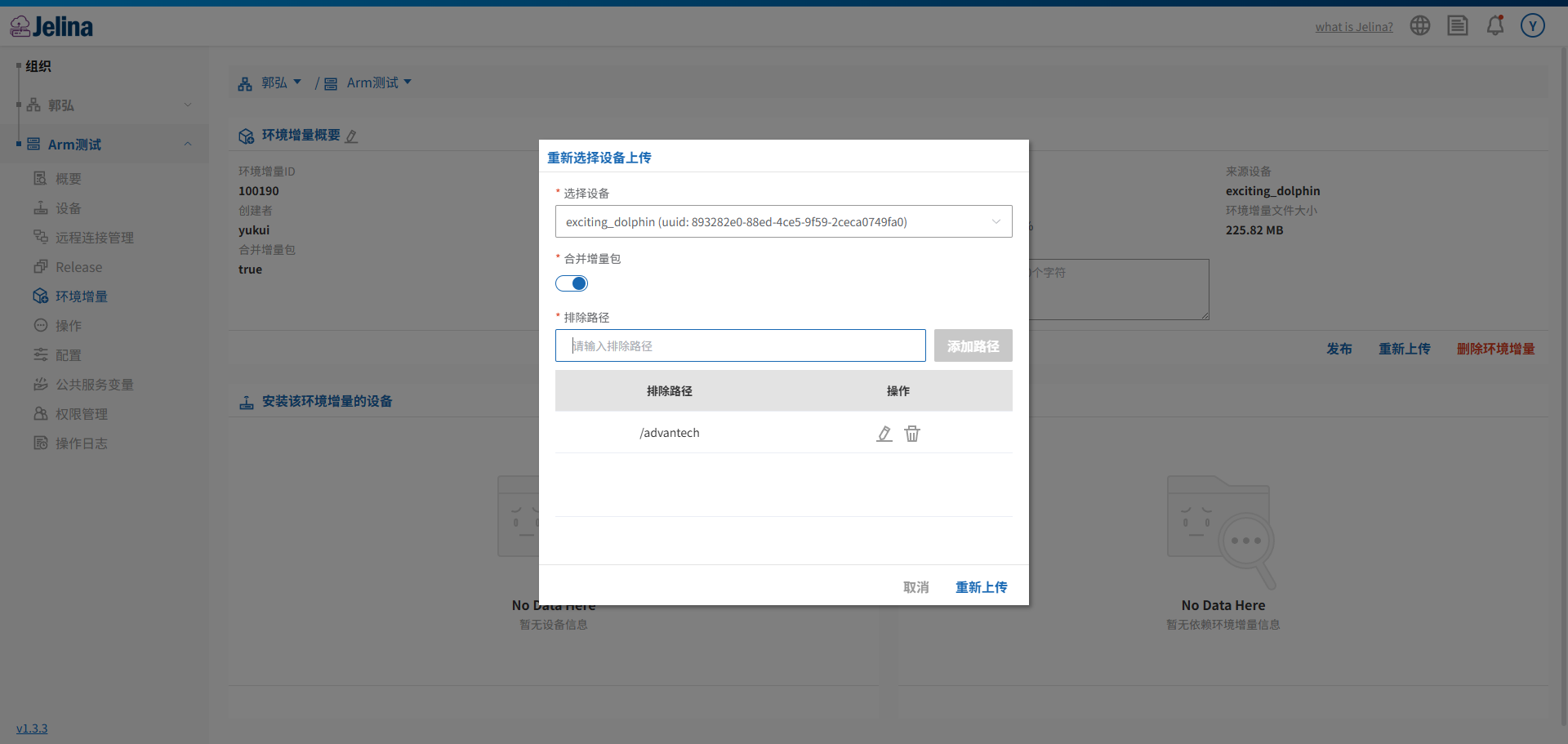
- Öffnen Sie für das betreffende Gerät in der Zielflotte die Verwaltung inkrementeller Pakete. Wählen Sie den bisherigen Vorgang
Inkrementelles Paket hochladenbeziehungsweiseErneut hochladen. - Nach dem Öffnen des Dialogs prüft die Oberfläche zunächst den aktuellen Gerätezustand:
- Erfüllen Geräteversion oder Fähigkeiten die Voraussetzungen nicht, ist „Zusammengeführter Upload“ deaktiviert. Ein Hinweis nennt den Grund, beispielsweise:
- „Jelinvisor-Version des Geräts muss ≥ 1.2.27 sein“;
- „Die aktuelle Geräteumgebung unterstützt keinen zusammengeführten Upload“, ergänzt um die vom Gerät gemeldete Ursache;
- Sind die Voraussetzungen erfüllt, kann der Schalter aktiviert werden.
- Erfüllen Geräteversion oder Fähigkeiten die Voraussetzungen nicht, ist „Zusammengeführter Upload“ deaktiviert. Ein Hinweis nennt den Grund, beispielsweise:
- Wählen Sie die benötigten Optionen:
- „Zusammengeführter Upload“ aktivieren: Mehrere Generationen übergeordneter Increments werden in einem Paket zusammengefasst. Nach der Installation besteht keine Abhängigkeit von der bisherigen Paketkette mehr;
- „Auszuschließende Pfade“ ausfüllen: Geben Sie eine oder mehrere Pfadregeln ein, jeweils eine pro Zeile oder einzeln über das Eingabefeld. Beispiele:
var/lib/docker/– dieses Verzeichnis ausschließen;etc/ssh/ssh_host*– Dateien anhand des Präfixes ausschließen;*.log– alle Protokolldateien ausschließen;- Die Platzhalter
*und?werden unterstützt. Ein vorangestelltes./oder/ändert die Wirkung nicht; - Verwenden Sie möglichst vollständige Pfade statt relativer Angaben wie
./;
- Beide Optionen können gemeinsam, einzeln oder gar nicht verwendet werden.
- Prüfen Sie die Optionen und klicken Sie auf
Umgebungs-Increment hochladen, um das Gerät zum Paketieren und Hochladen aufzufordern. Sobald der Vorgang beginnt, wird der Uploadfortschritt wie bisher angezeigt. - Erfüllen die Parameter beim Start die Voraussetzungen nicht, etwa wenn der zusammengeführte Upload bei zu alter Geräteversion gewählt wurde, erscheint eine Fehlermeldung und die Übermittlung wird verhindert. Entfernen Sie zunächst die nicht unterstützten Optionen und versuchen Sie es erneut.
Ergebnis nach dem Upload anzeigen
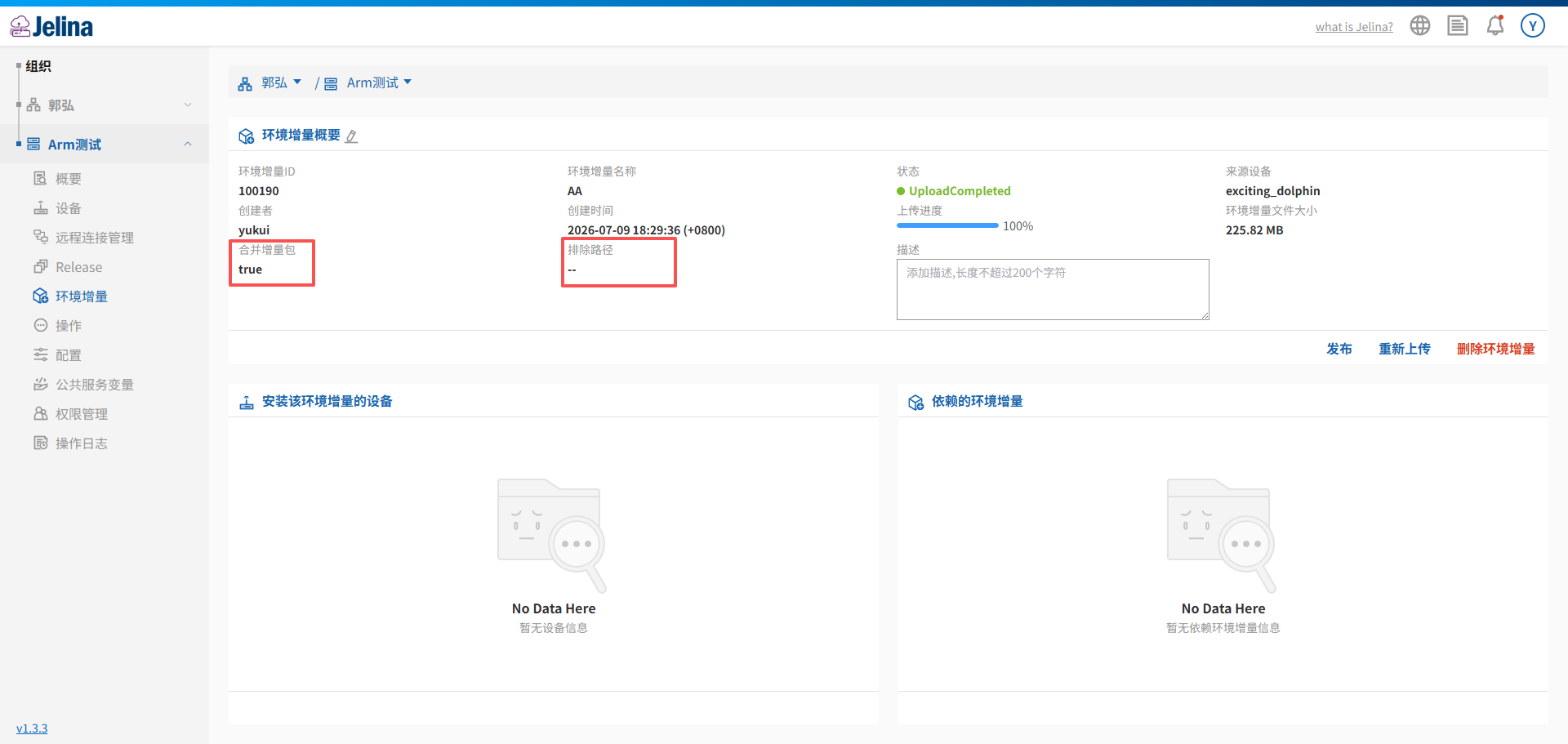
Abschnitt betitelt „Ergebnis nach dem Upload anzeigen“In der Liste und auf der Detailseite inkrementeller Pakete zeigt jeder Eintrag zusätzlich:
- Ob Zusammengeführter Upload für diesen Upload aktiviert war;
- Welche Regeln für auszuschließende Pfade verwendet wurden, sofern vorhanden.
So lässt sich nachträglich nachvollziehen, welche Paketierungsoptionen ein Upload verwendet hat. Das erleichtert die Fehlersuche und Wiederverwendung der Konfiguration.
Ein durch „Zusammengeführter Upload“ erzeugtes Paket zeigt außerdem keine Abhängigkeit von einem „übergeordneten Increment“ mehr, da dessen Inhalte bereits enthalten sind. Bei Paketen ohne Zusammenführung bleibt die bisherige Darstellung der Abhängigkeiten bestehen.
Häufige Fragen
Abschnitt betitelt „Häufige Fragen“Warum wird der Schalter „Zusammengeführter Upload“ nicht angezeigt? Die Jelinvisor-Version des Geräts liegt unter 1.2.27, oder die Systemumgebung unterstützt die Zusammenführung trotz ausreichender Version nicht. In diesem Fall steht nur das bisherige Uploadverfahren zur Verfügung.
Benötigt das Gerät zusätzliche Unterstützung, wenn ich nur Pfade ausschließe und keinen zusammengeführten Upload verwende? Nein. Für auszuschließende Pfade ist lediglich Jelinvisor ≥ 1.2.27 erforderlich. Die Fähigkeitsprüfung für „Zusammengeführter Upload“ muss dafür nicht erfolgreich sein.