
Organisationen und Mitglieder verwalten
Wenn Sie bereits mit dem Konzept der Flotte in Jelina vertraut sind, wissen Sie: Alle gerätebezogenen Ressourcen werden über Flotten verwaltet, und Flotten sind einer Organisation zugeordnet.
In JelinaCloud ist die Organisation der übergeordnete Arbeitsbereich. Sie kann mehrere Flotten, Teams und Mitglieder enthalten.
Der Zugriff auf Organisationsressourcen wird anhand der Mitgliedsrollen und Ressourcenberechtigungen geprüft. Die Aufgaben der Organisations-, Team- und Mitgliederverwaltung verteilen sich wie folgt:
| Verwaltungsbereich | Aufgabe |
|---|---|
| Diese Seite: Organisationen und Mitglieder verwalten | Organisationen erstellen, Mitglieder einladen, Organisationsrollen festlegen und Organisationen verlassen |
| Teamverwaltung | Organisationsmitglieder gruppieren und einer Personengruppe Flottenzugriffsrollen zuweisen |
| Mitgliederberechtigungen verwalten | Flottenberechtigungen und Teamzugehörigkeiten einzelner Mitglieder anzeigen und anpassen |
Den Berechtigungsumfang der einzelnen Rollen beschreibt Rollen und Berechtigungen.
In großen Unternehmen ermöglichen Organisationen Folgendes:
- Anwendungen gemeinsam mit mehreren Personen verwalten;
- Berechtigungen der Mitglieder für unterschiedliche Flotten flexibel steuern;
- Aufgaben über Teams aufteilen und Ressourcen effizient verwalten.
Organisation erstellen
Abschnitt betitelt „Organisation erstellen“Wählen Sie in der linken Navigation die Organisationen aus und klicken Sie auf Organisation erstellen.
Geben Sie einen Organisationsnamen mit höchstens 64 Zeichen und optional eine Beschreibung mit bis zu 200 Zeichen ein. Klicken Sie auf Erstellen.
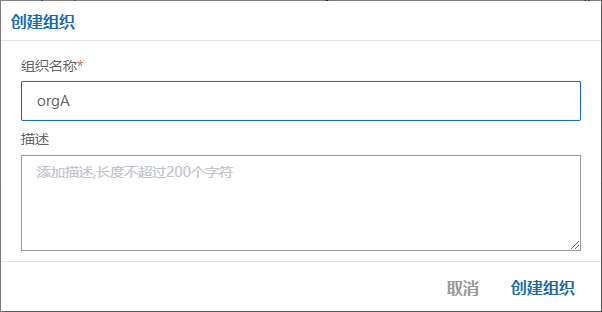
Nach dem Erstellen erscheint die neue Organisation in der Liste der für Sie zugänglichen Organisationen.
Der Ersteller einer Organisation erhält standardmäßig die Rolle Master und besitzt sämtliche Berechtigungen für die Organisation. Nur der Ersteller (Master) darf die Organisation löschen. Jede Organisation hat genau einen Master.

Organisationsübersicht
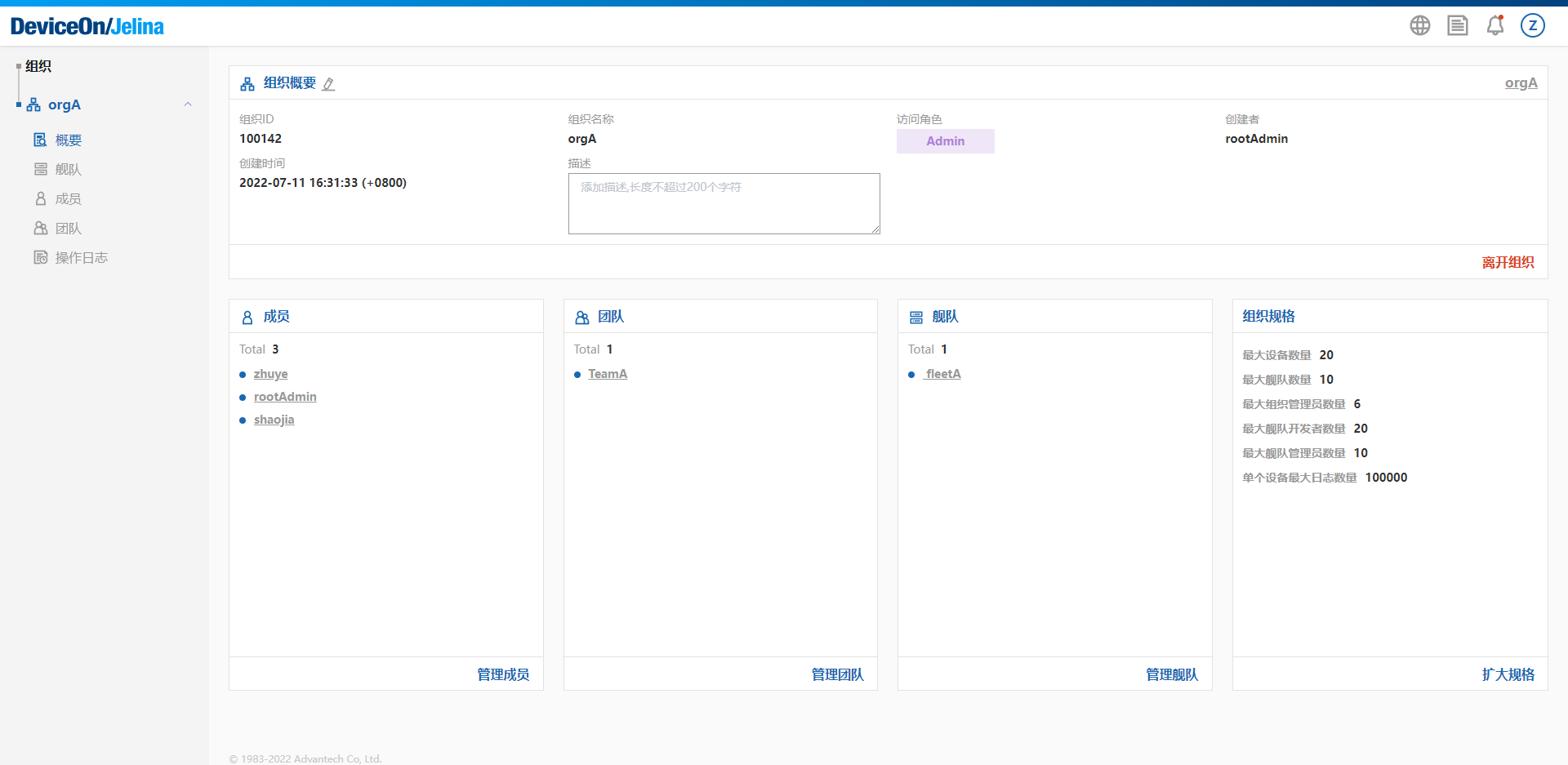
Abschnitt betitelt „Organisationsübersicht“Die Übersichtsseite zeigt die Ressourcen der Organisation: Organisationsinformationen, Mitglieder, Flotten, Teams und Organisationskontingente.
Organisationsmitglieder einladen
Abschnitt betitelt „Organisationsmitglieder einladen“Öffnen Sie die Berechtigungsverwaltung der Organisation und klicken Sie auf Mitglied einladen. Dafür benötigen Sie die Organisationsrolle Master oder Admin.
Nach dem Beitritt über eine Organisationseinladung erhält der Benutzer Zugriff auf alle Flotten der Organisation. Die erlaubten Vorgänge richten sich nach der Organisationsrolle, die Sie bei der Einladung zuweisen.
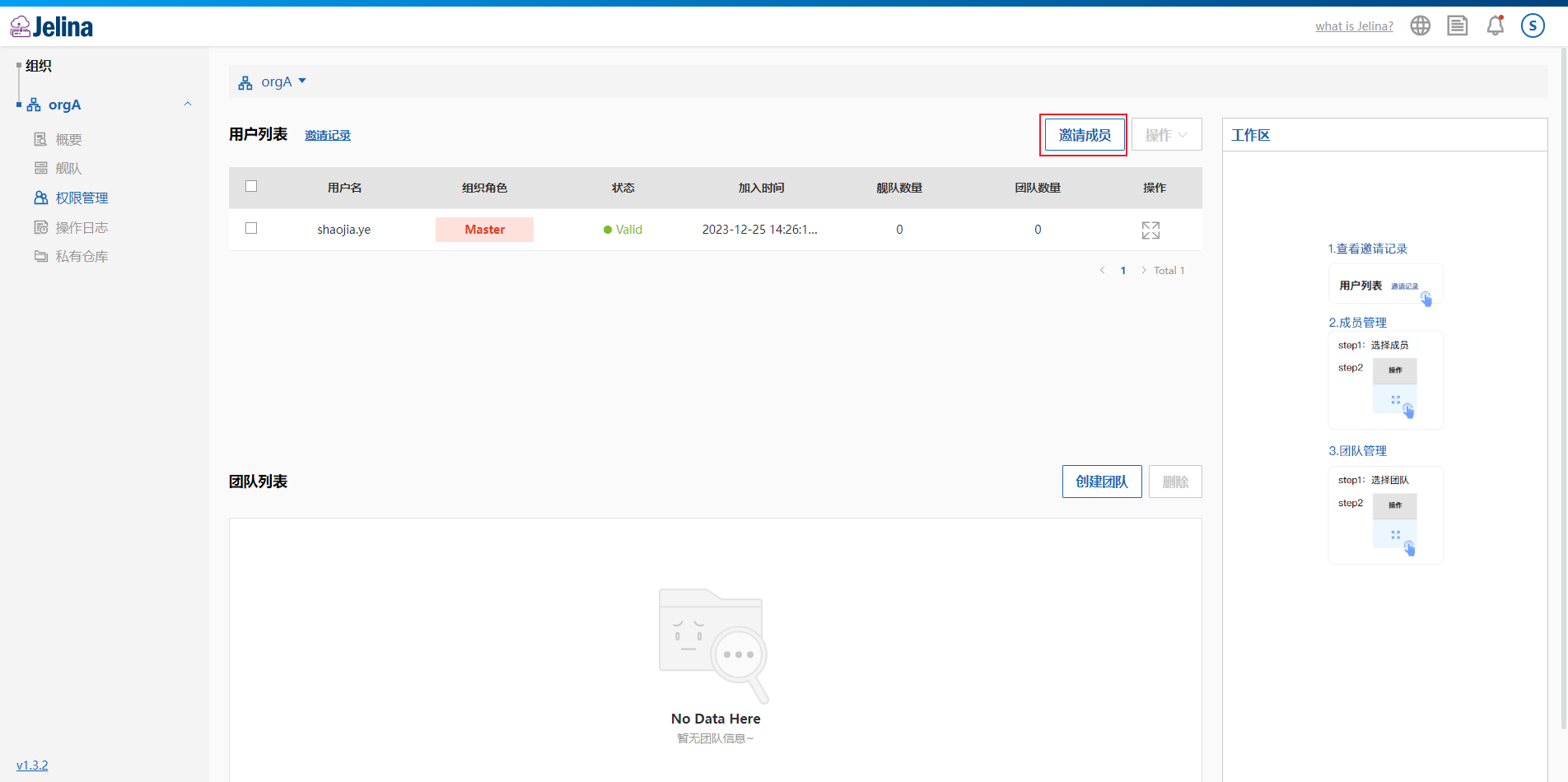
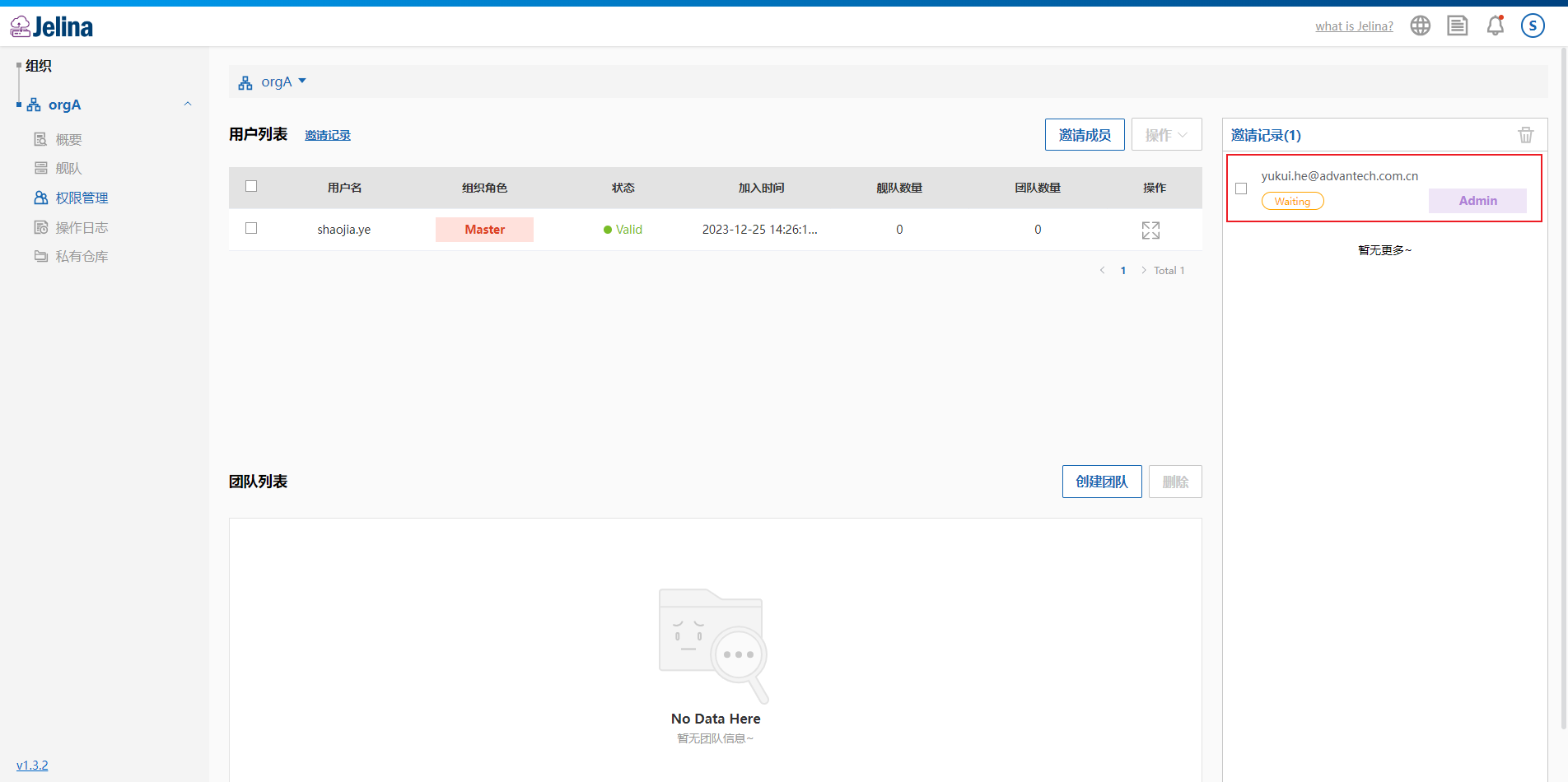
Geben Sie die E-Mail-Adresse des Benutzers ein, wählen Sie seine Organisationsrolle und klicken Sie auf Mitglied einladen.
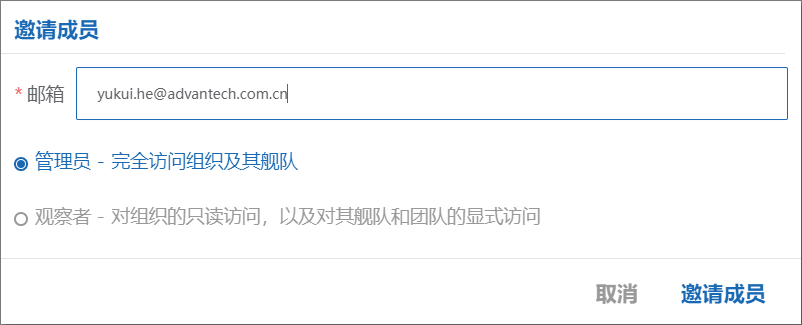
Anschließend erscheint der Eintrag in der Liste der Einladungen.
Informationen zur Gültigkeitsdauer von Einladungen, zum Einladungsstatus und zu häufigen Fragen finden Sie in den FAQ.
Der Benutzer tritt Ihrer Organisation erst bei, nachdem er die Einladung angenommen hat.
Wenn Sie eine falsche E-Mail-Adresse angegeben haben oder den Benutzer doch nicht aufnehmen möchten, können Sie die Einladung vor ihrer Annahme in der Einladungsliste rechts löschen. Dadurch wird der Einladungslink ungültig.
Organisationseinladung annehmen
Abschnitt betitelt „Organisationseinladung annehmen“Klicken Sie in der Einladungs-E-Mail auf Review Invitation (Einladung anzeigen), um die Einladungsseite zu öffnen.
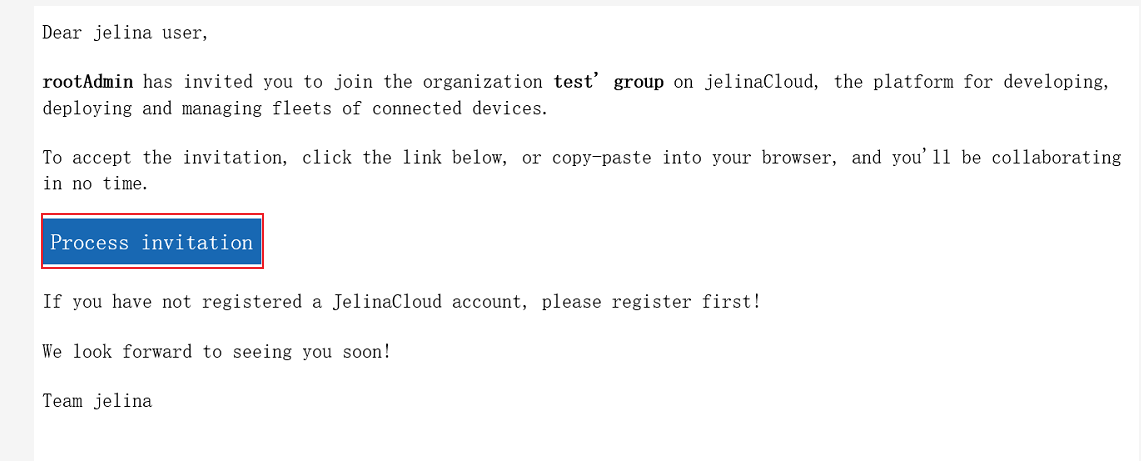
Klicken Sie dort auf Annehmen.
Stellen Sie vor diesem Schritt sicher, dass Sie bei JelinaCloud registriert und angemeldet sind.

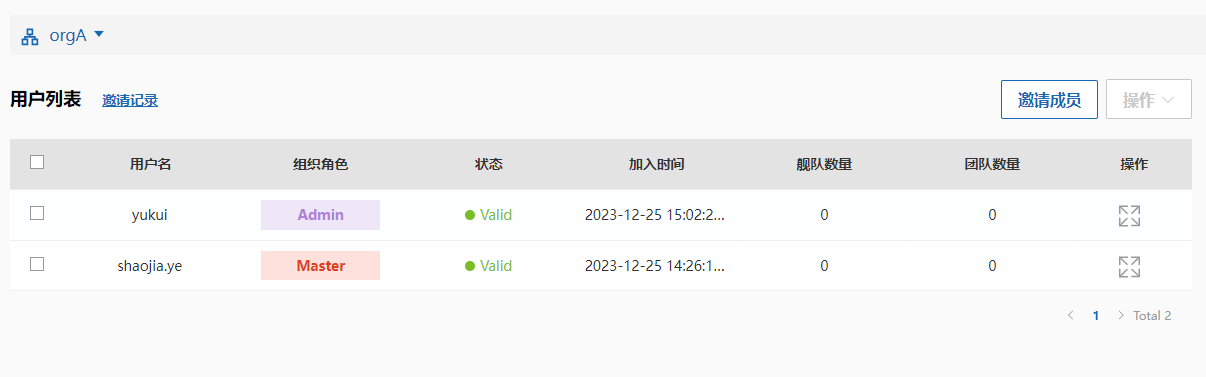
Erst nach diesen Schritten gehört der eingeladene Benutzer zur Organisation und erscheint in der Mitgliederliste.
Organisationsrolle eines Mitglieds bearbeiten
Abschnitt betitelt „Organisationsrolle eines Mitglieds bearbeiten“
- Nur Master und Admin der Organisation dürfen Mitgliedsrollen bearbeiten;
- Die Rolle Master kann nicht geändert werden;
- Ein Admin kann seine eigene Rolle nicht bearbeiten;
- Ein Admin kann die Rolle eines anderen Admins nicht bearbeiten.
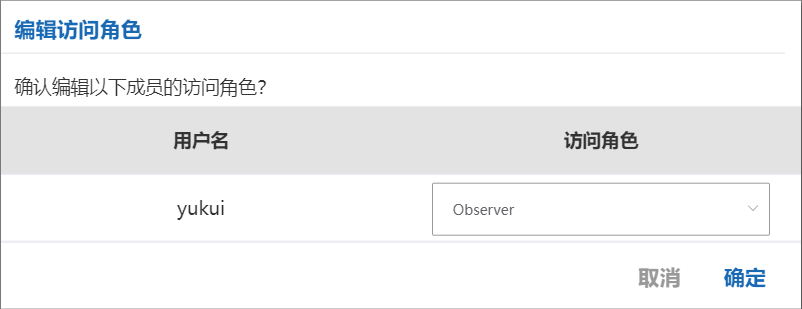
Öffnen Sie die Berechtigungsverwaltung der Organisation, wählen Sie das gewünschte Mitglied und klicken Sie auf Bearbeiten.
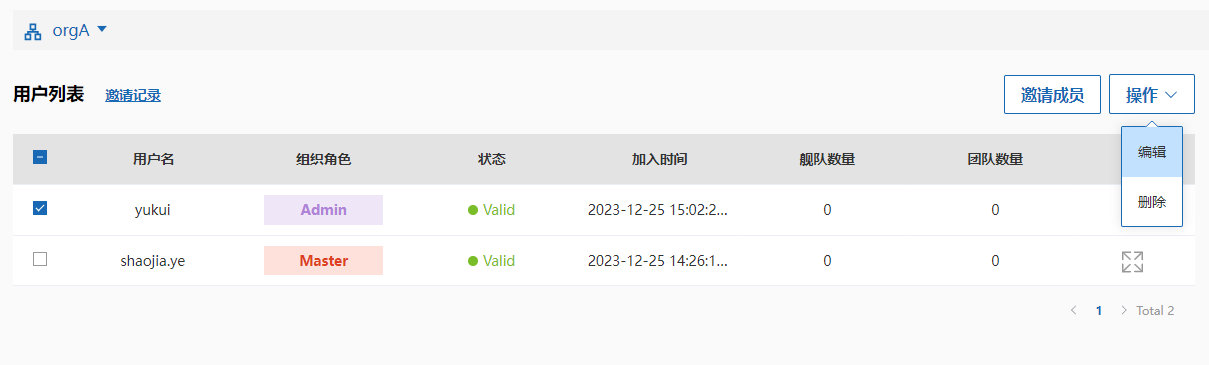
Wählen Sie die neue Rolle und klicken Sie auf Bestätigen.
Organisation verlassen
Abschnitt betitelt „Organisation verlassen“Nach dem Beitritt können Benutzer eine Organisation über die Organisationsübersicht oder die Organisationsliste verlassen.
Hinweis: Wenn Sie der Master einer Organisation sind, wird JelinaCloud die betreffende Organisation beim Verlassen löschen.