
組織とメンバーの管理
Jelina のフリートの概念を理解すると、デバイス関連のすべてのリソースがフリートを単位として管理され、そのフリートは組織に所属していることがわかります。
JelinaCloud では、組織が最上位のワークスペースです。1 つの組織に複数のフリート、チーム、組織メンバーを含めることができます。
組織のリソースへのアクセスは、メンバーのロールとリソースの認可設定に基づいて検証されます。組織、チーム、メンバーの管理上の役割分担は次のとおりです。
| 管理ページ | 管理内容 |
|---|---|
| このページ:組織とメンバーの管理 | 組織の作成、メンバーの招待、組織ロールの設定、組織からの退出 |
| チーム管理 | 組織メンバーのグループ化と、グループへのフリートアクセスロールの付与 |
| メンバーの権限管理 | 個々のメンバーのフリート権限と所属チームの確認、および認可設定の調整 |
各ロールで実行できる操作は、ロールと権限を参照してください。
大規模な企業では、組織を利用することで次のことができます。
- 複数人でアプリケーションを管理する。
- メンバーの各フリートに対する操作権限を柔軟に管理する。
- チームで役割を分担し、リソースを効率的に管理する。
左側のメニューで組織を選択し、組織を作成ボタンをクリックします。
組織名(最大 64 文字)と組織の説明(任意、200 文字)を入力し、作成をクリックします。
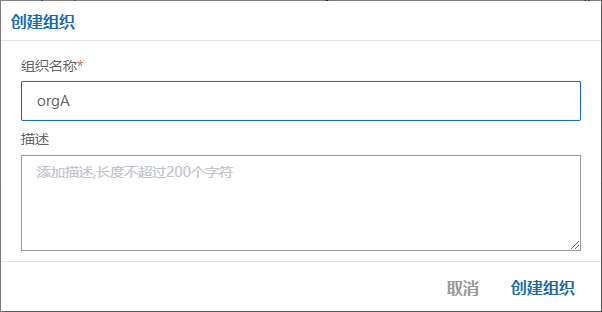
作成が完了すると、ユーザーがアクセスできる組織の一覧に新しい組織が表示されます。
組織を作成したユーザーには、デフォルトでその組織の Master ロールが割り当てられ、組織に対するすべての権限が付与されます。組織を削除できるのは作成者(Master)のみです。1 つの組織に Master は 1 人だけです。

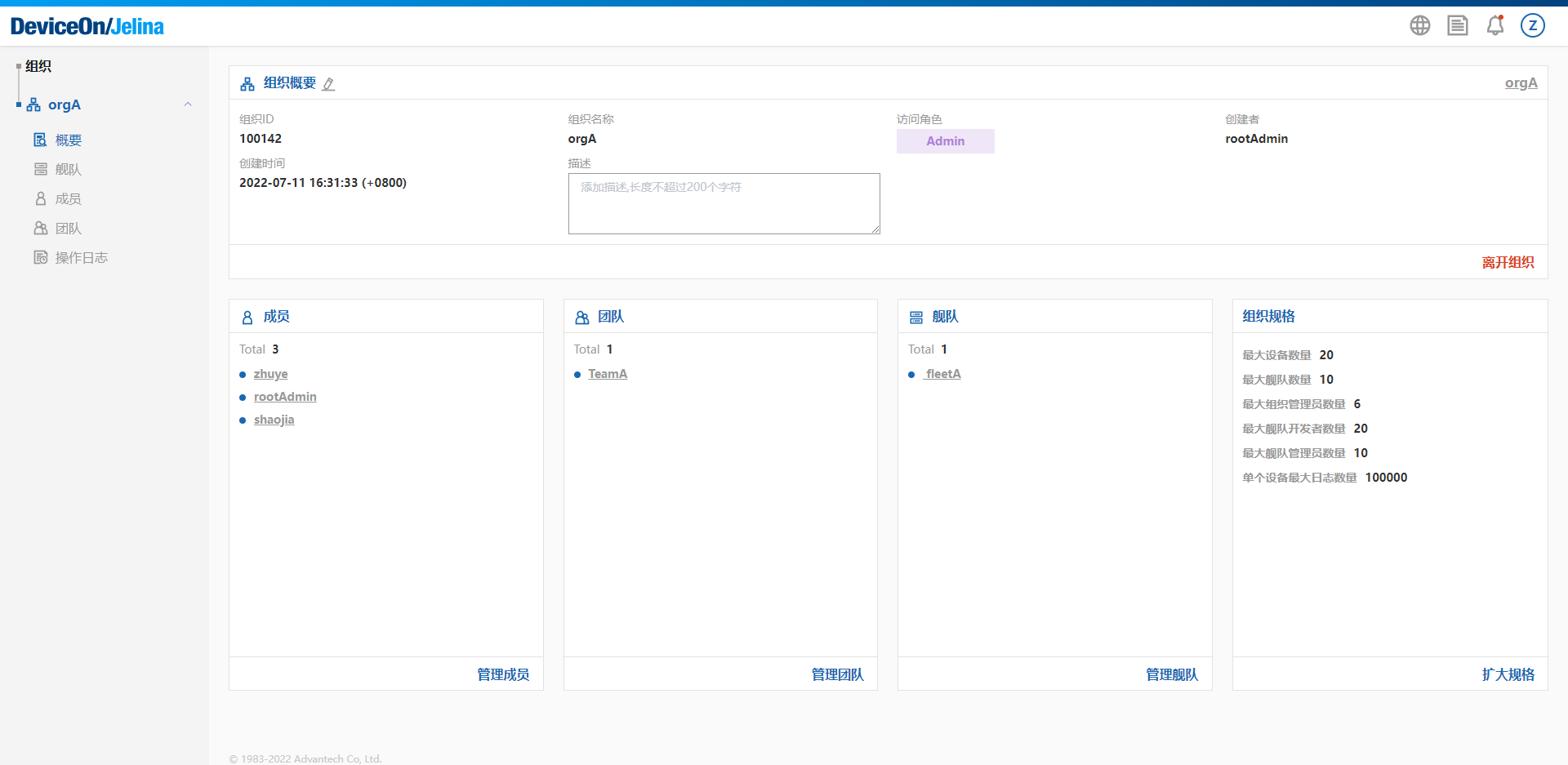
組織の概要ページには、組織情報、組織メンバー、フリート、チーム、組織の利用枠などのリソース情報が表示されます。
組織メンバーの招待
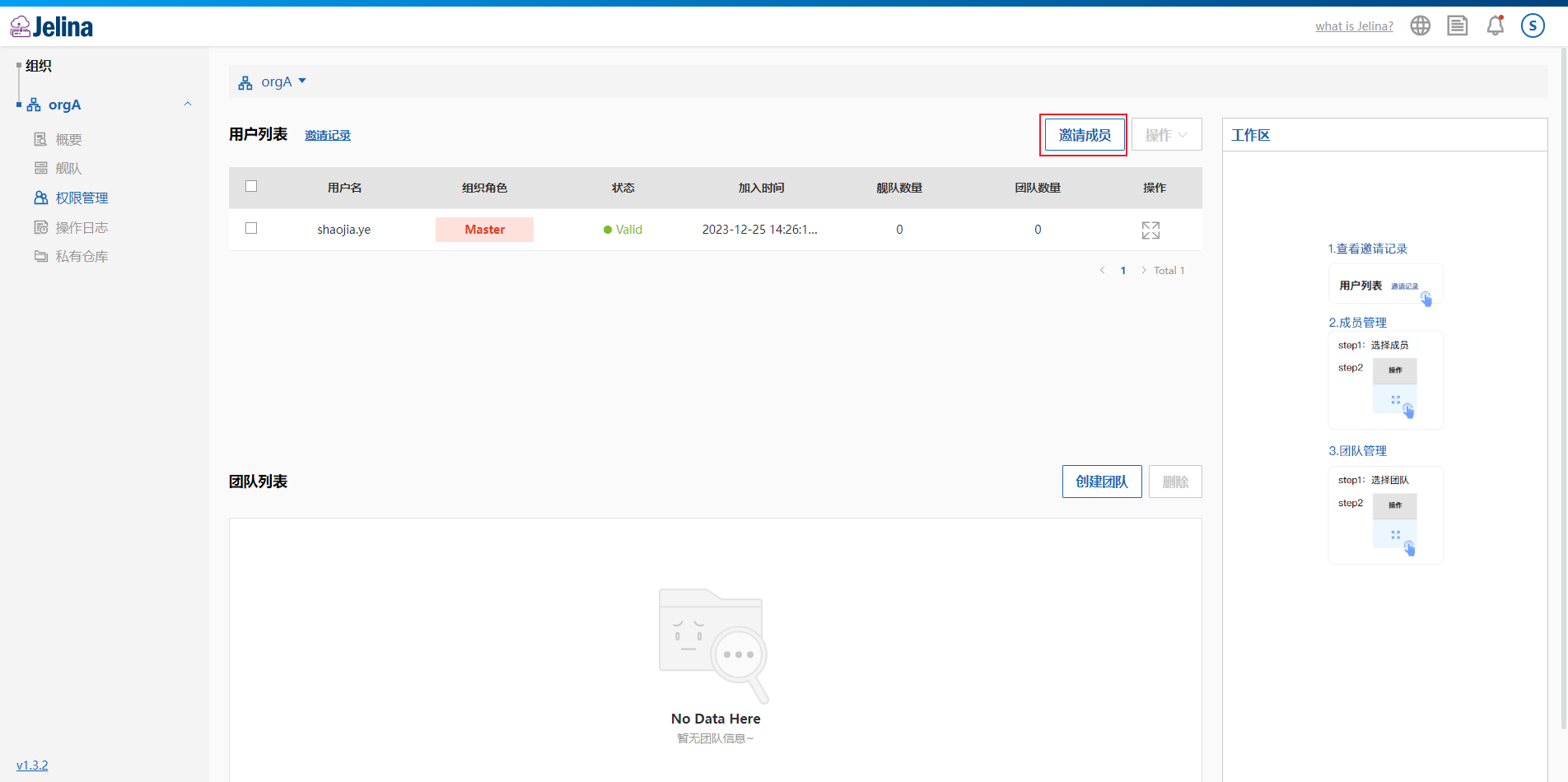
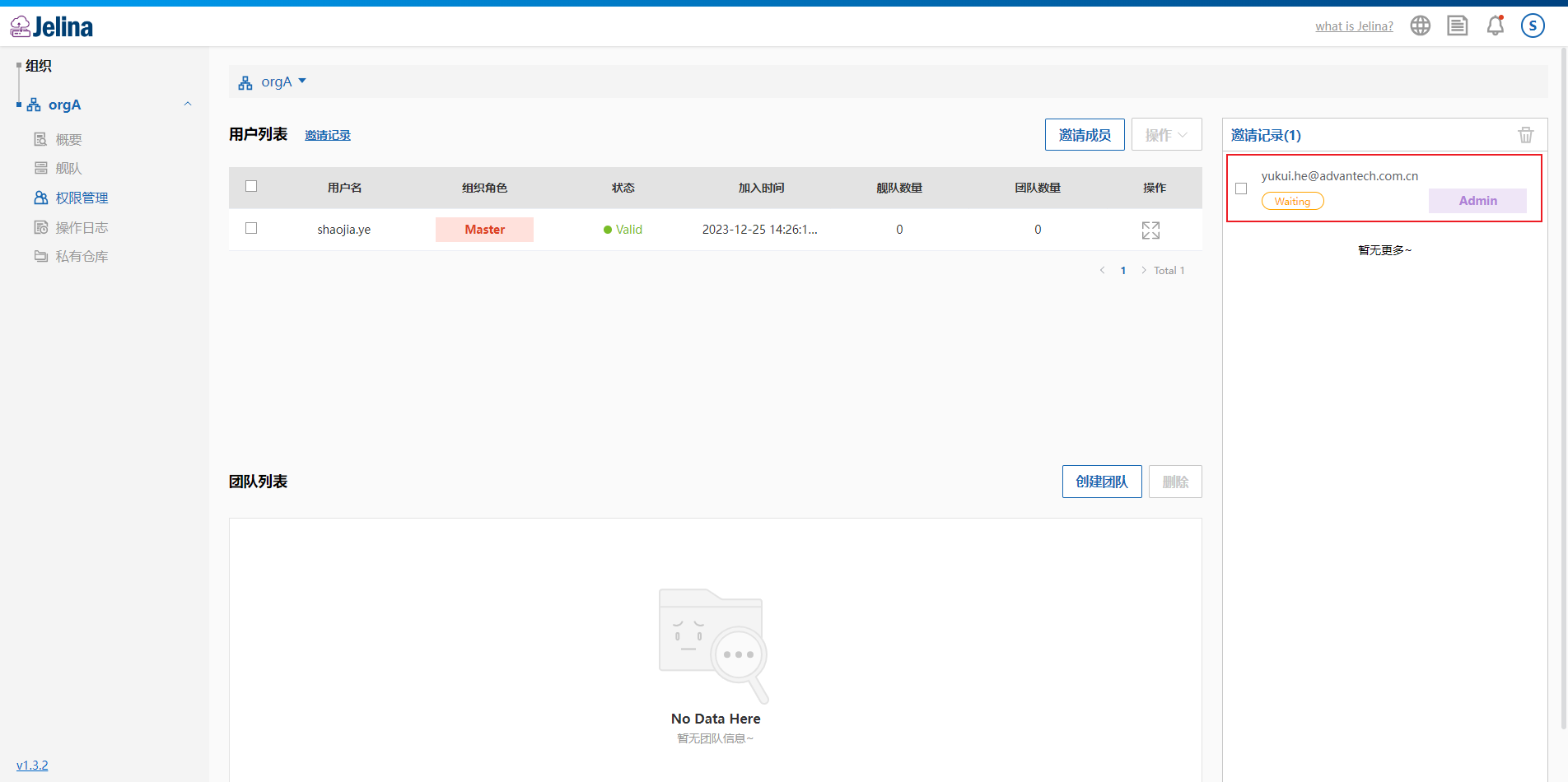
Section titled “組織メンバーの招待”組織の権限管理ページで、メンバーを招待ボタンをクリックします。組織の Master または Admin 権限が必要です。
組織に招待されたユーザーは、組織内のすべてのフリートへのアクセス権を取得します。具体的な操作権限は、招待時に指定した組織ロールによって決まります。
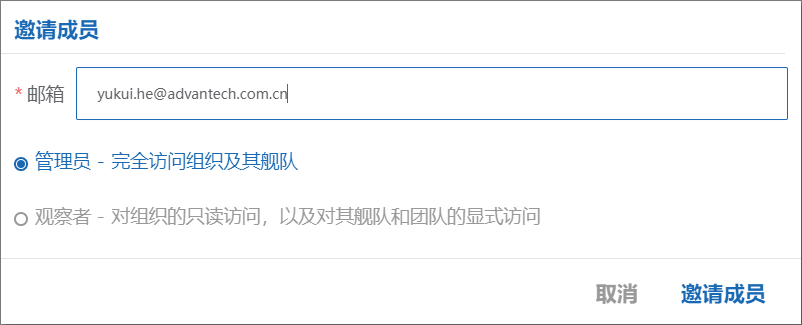
ユーザーのメールアドレスを入力し、組織内のロールを選択して、メンバーを招待ボタンをクリックします。
操作が完了すると、招待履歴の一覧で記録を確認できます。
招待の有効期間、履歴の状態、よくある質問は、FAQを参照してください。
ユーザーは招待を承諾した後に初めて組織に参加します。
メールアドレスを誤って入力した場合や、途中で招待を取り消したい場合は、ユーザーが招待を承諾する前に右側の招待履歴から記録を削除すると、そのユーザー宛ての招待リンクを無効にできます。
組織への招待の承諾
Section titled “組織への招待の承諾”受信した招待メールで、Review Invitation(招待を確認)ボタンをクリックして招待ページに移動します。
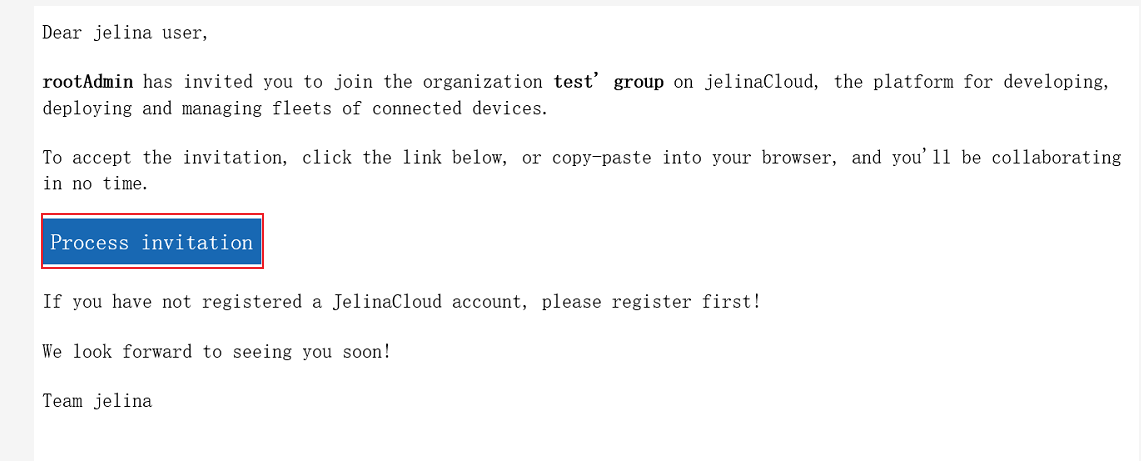
招待ページで承諾ボタンをクリックします。
この操作を行う際は、JelinaCloud への登録とログインが完了していることを確認してください。

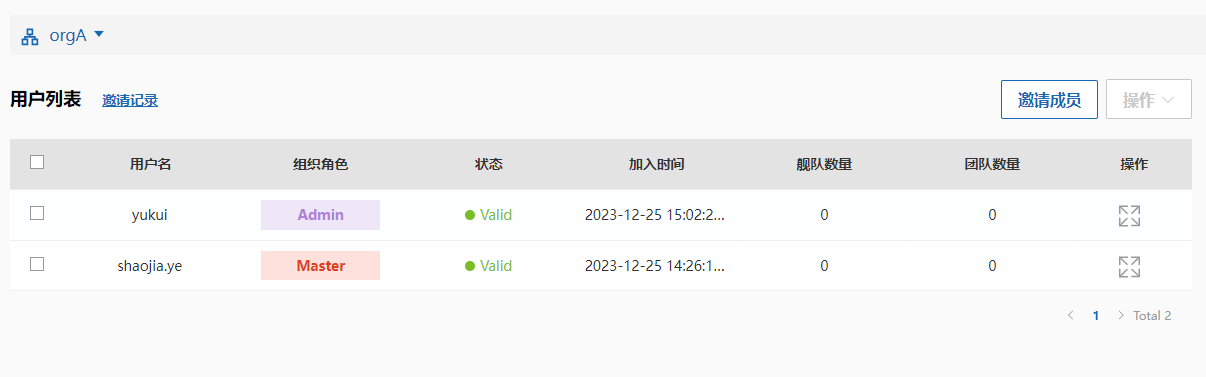
上記の操作を完了すると、招待されたユーザーが組織に参加し、メンバー一覧に表示されます。
組織メンバーのロール変更
Section titled “組織メンバーのロール変更”
- メンバーのロールを変更できるのは組織の Master と Admin のみです。
- Master ロールは変更できません。
- Admin は自分のロールを変更できません。
- Admin は他の Admin のロールを変更できません。
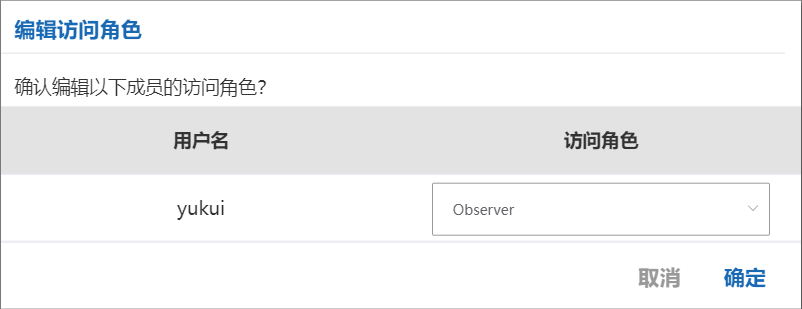
組織の権限管理ページで変更するメンバーを選択し、編集ボタンをクリックします。
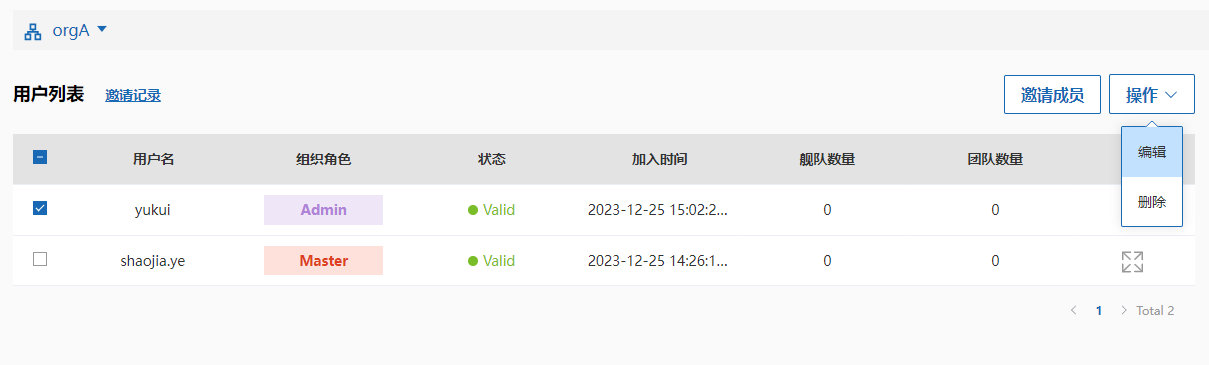
変更先のロールを選択し、確定をクリックします。
組織からの退出
Section titled “組織からの退出”組織に参加したユーザーは、組織の概要ページまたは組織一覧から退出できます。
注意:組織の Master が退出すると、JelinaCloud はその組織を削除します。