デバイス制御
フリート単位でデバイスの状態やバージョン更新を制御できるほか、デバイスを個別に制御することもできます。
フリート単位の操作
Section titled “フリート単位の操作”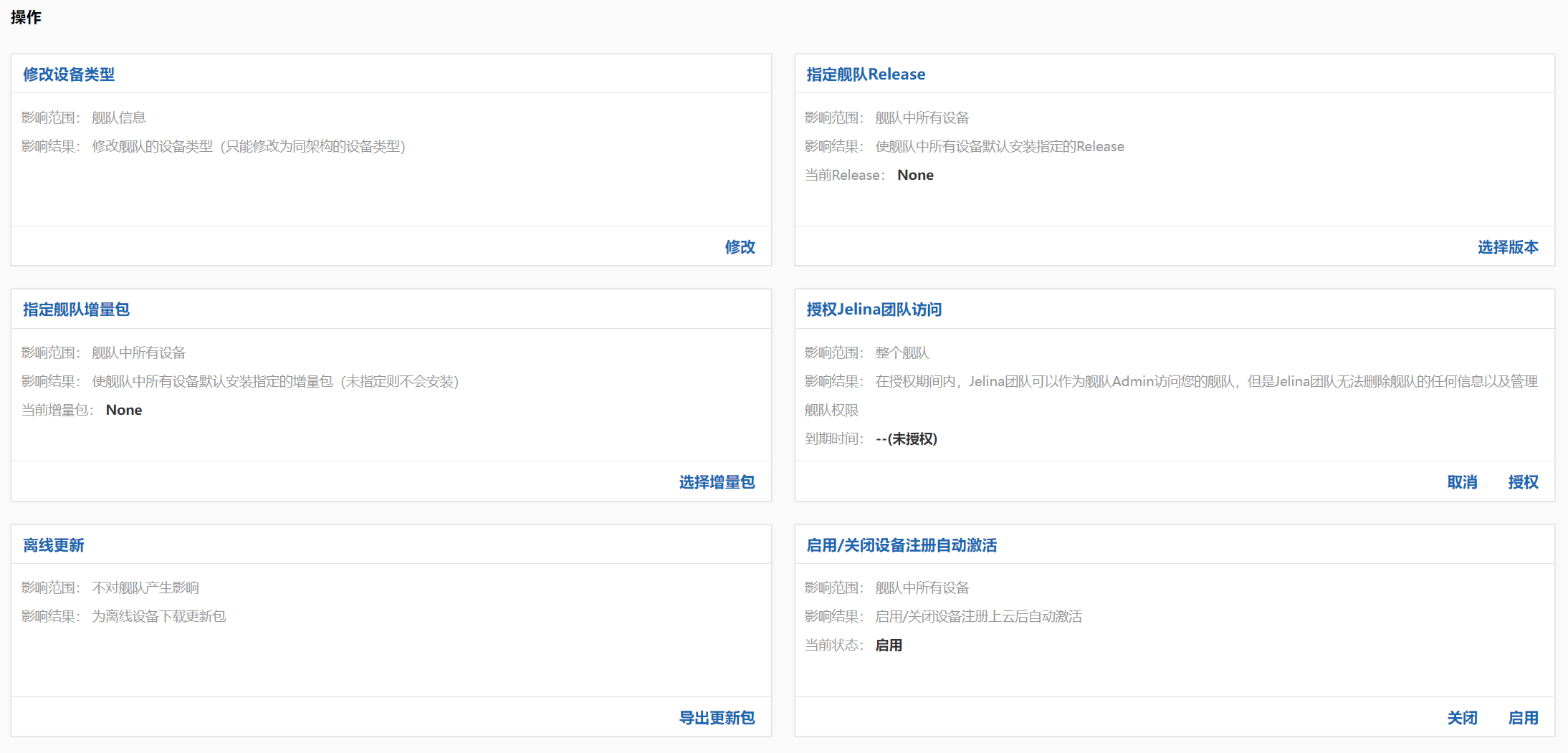
デバイスタイプの変更
Section titled “デバイスタイプの変更”フリートにデバイスを追加する際、デフォルトで選択されるデバイスタイプを変更します。すでに所属しているデバイスのタイプは変わりません。
フリートの Release の指定
Section titled “フリートの Release の指定”フリート内のデバイスにデプロイする Release を指定します。
デフォルトは Latest(最新の Release を自動インストール)です。None(Release をインストールしない)、または特定の Release(指定した Release に固定してデプロイ)も選択できます。
差分パッケージの固定
Section titled “差分パッケージの固定”デフォルトでは、フリート内のデバイスは差分パッケージをインストールしません。 差分パッケージを手動で指定すると、フリート内のデバイスがそのパッケージのインストールを開始します。
Jelina チームへのアクセス許可
Section titled “Jelina チームへのアクセス許可”Jelina チームに、対象フリートの内容へのアクセスと操作を許可します。
許可すると、Jelina チームはフリート管理者相当のアクセス権を取得します。ただし、次の制限があります。
- フリートのリソースを削除することはできません。
- フリートメンバーのロールを管理することはできません。
- 付与元のフリート権限を変更することはできません。
オフライン OTA 更新
Section titled “オフライン OTA 更新”オフラインのデバイス向けに OTA 更新パッケージをダウンロードします。
- JelinaOS、Jelinvisor、kernel、Release をそれぞれオフラインで更新できます。
登録時の自動アクティベーションの有効化・無効化
Section titled “登録時の自動アクティベーションの有効化・無効化”フリート内のデバイスがクラウド登録後に自動アクティベートされるかどうかを管理します。JelinaCloud のサービスを利用するには、デバイスのアクティベーションが必要です。
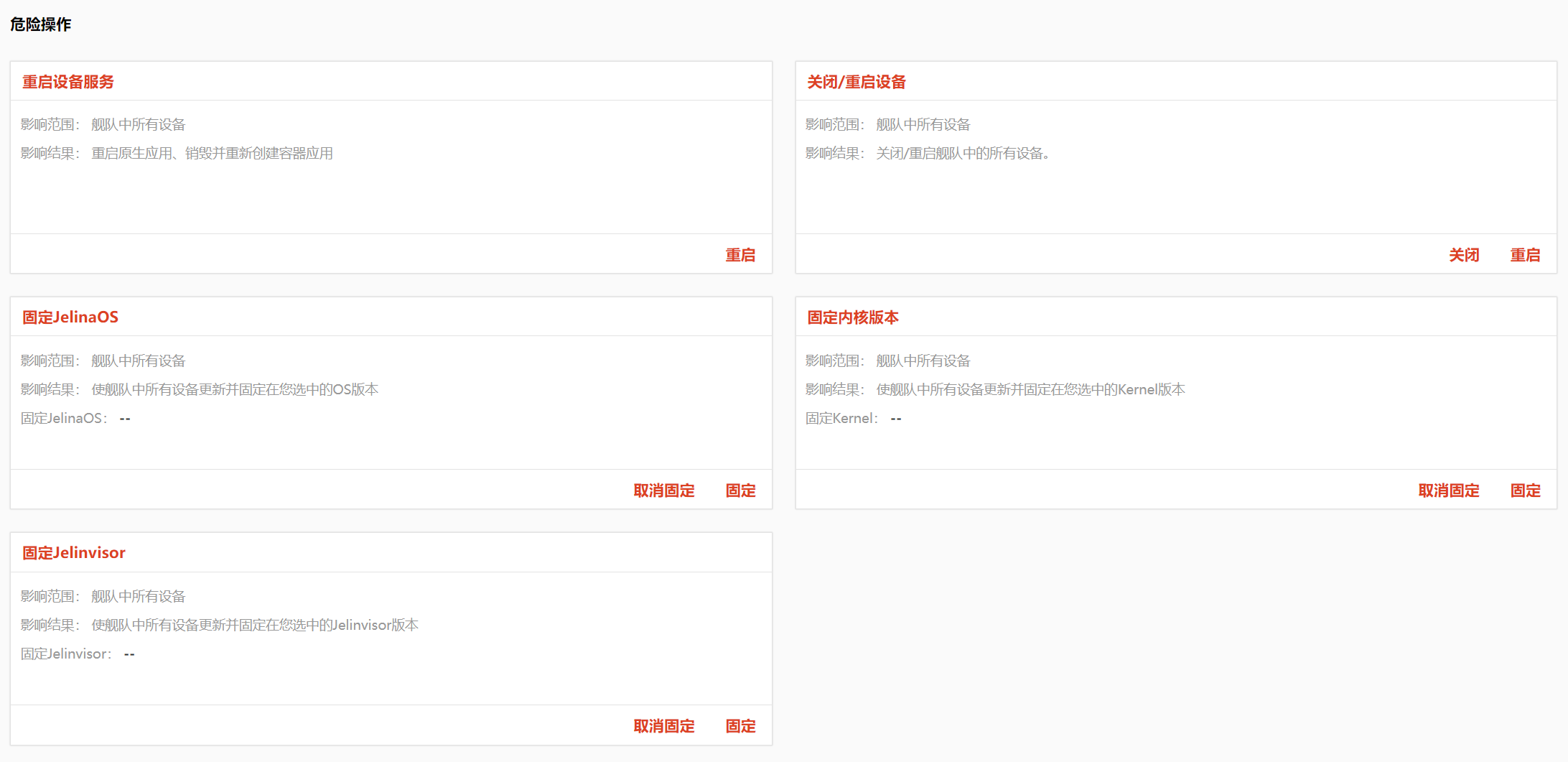
デバイスサービスの再起動
Section titled “デバイスサービスの再起動”フリート内の全デバイスで、アプリケーションサービスを再起動します。
コンテナアプリケーション:コンテナを削除して再作成します。コンテナのファイルシステムに保存されたデータはすべて失われます。
ネイティブアプリケーション:停止して再起動します。
デバイスのシャットダウン・再起動
Section titled “デバイスのシャットダウン・再起動”フリート内のすべてのデバイスをシャットダウンまたは再起動します。
OS バージョンの固定
Section titled “OS バージョンの固定”フリート内の全デバイスの OS を指定バージョンに更新します。その後フリートに追加したデバイスも、このバージョンに更新されます。
注意:次の条件を満たすデバイスのみが更新されます。
- デバイスタイプがその OS バージョンに対応している。
- 現在の OS バージョンが固定したバージョンより古い。
- OS の用途(Developement/Production)、Machine、アーキテクチャが固定した OS バージョンと同じである。
- デバイス自身には OS バージョンを固定していない。
カーネルバージョンの固定
Section titled “カーネルバージョンの固定”フリート内の全デバイスのカーネルを指定バージョンに更新します。その後フリートに追加したデバイスも、このバージョンに更新されます。
注意
カーネルバージョンを固定する前に、フリートの JelinaOS バージョンを固定する必要があります。
次の条件を満たすデバイスのみが更新されます。
- 現在の JelinaOS バージョンがそのカーネルバージョンに対応している。
- 現在の JelinaOS バージョンの Machine が、そのカーネルバージョンと一致している。
- デバイス自身にはカーネルバージョンを固定していない。
Jelinvisor バージョンの固定
Section titled “Jelinvisor バージョンの固定”フリート内の全デバイスの Jelinvisor を指定バージョンに更新します。その後フリートに追加したデバイスも、このバージョンに更新されます。
注意
Jelinvisor バージョンを固定する前に、フリートの JelinaOS バージョンを固定する必要があります。
次の条件を満たすデバイスのみが更新されます。
- デバイスの Jelinvisor バージョンがフリートで固定したバージョンより古い。
- デバイスの JelinaOS バージョンがその Jelinvisor バージョンに対応している。
- デバイス自身には Jelinvisor バージョンを固定していない。
デバイス単位の操作
Section titled “デバイス単位の操作”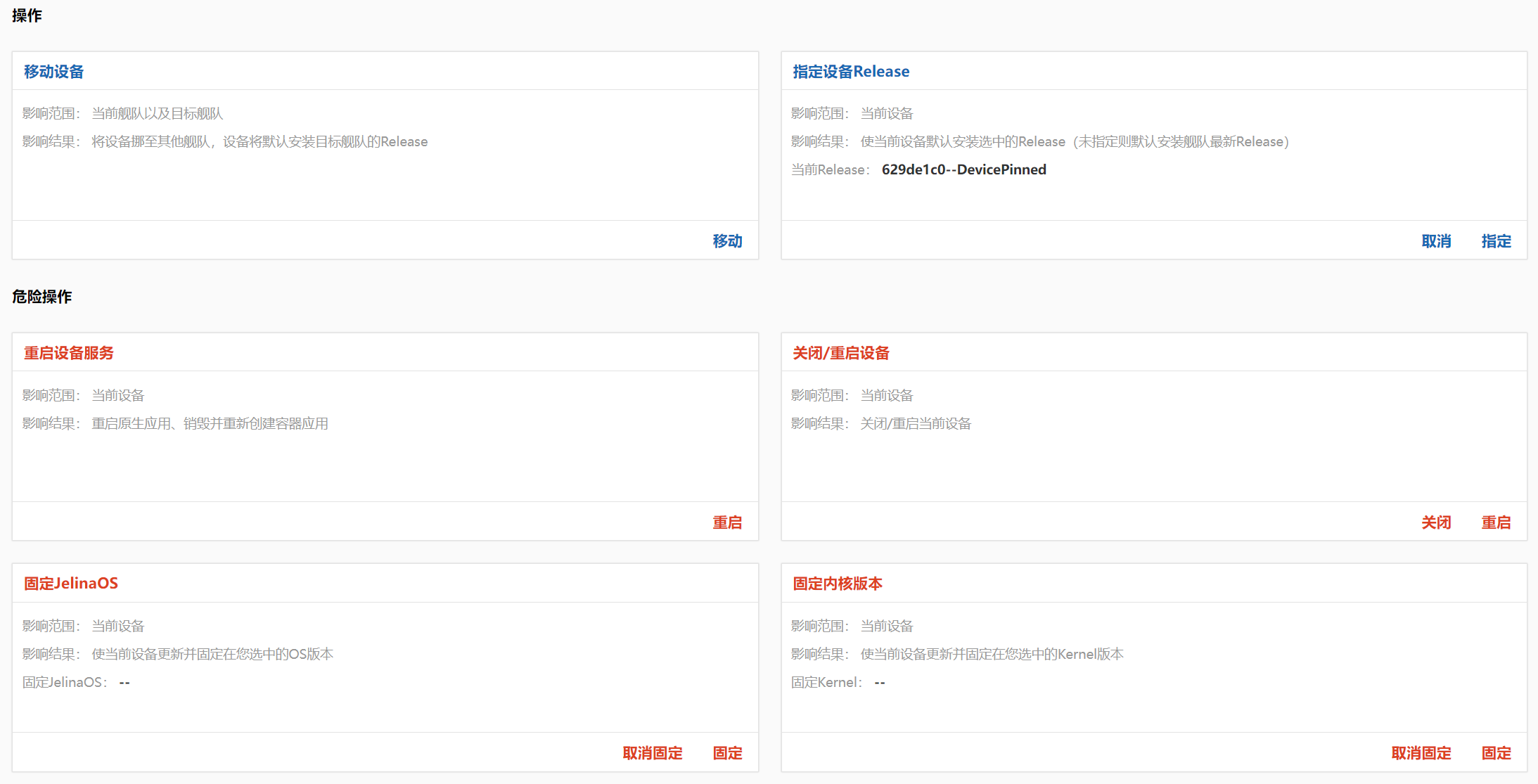

デバイスの移動
Section titled “デバイスの移動”現在のデバイスを、所属フリートから別のフリートへ移動します。
移動元と移動先の両方のフリートの管理者権限が必要です。
デバイスの Release の指定
Section titled “デバイスの Release の指定”デバイスにデプロイする Release を指定します。
デフォルトのポリシーは FollowFleet(フリートが指定する Release に追従)です。Latest(最新の Release をデプロイ)、None(Release をインストールしない)、または特定の Release(指定した Release に固定してデプロイ)も設定できます。
デバイスの差分パッケージの指定
Section titled “デバイスの差分パッケージの指定”デフォルトでは、デバイスはフリートで指定された差分パッケージをインストールします。 None(差分パッケージをインストールしない)または特定の差分パッケージを指定することもできます。
デバイス上のサービスの再起動
Section titled “デバイス上のサービスの再起動”デバイス上のすべてのコンテナアプリケーションサービスとネイティブアプリケーションサービスを再起動します。
- コンテナアプリケーション:コンテナを削除して再作成します。コンテナのファイルシステムに保存されたデータはすべて失われます。
- ネイティブアプリケーション:停止して再起動します。
デバイスの再起動・シャットダウン
Section titled “デバイスの再起動・シャットダウン”対象デバイスを再起動またはシャットダウンします。
OS バージョンの固定
Section titled “OS バージョンの固定”デバイスに OS バージョンを固定すると、フリートで指定された OS バージョンには追従しなくなります。
注意:次の条件を満たす場合のみ更新できます。
- JelinaOS は、より新しいバージョンにのみ更新できます。
- 現在の OS と同じシリーズおよび用途のバージョンにのみ更新できます。
Jelinvisor の固定
Section titled “Jelinvisor の固定”デバイスに Jelinvisor バージョンを固定すると、フリートで指定された Jelinvisor バージョンには追従しなくなります。
注意:次の条件を満たす場合のみ更新できます。
- Jelinvisor は、より新しいバージョンにのみ更新できます。
カーネルバージョンの固定
Section titled “カーネルバージョンの固定”デバイスにカーネルバージョンを固定すると、フリートで指定されたカーネルバージョンには追従しなくなります。
デバイスのアクティベート・無効化
Section titled “デバイスのアクティベート・無効化”デバイスによる JelinaCloud サービスの利用を有効化または無効化します。
リモートデスクトップ
Section titled “リモートデスクトップ”ブラウザーから、デバイスの SSH ターミナルまたは RDP・VNC デスクトップにアクセスします。
注意
- デバイスがアクティベート済みで Online 状態であり、対象プロトコルのサービスがインストール・実行されている必要があります。
- SSH はパスワード、SSH 秘密鍵、OpenSSH ユーザー証明書に対応します。RDP と VNC はパスワード認証を使用します。
- SSH 鍵または証明書でのログインには、管理者によるユーザー認証情報の保存と、デバイスのホスト ID の手動登録・確認が必要です。デバイスの公開鍵/CA はユーザーが設定し、同期の応答確認は不要です。
手順
デバイスの概要ページで、リモートデスクトップボタンをクリックします。
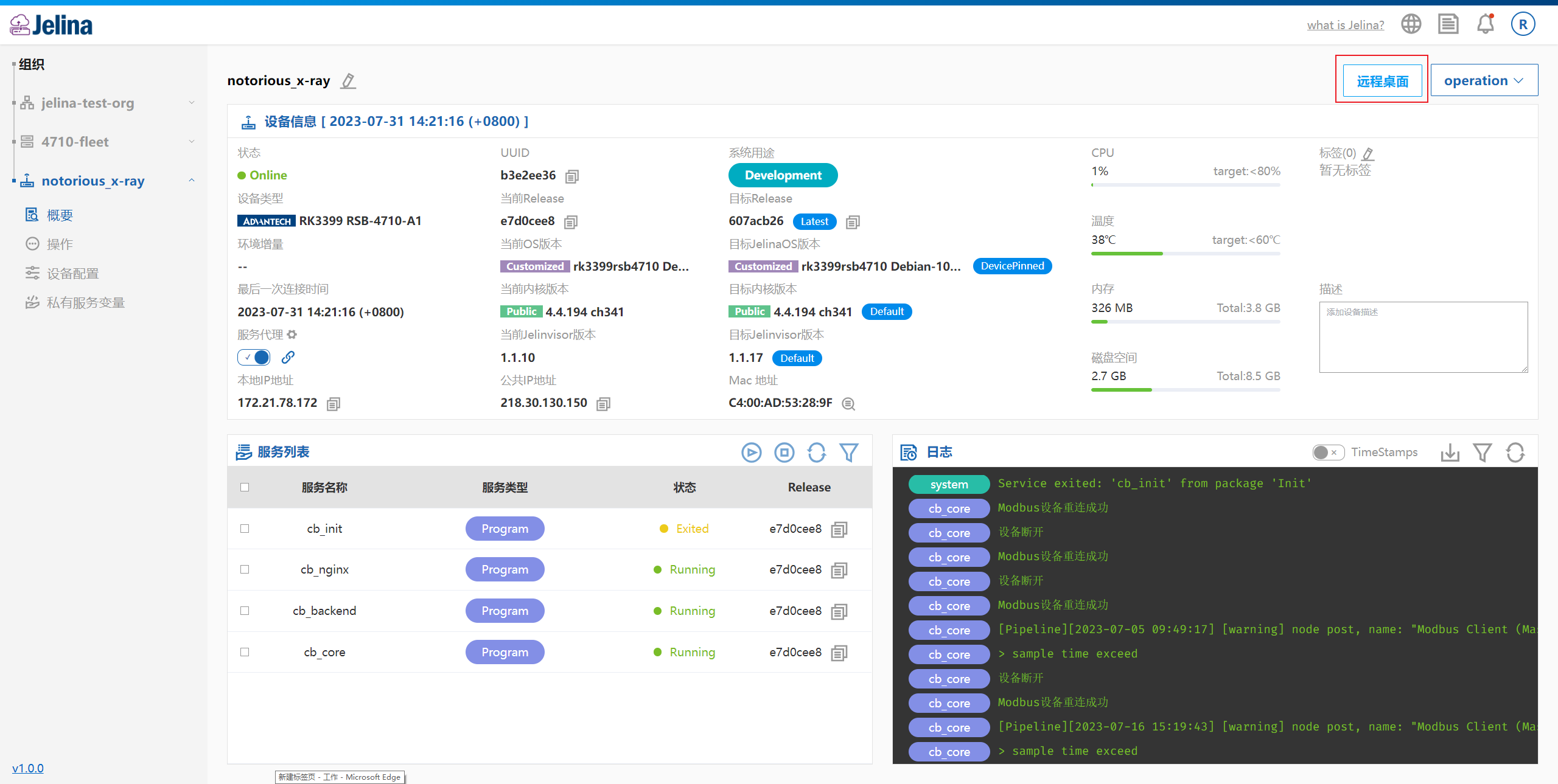
リモートプロトコルを選択します。SSH ではデバイスのシステムアカウントと認証方式を指定し、RDP・VNC では必要に応じて解像度を設定します。
| 認証方式 | 接続時の入力内容 |
|---|---|
| SSH パスワード | システムアカウントとパスワード |
| SSH 鍵 | システムアカウント、および管理ページに保存済みで利用権限のある SSH 認証情報 |
| OpenSSH ユーザー証明書 | システムアカウント、および管理ページに保存済みで利用権限のあるユーザー証明書の認証情報 |
| RDP / VNC パスワード | パスワード。RDP はアカウントも必要です。VNC のユーザー名は空欄にできます |
以下はパスワード接続の例です。Windows / Linux の管理用 PC での鍵とユーザー証明書の生成、JelinaOS(Linux)デバイスの設定、クラウドへのアップロード、接続手順は、SSH 鍵と証明書による認証を参照してください。
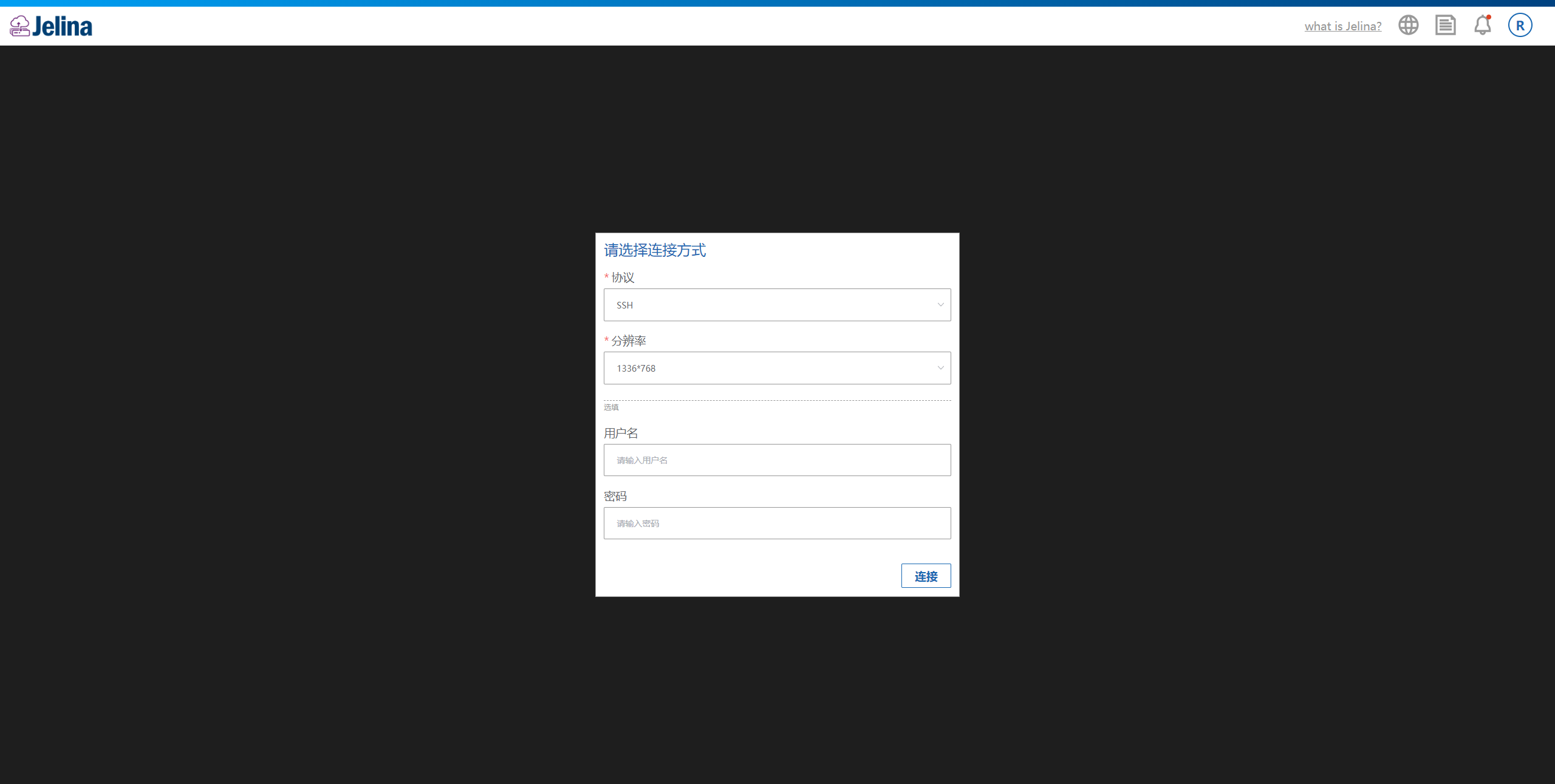
画面に表示される接続数の上限、アイドル切断時間、最大接続時間を確認し、接続をクリックします。接続後はターミナルまたはリモートデスクトップを操作できます。読み取り専用やクリップボード操作には、引き続き管理者のセキュリティポリシーが適用されます。
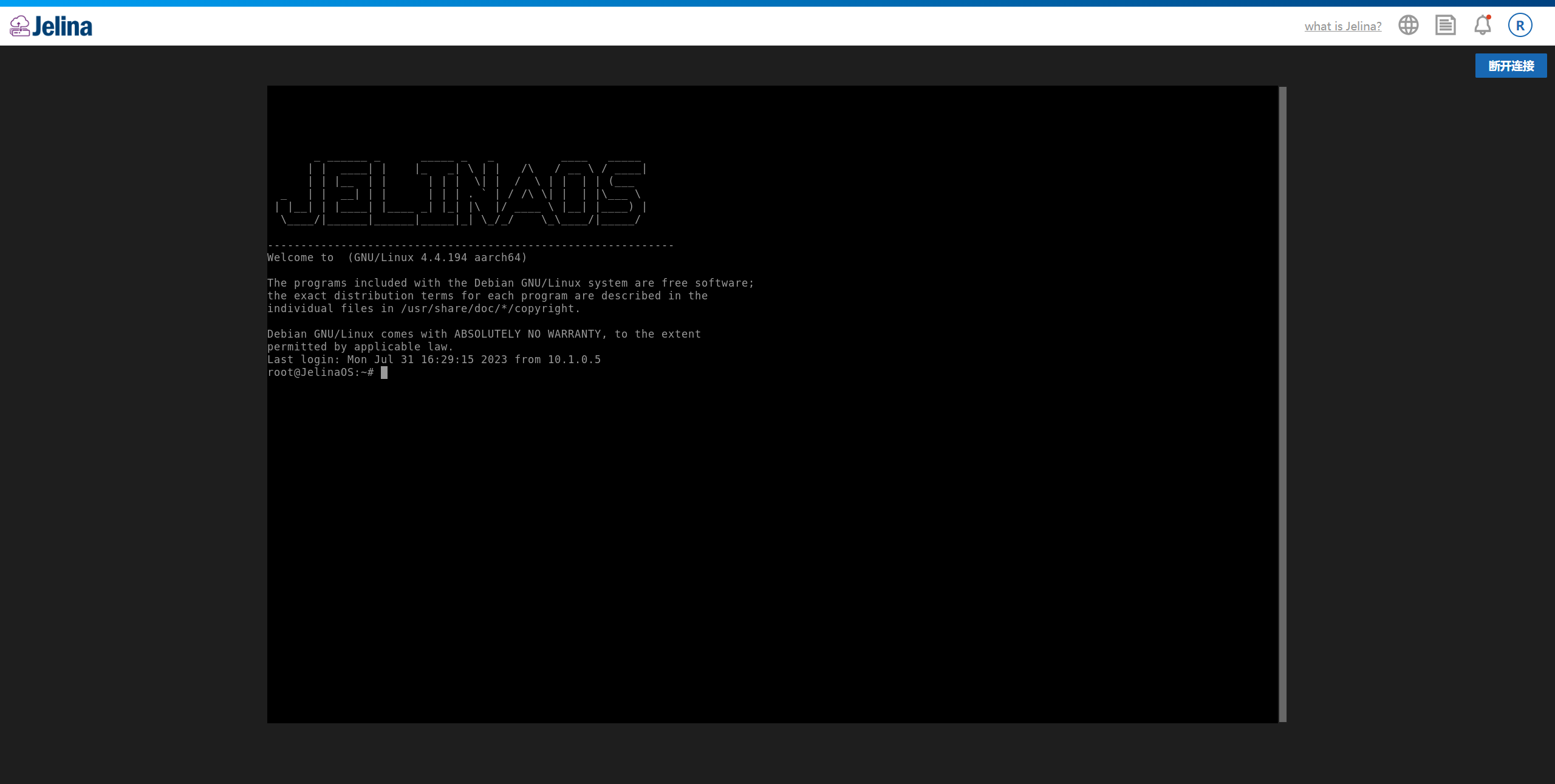
共有認証情報、利用権限、デバイスのホスト ID の管理、または既存接続の切断については、リモートアクセス管理を参照してください。
サービスプロキシ
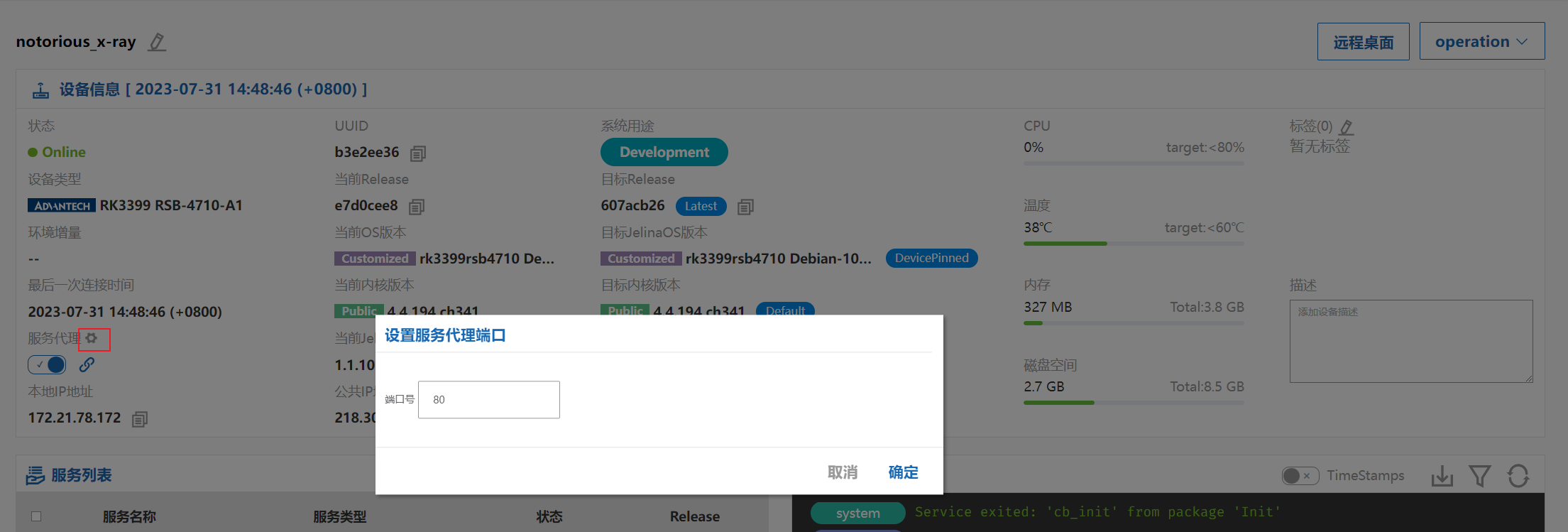
Section titled “サービスプロキシ”デバイス上の指定ポートのサービスへプロキシ経由でアクセスします。デフォルトはポート 80 で、変更できます。
注意 この機能は、デバイスがアクティベート済みで Online 状態の場合のみ使用できます。
デバイスの概要ページでサービスプロキシを有効にし、右側のリンクをクリックしてアクセスします。
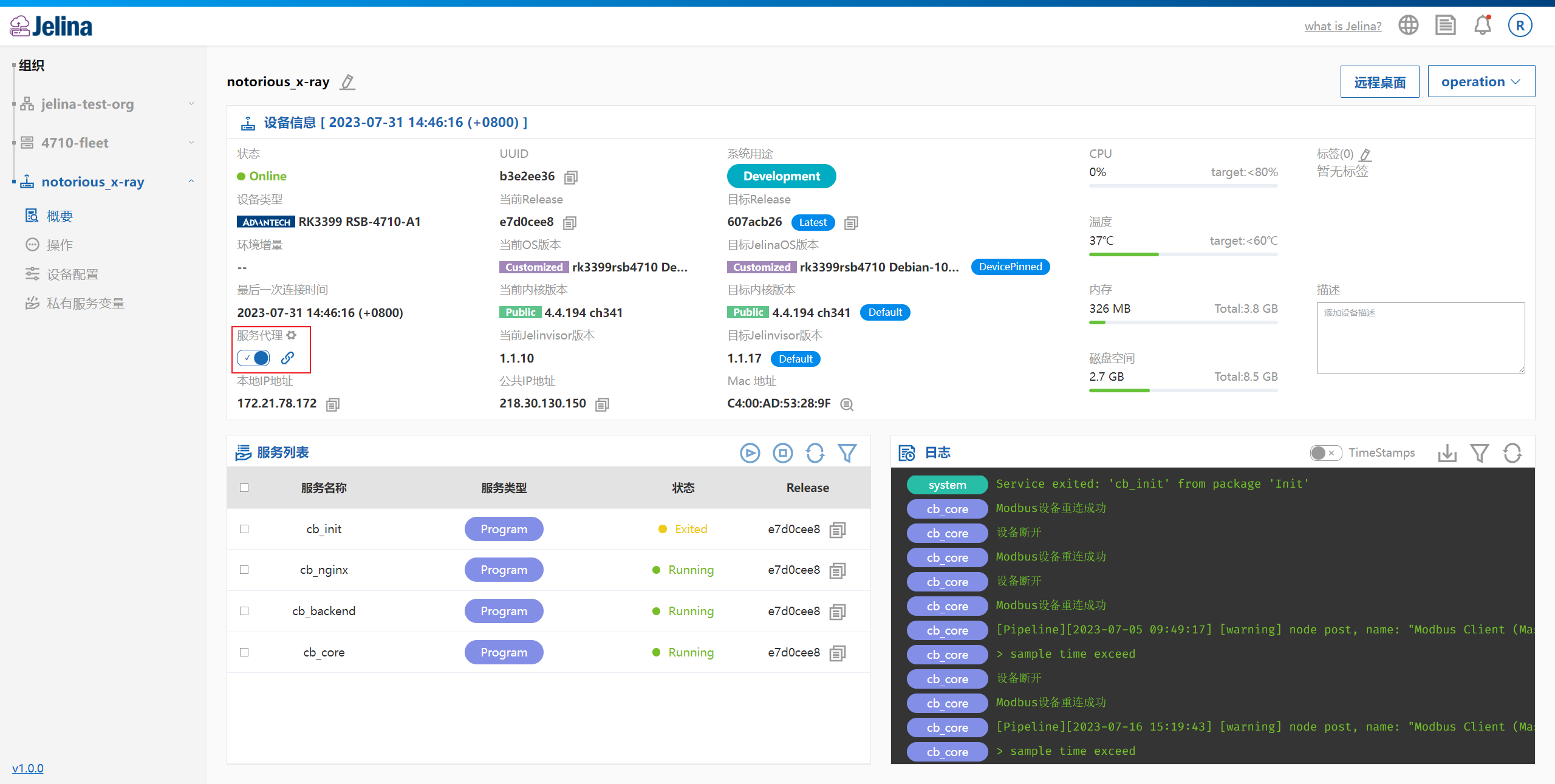
プロキシポートの変更
サービスプロキシ欄の隣にある設定アイコンをクリックし、表示されたダイアログで変更します。