Control de dispositivos
Puedes controlar el estado y las actualizaciones de los dispositivos mediante la flota o de forma individual.
Operaciones de flota
Sección titulada «Operaciones de flota»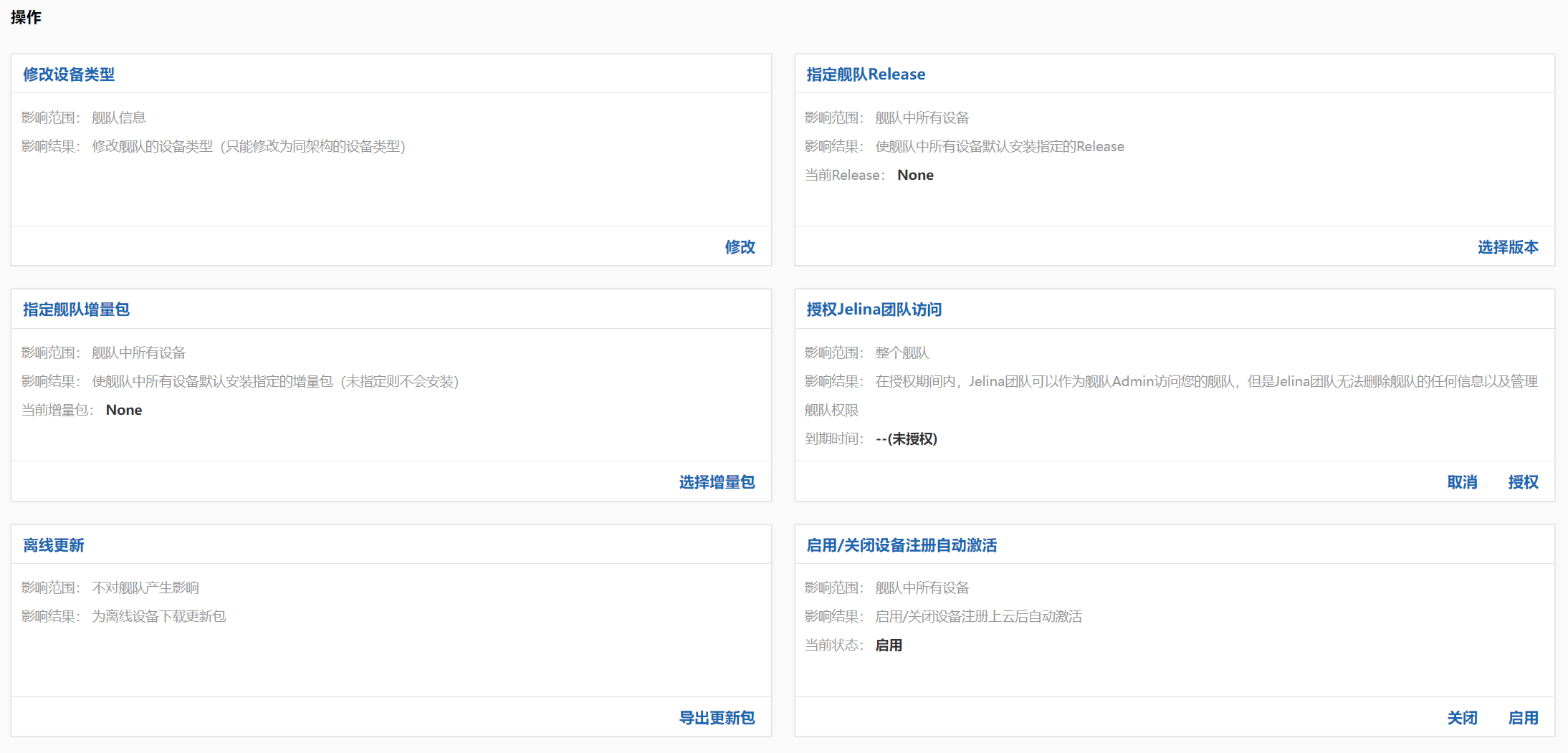
Cambiar el tipo de dispositivo
Sección titulada «Cambiar el tipo de dispositivo»Cambia el tipo seleccionado de forma predeterminada al añadir dispositivos. No modifica el tipo de los dispositivos existentes.
Seleccionar la Release de la flota
Sección titulada «Seleccionar la Release de la flota»Define la Release que deben implementar los dispositivos.
El valor predeterminado es Latest, que instala automáticamente la más reciente. También puedes elegir None, para no instalar ninguna, o una Release concreta que quede fijada.
Fijar un paquete incremental
Sección titulada «Fijar un paquete incremental»De forma predeterminada, los dispositivos de la flota no instalan paquetes incrementales. Debes seleccionar uno manualmente para iniciar su instalación.
Autorizar el acceso del equipo Jelina
Sección titulada «Autorizar el acceso del equipo Jelina»Permite al equipo Jelina acceder al contenido de la flota y realizar operaciones.
El equipo recibe permisos de administrador de flota con estas restricciones:
- No puede eliminar recursos de la flota;
- No puede administrar roles de miembros;
- No puede modificar a su vez los permisos de acceso a la flota.
Actualización OTA sin conexión
Sección titulada «Actualización OTA sin conexión»Descarga paquetes OTA para dispositivos desconectados.
- Permite actualizar sin conexión JelinaOS, Jelinvisor, kernel y Release.
Activación automática al registrar dispositivos
Sección titulada «Activación automática al registrar dispositivos»Controla si los dispositivos se activan automáticamente después de registrarse en la nube. Solo los dispositivos activados pueden utilizar los servicios de JelinaCloud.
Reiniciar servicios de dispositivos
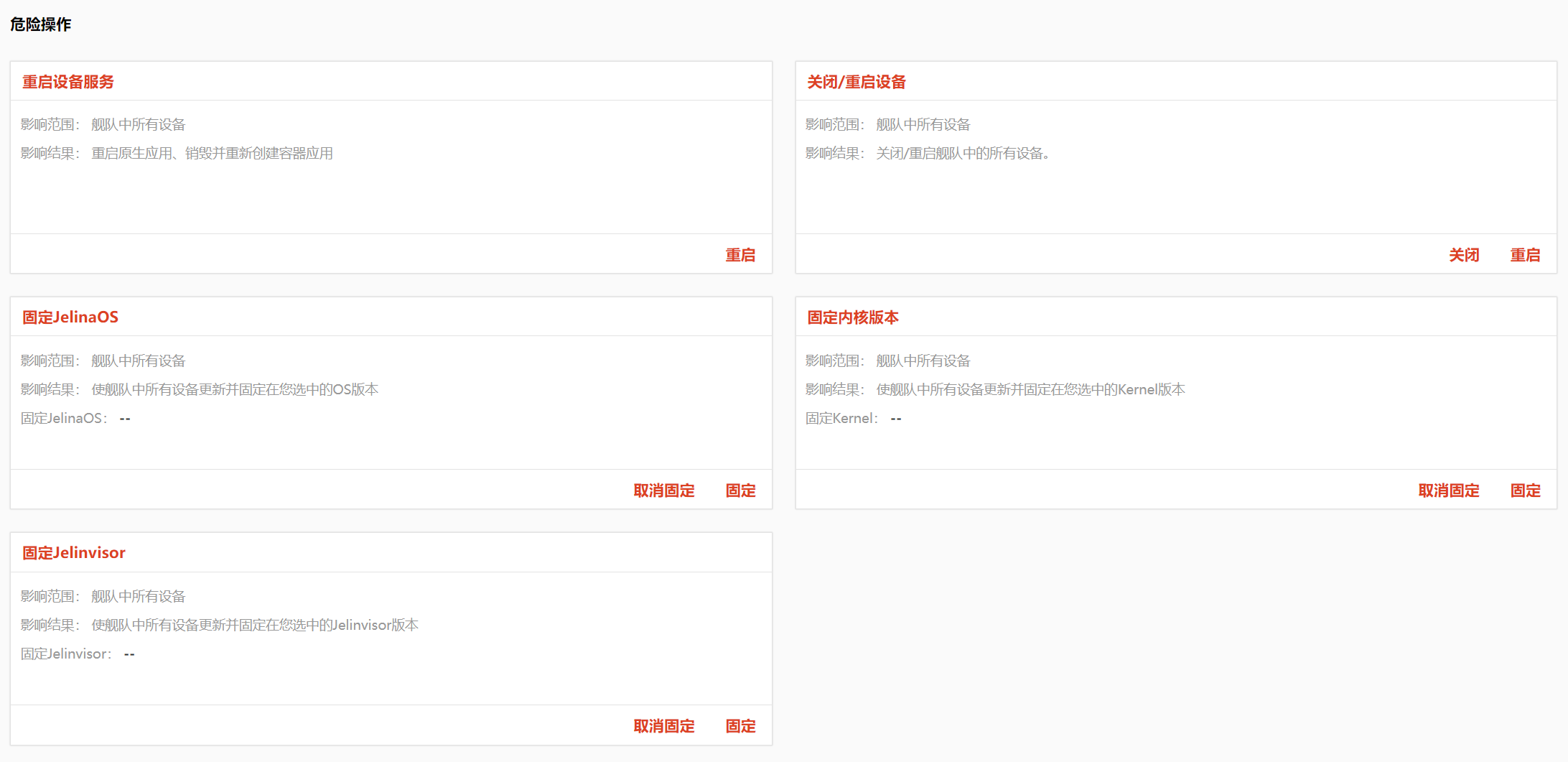
Sección titulada «Reiniciar servicios de dispositivos»Reinicia los servicios de aplicaciones de todos los dispositivos de la flota.
Contenedores: se eliminan y vuelven a crear; se pierden todos los datos de su sistema de archivos.
Aplicaciones nativas: se detienen y se vuelven a iniciar.
Apagar o reiniciar dispositivos
Sección titulada «Apagar o reiniciar dispositivos»Apaga o reinicia todos los dispositivos de la flota.
Fijar la versión del sistema operativo
Sección titulada «Fijar la versión del sistema operativo»Actualiza todos los dispositivos de la flota a la versión indicada, incluidos los que se añadan posteriormente.
Nota: solo se actualizan los dispositivos que cumplen todos estos requisitos:
- Su tipo admite la versión del sistema;
- Su versión actual es inferior a la fijada;
- La finalidad del sistema, Development o Production, Machine y arquitectura coinciden con la versión fijada;
- No tienen una versión propia fijada.
Fijar la versión del kernel
Sección titulada «Fijar la versión del kernel»Actualiza el kernel de todos los dispositivos a la versión indicada, incluidos los incorporados posteriormente.
Nota
Primero debes fijar la versión de JelinaOS de la flota.
Solo se actualizan los dispositivos que cumplen lo siguiente:
- Su versión actual de JelinaOS admite el kernel;
- Machine coincide entre JelinaOS y el kernel;
- No tienen una versión propia del kernel fijada.
Fijar la versión de Jelinvisor
Sección titulada «Fijar la versión de Jelinvisor»Actualiza Jelinvisor en todos los dispositivos a la versión indicada, incluidos los incorporados posteriormente.
Nota
Primero debes fijar la versión de JelinaOS de la flota.
Solo se actualizan los dispositivos que cumplen lo siguiente:
- Su versión de Jelinvisor es inferior a la fijada;
- Su versión de JelinaOS admite esa versión de Jelinvisor;
- No tienen una versión propia de Jelinvisor fijada.
Operaciones de dispositivo
Sección titulada «Operaciones de dispositivo»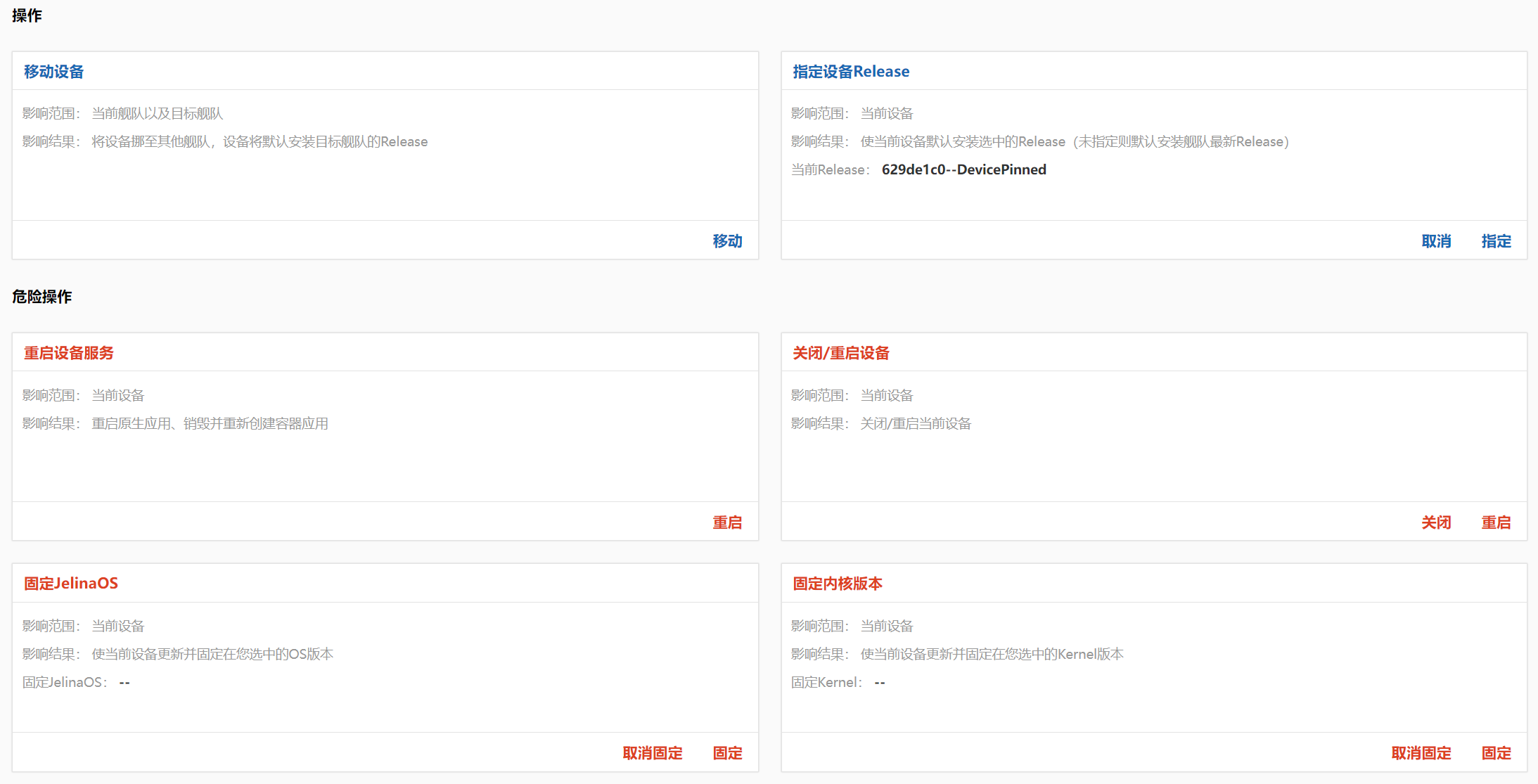

Mover el dispositivo
Sección titulada «Mover el dispositivo»Traslada el dispositivo de la flota actual a otra.
Necesitas permisos de administrador tanto en la flota de origen como en la de destino.
Seleccionar la Release del dispositivo
Sección titulada «Seleccionar la Release del dispositivo»Define la Release que debe implementar.
El valor predeterminado es FollowFleet, que sigue la selección de la flota. También puedes elegir Latest, para instalar la más reciente, None, para no instalar ninguna, o una Release concreta.
Seleccionar el paquete incremental del dispositivo
Sección titulada «Seleccionar el paquete incremental del dispositivo»Por defecto, instala el paquete seleccionado por la flota. También puedes elegir None para no instalar ninguno o seleccionar un paquete concreto.
Reiniciar los servicios del dispositivo
Sección titulada «Reiniciar los servicios del dispositivo»Reinicia todas las aplicaciones en contenedores y nativas del dispositivo.
- Contenedores: se eliminan y vuelven a crear, perdiendo los datos de su sistema de archivos;
- Aplicaciones nativas: se detienen y vuelven a iniciar.
Reiniciar o apagar el dispositivo
Sección titulada «Reiniciar o apagar el dispositivo»Reinicia o apaga el dispositivo seleccionado.
Fijar la versión del sistema operativo
Sección titulada «Fijar la versión del sistema operativo»Fija una versión propia para que el dispositivo deje de seguir la versión de la flota.
Nota: solo se actualiza si se cumplen estos requisitos:
- JelinaOS solo puede actualizarse a una versión superior;
- La versión debe pertenecer a la misma serie y finalidad que la actual.
Fijar Jelinvisor
Sección titulada «Fijar Jelinvisor»Fija una versión propia de Jelinvisor para dejar de seguir la versión de la flota.
Nota: solo puede actualizarse a una versión superior.
Fijar la versión del kernel
Sección titulada «Fijar la versión del kernel»Fija una versión propia del kernel para dejar de seguir la versión de la flota.
Activar o desactivar el dispositivo
Sección titulada «Activar o desactivar el dispositivo»Activa o desactiva su acceso a los servicios de JelinaCloud.
Escritorio remoto del dispositivo
Sección titulada «Escritorio remoto del dispositivo»Accede desde el navegador a la terminal SSH o a los escritorios RDP y VNC.
Nota
- El dispositivo debe estar activado y Online, con el servicio del protocolo instalado y ejecutándose.
- SSH admite contraseña, clave privada y certificado de usuario OpenSSH; RDP y VNC utilizan contraseña.
- Las claves y certificados SSH requieren credenciales guardadas por el administrador e identidad del host registrada y confirmada manualmente. El usuario configura las claves públicas o CA del dispositivo; no se exige confirmación de sincronización.
Procedimiento
En el resumen del dispositivo, pulsa Escritorio remoto.
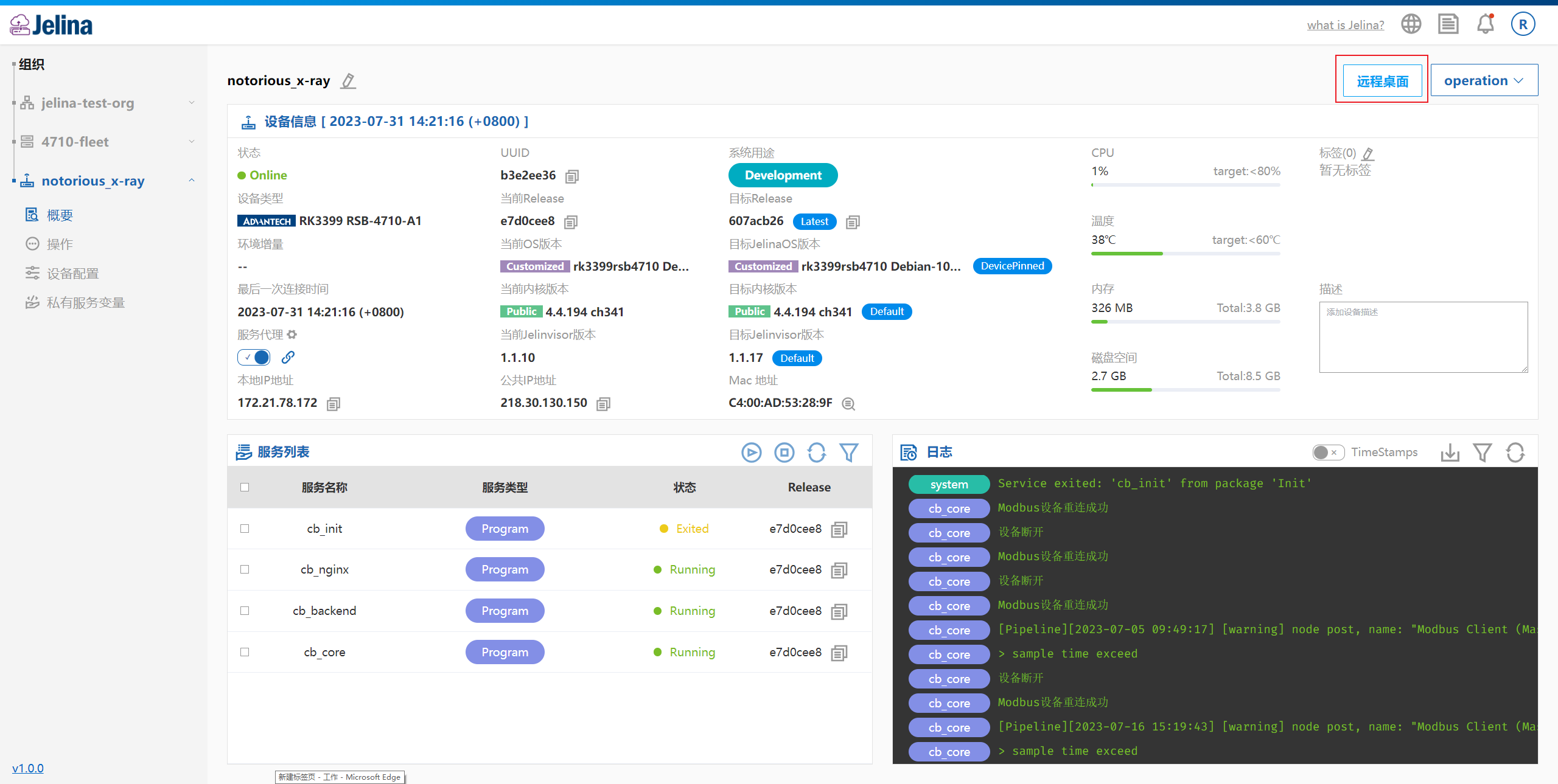
Selecciona el protocolo. Para SSH, introduce la cuenta del sistema y el método de autenticación; para RDP o VNC, configura la resolución si es necesario.
| Método | Datos de conexión |
|---|---|
| Contraseña SSH | Cuenta del sistema y contraseña |
| Clave SSH | Cuenta y credencial SSH guardada cuyo uso tengas autorizado |
| Certificado de usuario OpenSSH | Cuenta y credencial de certificado guardada cuyo uso tengas autorizado |
| Contraseña RDP / VNC | Contraseña; RDP también requiere cuenta, mientras que el usuario VNC puede dejarse vacío |
La imagen siguiente muestra una conexión por contraseña. Para generar claves y certificados desde Windows o Linux, configurar dispositivos JelinaOS Linux, cargar credenciales y conectarte, consulta Autenticación SSH mediante claves y certificados.
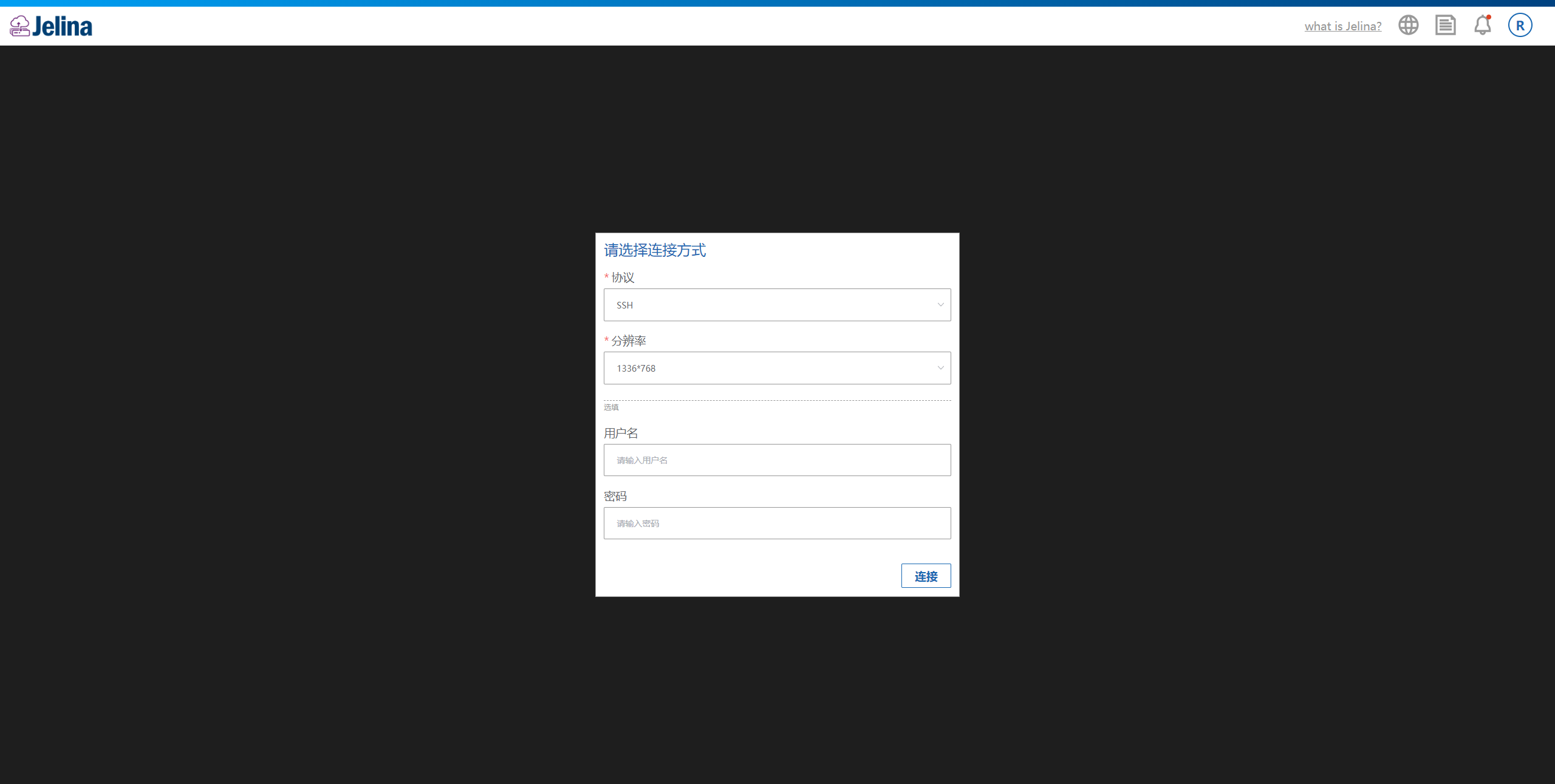
Revisa la cuota, el tiempo de inactividad y la duración máxima mostrados y pulsa Conectar. Una vez establecida la sesión, puedes utilizar la terminal o el escritorio. Las operaciones de solo lectura y portapapeles siguen sujetas a las políticas de seguridad del administrador.
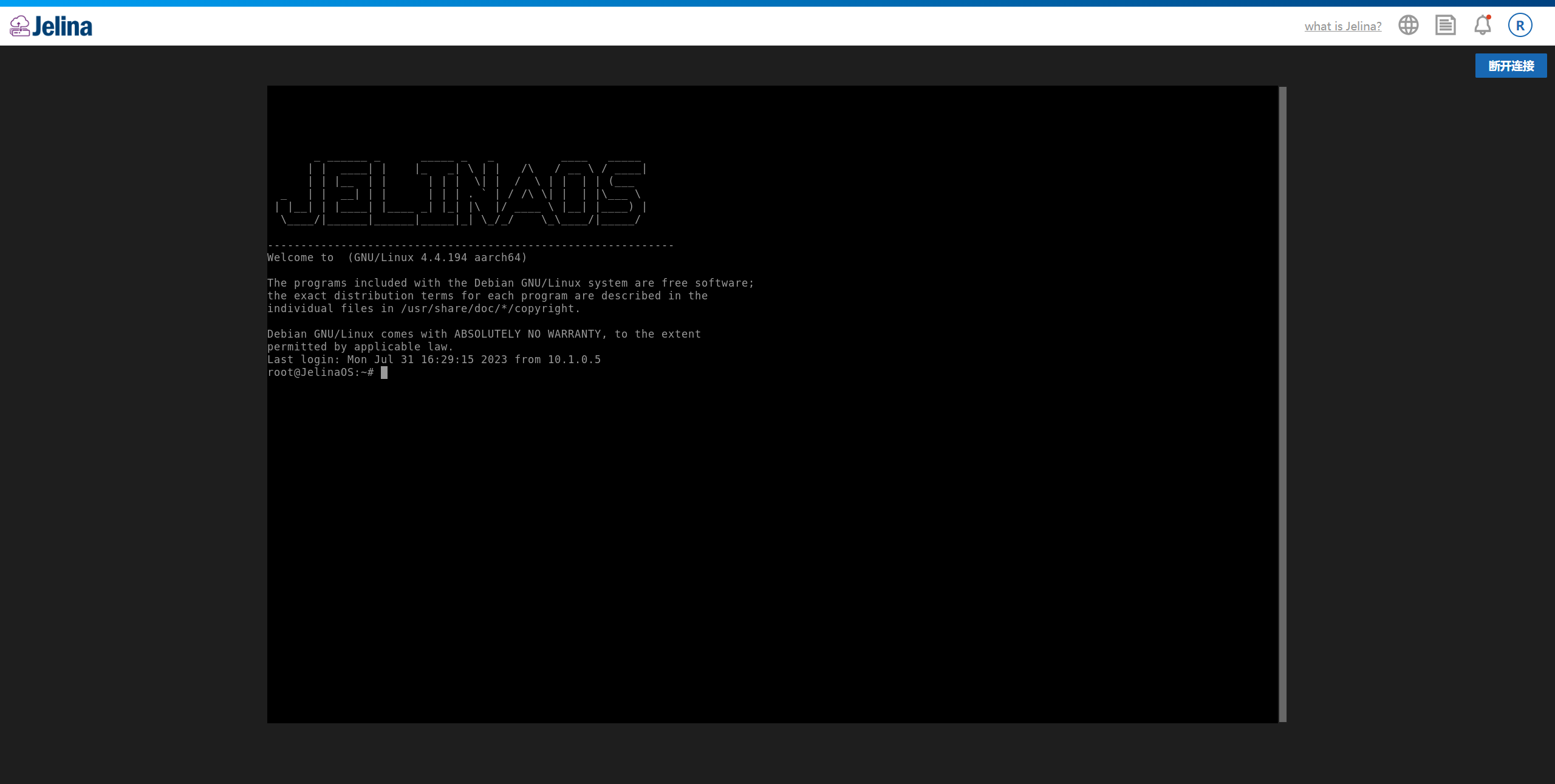
Para administrar credenciales compartidas, permisos, identidad del host o cerrar conexiones, consulta Administración del acceso remoto.
Proxy de servicios
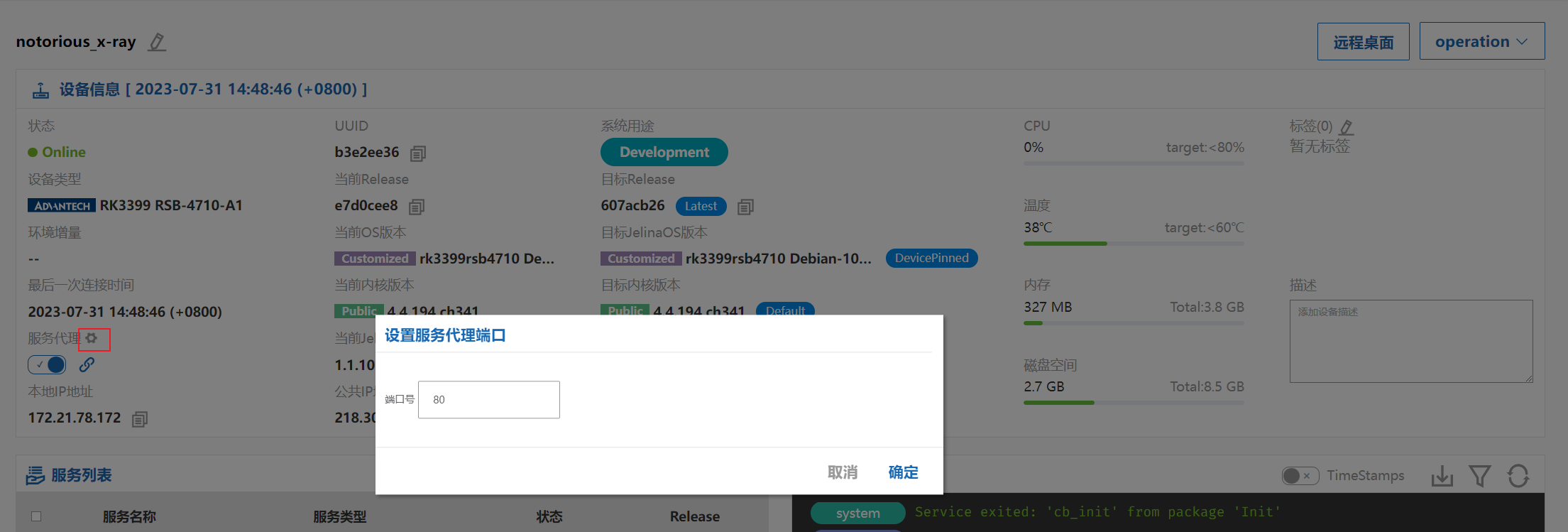
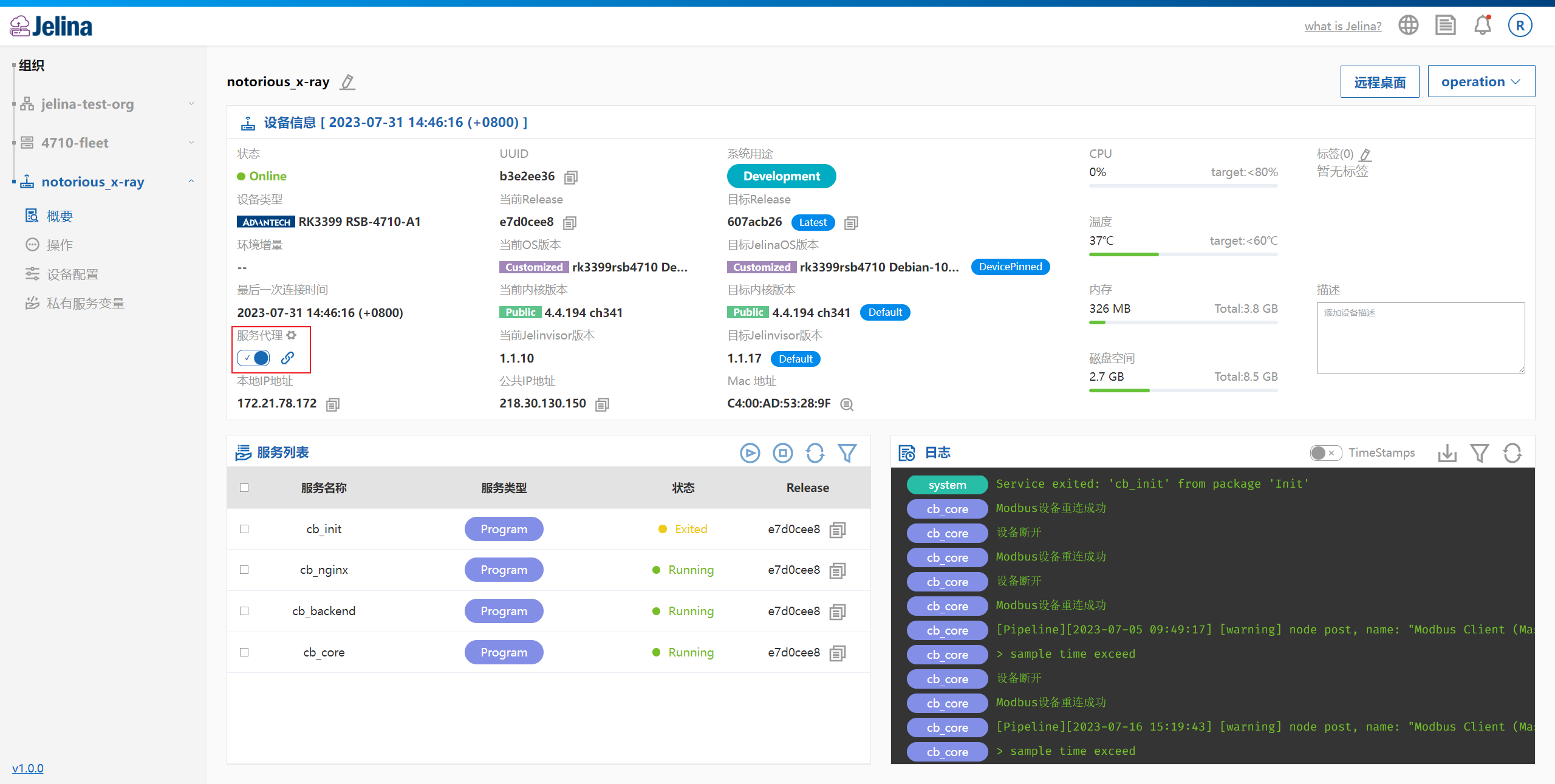
Sección titulada «Proxy de servicios»Accede mediante proxy a un servicio de un puerto del dispositivo. El puerto predeterminado es 80 y puede modificarse.
Nota El dispositivo debe estar activado y Online.
En el resumen, activa el proxy y pulsa el enlace de la derecha para abrirlo.
Editar el puerto
Pulsa el icono de ajustes junto al campo del proxy y modifica el valor en la ventana emergente.