장치 제어
사용자는 플릿 단위로 장치 상태와 버전 업데이트를 제어하거나 개별 장치를 제어할 수 있습니다.
플릿 단위 작업
섹션 제목: “플릿 단위 작업”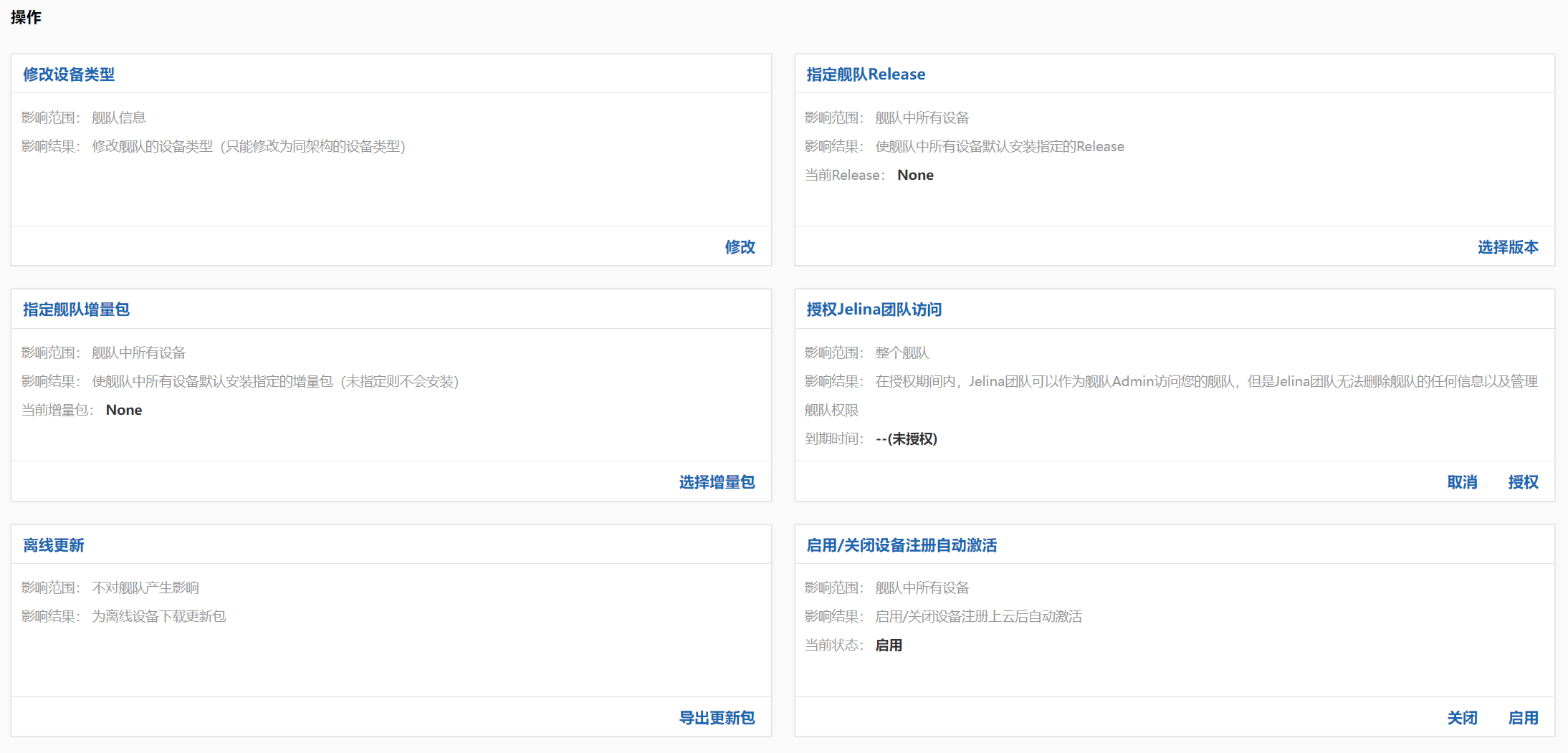
장치 유형 변경
섹션 제목: “장치 유형 변경”플릿에 장치를 추가할 때 기본으로 선택되는 장치 유형을 변경합니다. 플릿에 이미 등록된 장치의 유형은 바뀌지 않습니다.
플릿 Release 지정
섹션 제목: “플릿 Release 지정”플릿의 장치에 배포할 Release를 지정합니다.
기본값은 Latest(최신 Release 자동 설치)입니다. None(Release 설치 안 함) 또는 지정 Release(지정한 Release로 고정 배포)로 설정할 수도 있습니다.
증분 패키지 고정
섹션 제목: “증분 패키지 고정”기본적으로 플릿의 장치는 증분 패키지를 설치하지 않습니다. 증분 패키지를 수동으로 지정해야 플릿의 장치가 해당 패키지를 설치하기 시작합니다.
Jelina 팀의 접근 허용
섹션 제목: “Jelina 팀의 접근 허용”Jelina 팀이 해당 플릿의 내용에 접근하고 작업할 권한을 부여합니다.
허용하면 Jelina 팀에 해당 플릿의 관리자 역할에 해당하는 접근 권한이 부여되지만 다음 작업은 할 수 없습니다.
- 플릿 리소스를 삭제할 수 없습니다.
- 플릿 구성원 역할을 관리할 수 없습니다.
- 부여받은 권한을 이용하여 플릿 권한 자체를 관리할 수 없습니다.
오프라인 OTA 업데이트
섹션 제목: “오프라인 OTA 업데이트”오프라인 장치용 OTA 업데이트 패키지를 다운로드합니다.
- 장치의 JelinaOS, Jelinvisor, kernel과 Release를 각각 오프라인으로 업데이트할 수 있습니다.
장치 등록 후 자동 활성화 켜기/끄기
섹션 제목: “장치 등록 후 자동 활성화 켜기/끄기”플릿 장치가 클라우드에 등록된 후 자동으로 활성화되는지 관리합니다. 장치는 활성화되어야 JelinaCloud 서비스를 이용할 수 있습니다.
장치 서비스 재시작
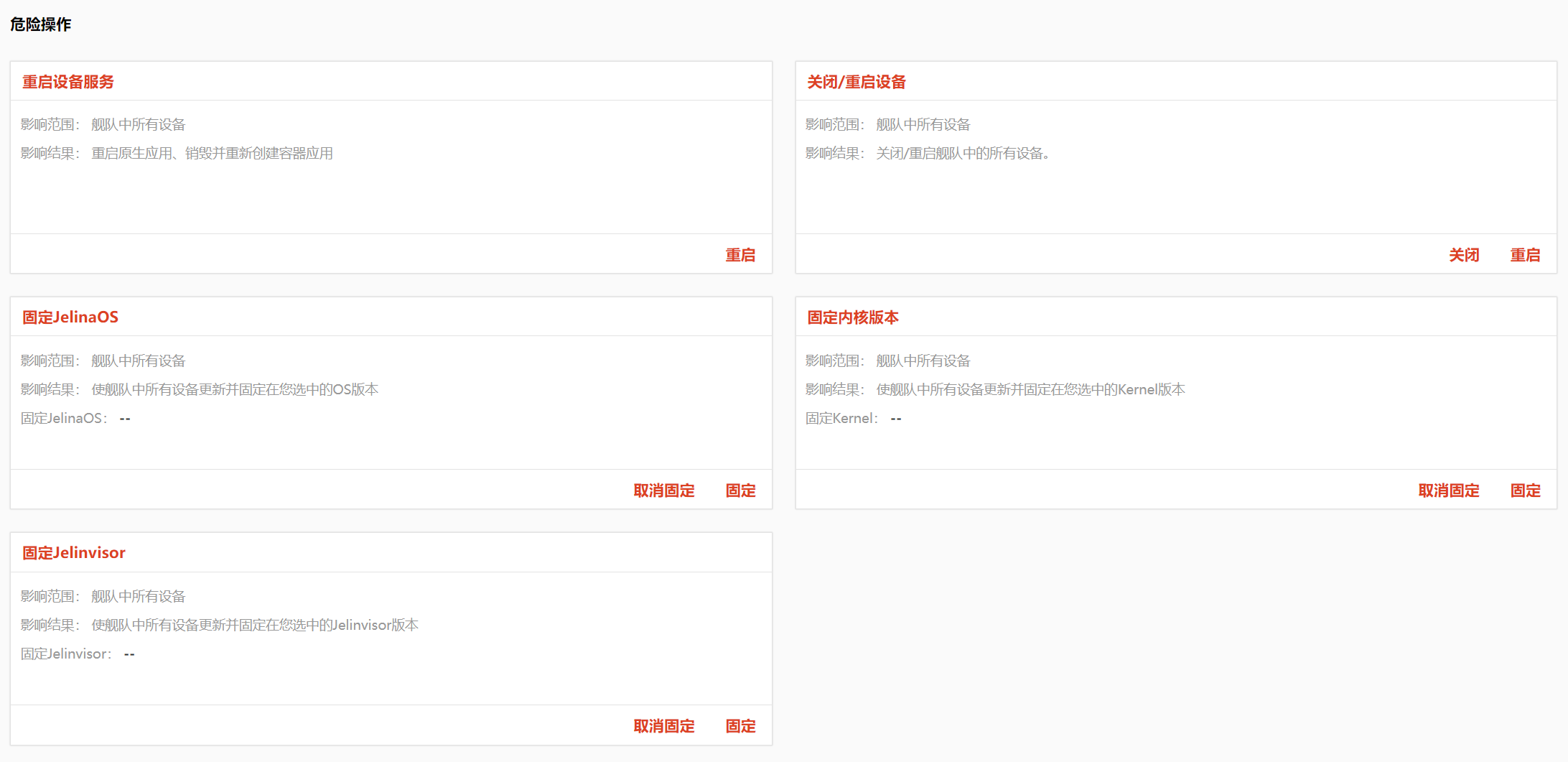
섹션 제목: “장치 서비스 재시작”플릿 내 모든 장치의 애플리케이션 서비스를 재시작합니다.
컨테이너 애플리케이션: 컨테이너를 삭제하고 다시 생성합니다. 컨테이너 파일 시스템에 저장된 모든 데이터는 손실됩니다.
네이티브 애플리케이션: 중지한 뒤 다시 시작합니다.
장치 종료/재시작
섹션 제목: “장치 종료/재시작”플릿의 모든 장치를 종료하거나 재시작합니다.
OS 버전 고정
섹션 제목: “OS 버전 고정”플릿 내 모든 장치의 OS를 지정한 버전으로 업데이트합니다. 이후 해당 플릿에 추가한 장치도 이 버전으로 업데이트됩니다.
참고: 다음 조건을 충족하는 장치만 업데이트됩니다.
- 장치 유형이 해당 OS 버전을 지원합니다.
- 장치의 OS 버전이 고정된 OS 버전보다 낮습니다.
- 장치 OS의 시스템 용도(Developement/Production), Machine과 아키텍처가 고정된 OS 버전과 같습니다.
- 장치 자체에 OS 버전이 고정되어 있지 않습니다.
커널 버전 고정
섹션 제목: “커널 버전 고정”플릿 내 모든 장치의 커널을 지정한 버전으로 업데이트합니다. 이후 해당 플릿에 추가한 장치도 이 버전으로 업데이트됩니다.
참고
플릿의 JelinaOS 버전을 먼저 고정해야 커널 버전을 고정할 수 있습니다.
다음 조건을 충족하는 장치만 업데이트됩니다.
- 장치의 현재 JelinaOS 버전이 해당 커널 버전을 지원합니다.
- 장치의 현재 JelinaOS 버전과 해당 커널 버전의 Machine이 같습니다.
- 장치 자체에 커널 버전이 고정되어 있지 않습니다.
Jelinvisor 버전 고정
섹션 제목: “Jelinvisor 버전 고정”플릿 내 모든 장치의 Jelinvisor를 지정한 버전으로 업데이트합니다. 이후 해당 플릿에 추가한 장치도 이 버전으로 업데이트됩니다.
참고
플릿의 JelinaOS 버전을 먼저 고정해야 Jelinvisor 버전을 고정할 수 있습니다.
다음 조건을 충족하는 장치만 업데이트됩니다.
- 장치의 Jelinvisor 버전이 플릿에 고정된 Jelinvisor 버전보다 낮습니다.
- 장치의 JelinaOS 버전이 해당 Jelinvisor 버전을 지원합니다.
- 장치 자체에 Jelinvisor 버전이 고정되어 있지 않습니다.
장치 단위 작업
섹션 제목: “장치 단위 작업”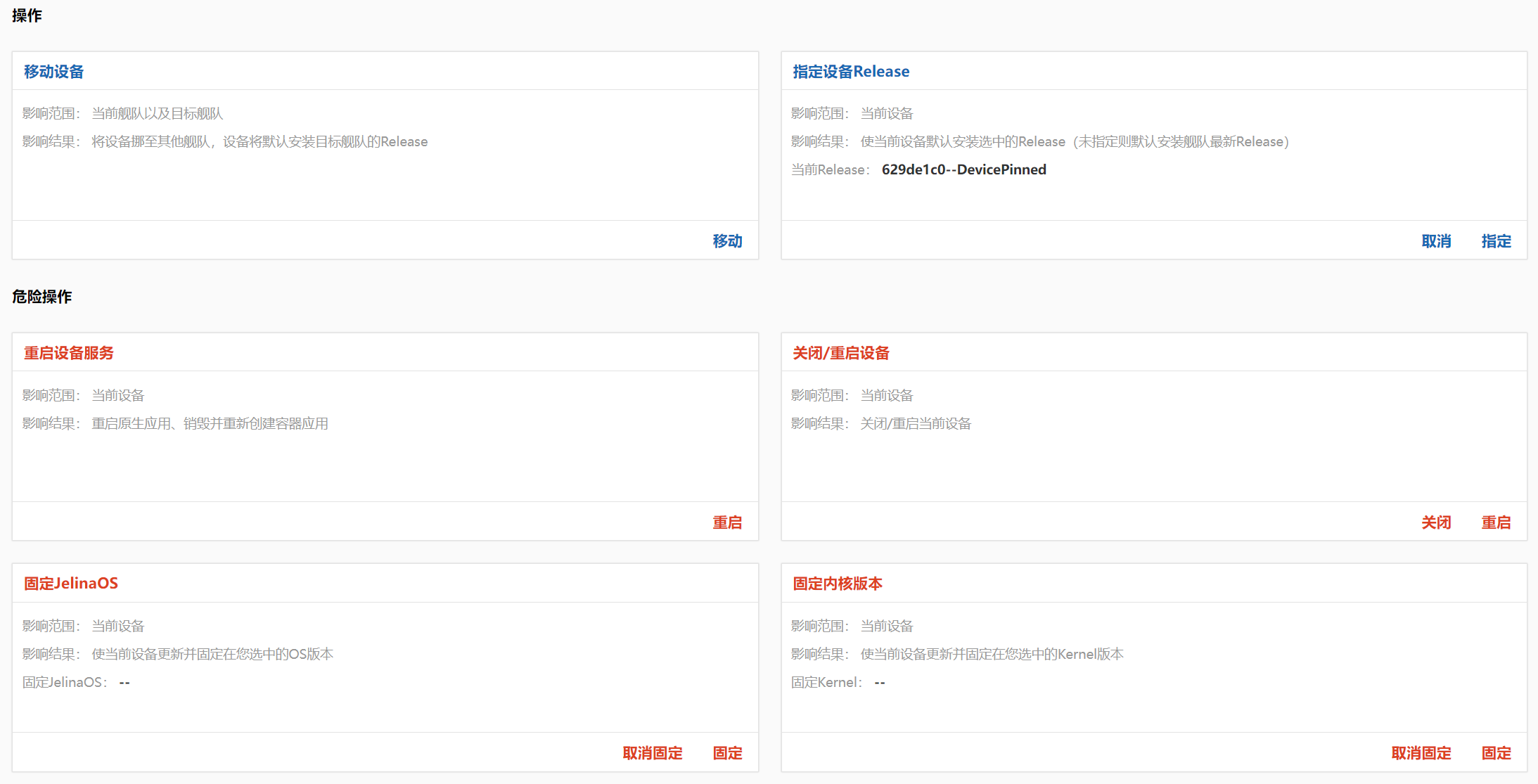

장치 이동
섹션 제목: “장치 이동”현재 장치를 현재 플릿에서 다른 플릿으로 이동합니다.
원래 플릿과 대상 플릿 모두에 대한 관리자 권한이 필요합니다.
장치 Release 지정
섹션 제목: “장치 Release 지정”해당 장치에 배포할 Release를 지정합니다.
장치의 기본 정책은 FollowFleet(플릿에 지정된 Release 따르기)입니다. Latest(최신 Release 기본 배포), None(Release 설치 안 함) 또는 지정 Release(지정한 Release로 고정 배포)로 설정할 수도 있습니다.
장치 증분 패키지 지정
섹션 제목: “장치 증분 패키지 지정”기본적으로 장치는 플릿에 지정된 증분 패키지를 설치합니다. None(증분 패키지 설치 안 함) 또는 특정 증분 패키지로 설정할 수도 있습니다.
장치의 서비스 재시작
섹션 제목: “장치의 서비스 재시작”해당 장치의 모든 컨테이너 애플리케이션 서비스와 네이티브 애플리케이션 서비스를 재시작합니다.
- 컨테이너 애플리케이션: 컨테이너를 삭제하고 다시 생성합니다. 컨테이너 파일 시스템에 저장된 모든 데이터는 손실됩니다.
- 네이티브 애플리케이션: 중지한 뒤 다시 시작합니다.
장치 재시작/종료
섹션 제목: “장치 재시작/종료”해당 장치를 재시작하거나 종료합니다.
OS 버전 고정
섹션 제목: “OS 버전 고정”장치에 OS 버전을 고정하면 플릿에 지정된 OS 버전을 따라 업데이트하지 않습니다.
참고: 다음 조건을 충족하는 장치만 업데이트됩니다.
- 장치의 JelinaOS는 더 높은 버전으로만 업데이트할 수 있습니다.
- 장치의 현재 OS 버전과 같은 계열 및 용도의 OS 버전으로만 업데이트할 수 있습니다.
Jelinvisor 고정
섹션 제목: “Jelinvisor 고정”장치에 Jelinvisor 버전을 고정하면 플릿에 지정된 Jelinvisor 버전을 따라 업데이트하지 않습니다.
참고: 다음 조건을 충족하는 장치만 업데이트됩니다.
- 장치의 Jelinvisor는 더 높은 버전으로만 업데이트할 수 있습니다.
커널 버전 고정
섹션 제목: “커널 버전 고정”장치에 커널 버전을 고정하면 플릿에 지정된 커널 버전을 따라 업데이트하지 않습니다.
장치 활성화/비활성화
섹션 제목: “장치 활성화/비활성화”장치의 JelinaCloud 서비스 이용을 활성화하거나 비활성화합니다.
장치 원격 데스크톱
섹션 제목: “장치 원격 데스크톱”브라우저를 통해 장치의 SSH 터미널 또는 RDP, VNC 데스크톱에 접근합니다.
참고
- 장치가 활성화되어 있고 Online 상태여야 하며, 해당 프로토콜의 서비스가 설치되어 실행 중이어야 합니다.
- SSH는 암호, SSH 개인 키와 OpenSSH 사용자 인증서를 지원합니다. RDP와 VNC는 암호 인증을 사용합니다.
- SSH 키와 인증서 로그인에는 관리자의 사용자 자격 증명 저장과 장치 호스트 신원의 수동 등록·확인이 필요합니다. 장치 공개 키/CA는 사용자가 직접 구성하며 동기화 확인 응답은 필요하지 않습니다.
절차
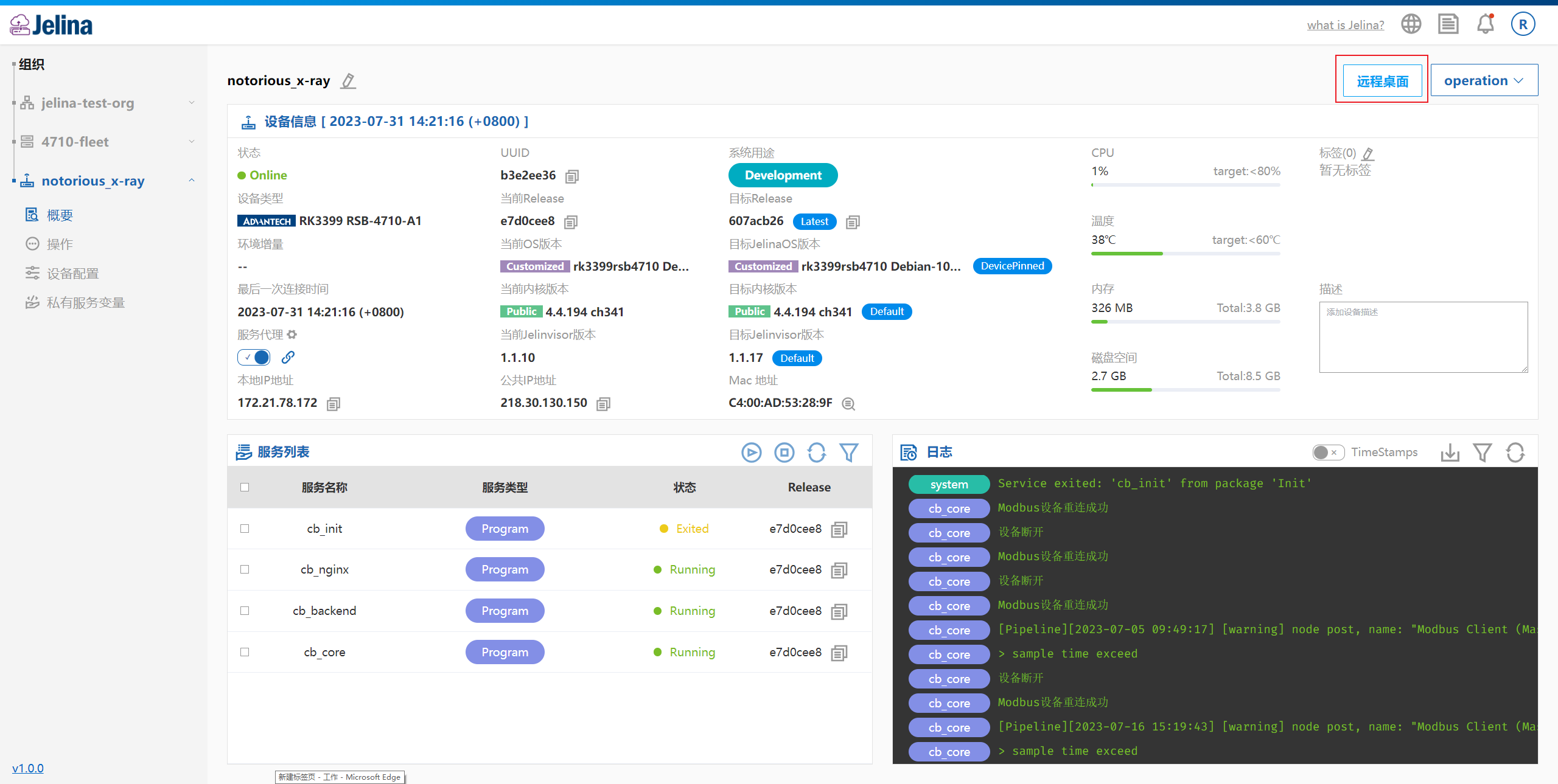
장치 개요 페이지에서 원격 데스크톱 버튼을 클릭합니다.
원격 프로토콜을 선택합니다. SSH는 장치 시스템 계정과 인증 방식을 입력하고, RDP와 VNC는 필요에 따라 해상도를 설정합니다.
| 인증 방식 | 연결 시 입력 사항 |
|---|---|
| SSH 암호 | 시스템 계정과 암호 |
| SSH 키 | 시스템 계정과 관리 페이지에 저장되어 있으며 사용 권한이 있는 SSH 자격 증명 |
| OpenSSH 사용자 인증서 | 시스템 계정과 관리 페이지에 저장되어 있으며 사용 권한이 있는 사용자 인증서 자격 증명 |
| RDP / VNC 암호 | 암호. RDP에는 계정도 필요하며 VNC 사용자 이름은 비워둘 수 있음 |
다음 그림은 암호 연결 예제입니다. Windows / Linux 관리 컴퓨터에서 키와 사용자 인증서를 생성하고, JelinaOS(Linux) 장치를 구성한 뒤 클라우드에 업로드·연결하는 방법은 SSH 키 및 인증서 인증을 참조하세요.
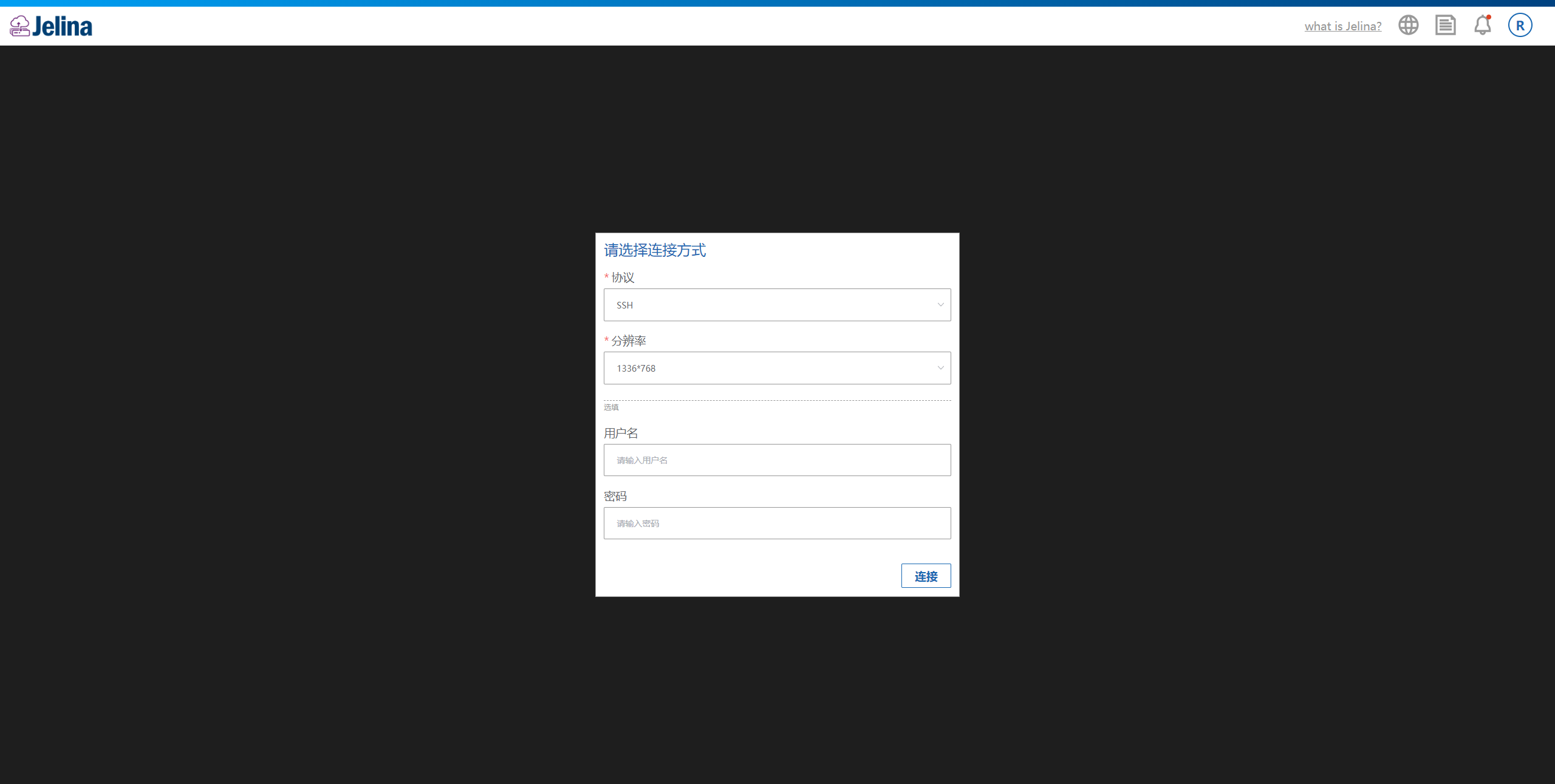
페이지에 표시된 연결 할당량, 유휴 시 연결 종료와 최대 연결 시간을 확인하고 연결을 클릭합니다. 연결되면 터미널 또는 원격 데스크톱을 사용할 수 있습니다. 읽기 전용 및 클립보드 작업은 여전히 관리자 보안 정책의 제한을 받습니다.
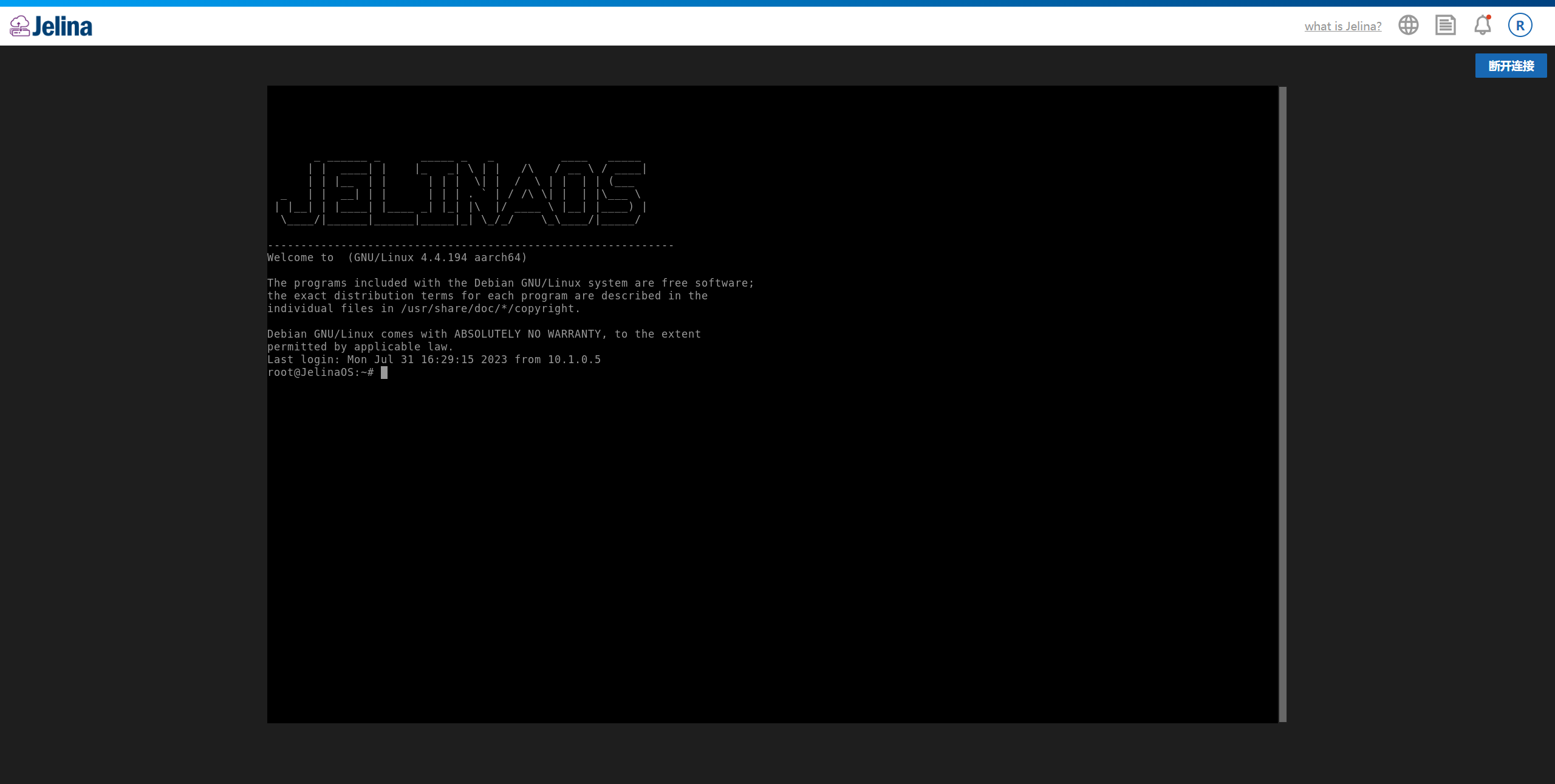
공유 자격 증명, 사용 권한이나 장치 호스트 신원을 관리하거나 기존 연결을 종료하려면 원격 접속 관리를 참조하세요.
서비스 프록시
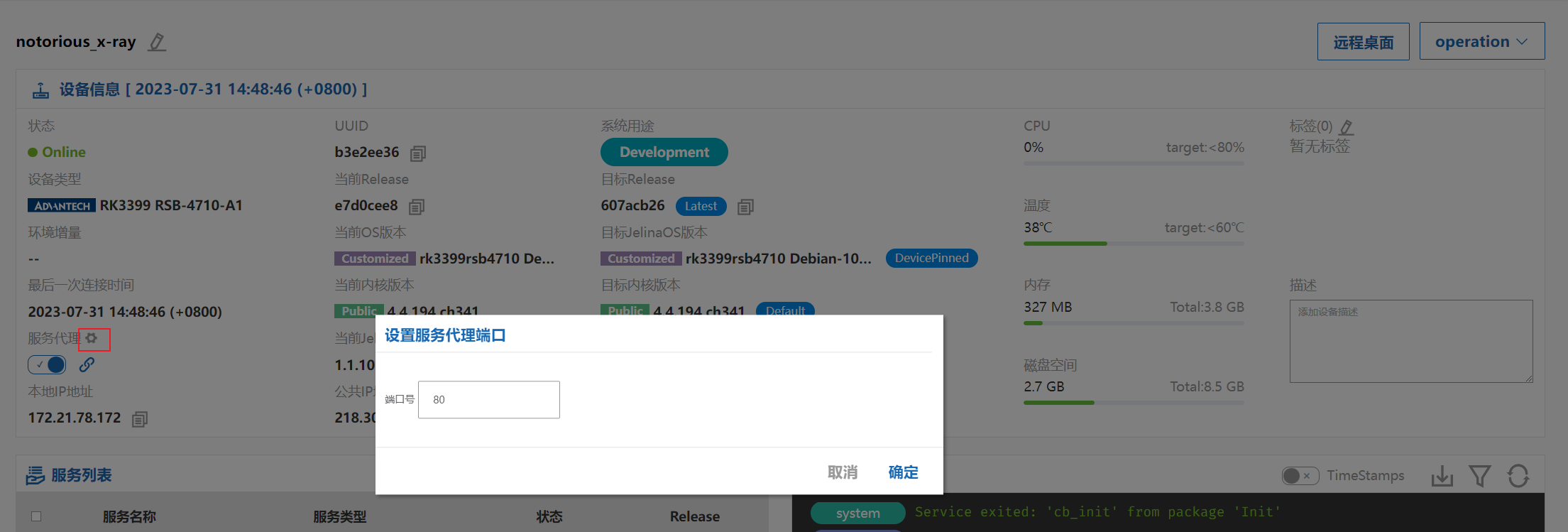
섹션 제목: “서비스 프록시”장치의 특정 포트에서 실행되는 서비스에 프록시로 연결합니다. 기본 포트는 80이며 변경할 수 있습니다.
참고 이 기능은 장치가 활성화되어 있고 Online 상태일 때만 사용할 수 있습니다.
장치 개요 페이지에서 서비스 프록시 스위치를 켠 뒤 오른쪽 링크를 클릭하여 이동합니다.
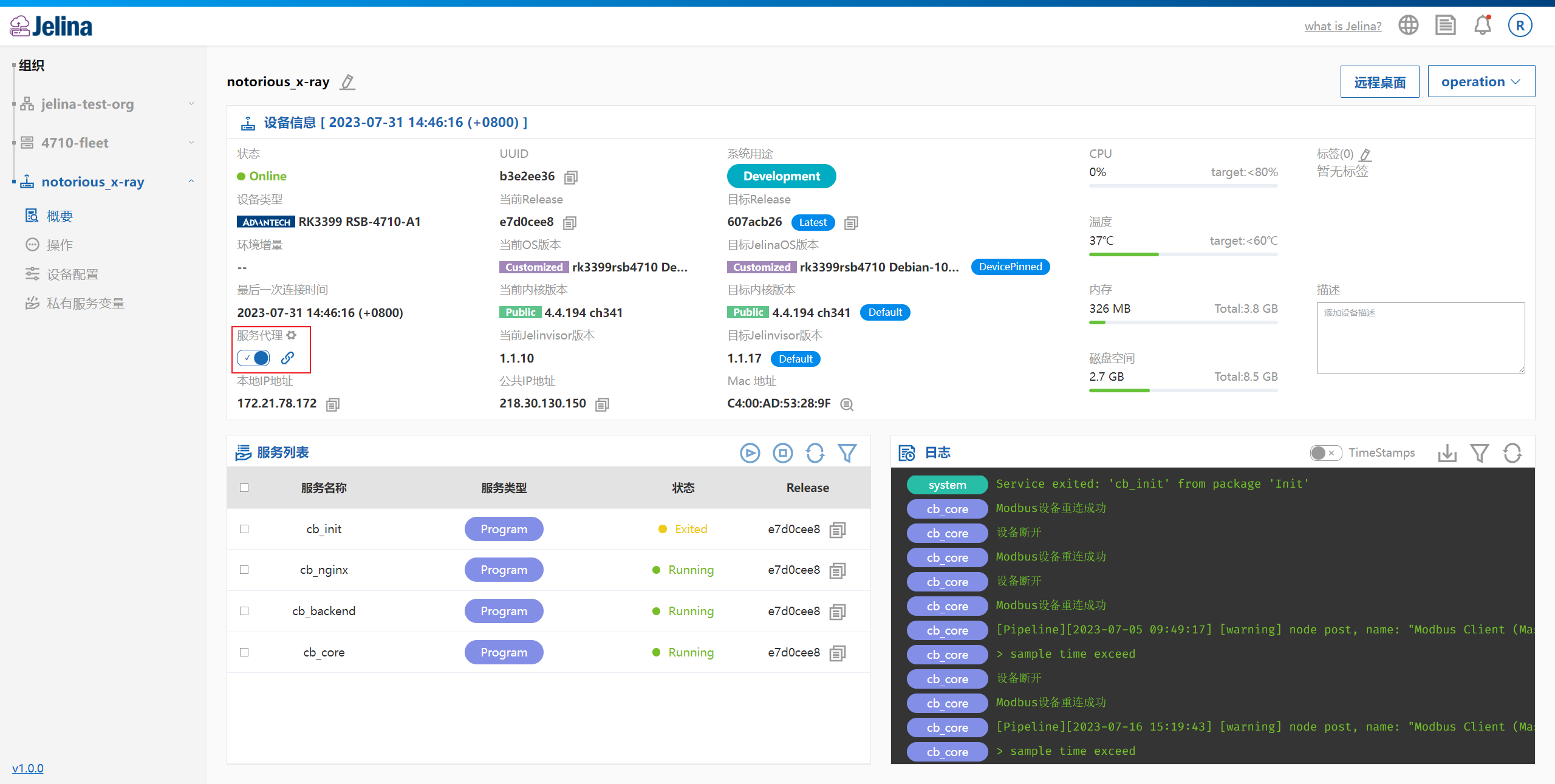
프록시 포트 수정
서비스 프록시 필드 옆의 설정 아이콘을 클릭하고 나타나는 대화상자에서 수정합니다.