
증분 패키지 구성
증분 패키지
섹션 제목: “증분 패키지”파일 시스템에서 수정한 내용을 그대로 패키징하여 JelinaCloud에 증분 패키지로 업로드합니다. 증분 패키지는 장치에 직접 배포할 수 있습니다.
먼저 장치의 실행 환경을 구성한 뒤 Increment를 업로드하면, Increment 배포를 통해 장치 환경을 이전할 수 있습니다.
증분 패키지 패키징 안내
섹션 제목: “증분 패키지 패키징 안내”Jelina는 일부 캐시 경로와 민감한 구성을 패키징하지 않습니다. 다음은 Increment 패키지에 포함되지 않는 경로의 일부입니다.
/adv, /app, /mnt/boot, /mnt/overlay/rw, /mnt/inactive, /mnt/overlay/ro, /tmp, /var/cache, /var/log, /var/backups, /var/tmp, /var/run, /var/mail, /var/volatile, /proc, /sys, /dev, /run, /boot, /lost+found , /etc/systemd/system/jelinvisored_* , /etc/ld.so.cache, /etc/ssh/ssh_host*, /etc/gshadow, /etc/gshadow-, /etc/fstab, /etc/docker, /var/lib/systemd/coredump, /var/lib/systemd/random-seed, /var/lib/dbus, /var/lib/containerd, /var/lib/private, /etc/.pwd.lock , /var/lib/apt/lists, /var/lib/apt/mirrors, /var/lib/logrotate/status, pycache
증분 패키지 사용
섹션 제목: “증분 패키지 사용”Release에 연결
섹션 제목: “Release에 연결”JelinaCloud에서는 실행 환경을 구성한 뒤 장치의 실행 환경을 패키징하여 업로드하고 Release에 연결할 수 있습니다. 장치는 해당 버전을 배포할 때 연결된 증분 패키지를 먼저 배포하여 버전 내 애플리케이션이 정상 작동하도록 하며, 여러 장치의 실행 환경을 통일합니다.
직접 배포
섹션 제목: “직접 배포”플릿/장치 작업 페이지에서 설치할 Increment를 선택하면 장치가 기본적으로 지정된 Increment를 설치합니다.
증분 패키지 업로드
섹션 제목: “증분 패키지 업로드”-
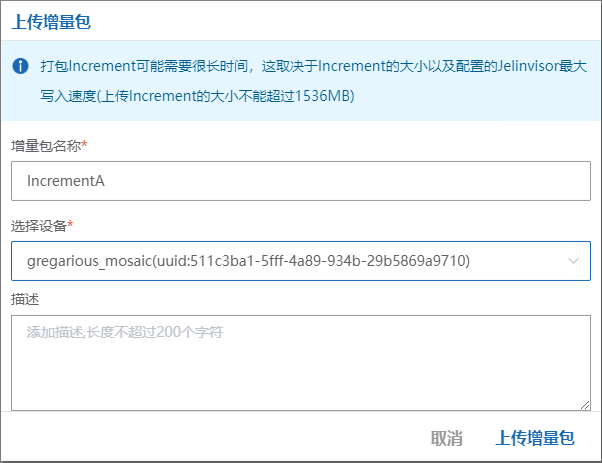
플릿의 증분 패키지 목록 페이지에서
증분 패키지 업로드버튼을 클릭합니다. -
증분 패키지 이름을 입력하고 장치를 선택합니다. 온라인 장치만 증분 패키지를 업로드할 수 있습니다. 설명(선택 사항)을 입력한 뒤
증분 패키지 업로드버튼을 클릭합니다.
그러면 JelinaCloud는 해당 장치에 자체 환경을 패키징하여 업로드하도록 알리고, 업로드된 파일을 추가한 증분 패키지에 연결합니다.
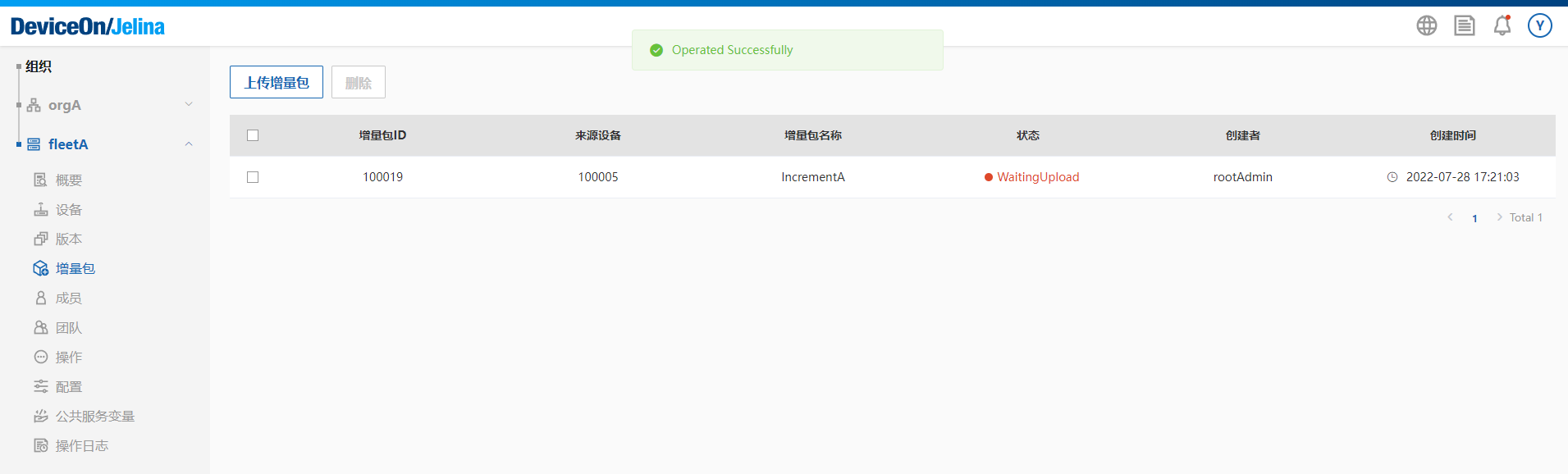
- 증분 패키지 목록에서 새로 추가한 증분 패키지 정보를 확인할 수 있습니다.
증분 패키지 게시
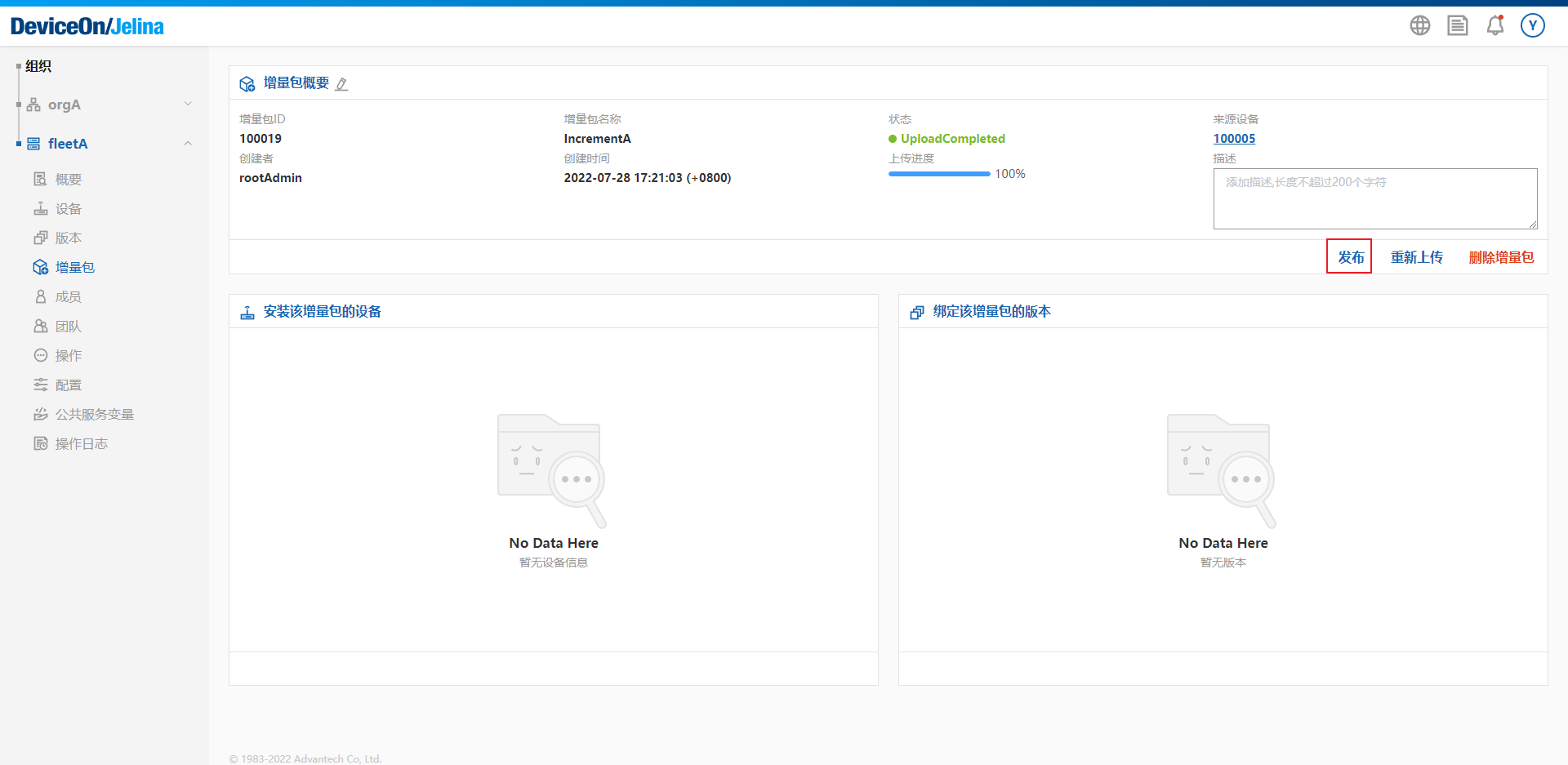
섹션 제목: “증분 패키지 게시”증분 패키지 파일 업로드가 완료되면 게시할 수 있습니다. 증분 패키지 개요 페이지에서 게시 버튼을 클릭합니다.
병합 업로드와 제외 경로
섹션 제목: “병합 업로드와 제외 경로”이 기능의 용도
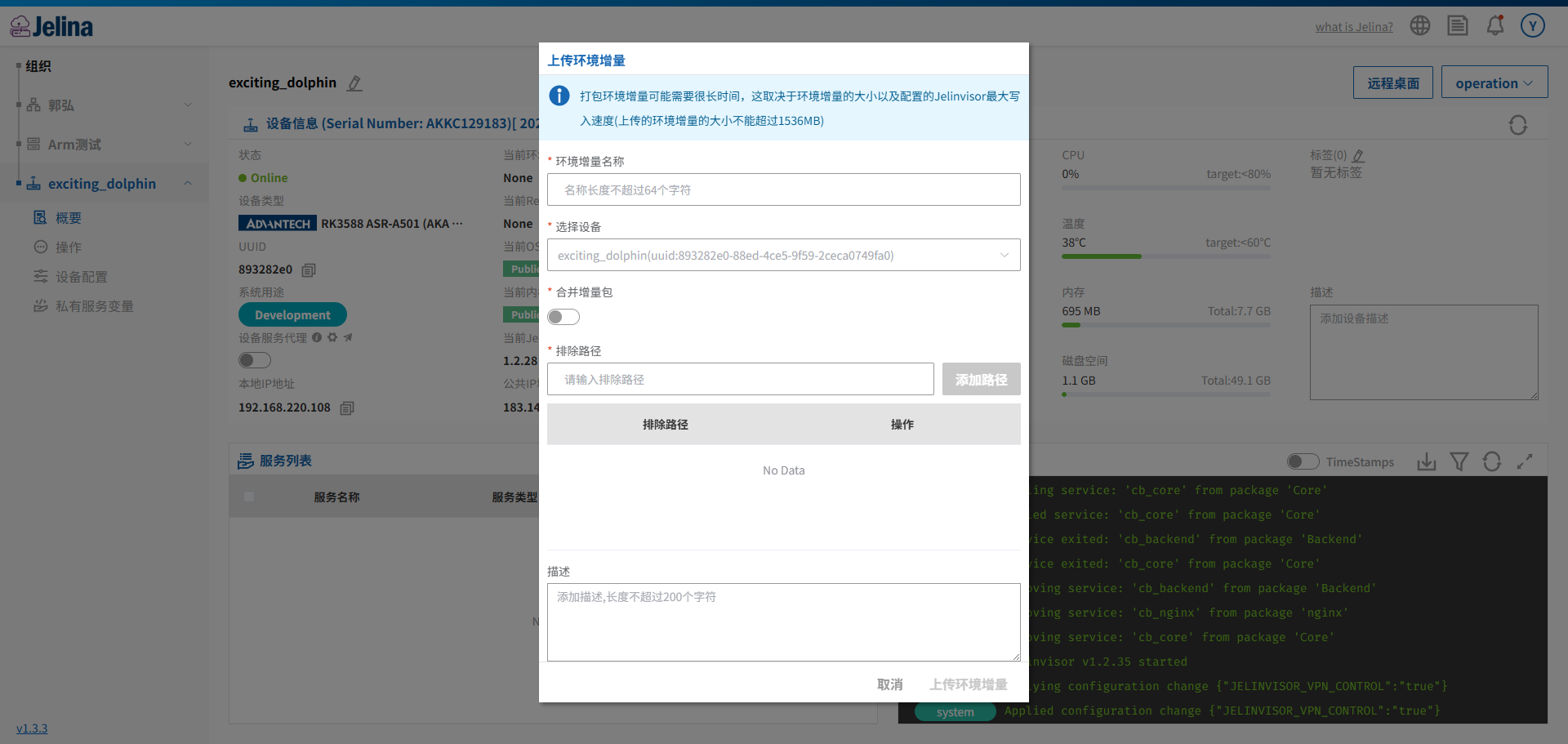
섹션 제목: “이 기능의 용도”이전에는 장치의 증분 패키지를 다시 패키징하여 업로드할 때 클라우드가 “장치에 설치된 증분 패키지 체인”을 따라 단계별로 패키징했으므로, 장치에 설치된 과거 버전이 늘어날수록 패키지가 커졌습니다. 이제 증분 패키지 업로드/다시 업로드 패널에는 다음 두 가지 선택 항목이 추가되었습니다.
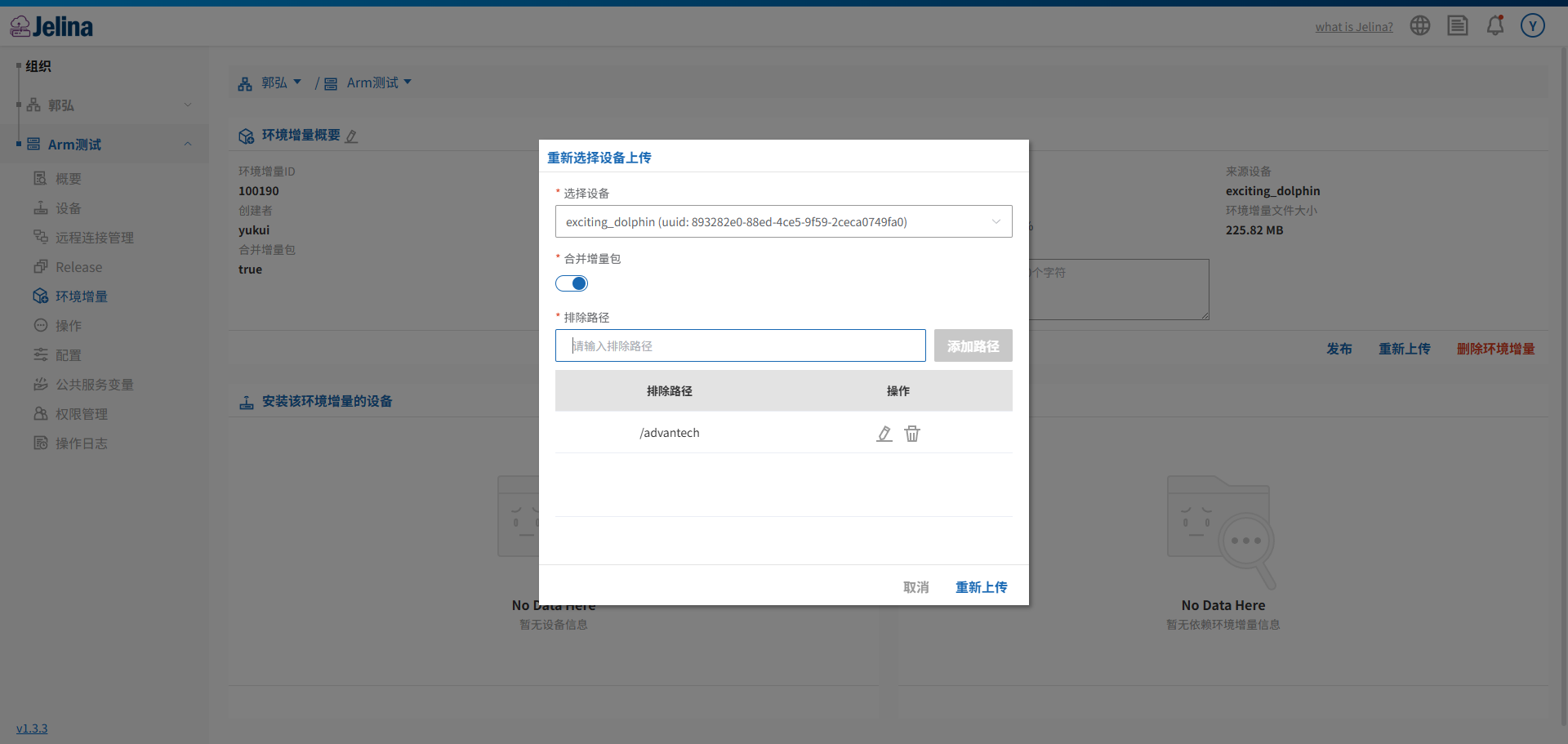
- 병합 업로드: 장치가 현재 의존하는 여러 세대의 증분을 하나의 패키지로 병합하여 한 번에 업로드합니다. 다단계 의존성과 패키지 크기를 줄이고 이후 설치 속도를 높입니다.
- 제외 경로: 패키징할 때 로그나 캐시 등 불필요한 디렉터리/파일을 수동으로 제외하여 패키지 크기를 더 줄입니다.
두 항목 모두 선택 사항입니다. 선택하거나 입력하지 않으면 기존과 동일하게 동작합니다.
사용 조건
섹션 제목: “사용 조건”- 대상 장치가 온라인 상태여야 합니다.
- 장치에서 실행 중인 Jelinvisor 버전이 ≥ 1.2.27이어야 합니다. 그렇지 않으면 “병합 업로드”와 “제외 경로”를 모두 사용할 수 없습니다. 화면에서는 스위치가 회색으로 표시되어 선택할 수 없고 입력란도 비활성화됩니다.
- “병합 업로드”에는 현재 장치 환경이 해당 기능을 지원해야 한다는 추가 조건이 있습니다. 장치 측 감지 결과에 따라 결정되며, 버전 조건을 충족해도 장치가 지원하지 않으면 스위치를 사용할 수 없습니다.
작업 절차
섹션 제목: “작업 절차”“장치의 증분 패키지를 다시 패키징하여 업로드”하는 작업을 예로 설명합니다.
- 대상 플릿(Fleet)의 해당 장치 증분 패키지 관리 페이지로 이동하여 업로드/다시 업로드 진입점을 찾습니다. 기존
증분 패키지 업로드/다시 업로드작업에 해당합니다. - 작업 패널을 열면 먼저 현재 장치 상태를 확인합니다.
- 장치 버전이나 기능이 조건을 충족하지 않으면 “병합 업로드” 스위치를 선택할 수 없으며, 다음과 같이 이유를 표시합니다.
- “장치 Jelinvisor 버전은 ≥ 1.2.27이어야 합니다”
- “현재 장치 환경은 병합 업로드를 지원하지 않습니다”(장치가 반환한 구체적인 이유도 표시)
- 조건을 충족하면 스위치를 정상적으로 선택할 수 있습니다.
- 장치 버전이나 기능이 조건을 충족하지 않으면 “병합 업로드” 스위치를 선택할 수 없으며, 다음과 같이 이유를 표시합니다.
- 필요에 따라 선택합니다.
- “병합 업로드” 선택: 이번 업로드에서 여러 세대의 상위 증분을 하나의 패키지로 병합합니다. 장치에 설치한 후에는 이전 증분 패키지 체인에 의존하지 않습니다.
- “제외 경로” 입력: 하나 이상의 경로 규칙을 입력할 수 있습니다. 한 줄에 하나씩 입력하거나 입력란에서 개별적으로 추가합니다. 예시는 다음과 같습니다.
var/lib/docker/(해당 디렉터리 제외)etc/ssh/ssh_host*(접두사 기준 제외)*.log(모든 로그 파일 제외)*,?와일드카드를 지원합니다. 경로 앞의./또는/유무는 결과에 영향을 주지 않습니다.- 전체 경로를 사용하는 것이 좋습니다.
./같은 상대 경로는 사용하지 마세요.
- 두 항목을 함께 사용하거나 하나만 사용하거나 둘 다 사용하지 않을 수 있습니다.
- 옵션을 확인한 뒤
환경 증분 업로드버튼을 클릭하여 장치에 패키징과 업로드를 요청합니다. 장치가 패키징·업로드를 시작하면 페이지의 업로드 진행률은 기존 절차와 동일하게 표시됩니다. - 업로드를 요청했으나 매개변수가 조건을 충족하지 않으면(예: 장치 버전이 낮은데 병합 업로드를 선택한 경우) 오류가 표시되고 제출이 차단됩니다. 조건을 충족하지 않는 옵션을 해제한 뒤 다시 시도해야 합니다.
업로드 완료 후 확인
섹션 제목: “업로드 완료 후 확인”증분 패키지의 목록 및 상세 페이지에서 각 기록에 다음 항목이 추가로 표시됩니다.
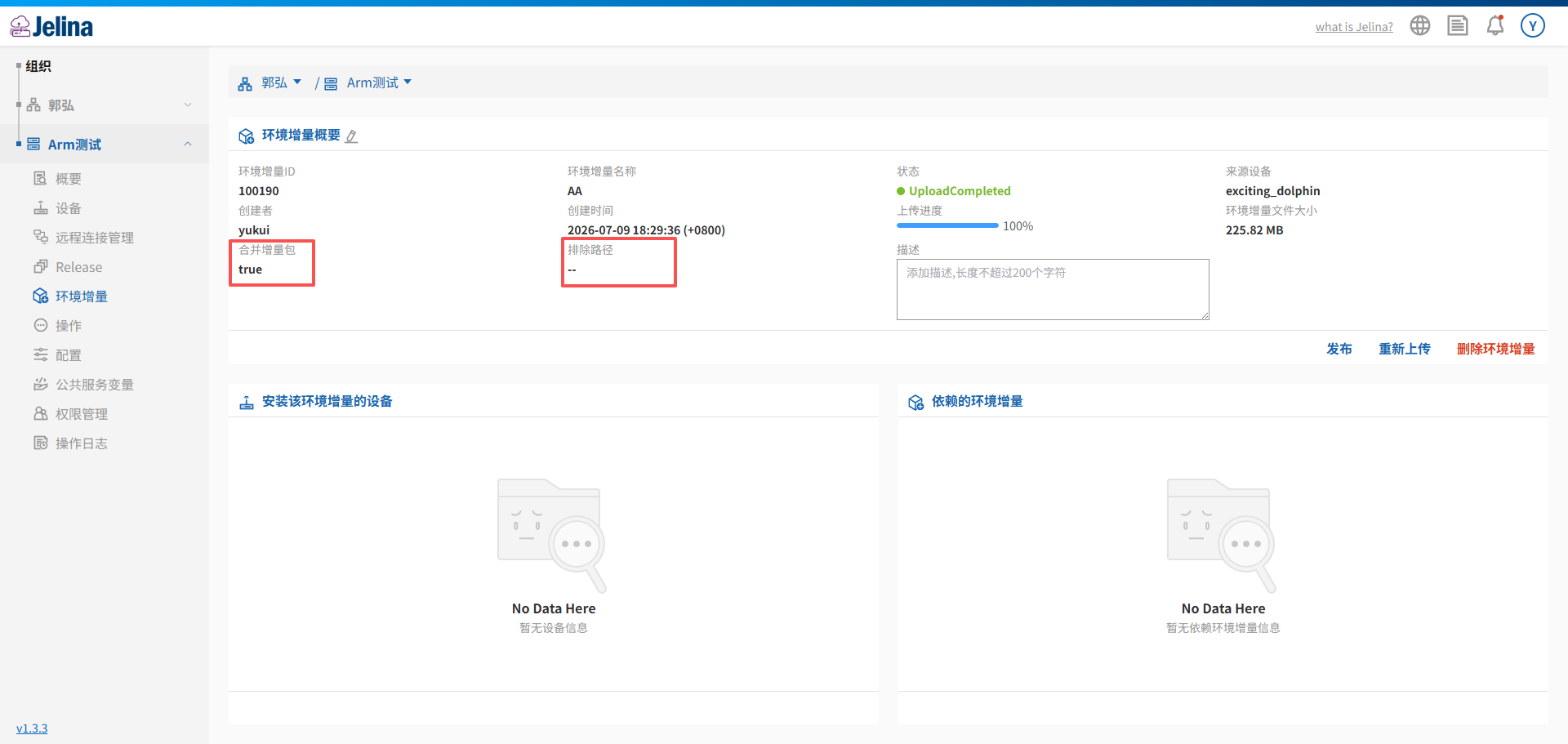
- 해당 업로드에서 병합 업로드를 사용했는지 여부
- 해당 업로드에서 사용한 제외 경로 규칙(있는 경우)
나중에 특정 업로드에 어떤 패키징 옵션을 사용했는지 확인할 수 있어 문제 해결과 구성 재사용에 도움이 됩니다.
“병합 업로드”로 생성한 증분 패키지는 의존 내용을 이미 하나로 묶었으므로 “상위 증분” 의존 단계가 더 이상 표시되지 않습니다. 병합 업로드를 사용하지 않은 패키지는 기존 방식으로 의존 관계가 표시됩니다.
자주 묻는 질문
섹션 제목: “자주 묻는 질문”Q: “병합 업로드” 스위치가 표시되지 않는 이유는 무엇인가요? A: 장치의 Jelinvisor 버전이 1.2.27보다 낮거나, 버전 조건은 충족해도 시스템 환경이 병합 기능을 지원하지 않는 경우입니다. 이때는 기존 증분 패키지 업로드 방식만 사용할 수 있습니다.
Q: 병합 업로드를 선택하지 않고 제외 경로만 입력하려면 장치의 추가 지원이 필요한가요? A: 필요하지 않습니다. 제외 경로는 Jelinvisor 버전 ≥ 1.2.27만 요구하며, “병합 업로드” 기능 검사 통과는 필요하지 않습니다.