
增量套件設定
將您在檔案系統上修改的內容原樣打包上轉至 JelinaCloud,作為一個增量套件,增量套件可以直接部署到裝置中。
您可以先設定好裝置的執行環境,再上傳 Increment,透過部署 Increment 實現裝置環境的遷移。
增量套件打包說明
Section titled “增量套件打包說明”Jelina 不會打包一些快取路徑以及敏感設定,以下列出部分不會打包到 Increment 包中的路徑:
/adv, /app, /mnt/boot, /mnt/overlay/rw, /mnt/inactive, /mnt/overlay/ro, /tmp, /var/cache, /var/log, /var/backups, /var/tmp, /var/run, /var/mail, /var/volatile, /proc, /sys, /dev, /run, /boot, /lost+found , /etc/systemd/system/jelinvisored_* , /etc/ld.so.cache, /etc/ssh/ssh_host*, /etc/gshadow, /etc/gshadow-, /etc/fstab, /etc/docker, /var/lib/systemd/coredump, /var/lib/systemd/random-seed, /var/lib/dbus, /var/lib/containerd, /var/lib/private, /etc/.pwd.lock , /var/lib/apt/lists, /var/lib/apt/mirrors, /var/lib/logrotate/status, pycache
增量套件的使用
Section titled “增量套件的使用”與 Release 繫結
Section titled “與 Release 繫結”JelinaCloud 支援使用者設定好執行環境之後,將裝置的執行環境打包上傳,然後與 Release 進行繫結,裝置在部署該版本時,會先部署繫結的增量套件,保證版本中應用的執行正常,達到多臺裝置統一執行環境的目的。
在艦隊/裝置操作頁面,選擇想要安裝的 Increment,裝置將會預設安裝指定的 Increment。
上傳增量套件
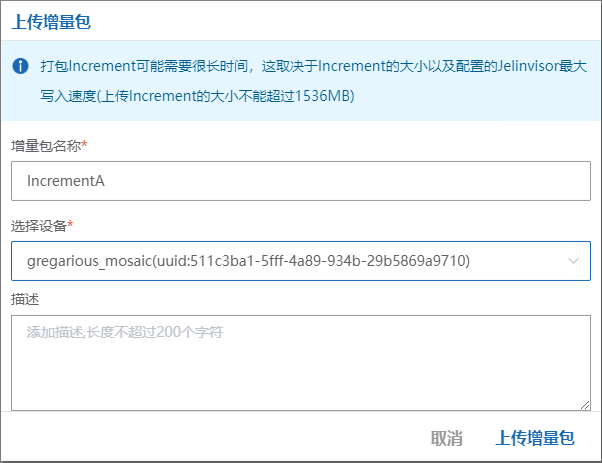
Section titled “上傳增量套件”1.進入艦隊增量套件清單頁面,點選上傳增量套件按鈕;
2.輸入增量套件名稱,選擇裝置(只有線上的裝置才能上傳增量套件),新增增量套件描述資訊(選填),點選上傳增量套件按鈕;
此時 JelinaCloud 會通知該裝置打包自身的環境,並上傳打包檔案,將該檔案與新增的增量套件進行繫結。
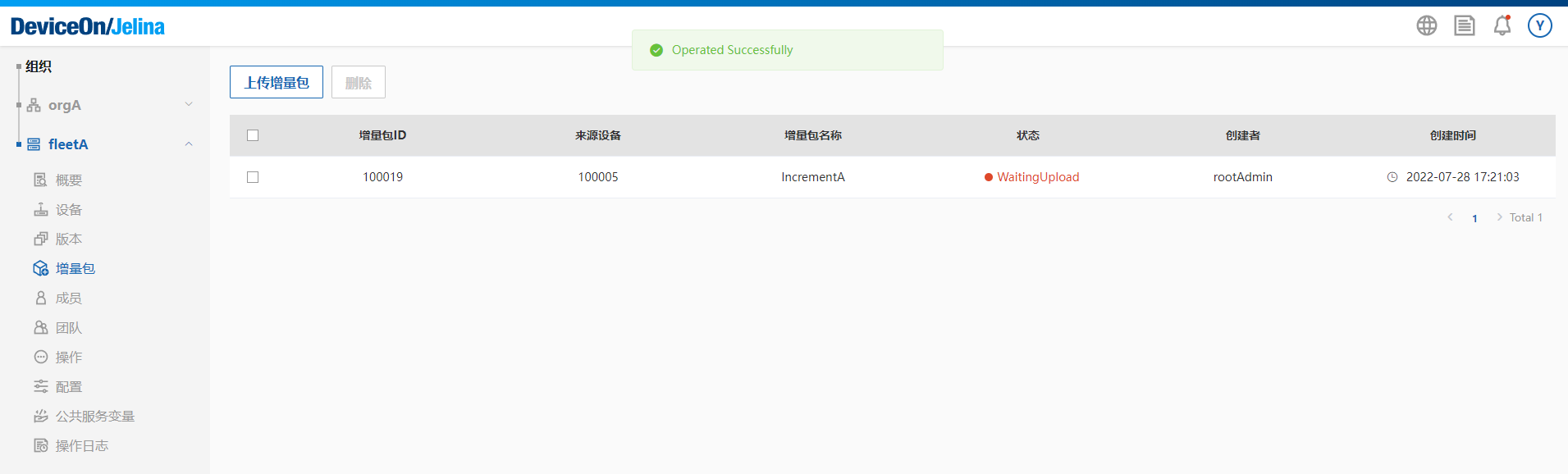
3.您可在增量套件清單看到新增的增量套件資料;
釋出增量套件
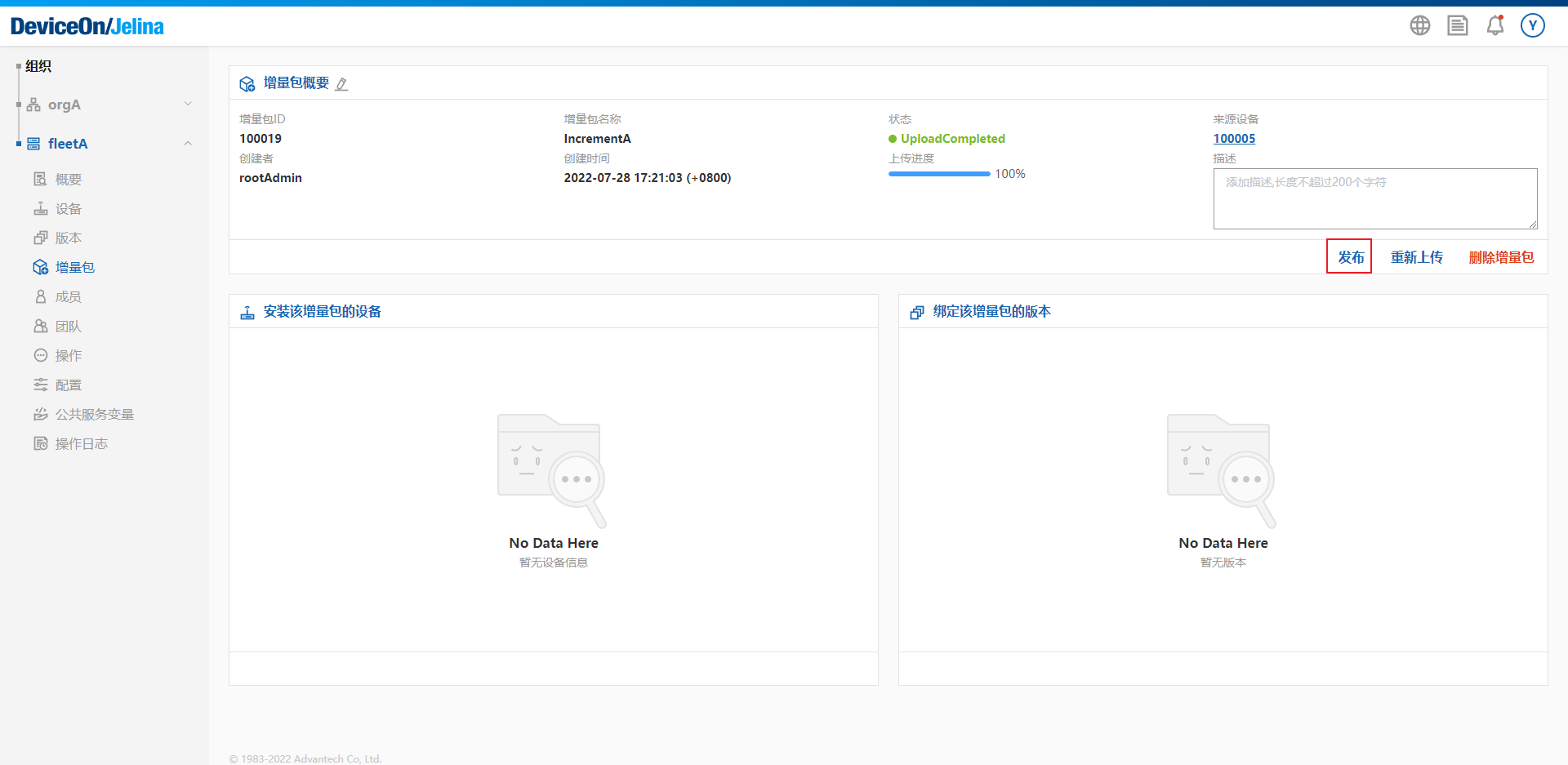
Section titled “釋出增量套件”當增量套件檔案上傳完成後,即可釋出增量套件;進入增量套件概要頁面,點選釋出按鈕完成釋出;
合併上傳與排除路徑
Section titled “合併上傳與排除路徑”這個功能能幫你做什麼
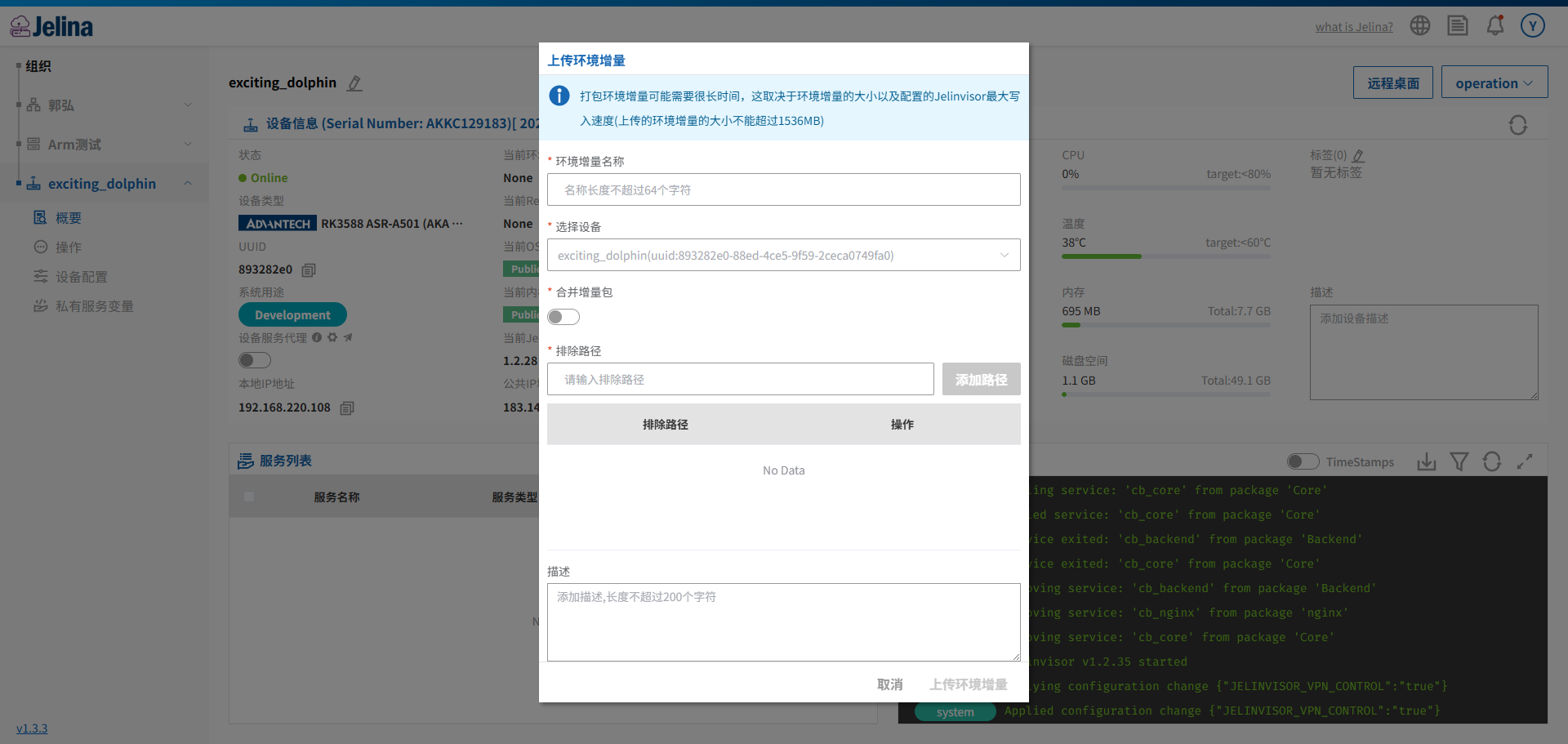
Section titled “這個功能能幫你做什麼”以前給裝置重新打包上傳增量套件時,雲端只能按“裝置已裝的增量套件鏈”逐級打包,包體積會隨著裝置已安裝的歷史版本增多而變大。現在上傳/重新上傳增量套件的操作面板上新增了兩個可選項:
- 合併上傳:把裝置目前依賴的多代增量合併成一個包一次性打包上傳,減少多級依賴、減少增量套件體積、加快後續安裝。
- 排除路徑:打包時手動排除一些不需要的目錄/檔案(比如記錄、快取),進一步減小包體積。
這兩個選項都是可選的,不勾選、不填寫時,操作方式和以前完全一樣。
- 目標裝置必須線上。
- 裝置目前執行的 Jelinvisor 版本需要 ≥ 1.2.27,否則“合併上傳”和“排除路徑”都無法使用(介面上表現為開關置灰/不可勾選,輸入框不可用)。
- “合併上傳”額外要求裝置目前環境支援該能力(依賴裝置側檢測結果),版本達標但裝置不支援時,開關同樣不可用。
以“給裝置重新打包上傳增量套件”這個操作為例:
- 進入目標艦隊(Fleet)下對應裝置的增量套件管理頁面,找到需要上傳/重新上傳增量套件的入口(對應原有的
上傳增量套件/重新上傳操作)。 - 開啟該操作面板後,介面會先檢查目前裝置情況:
- 如果裝置版本或能力不滿足條件,“合併上傳”開關會顯示為不可勾選狀態,並給出原因提示,例如:
- “裝置 Jelinvisor 版本需 ≥ 1.2.27”
- “目前裝置環境不支援合併上傳”(附帶裝置回傳的具體原因)
- 如果條件滿足,開關可以正常勾選。
- 如果裝置版本或能力不滿足條件,“合併上傳”開關會顯示為不可勾選狀態,並給出原因提示,例如:
- 根據需要選擇:
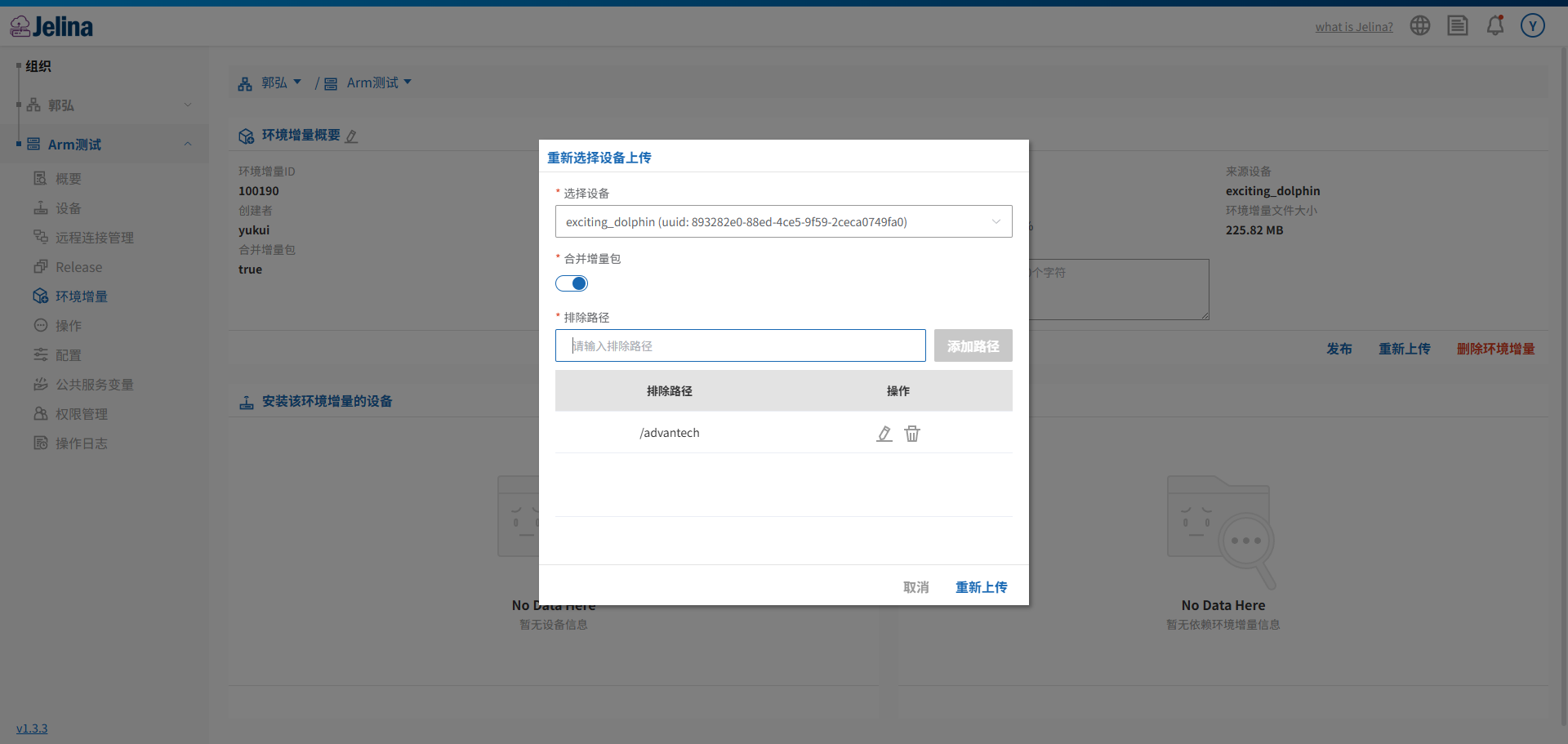
- 勾選“合併上傳”:本次上傳會把多代父增量合併為一個包,裝置安裝後不再依賴之前的增量套件鏈。
- 填寫“排除路徑”:可以填寫一個或多個路徑規則(一行一個,或用輸入框逐條新增),例如:
var/lib/docker/(排除該目錄)etc/ssh/ssh_host*(按前綴排除)*.log(排除所有記錄檔案)- 支援
*、?萬用字元;路徑前面加不加./或/效果一樣。 - 推薦寫完整的路徑(不要用
./等相對路徑)。
- 兩者可以同時使用,也可以只用其中一個,或都不用。
- 確認選項無誤後,點選
上傳環境增量按鈕,正式通知裝置打包並上傳增量套件。裝置開始打包上傳後,頁面上的上傳進度顯示與原有流程一致。 - 上傳發起後如果參數不滿足要求(例如裝置版本不夠卻勾選了合併上傳),介面會彈發生錯誤誤提示並阻止提交,需要先去掉不滿足條件的選項再重試。
上傳完成後如何檢視
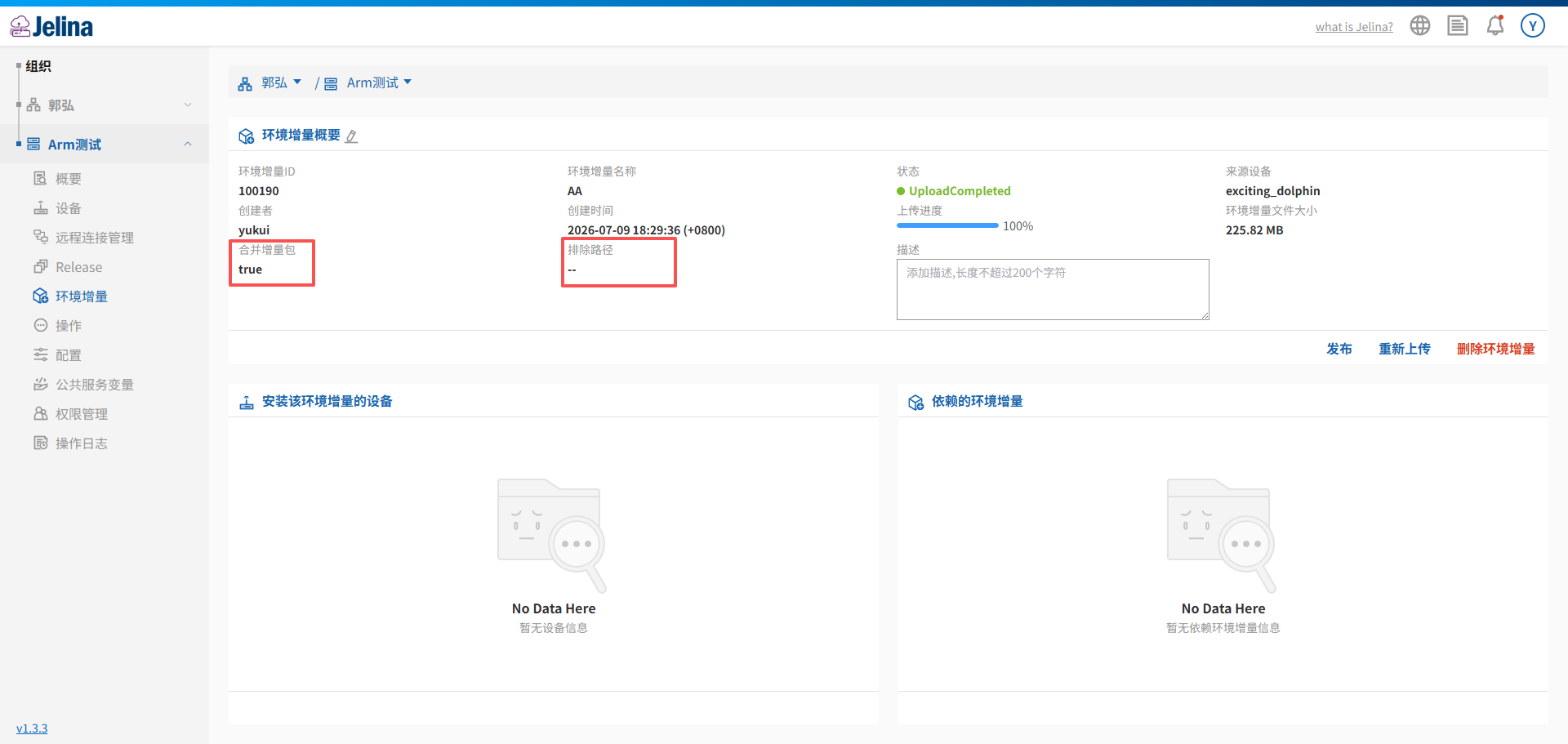
Section titled “上傳完成後如何檢視”在增量套件清單和詳情頁面中,每條增量套件記錄現在會額外顯示:
- 本次上傳是否啟用了合併上傳
- 本次上傳使用的排除路徑規則(如果有)
這樣可以在事後回顧某次上傳具體用了什麼打包選項,便於排查問題或重複使用設定。
另外需要注意:如果某個增量套件是透過“合併上傳”產生的,它不會再顯示“父增量”這一層相依關係(因為合併包已經把依賴內容打包在一起了);未使用合併上傳的增量套件,相依關係展示方式和以前一樣。
Q:為什麼“合併上傳”開關不顯示? A:說明目前裝置 Jelinvisor 版本低於 1.2.27,或 Jelinvisor 雖然版本夠但系統環境不支援合併能力。此時只能使用舊版的增量套件上傳邏輯。
Q:只填排除路徑、不勾選合併上傳,需要裝置額外支援嗎? A:不需要。排除路徑只要求裝置 Jelinvisor 版本 ≥ 1.2.27,不要求“合併上傳”這項能力檢測透過。