
艦隊管理
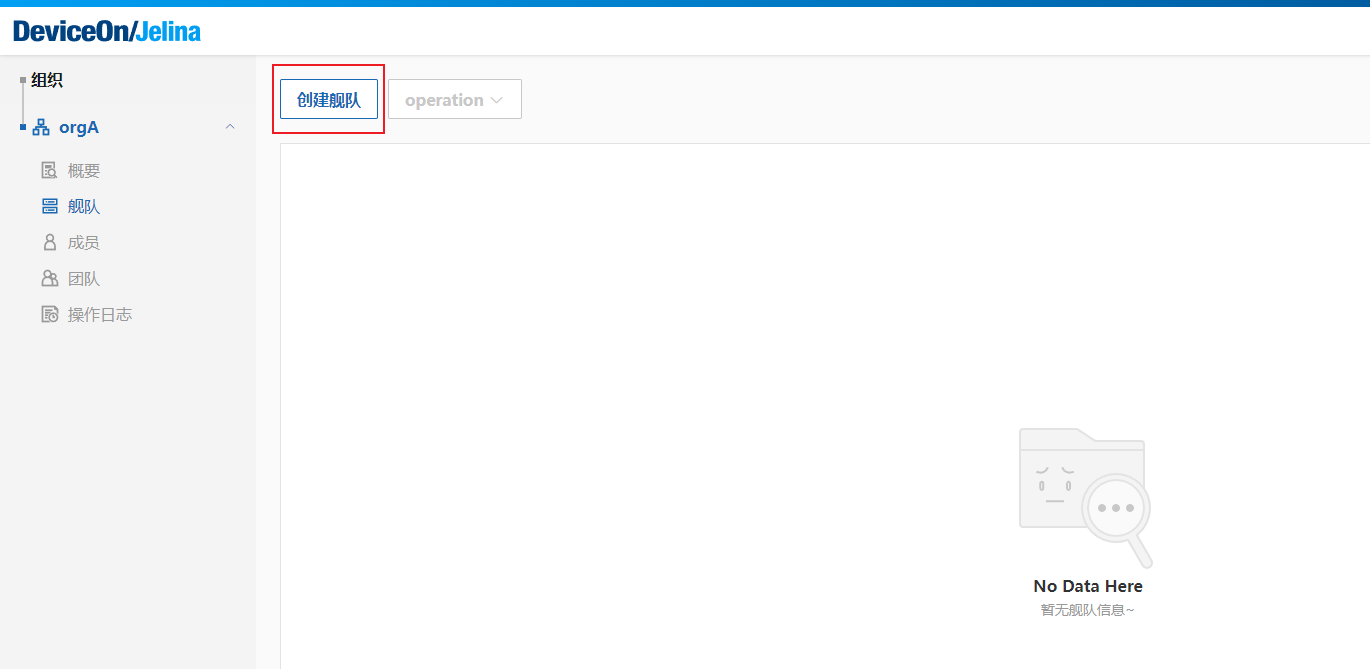
進入組織的艦佇清單,點選建立艦隊按鈕進行建立;
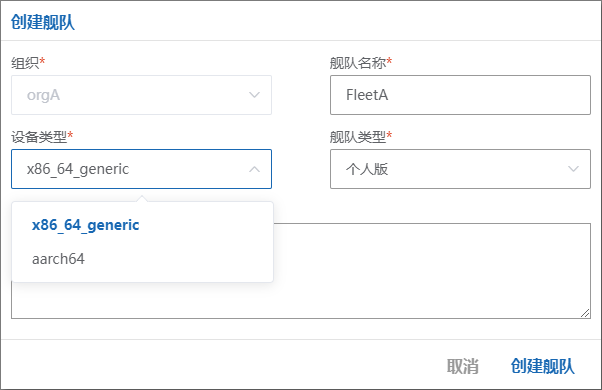
輸入艦隊名稱(最長 64 個字元),選擇艦隊預設新增的裝置型別, 新增艦隊描述資訊(可選/200 個字元),最後點選建立;
注意:艦隊裝置型別只作為艦隊中應當新增哪種裝置的提示,Jelina 並不會強制艦隊只能新增此種裝置,若艦隊中存在不同裝置型別的艦隊,部分裝置的 OS、核心更新可能會受到影響。
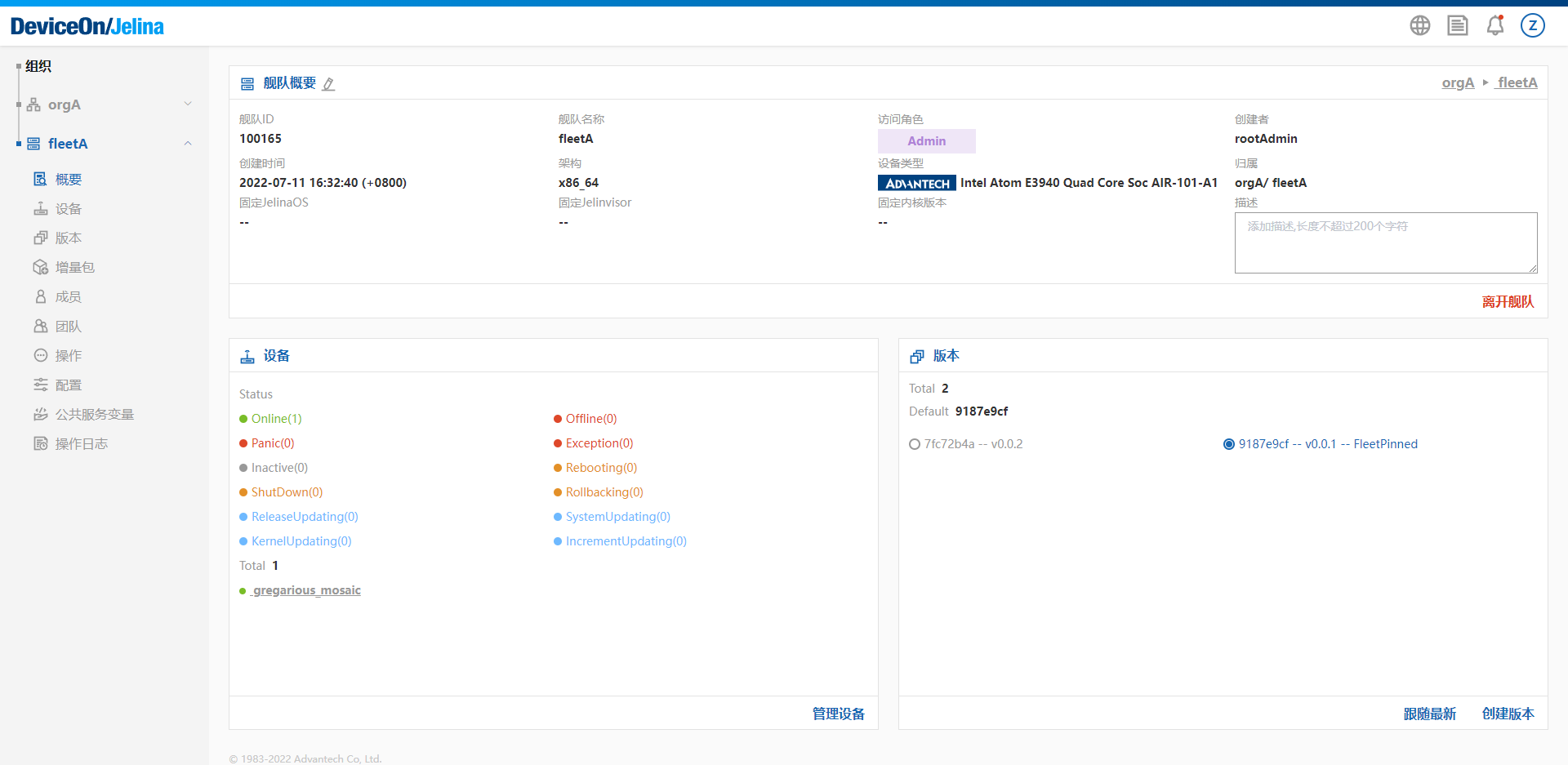
艦隊建立後,您就可以在艦隊中開始新增裝置、進行應用程式部署,並設定裝置的執行策略,具體參照艦隊設定。
艦隊概要頁面展示了艦隊中的資源資訊,包括:艦隊資訊、艦隊裝置資訊、版本資訊。
新增組織成員
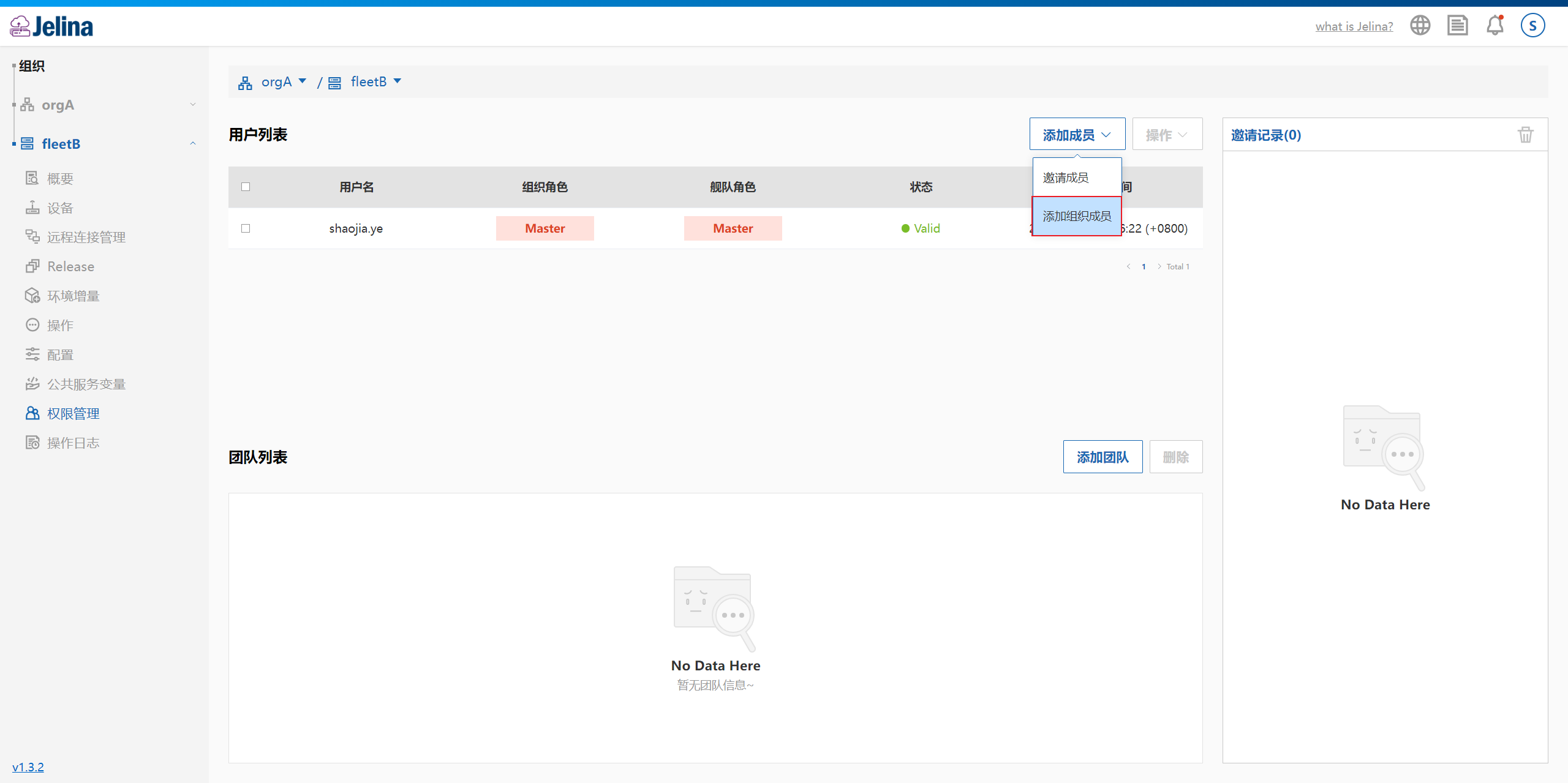
Section titled “新增組織成員”進入艦隊的權限管理頁面,頁面點選【新增成員】-【新增組織成員】按鈕進行新增(您需要擁有艦隊的 Master 或 Admin 權限);
勾選成員並選擇成員管理艦隊的角色,點選新增;
只有組織權限低於 Admin 的成員會展示在以下清單,
因為擁有 Admin 和 Master 組織角色的成員已經擁有該艦隊的最高權限,無需再新增管理艦隊的角色。
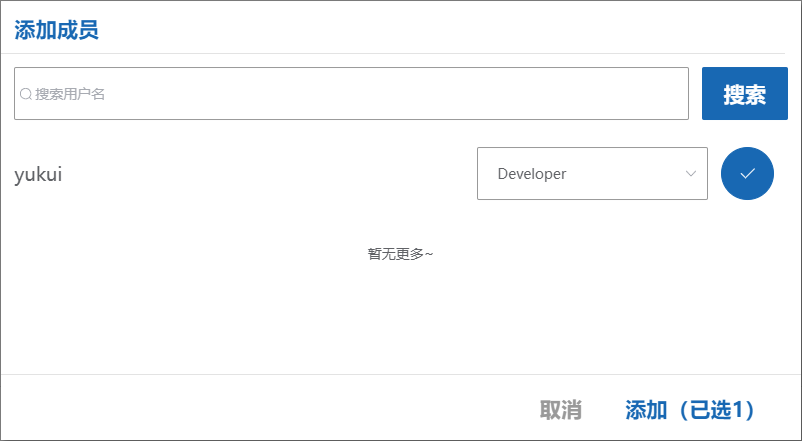
新增成功後即可在成員清單中看到新新增的成員;
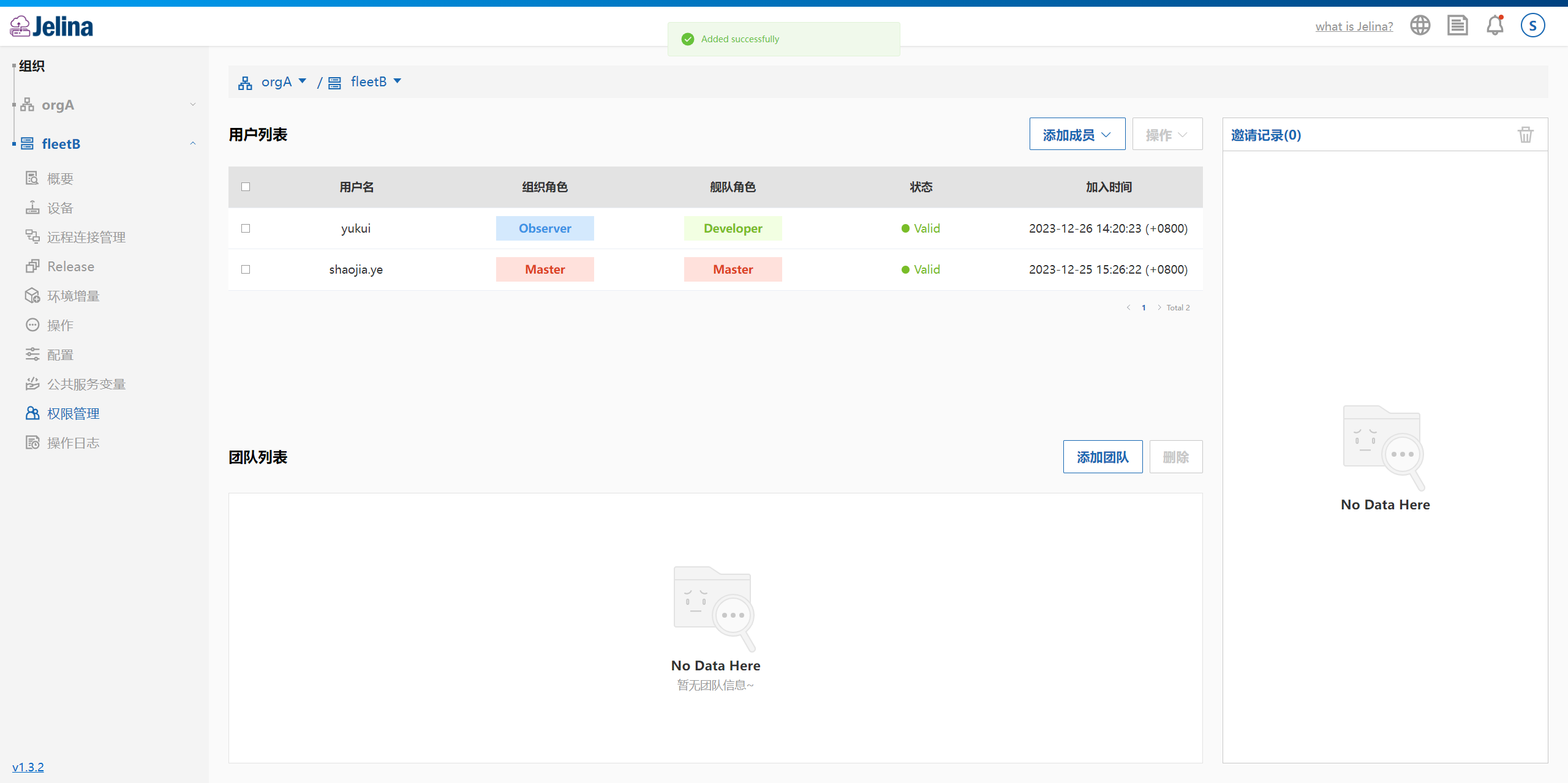
邀請艦隊成員
Section titled “邀請艦隊成員”JelinaCloud 支援直接邀請不屬於組織使用者的成員進入艦隊;
若該使用者不屬於組織成員,那麼該成員被邀請進入艦隊之後,將自動成為艦隊所屬組織的組織成員,角色為 Member,擁有組織的存取權限,但僅能存取被邀請進入的艦隊,無法存取其他艦隊。
進入艦隊的權限管理頁面,頁面點選【新增成員】-【邀請成員】按鈕進行邀請(您需要擁有艦隊的 Master 或 Admin 權限);
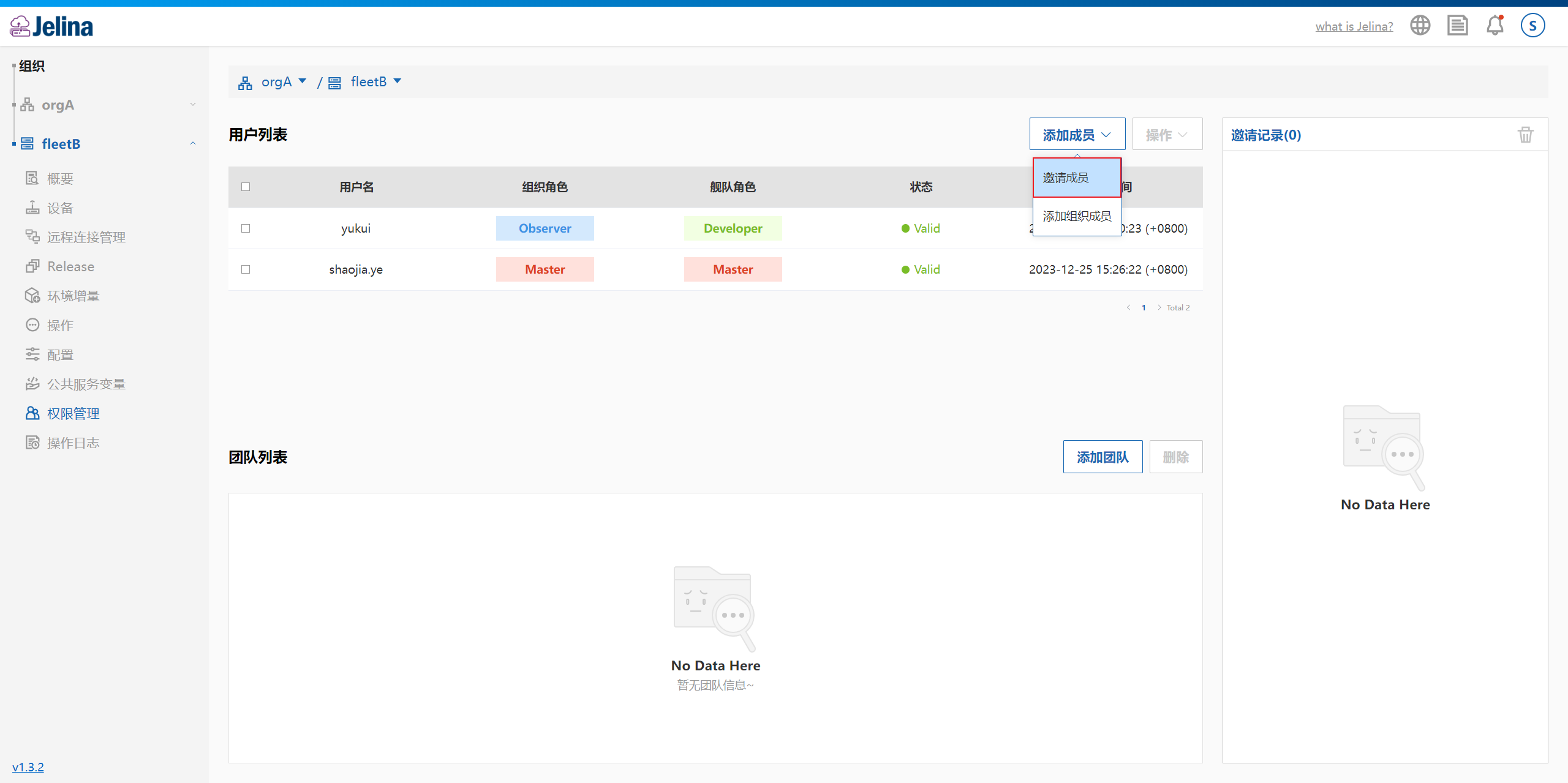
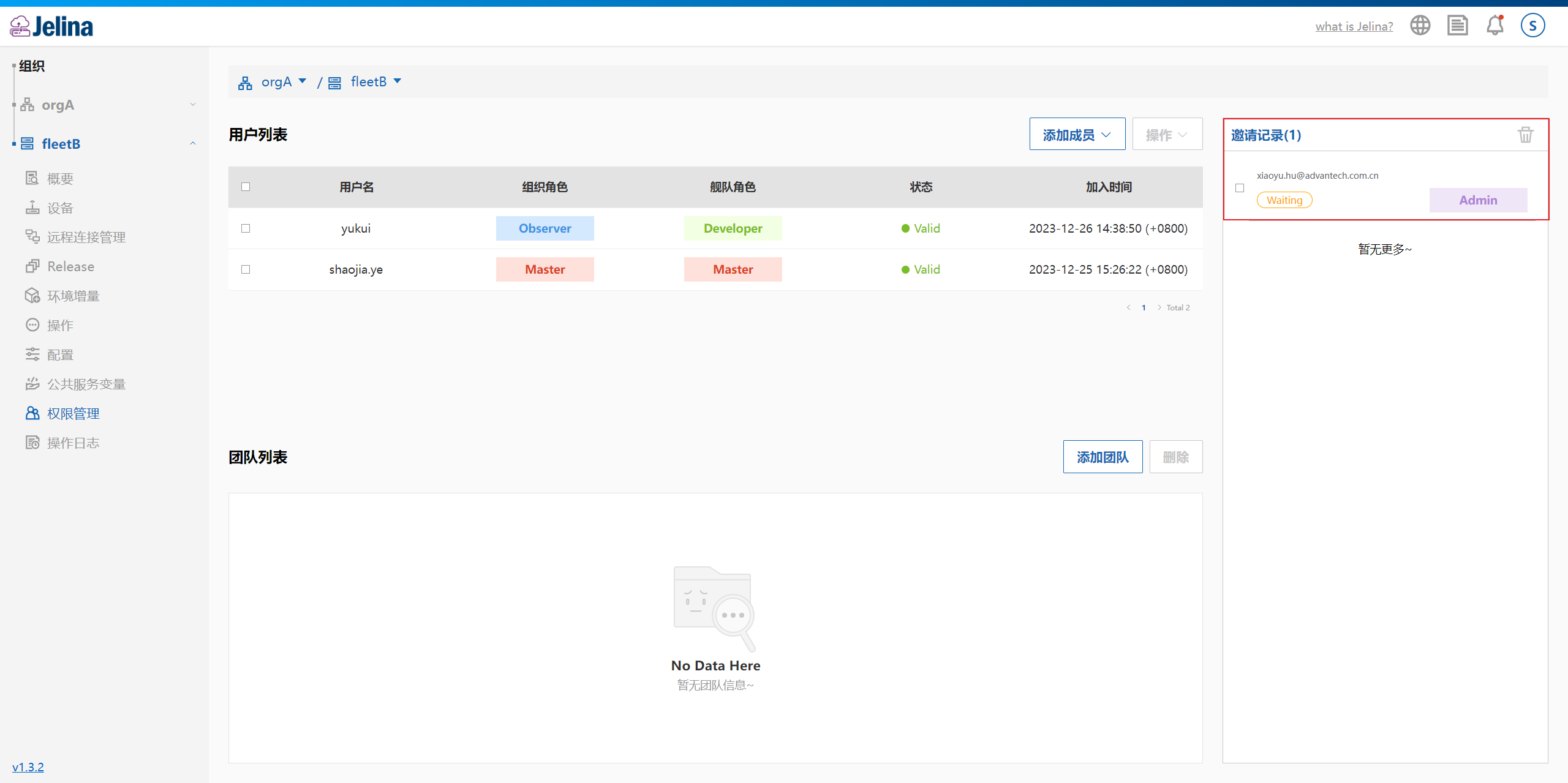
輸入使用者郵箱,並選擇使用者存取艦隊的角色,最後點選邀請成員按鈕進行邀請;
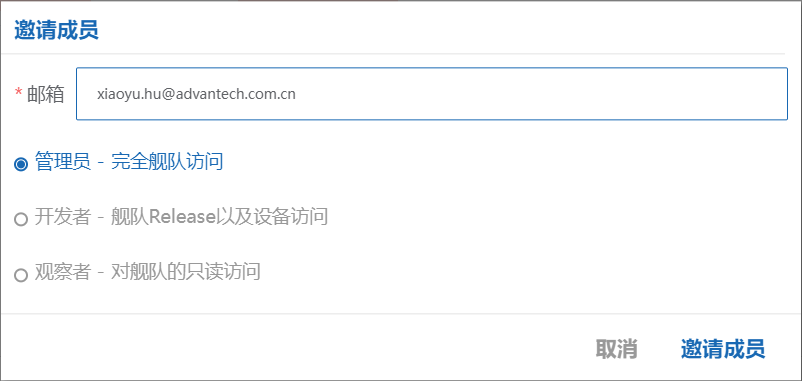
完成操作後可在邀請記錄清單中檢視到該記錄。
成員邀請的有效期、記錄狀態及常見問題,請參照 FAQs。
接受艦隊邀請
Section titled “接受艦隊邀請”操作步驟同接受組織邀請。
編輯艦隊成員角色
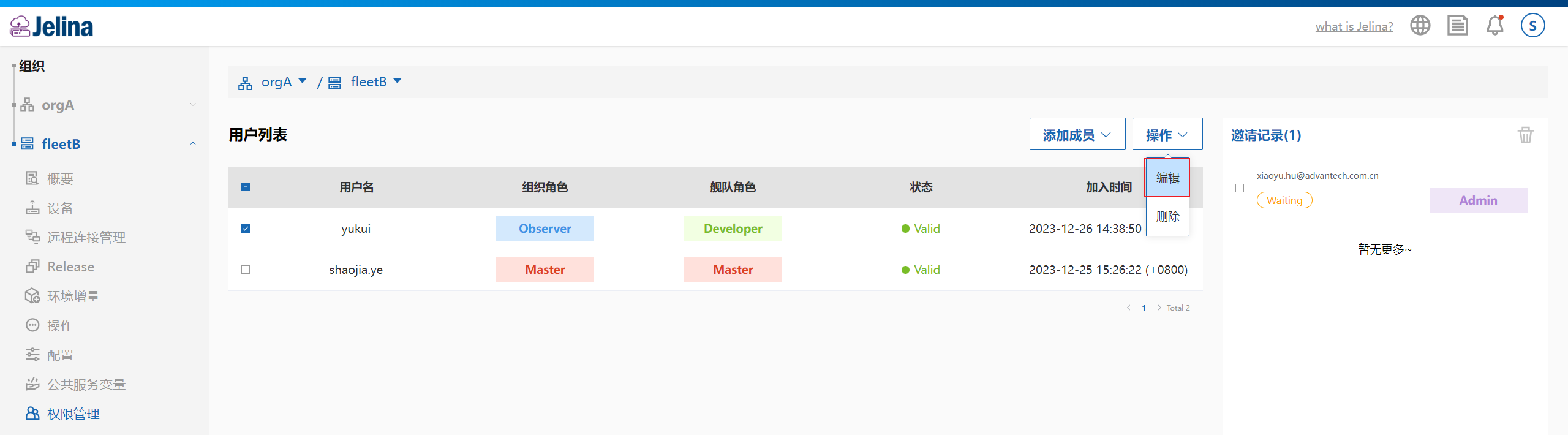
Section titled “編輯艦隊成員角色”進入艦隊權限管理頁面,勾選要進行操作的使用者,點選編輯按鈕;
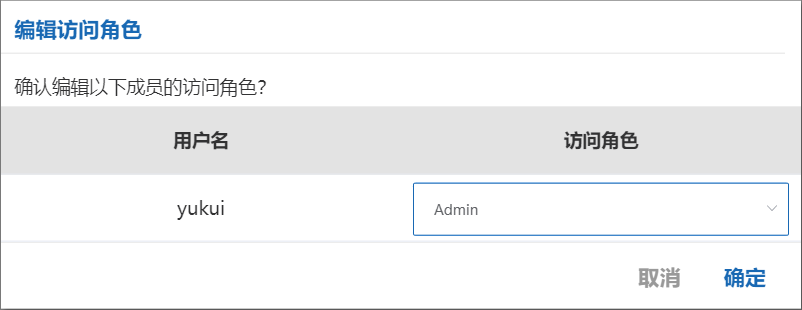
選擇要切換到的存取角色(不影響成員組織角色);
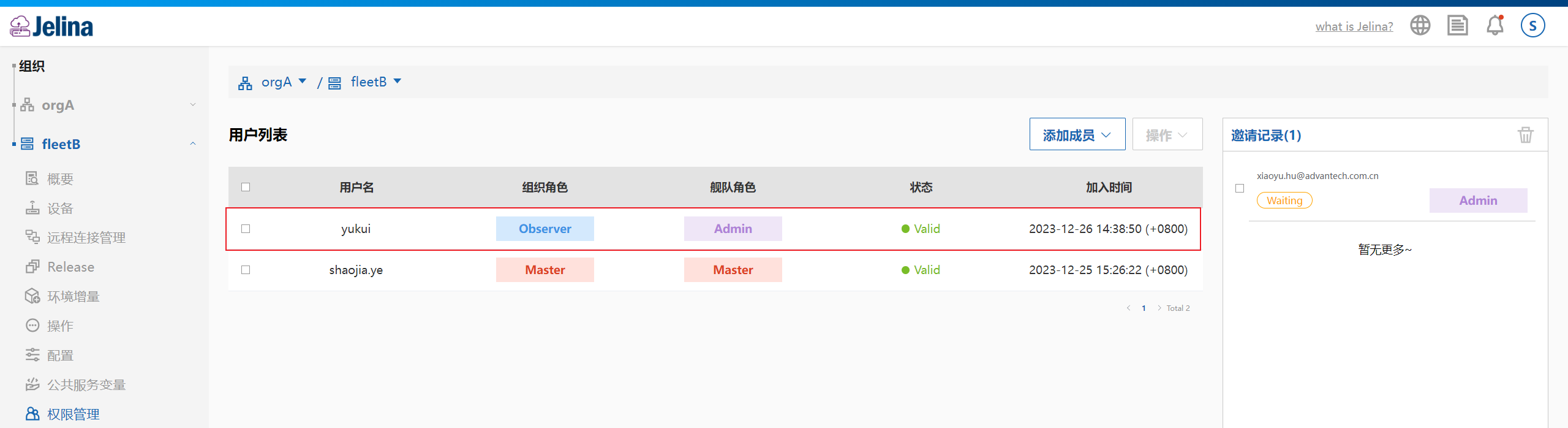
編輯成功後可在清單看到角色的變化;
新增團隊存取角色
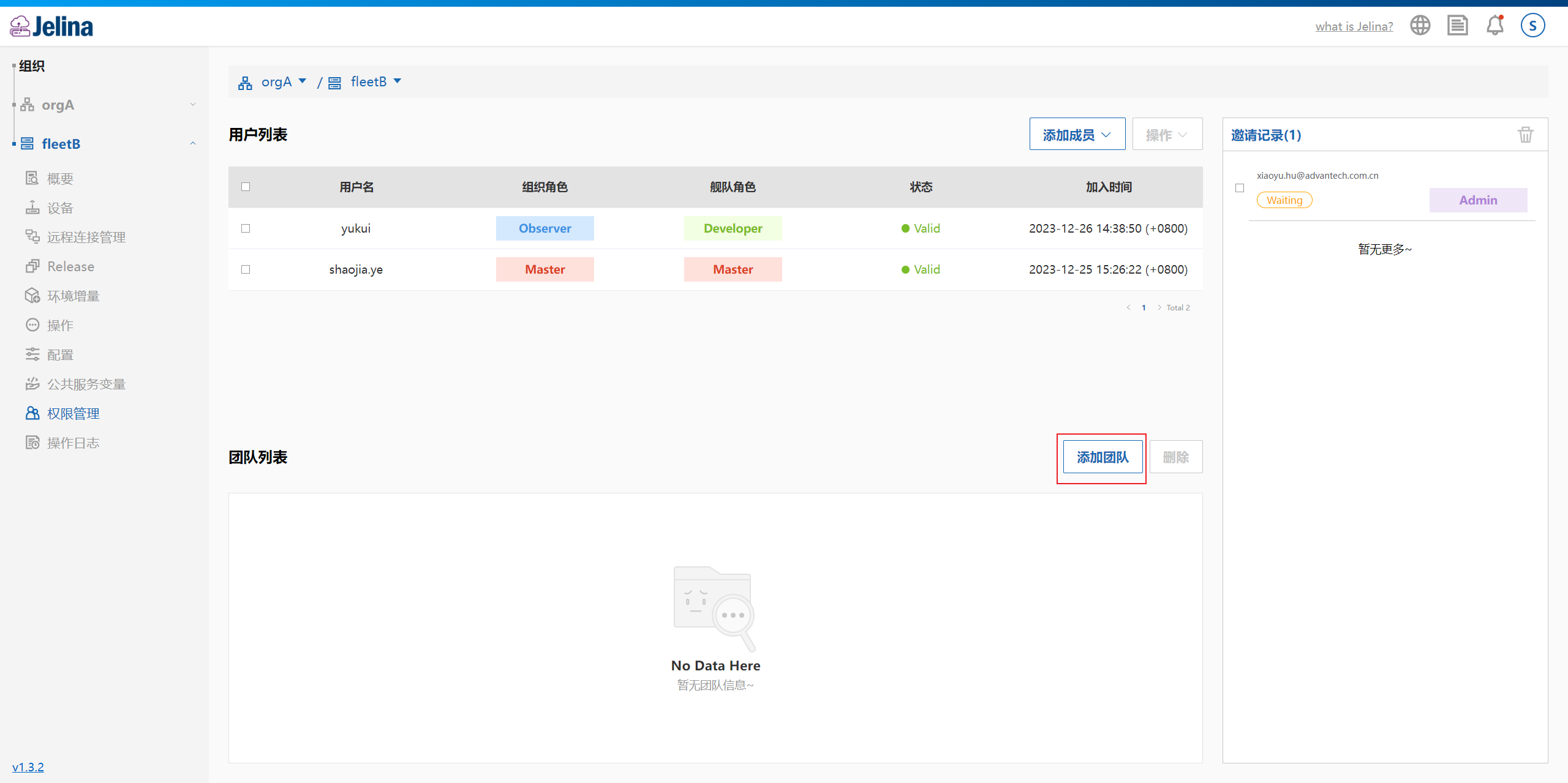
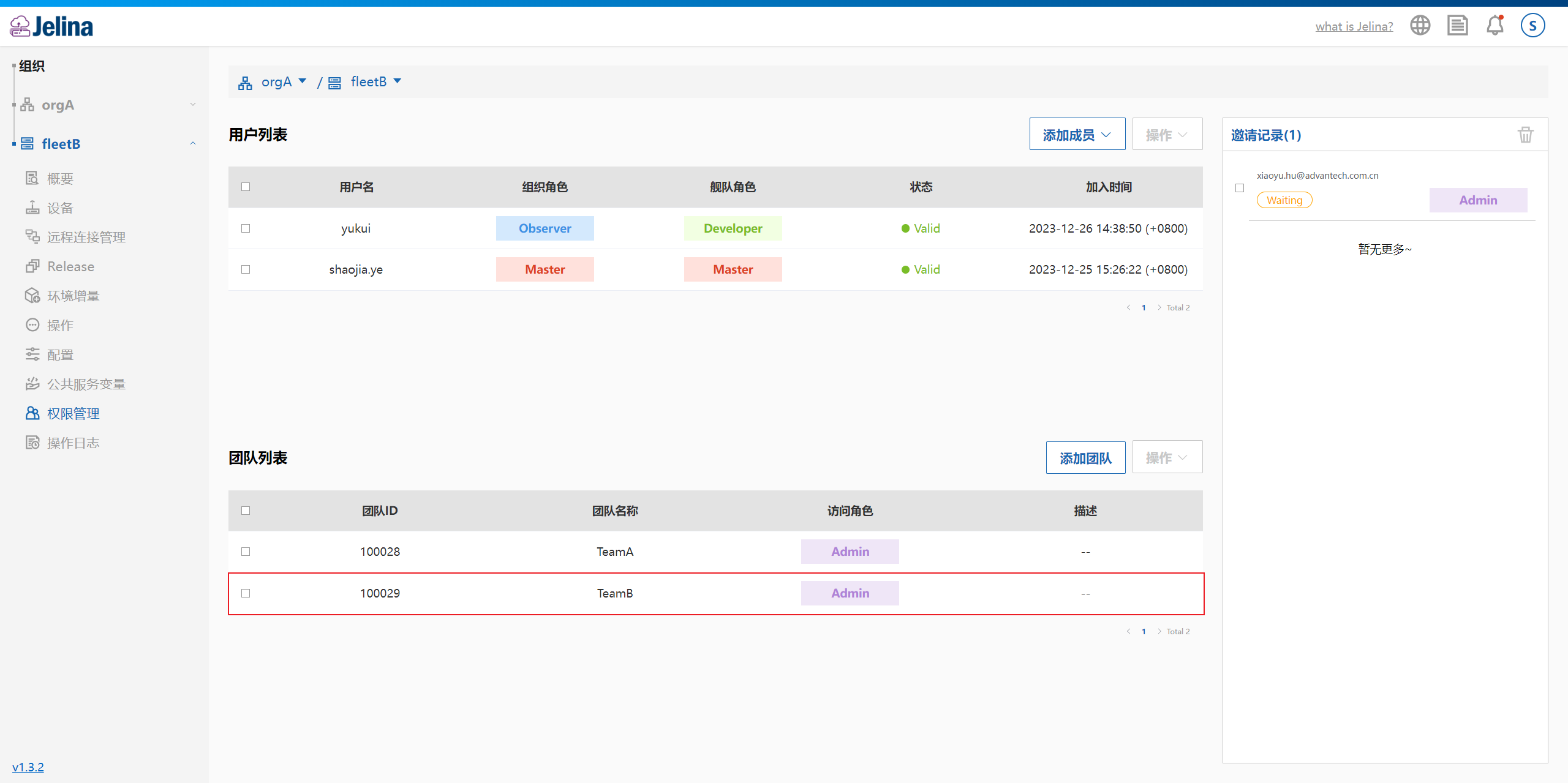
Section titled “新增團隊存取角色”進入艦隊的權限管理頁面,點選新增團隊按鈕;
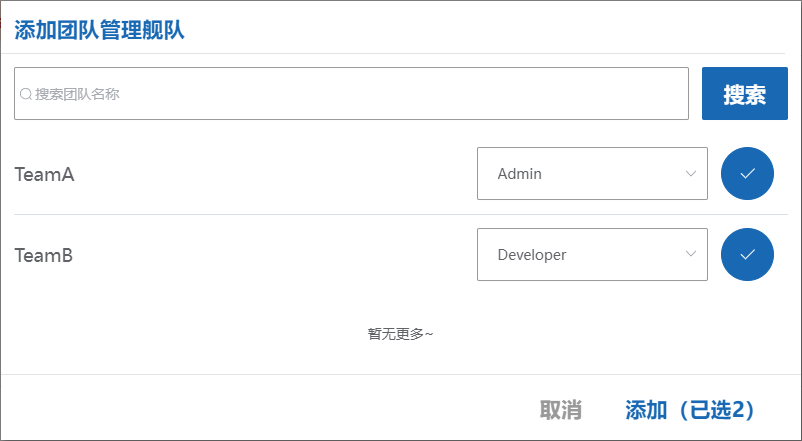
勾選團隊並選擇團隊管理艦隊的角色,點選新增按鈕;
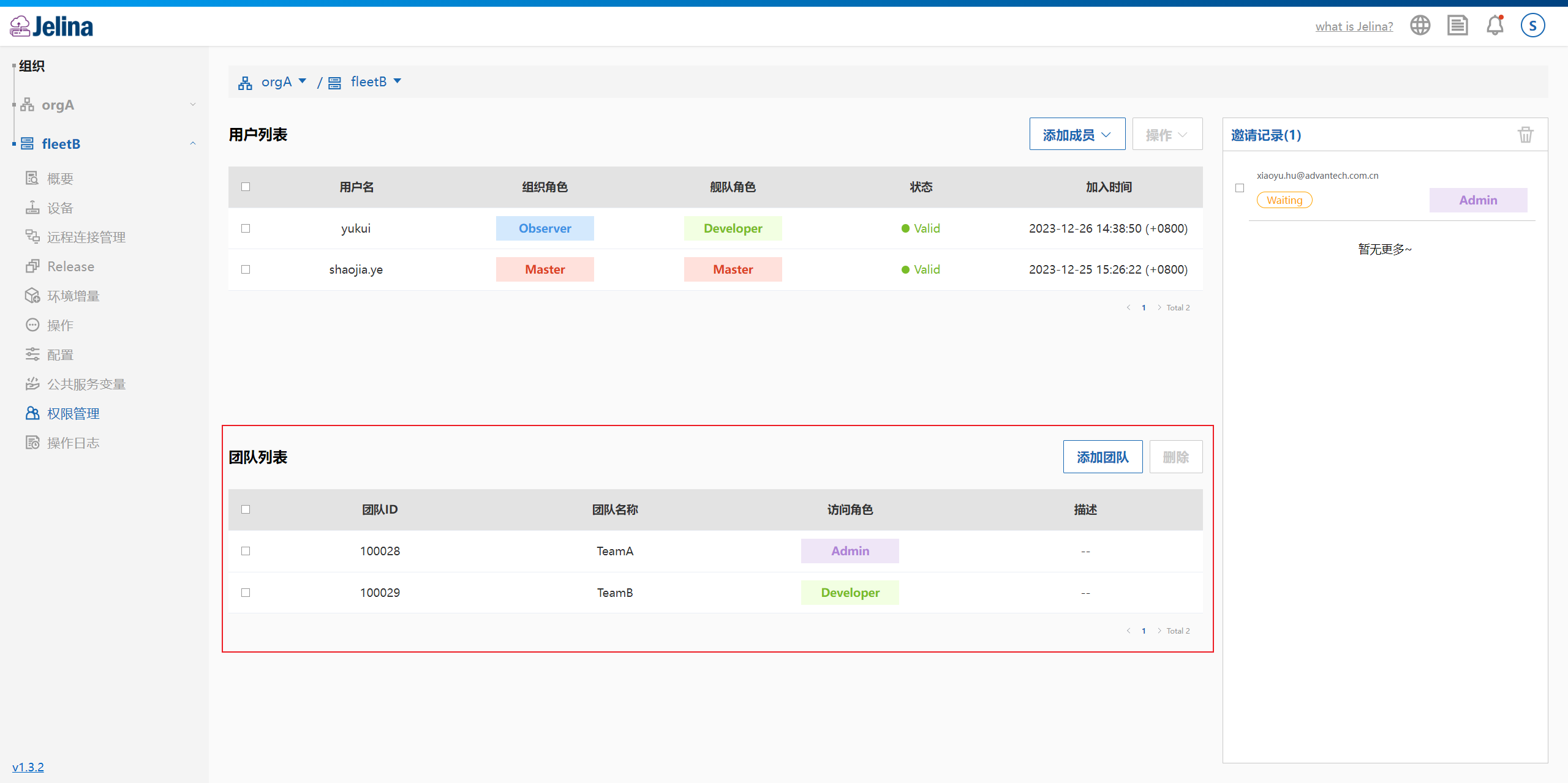
新增成功後即可在團佇清單中看到新增的團隊。
編輯團隊存取角色
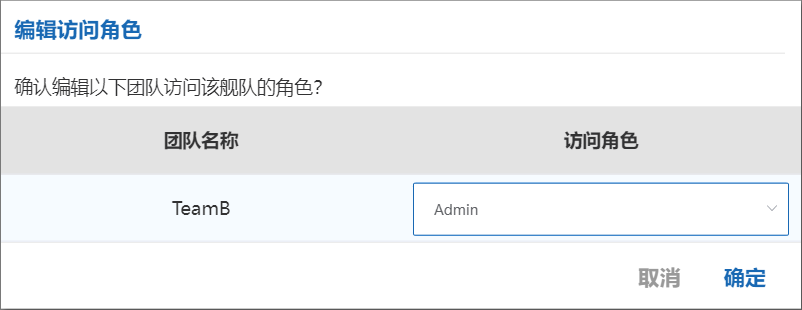
Section titled “編輯團隊存取角色”進入艦隊權限管理頁面,勾選要進行操作的團隊,點選編輯按鈕;
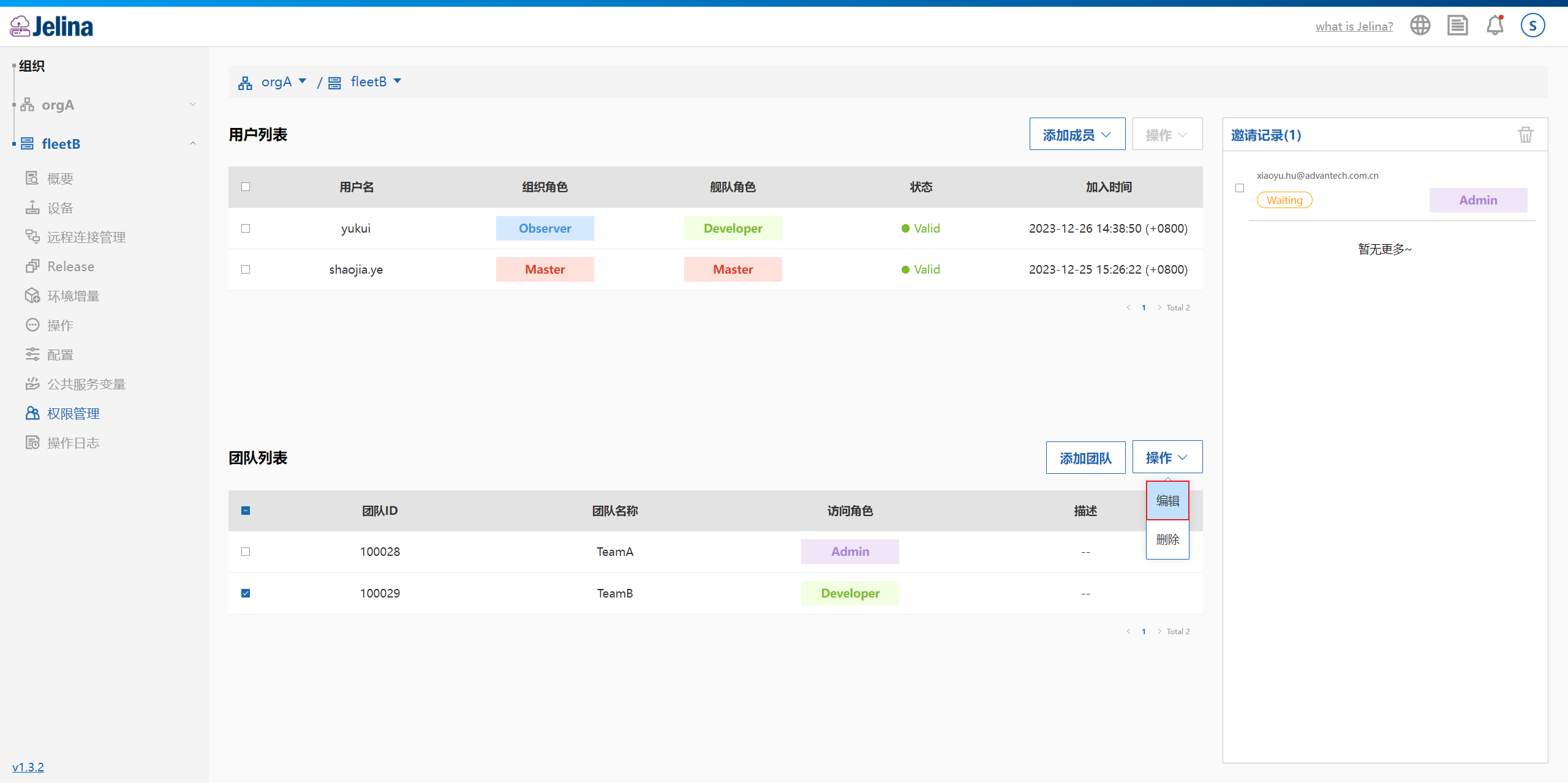
選擇要進行轉換到的角色,點選確定按鈕;
編輯成功後可在清單看到角色的變化;
使用者加入艦隊之後,可在艦隊概要頁面離開艦隊,或在艦佇清單離開艦隊。
注意:若您是艦隊的 Master,離開後 JelinaCloud 將會刪除對應的艦隊。
遠端存取管理
Section titled “遠端存取管理”艦隊的「遠端存取管理」沿用原「遠端連線管理」入口,包含「連線管理」和「金鑰管理」兩個頁籤。
「連線管理」用於檢視活躍連線,並按權限斷開不再使用的連線。「金鑰管理」用於儲存艦隊共享的使用者私密金鑰及可選 OpenSSH 使用者憑證,設定允許使用的成員和預設認證資料。同一系統帳號和驗證方式下,裝置認證資料優先;沒有對應裝置設定時繼承艦隊認證資料。
裝置層級的同名頁面只有金鑰管理與裝置主機身分,不提供連線管理頁籤。SSH 金鑰和憑證使用前,由使用者自行設定裝置公開金鑰或 CA 信任與主體規則,再在平台儲存使用者認證資料並手動登記、確認主機身分,無需同步回執。Windows / Linux 產生及設定教程見下方「SSH 金鑰與憑證驗證」。
操作步驟參照 遠端存取管理;使用者發起連線參照 SSH 金鑰與憑證驗證。