
Gestão de frotas
Criar uma frota
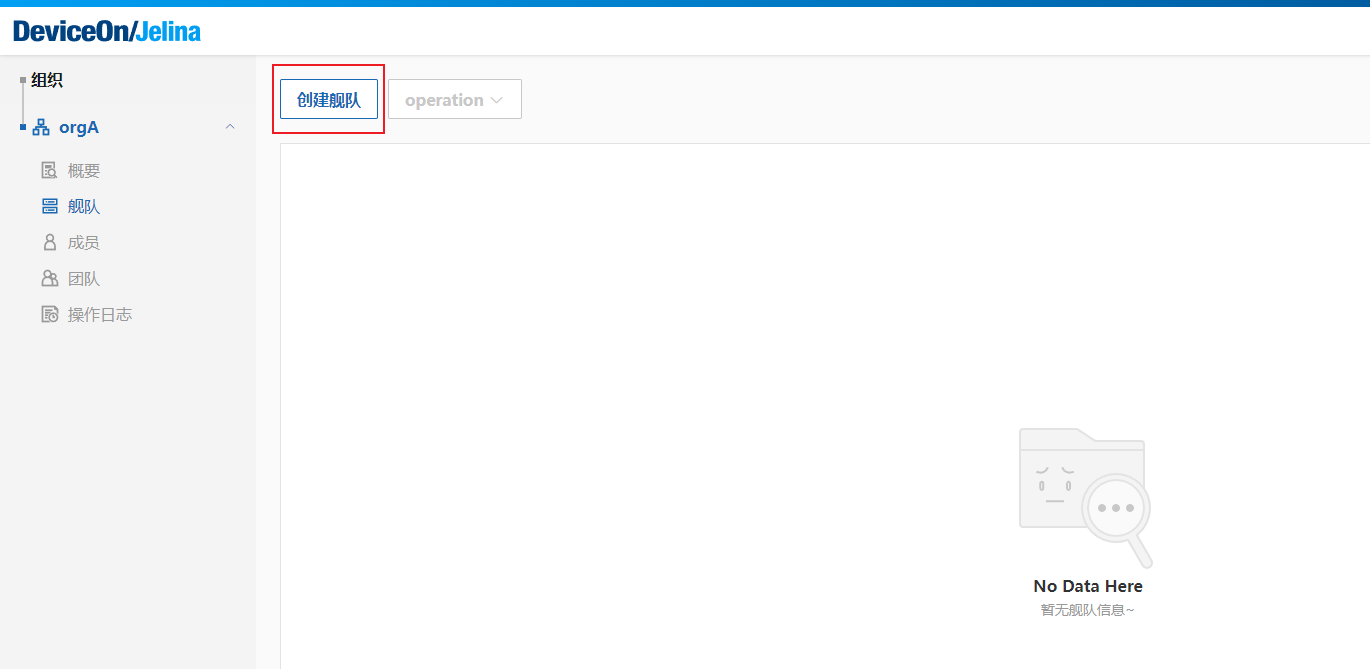
Seção intitulada “Criar uma frota”Acesse a lista de frotas da organização e clique em Criar frota.
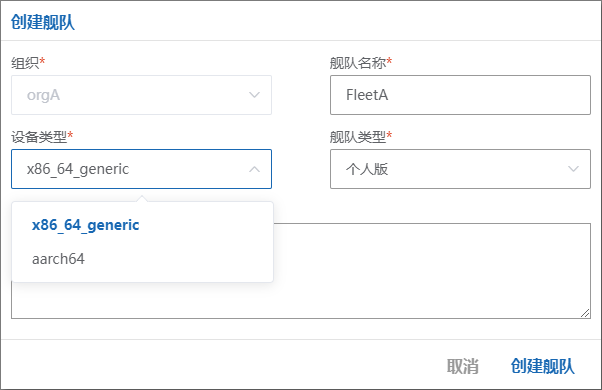
Informe o nome da frota, com até 64 caracteres, selecione o tipo padrão dos dispositivos a adicionar e, opcionalmente, uma descrição de até 200 caracteres. Em seguida, clique em Criar.
Atenção: o tipo de dispositivo da frota serve apenas como indicação dos dispositivos esperados. O Jelina não restringe a frota a esse tipo. Se houver tipos diferentes de dispositivos na mesma frota, as atualizações do sistema operacional e do kernel de alguns deles poderão ser afetadas.
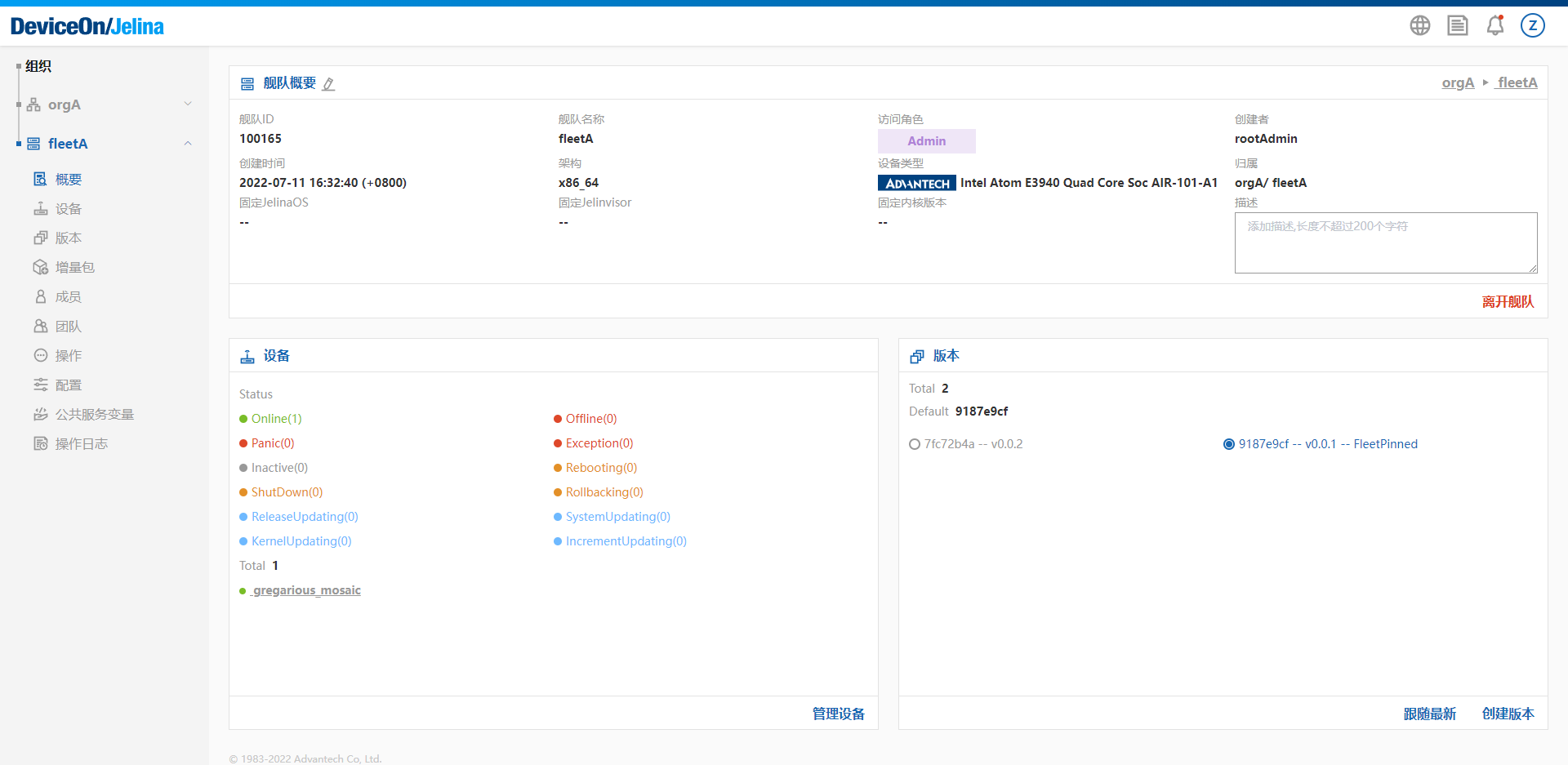
Após criar a frota, você pode adicionar dispositivos, implantar aplicações e configurar as políticas de execução dos dispositivos. Consulte configuração da frota.
Visão geral da frota
Seção intitulada “Visão geral da frota”A página de visão geral apresenta os recursos da frota, incluindo informações da frota, dos dispositivos e das versões.
Adicionar membros da organização
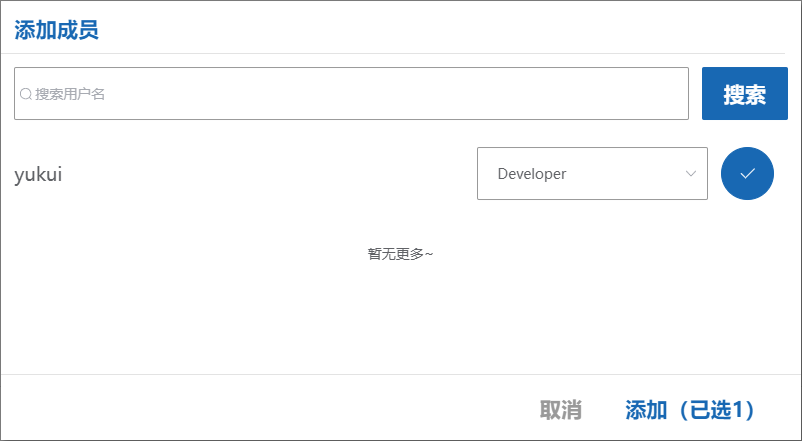
Seção intitulada “Adicionar membros da organização”Acesse a página de permissões da frota e clique em Adicionar membro → Adicionar membro da organização. É necessário ter a função Master ou Admin na frota.
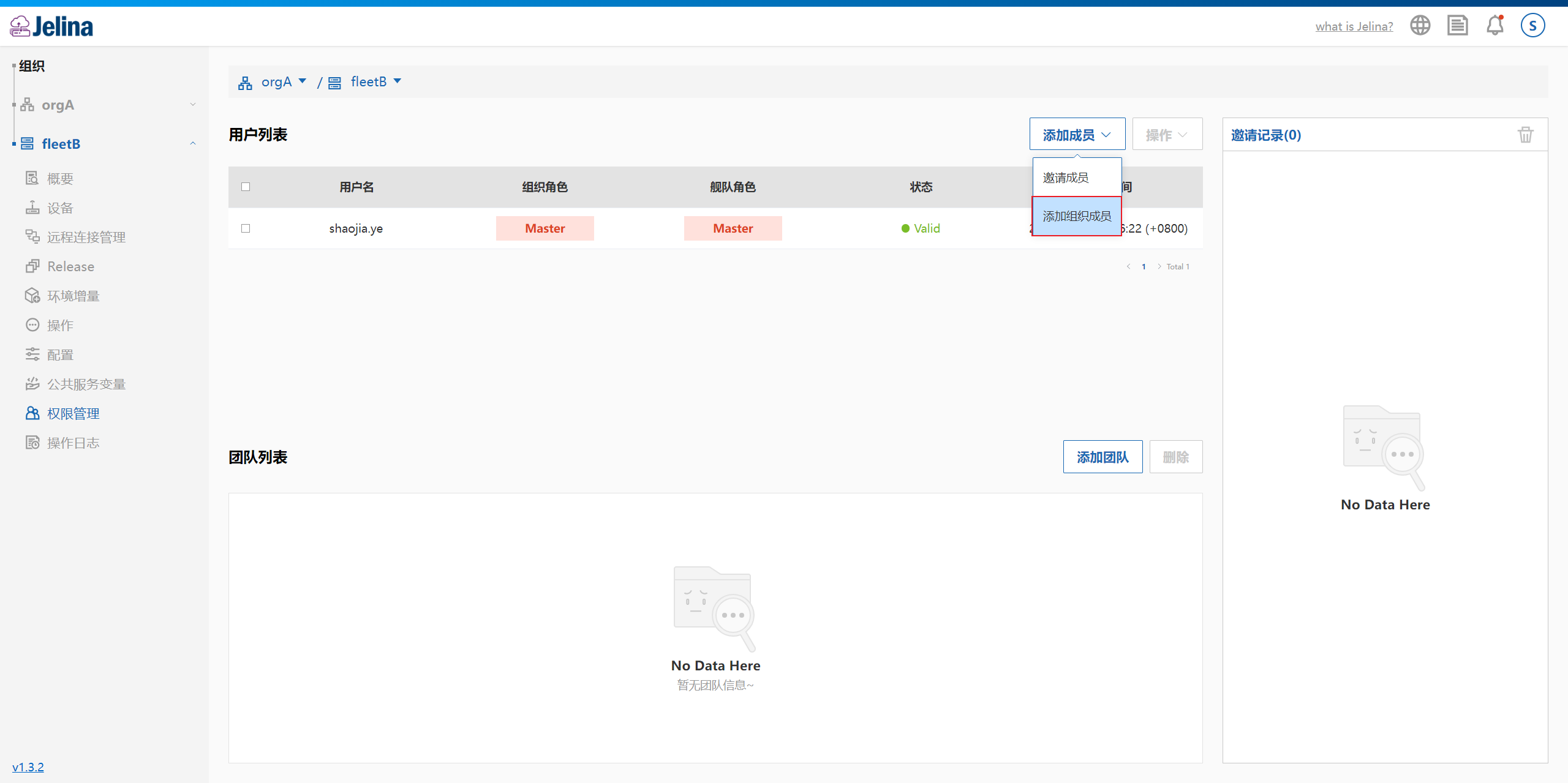
Selecione os membros e suas funções de gestão da frota e clique em Adicionar.
A lista abaixo exibe apenas membros com uma função na organização inferior a Admin.
Membros com as funções Admin e Master na organização já têm as permissões máximas da frota e não precisam receber outra função para gerenciá-la.
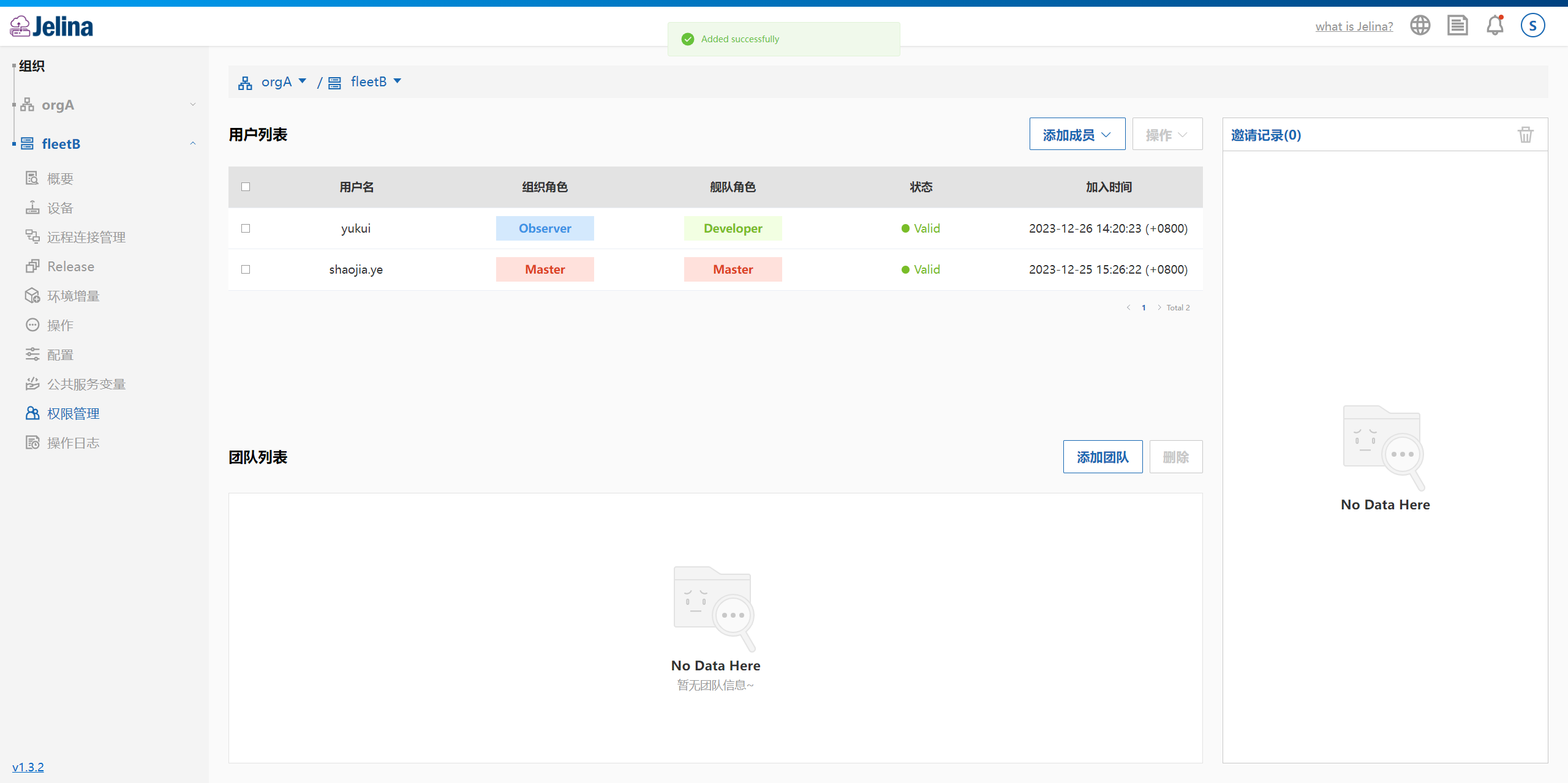
Após a adição, os novos membros aparecem na lista.
Convidar membros para a frota
Seção intitulada “Convidar membros para a frota”O JelinaCloud permite convidar diretamente para uma frota usuários que ainda não pertencem à organização.
Se o usuário ainda não for membro da organização, ao ingressar na frota ele se tornará automaticamente membro da organização à qual a frota pertence, com a função Member. Ele terá acesso à organização, mas poderá acessar somente a frota para a qual foi convidado, sem acesso às demais.
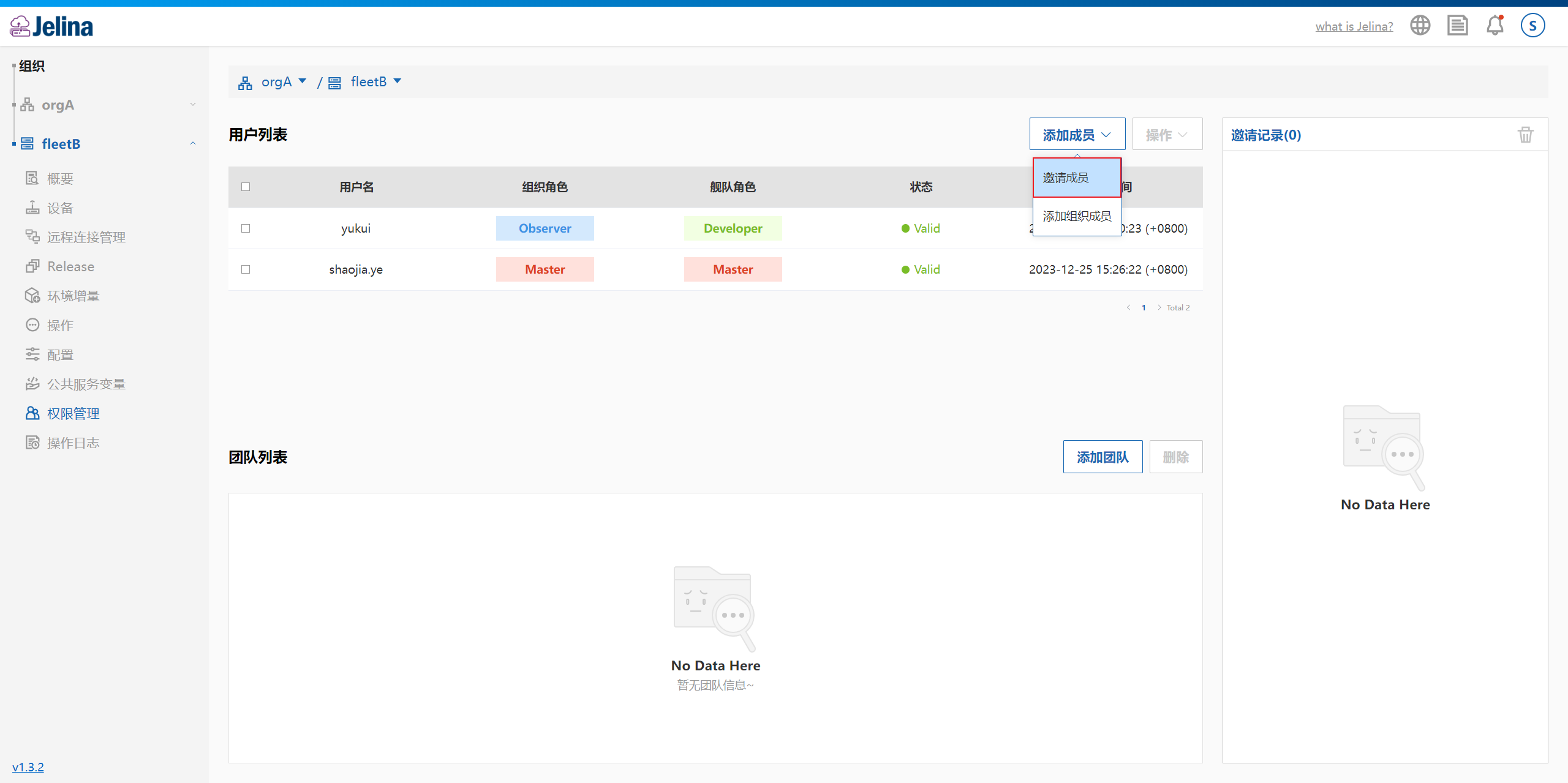
Acesse a página de permissões da frota e clique em Adicionar membro → Convidar membro. É necessário ter a função Master ou Admin na frota.
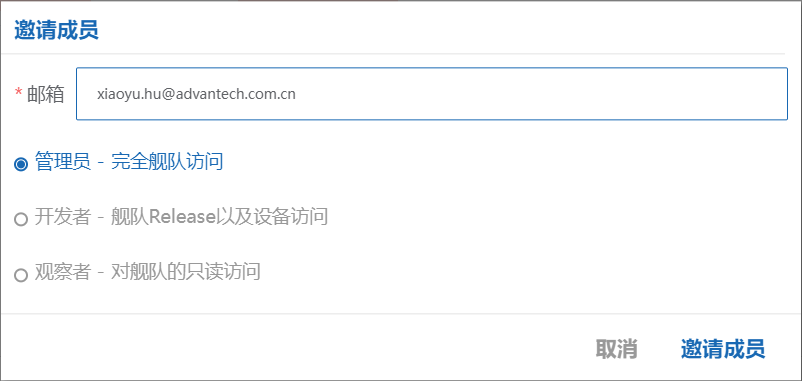
Informe o e-mail do usuário, escolha sua função de acesso à frota e clique em Convidar membro.
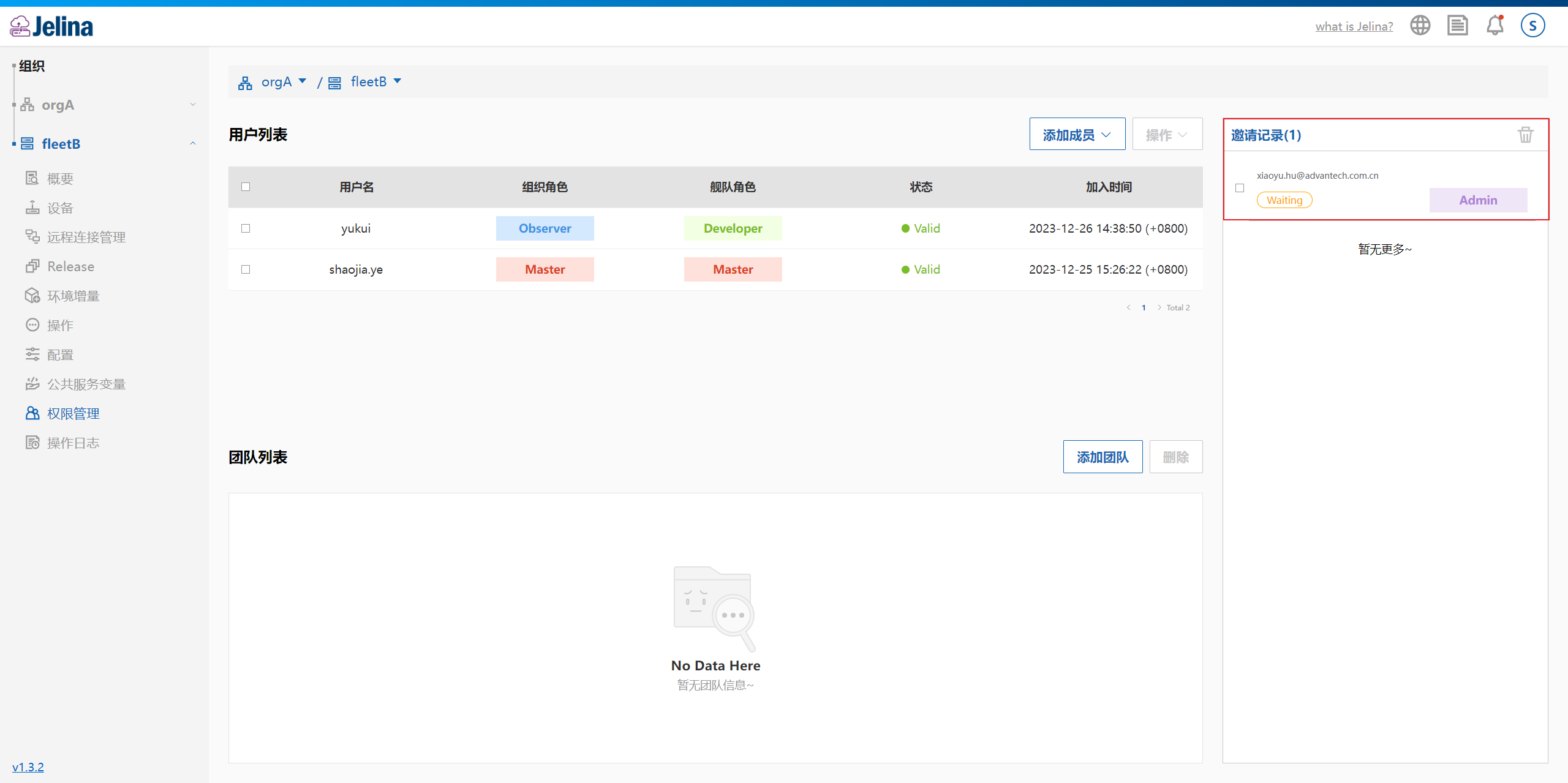
Após a operação, o convite aparece no histórico de convites.
Para consultar a validade dos convites, seus estados e problemas comuns, veja as perguntas frequentes.
Aceitar um convite para a frota
Seção intitulada “Aceitar um convite para a frota”Siga as mesmas etapas de aceitar um convite para a organização.
Editar a função de um membro da frota
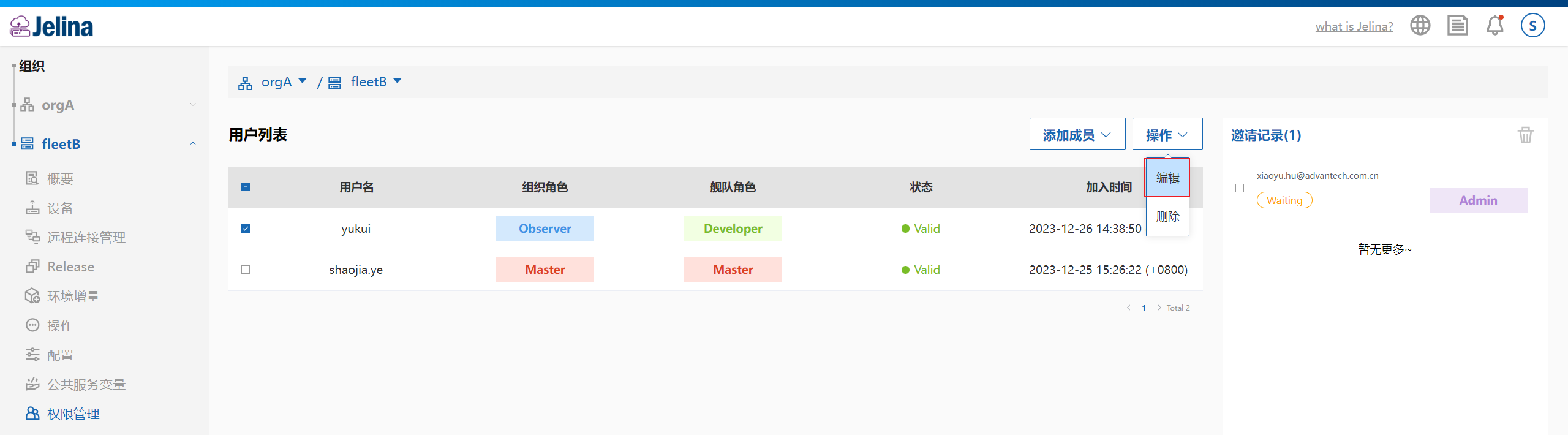
Seção intitulada “Editar a função de um membro da frota”Acesse a página de permissões da frota, selecione o usuário e clique em Editar.
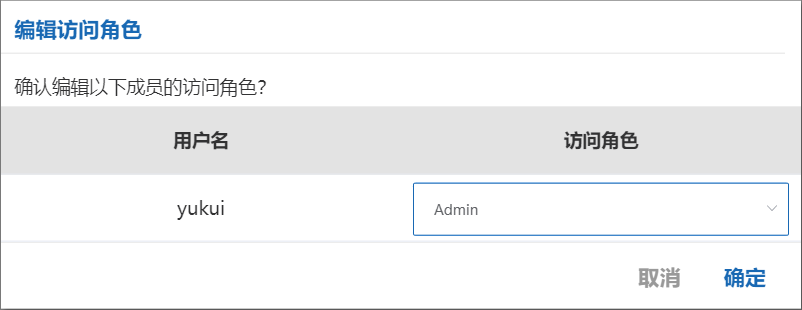
Selecione a nova função de acesso. Essa alteração não afeta a função do membro na organização.
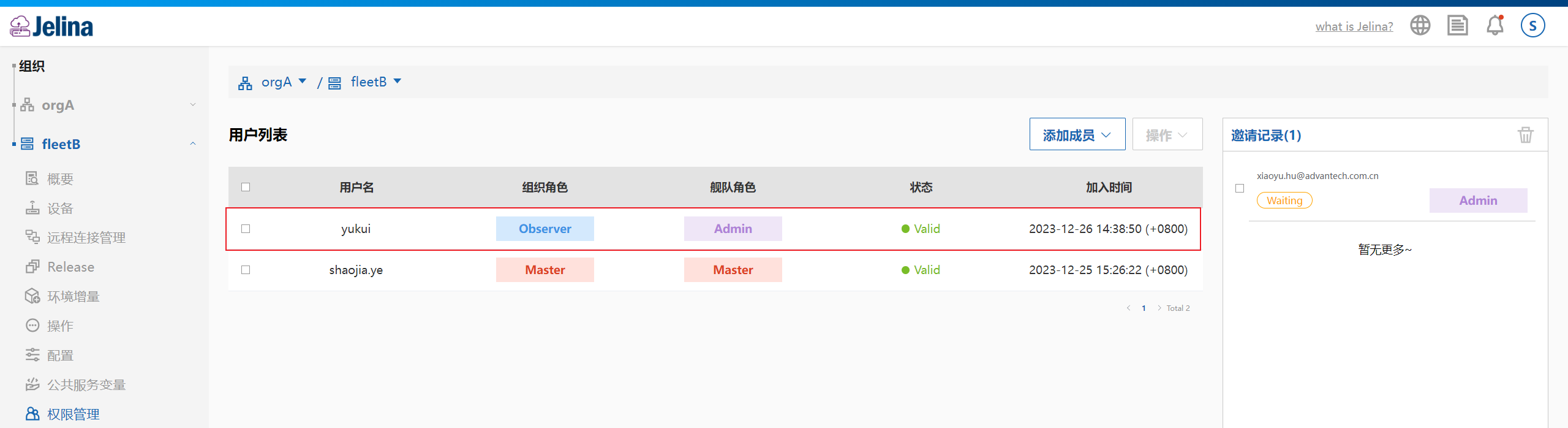
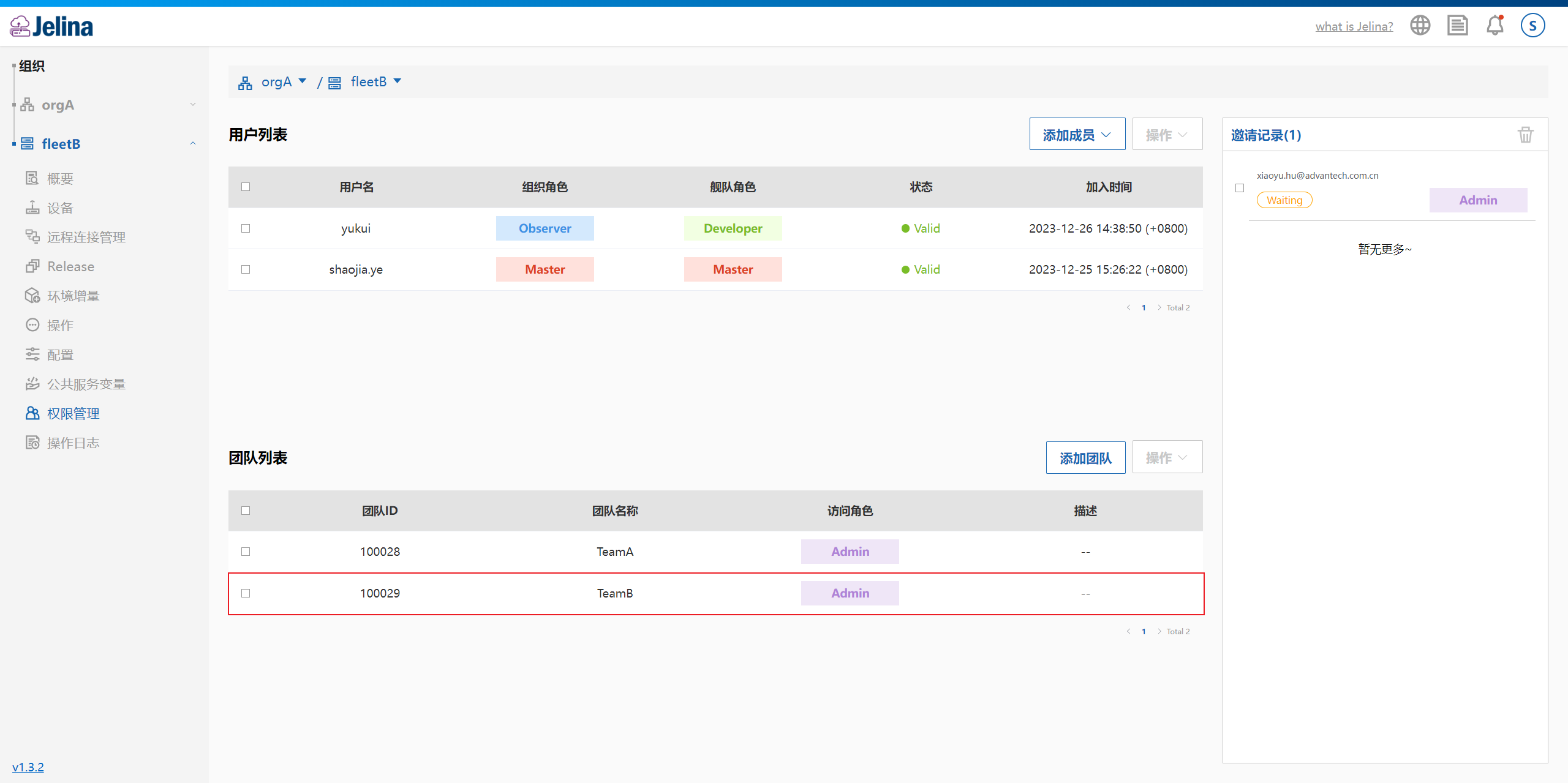
Após salvar, a nova função aparece na lista.
Adicionar uma função de acesso para uma equipe
Seção intitulada “Adicionar uma função de acesso para uma equipe”Acesse a página de permissões da frota e clique em Adicionar equipe.
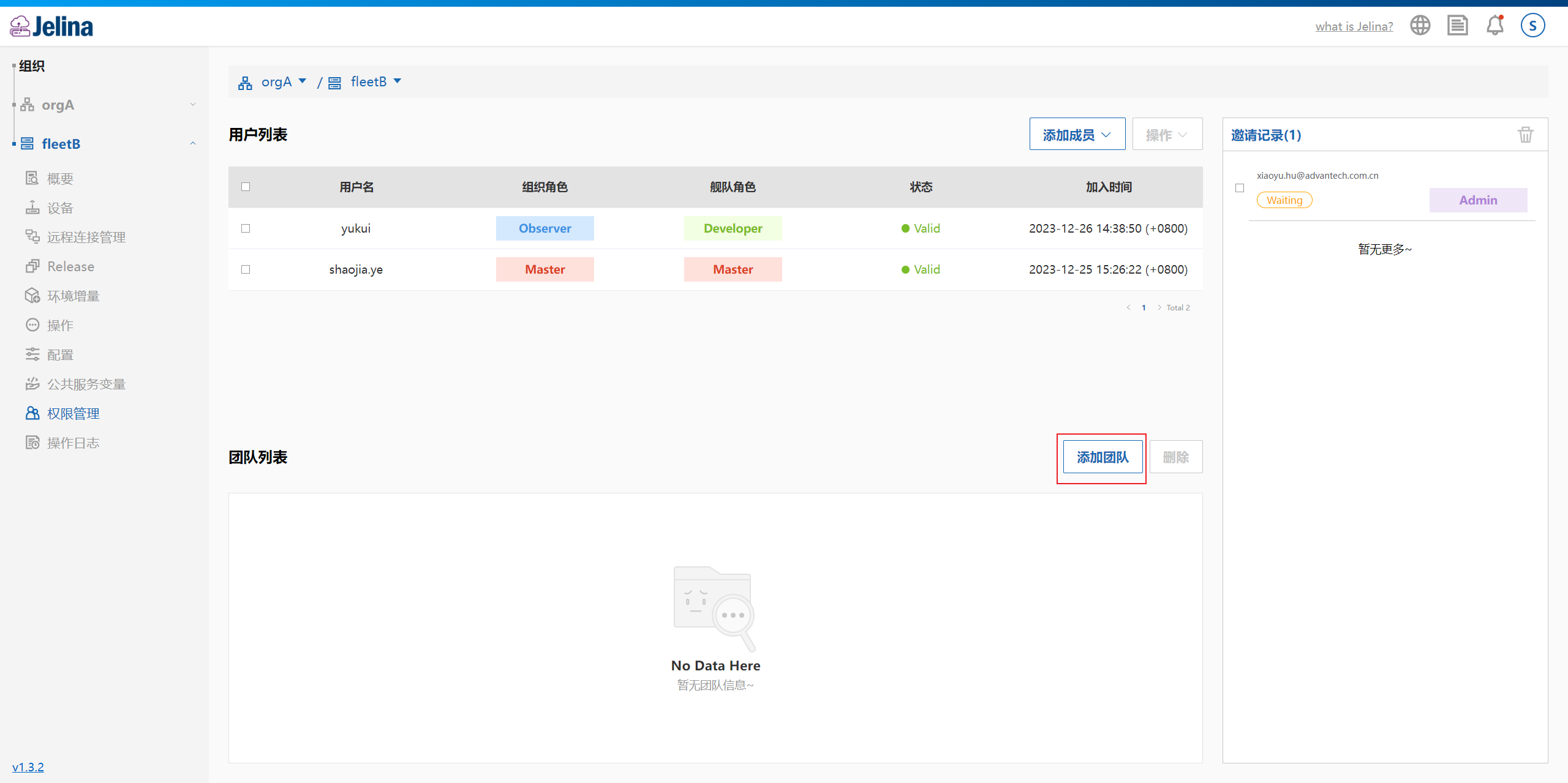
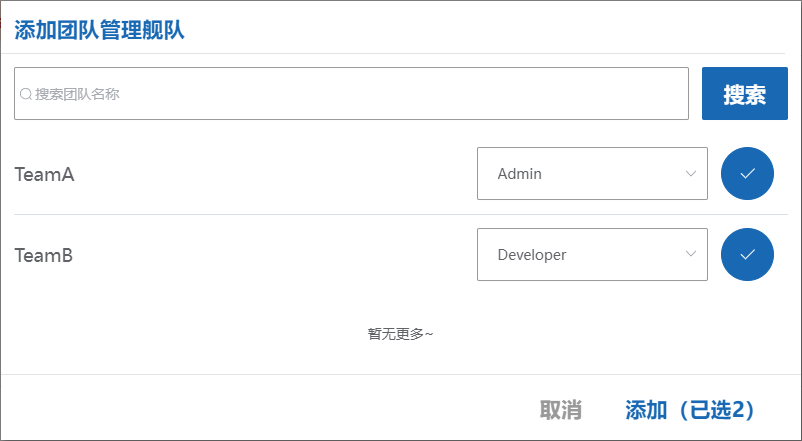
Selecione a equipe e sua função de gestão da frota e clique em Adicionar.
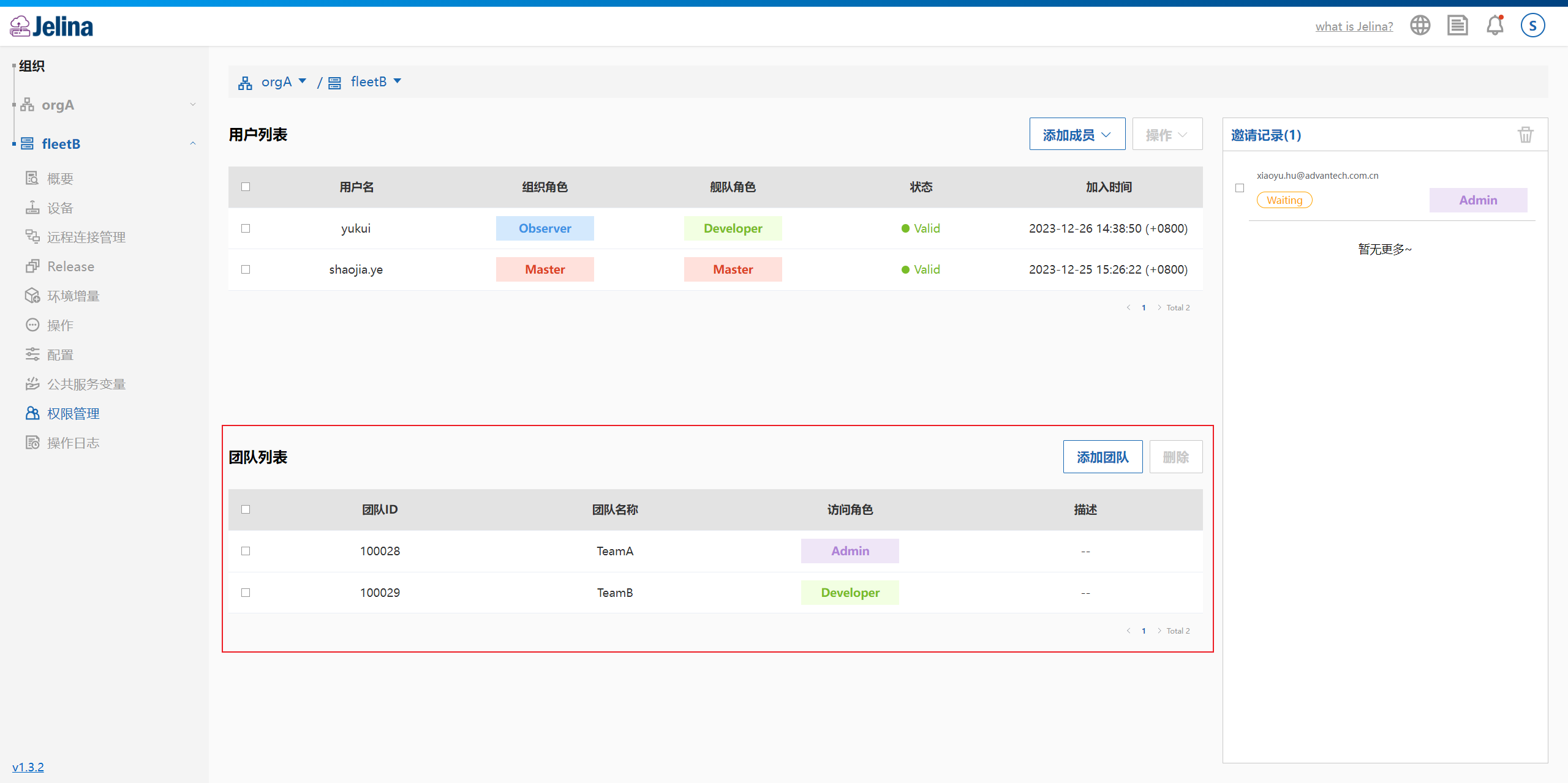
Após a adição, a equipe aparece na lista de equipes.
Editar a função de acesso de uma equipe
Seção intitulada “Editar a função de acesso de uma equipe”Acesse a página de permissões da frota, selecione a equipe e clique em Editar.
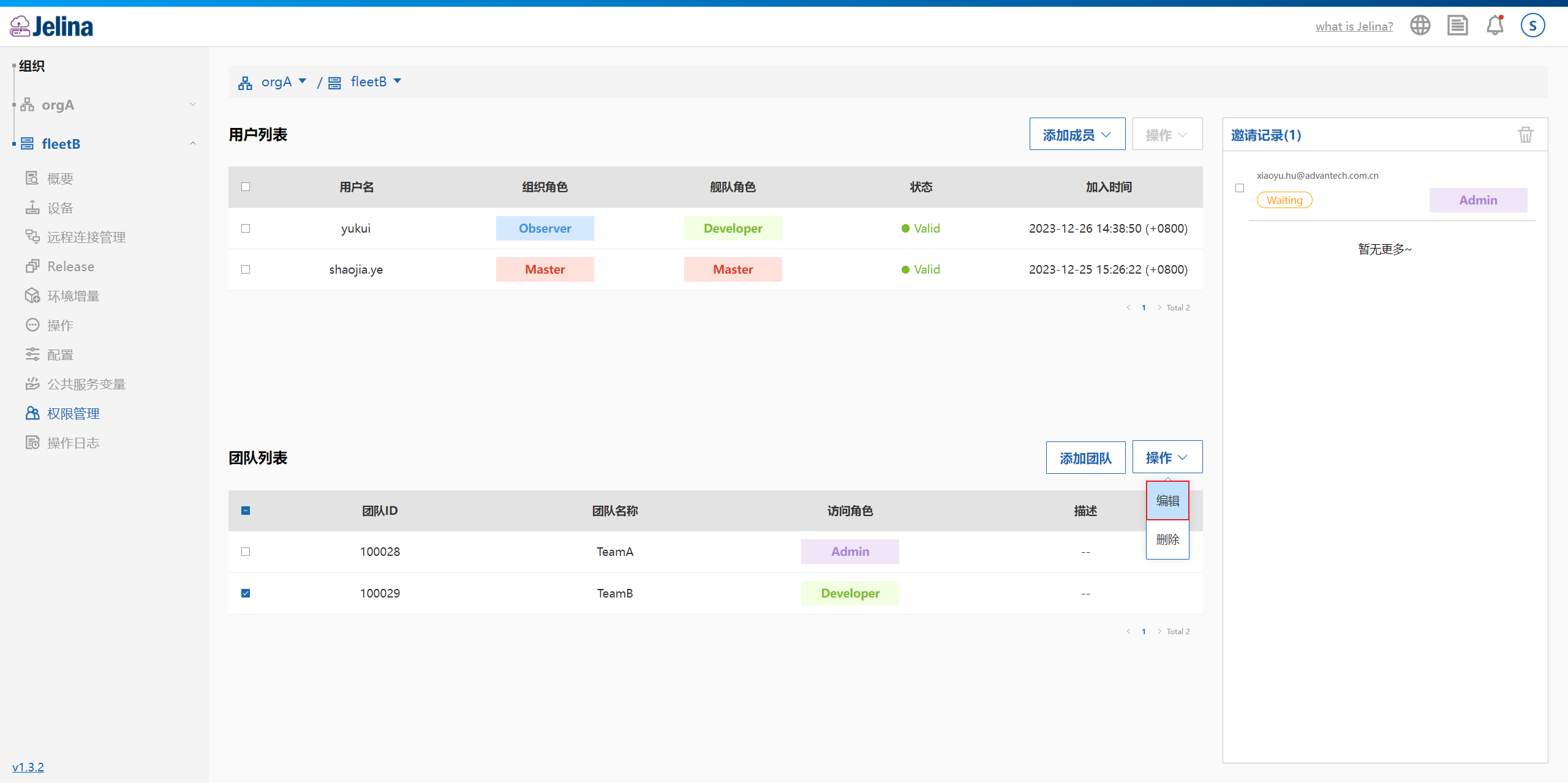
Selecione a nova função e clique em Confirmar.
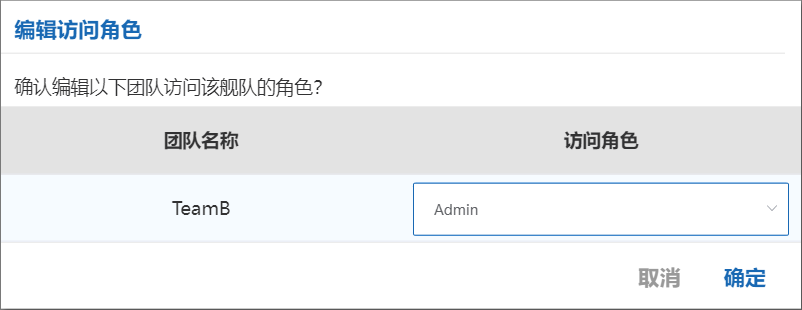
Após salvar, a nova função aparece na lista.
Sair de uma frota
Seção intitulada “Sair de uma frota”Após ingressar em uma frota, o usuário pode sair dela pela página de visão geral ou pela lista de frotas.
Atenção: se você for o Master da frota, o JelinaCloud excluirá a frota correspondente quando você sair.
Gestão do acesso remoto
Seção intitulada “Gestão do acesso remoto”A opção “Gestão do acesso remoto” da frota utiliza a antiga entrada “Gestão de conexões remotas” e inclui as abas “Gestão de conexões” e “Gestão de chaves”.
“Gestão de conexões” permite visualizar conexões ativas e encerrar, conforme as permissões, as que não são mais utilizadas. “Gestão de chaves” armazena chaves privadas de usuário compartilhadas pela frota e certificados de usuário OpenSSH opcionais, além de definir os membros autorizados e as credenciais padrão. Para a mesma conta do sistema e o mesmo método de autenticação, as credenciais do dispositivo têm prioridade; na ausência de uma configuração correspondente no dispositivo, são herdadas as credenciais da frota.
No nível do dispositivo, a página com o mesmo nome oferece apenas gestão de chaves e identidade do host, sem a aba de gestão de conexões. Antes de usar chaves e certificados SSH, o usuário deve configurar no dispositivo a chave pública ou a confiança na CA e as regras de principals. Em seguida, deve salvar suas credenciais na plataforma e registrar e confirmar manualmente a identidade do host. Não é necessário um comprovante de sincronização. Consulte abaixo “Autenticação por chaves e certificados SSH” para os procedimentos de geração e configuração no Windows e no Linux.
Para as etapas de gestão, consulte gestão do acesso remoto. Para iniciar uma conexão, consulte autenticação por chaves e certificados SSH.