
Registrar o dispositivo na nuvem
Registre um dispositivo de borda na frota de destino do JelinaCloud. Depois, você poderá consultar seu estado, serviços e logs na nuvem e prosseguir com a implantação de aplicações.
Antes de começar
Seção intitulada “Antes de começar”Conclua os pré-requisitos e confirme que:
- Você criou ou ingressou em uma organização e tem permissão de gestão de dispositivos na frota de destino.
- Você verificou o modelo e o escopo de suporte do dispositivo no JelinaOS e preparou a mídia de instalação.
- O computador de administração e o dispositivo conseguem acessar o JelinaCloud pela rede.
Fluxo de conexão
Seção intitulada “Fluxo de conexão”Acessar a frota → selecionar o dispositivo e a versão do sistema → baixar a imagem e a configuração → gravar a imagem → iniciar e verificar.
Etapa 1: acessar a frota
Seção intitulada “Etapa 1: acessar a frota”No JelinaCloud, selecione a frota à qual deseja adicionar o dispositivo e clique em Adicionar dispositivo.
Etapa 2: selecionar o tipo de dispositivo
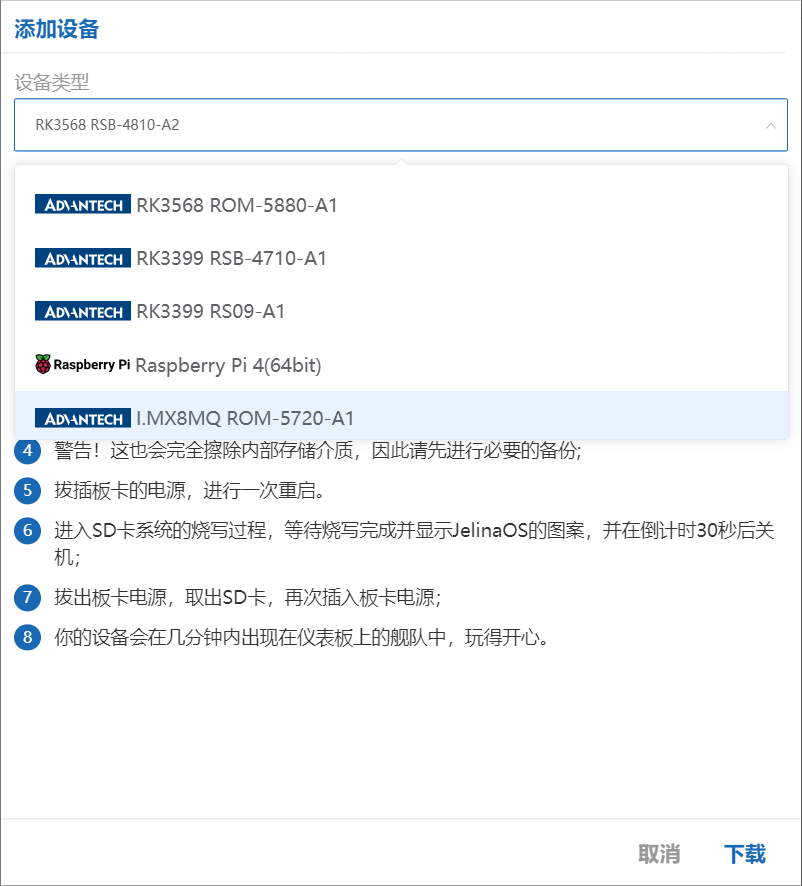
Seção intitulada “Etapa 2: selecionar o tipo de dispositivo”Selecione o tipo de dispositivo correspondente ao seu equipamento.
Atenção
- O tipo de dispositivo não pode ser alterado após a seleção; escolha com cuidado.
- Recomenda-se usar o mesmo tipo padrão da frota. Caso contrário, o dispositivo pode não acompanhar as atualizações de firmware da frota: JelinaOS, Kernel e Jelinvisor.
Etapa 3: selecionar a versão do sistema operacional
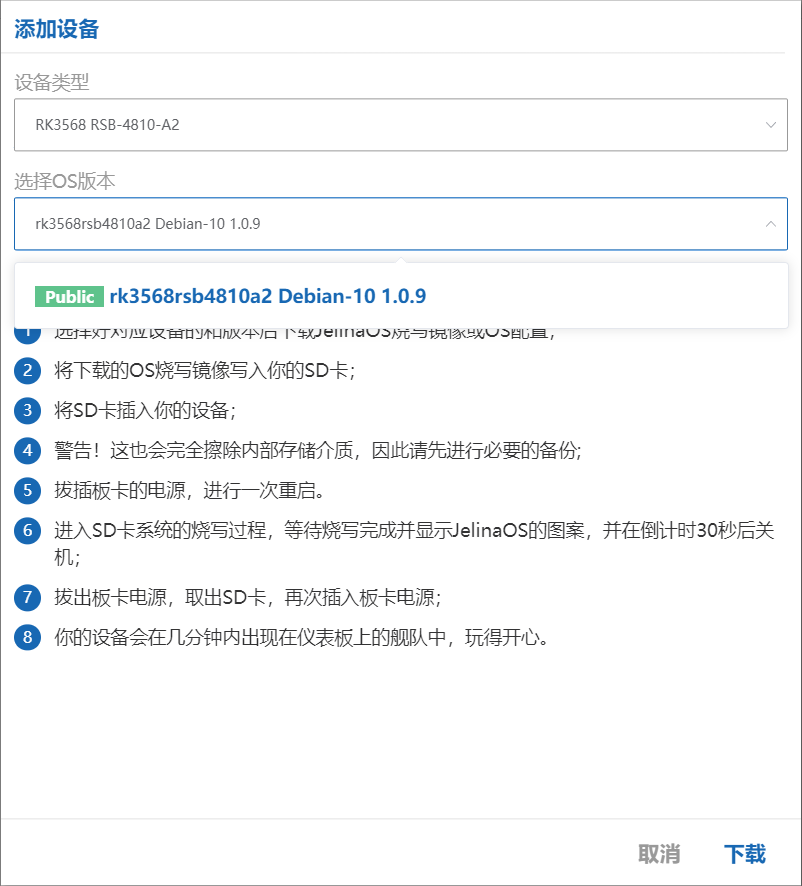
Seção intitulada “Etapa 3: selecionar a versão do sistema operacional”O Jelina lista as versões do sistema operacional compatíveis com o tipo escolhido na etapa 2. Selecione a versão que o dispositivo deve executar.
Etapa 4: baixar a imagem, o arquivo de configuração e o JelinaFlasher
Seção intitulada “Etapa 4: baixar a imagem, o arquivo de configuração e o JelinaFlasher”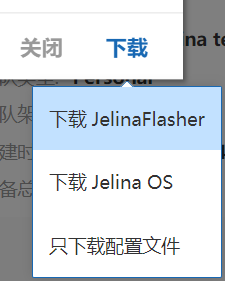
Diferenças entre as opções
Baixar JelinaOSbaixa a imagem completa do sistema operacional compatível com o tipo de dispositivo selecionado, usada para instalar o sistema Jelina no equipamento.
- Imagem original
[Original]: exige adicionar o arquivo de configuração à imagem durante a gravação.- Imagem com configuração
[With Configuration]: pode ser gravada diretamente.
Baixar arquivo de configuraçãobaixa os dados de registro do dispositivo na nuvem. Cada dispositivo precisa de um arquivo de configuração exclusivo.
Baixar JelinaFlasherbaixa a ferramenta que insere o arquivo de configuração na imagem do sistema e a grava em um pendrive ou cartão SD.
Etapa 5: gravar a imagem do sistema operacional
Seção intitulada “Etapa 5: gravar a imagem do sistema operacional”Na ferramenta de gravação JelinaFlasher, selecione a opção flash os + config, escolha a imagem e o arquivo de configuração baixados e grave-os em um pendrive ou cartão SD.
Insira o pendrive ou cartão SD no dispositivo e configure a inicialização por essa mídia. Ao iniciar, o JelinaOS substituirá o sistema operacional existente no dispositivo.
As etapas de gravação podem variar conforme o tipo de dispositivo. Leia atentamente as Instruções exibidas na janela antes de gravar o sistema.
Etapa 6: iniciar o dispositivo
Seção intitulada “Etapa 6: iniciar o dispositivo”Ao concluir a gravação do JelinaOS, o dispositivo desliga automaticamente. Ligue-o manualmente. Após iniciar e conectar à rede, ele se registrará automaticamente no JelinaCloud conforme a configuração. Em geral, esse processo leva menos de 30 segundos, desde que o dispositivo tenha conectividade e acesso ao JelinaCloud.
Verificar se o dispositivo está online
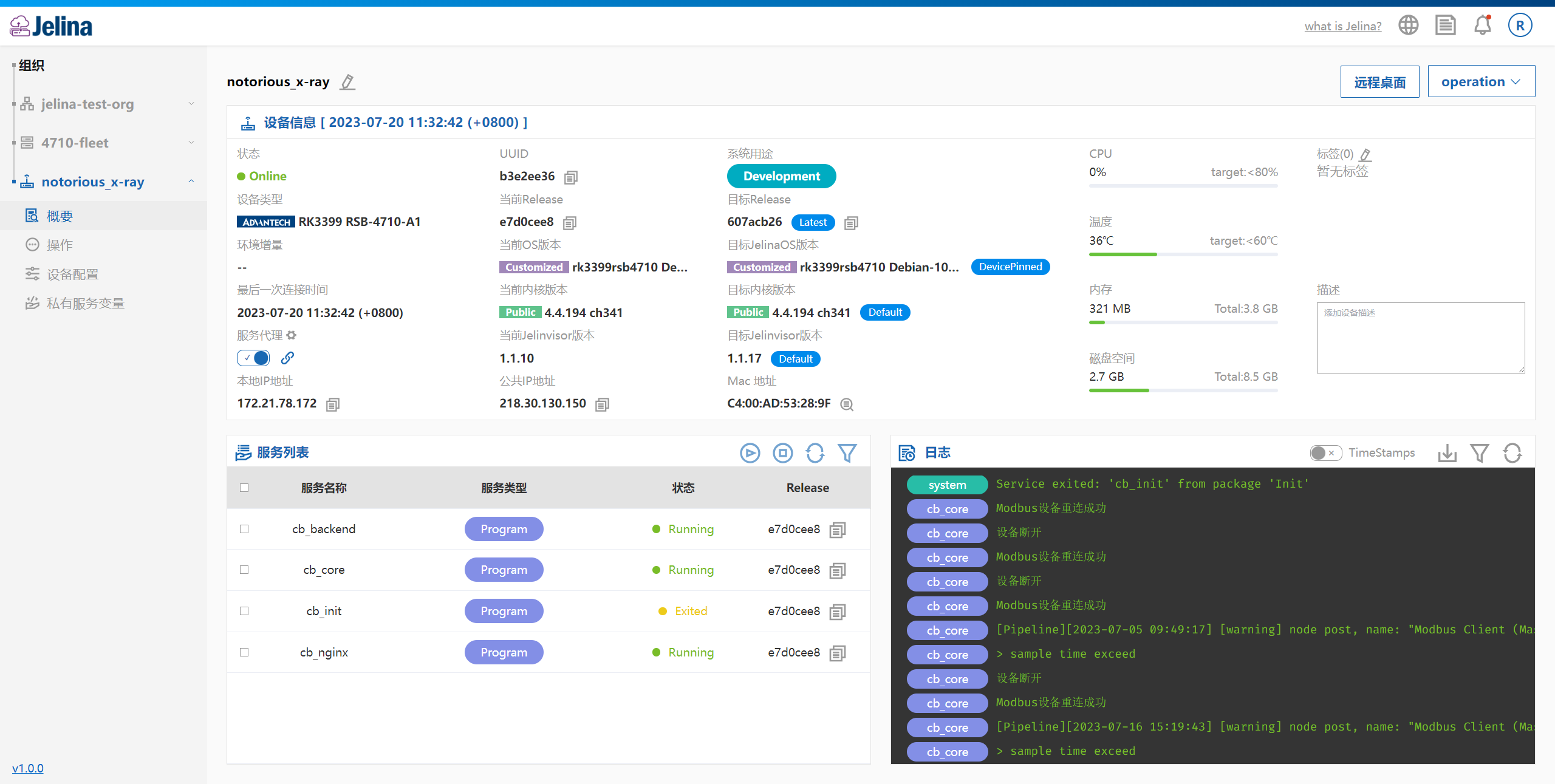
Seção intitulada “Verificar se o dispositivo está online”Após o registro, o dispositivo aparece na lista da frota. Clique nele para abrir a visão geral e consultar seu estado, serviços em execução e logs.
Nessa página, você também pode controlar o ciclo de vida das aplicações, desligar ou reiniciar o dispositivo e baixar seus logs.
Registrar novamente após excluir o dispositivo
Seção intitulada “Registrar novamente após excluir o dispositivo”Atenção
A chave de registro do arquivo de configuração só pode ser usada uma vez. Se você excluir um dispositivo já registrado e quiser registrá-lo novamente, siga estas etapas:
Use novamente
Baixar arquivo de configuraçãoouBaixar JelinaOS.Grave novamente o sistema operacional no dispositivo.
Depois dessas etapas, o dispositivo poderá ser registrado e conectado novamente à nuvem.
Próximos passos
Seção intitulada “Próximos passos”- Crie uma versão da aplicação e implante-a na frota.
- Para saber mais sobre instalação e recuperação do sistema, consulte o guia de instalação do JelinaOS.