
设备注册上云
将一台边缘设备注册到 JelinaCloud 的目标舰队。完成后,可以在云端查看设备状态、运行服务和日志,并继续部署应用。
先完成准备条件,并确认:
- 已创建或加入组织,并具备目标舰队的设备管理权限。
- 已确认设备型号与支持范围(JelinaOS),准备好安装介质。
- 管理电脑和设备可以联网访问 JelinaCloud。
进入舰队 → 选择设备与系统版本 → 下载镜像与配置 → 烧录 → 启动并验证。
第一步:进入舰队
Section titled “第一步:进入舰队”进入 JelinaCloud,选择您想要将设备添加到的舰队,点击添加设备按钮;
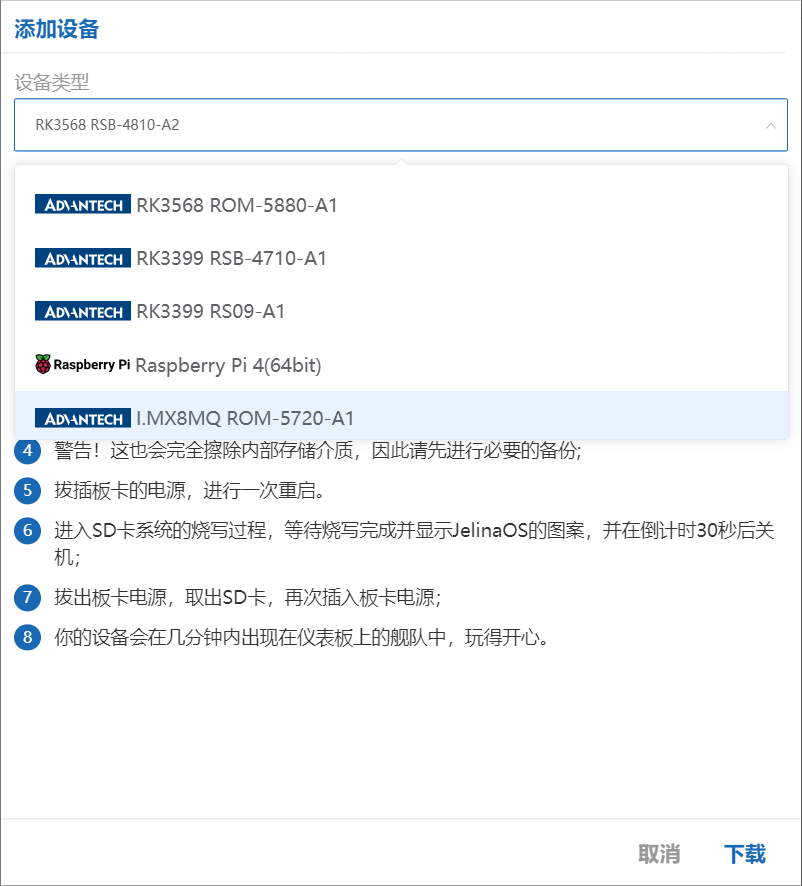
第二步:选择设备类型
Section titled “第二步:选择设备类型”选择与您的设备相匹配的设备类型;
注意
- 设备类型一旦选择后将无法更改,请谨慎选择;
- 设备类型建议与舰队默认设备类型保持一致,否则,设备有可能无法跟随舰队进行固件(JelinaOS、Kernel、Jelinvisor)更新的操作;
第三步:选择 OS 版本
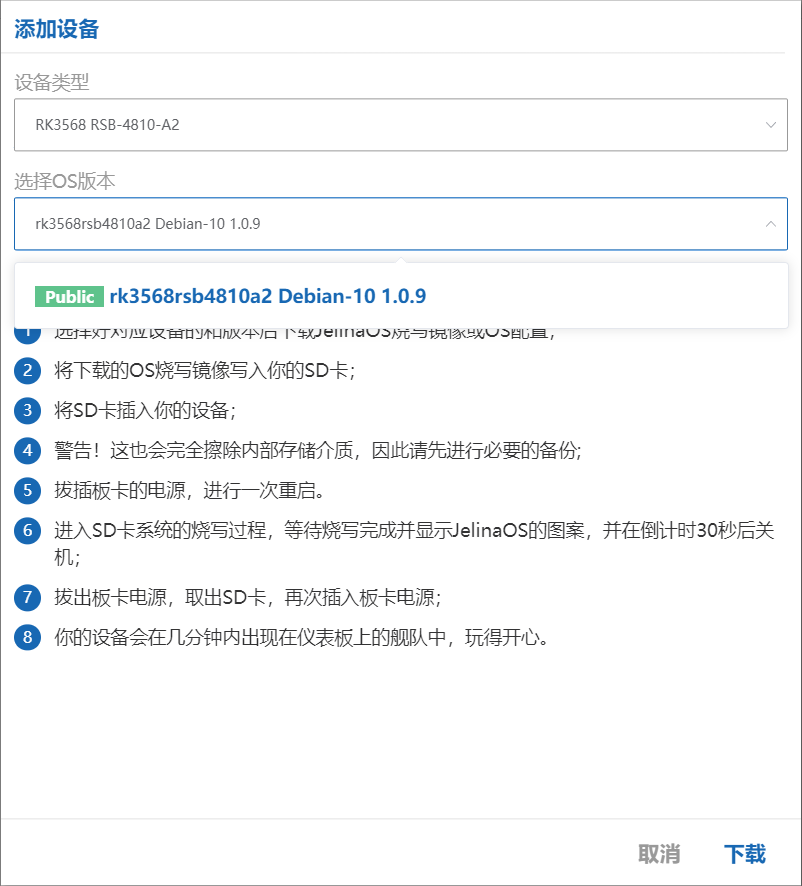
Section titled “第三步:选择 OS 版本”Jelina 会根据第二步选择的设备类型,列出该设备类型支持的 OS 版本,您需要为设备选择当前运行的 OS 版本;
第四步:下载 OS 镜像和 config 文件,以及 JelinaFlasher
Section titled “第四步:下载 OS 镜像和 config 文件,以及 JelinaFlasher”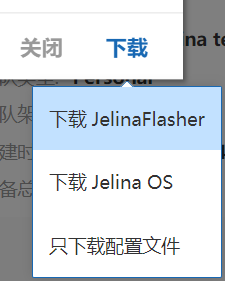
区别
下载JelinaOS指下载当前选择的设备类型所支持的一整套 OS 镜像,用于为您的设备烧写 Jelina 操作系统;
- 下载原始镜像
[Original]:在烧录时需添加要写入镜像的配置文件;- 带配置文件的镜像
[With Configuration]:可以直接烧录;
下载配置文件,指下载当前设备注册上云的配置信息,每台设备都需要一个唯一的配置文件。
下载JelinaFlasher,下载烧录工具,可以将下载的配置文件写入 OS 镜像,并烧写到 U 盘或者 SD 卡。
第五步:烧写 OS 镜像
Section titled “第五步:烧写 OS 镜像”使用 OS 烧写工具 JelinaFlasher,选择flash os + config选项,选择下载好的 os 镜像 和 配置文件,烧写到 U 盘或者 SD 卡;
然后将 U 盘或者 SD 卡插入设备,并选择从 U 盘或 SD 卡启动,设备启动后,JelinaOS 将覆盖设备原先的操作系统。
不同设备类型的烧录步骤可能有细微的差别,所以在烧录 OS 之前请仔细阅读弹窗中的**【指导】**。
第六步:启动设备
Section titled “第六步:启动设备”JelinaOS 烧写完成之后设备会自动关机,您需要手动启动设备,设备启动联网之后,将会根据其中的配置,自动注册到 JelinaCloud,一般这个过程会很短,不超过 30 秒,前提是您的设备能够联网并访问 JelinaCloud。
验证设备上线
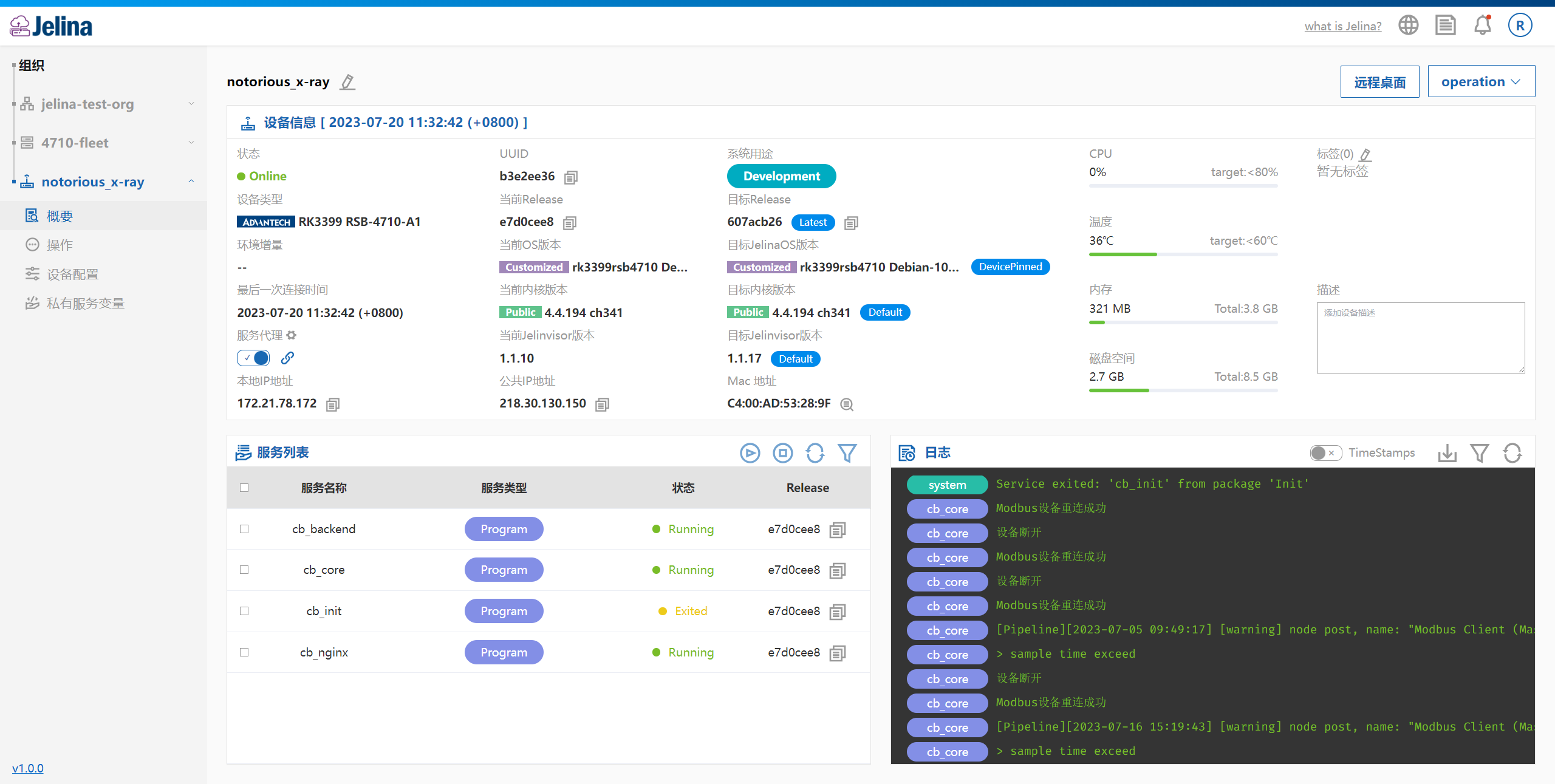
Section titled “验证设备上线”设备注册上云后,您便可以在舰队设备列表查看到您注册的设备,点击设备进入设备概要页面,您即可在面板看到设备的状态,运行的服务以及设备的运行日志。
当然,除了查看信息外,您也可以在这个页面控制设备上应用的生命周期,控制设备关机重启,下载设备日志等。
删除设备后重新注册
Section titled “删除设备后重新注册”注意
在 JelinaCloud 中,设备配置文件中的注册密钥只能生效一次。如果您删除了已经注册上云的设备,想要再次将设备注册上云,需要执行以下步骤:
1.重新
下载配置文件或下载JelinaOS;2.为设备重新烧写操作系统;
通过这些步骤,您可以成功将设备重新注册并连接到云端。
- 创建应用版本,然后部署到舰队。
- 如需了解系统安装与恢复,阅读 JelinaOS 安装指南。