
Enregistrement des équipements dans le cloud
Enregistrez un équipement edge dans la flotte cible de JelinaCloud. Vous pourrez ensuite consulter son état, ses services et ses journaux, puis déployer des applications.
Avant de commencer
Section intitulée « Avant de commencer »Effectuez les préparatifs et vérifiez que :
- Vous avez créé ou rejoint une organisation et disposez des permissions de gestion de la flotte cible.
- Le modèle est compatible avec JelinaOS et le support d’installation est prêt.
- L’ordinateur de gestion et l’équipement peuvent accéder à JelinaCloud.
Procédure
Section intitulée « Procédure »Ouvrir la flotte → choisir l’équipement et la version système → télécharger image et configuration → écrire le support → démarrer et vérifier.
Étape 1 : ouvrir la flotte
Section intitulée « Étape 1 : ouvrir la flotte »Dans JelinaCloud, sélectionnez la flotte de destination et cliquez sur Ajouter un équipement.
Étape 2 : choisir le type d’équipement
Section intitulée « Étape 2 : choisir le type d’équipement »Choisissez le type correspondant au matériel.
Attention
- Une fois choisi, le type ne peut pas être changé ; sélectionnez-le soigneusement.
- Il est recommandé de choisir le type par défaut de la flotte ; sinon, l’équipement pourrait ne pas suivre ses mises à jour de micrologiciel, JelinaOS, Kernel et Jelinvisor.
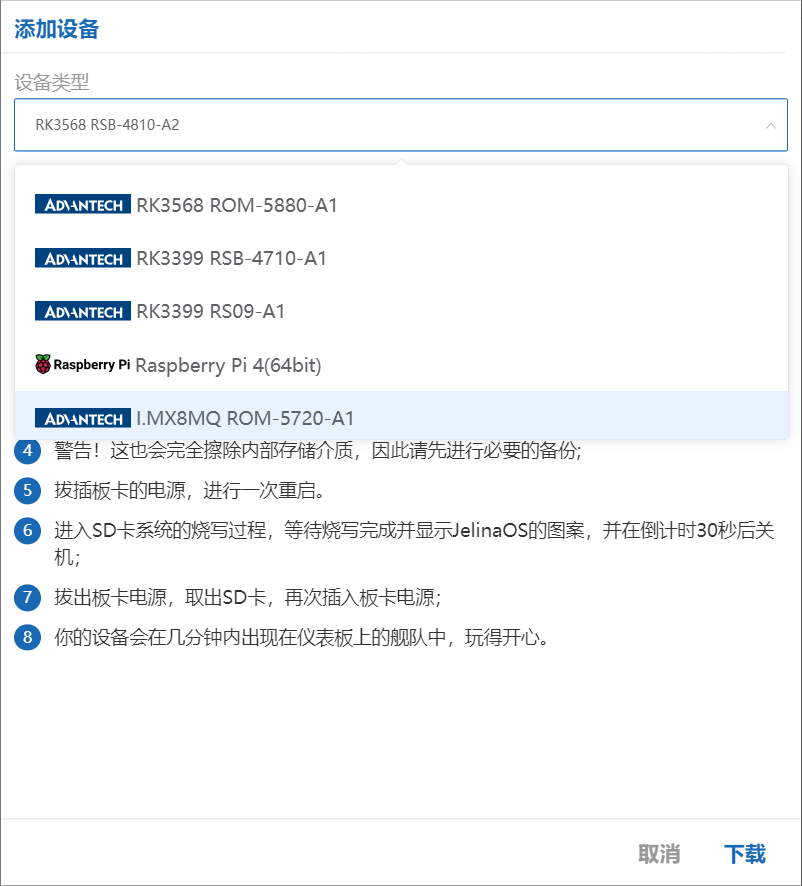
Étape 3 : choisir la version d’OS
Section intitulée « Étape 3 : choisir la version d’OS »Jelina affiche les versions compatibles avec le type choisi. Sélectionnez la version d’OS à exécuter.
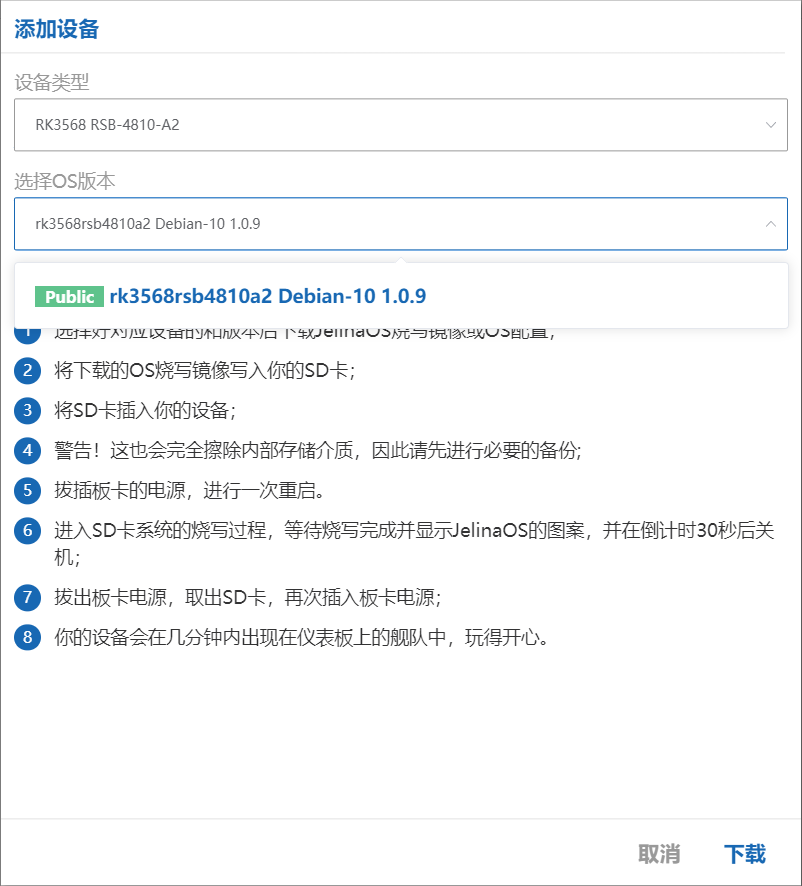
Étape 4 : télécharger l’image, le fichier config et JelinaFlasher
Section intitulée « Étape 4 : télécharger l’image, le fichier config et JelinaFlasher »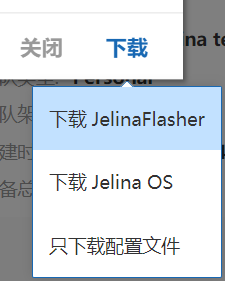
Différences
Télécharger JelinaOSrécupère l’image complète compatible avec le type sélectionné pour installer le système.
- Image d’origine
[Original]: ajoutez le fichier de configuration lors de l’écriture.- Image avec configuration
[With Configuration]: peut être écrite directement.
Télécharger la configurationrécupère les paramètres d’enregistrement cloud. Chaque équipement nécessite un fichier unique.
Télécharger JelinaFlasherrécupère l’outil permettant d’intégrer la configuration à l’image et de l’écrire sur clé USB ou carte SD.
Étape 5 : écrire l’image d’OS
Section intitulée « Étape 5 : écrire l’image d’OS »Dans JelinaFlasher, choisissez flash os + config, sélectionnez l’image et le fichier de configuration téléchargés, puis écrivez-les sur une clé USB ou une carte SD.
Insérez ensuite le support dans l’équipement et démarrez depuis celui-ci. Au démarrage, JelinaOS remplace le système d’exploitation existant.
Les étapes peuvent varier selon le type d’équipement. Lisez attentivement les instructions de la fenêtre avant l’écriture.
Étape 6 : démarrer l’équipement
Section intitulée « Étape 6 : démarrer l’équipement »Après l’installation, l’équipement s’éteint automatiquement. Redémarrez-le manuellement. Une fois connecté au réseau, il s’enregistre selon sa configuration, généralement en moins de 30 secondes, à condition de pouvoir accéder à JelinaCloud.
Vérifier la mise en ligne
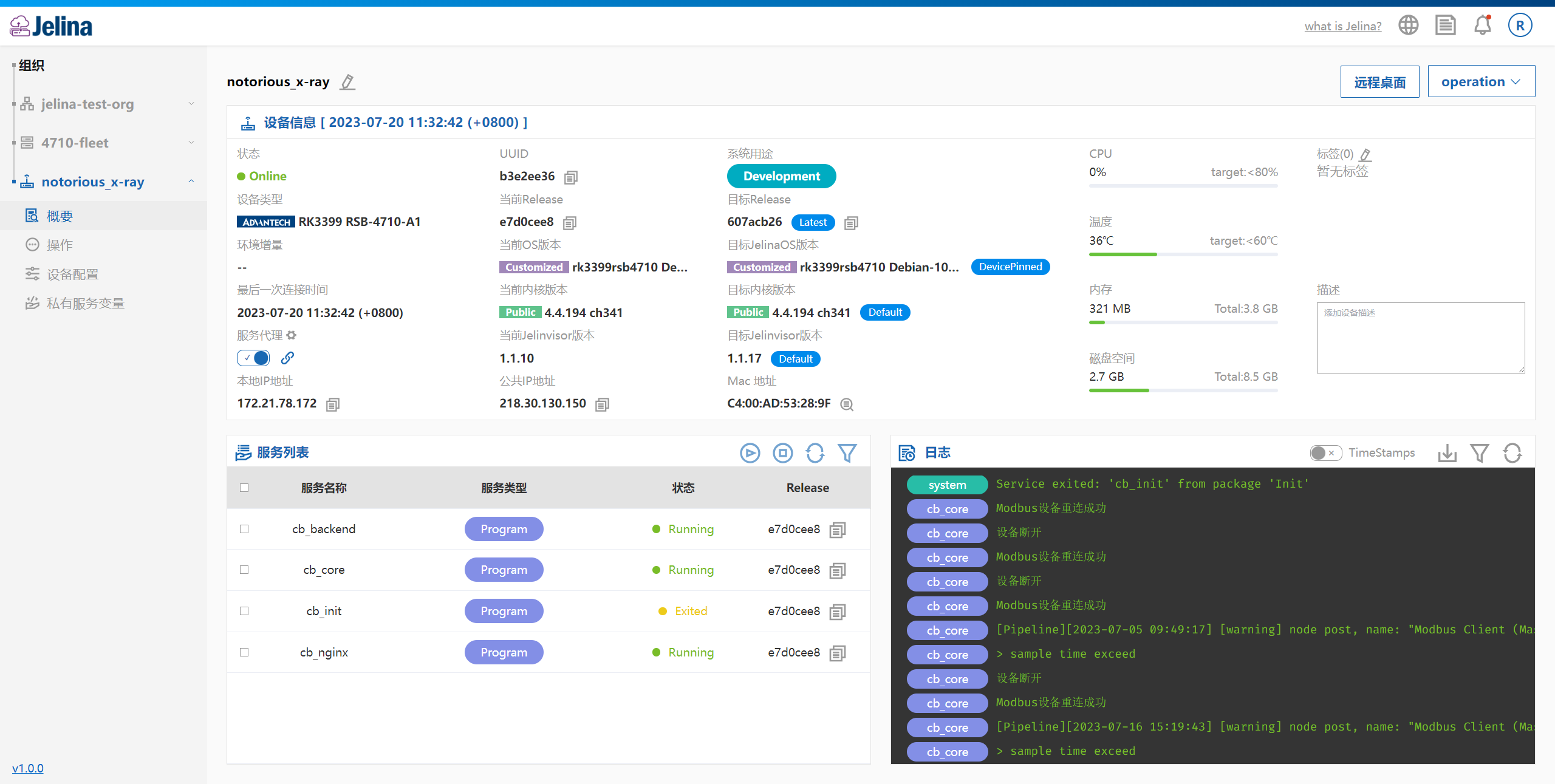
Section intitulée « Vérifier la mise en ligne »L’équipement apparaît dans la liste de la flotte. Ouvrez sa vue d’ensemble pour consulter son état, ses services et ses journaux.
Cette page permet aussi de contrôler le cycle de vie des applications, d’arrêter ou redémarrer l’équipement et de télécharger les journaux.
Réenregistrer après suppression
Section intitulée « Réenregistrer après suppression »Attention
La clé d’enregistrement du fichier de configuration est à usage unique. Pour réenregistrer un équipement supprimé :
Téléchargez à nouveau la configuration ou l’image JelinaOS.
Réécrivez le système d’exploitation sur l’équipement.
L’équipement pourra alors s’enregistrer et se connecter de nouveau au cloud.
Étapes suivantes
Section intitulée « Étapes suivantes »- Créez une Release, puis déployez-la sur la flotte.
- Pour l’installation et la restauration du système, consultez le guide JelinaOS.