
デバイスのクラウド登録
エッジデバイスを JelinaCloud の対象フリートに登録します。完了後は、クラウドでデバイスの状態、実行中のサービス、ログを確認し、続いてアプリケーションをデプロイできます。
開始前の確認
Section titled “開始前の確認”前提条件を満たしたうえで、次を確認してください。
- 組織を作成済みまたは組織に参加済みで、対象フリートのデバイス管理権限があること。
- デバイスモデルと対応範囲(JelinaOS)を確認し、インストールメディアを準備していること。
- 管理用 PC とデバイスから、ネットワーク経由で JelinaCloud にアクセスできること。
フリートを開く → デバイスとシステムバージョンを選択 → イメージと設定をダウンロード → 書き込み → 起動して確認。
手順 1:フリートを開く
Section titled “手順 1:フリートを開く”JelinaCloud でデバイスの追加先フリートを選択し、デバイスを追加ボタンをクリックします。
手順 2:デバイスタイプの選択
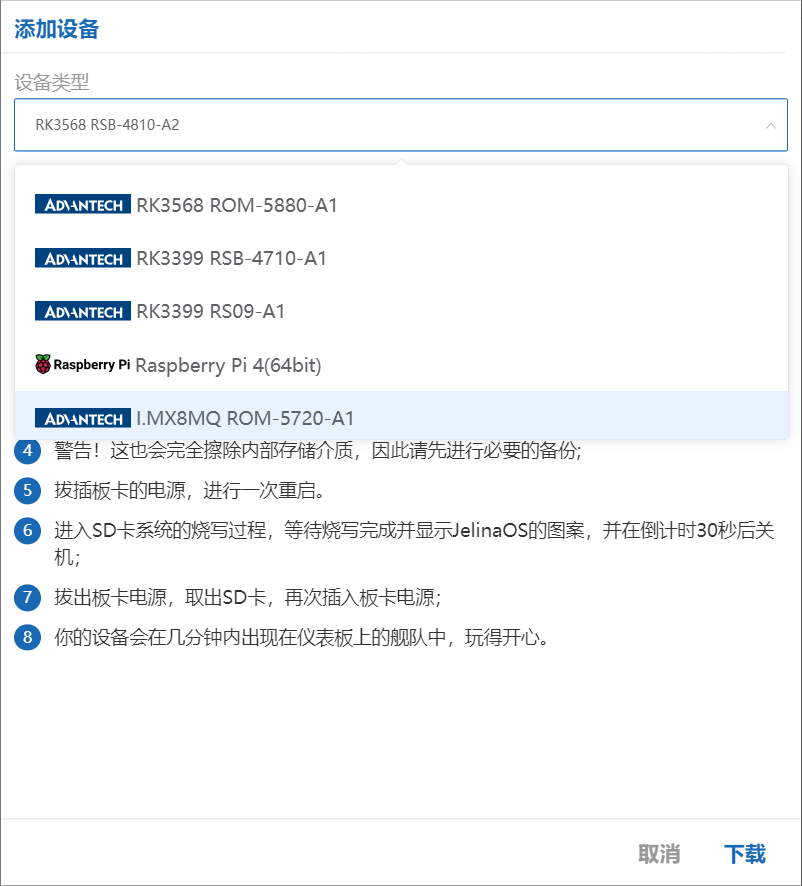
Section titled “手順 2:デバイスタイプの選択”お使いのデバイスに対応するデバイスタイプを選択します。
注意
- 選択したデバイスタイプは後から変更できません。慎重に選択してください。
- フリートのデフォルトのデバイスタイプと一致させることを推奨します。一致しない場合、フリートに合わせたファームウェア(JelinaOS、Kernel、Jelinvisor)の更新ができない場合があります。
手順 3:OS バージョンの選択
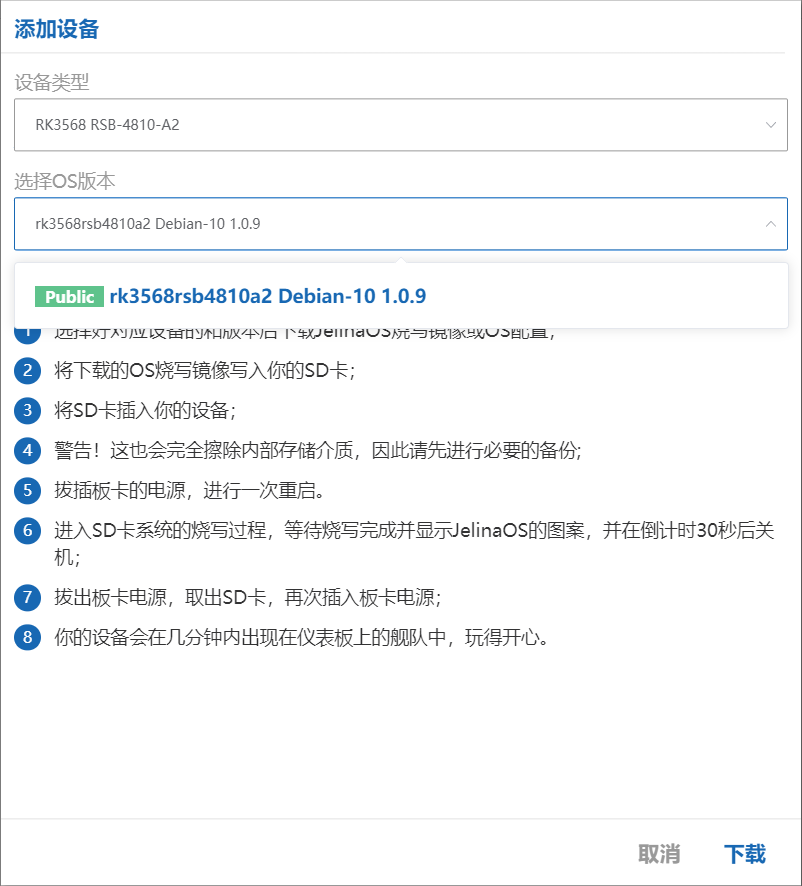
Section titled “手順 3:OS バージョンの選択”Jelina は手順 2 で選択したデバイスタイプに対応する OS バージョンを一覧表示します。デバイスで使用する OS バージョンを選択してください。
手順 4:OS イメージ、config ファイル、JelinaFlasher のダウンロード
Section titled “手順 4:OS イメージ、config ファイル、JelinaFlasher のダウンロード”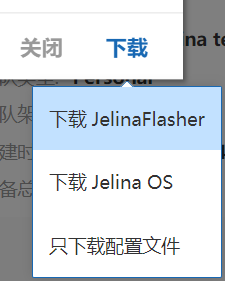
各ダウンロードの違い
JelinaOS をダウンロードでは、選択したデバイスタイプに対応する OS イメージ一式を取得します。デバイスに Jelina の OS を書き込むために使用します。
- 元のイメージ
[Original]:書き込み時に、イメージへ追加する設定ファイルを指定する必要があります。- 設定ファイル付きイメージ
[With Configuration]:そのまま書き込めます。
設定ファイルをダウンロードでは、現在のデバイスをクラウドに登録するための設定を取得します。デバイスごとに一意の設定ファイルが必要です。
JelinaFlasher をダウンロードでは、書き込みツールを取得します。ダウンロードした設定ファイルを OS イメージに組み込み、USB メモリーや SD カードに書き込めます。
手順 5:OS イメージの書き込み
Section titled “手順 5:OS イメージの書き込み”OS 書き込みツール JelinaFlasher で flash os + config を選択し、ダウンロードした OS イメージと設定ファイルを指定して、USB メモリーまたは SD カードに書き込みます。
その後、USB メモリーまたは SD カードをデバイスに挿入し、そのメディアから起動するよう選択します。起動後、JelinaOS がデバイスの既存 OS を上書きします。
デバイスタイプによって書き込み手順が多少異なるため、OS を書き込む前にダイアログの**[手順]**をよく確認してください。
手順 6:デバイスの起動
Section titled “手順 6:デバイスの起動”JelinaOS の書き込みが完了するとデバイスは自動的に電源オフになるため、手動で起動してください。起動してネットワークに接続すると、設定に従って JelinaCloud に自動登録されます。通常、デバイスがネットワークから JelinaCloud にアクセスできれば、登録は 30 秒以内に完了します。
オンライン状態の確認
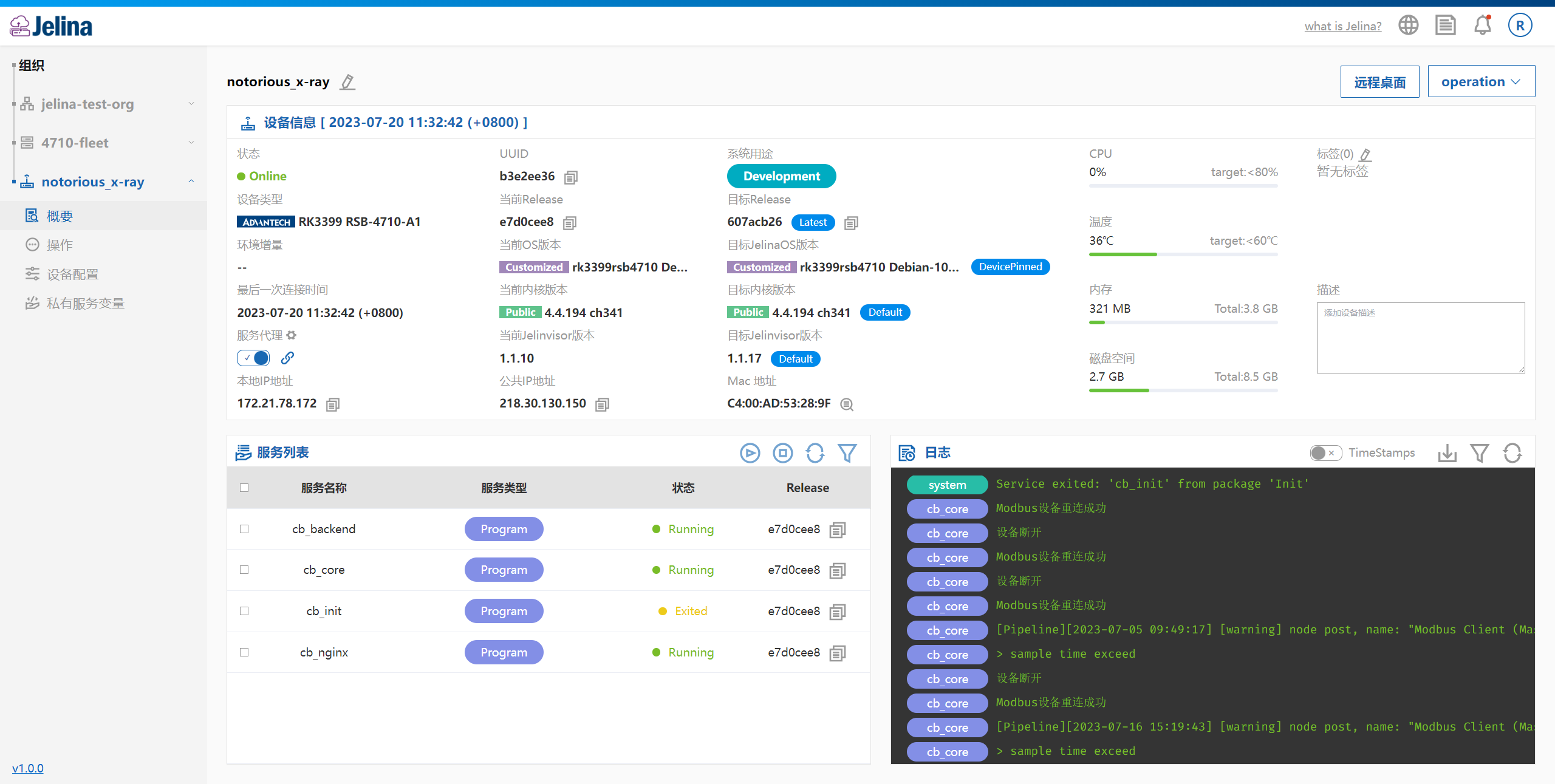
Section titled “オンライン状態の確認”クラウド登録後、フリートのデバイス一覧に登録したデバイスが表示されます。デバイスをクリックして概要ページを開くと、状態、実行中のサービス、実行ログを確認できます。
情報の確認に加え、このページではアプリケーションのライフサイクル制御、デバイスのシャットダウンや再起動、デバイスログのダウンロードなども行えます。
デバイス削除後の再登録
Section titled “デバイス削除後の再登録”注意
JelinaCloud では、デバイス設定ファイルの登録キーは一度しか使用できません。登録済みのデバイスを削除し、再度クラウドに登録する場合は、次の手順を実行してください。
設定ファイルをダウンロードまたはJelinaOS をダウンロードをもう一度実行します。デバイスの OS を再度書き込みます。
この手順により、デバイスを再登録してクラウドに接続できます。
次のステップ
Section titled “次のステップ”- アプリケーションリリースを作成し、フリートにデプロイします。
- システムのインストールと復旧については、JelinaOS インストールガイドを参照してください。