
裝置註冊上雲
將一臺邊緣裝置註冊到 JelinaCloud 的目標艦隊。完成後,可以在雲端檢視裝置狀態、執行服務和記錄,並繼續部署應用。
先完成準備條件,並確認:
- 已建立或加入組織,並具備目標艦隊的裝置管理權限。
- 已確認裝置型號與支援範圍(JelinaOS),準備好安裝介質。
- 管理電腦和裝置可以聯網存取 JelinaCloud。
進入艦隊 → 選擇裝置與系統版本 → 下載映像與設定 → 燒錄 → 啟動並驗證。
第一步:進入艦隊
Section titled “第一步:進入艦隊”進入 JelinaCloud,選擇您想要將裝置新增到的艦隊,點選新增裝置按鈕;
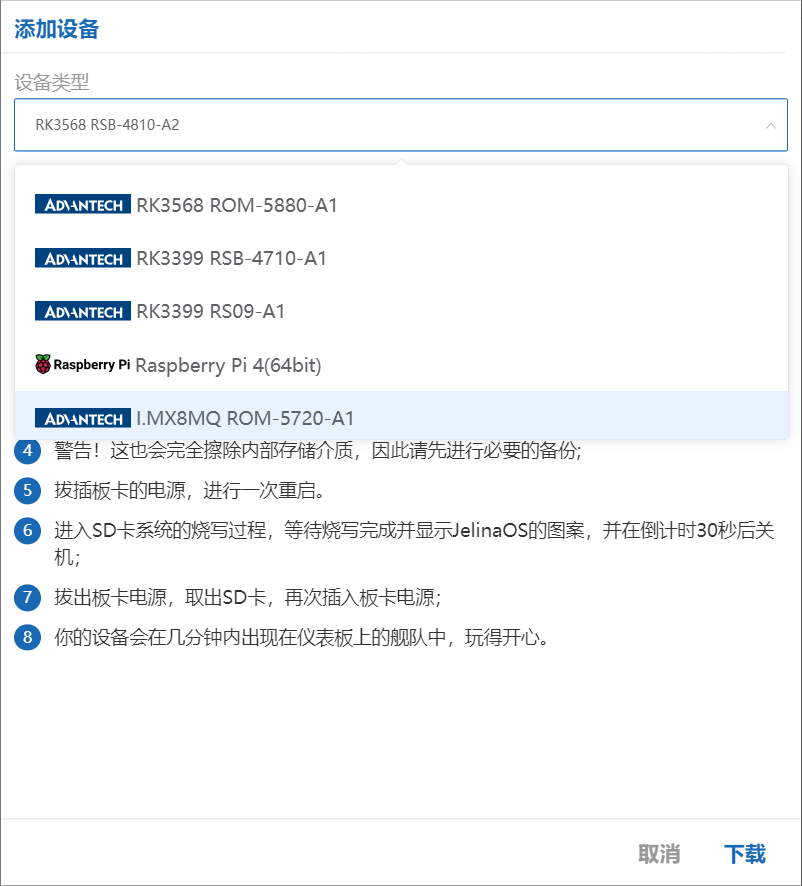
第二步:選擇裝置型別
Section titled “第二步:選擇裝置型別”選擇與您的裝置相匹配的裝置型別;
注意
- 裝置型別一旦選擇後將無法更改,請謹慎選擇;
- 裝置型別建議與艦隊預設裝置型別保持一致,否則,裝置有可能無法跟隨艦隊進行韌體(JelinaOS、Kernel、Jelinvisor)更新的操作;
第三步:選擇 OS 版本
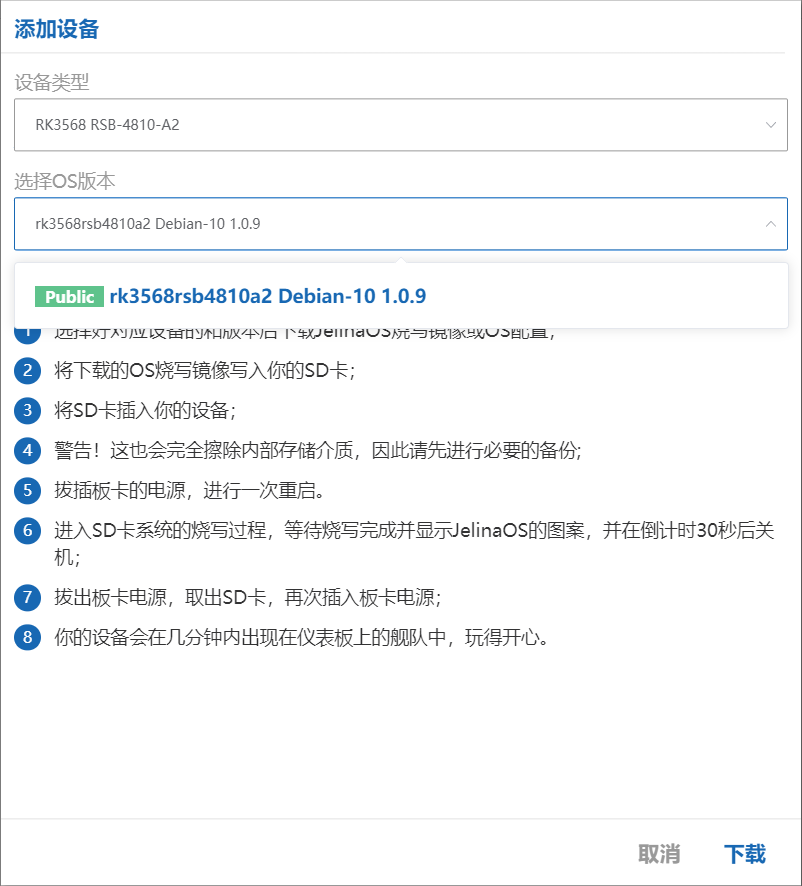
Section titled “第三步:選擇 OS 版本”Jelina 會根據第二步選擇的裝置型別,列出該裝置型別支援的 OS 版本,您需要為裝置選擇目前執行的 OS 版本;
第四步:下載 OS 映像和 config 檔案,以及 JelinaFlasher
Section titled “第四步:下載 OS 映像和 config 檔案,以及 JelinaFlasher”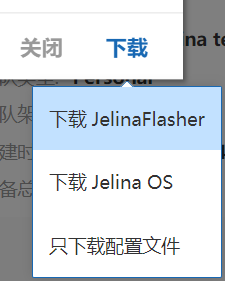
區別
下載JelinaOS指下載目前選擇的裝置型別所支援的一整套 OS 映像,用於為您的裝置燒錄 Jelina 作業系統;
- 下載原始映像
[Original]:在燒錄時需新增要寫入映像的設定檔案;- 帶設定檔案的映像
[With Configuration]:可以直接燒錄;
下載設定檔案,指下載目前裝置註冊上雲的設定資訊,每臺裝置都需要一個唯一的設定檔案。
下載JelinaFlasher,下載燒錄工具,可以將下載的設定檔案寫入 OS 映像,並燒錄到 USB 隨身碟或者 SD 卡。
第五步:燒錄 OS 映像
Section titled “第五步:燒錄 OS 映像”使用 OS 燒錄工具 JelinaFlasher,選擇flash os + config選項,選擇下載好的 os 映像 和 設定檔案,燒錄到 USB 隨身碟或者 SD 卡;
然後將 USB 隨身碟或者 SD 卡插入裝置,並選擇從 USB 隨身碟或 SD 卡啟動,裝置啟動後,JelinaOS 將覆蓋裝置原先的作業系統。
不同裝置型別的燒錄步驟可能有細微的差別,所以在燒錄 OS 之前請仔細閱讀彈窗中的**【指導】**。
第六步:啟動裝置
Section titled “第六步:啟動裝置”JelinaOS 燒錄完成之後裝置會自動關機,您需要手動啟動裝置,裝置啟動聯網之後,將會根據其中的設定,自動註冊到 JelinaCloud,一般這個過程會很短,不超過 30 秒,前提是您的裝置能夠聯網並存取 JelinaCloud。
驗證裝置上線
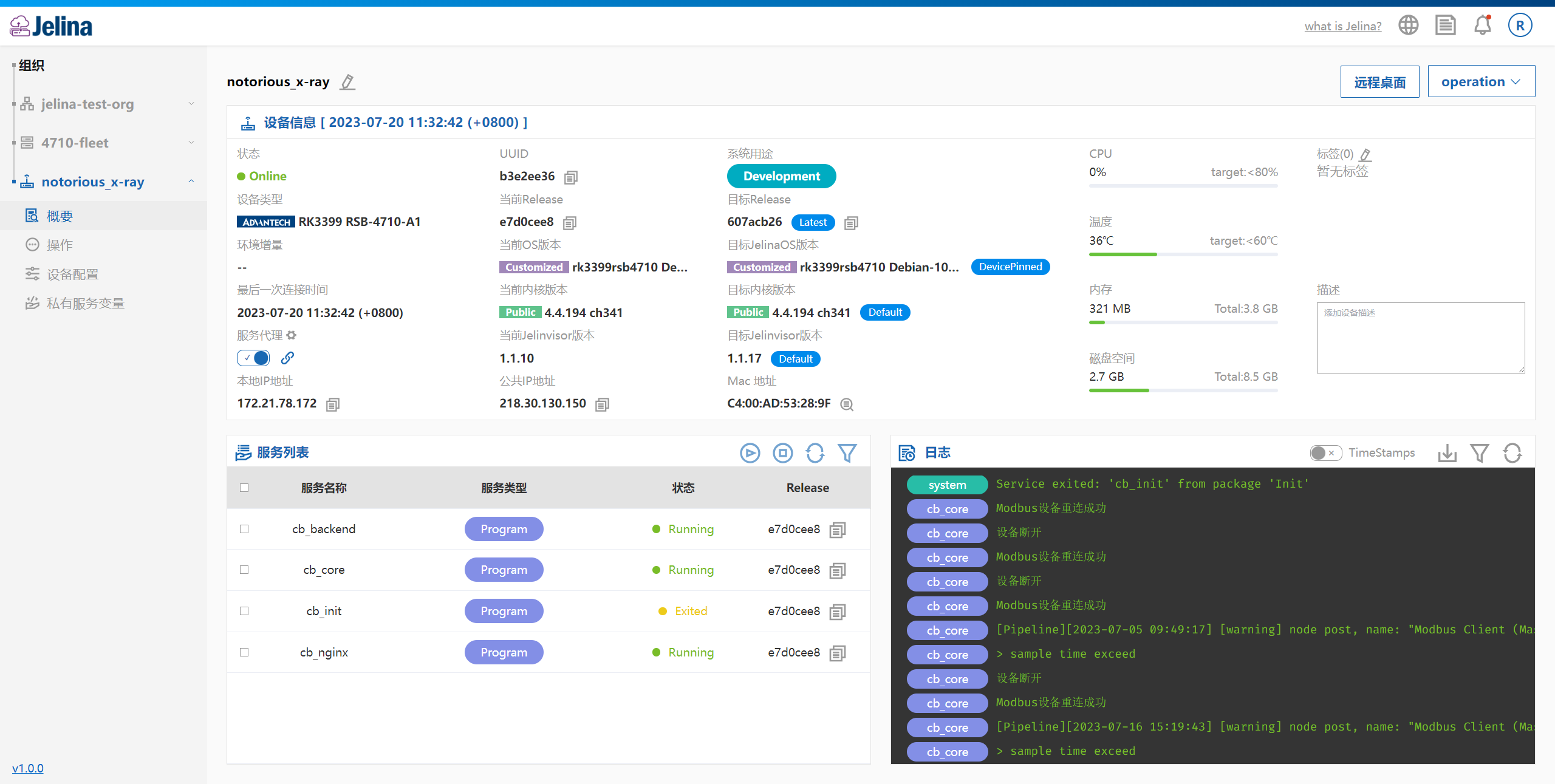
Section titled “驗證裝置上線”裝置註冊上雲後,您便可以在艦隊裝置清單檢視到您註冊的裝置,點選裝置進入裝置概要頁面,您即可在面板看到裝置的狀態,執行的服務以及裝置的執行記錄。
當然,除了檢視資訊外,您也可以在這個頁面控制裝置上應用的生命週期,控制裝置關機重新啟動,下載裝置記錄等。
刪除裝置後重新註冊
Section titled “刪除裝置後重新註冊”注意
在 JelinaCloud 中,裝置設定檔案中的註冊金鑰只能生效一次。如果您刪除了已經註冊上雲的裝置,想要再次將裝置註冊上雲,需要執行以下步驟:
1.重新
下載設定檔案或下載JelinaOS;2.為裝置重新燒錄作業系統;
透過這些步驟,您可以成功將裝置重新註冊並連線到雲端。
- 建立應用版本,然後部署到艦隊。
- 如需瞭解系統安裝與恢復,閱讀 JelinaOS 安裝指南。