
장치의 클라우드 등록
엣지 장치 한 대를 JelinaCloud의 대상 플릿에 등록합니다. 완료 후에는 클라우드에서 장치 상태, 실행 중인 서비스와 로그를 확인하고 애플리케이션 배포를 계속 진행할 수 있습니다.
시작하기 전에
섹션 제목: “시작하기 전에”사전 준비 사항을 완료하고 다음을 확인하세요.
- 조직을 생성하거나 가입했으며 대상 플릿의 장치 관리 권한이 있습니다.
- 장치 모델과 지원 범위(JelinaOS)를 확인하고 설치 매체를 준비했습니다.
- 관리 컴퓨터와 장치가 네트워크를 통해 JelinaCloud에 접근할 수 있습니다.
연결 절차
섹션 제목: “연결 절차”플릿 진입 → 장치와 시스템 버전 선택 → 이미지와 구성 다운로드 → 이미지 기록 → 시작 및 검증.
1단계: 플릿 진입
섹션 제목: “1단계: 플릿 진입”JelinaCloud에서 장치를 추가할 플릿을 선택하고 장치 추가 버튼을 클릭합니다.
2단계: 장치 유형 선택
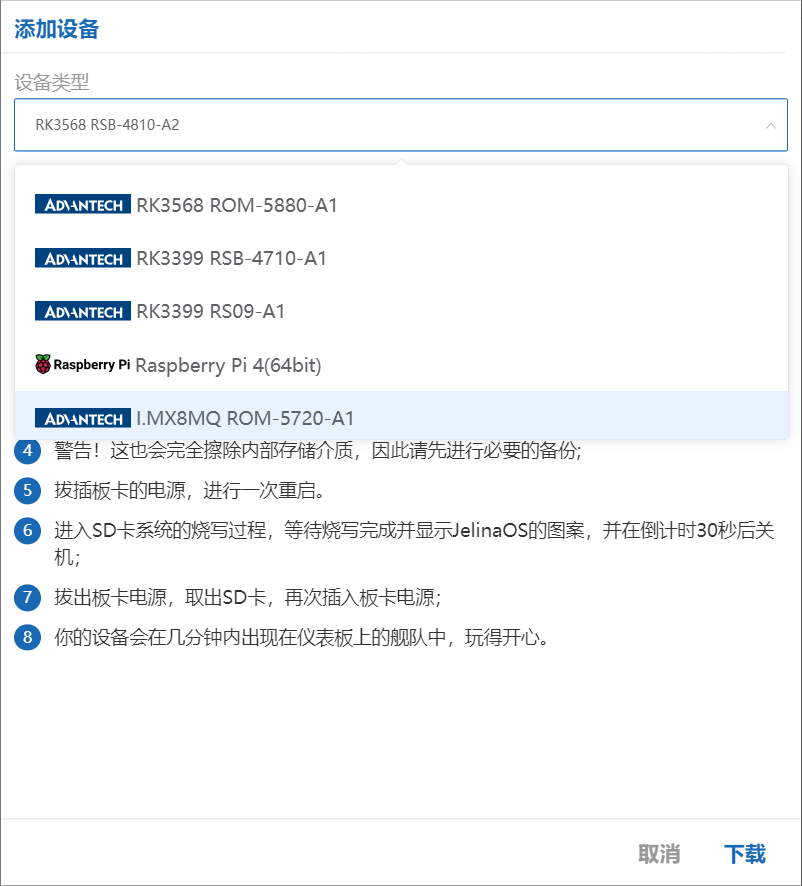
섹션 제목: “2단계: 장치 유형 선택”실제 장치에 맞는 장치 유형을 선택합니다.
참고
- 장치 유형은 선택 후 변경할 수 없으므로 신중하게 선택하세요.
- 플릿의 기본 장치 유형과 일치시키는 것이 좋습니다. 다르면 장치가 플릿의 펌웨어(JelinaOS, Kernel, Jelinvisor) 업데이트를 따르지 못할 수 있습니다.
3단계: OS 버전 선택
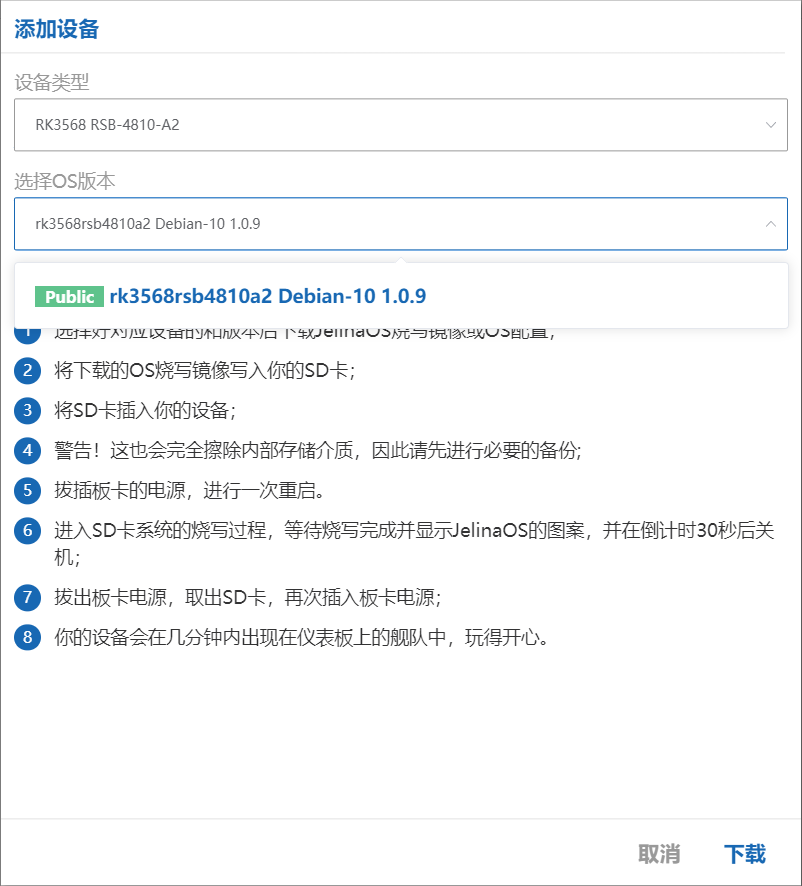
섹션 제목: “3단계: OS 버전 선택”Jelina는 2단계에서 선택한 장치 유형이 지원하는 OS 버전을 나열합니다. 장치에서 실행할 OS 버전을 선택합니다.
4단계: OS 이미지, config 파일과 JelinaFlasher 다운로드
섹션 제목: “4단계: OS 이미지, config 파일과 JelinaFlasher 다운로드”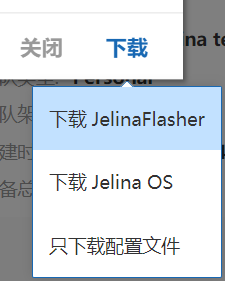
차이점
JelinaOS 다운로드는 선택한 장치 유형이 지원하는 전체 OS 이미지를 다운로드하여 장치에 Jelina 운영체제를 기록하는 데 사용합니다.
- 원본 이미지
[Original]다운로드: 이미지를 기록할 때 구성 파일을 함께 지정해야 합니다.- 구성 파일이 포함된 이미지
[With Configuration]: 바로 기록할 수 있습니다.
구성 파일 다운로드는 현재 장치의 클라우드 등록 구성을 다운로드합니다. 각 장치에는 고유한 구성 파일이 필요합니다.
JelinaFlasher 다운로드는 이미지 기록 도구를 다운로드합니다. 이 도구는 다운로드한 구성 파일을 OS 이미지에 삽입하고 USB 드라이브나 SD 카드에 기록합니다.
5단계: OS 이미지 기록
섹션 제목: “5단계: OS 이미지 기록”OS 이미지 기록 도구 JelinaFlasher에서 flash os + config 옵션을 선택합니다. 다운로드한 OS 이미지와 구성 파일을 선택하고 USB 드라이브 또는 SD 카드에 기록합니다.
USB 드라이브 또는 SD 카드를 장치에 삽입하고 해당 매체에서 부팅하도록 선택합니다. 장치가 부팅되면 JelinaOS가 기존 운영체제를 덮어씁니다.
장치 유형에 따라 기록 절차가 조금씩 다를 수 있으므로 OS를 기록하기 전에 대화상자의 **【안내】**를 자세히 읽으세요.
6단계: 장치 시작
섹션 제목: “6단계: 장치 시작”JelinaOS 기록이 끝나면 장치가 자동 종료됩니다. 장치를 수동으로 켜야 하며, 부팅 후 네트워크에 연결되면 구성에 따라 JelinaCloud에 자동 등록됩니다. 장치가 네트워크를 통해 JelinaCloud에 접근할 수 있다면 보통 30초 이내에 완료됩니다.
장치 온라인 등록 확인
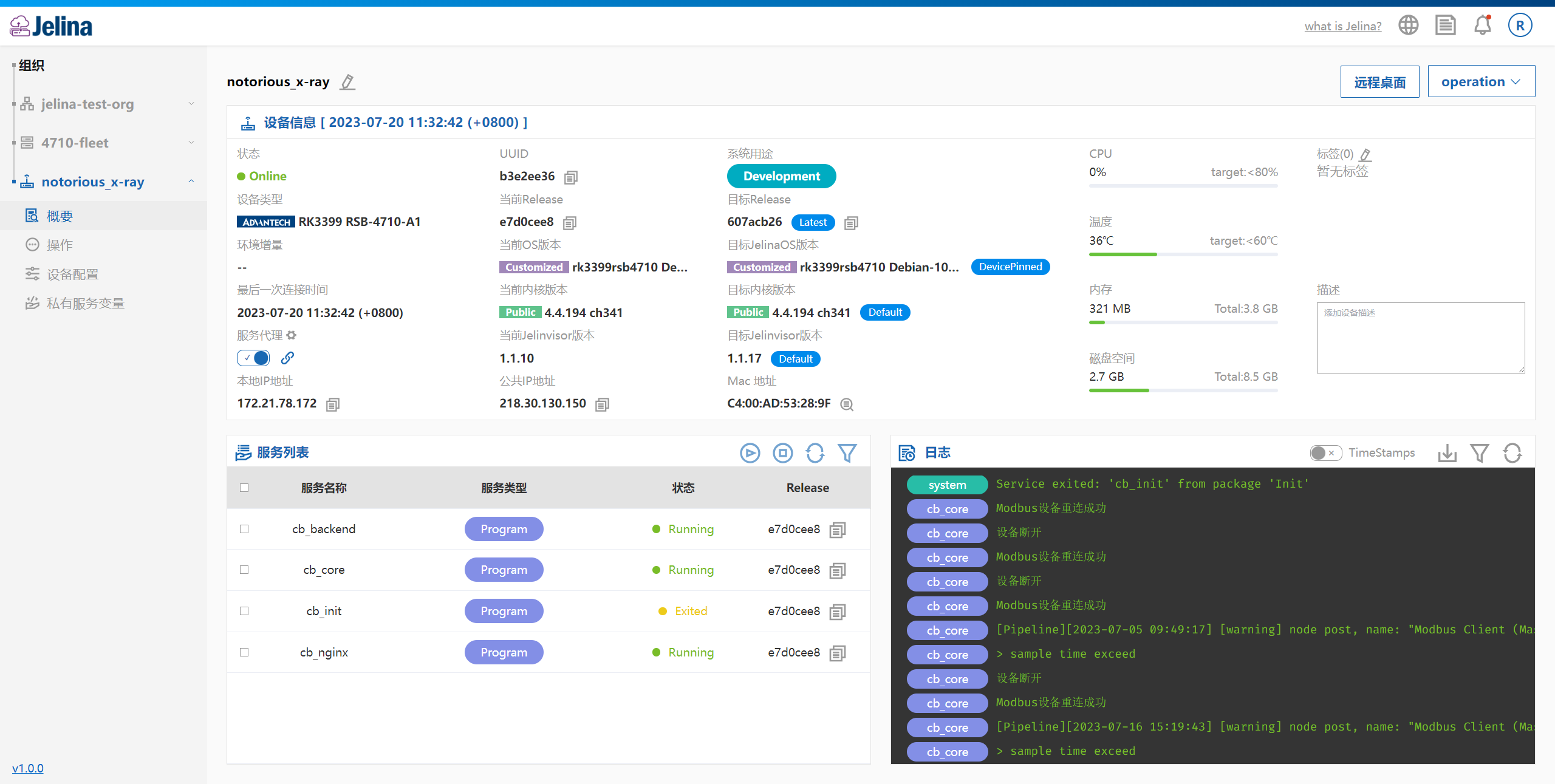
섹션 제목: “장치 온라인 등록 확인”장치가 클라우드에 등록되면 플릿 장치 목록에서 확인할 수 있습니다. 장치를 클릭하여 개요 페이지로 이동하면 장치 상태, 실행 중인 서비스와 실행 로그가 표시됩니다.
이 페이지에서는 정보 조회 외에도 장치 애플리케이션의 수명 주기 제어, 장치 종료·재시작과 장치 로그 다운로드 등을 수행할 수 있습니다.
장치 삭제 후 다시 등록
섹션 제목: “장치 삭제 후 다시 등록”참고
JelinaCloud에서 장치 구성 파일의 등록 키는 한 번만 사용할 수 있습니다. 이미 등록된 장치를 삭제한 뒤 다시 등록하려면 다음 절차를 수행해야 합니다.
구성 파일 다운로드또는JelinaOS 다운로드를 다시 수행합니다.장치에 운영체제를 다시 기록합니다.
이 절차를 통해 장치를 다시 등록하고 클라우드에 연결할 수 있습니다.
다음 단계
섹션 제목: “다음 단계”- 애플리케이션 버전 생성 후 플릿에 배포합니다.
- 시스템 설치와 복구에 대해서는 JelinaOS 설치 가이드를 참조하세요.