
Gerät in der Cloud registrieren
Registrieren Sie ein Edge-Gerät in der Zielflotte von JelinaCloud. Anschließend können Sie Gerätestatus, laufende Dienste und Protokolle in der Cloud anzeigen und Anwendungen bereitstellen.
Vor dem Start
Abschnitt betitelt „Vor dem Start“Erfüllen Sie zunächst die Voraussetzungen und prüfen Sie:
- Sie haben eine Organisation erstellt oder sind ihr beigetreten und besitzen Geräteverwaltungsrechte für die Zielflotte.
- Sie haben Gerätemodell und JelinaOS-Unterstützung geprüft und das Installationsmedium vorbereitet.
- Verwaltungsrechner und Gerät können über das Netzwerk auf JelinaCloud zugreifen.
Ablauf der Anbindung
Abschnitt betitelt „Ablauf der Anbindung“Flotte öffnen → Gerät und Systemversion wählen → Image und Konfiguration herunterladen → Flashen → Starten und prüfen.
Schritt 1: Flotte öffnen
Abschnitt betitelt „Schritt 1: Flotte öffnen“Öffnen Sie JelinaCloud, wählen Sie die Zielflotte und klicken Sie auf Gerät hinzufügen.
Schritt 2: Gerätetyp auswählen
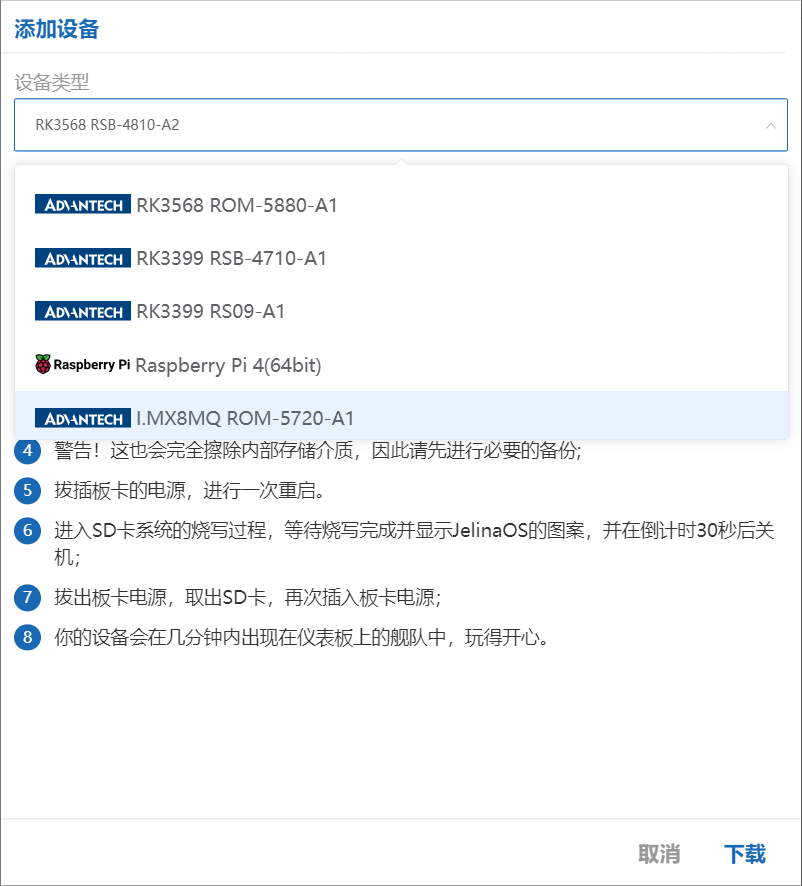
Abschnitt betitelt „Schritt 2: Gerätetyp auswählen“Wählen Sie den zu Ihrem Gerät passenden Gerätetyp.
Hinweis
- Der Gerätetyp kann nach der Auswahl nicht mehr geändert werden. Wählen Sie ihn sorgfältig aus;
- Der Typ sollte mit dem Standardgerätetyp der Flotte übereinstimmen. Andernfalls kann das Gerät möglicherweise nicht an Firmwareupdates der Flotte für JelinaOS, Kernel und Jelinvisor teilnehmen.
Schritt 3: Betriebssystemversion auswählen
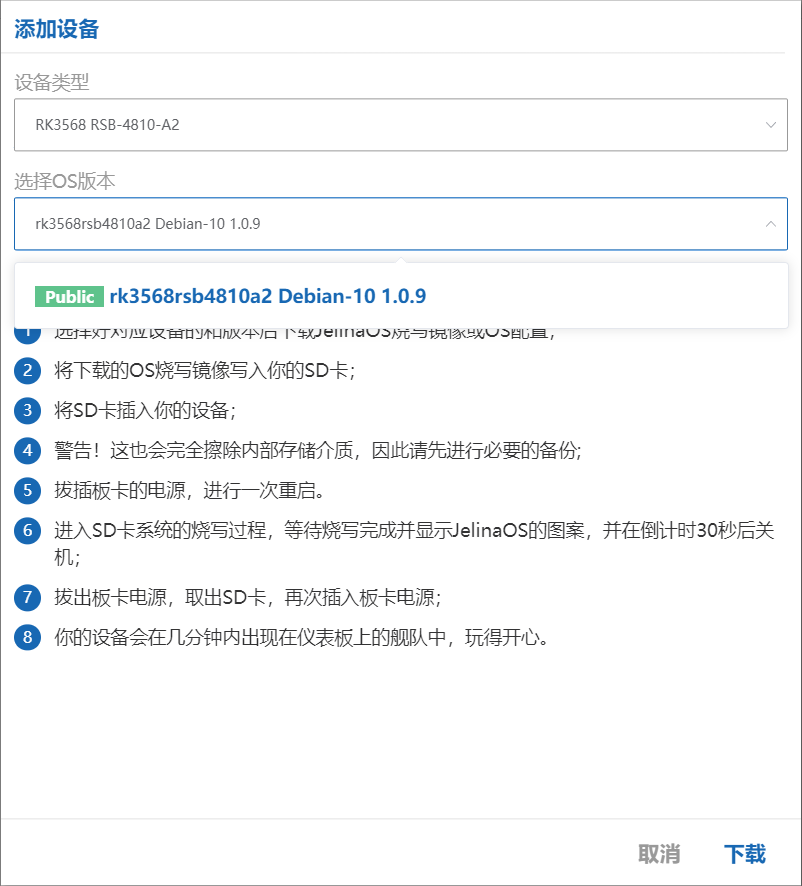
Abschnitt betitelt „Schritt 3: Betriebssystemversion auswählen“Jelina zeigt die Betriebssystemversionen an, die der in Schritt 2 gewählte Gerätetyp unterstützt. Wählen Sie die Version, die auf dem Gerät laufen soll.
Schritt 4: Betriebssystem-Image, Konfigurationsdatei und JelinaFlasher herunterladen
Abschnitt betitelt „Schritt 4: Betriebssystem-Image, Konfigurationsdatei und JelinaFlasher herunterladen“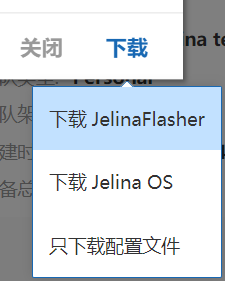
Unterschiede
JelinaOS herunterladenlädt ein vollständiges Betriebssystem-Image für den ausgewählten Gerätetyp herunter, um JelinaOS auf das Gerät zu flashen;
- Original-Image
[Original]: Beim Flashen muss die Konfigurationsdatei hinzugefügt werden, die in das Image geschrieben werden soll;- Image mit Konfiguration
[With Configuration]: Kann direkt geflasht werden;
Konfigurationsdatei herunterladenlädt die Informationen zur Cloud-Registrierung dieses Geräts herunter. Jedes Gerät benötigt eine eigene, eindeutige Konfigurationsdatei;
JelinaFlasher herunterladenlädt das Flash-Werkzeug herunter. Es schreibt die Konfigurationsdatei in das Betriebssystem-Image und überträgt es auf einen USB-Stick oder eine SD-Karte.
Schritt 5: Betriebssystem-Image flashen
Abschnitt betitelt „Schritt 5: Betriebssystem-Image flashen“Öffnen Sie JelinaFlasher, wählen Sie flash os + config, geben Sie das heruntergeladene Image und die Konfigurationsdatei an und schreiben Sie beides auf einen USB-Stick oder eine SD-Karte.
Setzen Sie das Medium anschließend in das Gerät ein und wählen Sie den Start vom USB-Stick oder von der SD-Karte. Nach dem Start überschreibt JelinaOS das bisherige Betriebssystem des Geräts.
Die Flash-Schritte unterscheiden sich je nach Gerätetyp geringfügig. Lesen Sie vor dem Flashen sorgfältig die Anleitung im Dialog.
Schritt 6: Gerät starten
Abschnitt betitelt „Schritt 6: Gerät starten“Nach Abschluss der JelinaOS-Installation schaltet sich das Gerät automatisch aus. Starten Sie es anschließend manuell. Sobald es läuft und mit dem Netzwerk verbunden ist, registriert es sich anhand der gespeicherten Konfiguration automatisch bei JelinaCloud. Der Vorgang dauert in der Regel höchstens 30 Sekunden, sofern das Gerät JelinaCloud über das Netzwerk erreichen kann.
Verbindung des Geräts prüfen
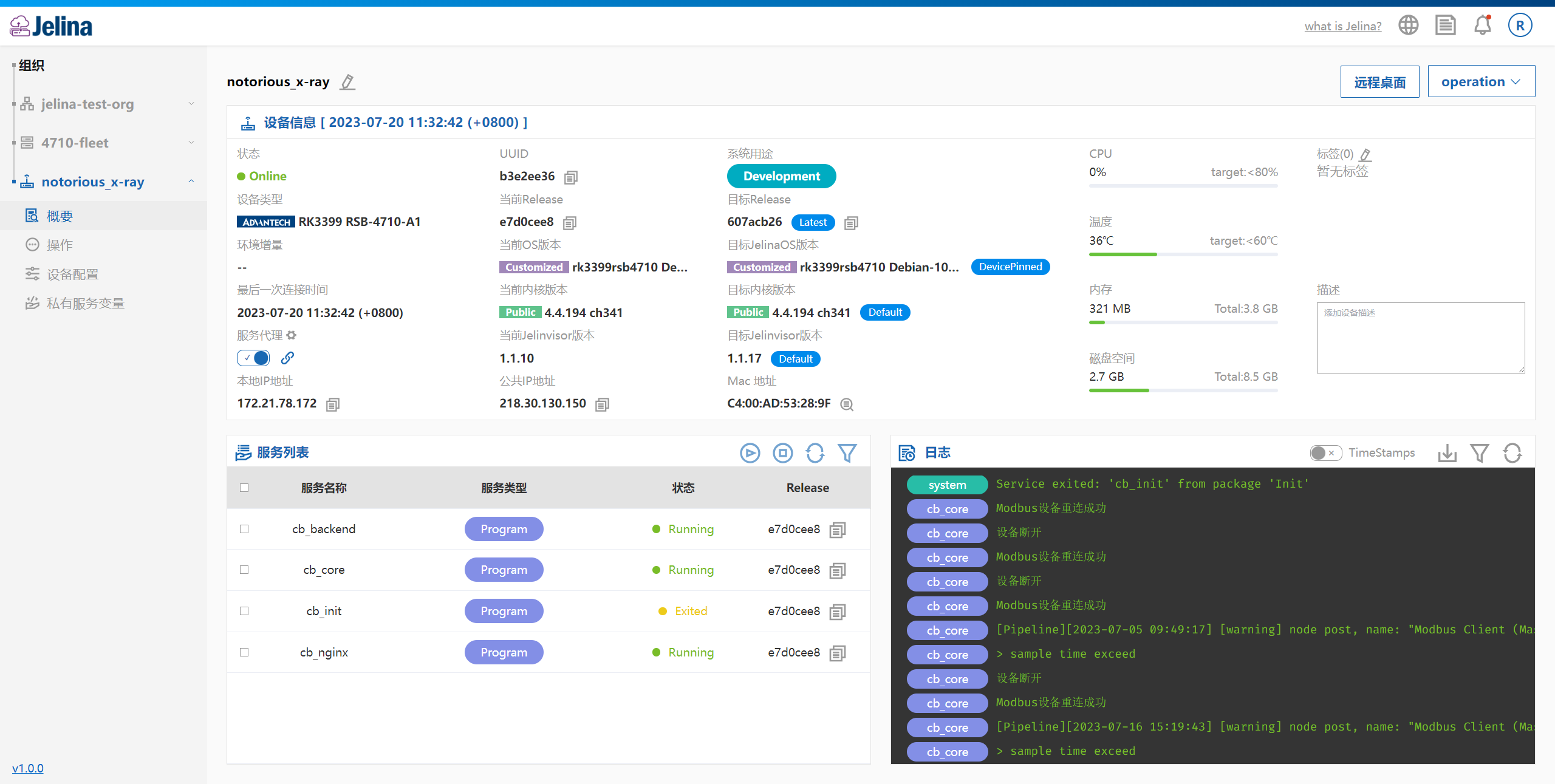
Abschnitt betitelt „Verbindung des Geräts prüfen“Nach erfolgreicher Cloud-Registrierung erscheint das Gerät in der Geräteliste der Flotte. Öffnen Sie seine Übersichtsseite, um Status, laufende Dienste und Betriebsprotokolle anzuzeigen.
Auf derselben Seite können Sie außerdem den Lebenszyklus der Anwendungen steuern, das Gerät ausschalten oder neu starten und Geräteprotokolle herunterladen.
Nach dem Löschen erneut registrieren
Abschnitt betitelt „Nach dem Löschen erneut registrieren“Hinweis
Der Registrierungsschlüssel in einer JelinaCloud-Gerätekonfiguration kann nur einmal verwendet werden. Wenn Sie ein bereits registriertes Gerät gelöscht haben und erneut registrieren möchten, führen Sie folgende Schritte aus:
Wählen Sie erneut
Konfigurationsdatei herunterladenoderJelinaOS herunterladen;Flashen Sie das Betriebssystem erneut auf das Gerät;
Anschließend kann das Gerät erneut registriert und mit der Cloud verbunden werden.
Nächste Schritte
Abschnitt betitelt „Nächste Schritte“- Erstellen Sie ein Anwendungs-Release und stellen Sie es in der Flotte bereit.
- Weitere Informationen zu Installation und Wiederherstellung finden Sie in der JelinaOS-Installationsanleitung.