
Flottenverwaltung
Flotte erstellen
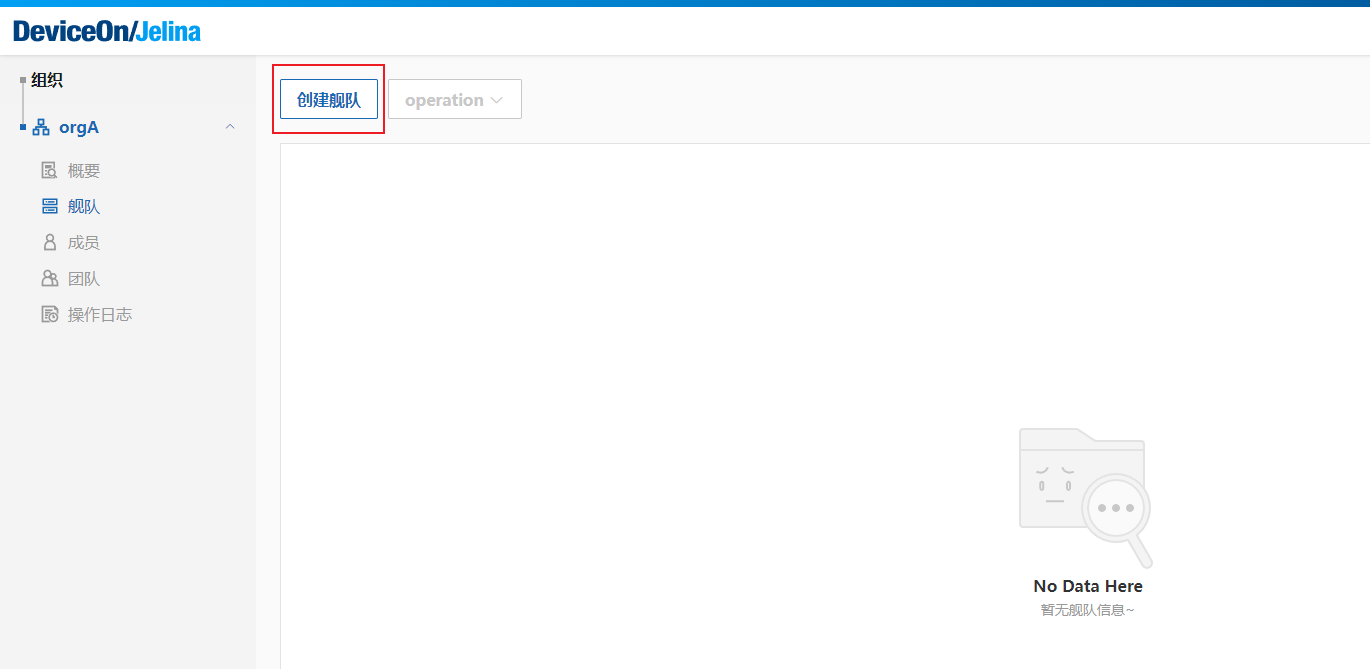
Abschnitt betitelt „Flotte erstellen“Öffnen Sie die Flottenliste der Organisation und klicken Sie auf Flotte erstellen.
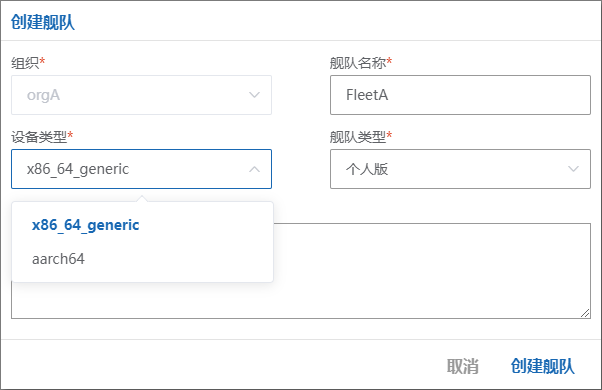
Geben Sie einen Flottennamen mit höchstens 64 Zeichen ein, wählen Sie den standardmäßig vorgesehenen Gerätetyp und fügen Sie optional eine Beschreibung mit bis zu 200 Zeichen hinzu. Klicken Sie anschließend auf Erstellen.
Hinweis: Der Gerätetyp der Flotte dient lediglich als Hinweis darauf, welche Geräte hinzugefügt werden sollten. Jelina erzwingt keine Beschränkung auf diesen Typ. Wenn eine Flotte unterschiedliche Gerätetypen enthält, können Betriebssystem- und Kernelupdates einzelner Geräte beeinträchtigt werden.
Nach dem Erstellen können Sie Geräte hinzufügen, Anwendungen bereitstellen und Betriebsrichtlinien konfigurieren. Einzelheiten finden Sie unter Flottenkonfiguration.
Flottenübersicht
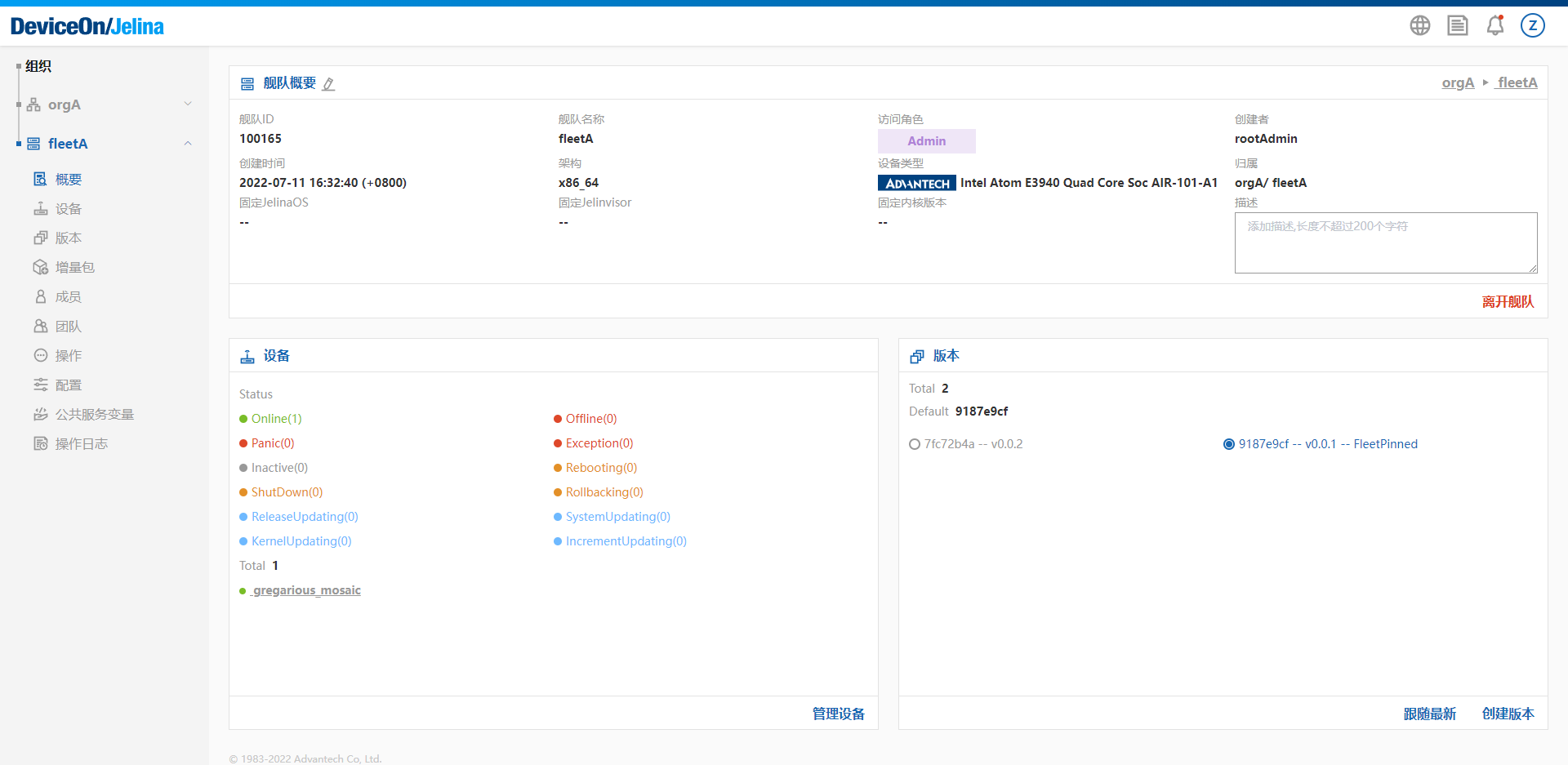
Abschnitt betitelt „Flottenübersicht“Die Übersichtsseite zeigt die Ressourcen der Flotte, darunter Flotteninformationen, Geräteinformationen und Versionsinformationen.
Organisationsmitglieder hinzufügen
Abschnitt betitelt „Organisationsmitglieder hinzufügen“Öffnen Sie die Berechtigungsverwaltung der Flotte und wählen Sie „Mitglied hinzufügen“ → „Organisationsmitglied hinzufügen“. Dafür benötigen Sie die Flottenrolle Master oder Admin.
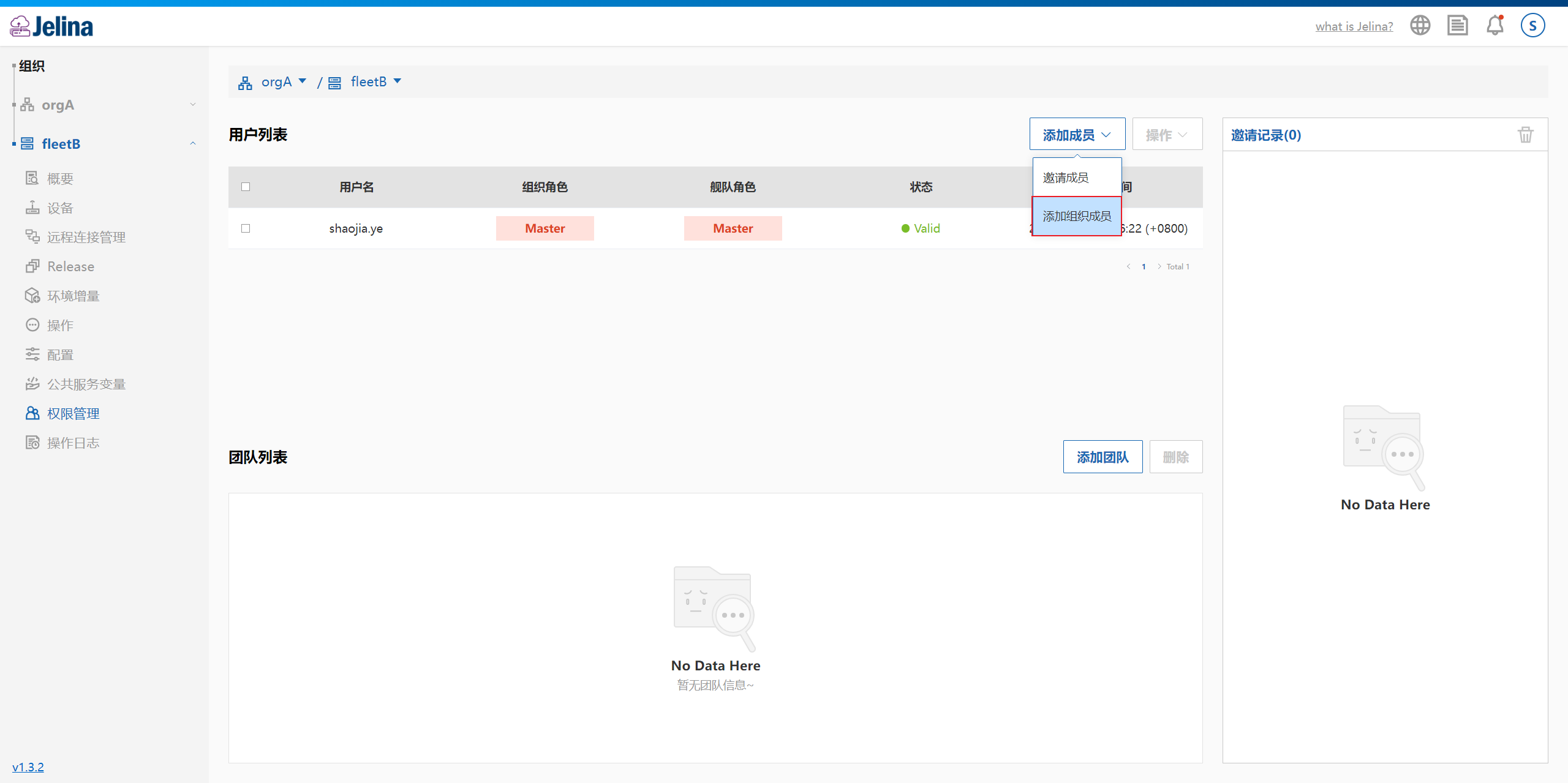
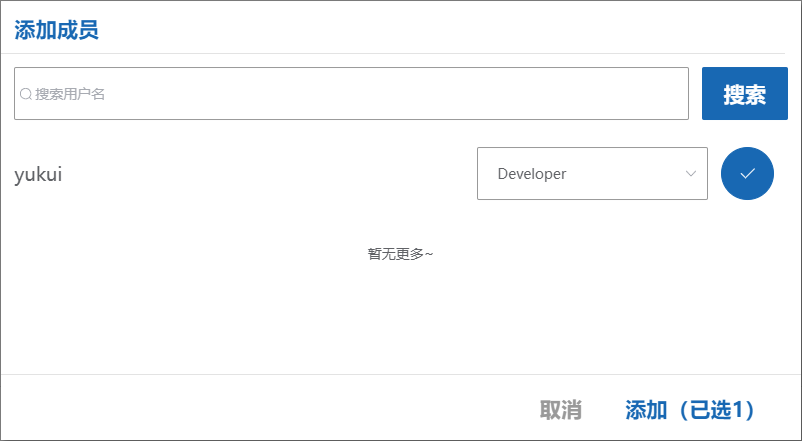
Wählen Sie die Mitglieder und ihre Rolle zur Verwaltung der Flotte aus und klicken Sie auf Hinzufügen.
In dieser Liste werden nur Mitglieder angezeigt, deren Organisationsrolle unter Admin liegt.
Mitglieder mit der Organisationsrolle Admin oder Master besitzen bereits die höchsten Berechtigungen für diese Flotte. Eine zusätzliche Flottenrolle ist daher nicht erforderlich.
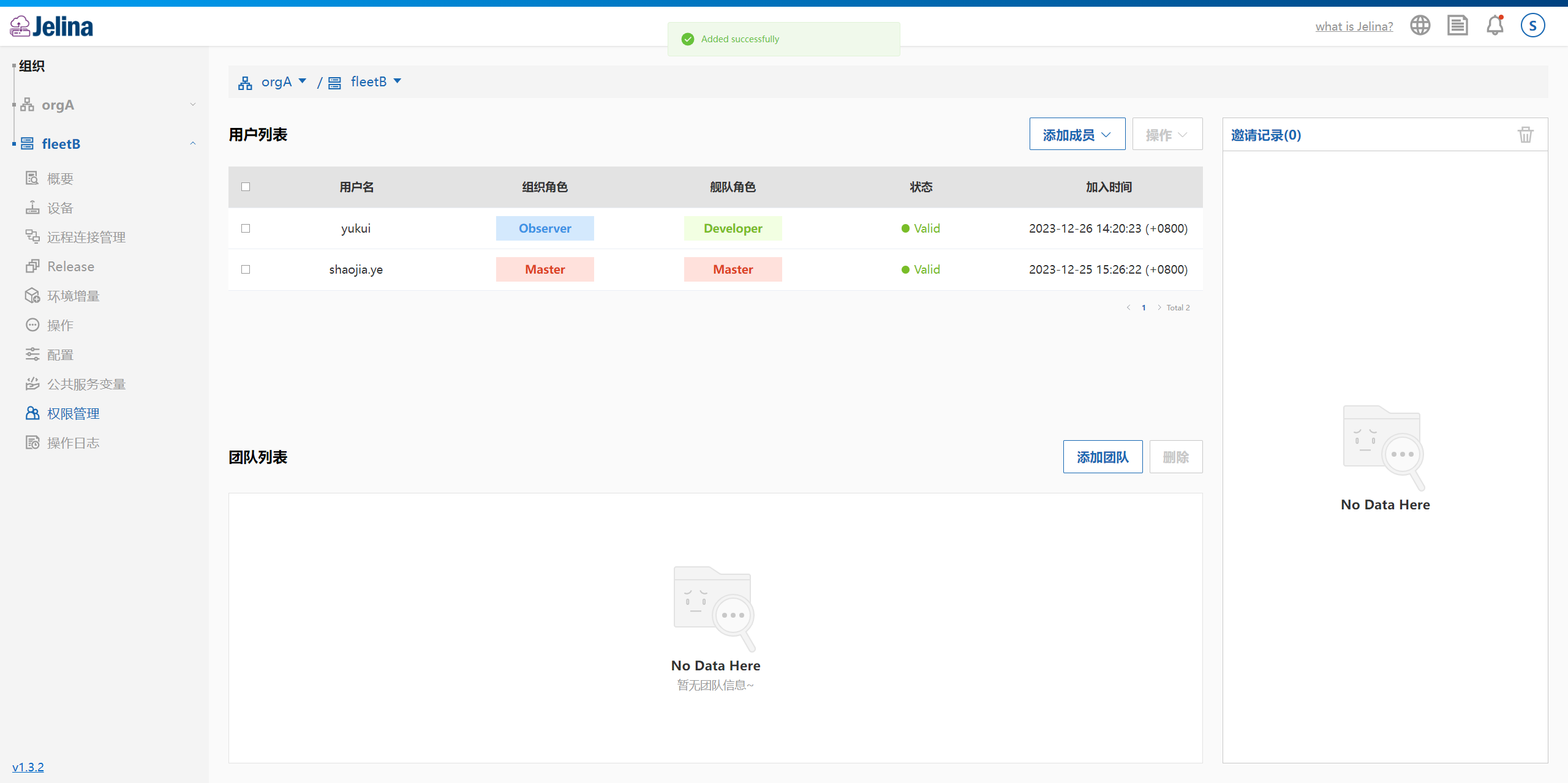
Nach dem Hinzufügen erscheinen die neuen Mitglieder in der Mitgliederliste.
Flottenmitglieder einladen
Abschnitt betitelt „Flottenmitglieder einladen“JelinaCloud unterstützt die direkte Einladung von Benutzern in eine Flotte, auch wenn sie der Organisation noch nicht angehören.
Gehört ein eingeladener Benutzer der Organisation noch nicht an, wird er automatisch Organisationsmitglied mit der Rolle Member. Er erhält Zugriff auf die Organisation, kann jedoch nur die Flotte aufrufen, in die er eingeladen wurde, und keine anderen Flotten.
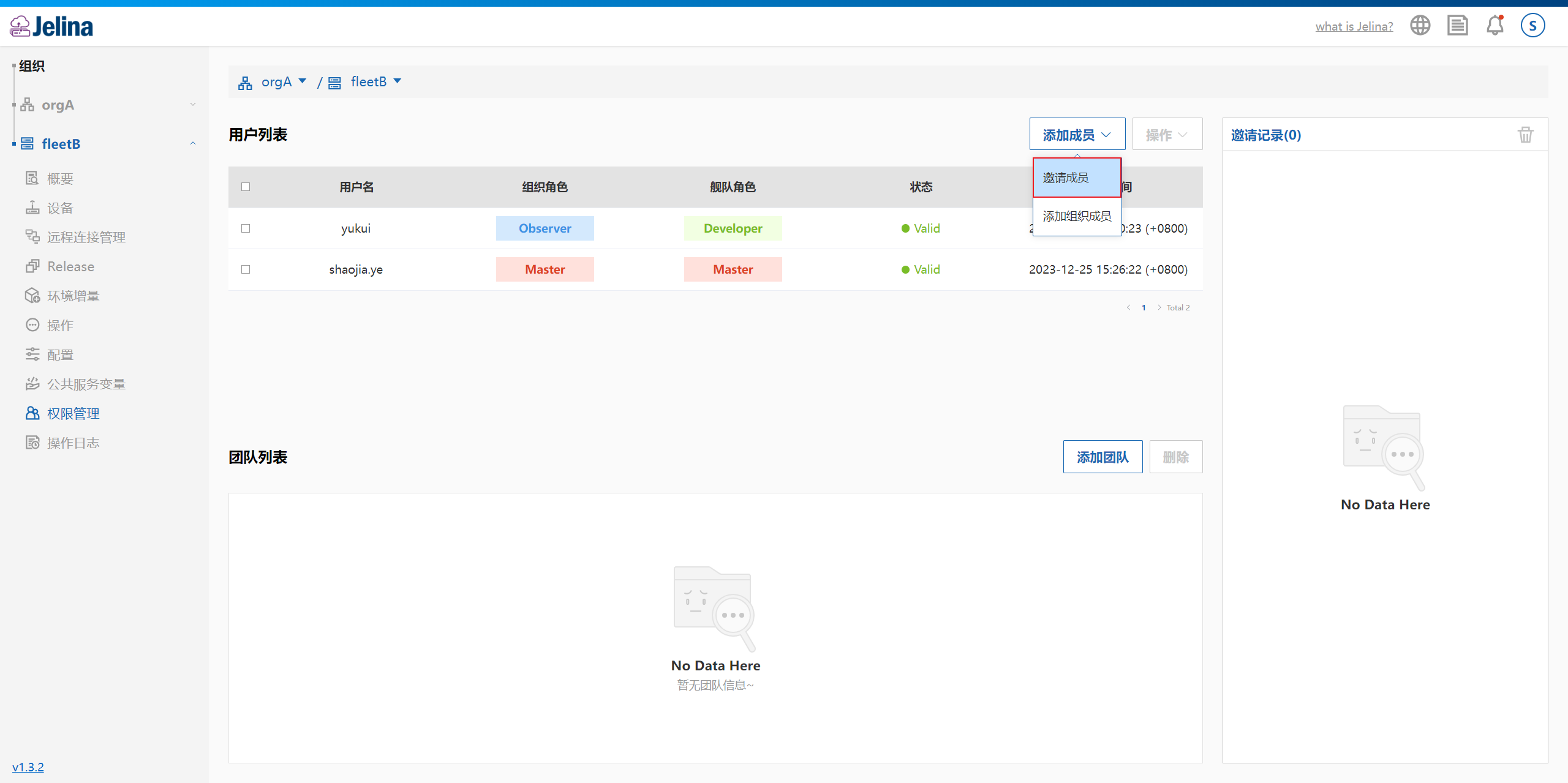
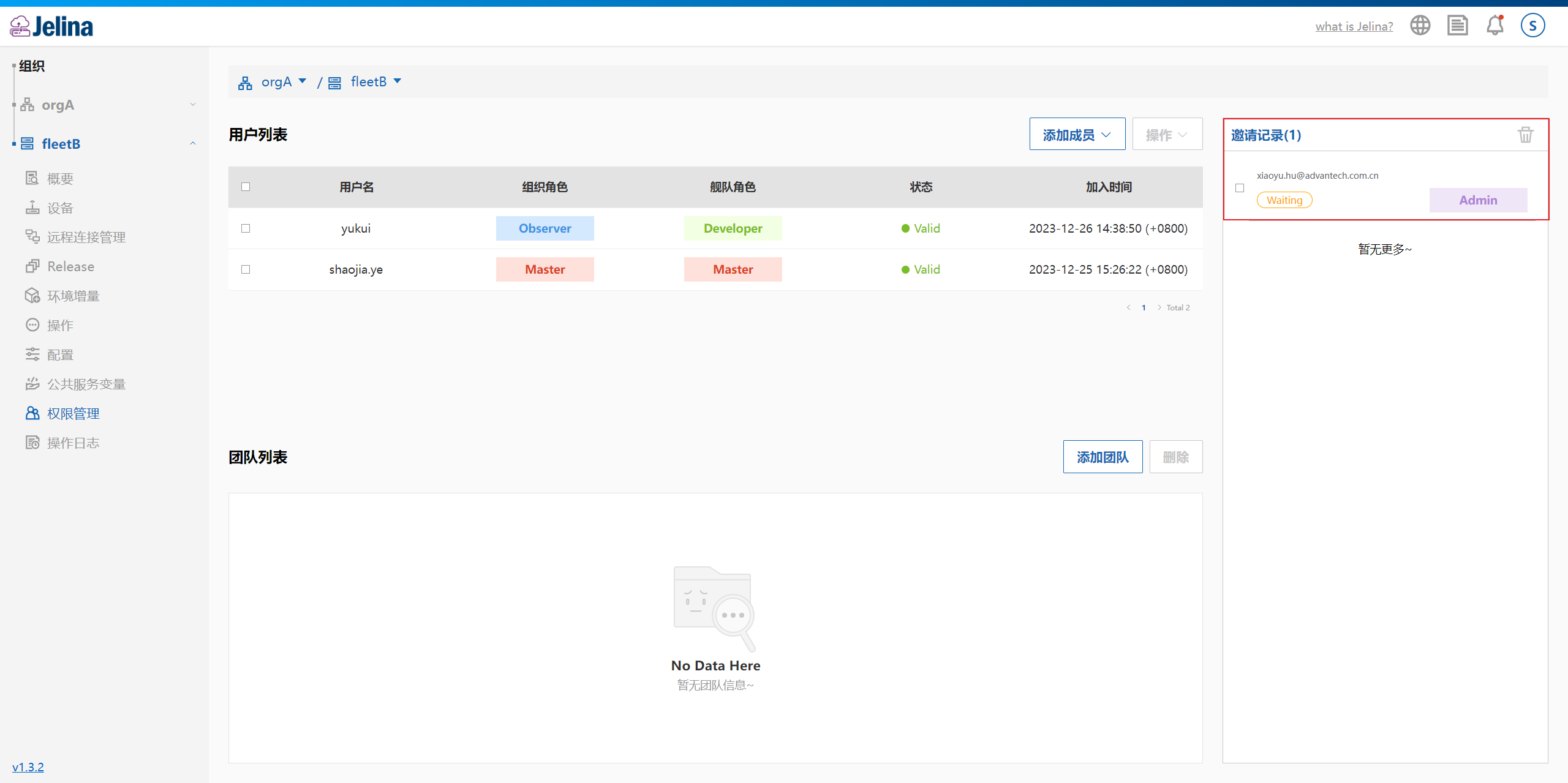
Öffnen Sie die Berechtigungsverwaltung der Flotte und wählen Sie „Mitglied hinzufügen“ → „Mitglied einladen“. Dafür benötigen Sie die Flottenrolle Master oder Admin.
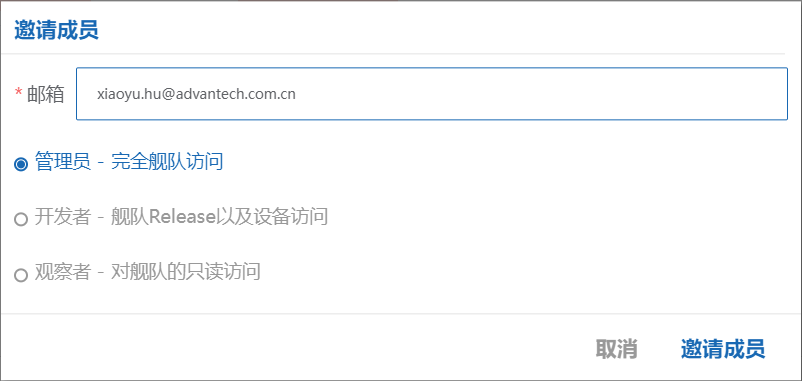
Geben Sie die E-Mail-Adresse des Benutzers ein, wählen Sie seine Zugriffsrolle für die Flotte und klicken Sie auf Mitglied einladen.
Anschließend erscheint der Eintrag in der Liste der Einladungen.
Informationen zur Gültigkeitsdauer von Einladungen, zum Einladungsstatus und zu häufigen Fragen finden Sie in den FAQ.
Flotteneinladung annehmen
Abschnitt betitelt „Flotteneinladung annehmen“Die Schritte entsprechen dem Annehmen einer Organisationseinladung.
Rolle eines Flottenmitglieds bearbeiten
Abschnitt betitelt „Rolle eines Flottenmitglieds bearbeiten“Öffnen Sie die Berechtigungsverwaltung der Flotte, wählen Sie den gewünschten Benutzer und klicken Sie auf Bearbeiten.
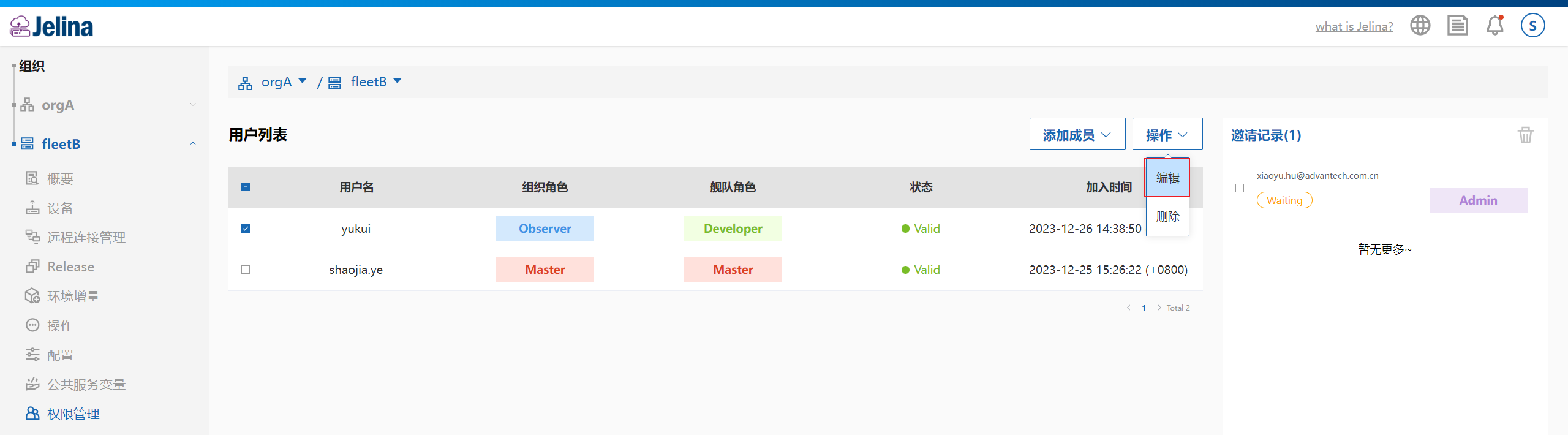
Wählen Sie die neue Zugriffsrolle. Die Organisationsrolle des Mitglieds wird dadurch nicht verändert.
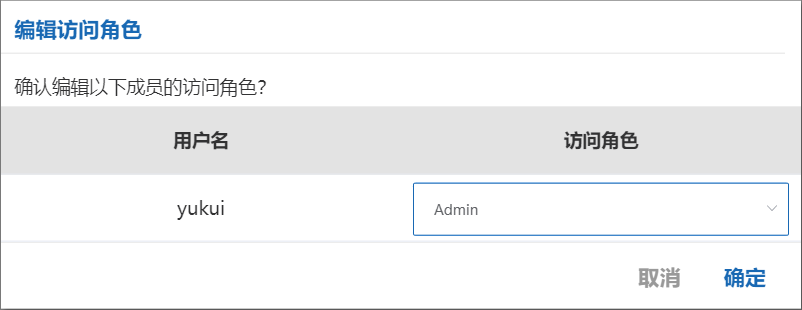
Nach der Bearbeitung wird die geänderte Rolle in der Liste angezeigt.
Zugriffsrolle für ein Team hinzufügen
Abschnitt betitelt „Zugriffsrolle für ein Team hinzufügen“Öffnen Sie die Berechtigungsverwaltung der Flotte und klicken Sie auf Team hinzufügen.
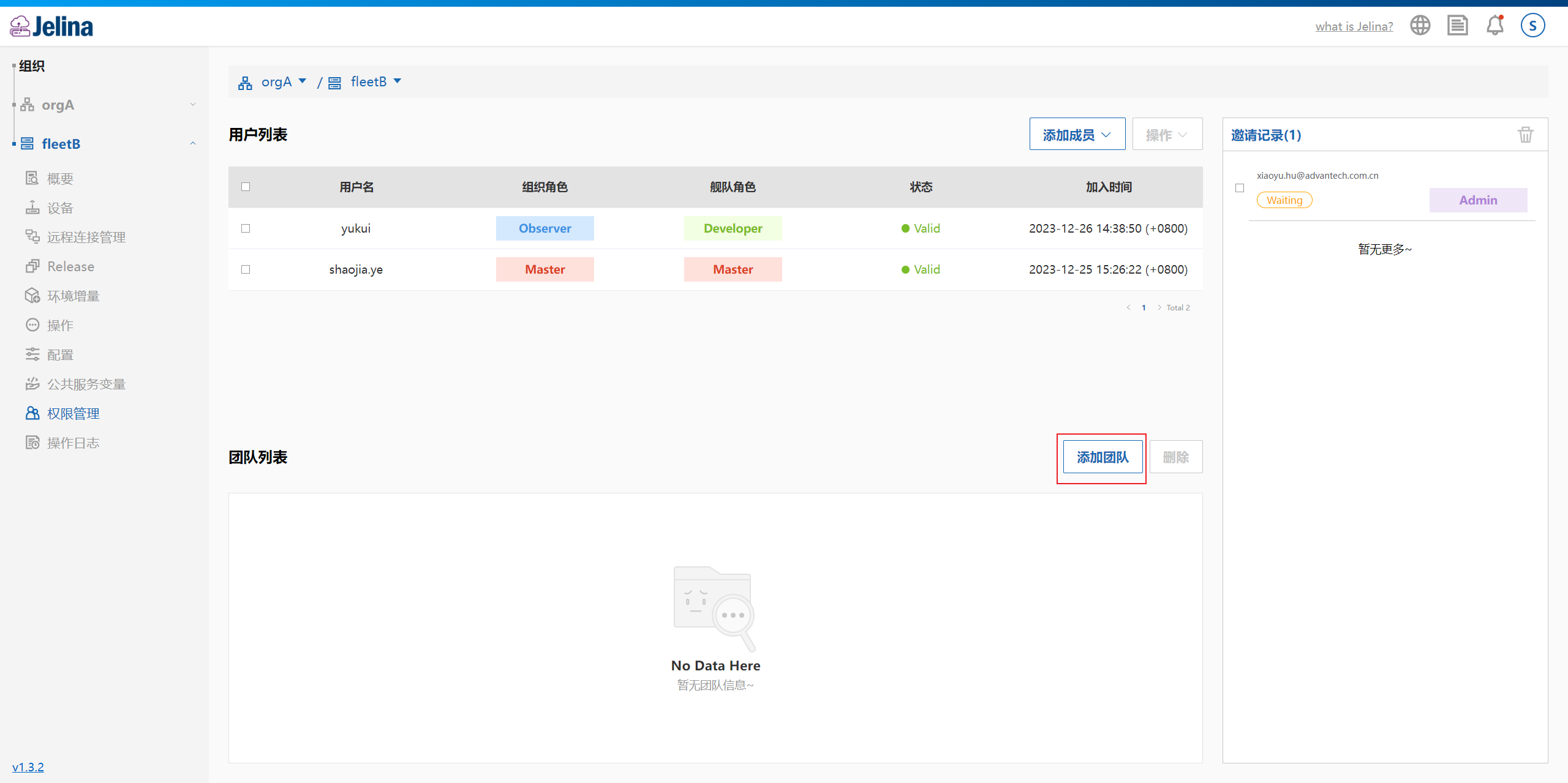
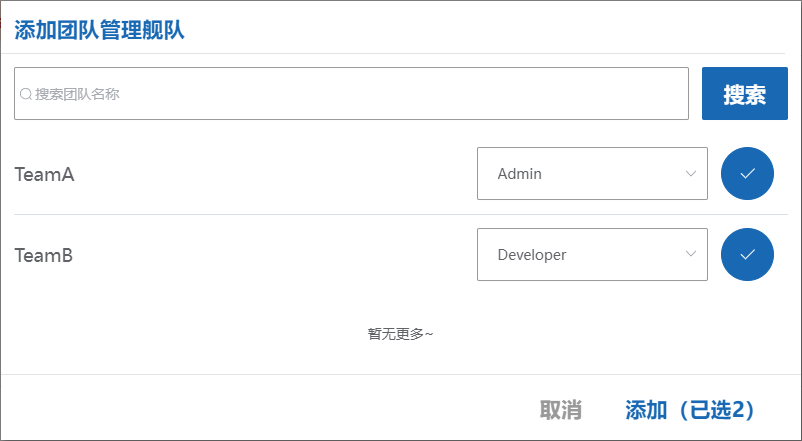
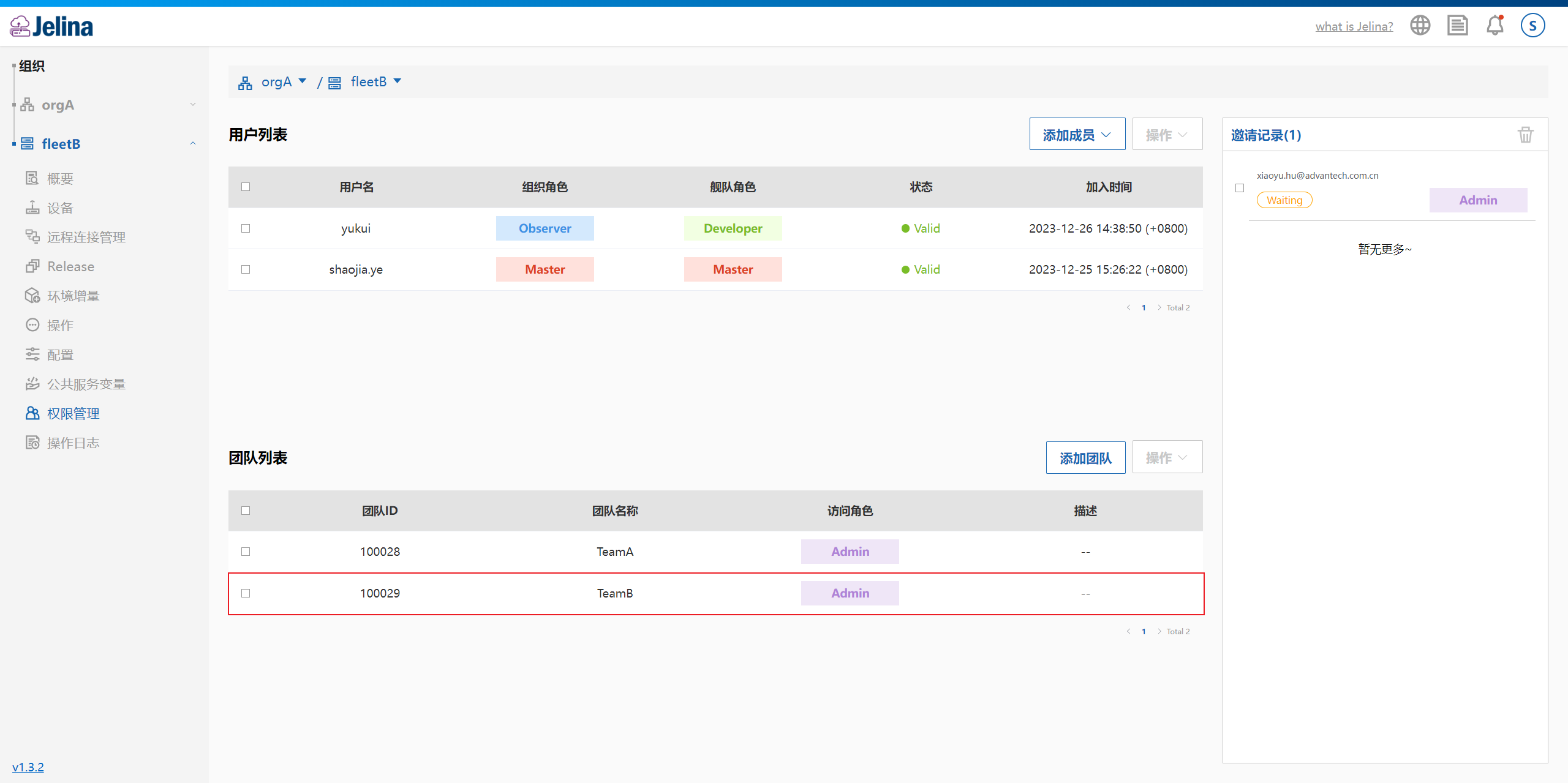
Wählen Sie das Team und seine Rolle zur Verwaltung der Flotte aus und klicken Sie auf „Hinzufügen“.
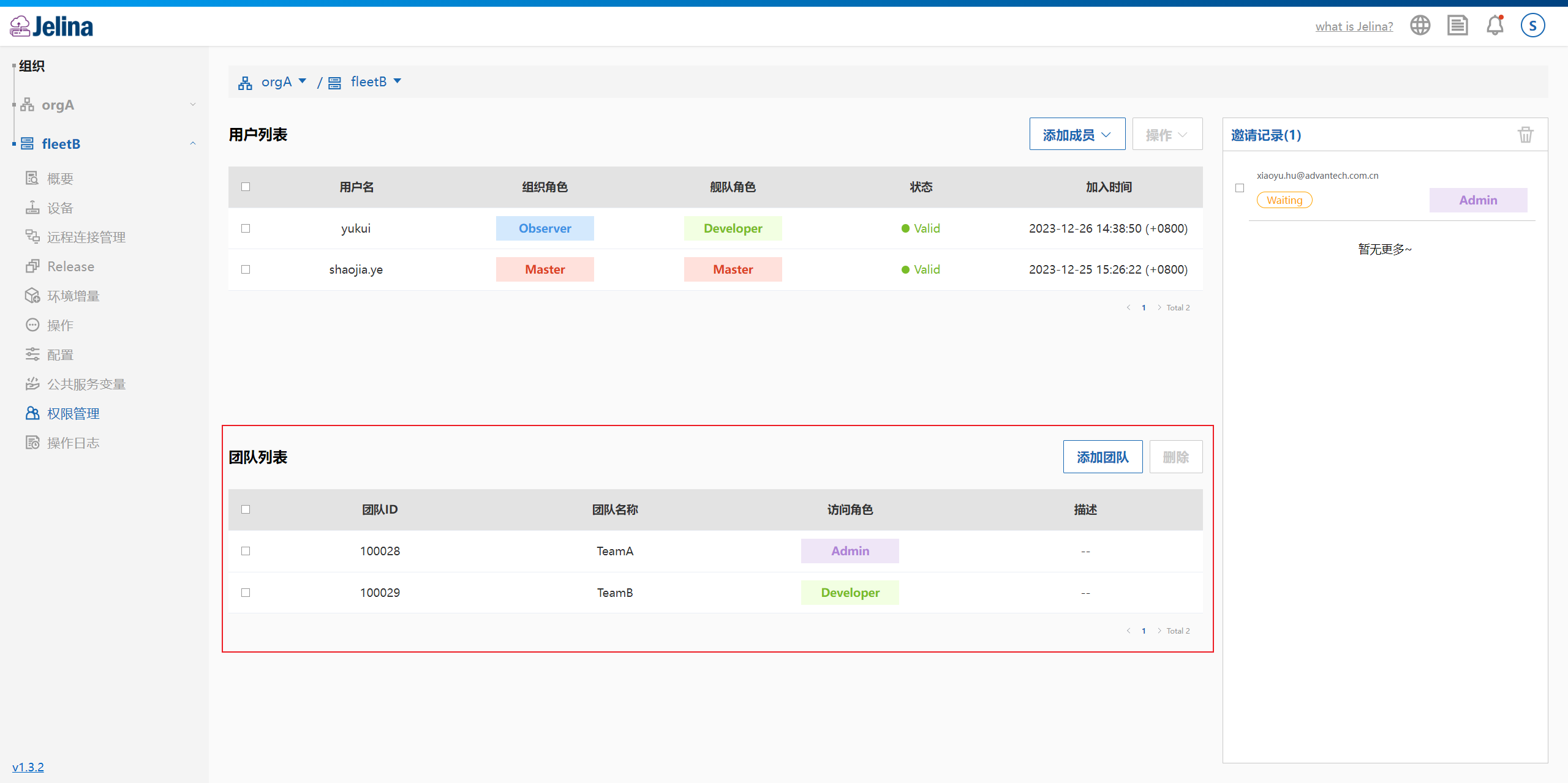
Nach dem Hinzufügen erscheint das neue Team in der Teamliste.
Zugriffsrolle eines Teams bearbeiten
Abschnitt betitelt „Zugriffsrolle eines Teams bearbeiten“Öffnen Sie die Berechtigungsverwaltung der Flotte, wählen Sie das gewünschte Team und klicken Sie auf Bearbeiten.
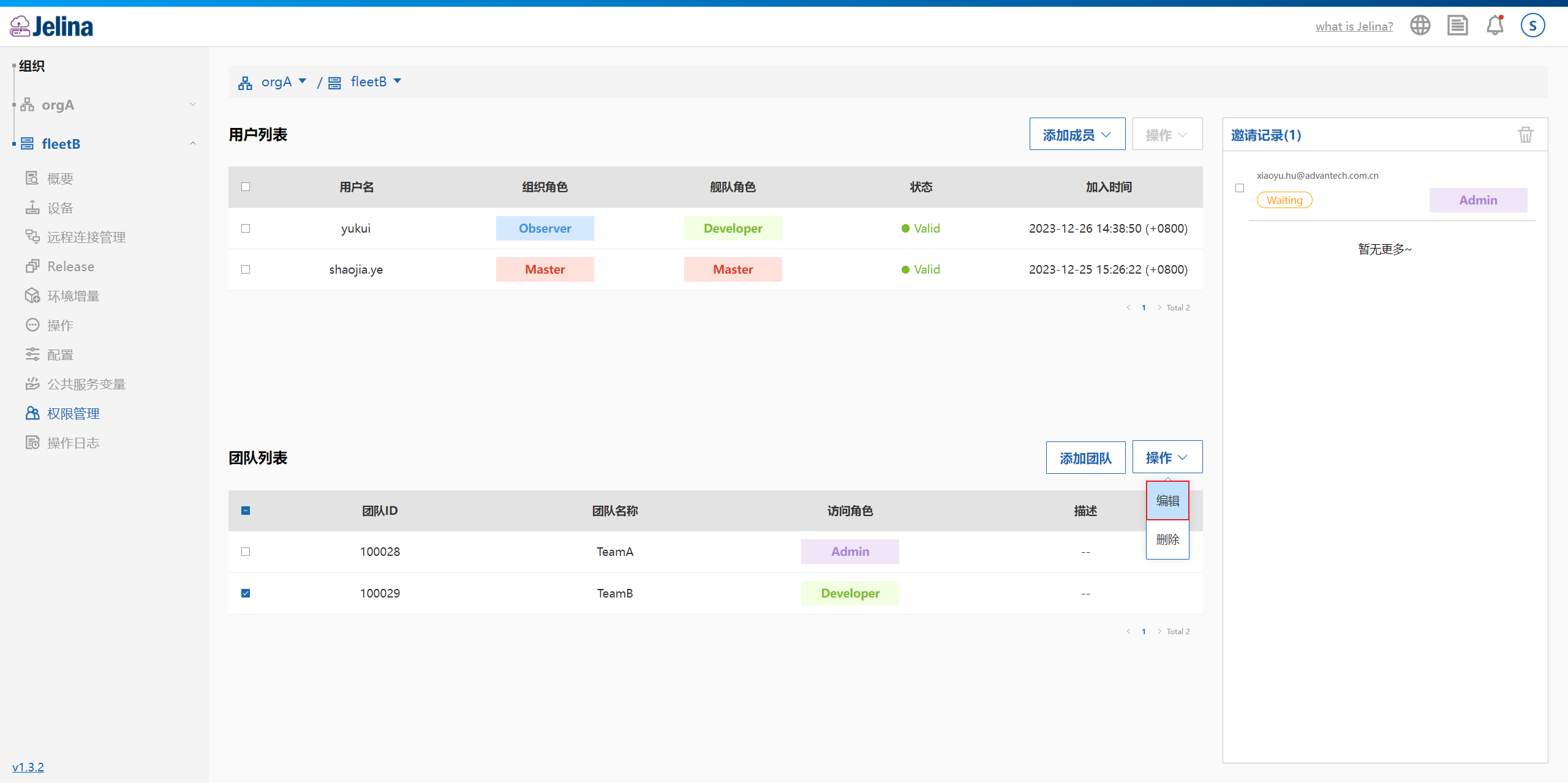
Wählen Sie die neue Rolle und klicken Sie auf Bestätigen.
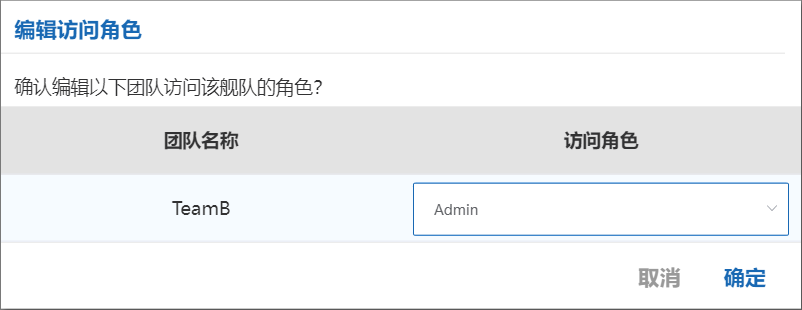
Nach der Bearbeitung wird die geänderte Rolle in der Liste angezeigt.
Flotte verlassen
Abschnitt betitelt „Flotte verlassen“Nach dem Beitritt können Benutzer eine Flotte über die Flottenübersicht oder die Flottenliste verlassen.
Hinweis: Wenn Sie der Master einer Flotte sind, wird JelinaCloud die betreffende Flotte beim Verlassen löschen.
Fernzugriffe verwalten
Abschnitt betitelt „Fernzugriffe verwalten“Die „Fernzugriffsverwaltung“ der Flotte ist über den bisherigen Eintrag „Fernverbindungsverwaltung“ erreichbar und enthält die Registerkarten „Verbindungsverwaltung“ und „Schlüsselverwaltung“.
Die „Verbindungsverwaltung“ zeigt aktive Verbindungen an und erlaubt es, nicht mehr benötigte Verbindungen entsprechend den Berechtigungen zu trennen. Die „Schlüsselverwaltung“ speichert gemeinsam in der Flotte verwendete private Benutzerschlüssel und optionale OpenSSH-Benutzerzertifikate. Sie legt außerdem berechtigte Mitglieder und Standardzugangsdaten fest. Für dasselbe Systemkonto und Authentifizierungsverfahren haben gerätespezifische Zugangsdaten Vorrang. Fehlt eine entsprechende Gerätekonfiguration, werden die Zugangsdaten der Flotte übernommen.
Die gleichnamige Seite auf Geräteebene bietet nur Schlüsselverwaltung und Gerätehostidentität; eine Registerkarte zur Verbindungsverwaltung gibt es dort nicht. Vor der Verwendung von SSH-Schlüsseln und Zertifikaten konfigurieren Benutzer selbst die öffentlichen Schlüssel auf dem Gerät beziehungsweise CA-Vertrauen und Regeln für Principals. Danach speichern sie die Benutzerzugangsdaten auf der Plattform und erfassen und bestätigen die Hostidentität manuell. Eine Synchronisierungsbestätigung ist nicht erforderlich. Anleitungen zum Erzeugen und Konfigurieren unter Windows und Linux finden Sie unten unter „SSH-Schlüssel- und Zertifikatsauthentifizierung“.
Die Verwaltungsschritte finden Sie unter Fernzugriffsverwaltung. Wie Benutzer eine Verbindung aufbauen, erläutert SSH-Schlüssel- und Zertifikatsauthentifizierung.