
舰队管理
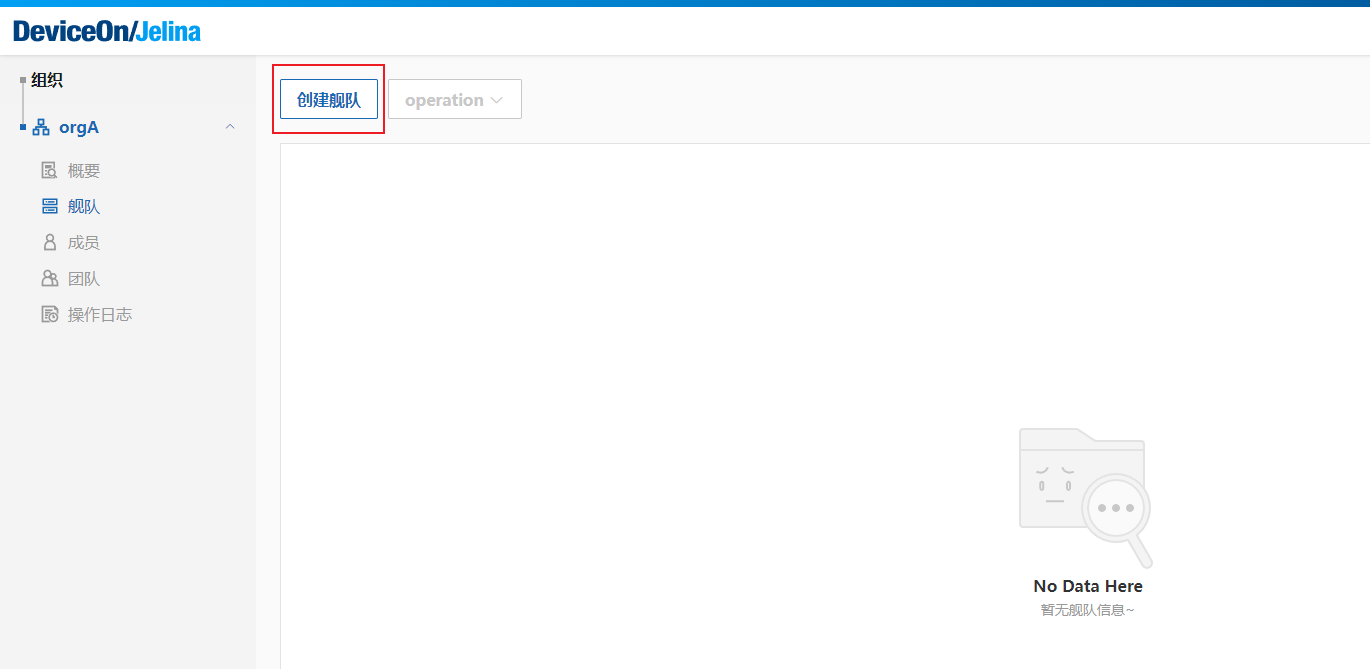
进入组织的舰队列表,点击创建舰队按钮进行创建;
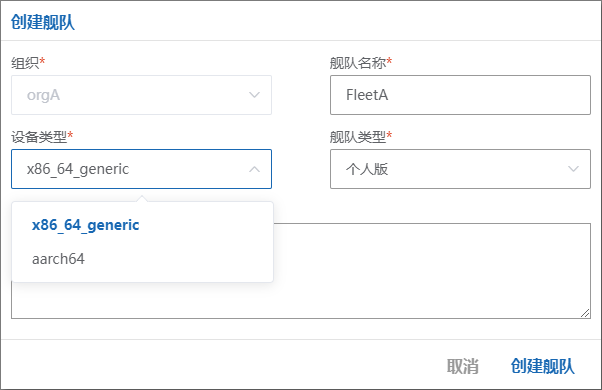
输入舰队名称(最长 64 个字符),选择舰队默认添加的设备类型, 添加舰队描述信息(可选/200 个字符),最后点击创建;
注意:舰队设备类型只作为舰队中应当添加哪种设备的提示,Jelina 并不会强制舰队只能添加此种设备,若舰队中存在不同设备类型的舰队,部分设备的 OS、内核更新可能会受到影响。
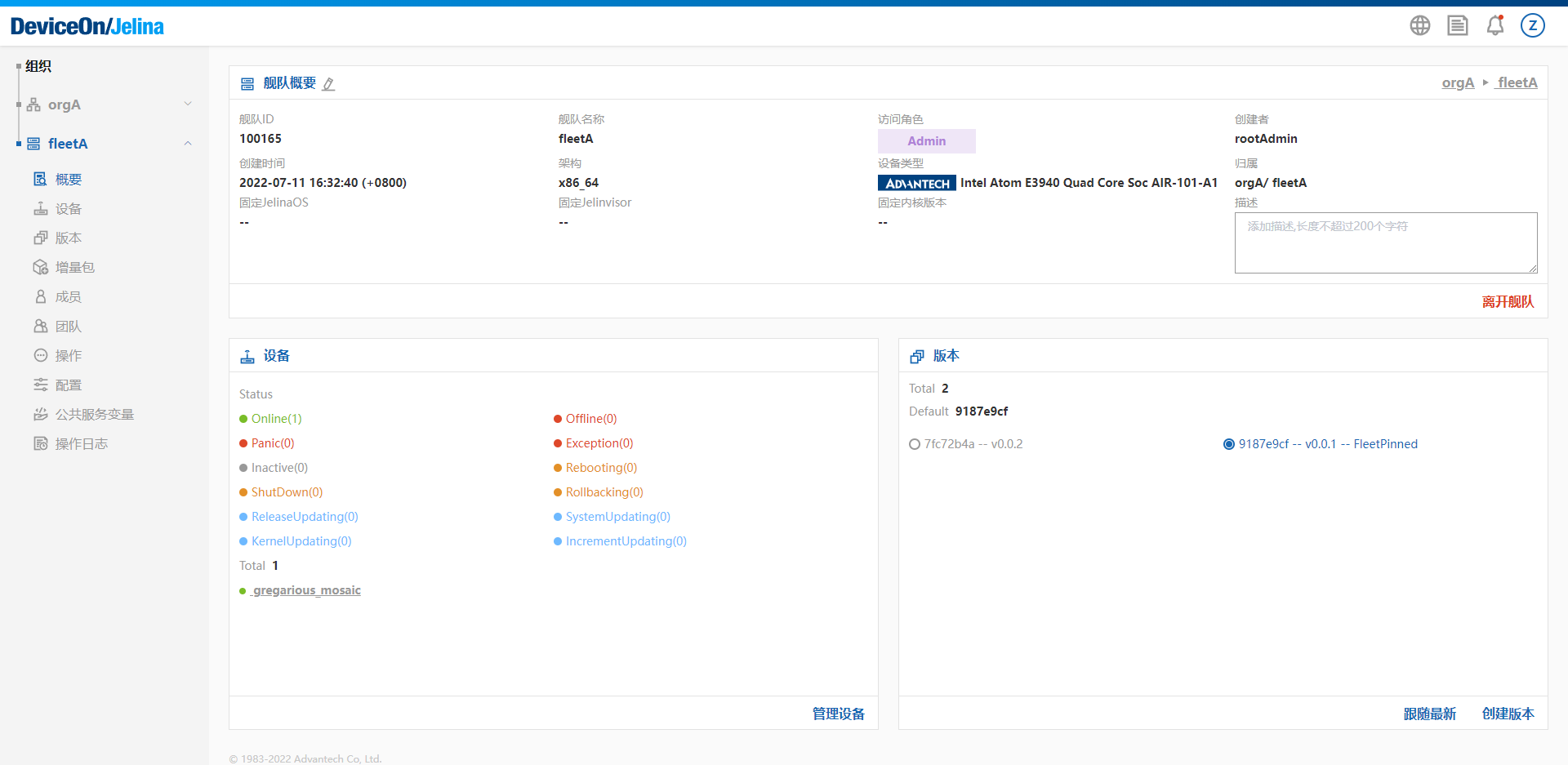
舰队创建后,您就可以在舰队中开始添加设备、进行应用部署,并配置设备的运行策略,具体参照舰队配置。
舰队概要页面展示了舰队中的资源信息,包括:舰队信息、舰队设备信息、版本信息。
添加组织成员
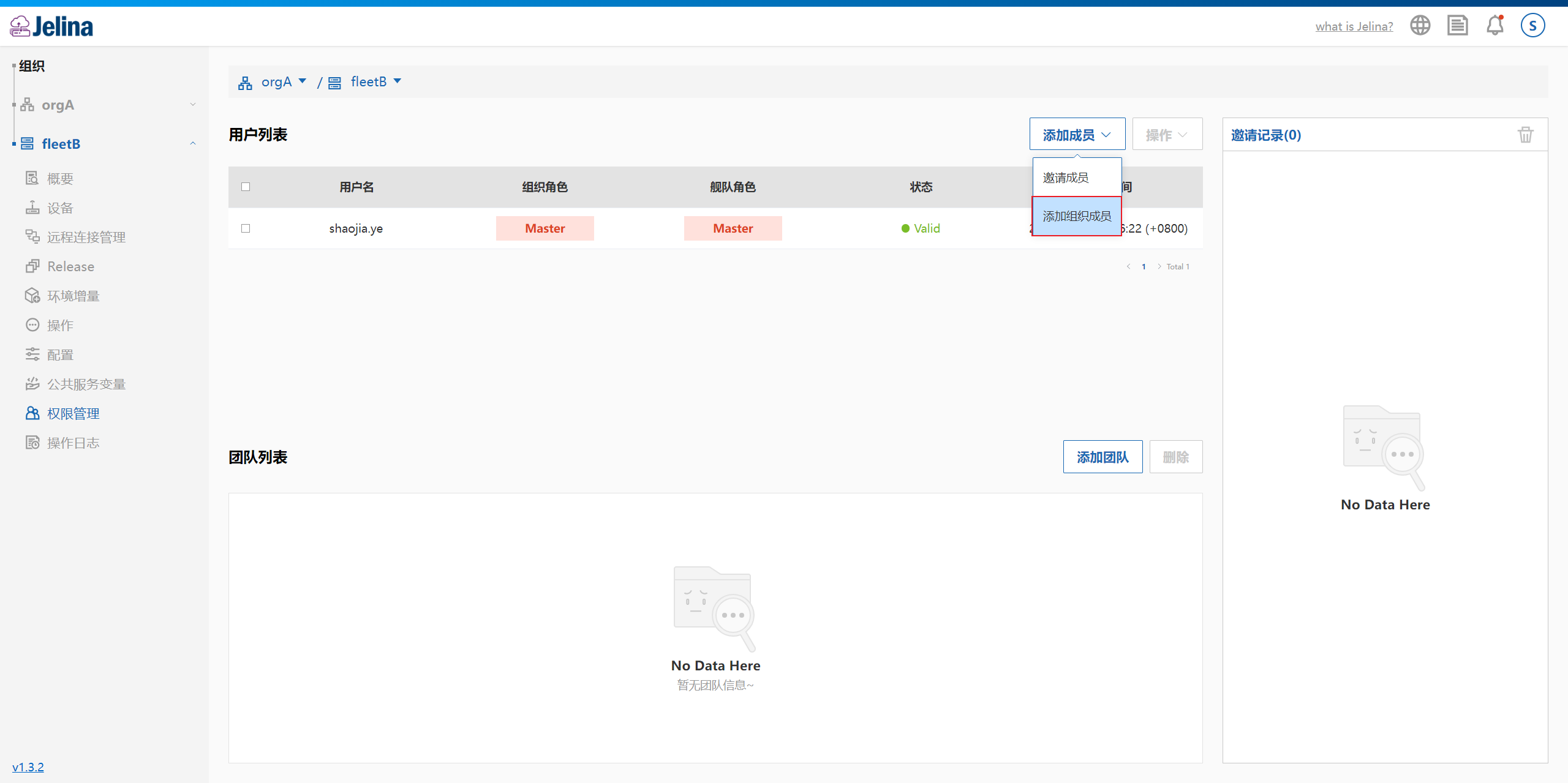
Section titled “添加组织成员”进入舰队的权限管理页面,页面点击【添加成员】-【添加组织成员】按钮进行添加(您需要拥有舰队的 Master 或 Admin 权限);
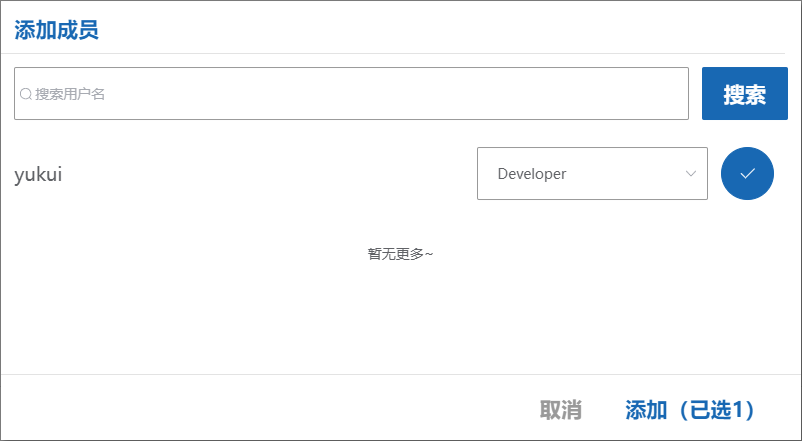
勾选成员并选择成员管理舰队的角色,点击添加;
只有组织权限低于 Admin 的成员会展示在以下列表,
因为拥有 Admin 和 Master 组织角色的成员已经拥有该舰队的最高权限,无需再新增管理舰队的角色。
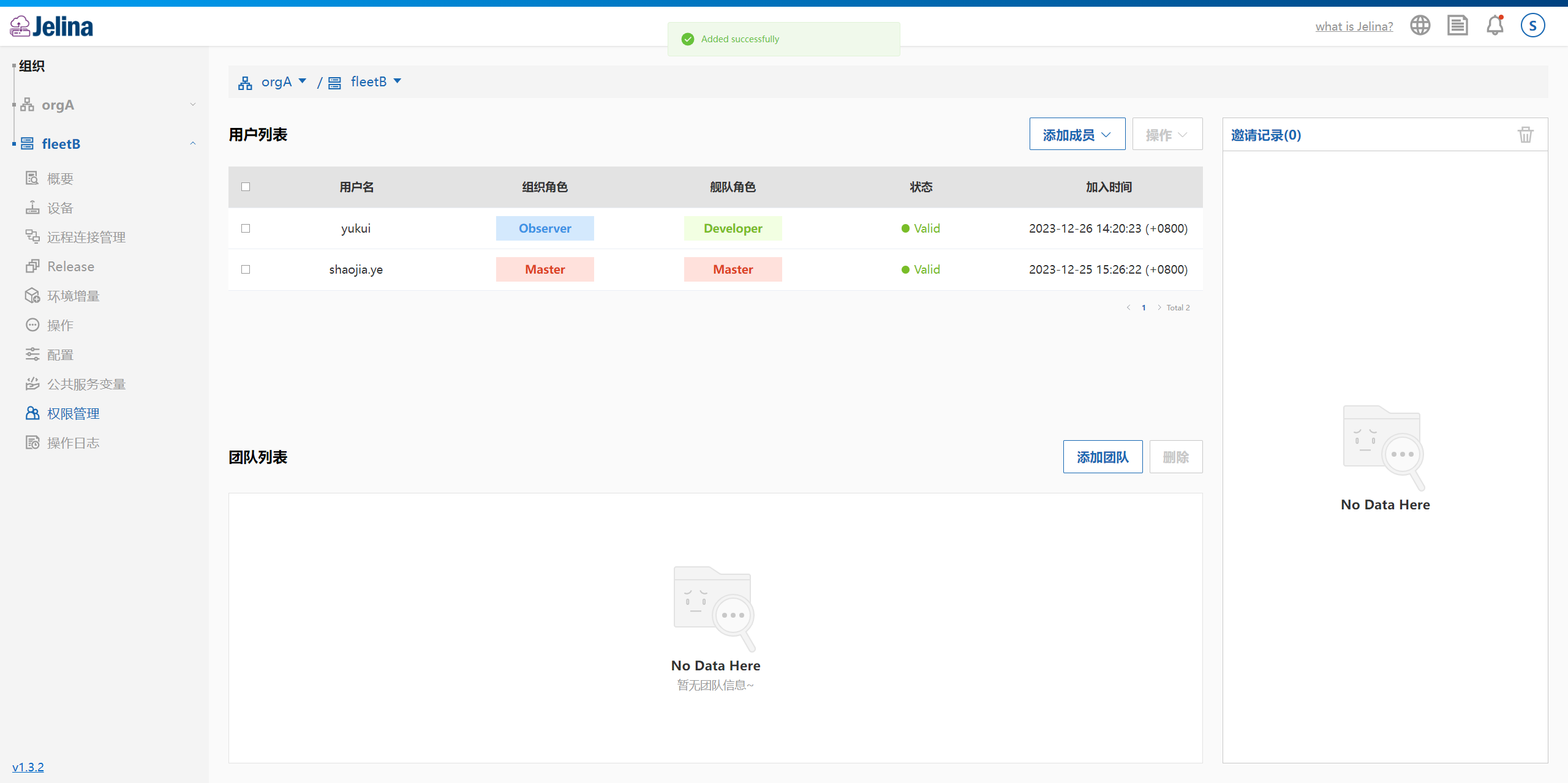
添加成功后即可在成员列表中看到新添加的成员;
邀请舰队成员
Section titled “邀请舰队成员”JelinaCloud 支持直接邀请不属于组织用户的成员进入舰队;
若该用户不属于组织成员,那么该成员被邀请进入舰队之后,将自动成为舰队所属组织的组织成员,角色为 Member,拥有组织的访问权限,但仅能访问被邀请进入的舰队,无法访问其他舰队。
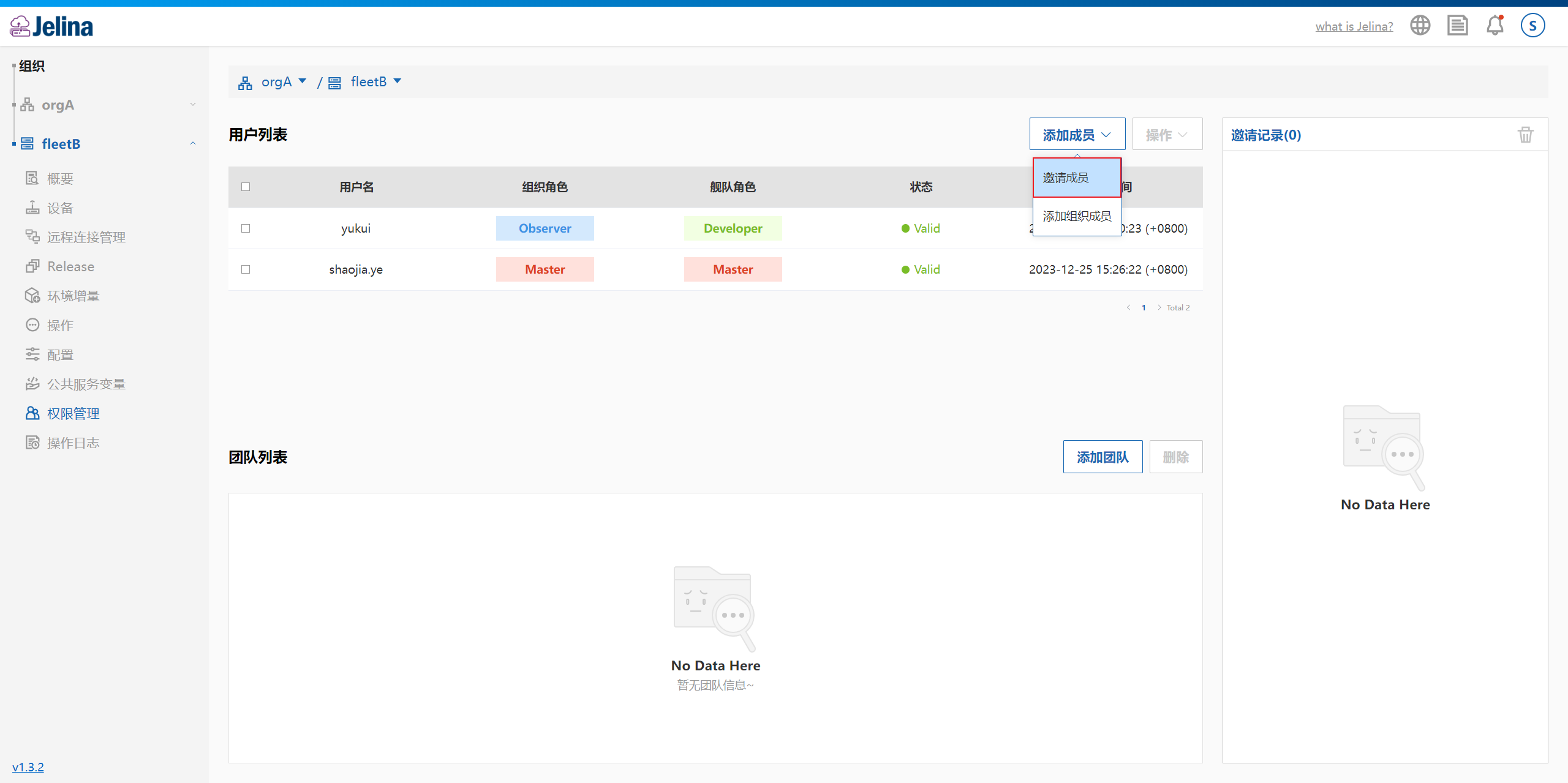
进入舰队的权限管理页面,页面点击【添加成员】-【邀请成员】按钮进行邀请(您需要拥有舰队的 Master 或 Admin 权限);
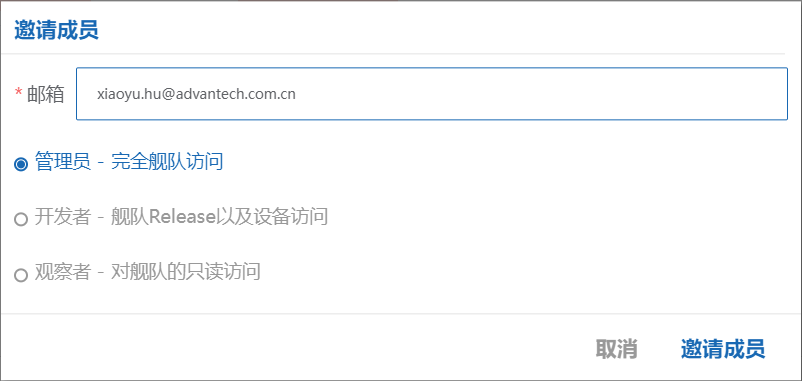
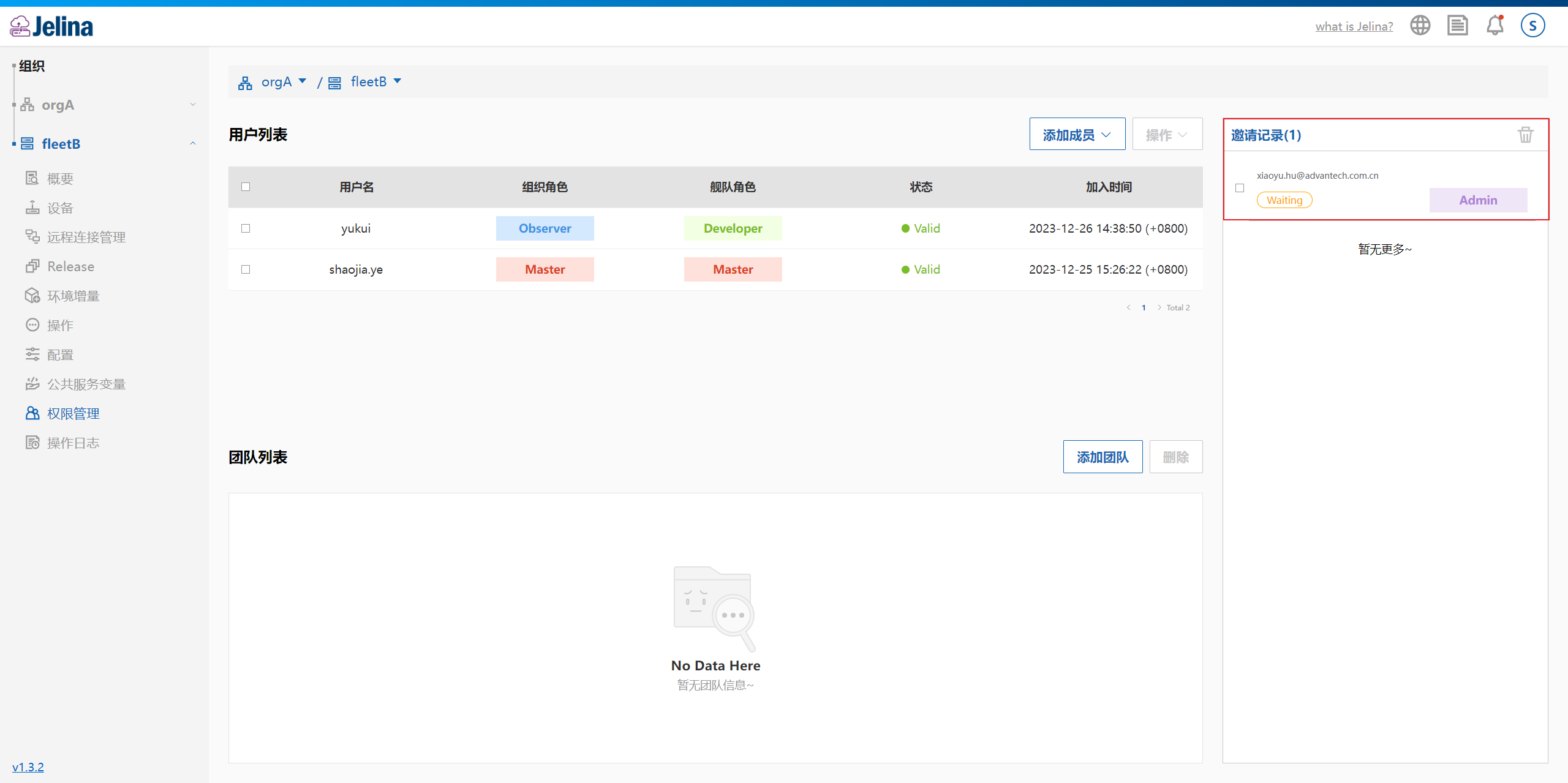
输入用户邮箱,并选择用户访问舰队的角色,最后点击邀请成员按钮进行邀请;
完成操作后可在邀请记录列表中查看到该记录。
成员邀请的有效期、记录状态及常见问题,请参照 FAQs。
接受舰队邀请
Section titled “接受舰队邀请”操作步骤同接受组织邀请。
编辑舰队成员角色
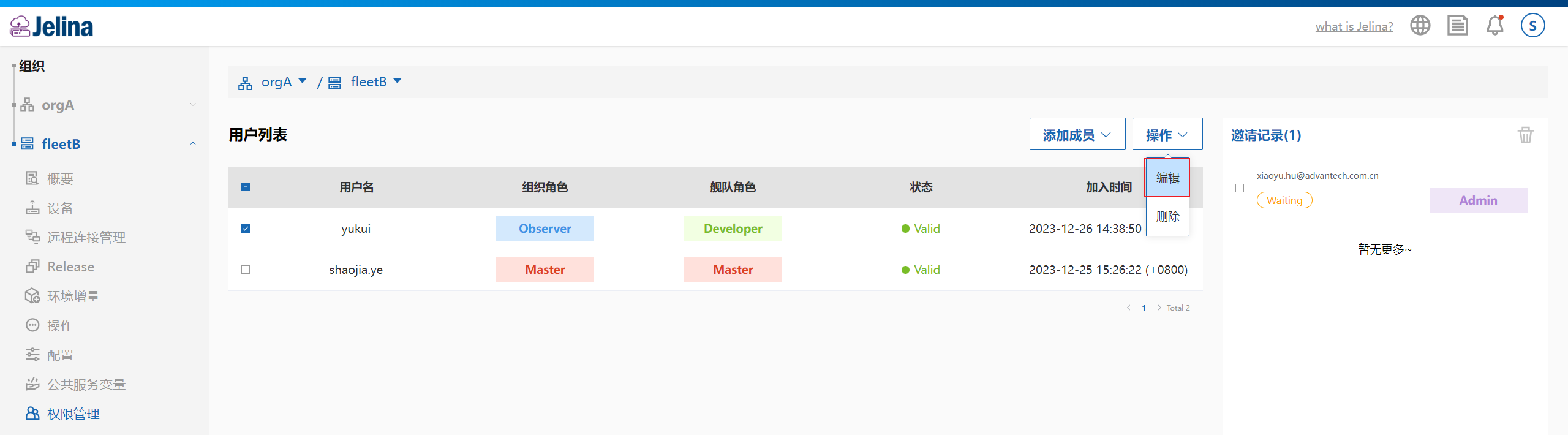
Section titled “编辑舰队成员角色”进入舰队权限管理页面,勾选要进行操作的用户,点击编辑按钮;
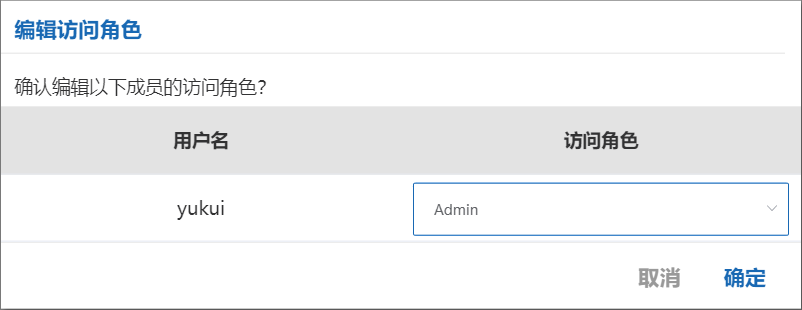
选择要切换到的访问角色(不影响成员组织角色);
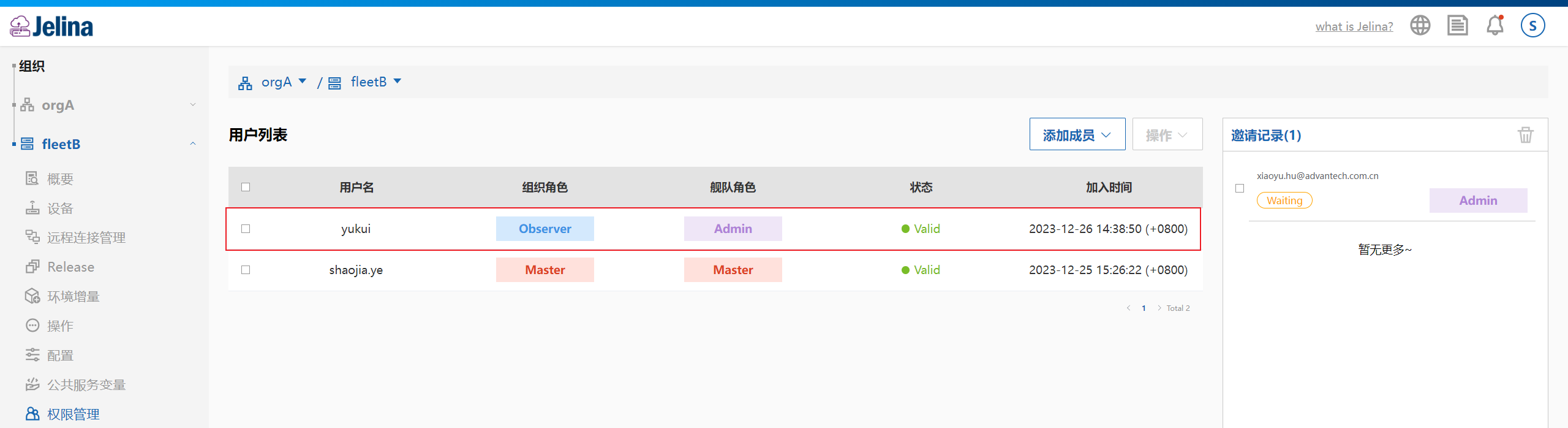
编辑成功后可在列表看到角色的变化;
添加团队访问角色
Section titled “添加团队访问角色”进入舰队的权限管理页面,点击添加团队按钮;
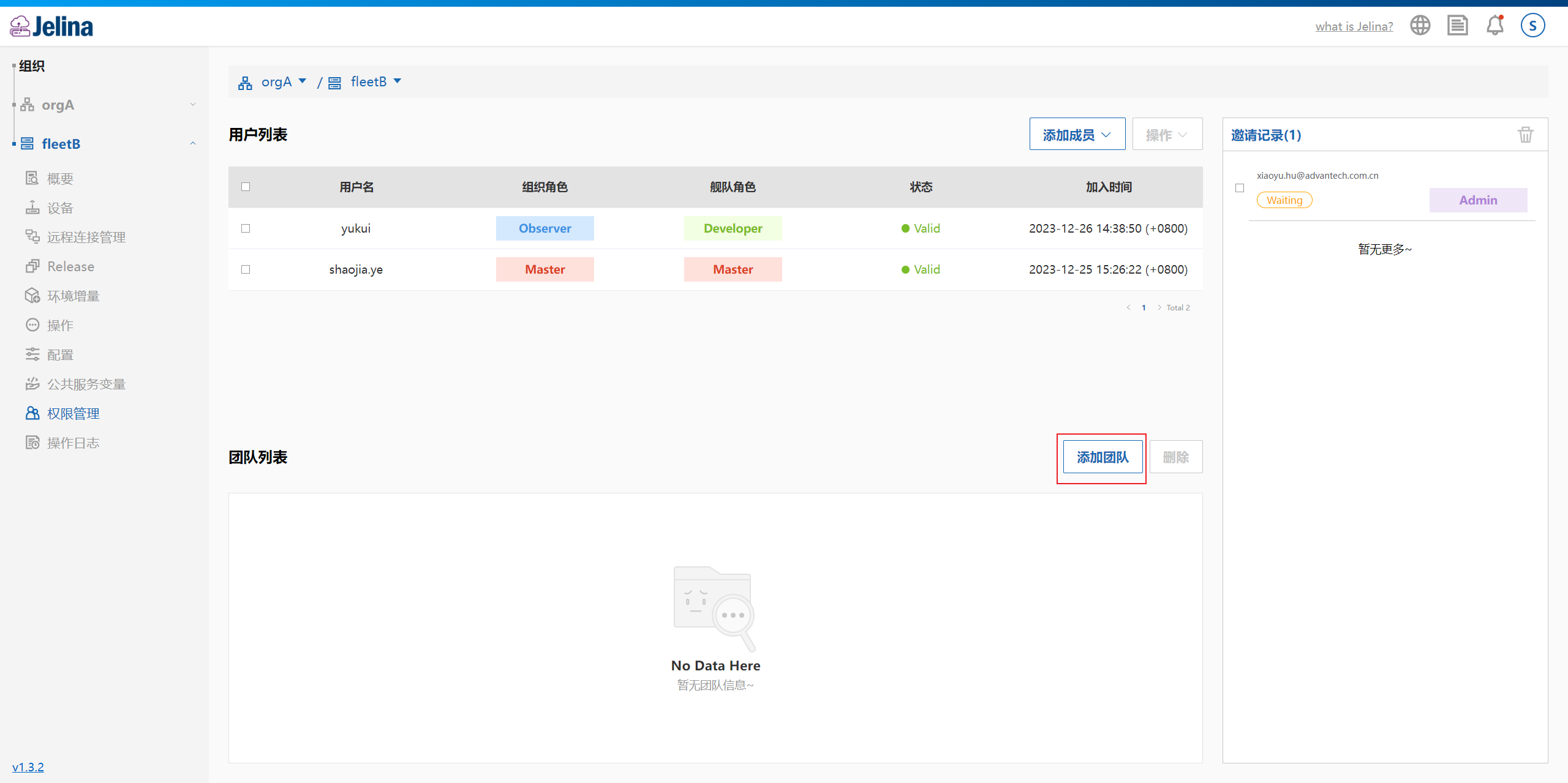
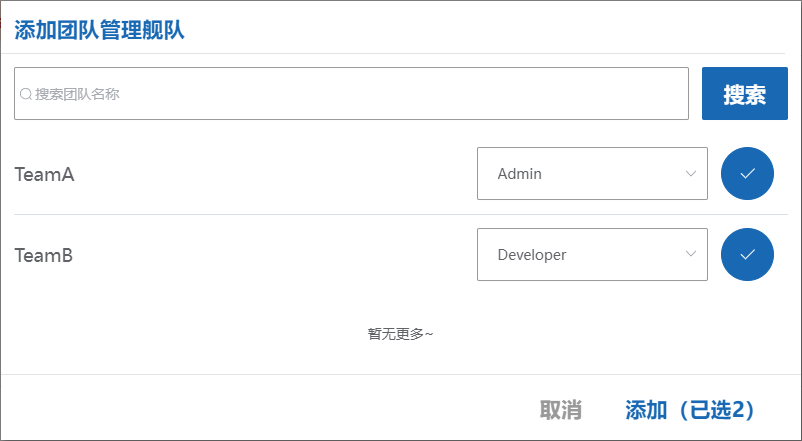
勾选团队并选择团队管理舰队的角色,点击添加按钮;
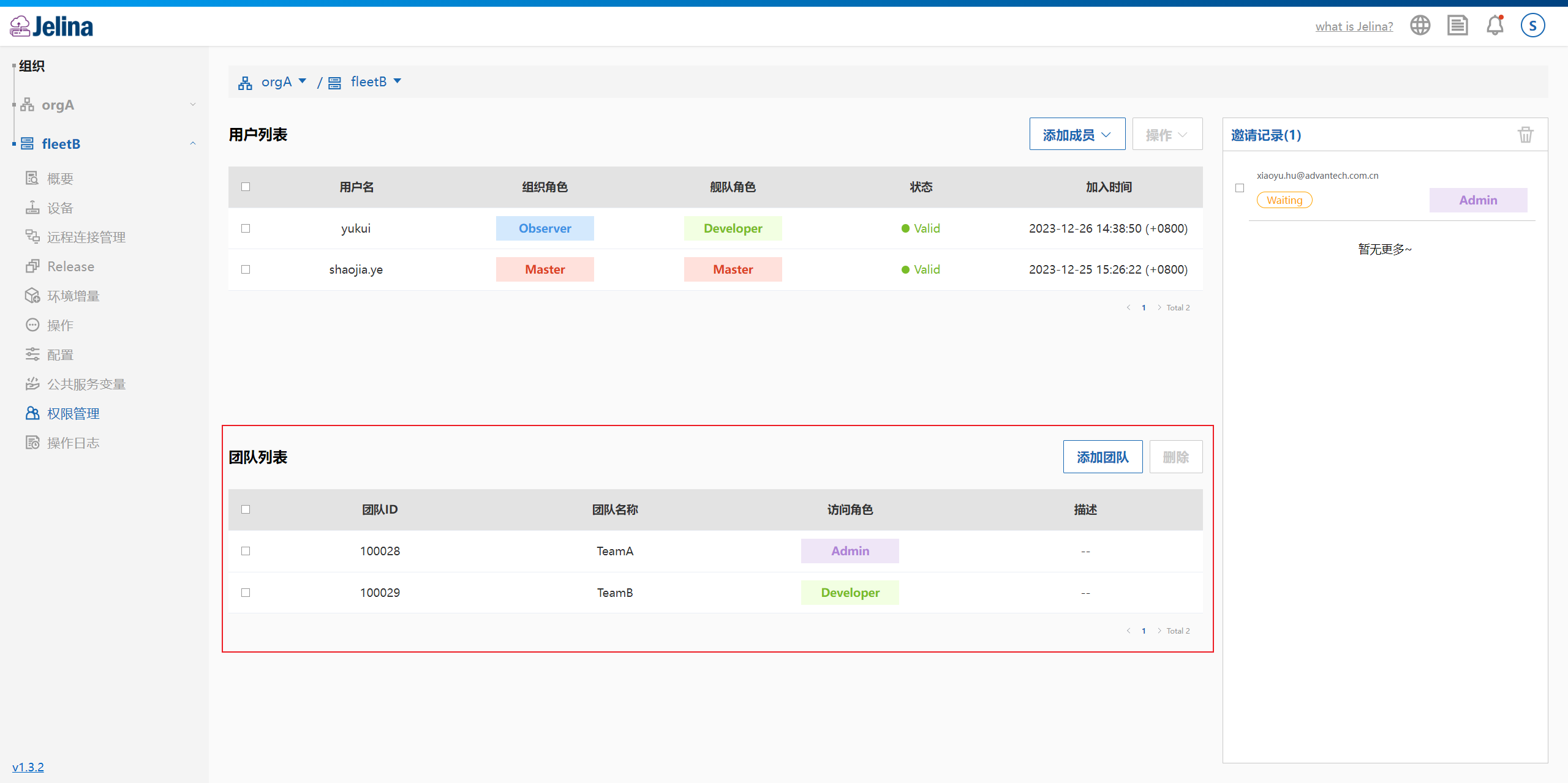
添加成功后即可在团队列表中看到新增的团队。
编辑团队访问角色
Section titled “编辑团队访问角色”进入舰队权限管理页面,勾选要进行操作的团队,点击编辑按钮;
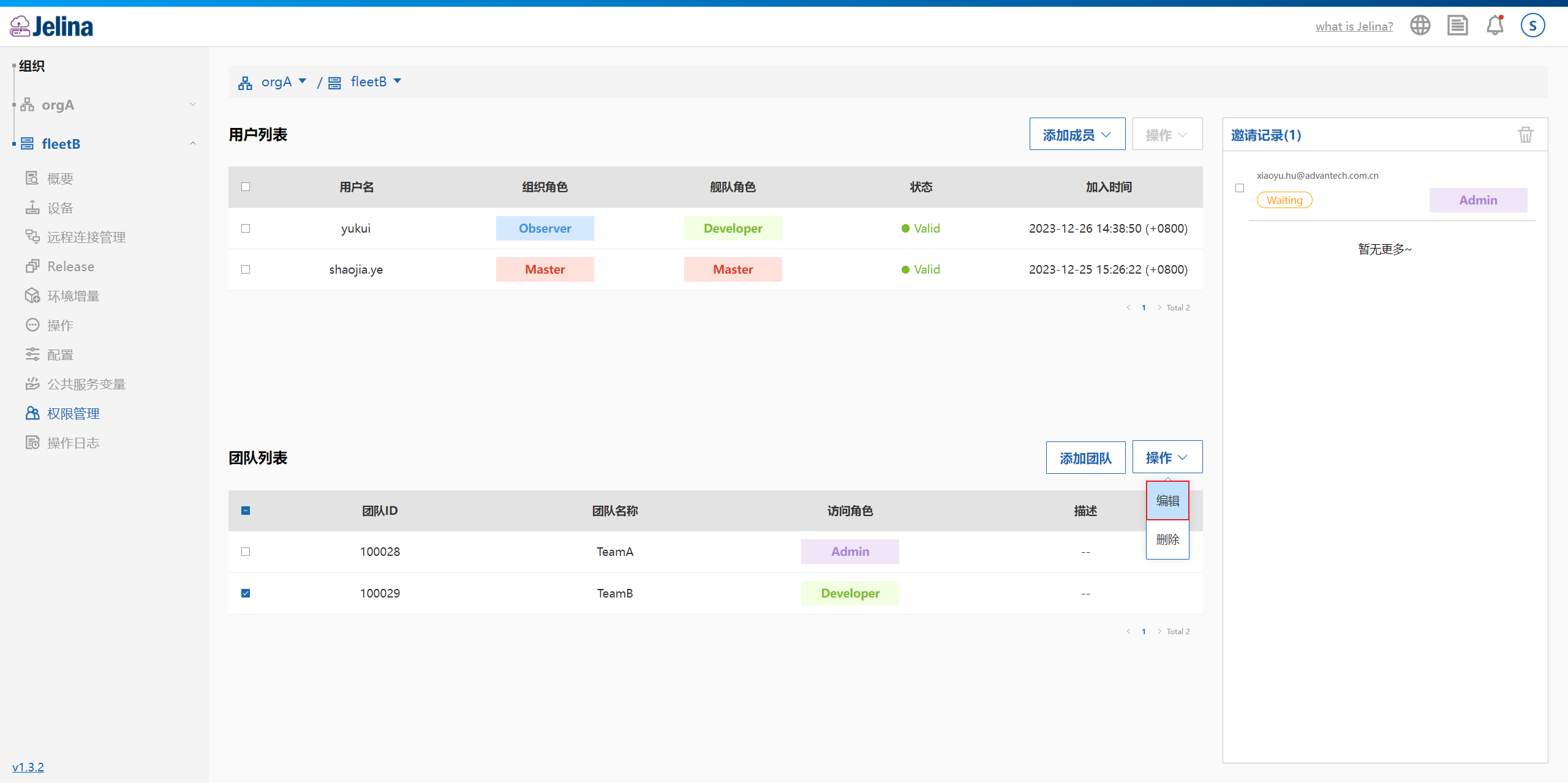
选择要进行转换到的角色,点击确定按钮;
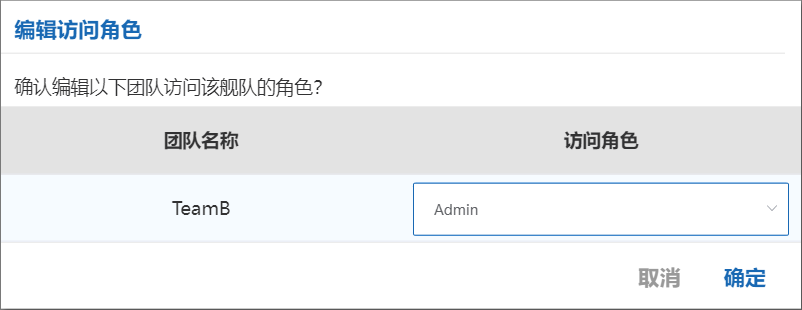
编辑成功后可在列表看到角色的变化;
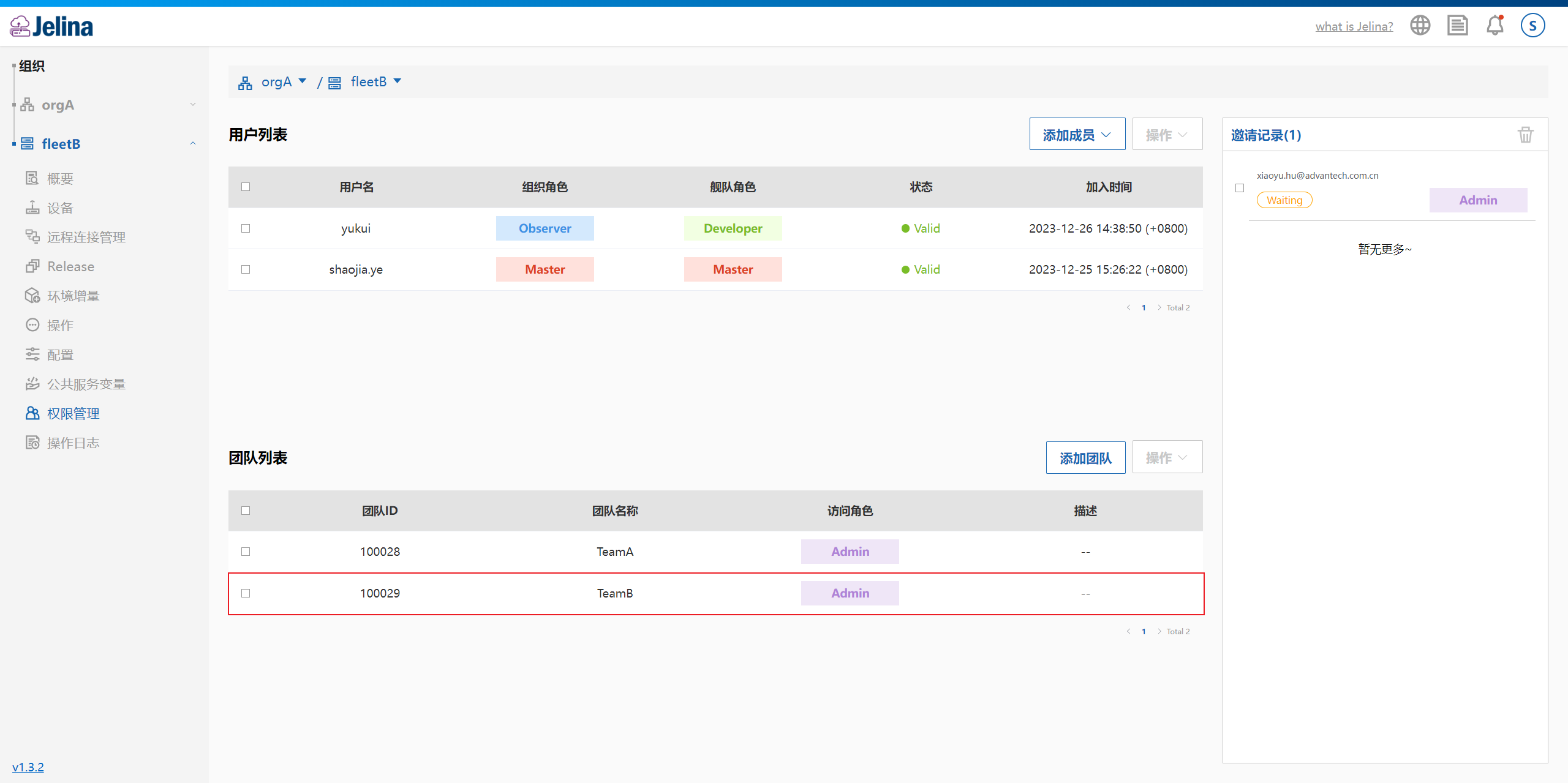
用户加入舰队之后,可在舰队概要页面离开舰队,或在舰队列表离开舰队。
注意:若您是舰队的 Master,离开后 JelinaCloud 将会删除对应的舰队。
远程访问管理
Section titled “远程访问管理”舰队的「远程访问管理」沿用原「远程连接管理」入口,包含「连接管理」和「密钥管理」两个页签。
「连接管理」用于查看活跃连接,并按权限断开不再使用的连接。「密钥管理」用于保存舰队共享的用户私钥及可选 OpenSSH 用户证书,设置允许使用的成员和默认凭据。同一系统账号和认证方式下,设备凭据优先;没有对应设备配置时继承舰队凭据。
设备层级的同名页面只有密钥管理与设备主机身份,不提供连接管理页签。SSH 密钥和证书使用前,由用户自行配置设备公钥或 CA 信任与主体规则,再在平台保存用户凭据并手动登记、确认主机身份,无需同步回执。Windows / Linux 生成及配置教程见下方「SSH 密钥与证书认证」。
操作步骤参照 远程访问管理;用户发起连接参照 SSH 密钥与证书认证。