设备控制
用户可以基于舰队控制设备状态和版本更新,也可以单独对设备进行控制。
基于舰队的操作
Section titled “基于舰队的操作”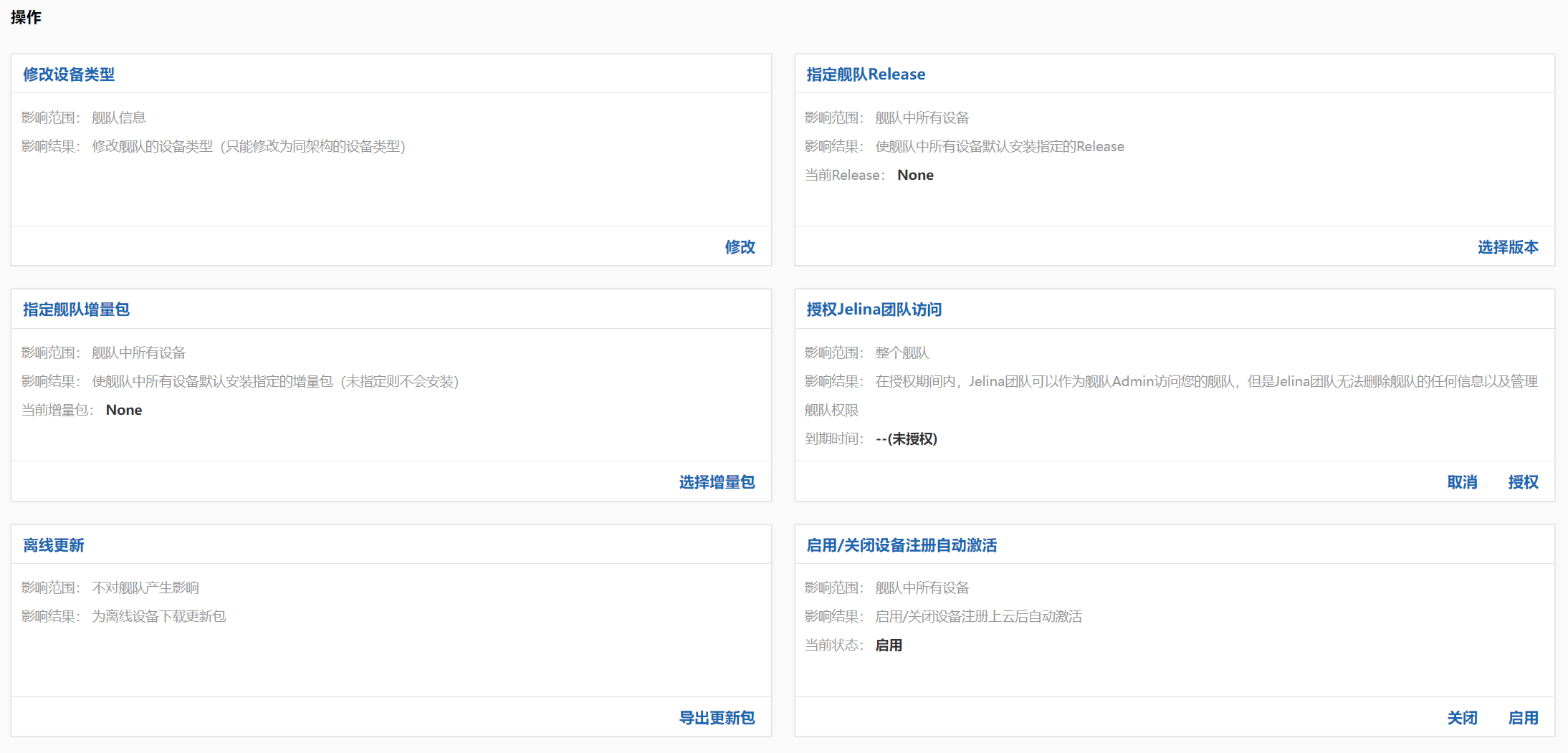
修改设备类型
Section titled “修改设备类型”修改舰队添加设备时的默认选中的设备类型,舰队已有设备的设备类型不会发生更改。
指定舰队 Release
Section titled “指定舰队 Release”指定舰队中设备部署的 Release。
默认为 Latest(自动安装最新的 Release),您还可以设置为 None(不安装 Release),指定的 Release(固定部署指定的 Release)。
默认情况下,舰队中的设备不会安装增量包。 您必须手动指定某一增量包,舰队中的设备才会开始安装该增量包。
授权 Jelina 团队访问
Section titled “授权 Jelina 团队访问”授权 Jelina 团队访问和操作该舰队内容的权限。
授权之后, Jelina 团队将拥有该舰队管理员角色的访问权限,但:
- 无法删除任何舰队资源;
- 无法管理舰队成员角色;
- 无法反向管理舰队权限;
离线 OTA 更新
Section titled “离线 OTA 更新”为离线设备下载 OTA 更新包。
- 分别可以实现设备 JelinaOS、Jelinvisor、kernel、Release 的离线更新;
启用/关闭设备注册自动激活
Section titled “启用/关闭设备注册自动激活”管理舰队中设备注册上云后是否进行自动激活行为(设备只有激活后才能享用 JelinaCloud 服务);
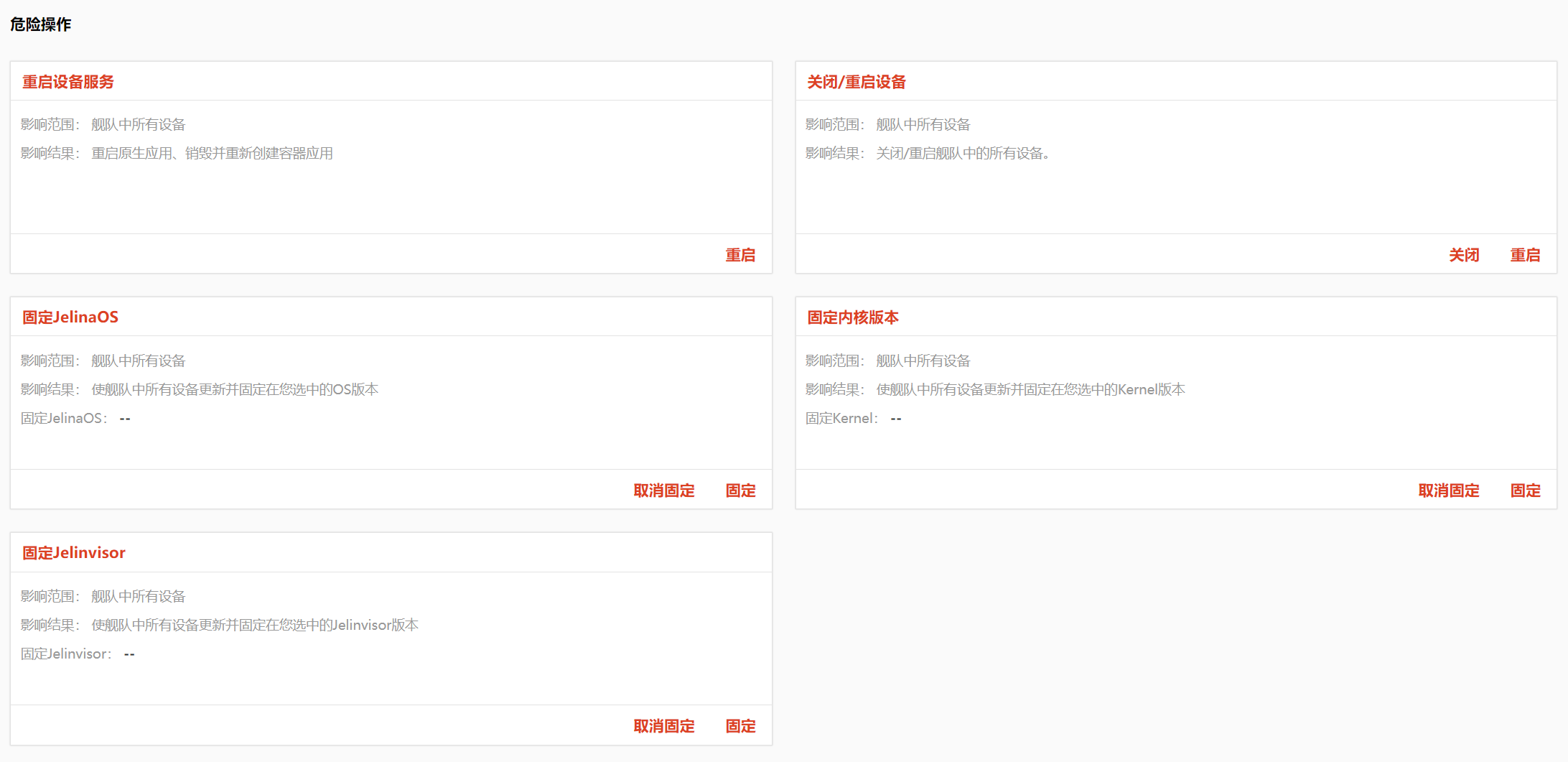
重启设备服务
Section titled “重启设备服务”重启整个舰队中所有设备中的应用服务。
容器应用:删除并重新创建容器(保存在容器文件系统上的所有数据将丢失)
原生应用:停止并重新启动
关闭/重启设备
Section titled “关闭/重启设备”关闭/重启舰队下的所有设备。
固定 OS 版本
Section titled “固定 OS 版本”更新舰队下的所有设备的 OS 版本到指定的版本,包括后续添加到该舰队的设备也会更新到这个版本。
注意 :只有满足以下条件的设备才会更新:
- 设备的设备类型支持此 OS 版本;
- 设备的 OS 版本低于固定的 OS 版本;
- 设备 OS 的系统用途(Developement/Production)、Machine 和架构与固定 OS 版本相同;
- 设备自身未固定 OS 版本;
固定内核版本
Section titled “固定内核版本”更新舰队下的所有设备的内核版本到指定的版本,包括后续添加到该舰队的设备也会更新到这个版本。
注意
1.舰队要先固定 JelinaOS 版本之后,才能固定内核版本;
2.只有满足以下条件的设备才会更新:
- 当设备当前的 JelinaOS 版本支持该内核版本;
- 设备当前 JelinaOS 版本与该内核版本的 Machine 相同;
- 设备自身未固定内核版本;
固定 Jelinvisor 版本
Section titled “固定 Jelinvisor 版本”更新舰队下的所有设备的 Jelinvisor 版本到指定的版本,包括后续添加到该舰队的设备也会更新到这个版本。
注意
1.必须先固定舰队的 JelinaOS 版本才能固定 Jelinvisor 版本;
2.只有满足以下条件的设备才会更新:
- 设备自身 Jelinvisor 版本低于该舰队固定的 Jelinvisor 版本时;
- 设备自身 JelinaOS 版本支持该 Jelinvisor 版本;
- 设备自身未固定 Jelinvisor 版本;
基于设备的操作
Section titled “基于设备的操作”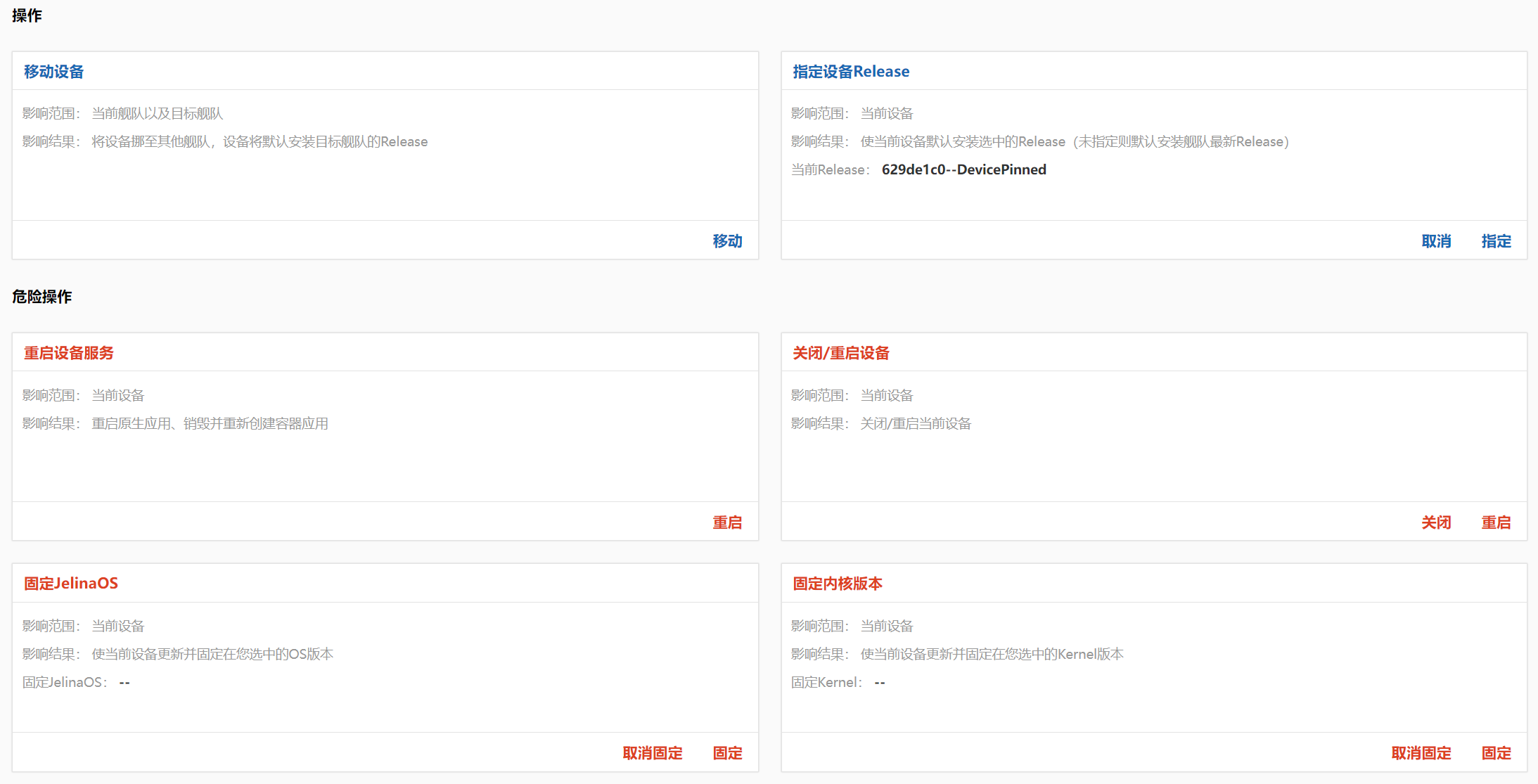

将当前设备从当前舰队移动到另一个舰队。
您必须拥有设备所在舰队与目标舰队的管理员权限。
指定设备 Release
Section titled “指定设备 Release”指定该设备应当部署的 Release。
设备的默认策略为 FollowFleet(跟随舰队指定的 Release),您还可以设置为 Latest(默认部署最新 Release),None(不安装 Release),指定的 Release(固定部署指定的 Release)
指定设备增量包
Section titled “指定设备增量包”默认情况下,设备会安装舰队指定的增量包。 您还可以设置为 None(不安装增量包)或指定的增量包。
重启设备的服务
Section titled “重启设备的服务”重启该设备的所有容器应用服务以及原生应用服务。
- 容器应用:删除并重新创建容器(保存在容器文件系统上的所有数据将丢失);
- 原生应用:停止并重新启动;
重启/关闭设备
Section titled “重启/关闭设备”重启/关闭该设备。
固定 OS 版本
Section titled “固定 OS 版本”为设备固定一个 OS 版本,设备将不会跟随舰队指定的 OS 版本进行更新。
注意 :只有满足以下条件的设备才会更新:
- 设备的 JelinaOS 只能更新到更高的版本;
- 只能更新与设备当前 OS 版本相同系列和用途的 OS 版本;
固定 Jelinvisor
Section titled “固定 Jelinvisor”为设备固定一个 Jelinvisor 版本,设备将不会跟随舰队指定的 Jelinvisor 版本进行更新。
注意 :只有满足以下条件的设备才会更新:
- 设备的 Jelinvisor 只能更新到更高的版本;
固定内核版本
Section titled “固定内核版本”为设备固定一个内核版本,设备将不会跟随舰队指定的内核版本进行更新。
激活/停用设备
Section titled “激活/停用设备”激活/停用设备享受 JelinaCloud 服务;
远程设备桌面
Section titled “远程设备桌面”通过浏览器访问设备的 SSH 终端或 RDP、VNC 桌面。
注意
- 设备需要已激活且处于 Online 状态;同时安装并运行相应协议的服务。
- SSH 支持密码、SSH 私钥及 OpenSSH 用户证书;RDP、VNC 使用密码认证。
- SSH 密钥和证书登录需要管理员保存用户凭据、手动登记并确认设备主机身份;设备公钥/CA 由用户自行配置,不要求同步回执。
步骤
进入设备概要页面,点击 远程桌面 按钮;
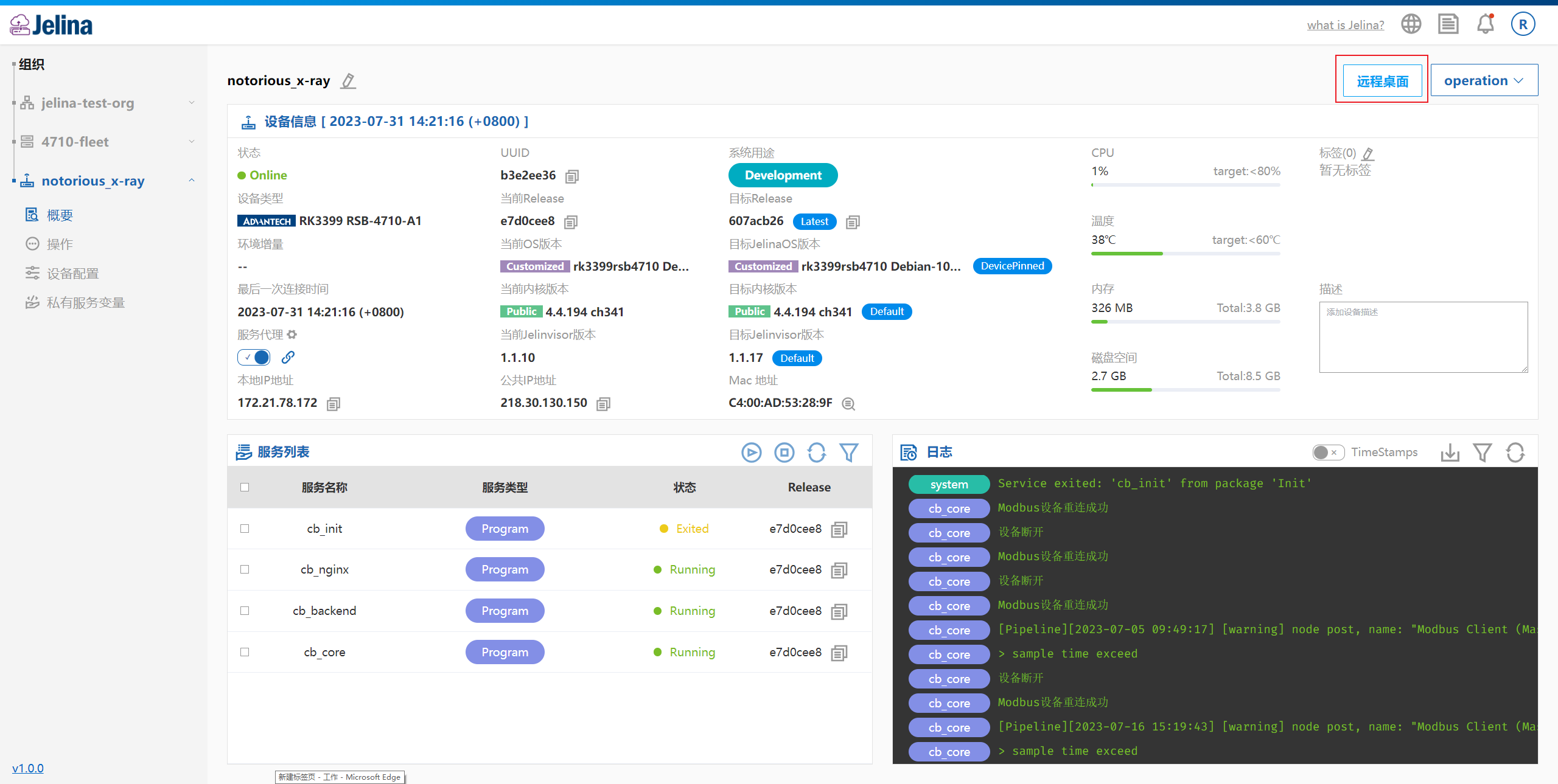
选择远程协议;SSH 填写设备系统账号并选择认证方式,RDP、VNC 根据需要设置分辨率。
| 认证方式 | 连接时填写 |
|---|---|
| SSH 密码 | 系统账号和密码 |
| SSH 密钥 | 系统账号、管理页已保存且有权使用的 SSH 凭据 |
| OpenSSH 用户证书 | 系统账号、管理页已保存且有权使用的用户证书凭据 |
| RDP / VNC 密码 | 密码;RDP 还需账号,VNC 用户名可以留空 |
下图为密码连接示例;Windows / Linux 管理电脑上的密钥与用户证书生成、JelinaOS(Linux)设备配置、云端上传及连接步骤见 SSH 密钥与证书认证。
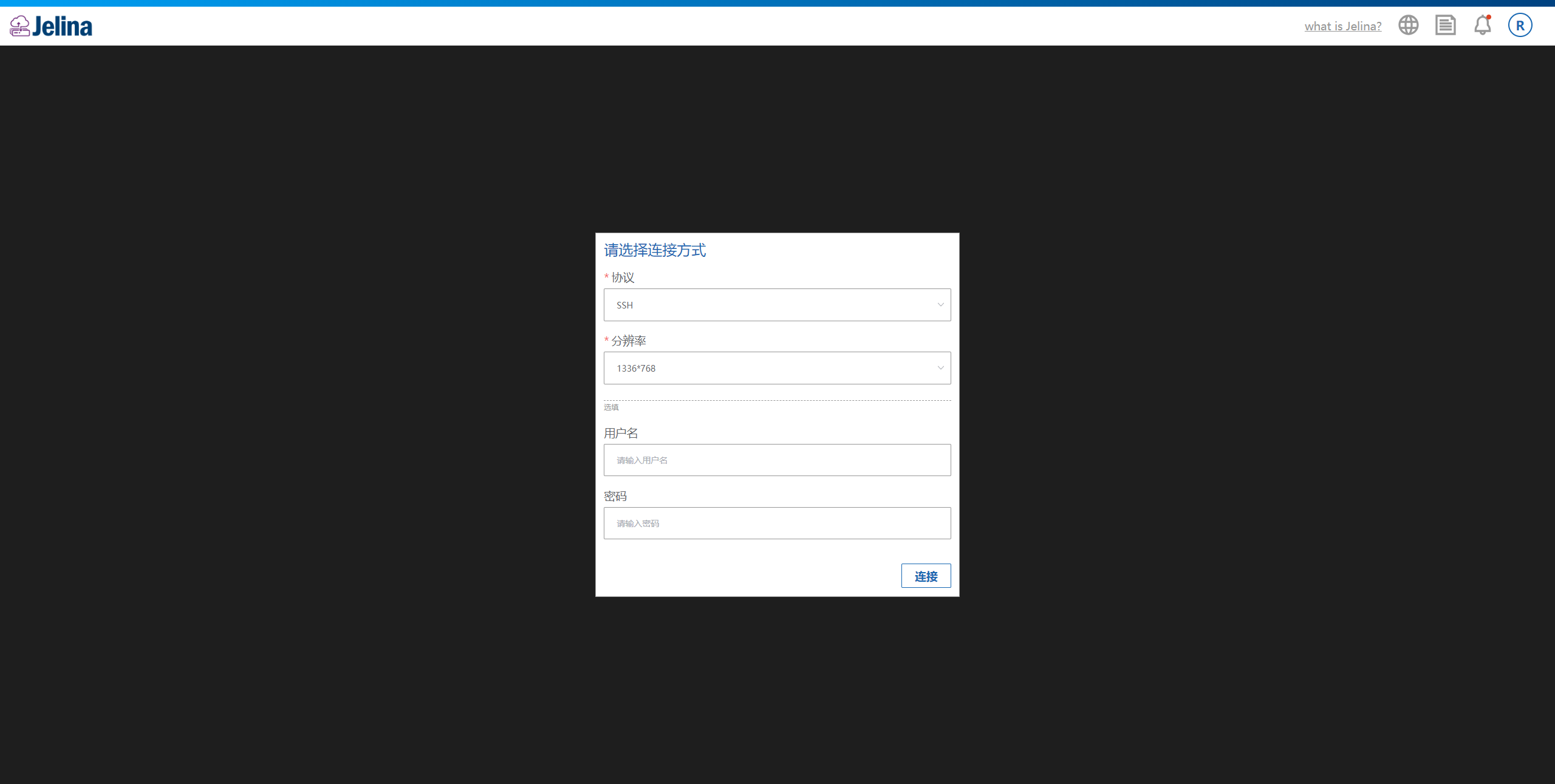
确认页面显示的连接额度、闲置断开及最长连接时间,点击 连接。连接建立后,可以操作终端或远程桌面;只读及剪贴板操作仍受管理员安全策略限制。
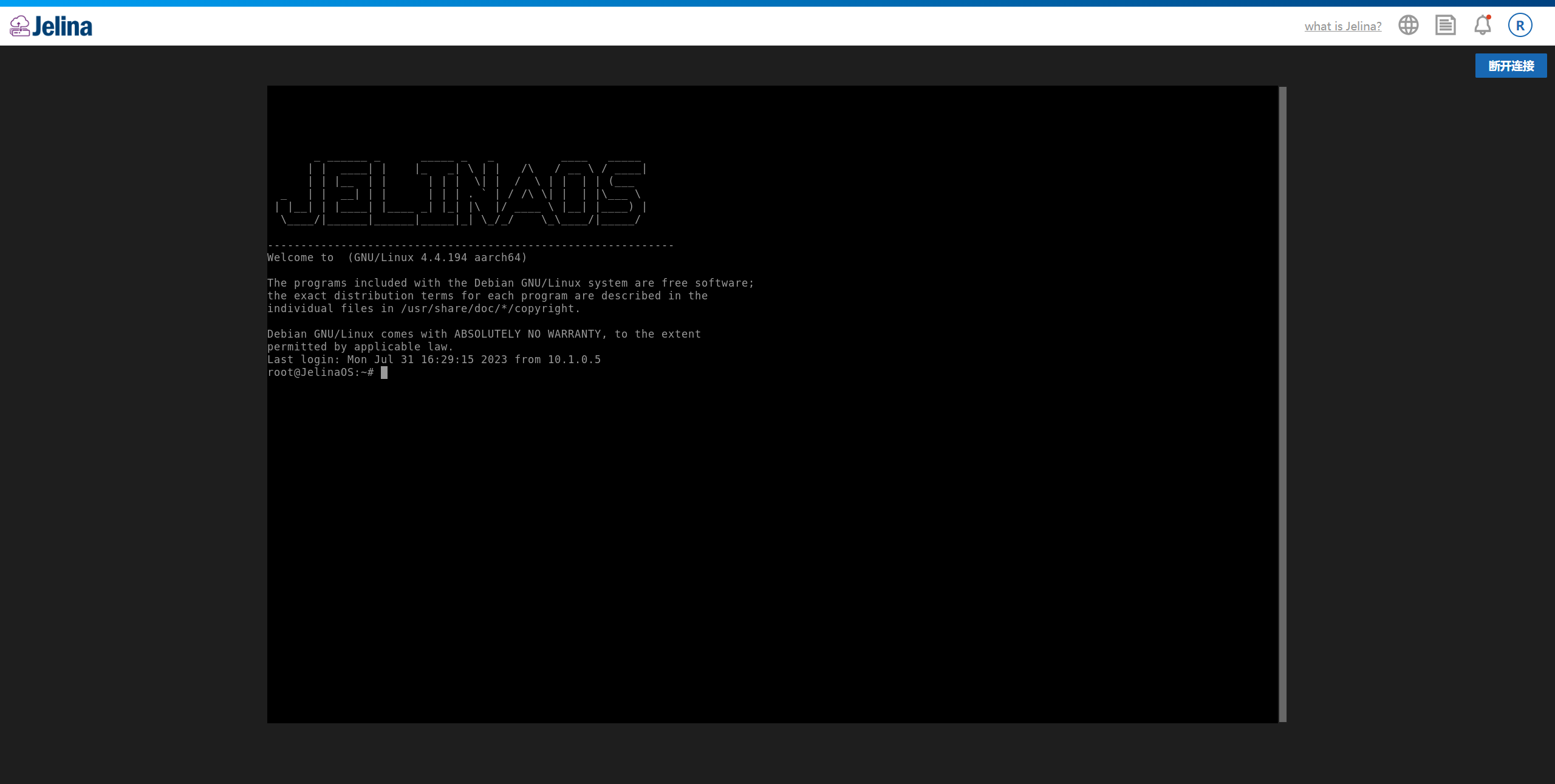
需要管理共享凭据、使用权限、设备主机身份或断开已有连接时,查看 远程访问管理。
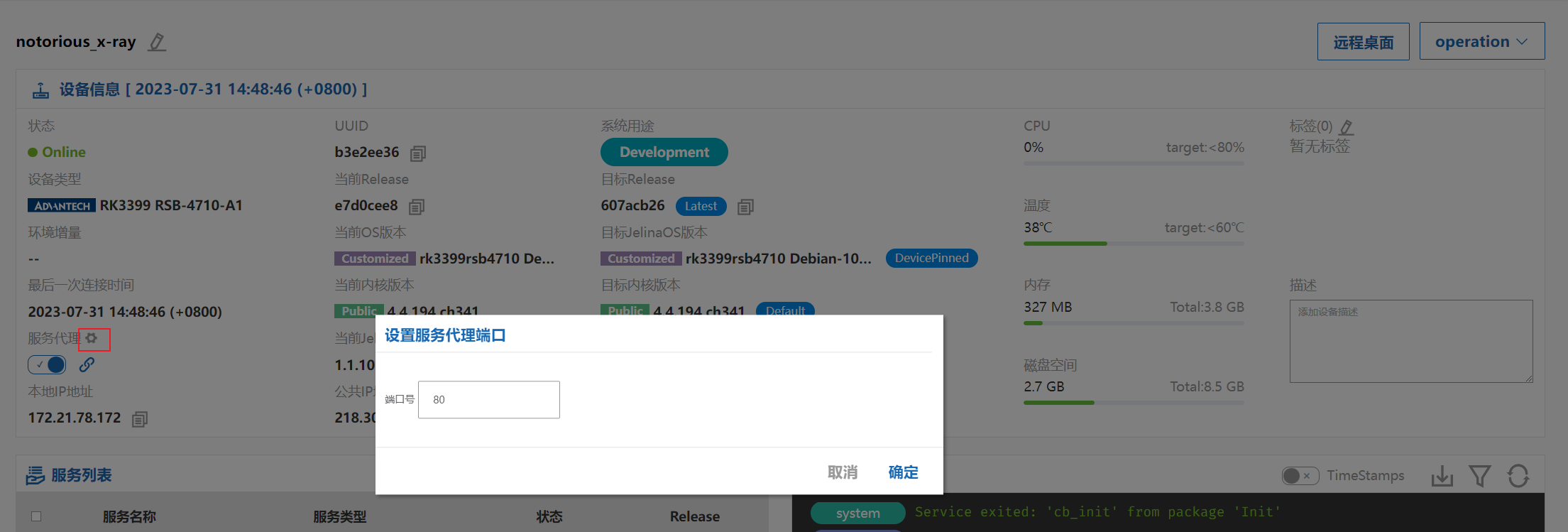
代理到设备某个端口号的服务,默认是代理 80 端口,该端口号是可修改的。
注意 设备已激活且处于 Online 状态时,才能使用该功能。
进入设备概要页面,打开代理服务开关,然后点击右侧的连接进行跳转即可。
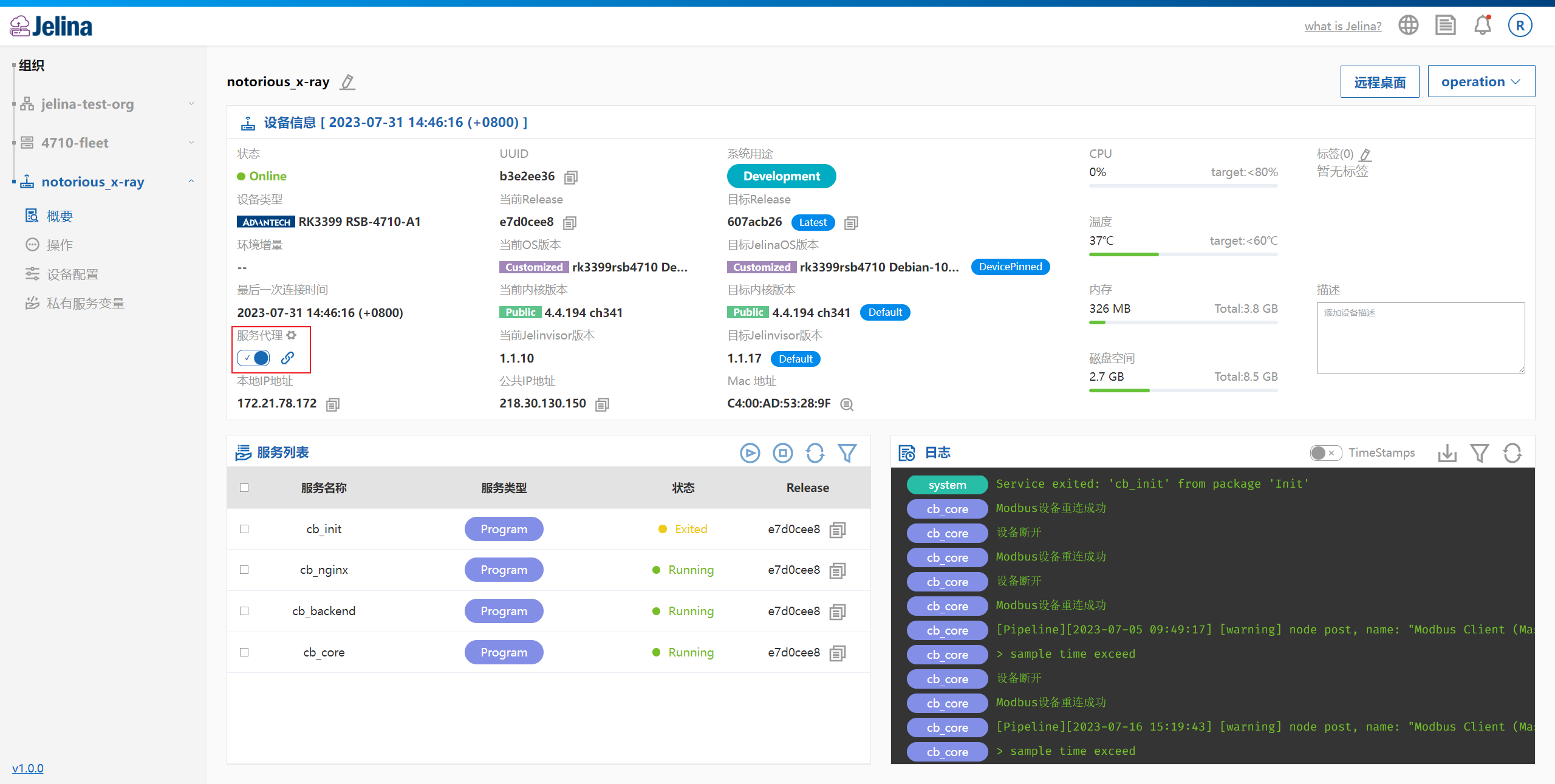
编辑代理端口
点击代理服务字段旁边的设置图标,在出现的弹窗中进行修改。