Contrôle des équipements
Vous pouvez contrôler l’état et les mises à jour à l’échelle d’une flotte ou individuellement.
Opérations sur une flotte
Section intitulée « Opérations sur une flotte »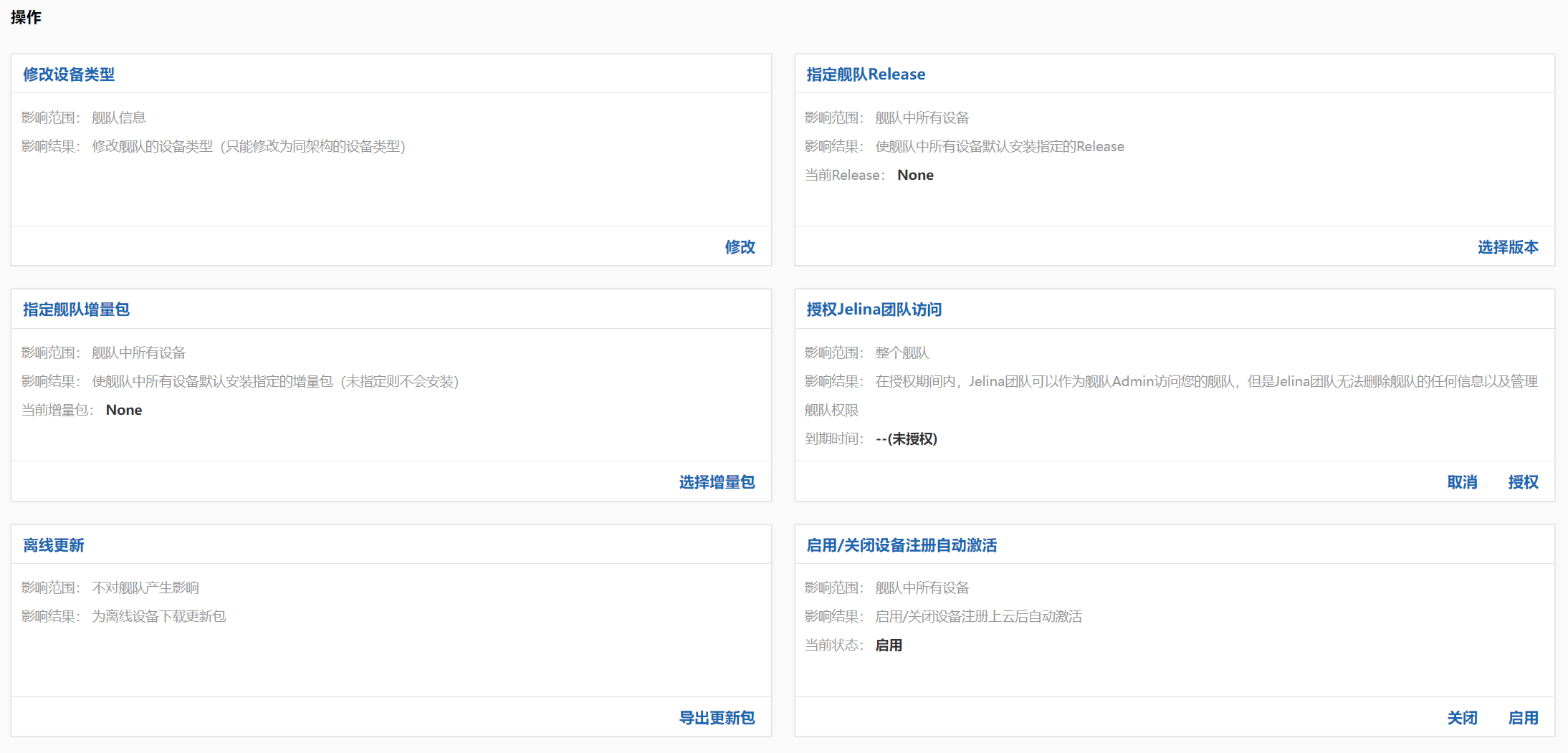
Modifier le type d’équipement
Section intitulée « Modifier le type d’équipement »Modifie le type sélectionné par défaut lors de l’ajout ; les équipements existants conservent leur type.
Affecter une Release à la flotte
Section intitulée « Affecter une Release à la flotte »Définit la Release à déployer sur les équipements.
La valeur par défaut est Latest, installation automatique de la dernière Release. Vous pouvez choisir None, aucune Release, ou une Release précise à déployer.
Fixer un paquet incrémental
Section intitulée « Fixer un paquet incrémental »Par défaut, les équipements de la flotte n’installent pas de paquet incrémental. Affectez-en un manuellement pour lancer son installation.
Autoriser l’accès de l’équipe Jelina
Section intitulée « Autoriser l’accès de l’équipe Jelina »Accorde à l’équipe Jelina l’accès et la possibilité d’agir sur le contenu de la flotte.
Elle reçoit les permissions d’administrateur, avec les restrictions suivantes :
- Aucune suppression de ressource de flotte ;
- Aucune gestion des rôles de ses membres ;
- Aucune modification des permissions de la flotte.
Mise à jour OTA hors ligne
Section intitulée « Mise à jour OTA hors ligne »Télécharge des paquets OTA pour les équipements hors ligne.
- Mise à jour hors ligne de JelinaOS, Jelinvisor, kernel et Release.
Activer ou désactiver l’activation automatique à l’enregistrement
Section intitulée « Activer ou désactiver l’activation automatique à l’enregistrement »Définit si un équipement est automatiquement activé après enregistrement dans le cloud. L’activation est nécessaire pour utiliser les services JelinaCloud.
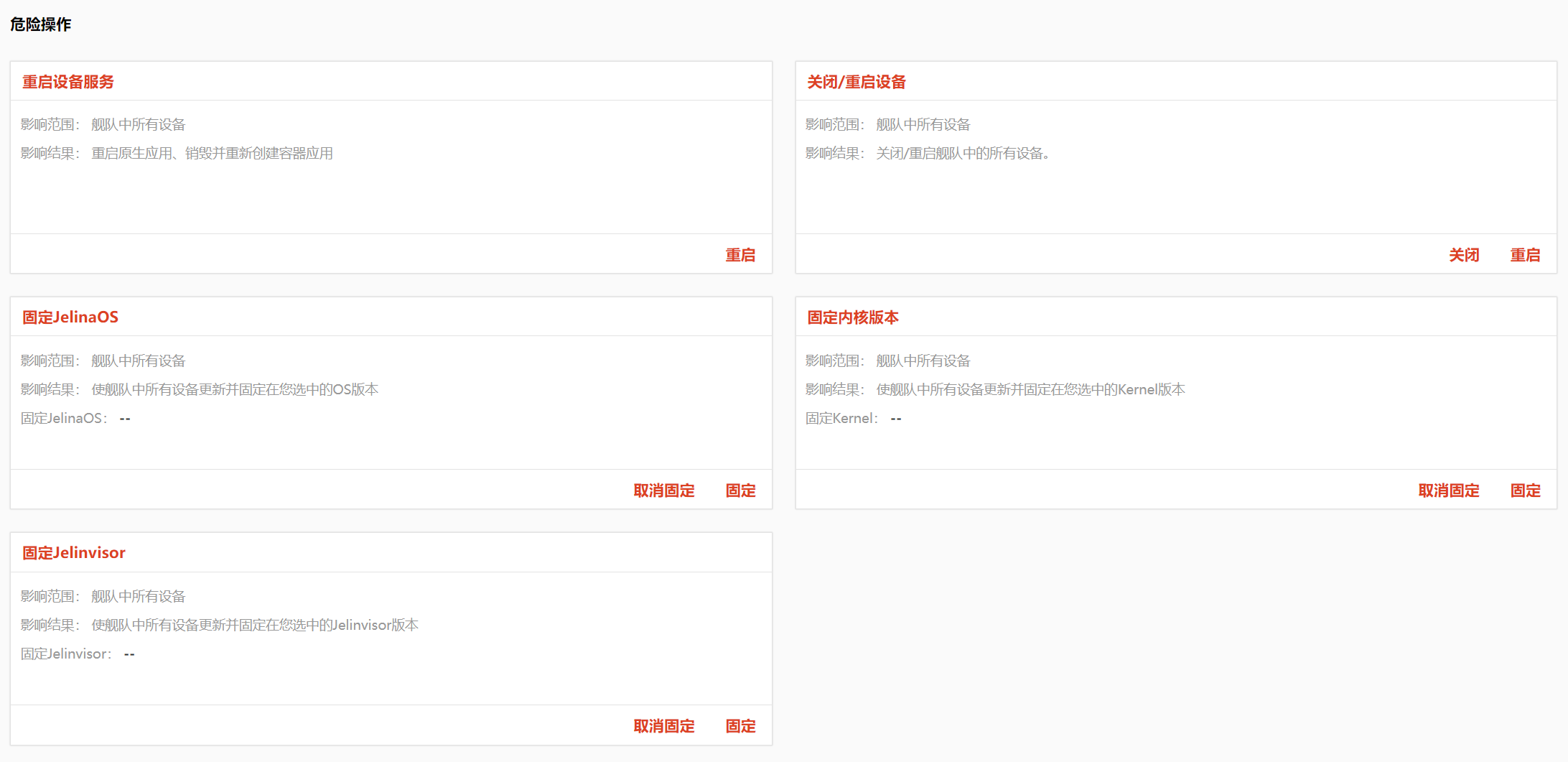
Redémarrer les services des équipements
Section intitulée « Redémarrer les services des équipements »Redémarre les services applicatifs de tous les équipements de la flotte.
Conteneurs : suppression et recréation ; toutes les données du système de fichiers du conteneur sont perdues.
Applications natives : arrêt puis redémarrage.
Arrêter ou redémarrer les équipements
Section intitulée « Arrêter ou redémarrer les équipements »Arrête ou redémarre tous les équipements de la flotte.
Fixer la version d’OS
Section intitulée « Fixer la version d’OS »Met tous les équipements, y compris ceux ajoutés ultérieurement, à la version d’OS choisie.
Attention : seuls les équipements répondant à toutes ces conditions sont mis à jour :
- Leur type prend en charge la version d’OS ;
- Leur version actuelle est inférieure à la version fixée ;
- L’usage système, Developement/Production, Machine et l’architecture correspondent à la version fixée ;
- Aucune version d’OS individuelle n’est fixée.
Fixer la version du noyau
Section intitulée « Fixer la version du noyau »Met le noyau de tous les équipements, y compris les futurs ajouts, à la version choisie.
Attention
Fixez d’abord une version JelinaOS pour la flotte.
Seuls les équipements répondant à ces conditions sont mis à jour :
- Leur version actuelle de JelinaOS prend en charge ce noyau ;
- La valeur Machine de JelinaOS correspond à celle du noyau ;
- Aucune version de noyau individuelle n’est fixée.
Fixer la version de Jelinvisor
Section intitulée « Fixer la version de Jelinvisor »Met Jelinvisor à la version choisie sur tous les équipements, y compris les futurs ajouts.
Attention
Fixez d’abord une version JelinaOS pour la flotte.
Seuls les équipements répondant à ces conditions sont mis à jour :
- Leur version de Jelinvisor est inférieure à celle fixée ;
- Leur version de JelinaOS prend en charge cette version de Jelinvisor ;
- Aucune version individuelle de Jelinvisor n’est fixée.
Opérations sur un équipement
Section intitulée « Opérations sur un équipement »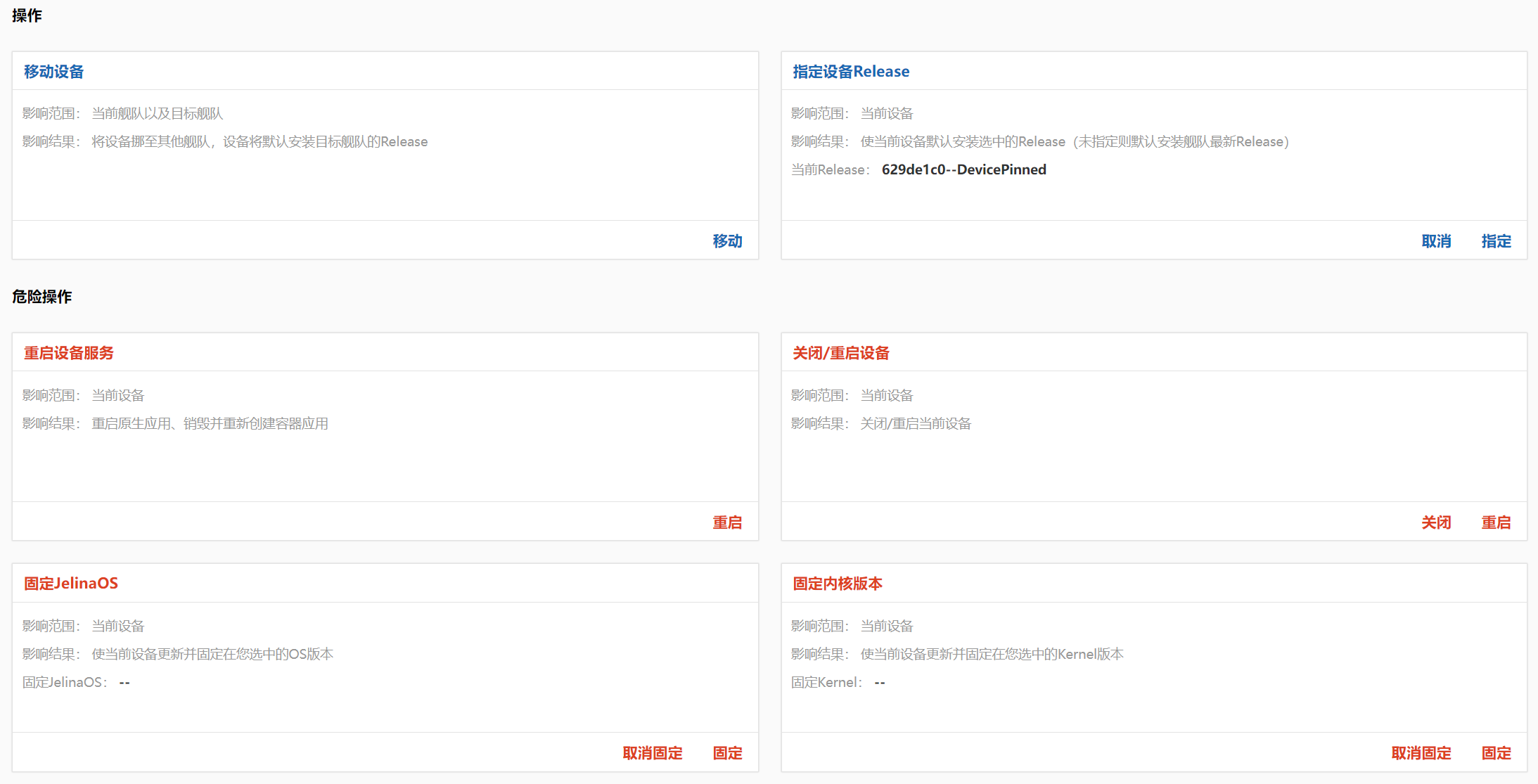

Déplacer l’équipement
Section intitulée « Déplacer l’équipement »Déplace l’équipement de sa flotte actuelle vers une autre.
Vous devez être administrateur des flottes source et cible.
Affecter une Release
Section intitulée « Affecter une Release »Définit la Release que cet équipement doit déployer.
La stratégie par défaut est FollowFleet, qui suit la flotte. Les autres choix sont Latest, dernière Release, None, aucune Release, ou une Release précise.
Affecter un paquet incrémental
Section intitulée « Affecter un paquet incrémental »Par défaut, l’équipement installe le paquet choisi par la flotte. Vous pouvez choisir None, aucun paquet, ou un paquet précis.
Redémarrer les services
Section intitulée « Redémarrer les services »Redémarre tous les services conteneurisés et natifs de l’équipement.
- Conteneurs : suppression et recréation ; toutes les données du système de fichiers du conteneur sont perdues.
- Applications natives : arrêt puis redémarrage.
Redémarrer ou arrêter l’équipement
Section intitulée « Redémarrer ou arrêter l’équipement »Redémarre ou arrête cet équipement.
Fixer la version d’OS
Section intitulée « Fixer la version d’OS »Fixe une version propre à l’équipement, qui ne suit plus celle de la flotte.
Attention : les mises à jour respectent les conditions suivantes :
- JelinaOS ne peut être mis à jour que vers une version supérieure ;
- La version doit appartenir à la même famille et au même usage que l’OS actuel.
Fixer Jelinvisor
Section intitulée « Fixer Jelinvisor »Fixe une version de Jelinvisor propre à l’équipement, indépendante de la flotte.
Attention : la condition suivante s’applique :
- Jelinvisor ne peut être mis à jour que vers une version supérieure.
Fixer la version du noyau
Section intitulée « Fixer la version du noyau »Fixe une version de noyau propre à l’équipement, indépendante de celle de la flotte.
Activer ou désactiver l’équipement
Section intitulée « Activer ou désactiver l’équipement »Active ou désactive son accès aux services JelinaCloud.
Bureau distant de l’équipement
Section intitulée « Bureau distant de l’équipement »Accédez au terminal SSH ou au bureau RDP/VNC depuis le navigateur.
Attention
- L’équipement doit être activé, à l’état Online, et exécuter le service du protocole choisi.
- SSH accepte mot de passe, clé privée SSH et certificat utilisateur OpenSSH ; RDP et VNC utilisent le mot de passe.
- Pour SSH par clé ou certificat, un administrateur doit enregistrer les identifiants et confirmer manuellement l’identité d’hôte. L’utilisateur configure lui-même clés publiques et CA sur l’équipement, sans accusé de synchronisation requis.
Procédure
Dans la vue d’ensemble de l’équipement, cliquez sur Bureau à distance.
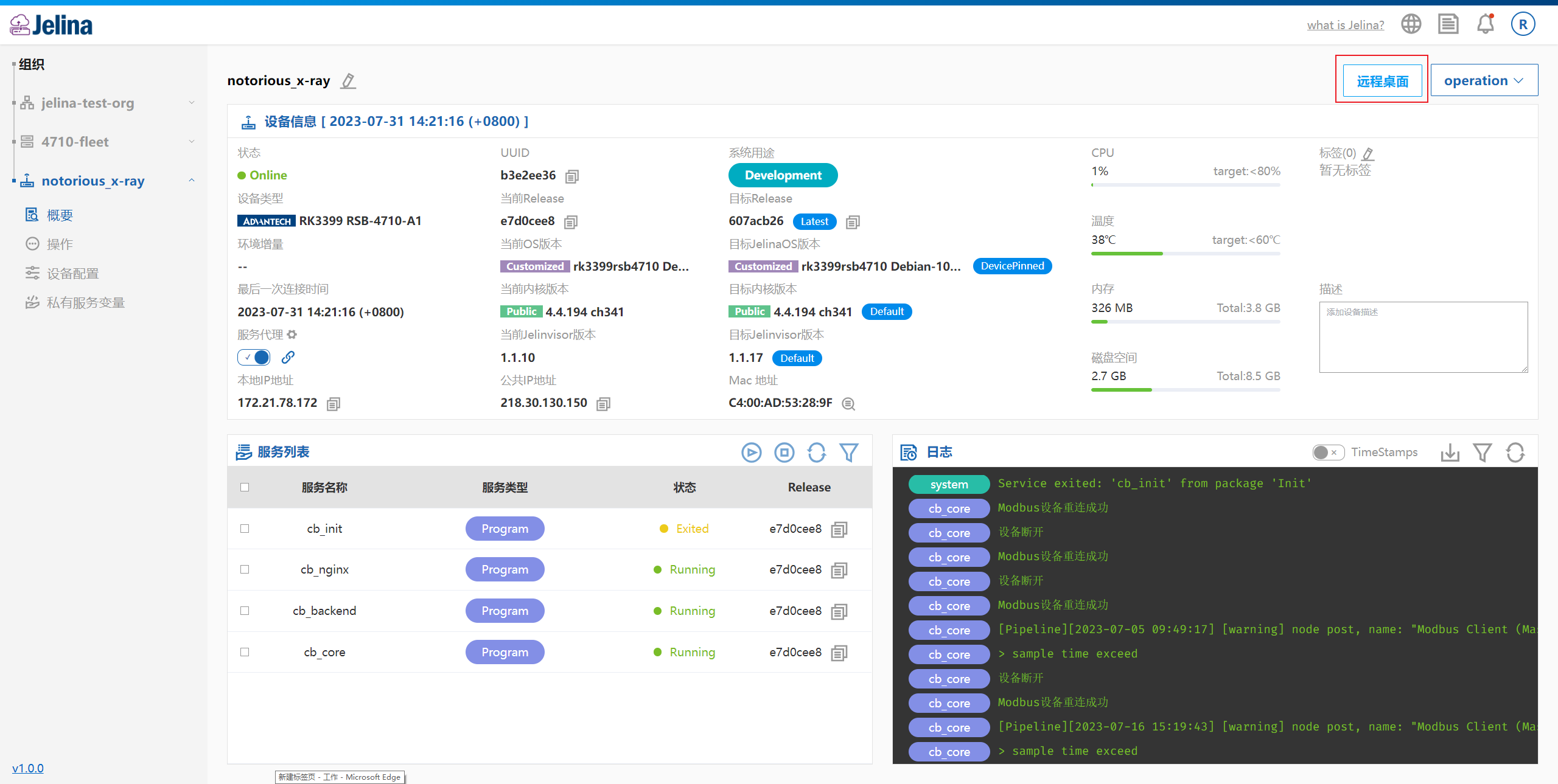
Choisissez le protocole. Pour SSH, indiquez le compte système et le mode d’authentification ; pour RDP/VNC, réglez la résolution si nécessaire.
| Authentification | Informations à fournir |
|---|---|
| Mot de passe SSH | Compte système et mot de passe |
| Clé SSH | Compte système et identifiants SSH enregistrés et autorisés |
| Certificat utilisateur OpenSSH | Compte système et identifiants de certificat enregistrés et autorisés |
| Mot de passe RDP / VNC | Mot de passe ; compte également requis en RDP, nom d’utilisateur facultatif en VNC |
L’image suivante montre une connexion par mot de passe. Pour la génération de clés et certificats sous Windows/Linux, la configuration de l’équipement JelinaOS Linux, le téléversement et la connexion, voir Authentification SSH par clé et certificat.
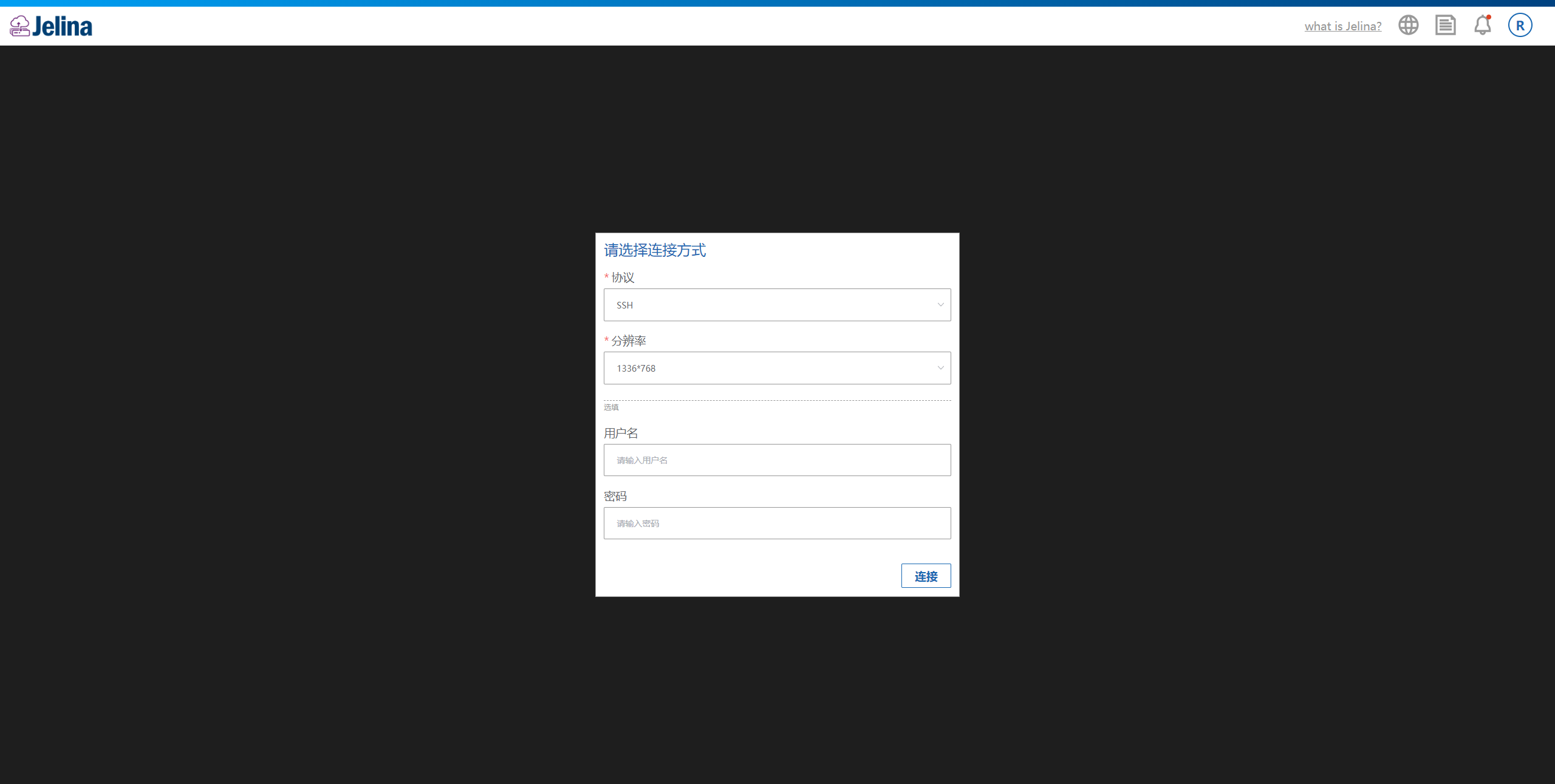
Vérifiez les quotas, le délai d’inactivité et la durée maximale affichés, puis cliquez sur Connexion. Vous pouvez ensuite utiliser le terminal ou le bureau ; les restrictions de lecture seule et de presse-papiers restent soumises à la politique de sécurité.
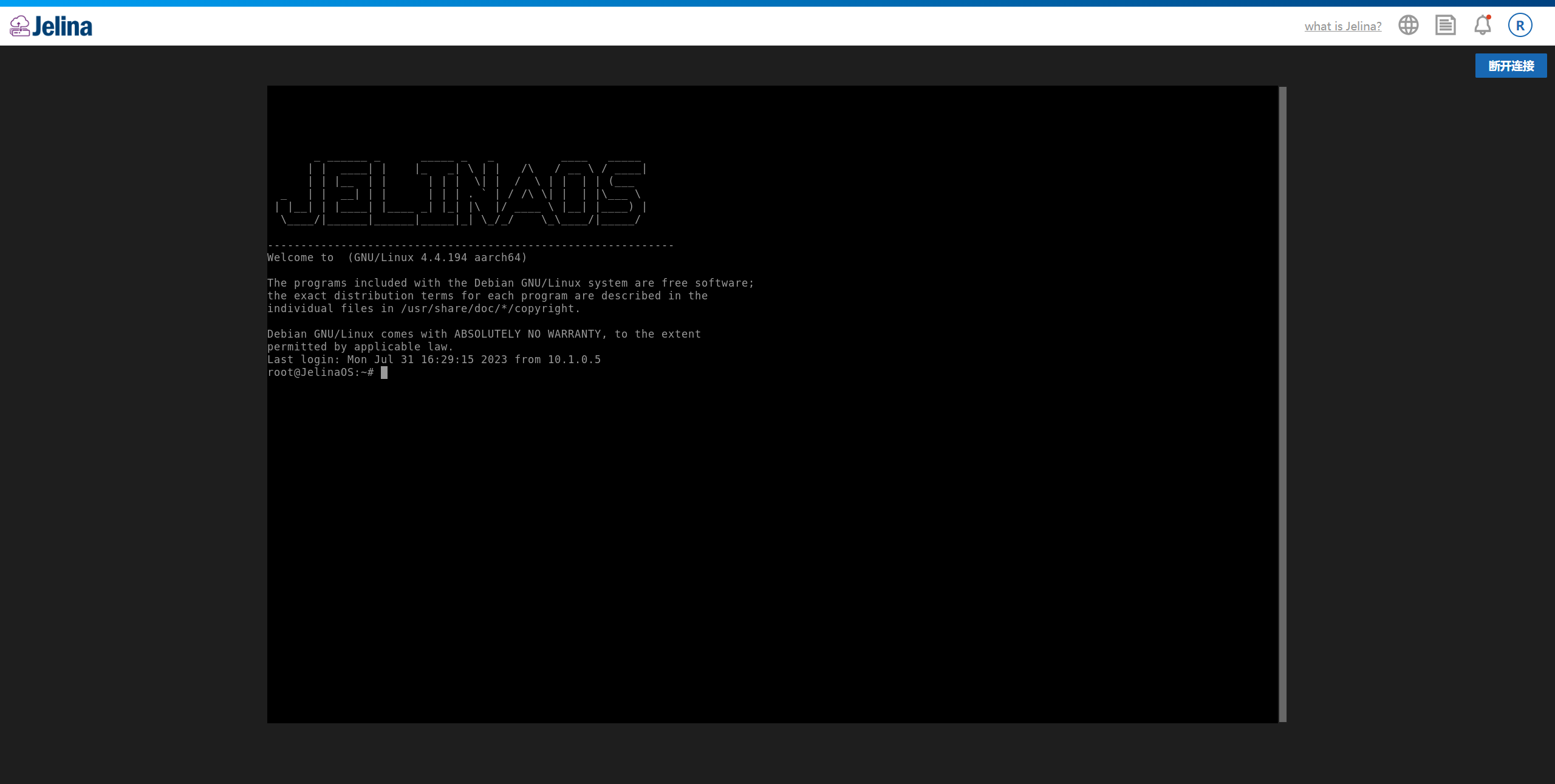
Pour gérer les identifiants partagés, les permissions, l’identité d’hôte ou fermer une connexion, voir Gestion des accès distants.
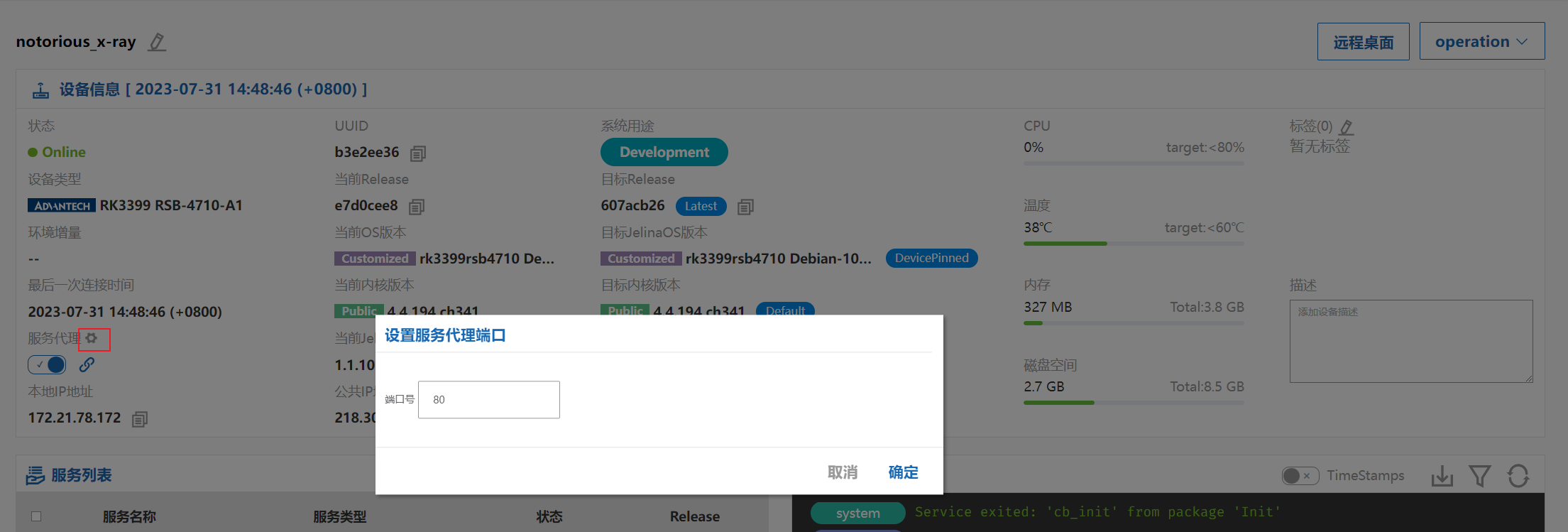
Proxy de services
Section intitulée « Proxy de services »Redirige l’accès vers un service de l’équipement, sur le port 80 par défaut. Ce port est modifiable.
Attention L’équipement doit être activé et à l’état Online.
Dans la vue d’ensemble, activez le proxy puis cliquez sur le lien à droite.
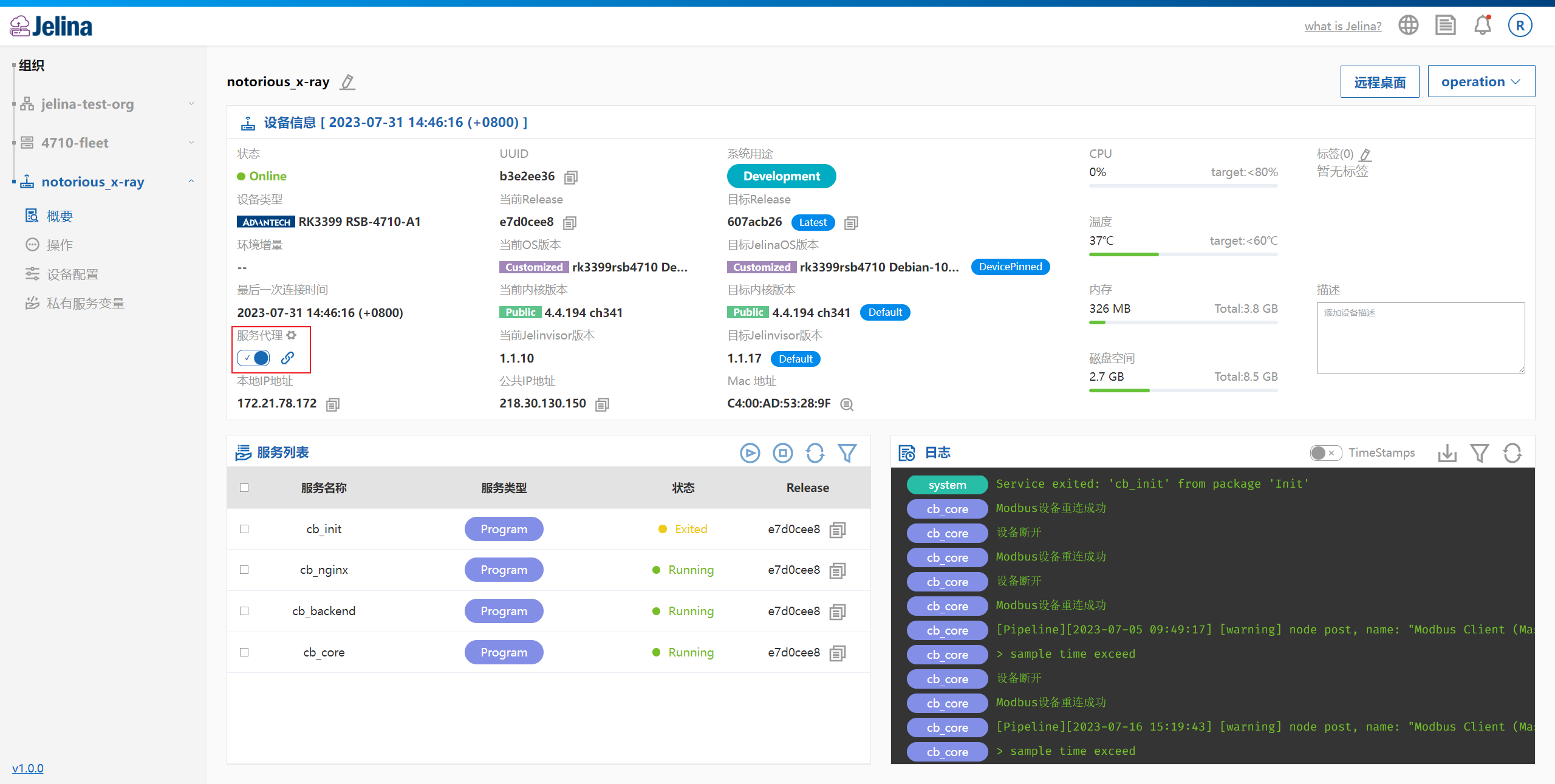
Modifier le port du proxy
Cliquez sur l’icône de paramètres à côté du proxy et modifiez le port dans la fenêtre.