
Gestion des flottes
Créer une flotte
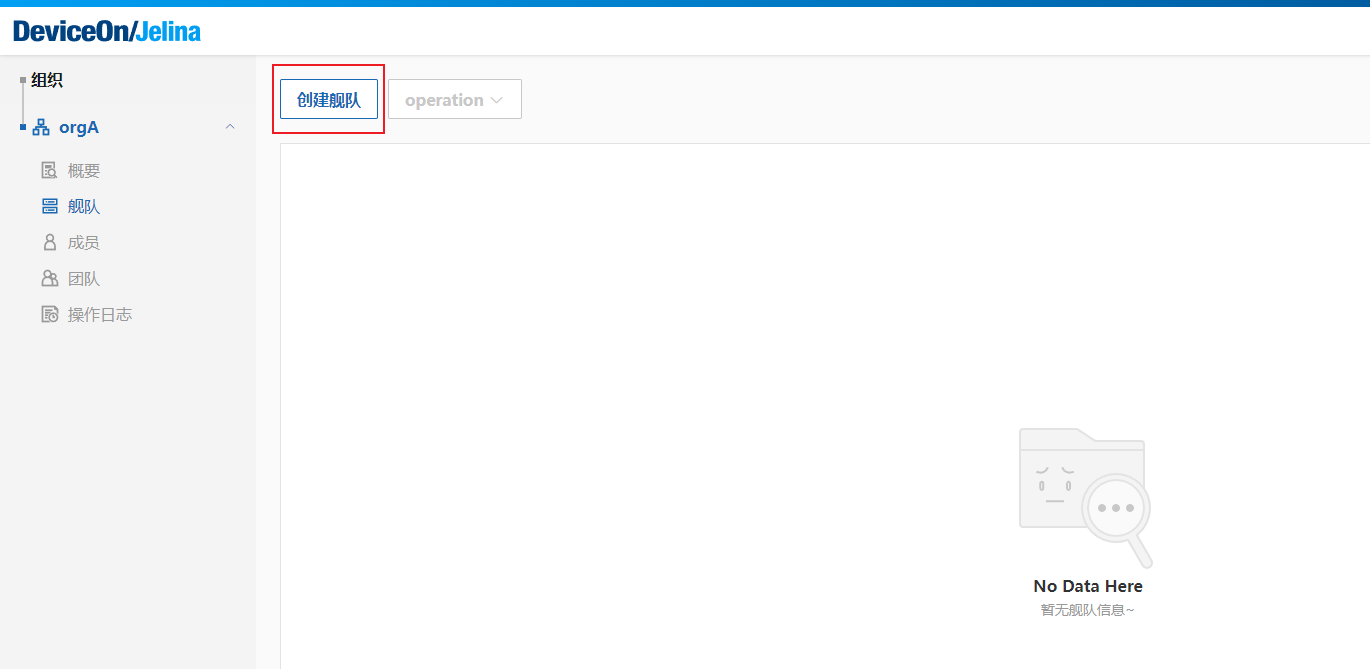
Section intitulée « Créer une flotte »Dans la liste des flottes de l’organisation, cliquez sur Créer une flotte.
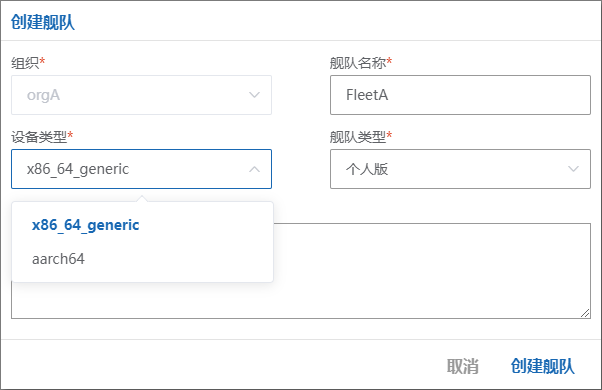
Saisissez un nom de 64 caractères maximum, choisissez le type d’équipement par défaut et, si nécessaire, une description de 200 caractères maximum, puis cliquez sur Créer.
Attention : le type de la flotte est une indication, pas une restriction imposée. Elle peut contenir plusieurs types d’équipements, mais les mises à jour d’OS ou de noyau de certains peuvent alors être affectées.
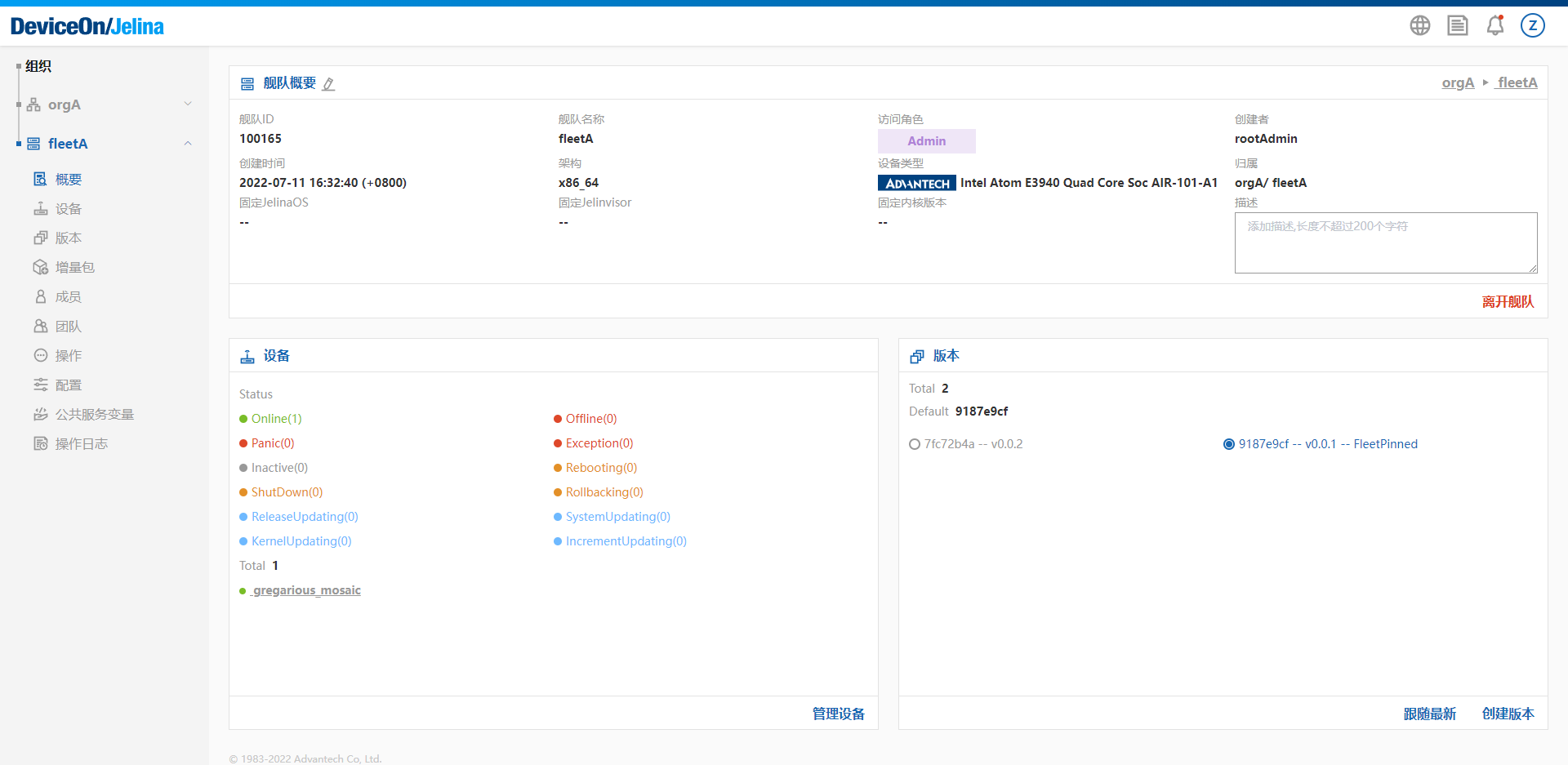
Après création, vous pouvez ajouter des équipements, déployer des applications et configurer les stratégies d’exécution. Voir Configuration de la flotte.
Vue d’ensemble de la flotte
Section intitulée « Vue d’ensemble de la flotte »La page présente les informations de la flotte, ses équipements et ses versions.
Ajouter des membres de l’organisation
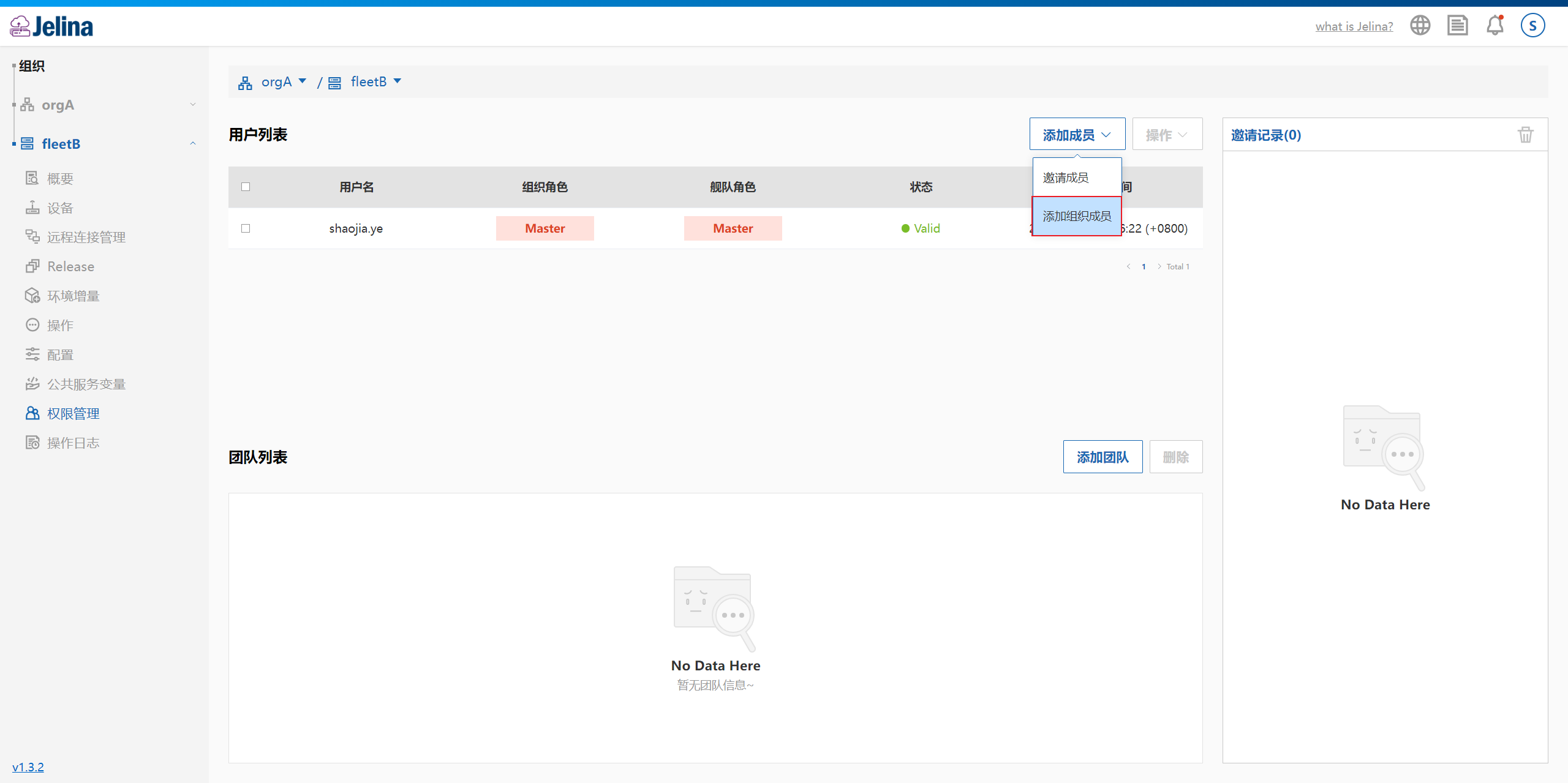
Section intitulée « Ajouter des membres de l’organisation »Dans la gestion des permissions de la flotte, choisissez « Ajouter un membre » puis « Ajouter un membre de l’organisation ». Le rôle Master ou Admin de la flotte est requis.
Cochez les membres, choisissez leur rôle de gestion et cliquez sur Ajouter.
Seuls les membres dont le rôle d’organisation est inférieur à Admin sont affichés.
Les Admin et Master de l’organisation disposent déjà des droits maximaux sur la flotte et n’ont pas besoin d’un rôle supplémentaire.
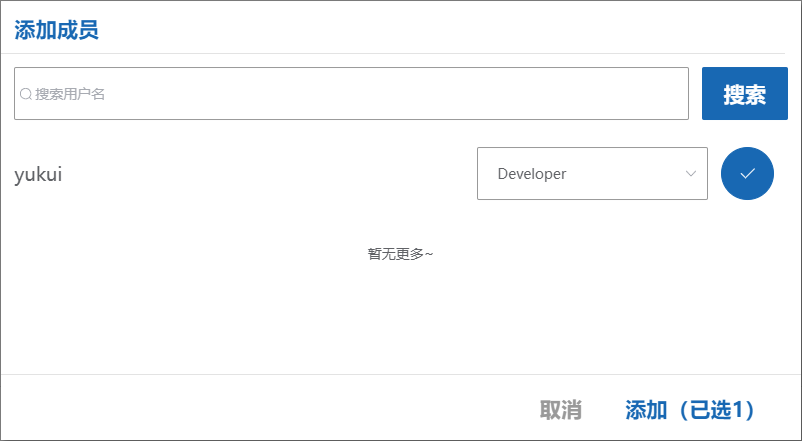
Les nouveaux membres apparaissent dans la liste.
Inviter des membres dans la flotte
Section intitulée « Inviter des membres dans la flotte »JelinaCloud permet d’inviter directement une personne qui n’appartient pas à l’organisation.
Cette personne rejoint automatiquement l’organisation de la flotte avec le rôle Member. Elle peut accéder à l’organisation, mais uniquement à la flotte dans laquelle elle a été invitée.
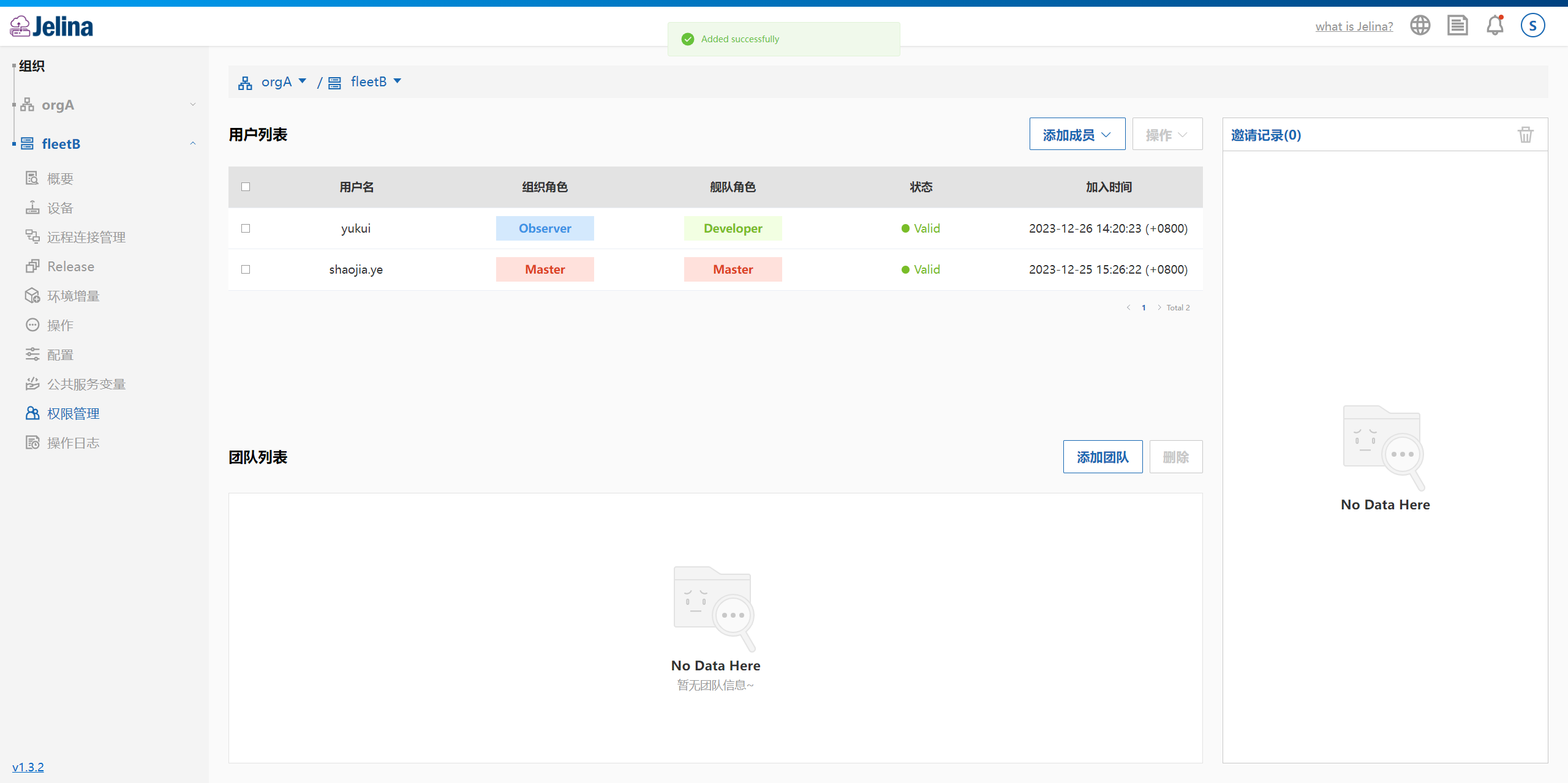
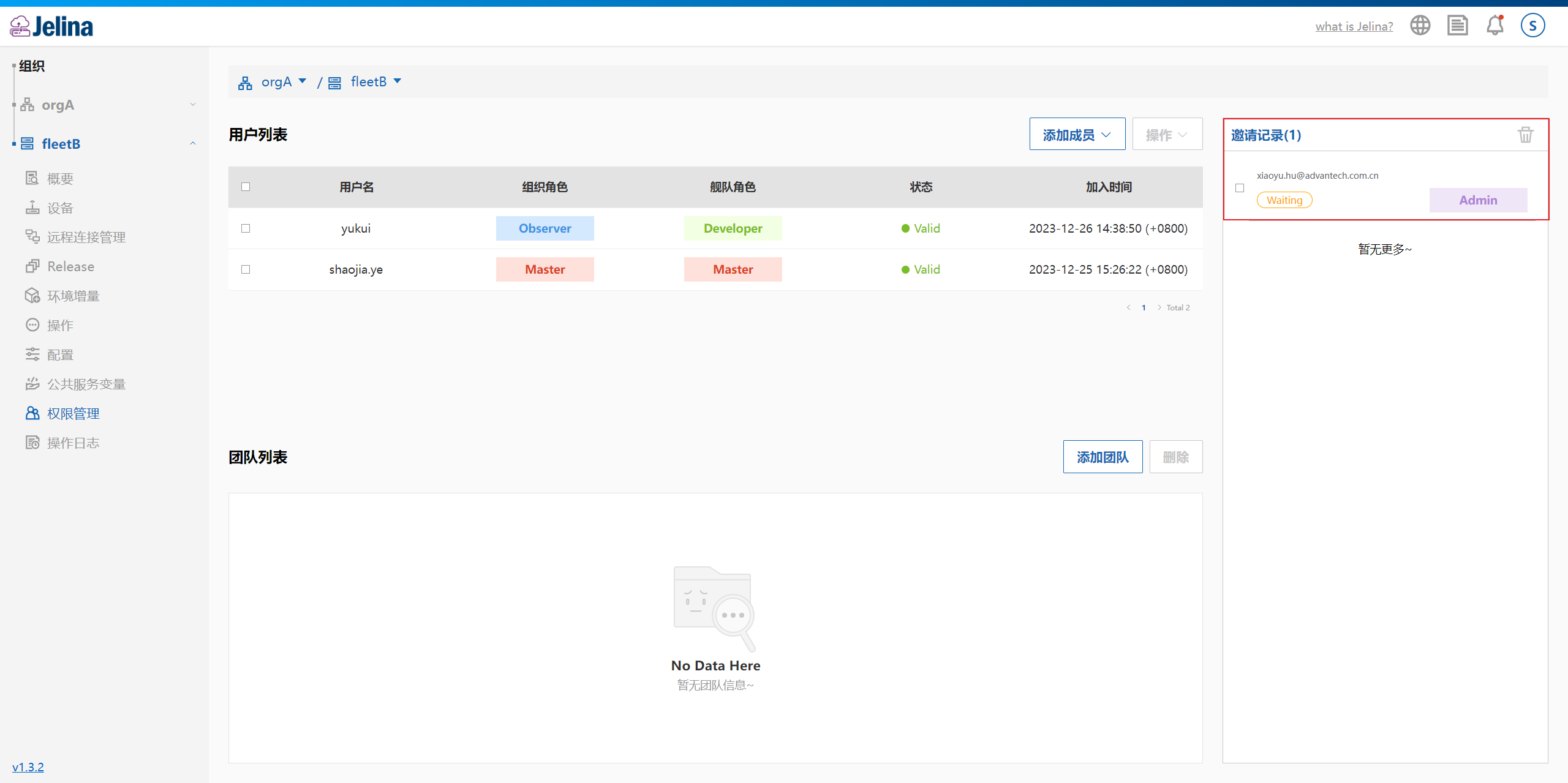
Dans la gestion des permissions de la flotte, choisissez « Ajouter un membre » puis « Inviter un membre ». Le rôle Master ou Admin est requis.
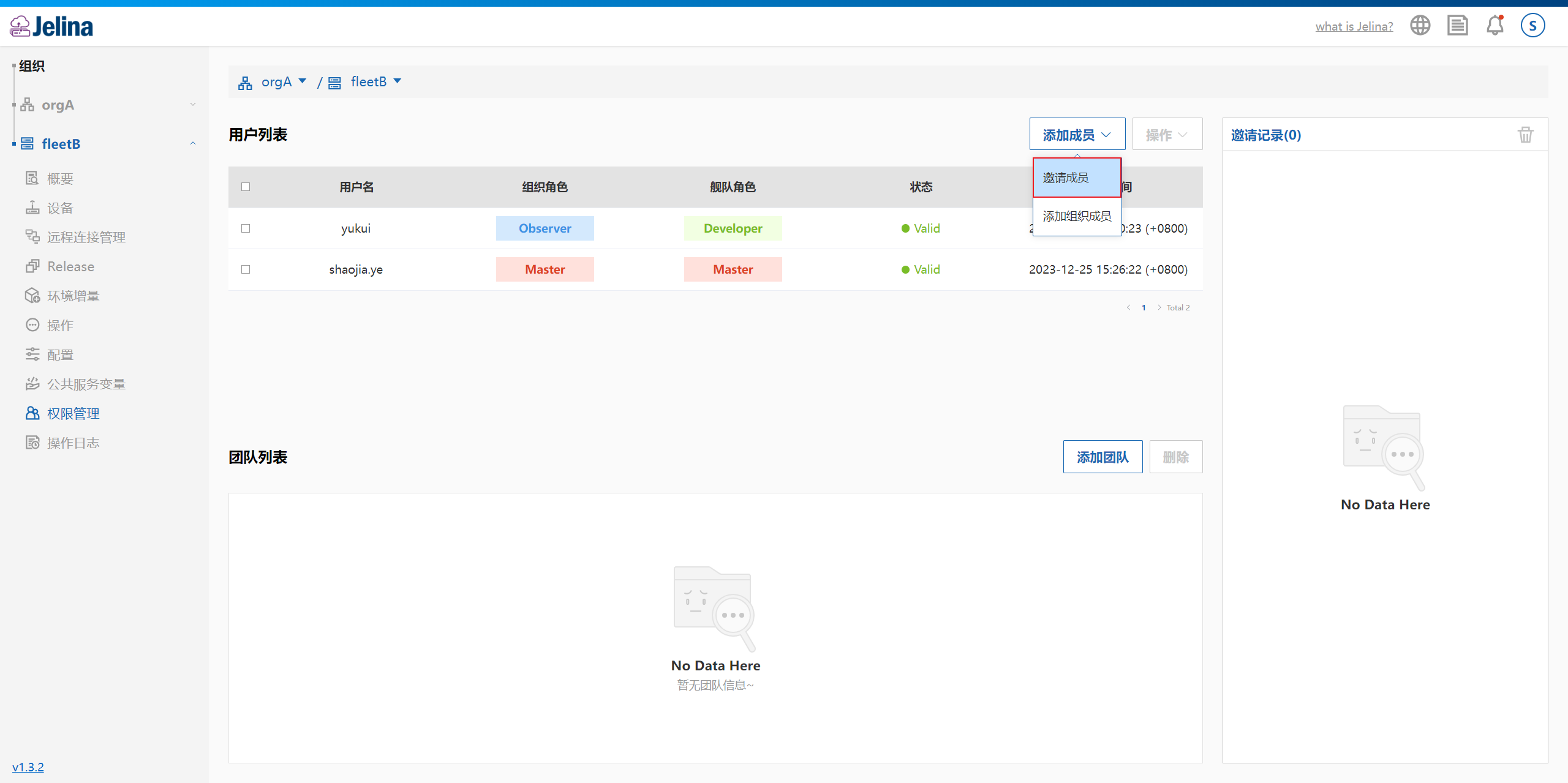
Saisissez l’adresse e-mail, sélectionnez le rôle d’accès à la flotte et cliquez sur Inviter un membre.
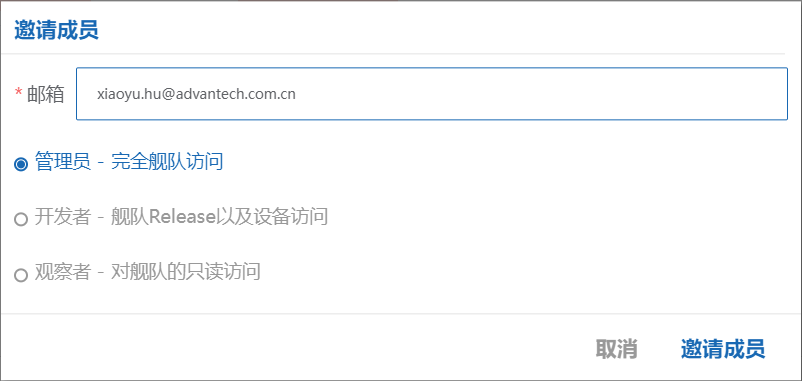
L’invitation apparaît dans la liste des invitations.
Pour sa validité, son état et les problèmes courants, consultez les questions fréquentes.
Accepter une invitation à une flotte
Section intitulée « Accepter une invitation à une flotte »Suivez la même procédure que pour accepter une invitation à une organisation.
Modifier le rôle d’un membre de flotte
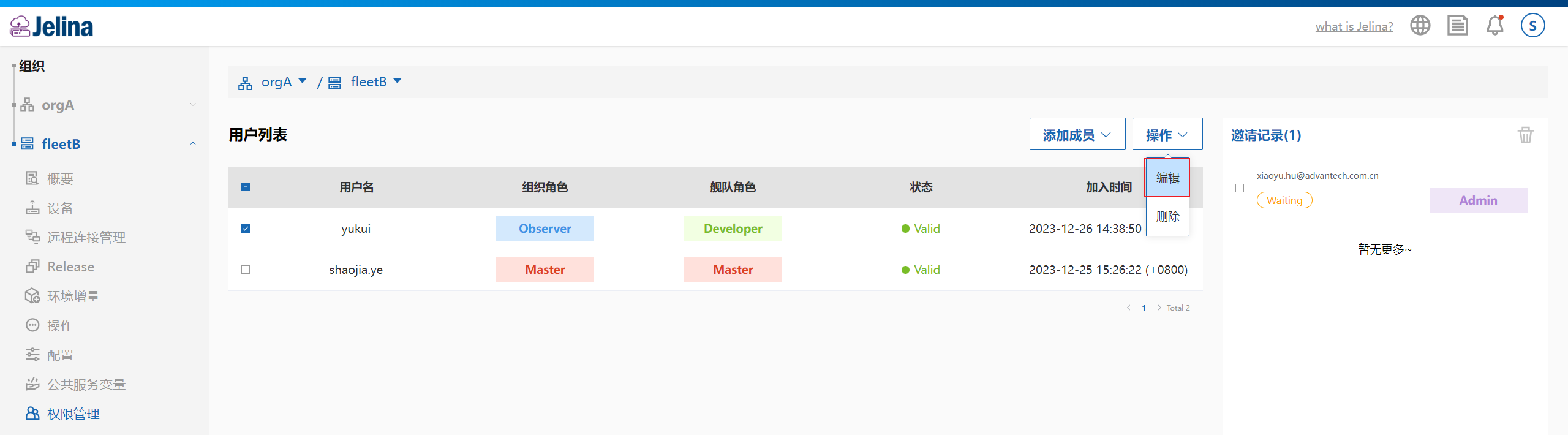
Section intitulée « Modifier le rôle d’un membre de flotte »Dans la gestion des permissions, sélectionnez le membre et cliquez sur Modifier.
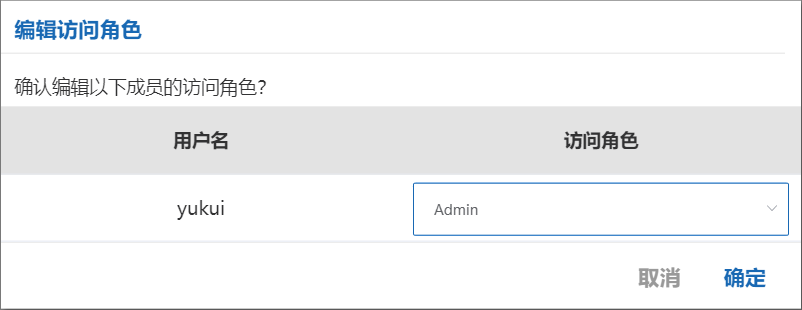
Choisissez le nouveau rôle d’accès ; son rôle d’organisation reste inchangé.
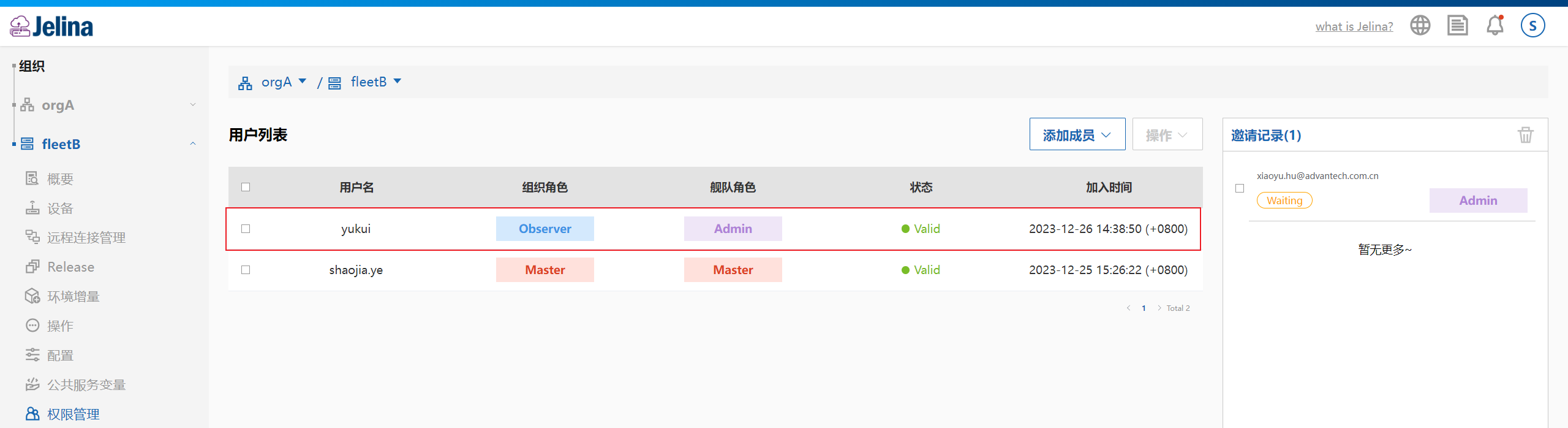
Le rôle mis à jour apparaît dans la liste.
Ajouter un rôle d’accès pour une équipe
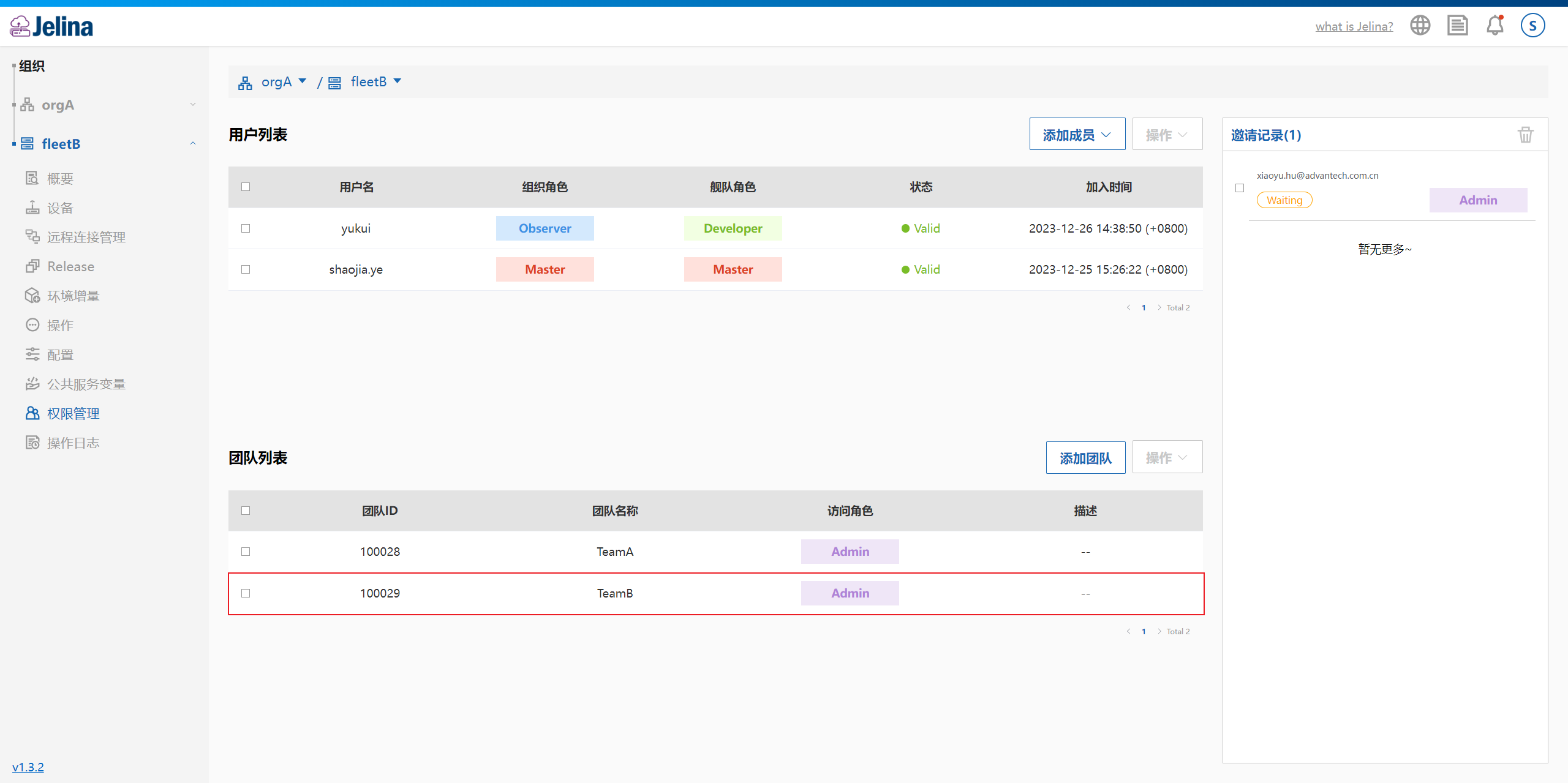
Section intitulée « Ajouter un rôle d’accès pour une équipe »Dans la gestion des permissions de la flotte, cliquez sur Ajouter une équipe.
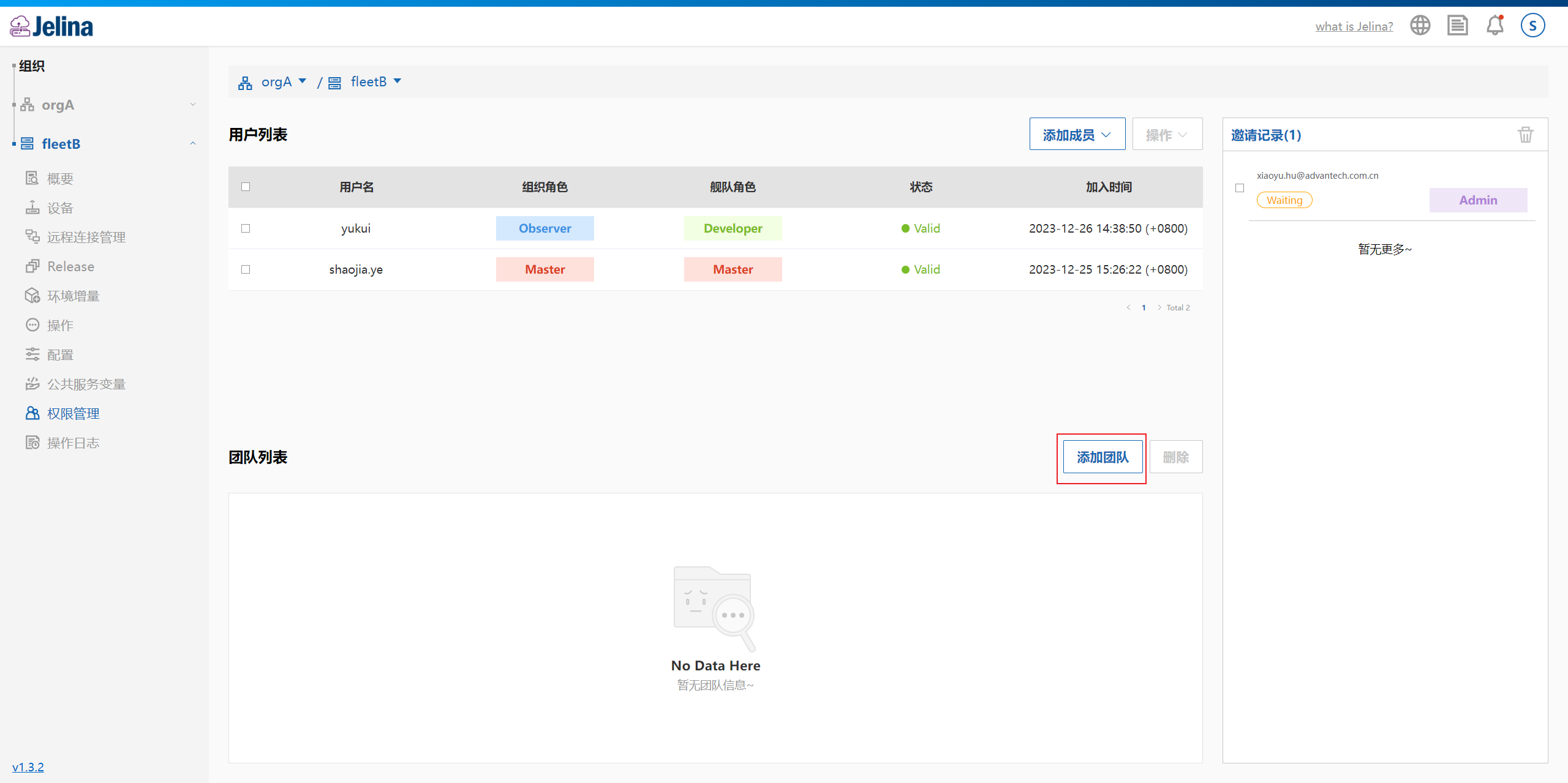
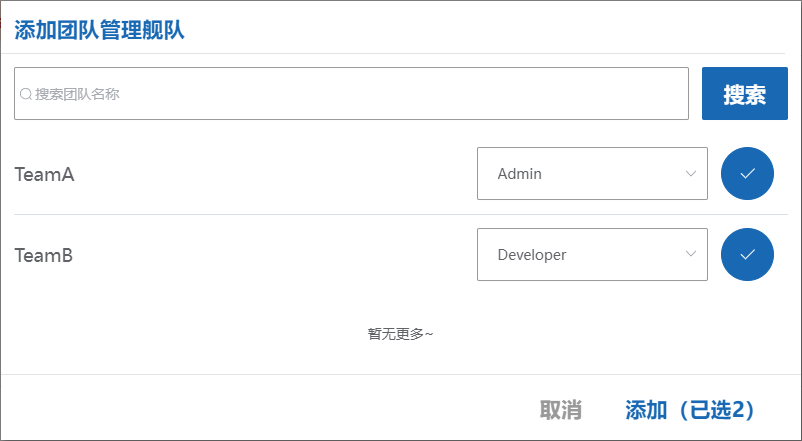
Cochez les équipes, choisissez leur rôle de gestion et cliquez sur Ajouter.
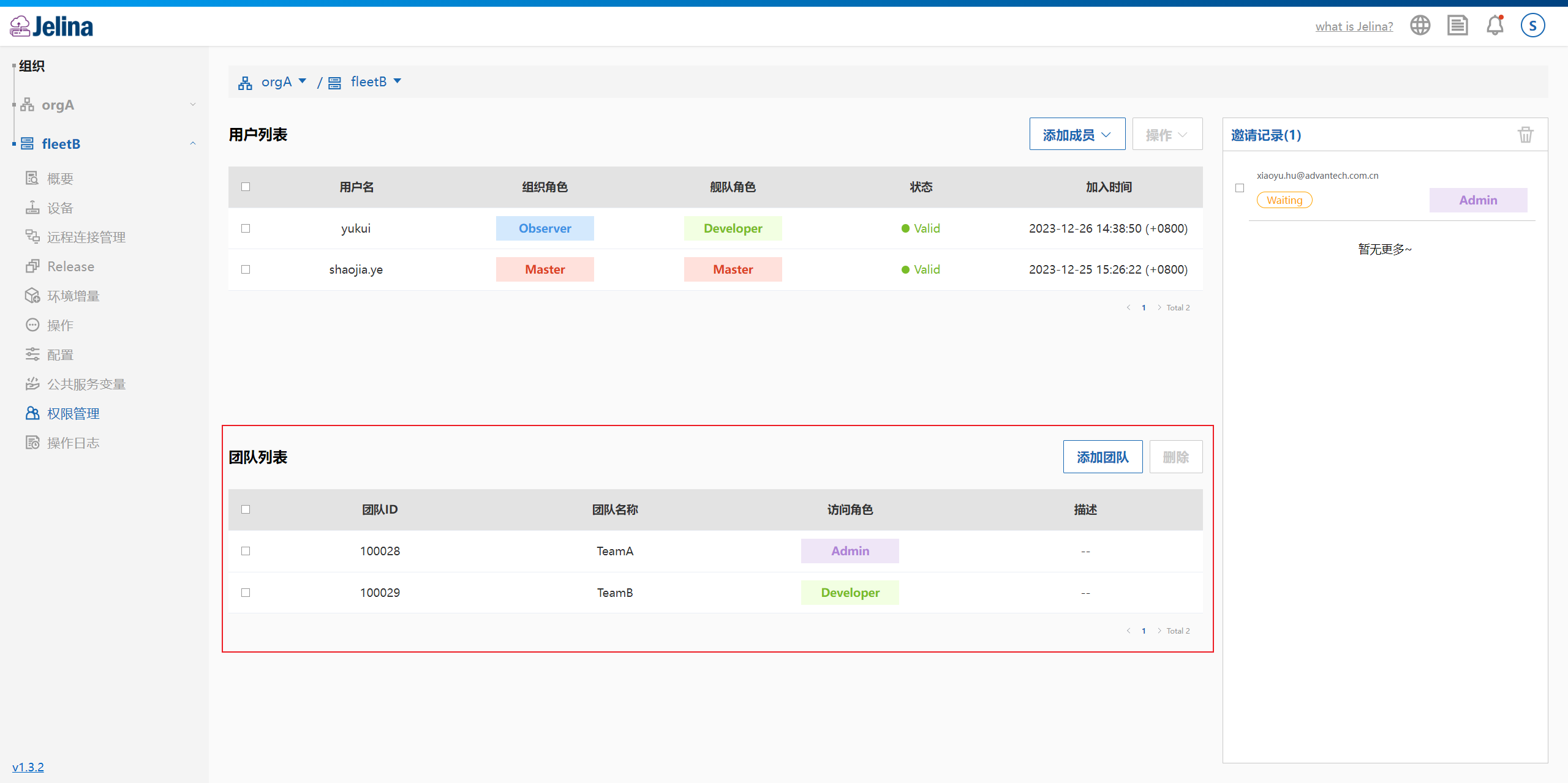
Les équipes ajoutées apparaissent dans la liste.
Modifier le rôle d’une équipe
Section intitulée « Modifier le rôle d’une équipe »Dans la gestion des permissions, sélectionnez l’équipe et cliquez sur Modifier.
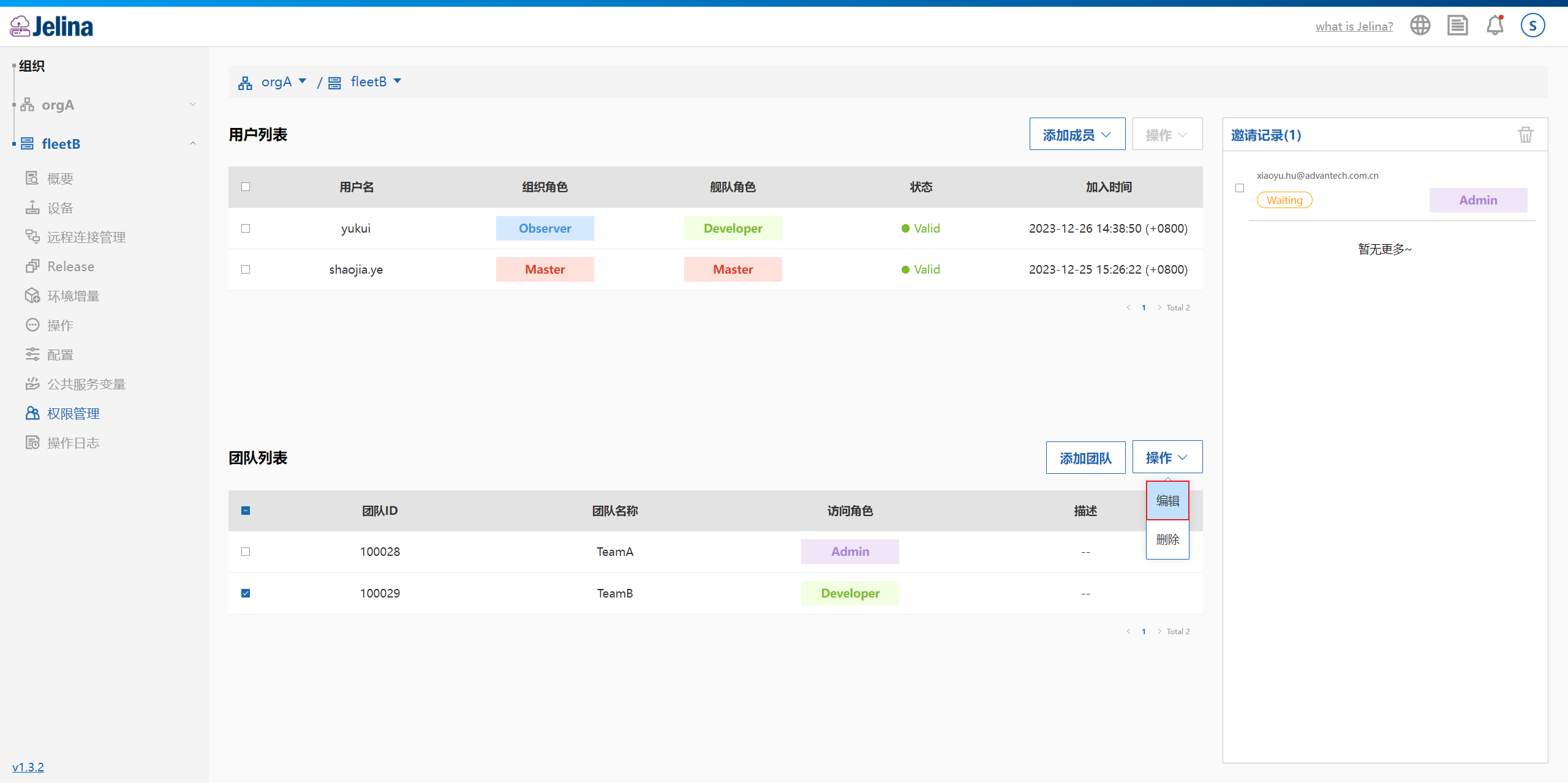
Choisissez le nouveau rôle et cliquez sur Confirmer.
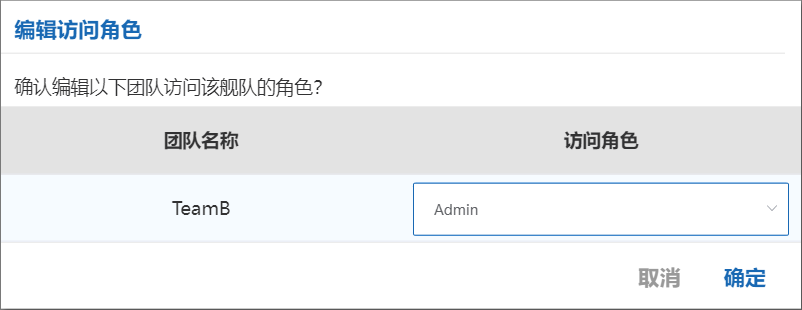
Le rôle mis à jour apparaît dans la liste.
Quitter une flotte
Section intitulée « Quitter une flotte »Un membre peut quitter la flotte depuis sa vue d’ensemble ou la liste des flottes.
Attention : si vous êtes Master, quitter la flotte entraîne sa suppression par JelinaCloud.
Gestion des accès distants
Section intitulée « Gestion des accès distants »L’ancienne « Gestion des connexions distantes » de la flotte est devenue « Gestion des accès distants », avec les onglets « Connexions » et « Clés ».
« Connexions » affiche les connexions actives et permet leur interruption selon les permissions. « Clés » stocke les clés privées utilisateur partagées et les certificats OpenSSH facultatifs, définit les membres autorisés et les identifiants par défaut. Pour un même compte système et mode d’authentification, les identifiants de l’équipement sont prioritaires ; à défaut, ceux de la flotte sont hérités.
La page homonyme de l’équipement contient uniquement les clés et l’identité d’hôte, sans onglet de connexions. Avant d’utiliser clés ou certificats SSH, configurez vous-même la clé publique ou la confiance CA et les principaux sur l’équipement. Enregistrez ensuite les identifiants sur la plateforme, puis déclarez et confirmez manuellement l’identité d’hôte, sans accusé de synchronisation requis. Le tutoriel « Authentification SSH par clé et certificat » explique la génération et la configuration sous Windows et Linux.
Voir Gestion des accès distants pour l’administration et Authentification SSH par clé et certificat pour la connexion.