
フリート管理
フリートの作成
Section titled “フリートの作成”組織のフリート一覧で、フリートを作成ボタンをクリックします。
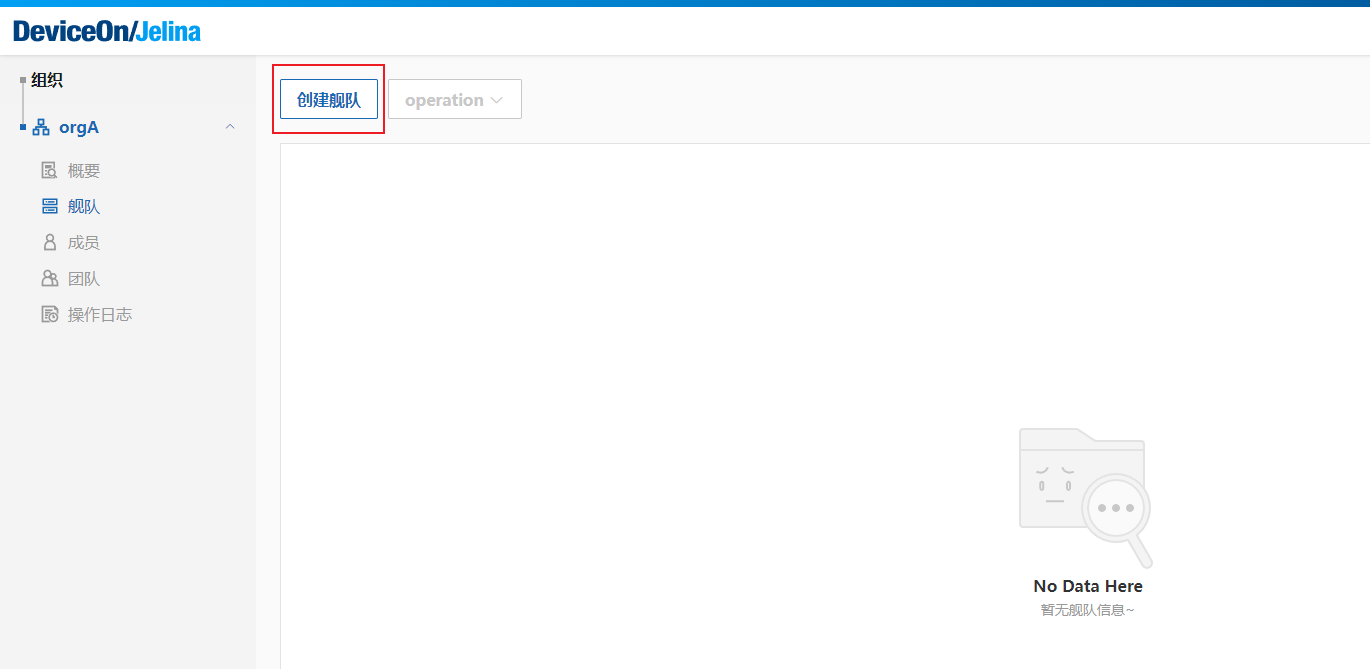
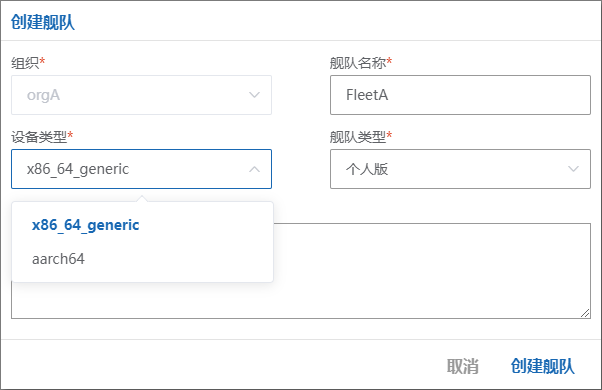
フリート名(最大 64 文字)を入力し、デフォルトで追加するデバイスタイプを選択します。フリートの説明(任意、200 文字)を入力して、作成をクリックします。
注意:フリートのデバイスタイプは、追加すべきデバイスの種類を示す目安にすぎません。Jelina がその種類のデバイスのみを強制するわけではありません。フリート内に異なるタイプのデバイスが混在すると、一部デバイスの OS やカーネルの更新に影響する場合があります。
フリートを作成すると、デバイスの追加やアプリケーションのデプロイを開始し、デバイスの動作ポリシーを設定できます。詳しくはフリートの設定を参照してください。
フリートの概要
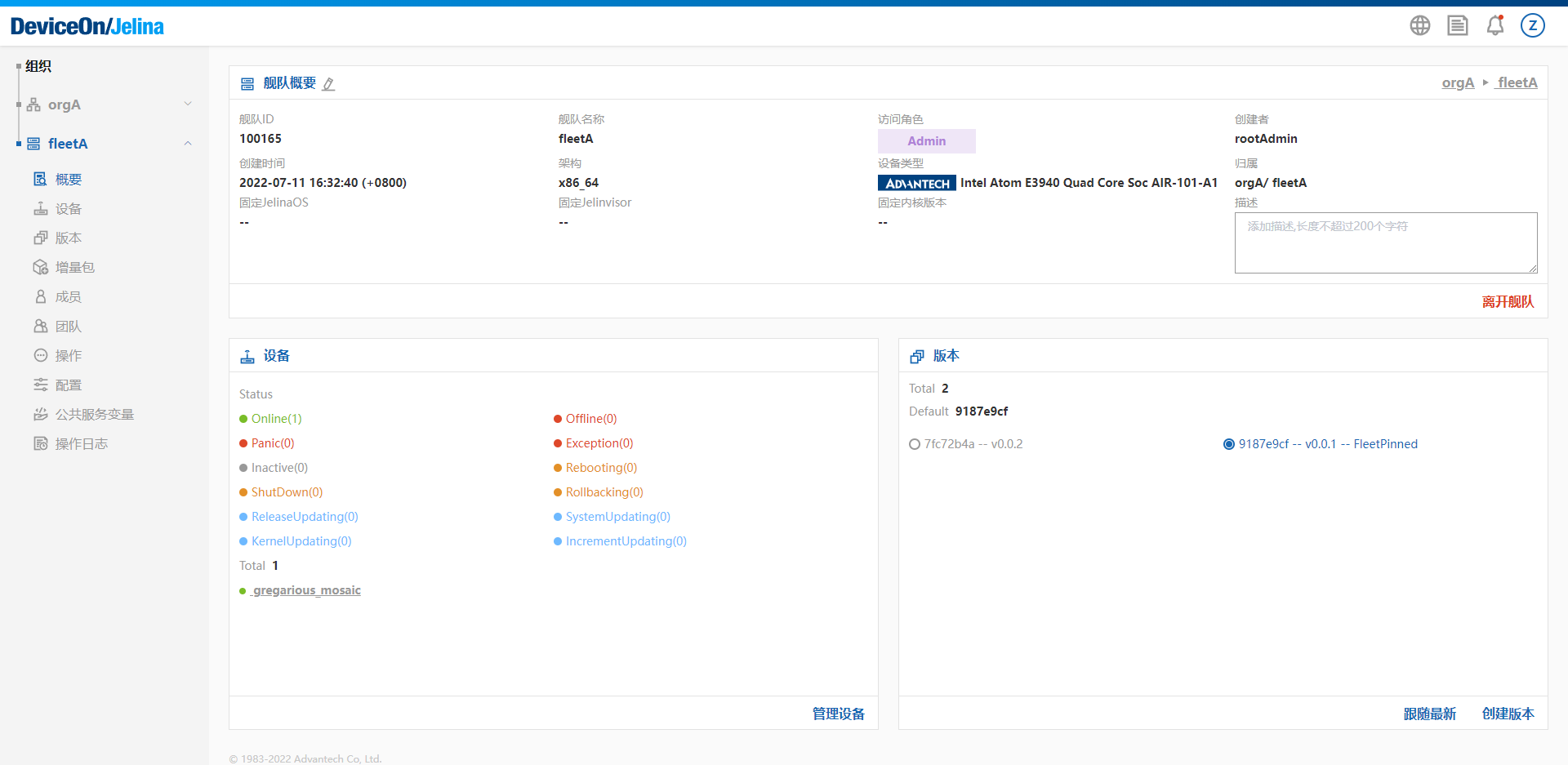
Section titled “フリートの概要”フリートの概要ページには、フリート情報、所属デバイスの情報、リリース情報などのリソース情報が表示されます。
組織メンバーの追加
Section titled “組織メンバーの追加”フリートの権限管理ページで、[メンバーを追加]→[組織メンバーを追加]をクリックします。フリートの Master または Admin 権限が必要です。
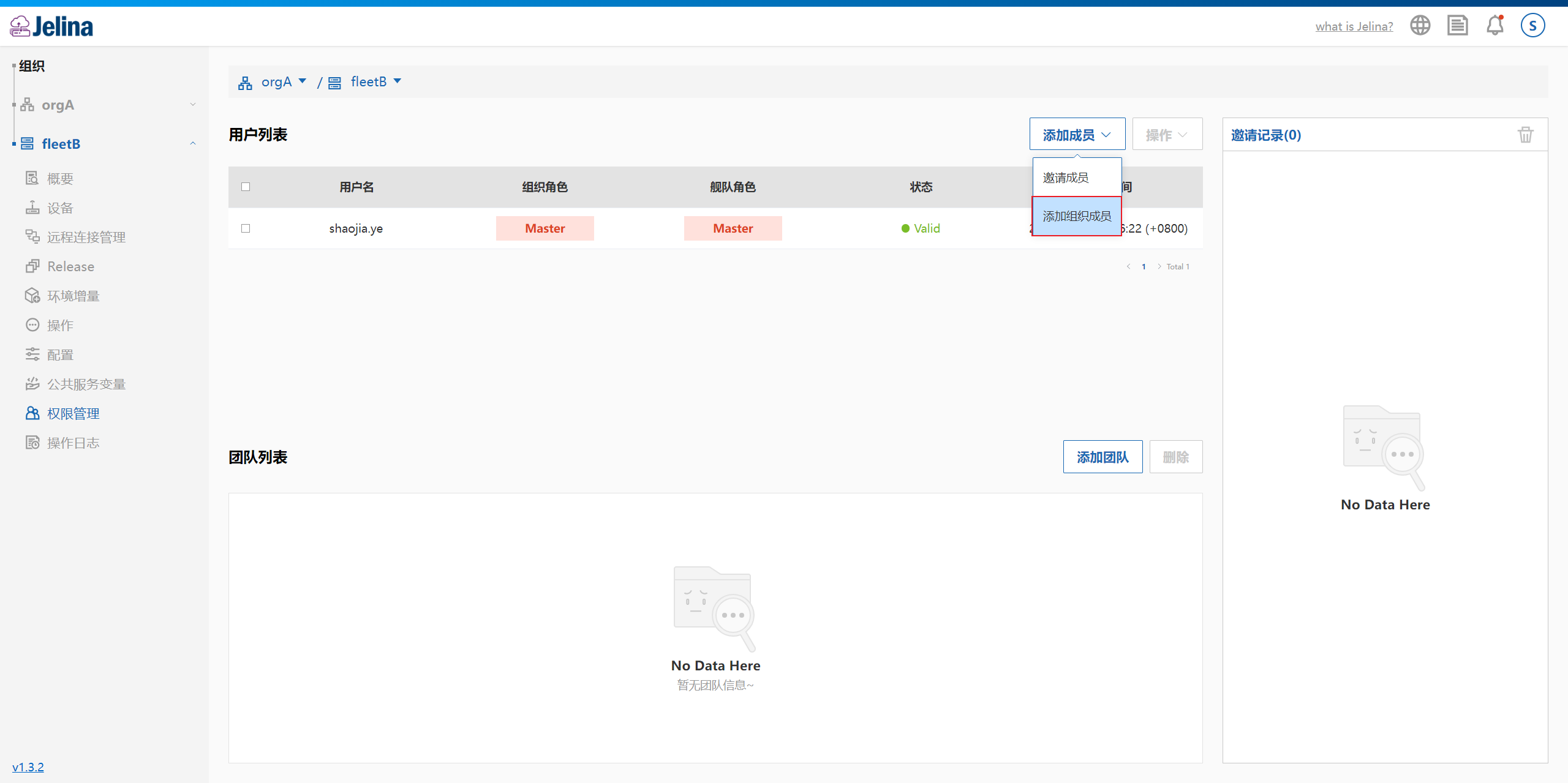
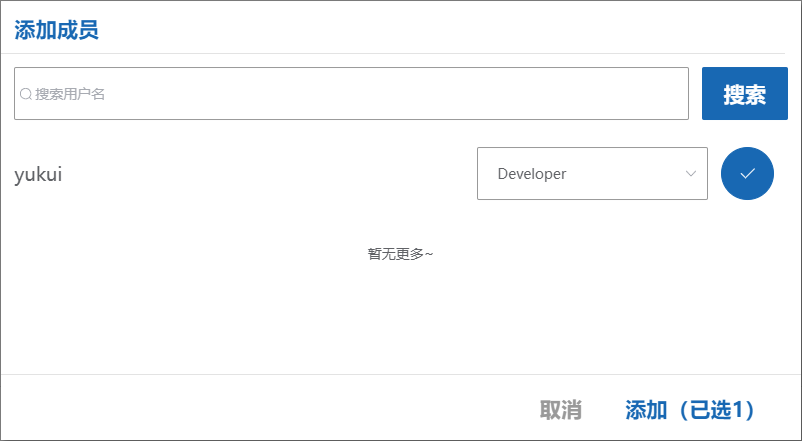
メンバーにチェックを入れ、そのメンバーがフリートを管理するロールを選択して、追加をクリックします。
以下の一覧には、組織権限が Admin より低いメンバーのみが表示されます。
Admin または Master の組織ロールを持つメンバーには、すでにそのフリートの最高権限があるため、フリート管理用のロールを追加する必要はありません。
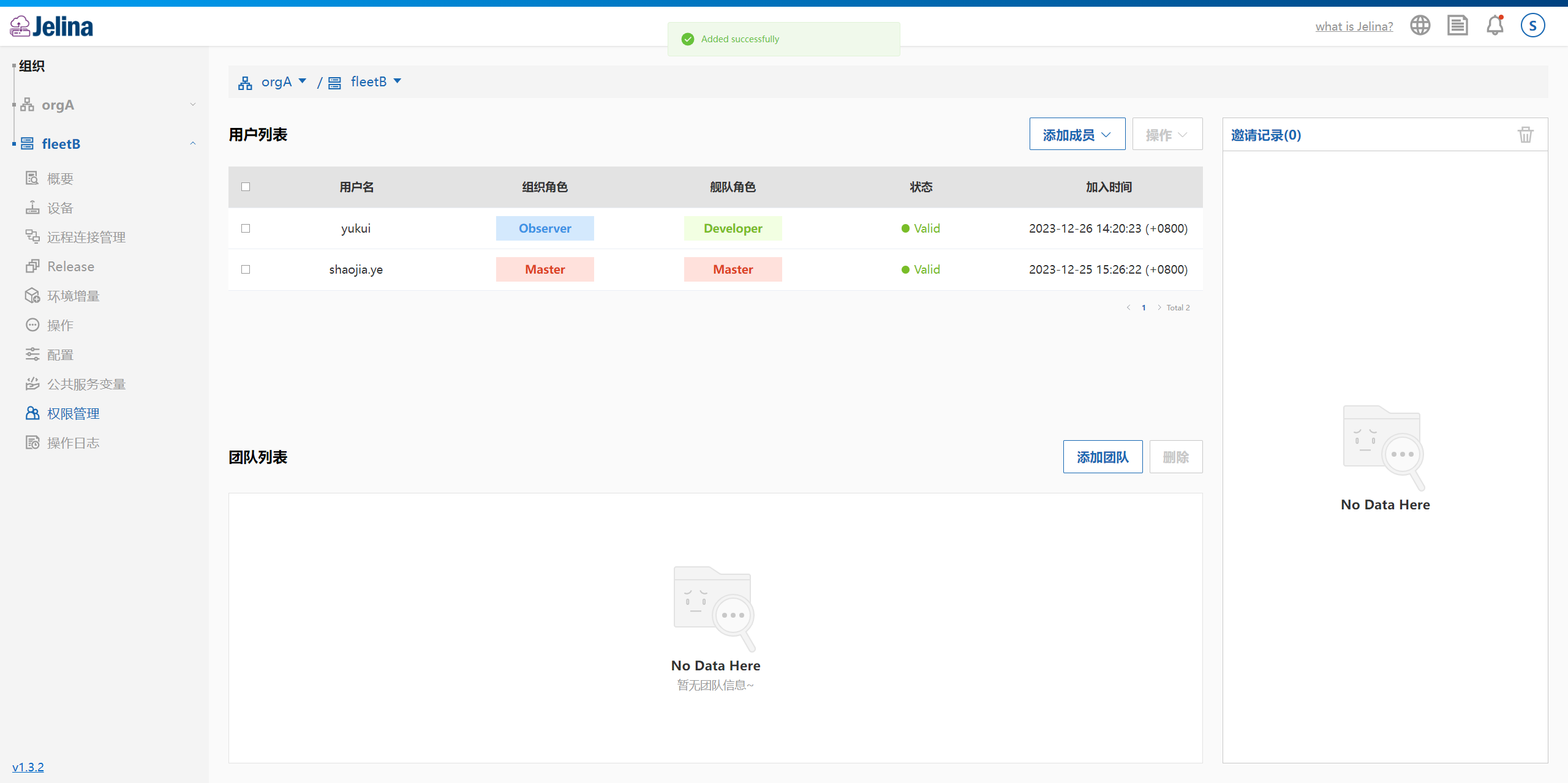
追加が完了すると、メンバー一覧に新しいメンバーが表示されます。
フリートメンバーの招待
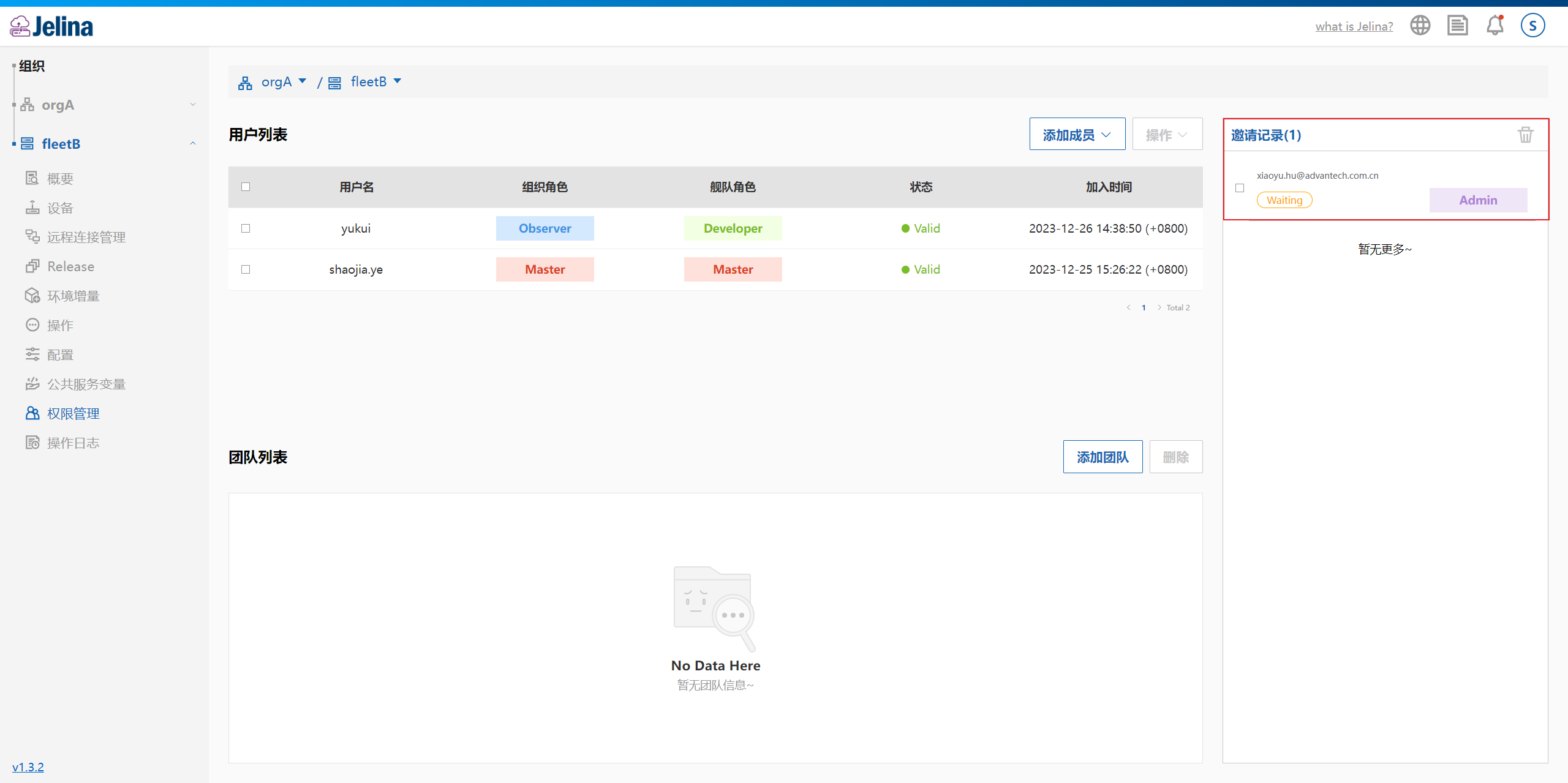
Section titled “フリートメンバーの招待”JelinaCloud では、組織に所属していないユーザーをフリートに直接招待できます。
組織外のユーザーがフリートに招待されると、そのフリートが所属する組織のメンバーとして自動的に追加され、Member ロールが付与されます。組織へのアクセス権はありますが、アクセスできるのは招待されたフリートのみで、他のフリートにはアクセスできません。
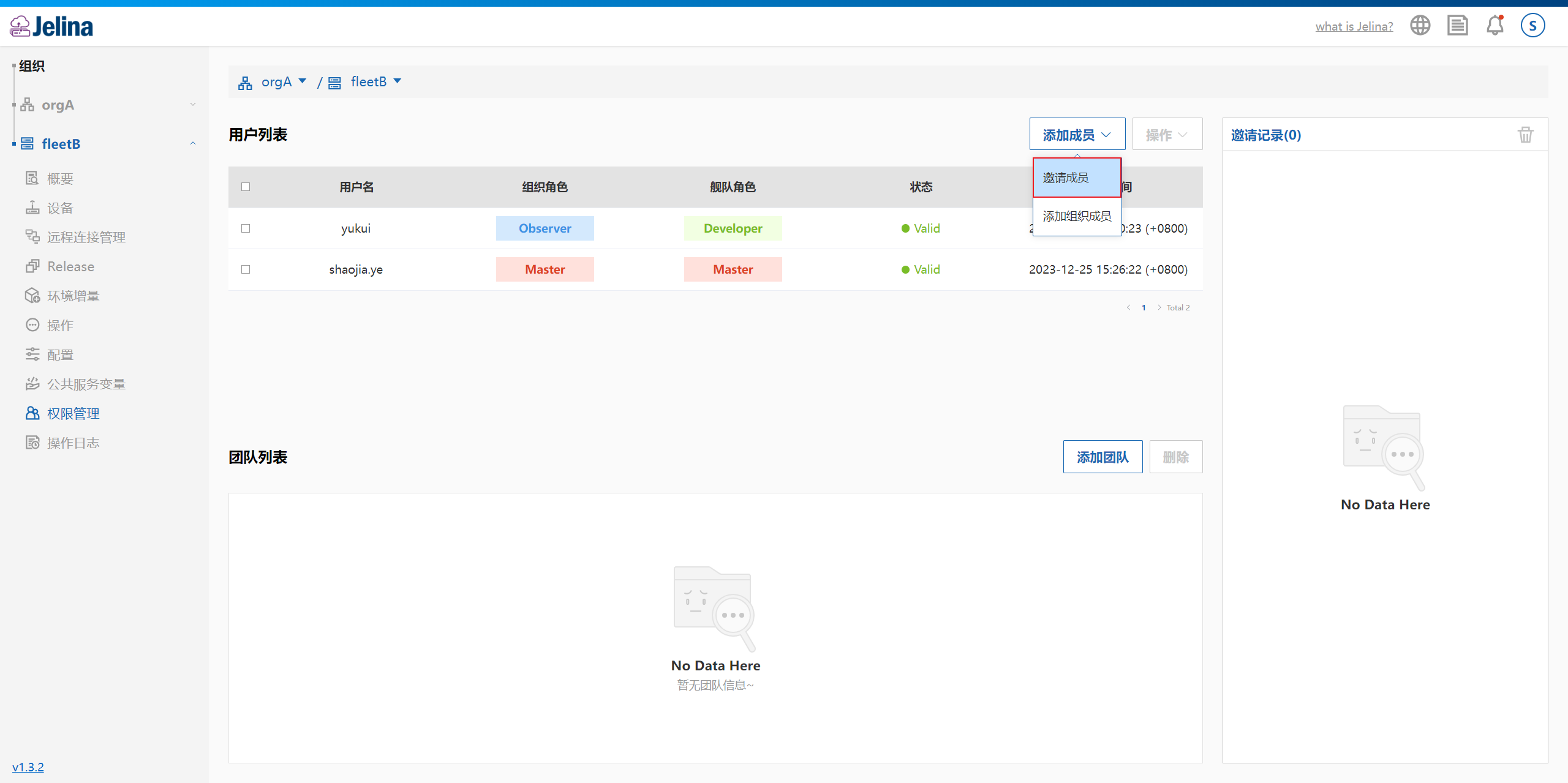
フリートの権限管理ページで、[メンバーを追加]→[メンバーを招待]をクリックします。フリートの Master または Admin 権限が必要です。
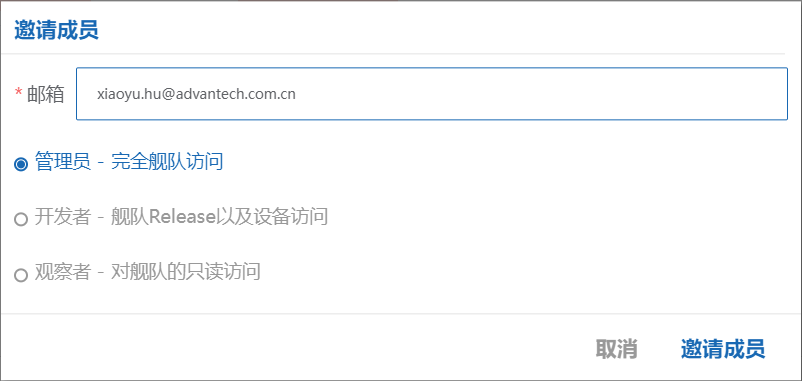
ユーザーのメールアドレスを入力し、フリートへのアクセスロールを選択して、メンバーを招待ボタンをクリックします。
操作が完了すると、招待履歴の一覧で記録を確認できます。
招待の有効期間、履歴の状態、よくある質問は、FAQを参照してください。
フリートへの招待の承諾
Section titled “フリートへの招待の承諾”操作手順は組織への招待の承諾と同じです。
フリートメンバーのロール変更
Section titled “フリートメンバーのロール変更”フリートの権限管理ページで対象ユーザーにチェックを入れ、編集ボタンをクリックします。
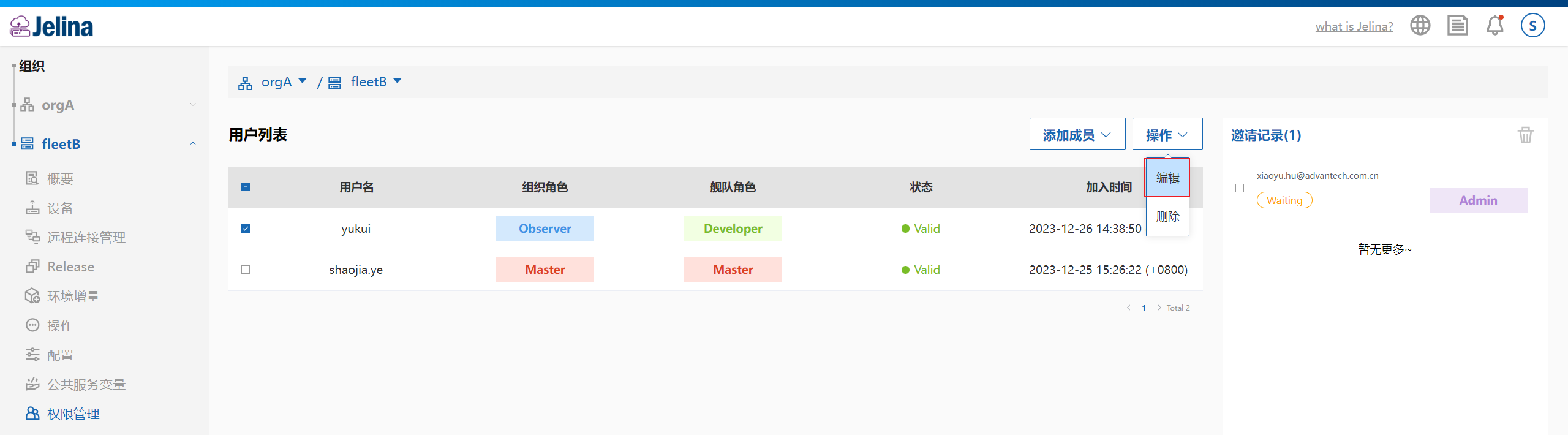
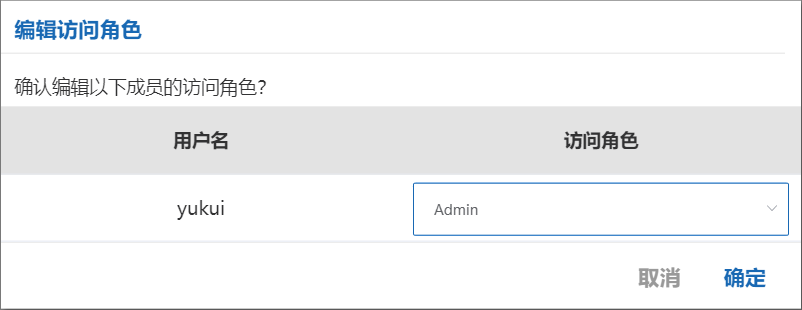
変更先のアクセスロールを選択します。メンバーの組織ロールには影響しません。
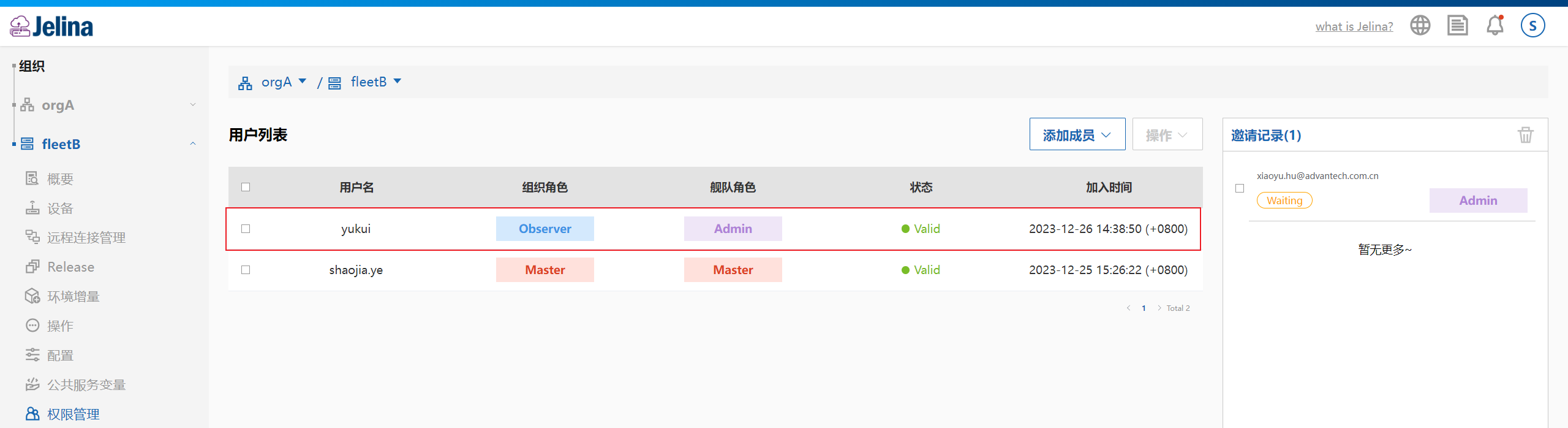
変更が完了すると、一覧でロールの変更を確認できます。
チームのアクセスロールの追加
Section titled “チームのアクセスロールの追加”フリートの権限管理ページで、チームを追加ボタンをクリックします。
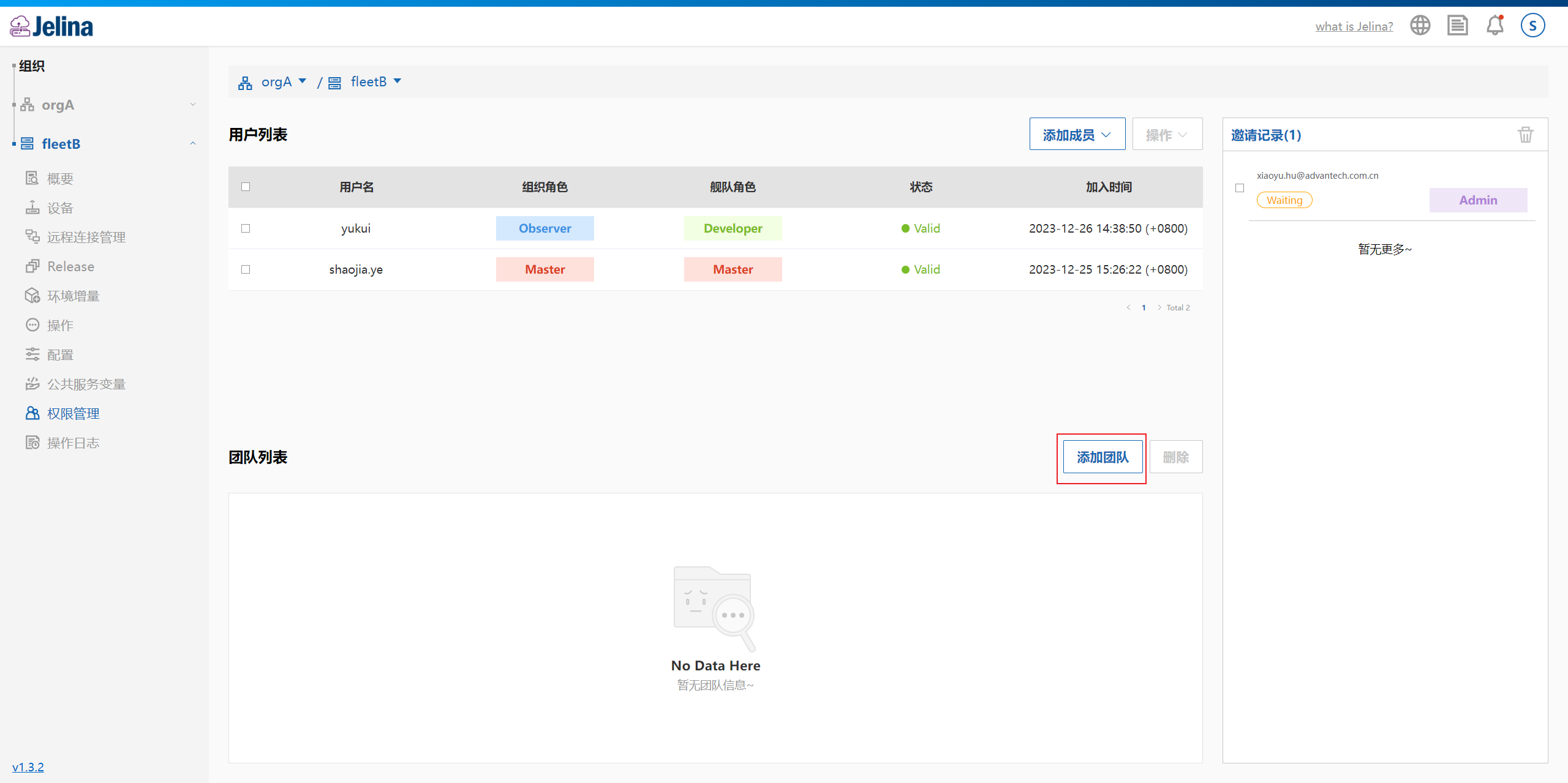
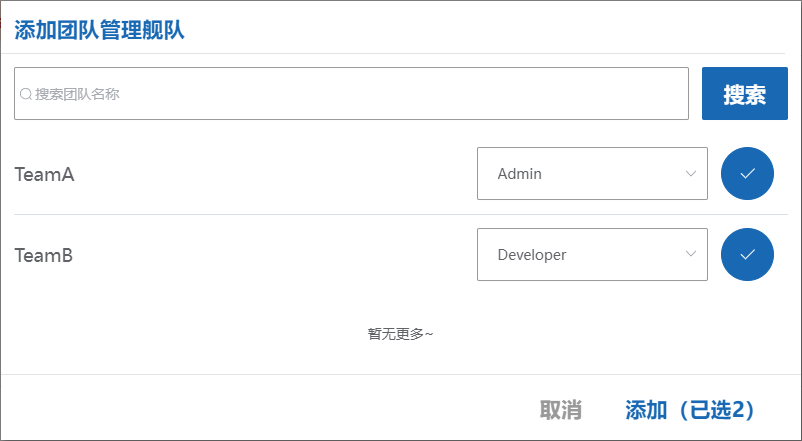
チームにチェックを入れ、フリートを管理するロールを選択して、追加ボタンをクリックします。
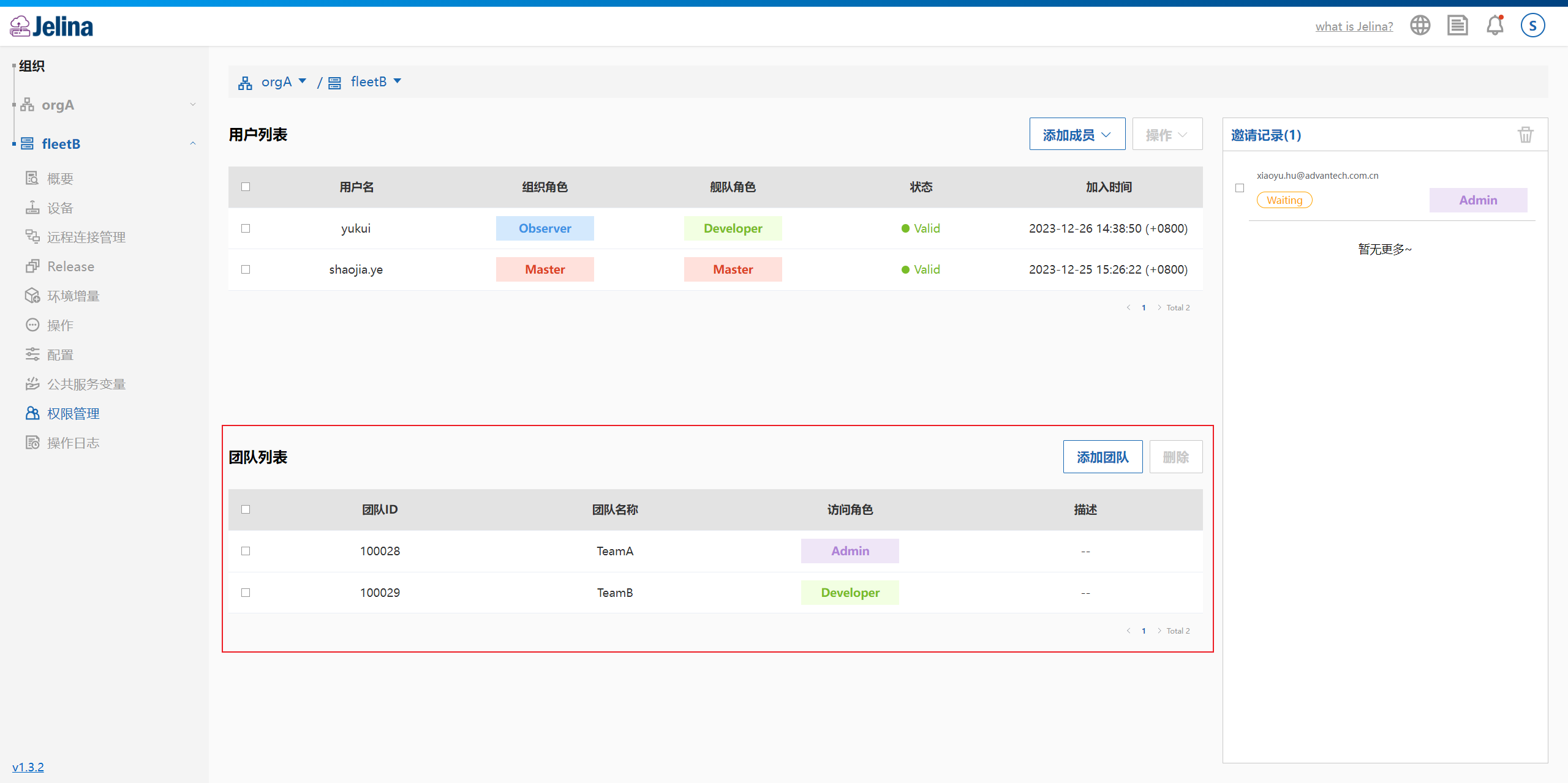
追加が完了すると、チーム一覧に新しいチームが表示されます。
チームのアクセスロールの変更
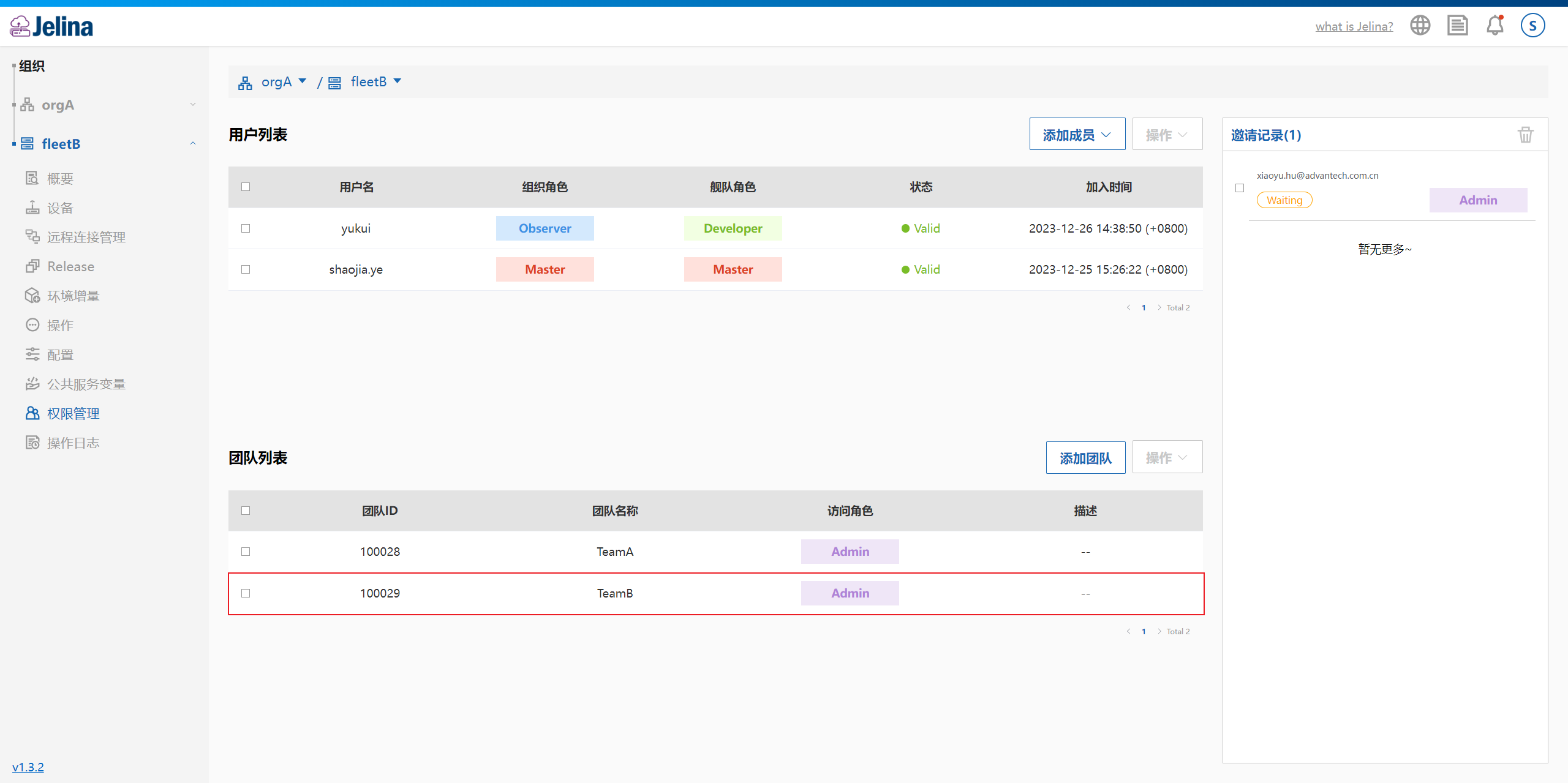
Section titled “チームのアクセスロールの変更”フリートの権限管理ページで対象チームにチェックを入れ、編集ボタンをクリックします。
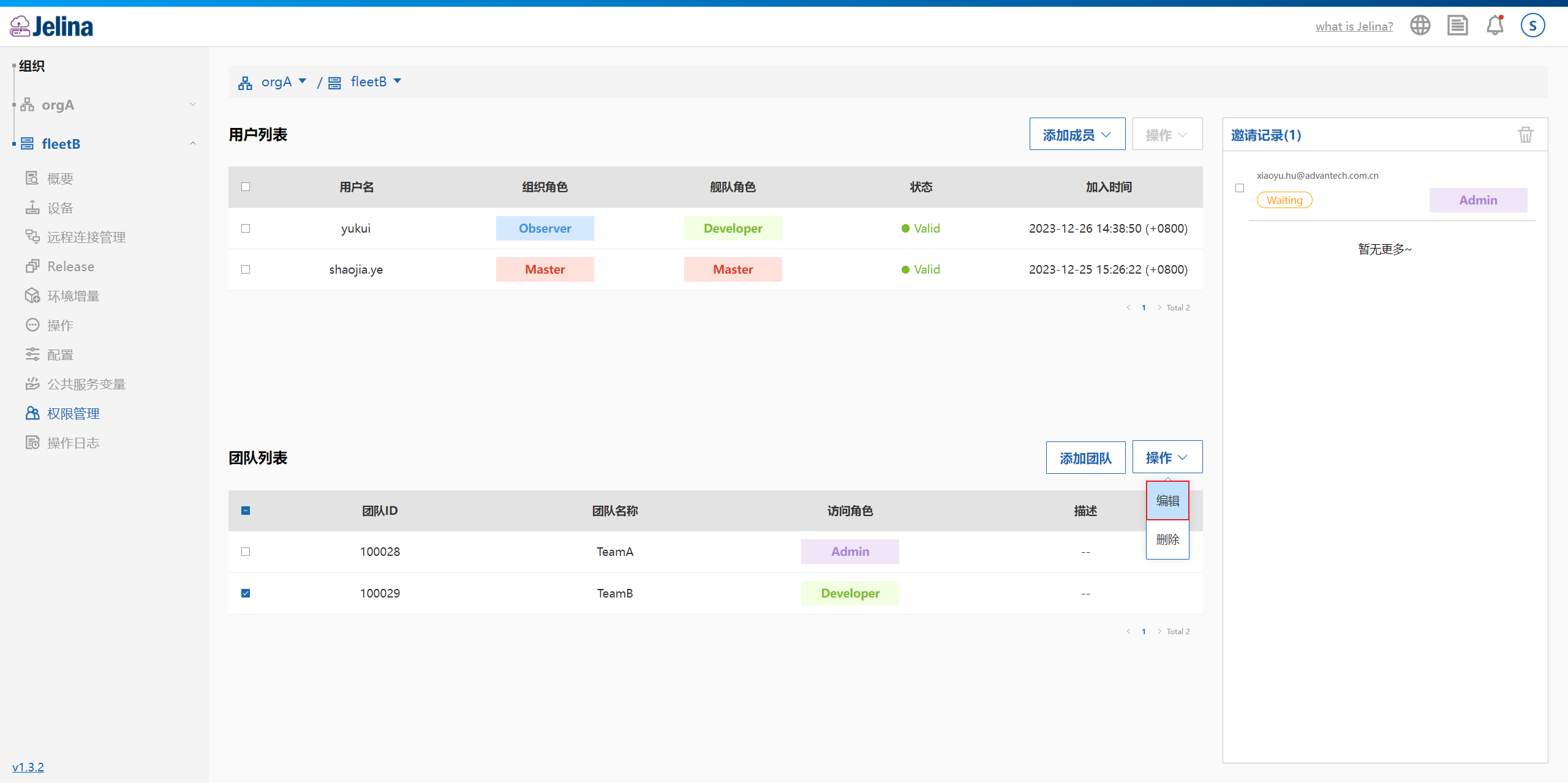
変更先のロールを選択し、確定ボタンをクリックします。
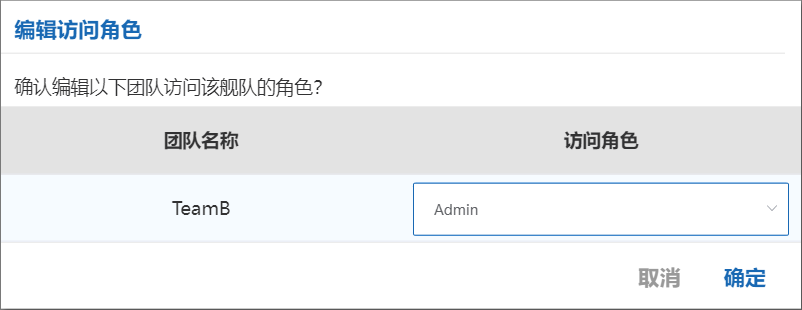
変更が完了すると、一覧でロールの変更を確認できます。
フリートからの退出
Section titled “フリートからの退出”フリートに参加したユーザーは、フリートの概要ページまたはフリート一覧から退出できます。
注意:フリートの Master が退出すると、JelinaCloud はそのフリートを削除します。
リモートアクセス管理
Section titled “リモートアクセス管理”フリートの「リモートアクセス管理」は、従来の「リモート接続管理」と同じ場所にあり、「接続管理」と「鍵管理」の 2 つのタブで構成されます。
「接続管理」ではアクティブな接続を確認し、権限に応じて不要になった接続を切断できます。「鍵管理」ではフリートで共有するユーザーの秘密鍵と、必要に応じて OpenSSH ユーザー証明書を保存し、利用を許可するメンバーとデフォルトの認証情報を設定します。同じシステムアカウントと認証方式では、デバイスの認証情報が優先されます。対応するデバイス設定がない場合は、フリートの認証情報を継承します。
デバイス階層の同名ページには、鍵管理とデバイスのホスト ID のみがあり、接続管理タブはありません。SSH 鍵や証明書を使用する前に、ユーザーがデバイスの公開鍵または CA 信頼設定とプリンシパル規則を設定し、その後プラットフォームでユーザー認証情報を保存してホスト ID を手動で登録・確認します。同期の応答確認は不要です。Windows / Linux での生成・設定手順は、以下の「SSH 鍵と証明書による認証」を参照してください。
操作手順はリモートアクセス管理、ユーザーによる接続開始は SSH 鍵と証明書による認証を参照してください。