
Administración de flotas
Crear una flota
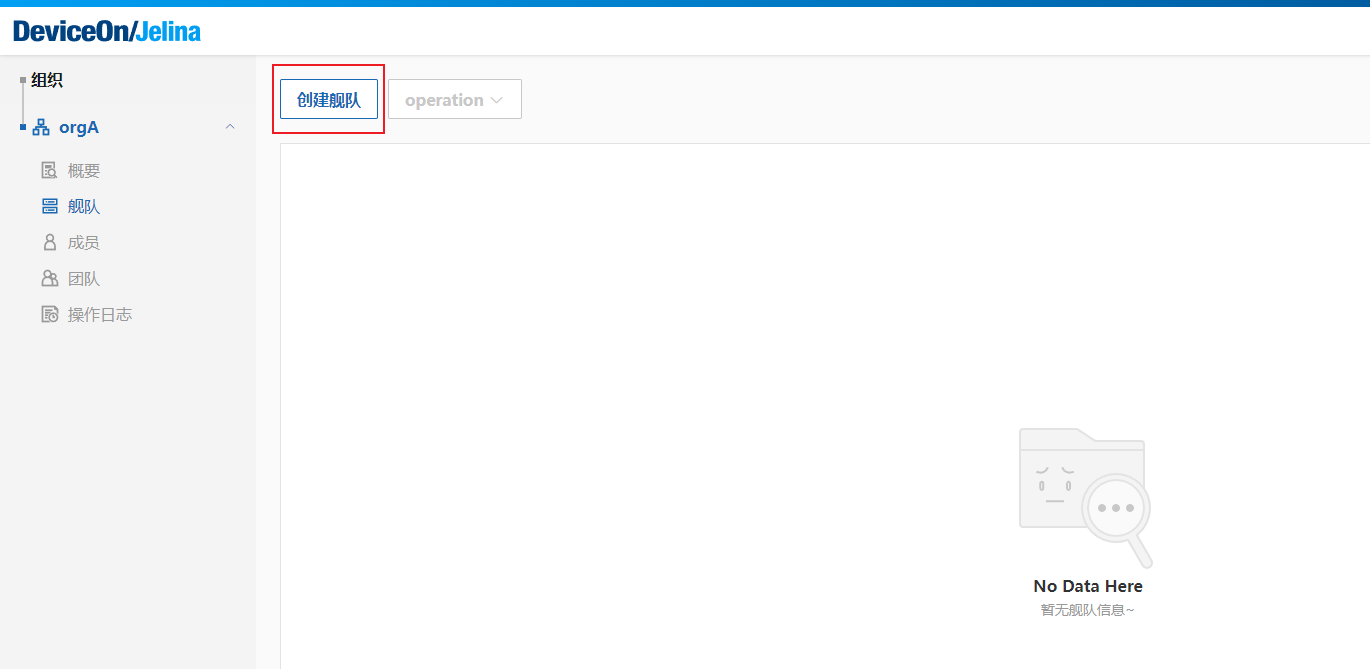
Sección titulada «Crear una flota»Abre la lista de flotas de la organización y pulsa Crear flota.
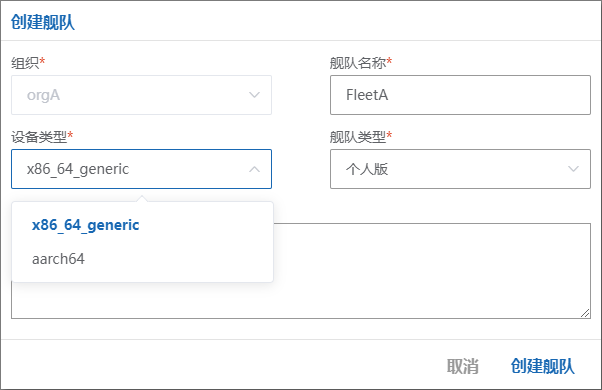
Introduce un nombre de hasta 64 caracteres, selecciona el tipo de dispositivo predeterminado, añade una descripción opcional de hasta 200 caracteres y pulsa Crear.
Nota: el tipo de dispositivo de la flota es una indicación del hardware previsto, no una restricción obligatoria. Si se mezclan tipos, las actualizaciones del sistema operativo y del kernel pueden verse afectadas en algunos dispositivos.
Después de crearla, puedes añadir dispositivos, implementar aplicaciones y configurar políticas según Configuración de la flota.
Resumen de la flota
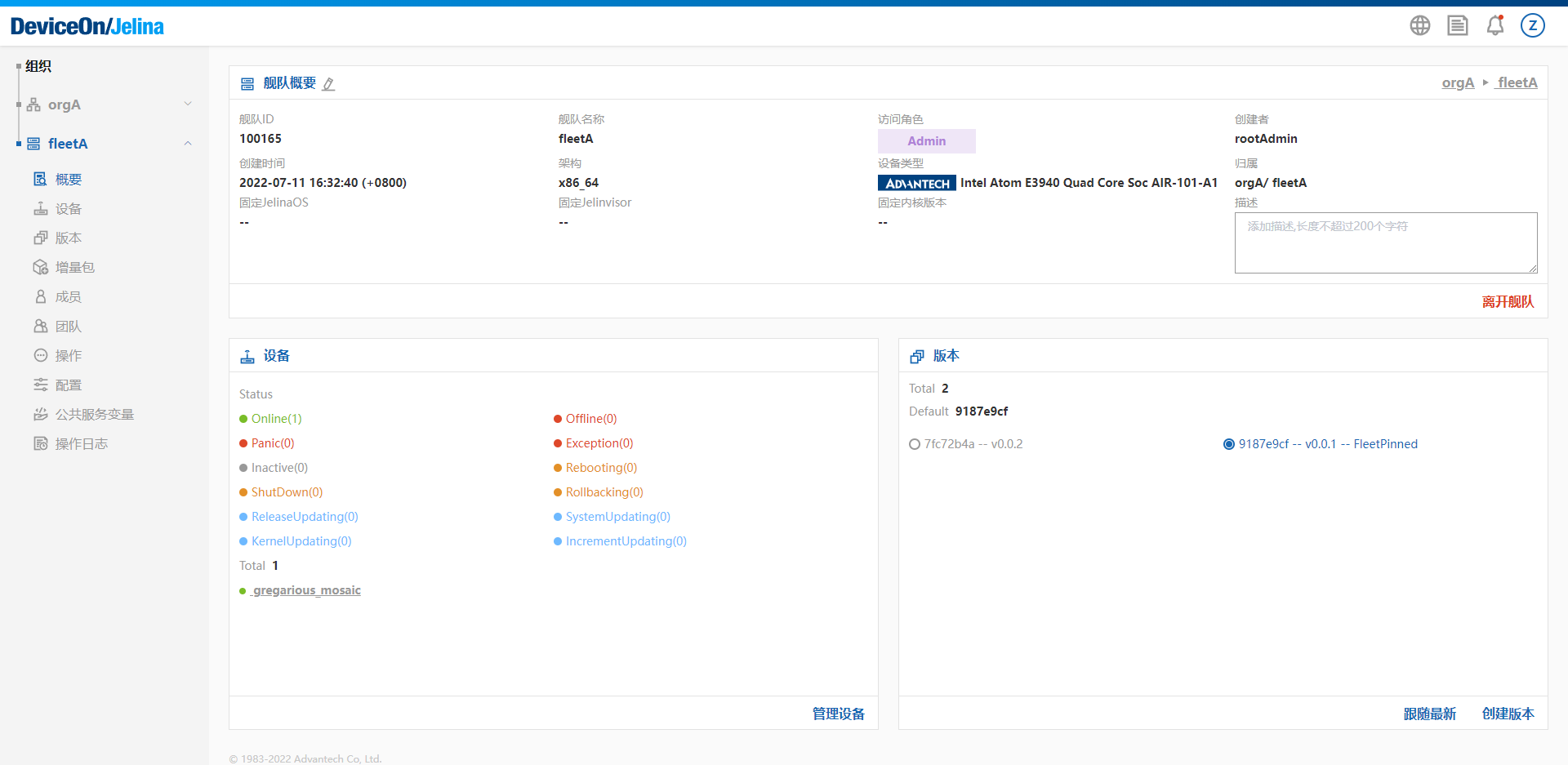
Sección titulada «Resumen de la flota»Muestra la información de la flota, sus dispositivos y sus versiones.
Añadir miembros de la organización
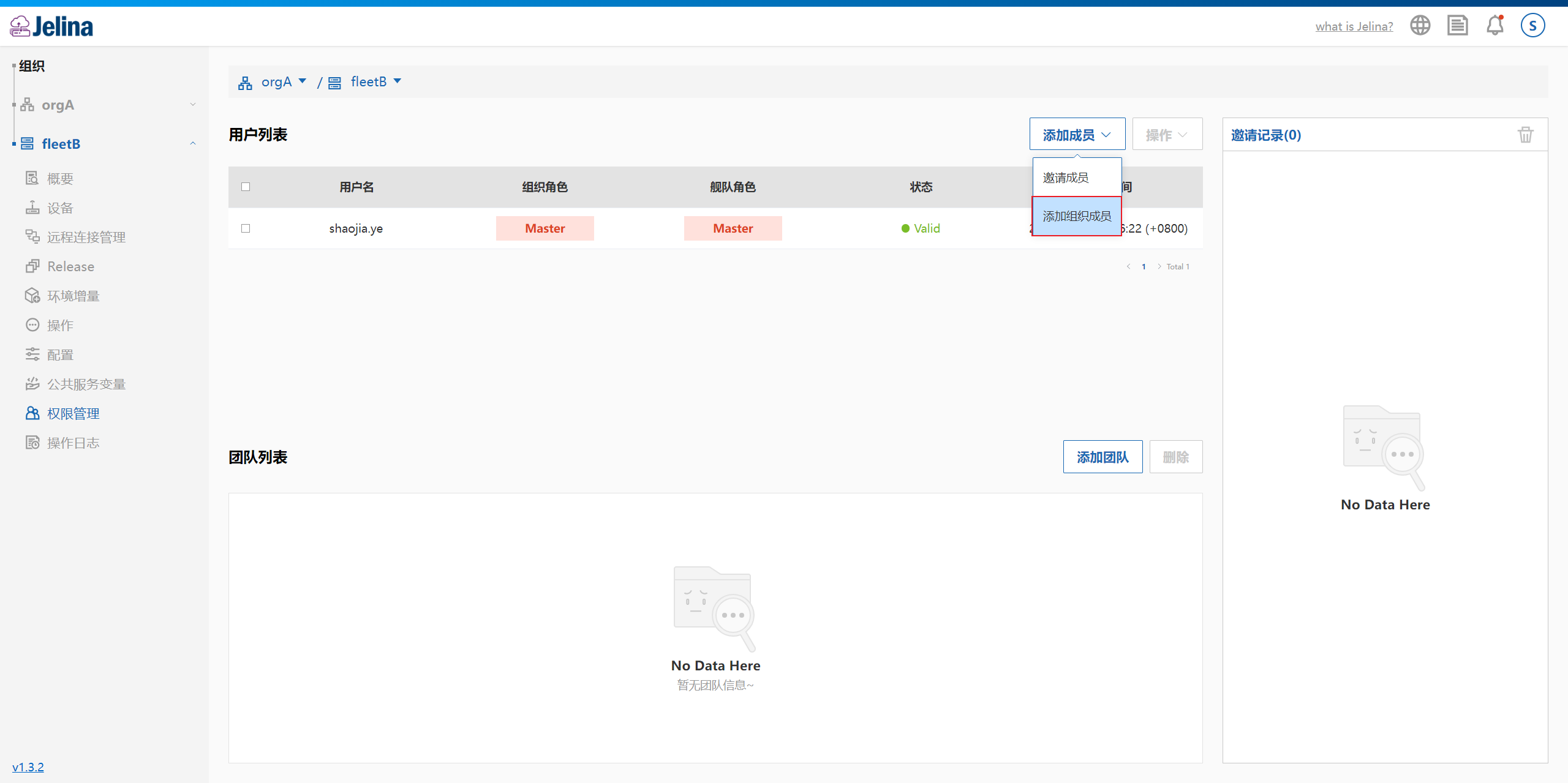
Sección titulada «Añadir miembros de la organización»En los permisos de la flota, selecciona «Añadir miembro» → «Añadir miembro de la organización». Necesitas el rol Master o Admin de la flota.
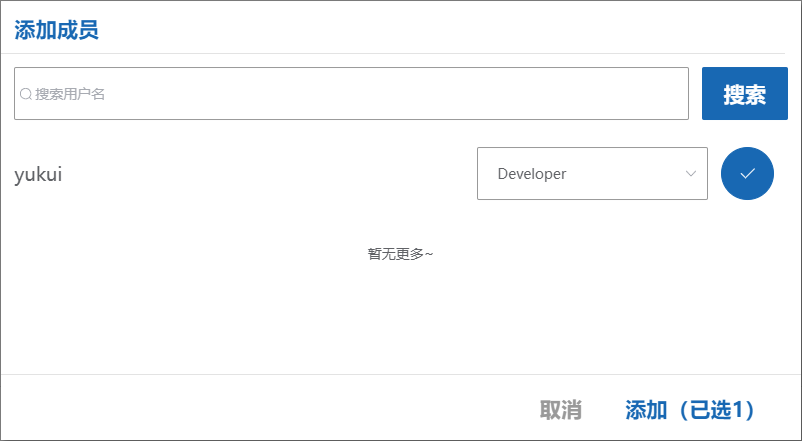
Marca los miembros, selecciona sus roles de flota y pulsa Añadir.
La lista solo muestra miembros con un rol de organización inferior a Admin.
Los Admin y Master de la organización ya tienen los permisos máximos de la flota y no necesitan un rol adicional.
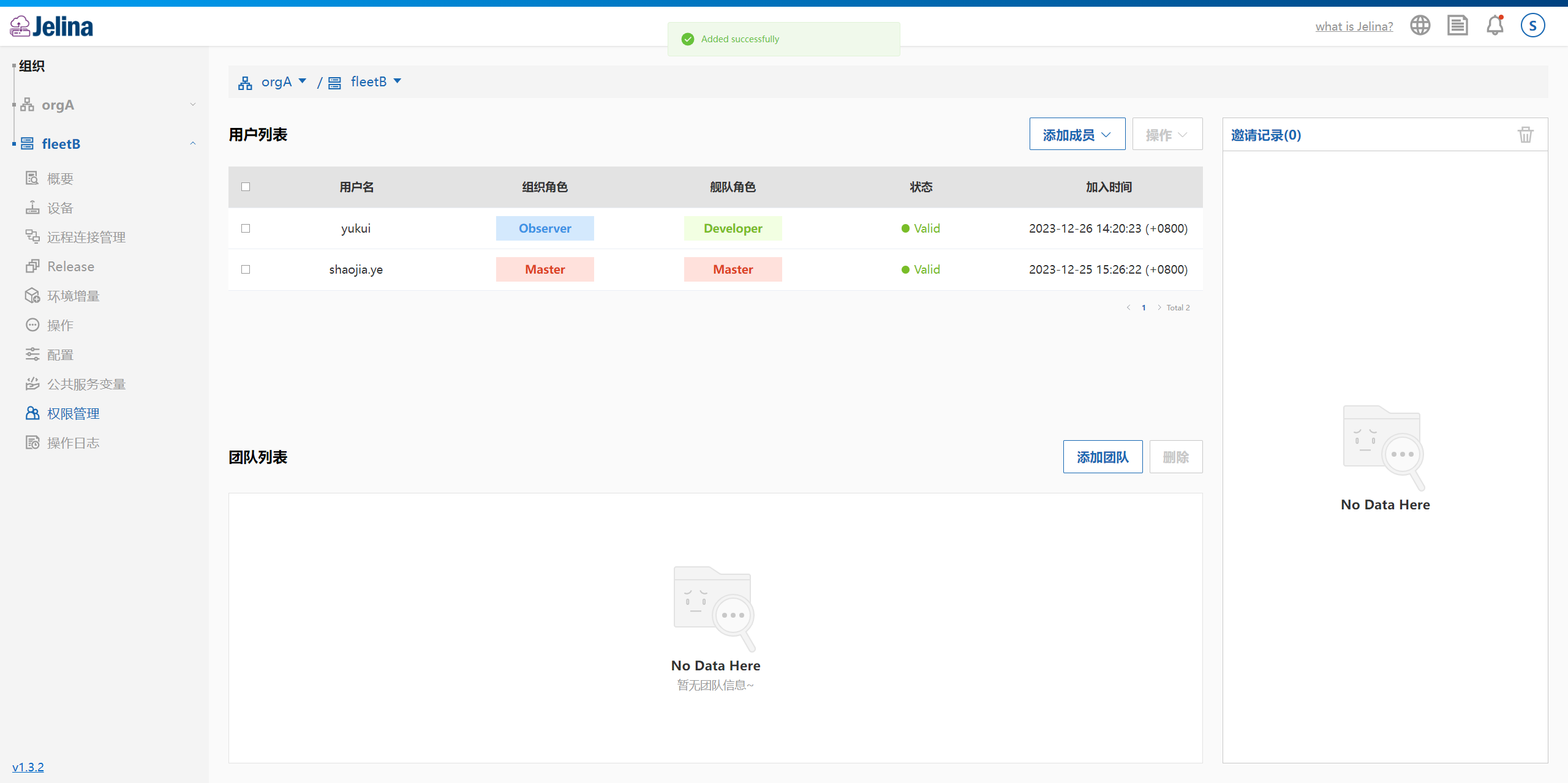
Los miembros añadidos aparecen en la lista.
Invitar miembros a la flota
Sección titulada «Invitar miembros a la flota»JelinaCloud permite invitar directamente a usuarios que todavía no pertenecen a la organización.
Al aceptar, se incorporan automáticamente a la organización con el rol Member. Pueden acceder a la organización y a la flota invitada, pero no a las demás flotas.
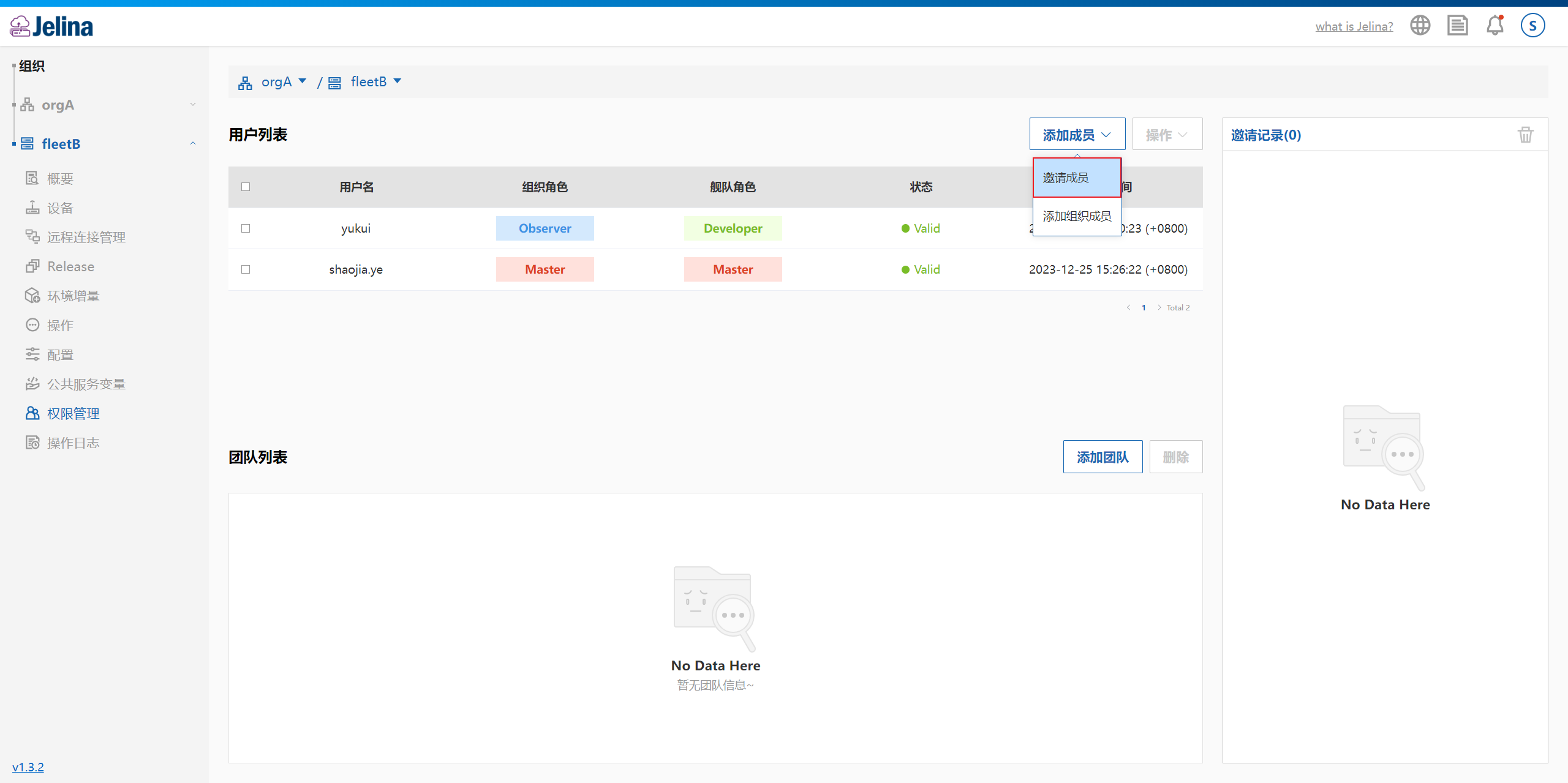
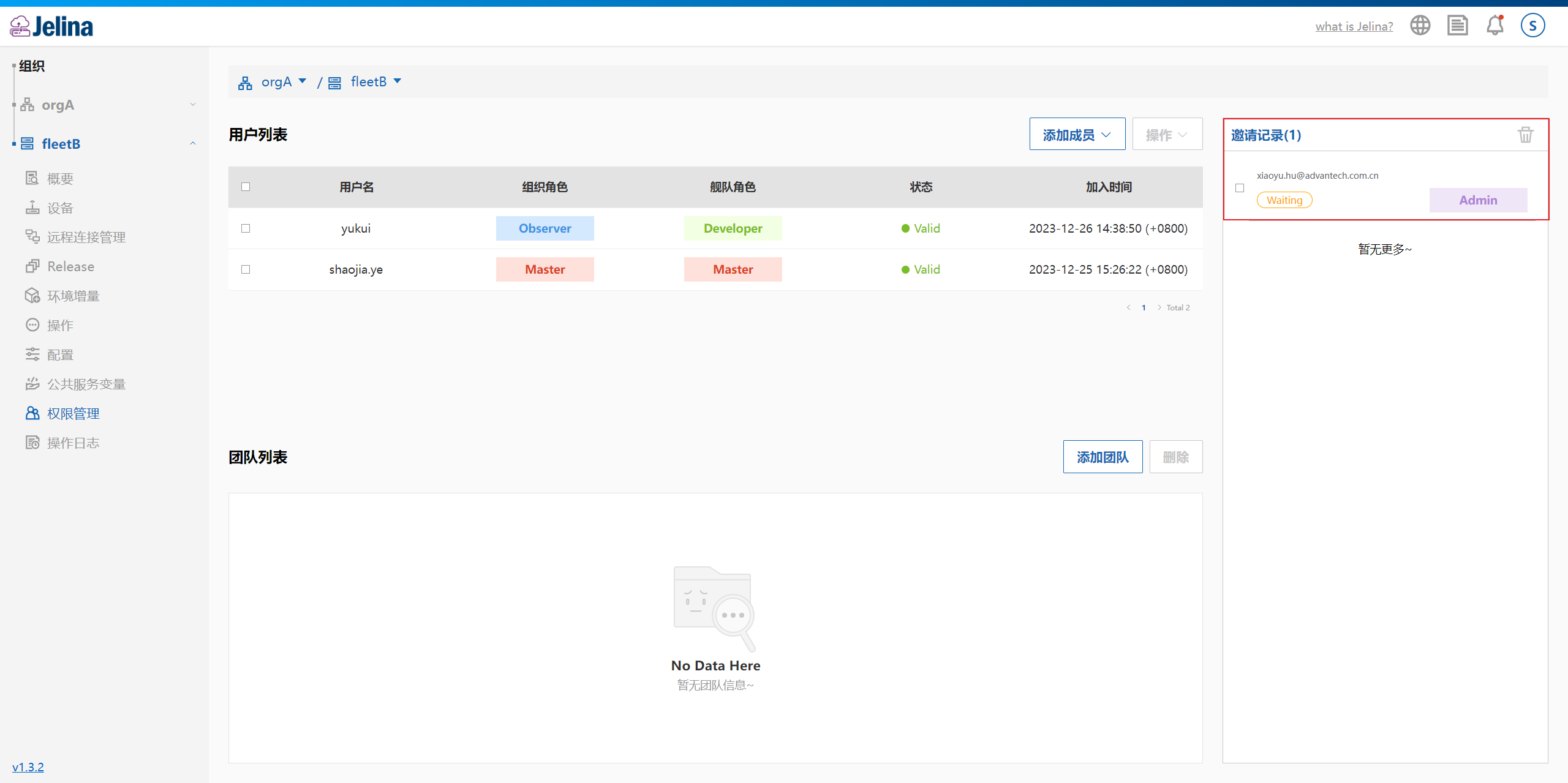
En los permisos de la flota, selecciona «Añadir miembro» → «Invitar miembro». Necesitas el rol Master o Admin.
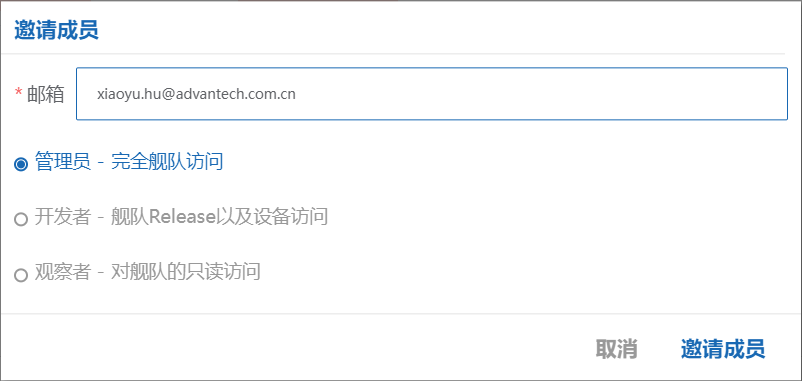
Introduce el correo, selecciona el rol de acceso y pulsa Invitar miembro.
La operación aparece en la lista de invitaciones.
Consulta la vigencia, los estados y las dudas habituales en Preguntas frecuentes.
Aceptar una invitación a la flota
Sección titulada «Aceptar una invitación a la flota»Sigue el mismo procedimiento que para aceptar una invitación a una organización.
Editar el rol de un miembro
Sección titulada «Editar el rol de un miembro»En los permisos de la flota, selecciona al usuario y pulsa Editar.
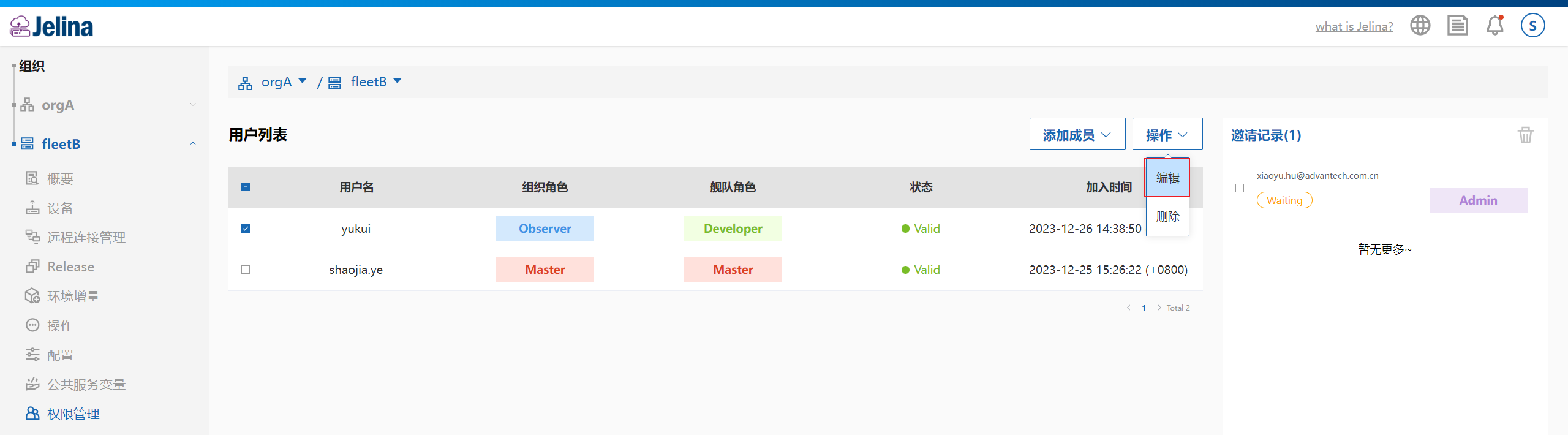
Selecciona el nuevo rol de acceso. Esto no modifica su rol de organización.
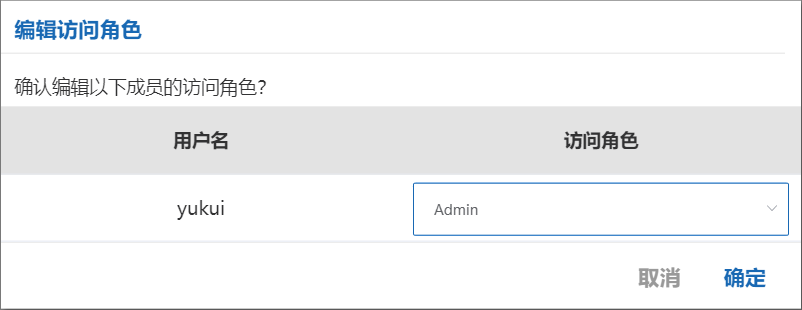
El cambio se muestra en la lista.
Añadir un rol de acceso para un equipo
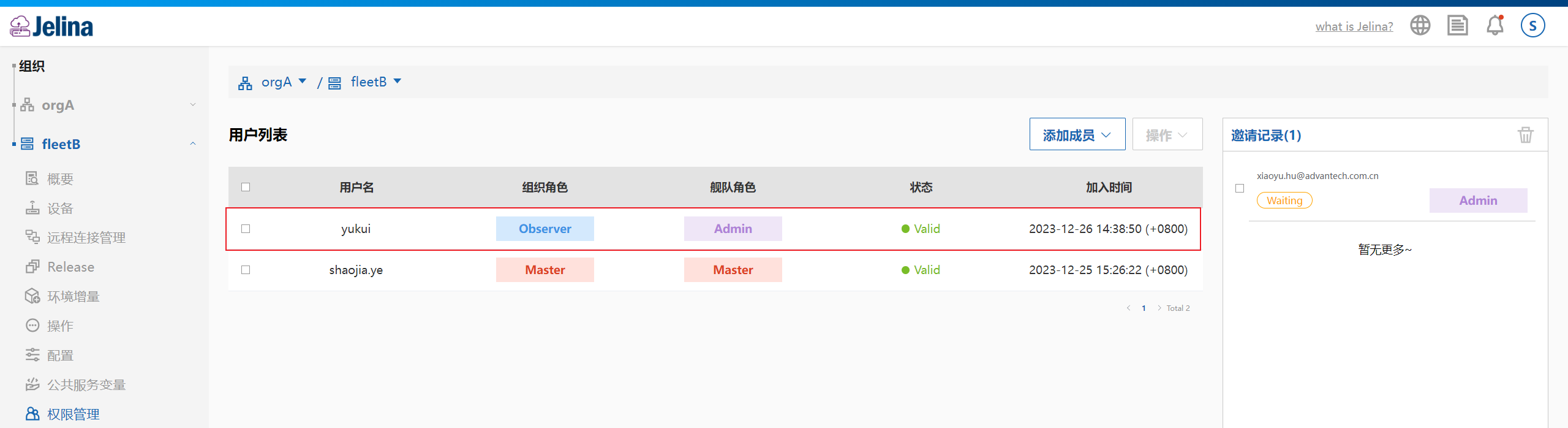
Sección titulada «Añadir un rol de acceso para un equipo»En los permisos de la flota, pulsa Añadir equipo.
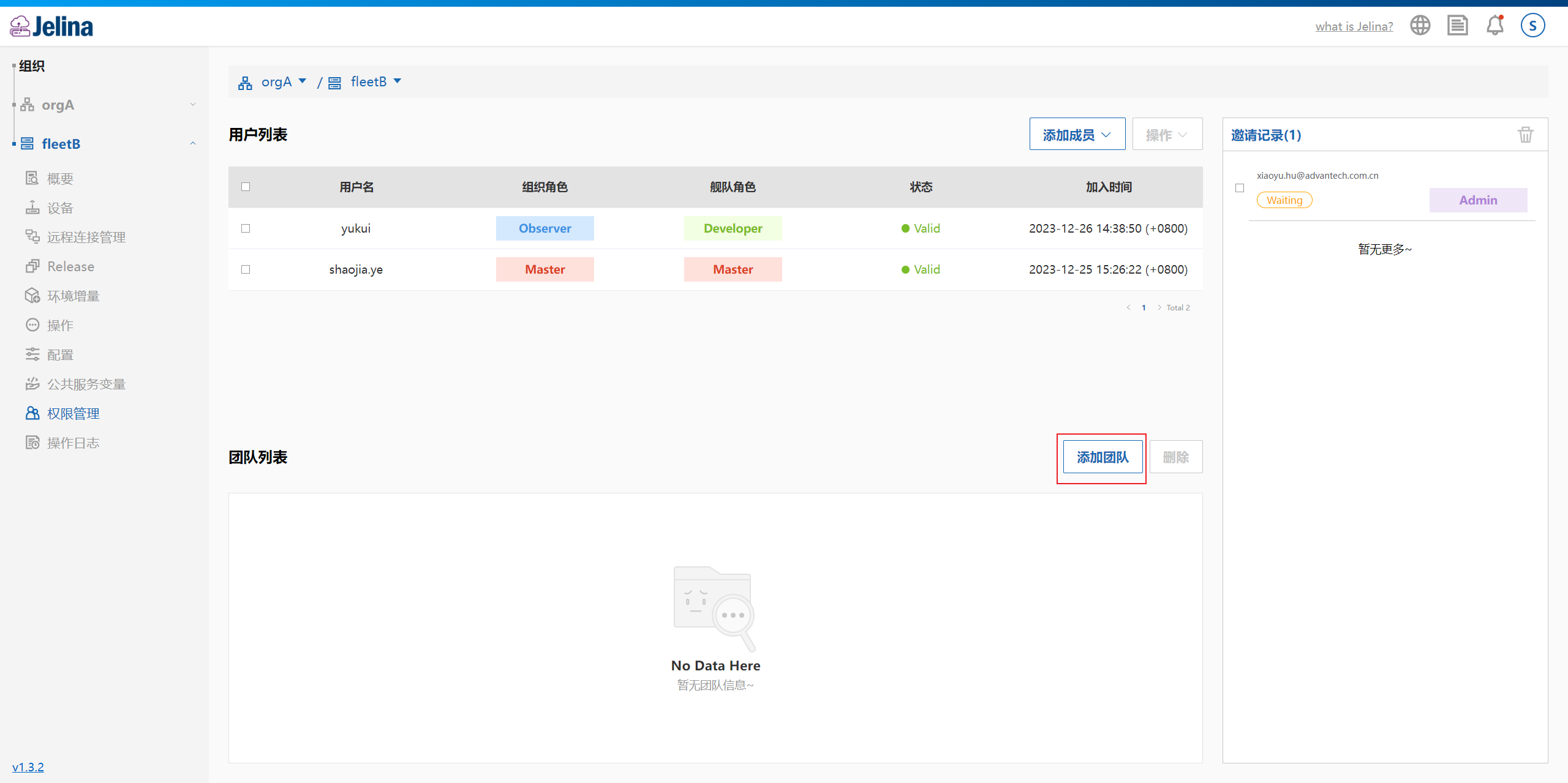
Selecciona los equipos y sus roles de flota y pulsa Añadir.
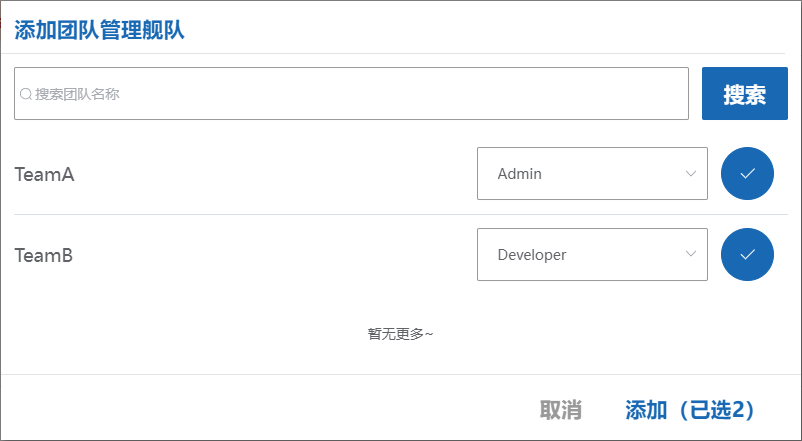
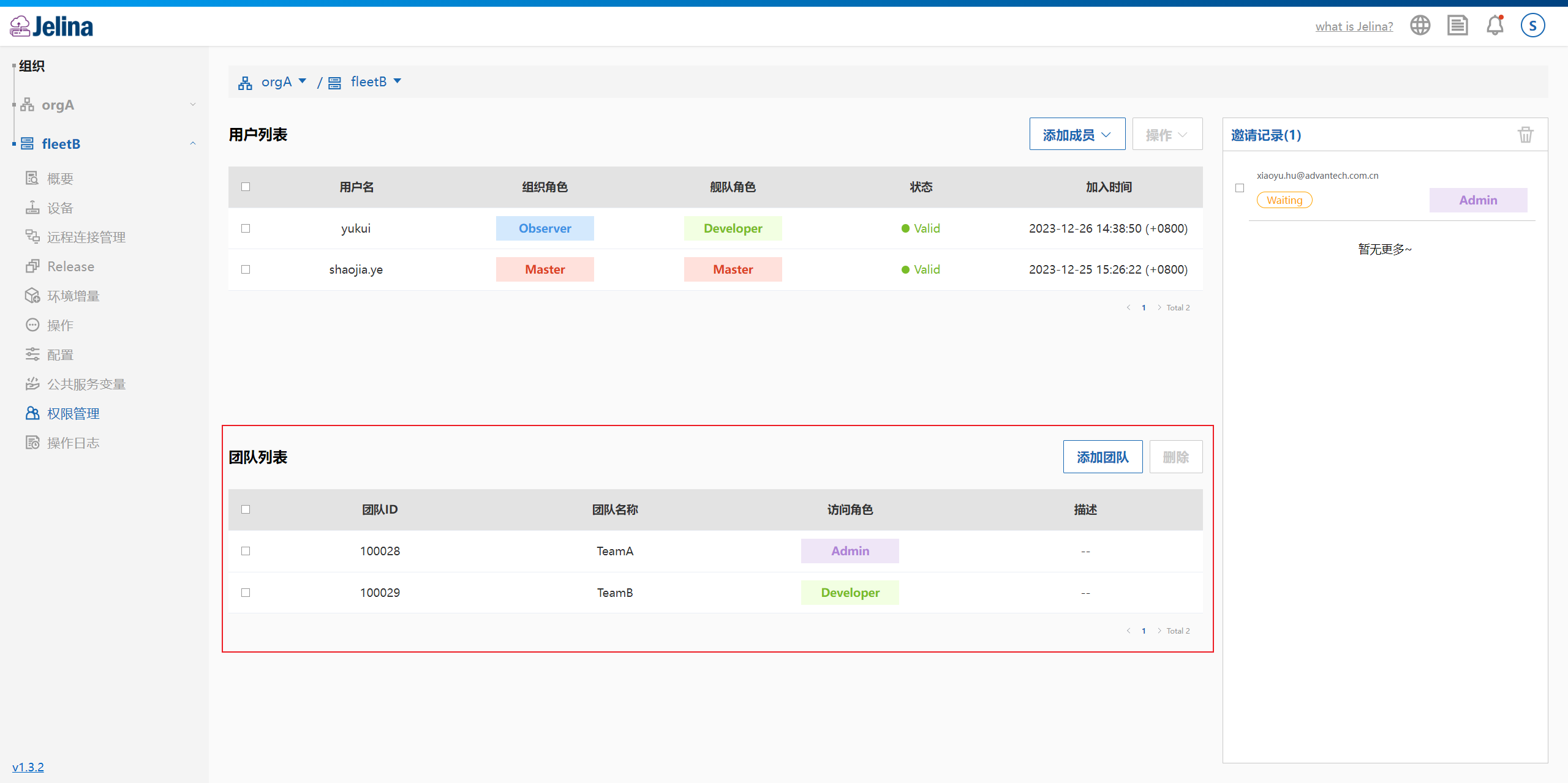
Los equipos añadidos aparecen en la lista.
Editar el rol de un equipo
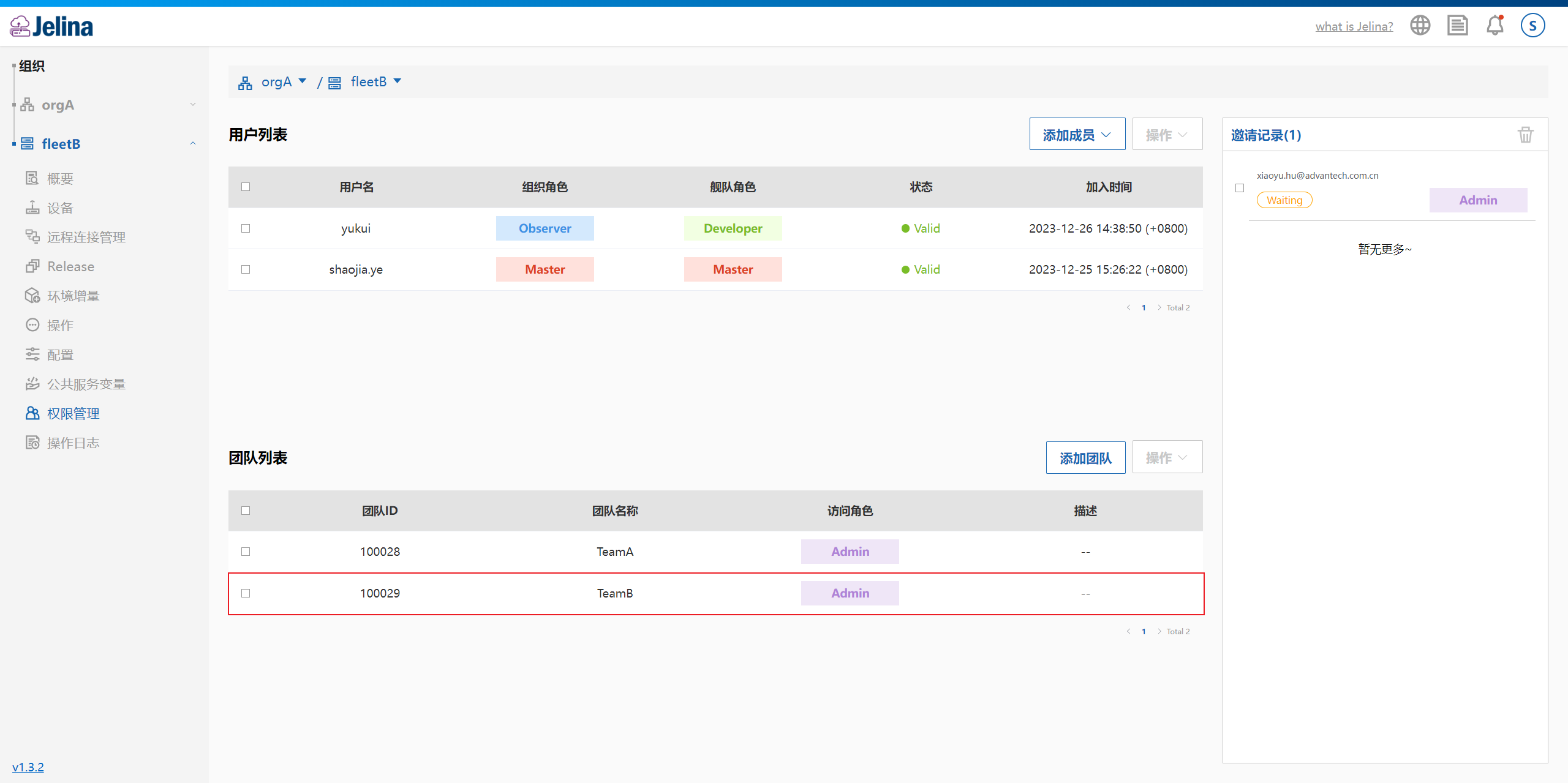
Sección titulada «Editar el rol de un equipo»En los permisos de la flota, selecciona el equipo y pulsa Editar.
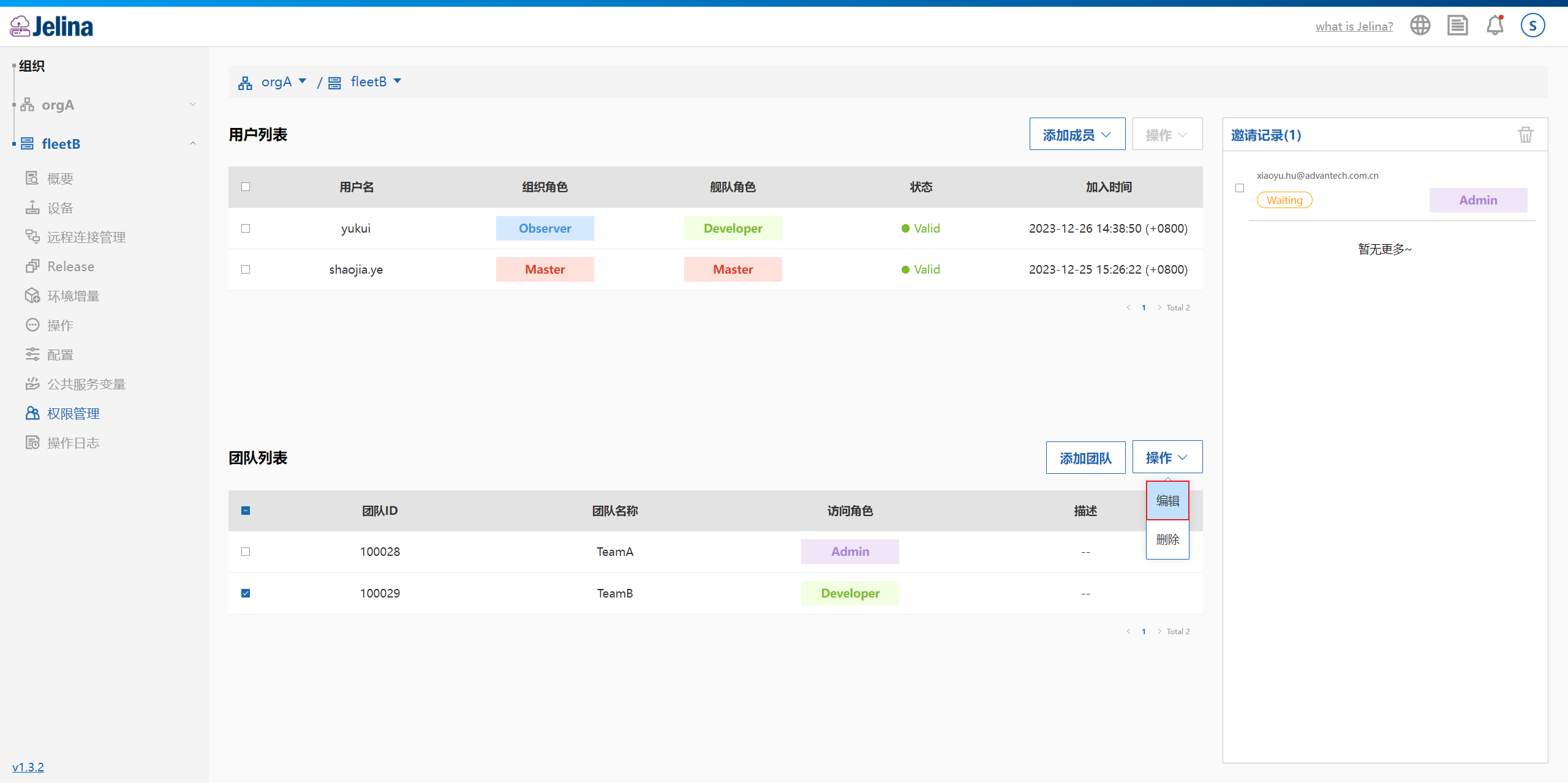
Selecciona el nuevo rol y pulsa Confirmar.
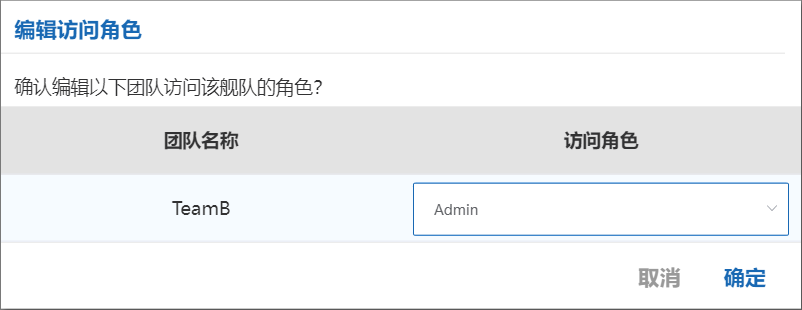
El cambio se muestra en la lista.
Abandonar una flota
Sección titulada «Abandonar una flota»Puedes abandonar una flota desde su resumen o desde la lista de flotas.
Nota: si eres Master, al abandonarla JelinaCloud eliminará la flota.
Administración del acceso remoto
Sección titulada «Administración del acceso remoto»La antigua sección «Administración de conexiones remotas» se denomina ahora «Administración del acceso remoto» e incluye las pestañas «Conexiones» y «Claves».
«Conexiones» muestra las sesiones activas y permite cerrarlas según los permisos. «Claves» guarda claves privadas de usuario compartidas por la flota y certificados de usuario OpenSSH opcionales, define quién puede utilizarlos y establece credenciales predeterminadas. Para una misma cuenta del sistema y método de autenticación, las credenciales del dispositivo tienen prioridad; si no existe configuración específica, se heredan las de la flota.
La página equivalente del dispositivo solo contiene claves e identidad del host, sin pestaña de conexiones. Antes de utilizar claves o certificados SSH, el usuario configura las claves públicas o la confianza en CA y las reglas de entidades principales en el dispositivo; después guarda las credenciales en la plataforma y registra y confirma manualmente la identidad del host. No se requiere confirmación de sincronización. El tutorial de Windows y Linux figura en «Autenticación SSH mediante claves y certificados».
Consulta Administración del acceso remoto para administrar y Autenticación SSH mediante claves y certificados para conectarte.