
Organisations et membres
Comme le montre le concept de flotte, toutes les ressources liées aux équipements sont gérées dans des flottes, elles-mêmes rattachées à des organisations.
Dans JelinaCloud, l’organisation est l’espace de travail le plus large. Elle peut contenir plusieurs flottes, équipes et membres.
L’accès aux ressources est vérifié selon le rôle du membre et les autorisations accordées. Les responsabilités sont réparties ainsi :
| Page de gestion | Responsabilités |
|---|---|
| Cette page : organisations et membres | Créer une organisation, inviter des membres, définir les rôles et quitter l’organisation |
| Gestion des équipes | Regrouper les membres et attribuer un rôle d’accès aux flottes à un groupe |
| Permissions des membres | Consulter et modifier les accès aux flottes et les équipes d’un membre |
Voir Rôles et permissions pour les droits de chaque rôle.
Dans une grande entreprise, l’organisation permet de :
- Gérer les applications à plusieurs ;
- Adapter les permissions des membres sur les différentes flottes ;
- Répartir le travail par équipes pour gérer efficacement les ressources.
Créer une organisation
Section intitulée « Créer une organisation »Sélectionnez les organisations dans le menu de gauche, puis cliquez sur Créer une organisation.
Saisissez un nom de 64 caractères maximum et, si nécessaire, une description de 200 caractères maximum, puis cliquez sur Créer.
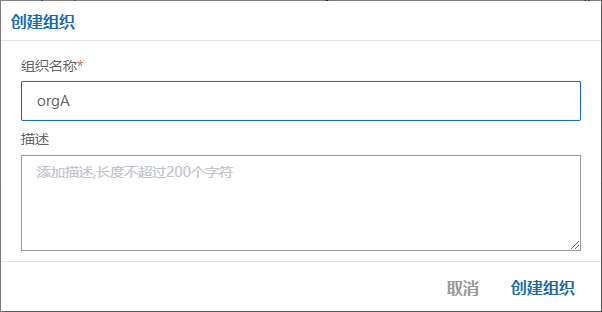
L’organisation apparaît alors dans la liste des organisations accessibles.
Son créateur reçoit le rôle Master et tous les droits. Lui seul peut supprimer l’organisation. Chaque organisation possède un seul Master.

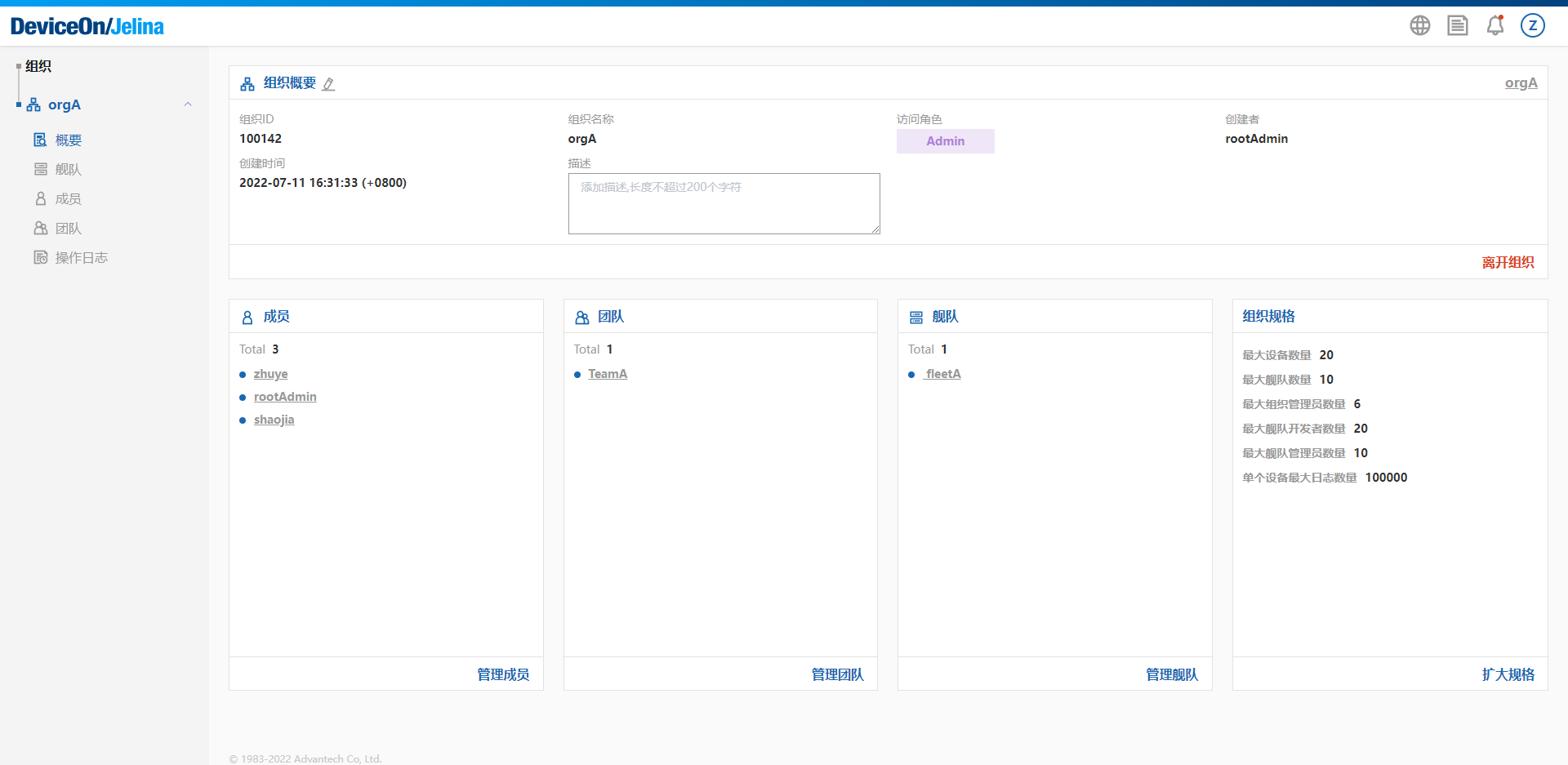
Vue d’ensemble de l’organisation
Section intitulée « Vue d’ensemble de l’organisation »La page présente les informations de l’organisation, les membres, les flottes, les équipes et les limites de son offre.
Inviter des membres
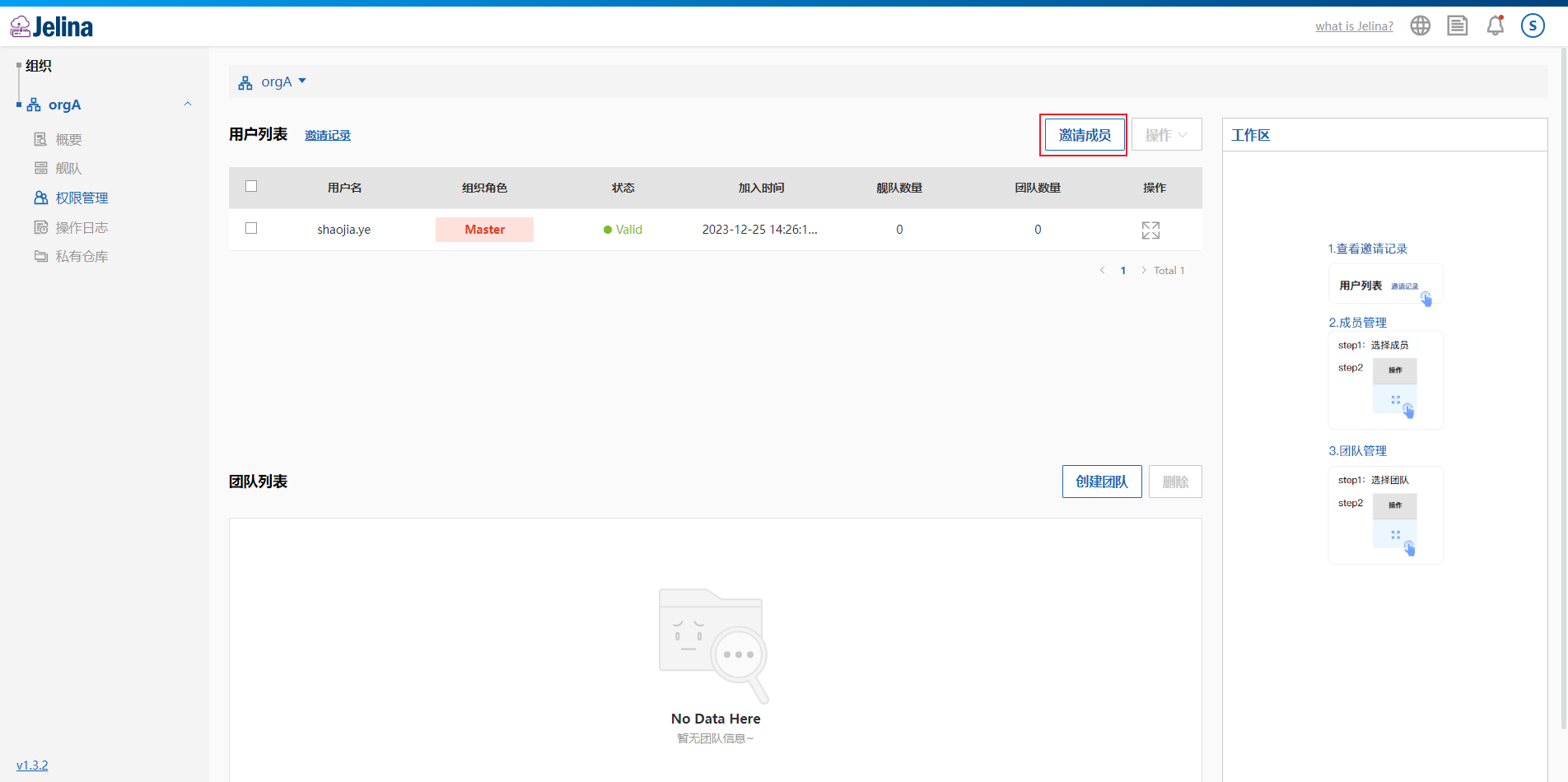
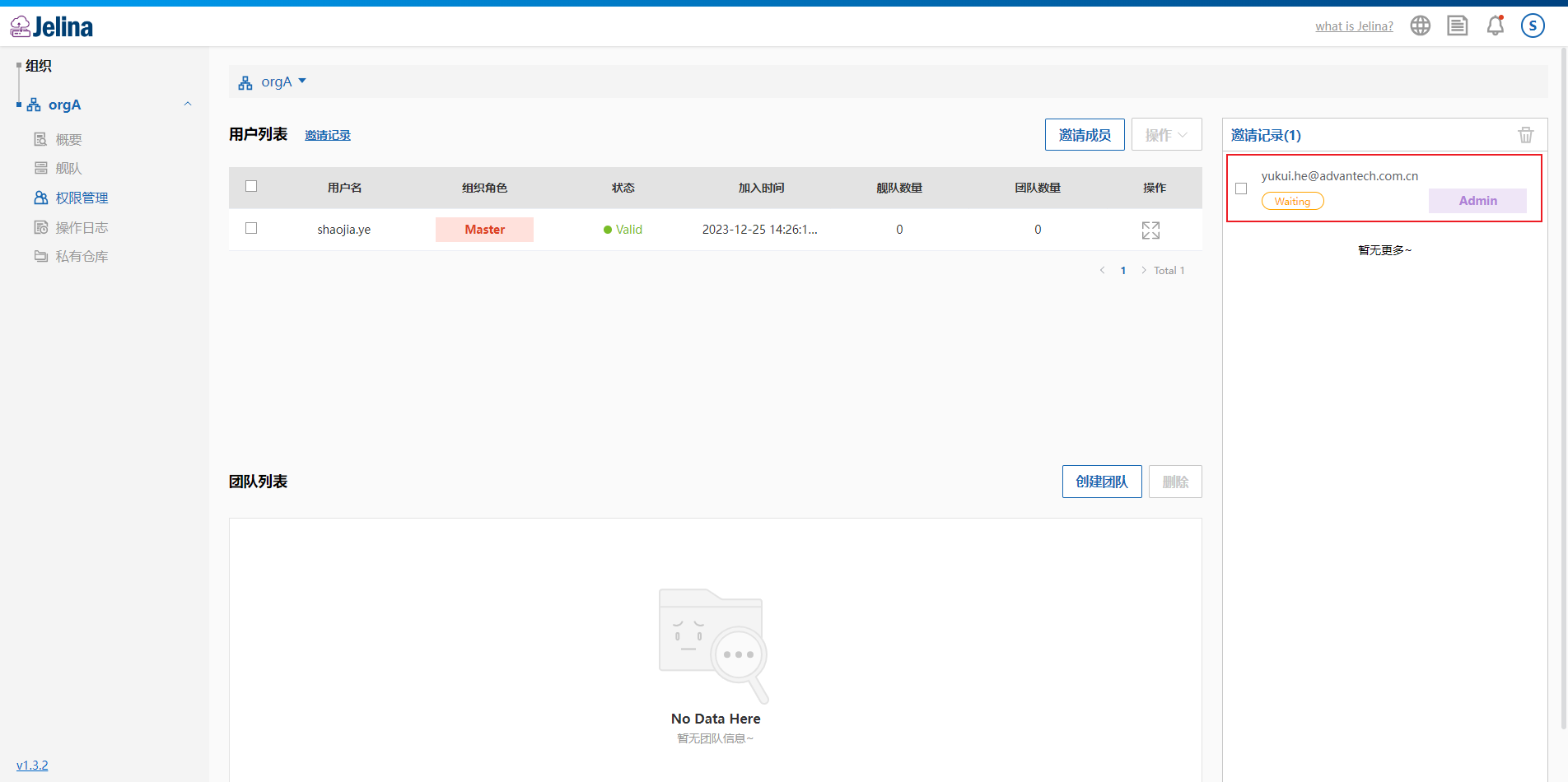
Section intitulée « Inviter des membres »Dans la gestion des permissions de l’organisation, cliquez sur Inviter un membre. Le rôle Master ou Admin est requis.
Une personne invitée dans l’organisation accède à toutes ses flottes ; ses opérations autorisées dépendent du rôle attribué lors de l’invitation.
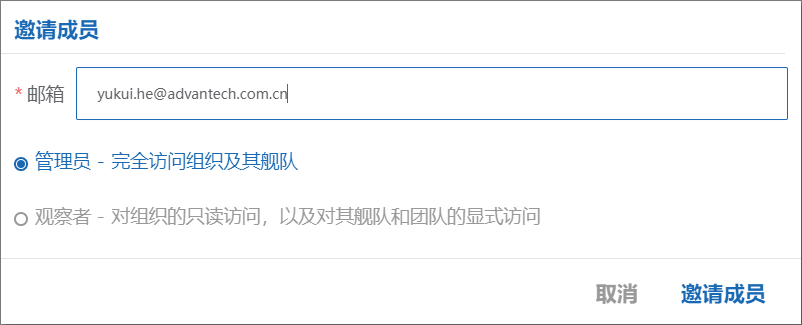
Saisissez son adresse e-mail, choisissez son rôle dans l’organisation et cliquez sur Inviter un membre.
L’invitation apparaît dans la liste des invitations.
Pour la durée de validité, les états et les problèmes courants, consultez les questions fréquentes.
Le membre rejoint l’organisation uniquement après avoir accepté l’invitation.
En cas d’adresse erronée ou de changement de décision, supprimez l’invitation dans la liste de droite avant son acceptation pour invalider le lien.
Accepter une invitation à une organisation
Section intitulée « Accepter une invitation à une organisation »Dans l’e-mail reçu, cliquez sur Review Invitation pour ouvrir la page d’invitation.
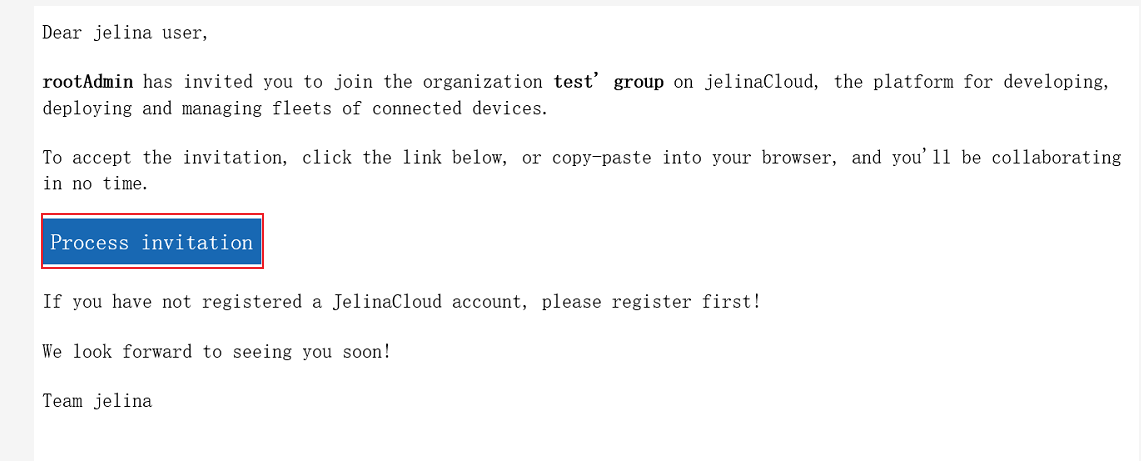
Cliquez sur Accepter.
Vous devez avoir créé un compte et être connecté à JelinaCloud.

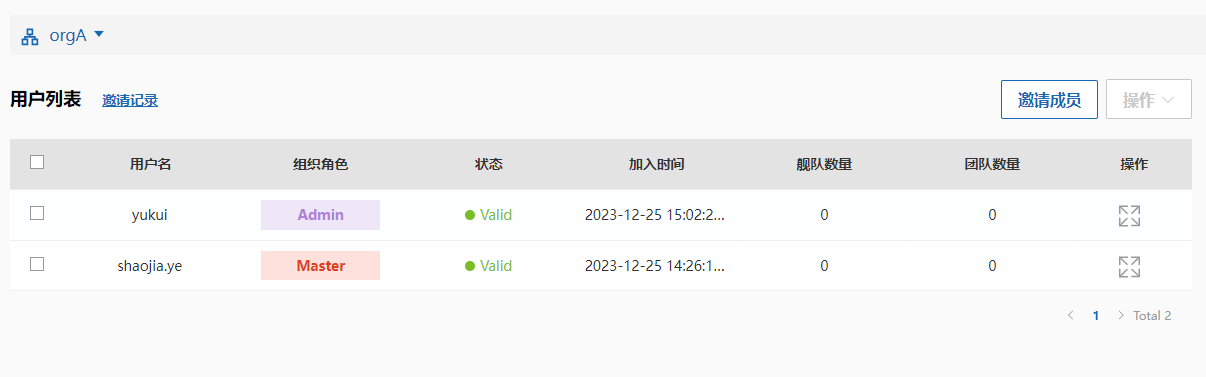
Après ces étapes, la personne rejoint effectivement l’organisation et apparaît dans la liste des membres.
Modifier le rôle d’un membre
Section intitulée « Modifier le rôle d’un membre »
- Seuls Master et Admin peuvent modifier les rôles.
- Le rôle Master ne peut pas être changé.
- Un Admin ne peut pas modifier son propre rôle.
- Un Admin ne peut pas modifier le rôle d’un autre Admin.
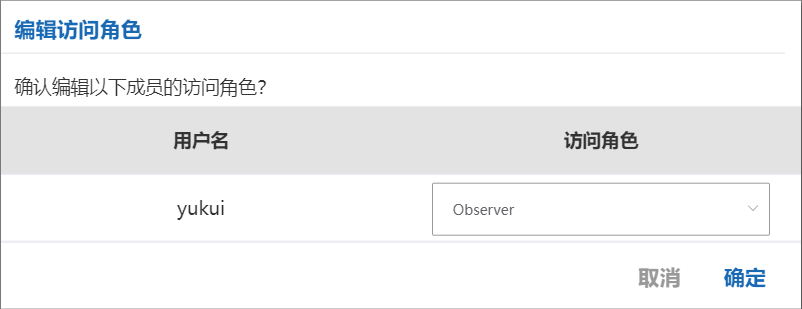
Dans la gestion des permissions, sélectionnez le membre et cliquez sur Modifier.
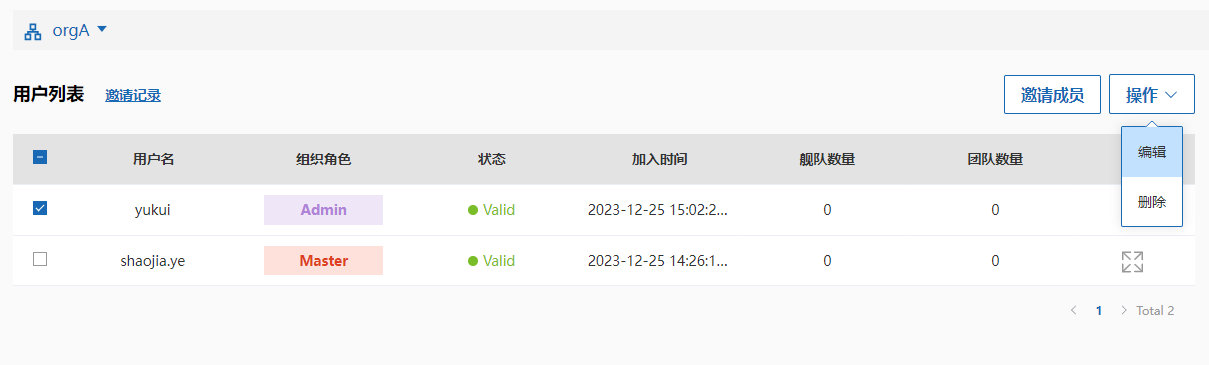
Choisissez le nouveau rôle et cliquez sur Confirmer.
Quitter une organisation
Section intitulée « Quitter une organisation »Un membre peut quitter l’organisation depuis sa vue d’ensemble ou la liste des organisations.
Attention : si vous êtes Master, quitter l’organisation entraîne sa suppression par JelinaCloud.