
組織與成員管理
如果你已經對 Jelina 中 艦隊 的概念有所瞭解,就不難知道,Jelina 中所有與裝置相關的資源,都是依託於艦隊進行管理的,而艦隊是依託於組織的。
在 JelinaCloud 中,組織是最大的工作空間,一個組織中可以包含多個艦隊、多個團隊、多個組織成員。
組織的資源存取按成員角色和資源授權進行檢查。組織、團隊與成員的分工如下:
| 管理入口 | 負責什麼 |
|---|---|
| 本頁:組織與成員管理 | 建立組織、邀請成員、設定組織角色與離開組織 |
| 團隊管理 | 將組織成員分組,為一組人員授予艦隊存取角色 |
| 成員權限管理 | 檢視單個成員的艦隊權限與所屬團隊,調整其授權 |
具體角色的能力範圍見角色與權限說明。
對於大型企業,使用組織,您可以:
- 實現多人應用程式管理;
- 靈活管理成員對不同艦隊的操作權限;
- 透過團隊進行分工,高效完成資源管理;
在左側選單欄選擇組織,點選建立組織按鈕;
填寫組織名稱(最大 64 個字元),新增組織描述(可選/200 個字元),點選建立;
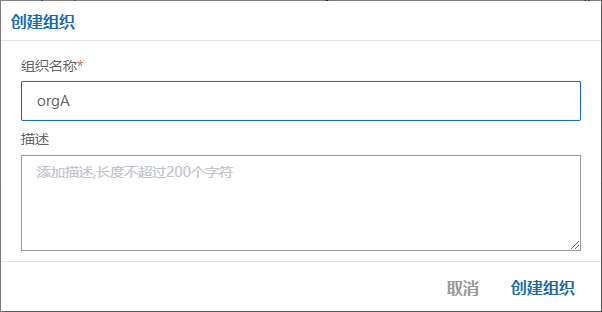
建立成功後即可在使用者可存取的組織清單中檢視到新增的組織。
建立組織的使用者預設為該組織的 Master 角色,擁有對組織的所有權限,只有組織建立者(Master)可對組織進行刪除的操作,一個組織只有一個 Master。

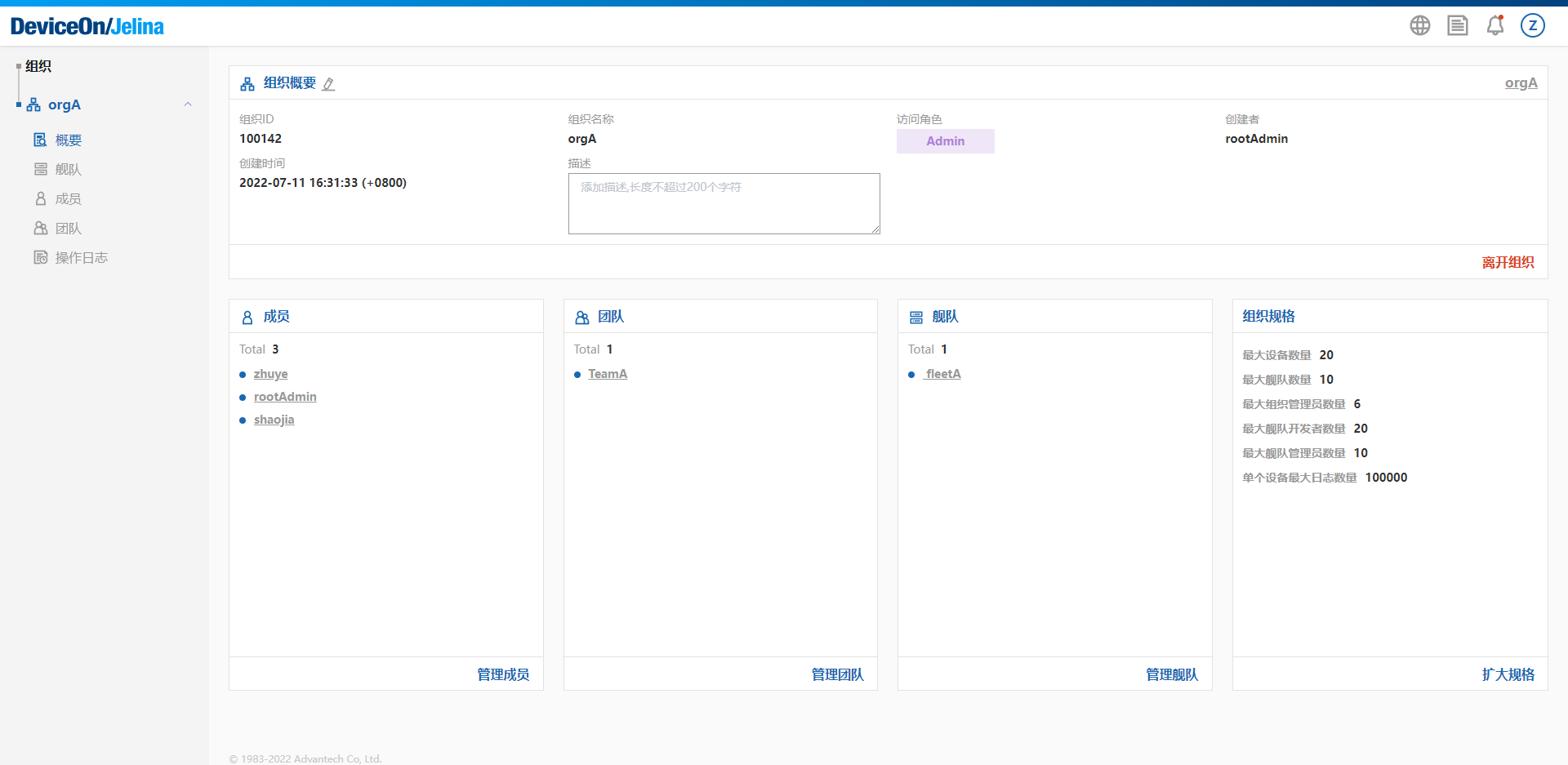
組織概要頁面展示了組織中的資源資訊,包括:組織資訊、組織成員、艦隊、團隊、組織規格。
邀請組織成員
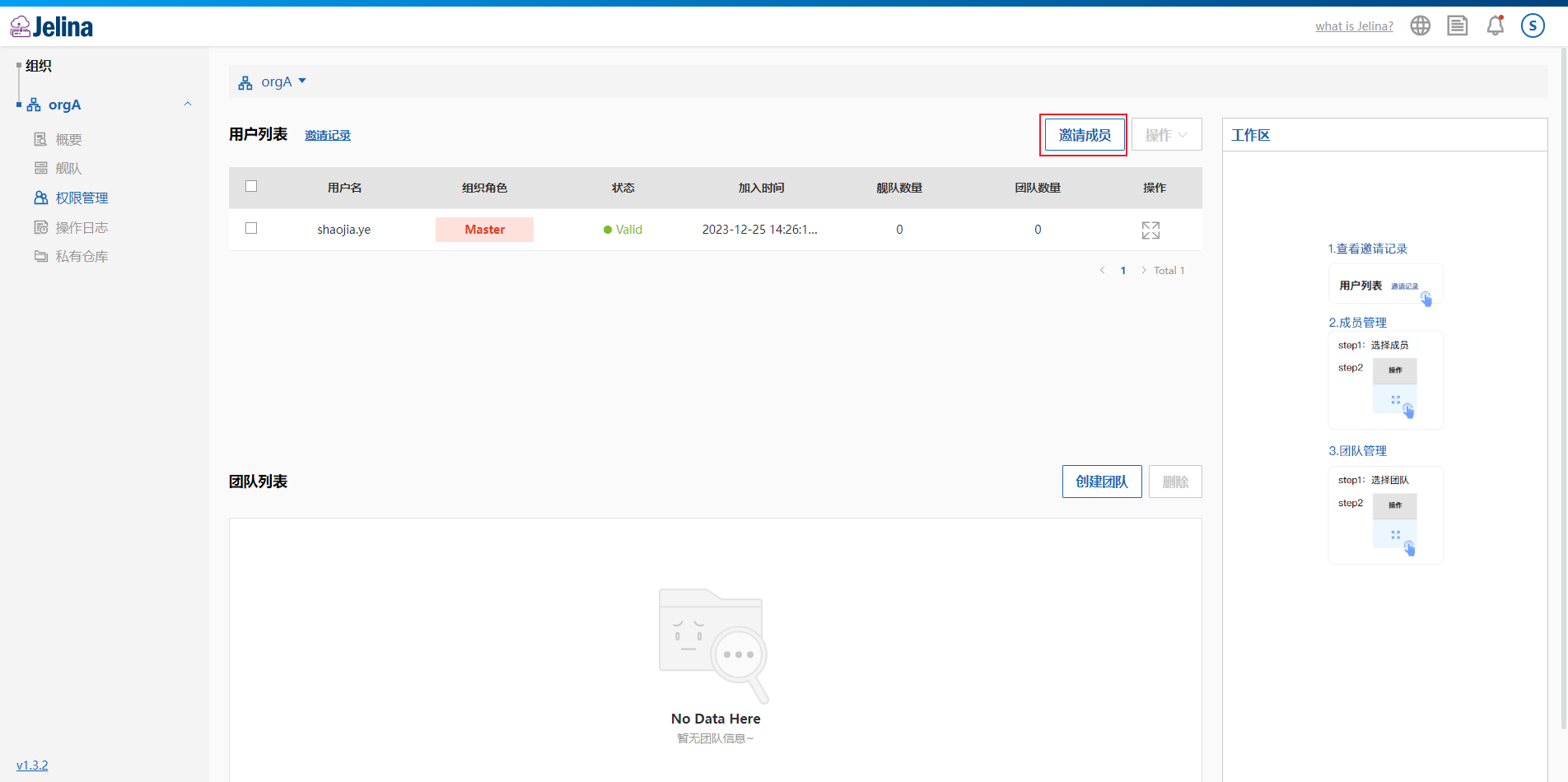
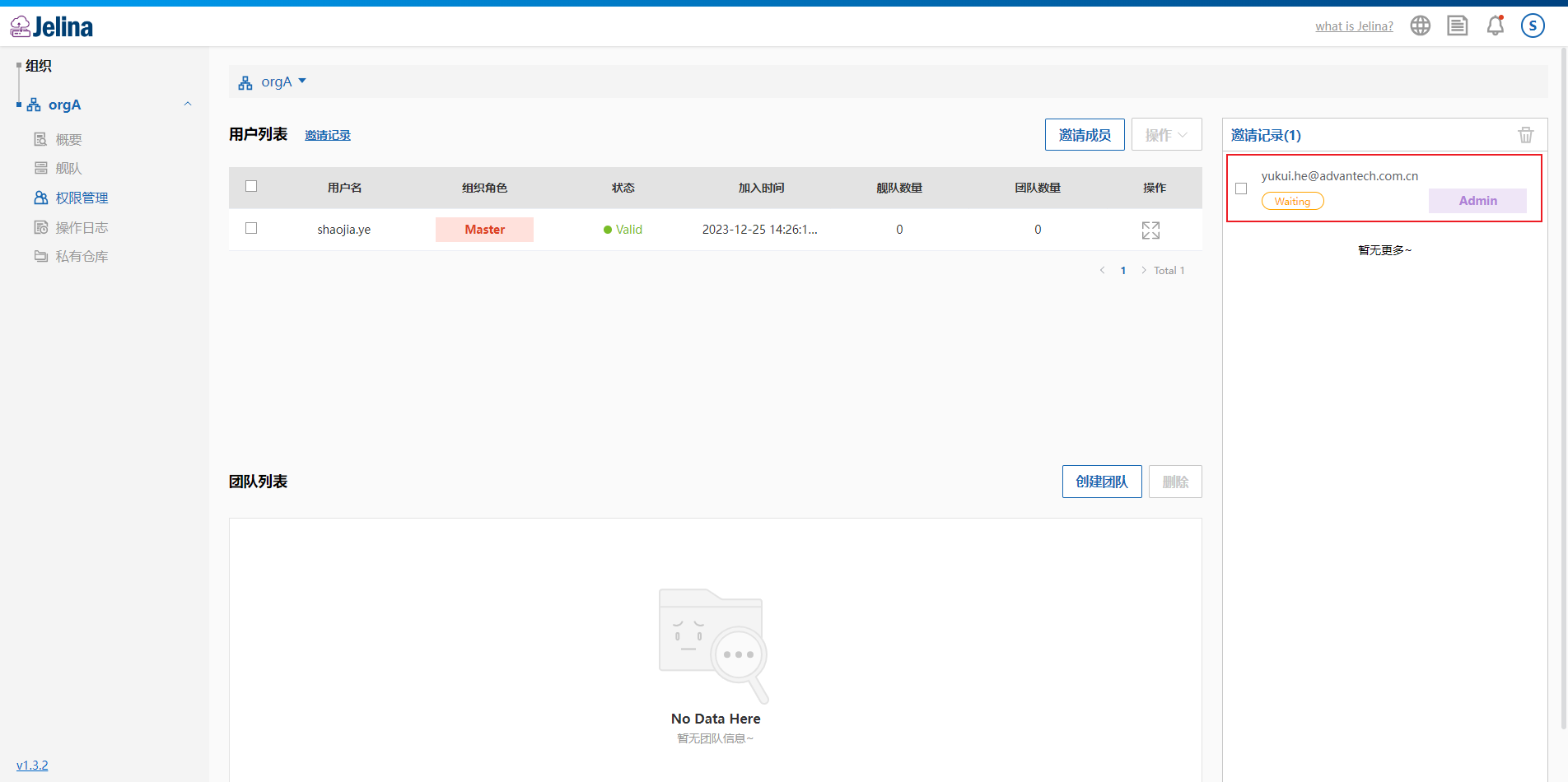
Section titled “邀請組織成員”進入組織的權限管理頁面,點選邀請成員按鈕進行邀請(您需要擁有組織的 Master 或 Admin 權限);
使用者被邀請進入組織之後,該使用者將會擁有對組織中所有艦隊的存取權限,具體的操作權限受制於您在邀請時為使用者指定的組織角色。
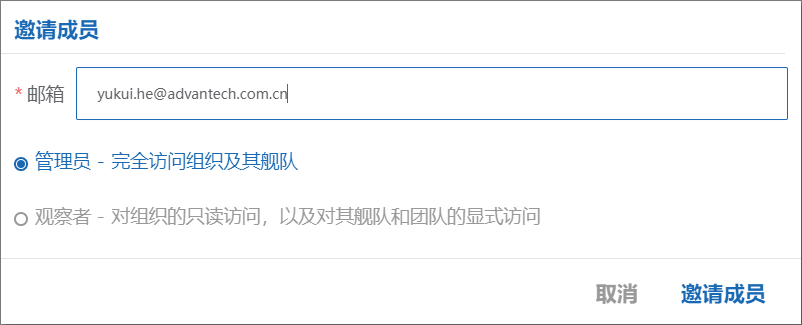
輸入使用者郵箱和選擇成員在組織中的角色,最後點選邀請成員按鈕進行邀請;
完成操作後可在邀請記錄清單中檢視到該記錄。
成員邀請的有效期、記錄狀態及常見問題,請參照 FAQs。
只有使用者同意了您的邀請之後,該使用者才會加入到您的組織。
如果您填寫了錯誤的郵件,或者您中途改變想法,不想讓該使用者進入您的組織,那麼,在該使用者接收邀請之前,您可以在右側的邀請記錄清單刪除邀請記錄,使對該使用者的邀請連結失效。
接受組織邀請
Section titled “接受組織邀請”在您收到的邀請郵件中,點選Review Invitation(檢視邀請)按鈕跳轉到邀請頁面;
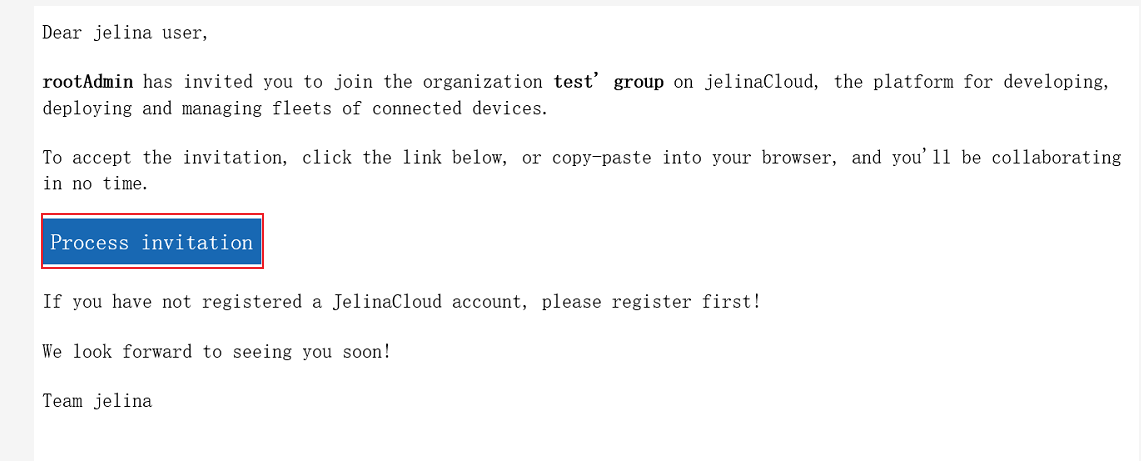
進入邀請頁面點選接受按鈕;
在進行此操作時,請確保已註冊並登入 JelinaCloud。

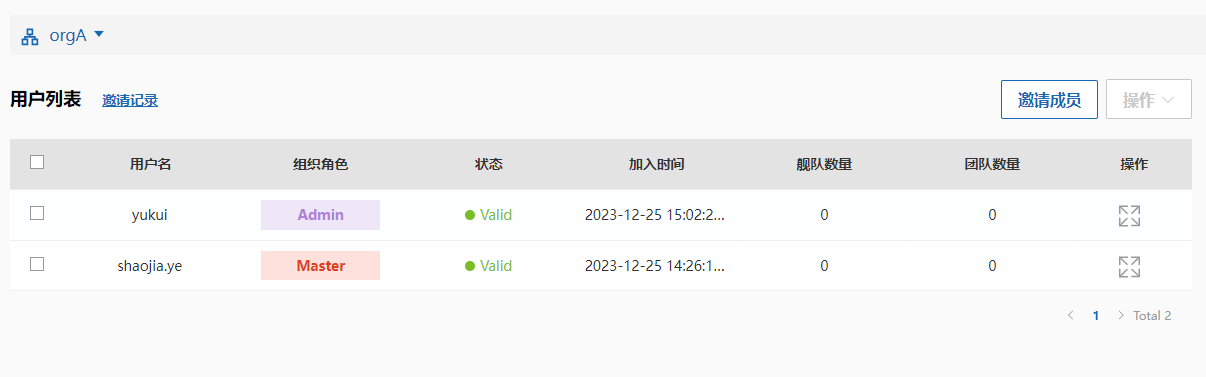
完成上訴操作後,被邀請使用者才算加入組織,即可在成員清單檢視到該成員。
編輯組織成員角色
Section titled “編輯組織成員角色”
- 只有組織 Master 和 Admin 才能編輯成員角色
- Master 角色不能被更改
- Admin 無法編輯自己的角色
- Admin 無法編輯另一個 Admin 的角色
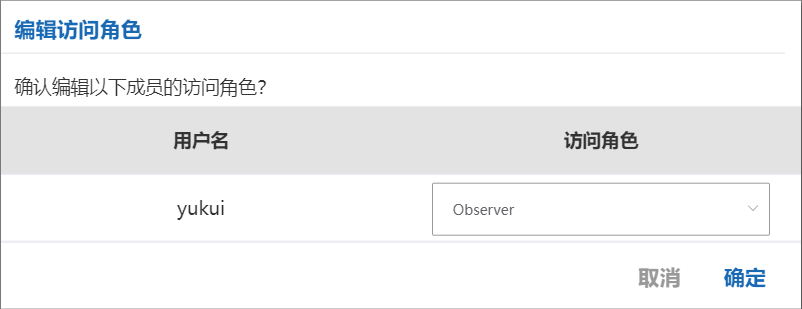
進入組織的權限管理頁面,選擇想要編輯的成員,點選編輯按鈕;
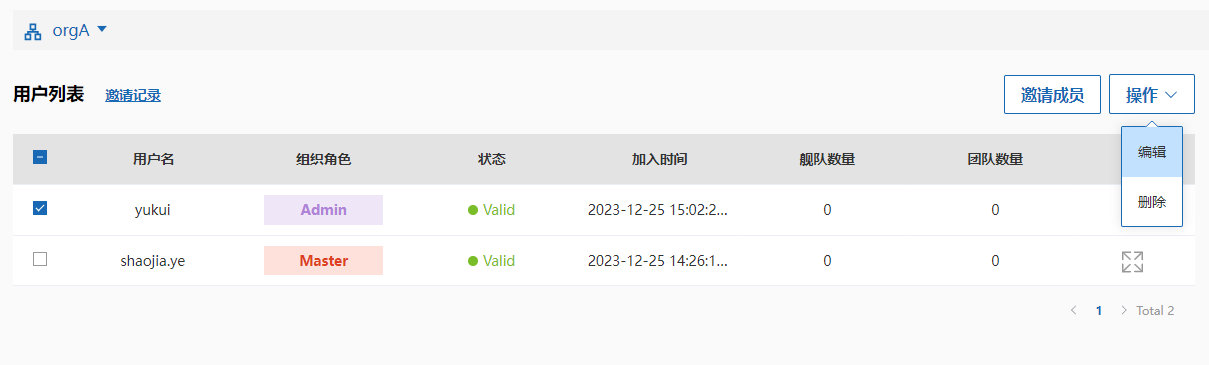
選擇要切換的角色,點選確定;
使用者加入組織之後,可在組織概要頁面或在組織清單離開組織。
注意:若您是組織的 Master,離開後 JelinaCloud 將會刪除對應的組織。