
Gestão de organizações e membros
Se você já conhece o conceito de frota no Jelina, sabe que todos os recursos relacionados a dispositivos são gerenciados por meio de frotas, e que as frotas pertencem a organizações.
No JelinaCloud, a organização é o maior espaço de trabalho e pode conter várias frotas, equipes e membros.
O acesso aos recursos da organização é verificado com base na função do membro e nas autorizações sobre os recursos. As responsabilidades de organizações, equipes e membros são as seguintes:
| Área de gestão | Responsabilidade |
|---|---|
| Esta página: gestão de organizações e membros | Criar organizações, convidar membros, definir funções na organização e sair da organização |
| Gestão de equipes | Agrupar membros da organização e conceder funções de acesso às frotas a um grupo de pessoas |
| Gestão de permissões dos membros | Consultar as permissões de frota e as equipes de um membro e ajustar suas autorizações |
Consulte o escopo de cada função em funções e permissões.
Em grandes empresas, as organizações permitem:
- Gerenciar aplicações com vários usuários.
- Administrar com flexibilidade as permissões de cada membro nas diferentes frotas.
- Dividir responsabilidades por equipes e gerenciar recursos de forma eficiente.
Criar uma organização
Seção intitulada “Criar uma organização”Selecione Organizações no menu lateral esquerdo e clique em Criar organização.
Informe o nome da organização, com até 64 caracteres, adicione opcionalmente uma descrição de até 200 caracteres e clique em Criar.
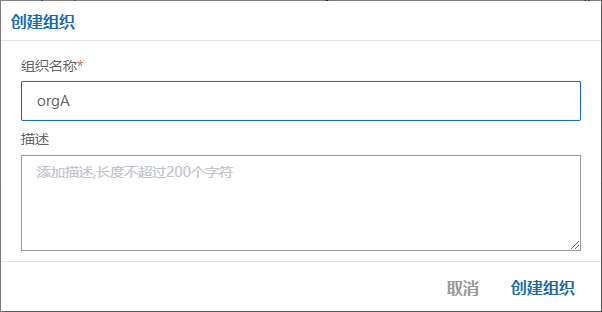
Após a criação, a nova organização aparece na lista de organizações acessíveis ao usuário.
O criador da organização recebe, por padrão, a função Master, com todas as permissões. Somente o criador (Master) pode excluir a organização, e cada organização tem apenas um Master.

Visão geral da organização
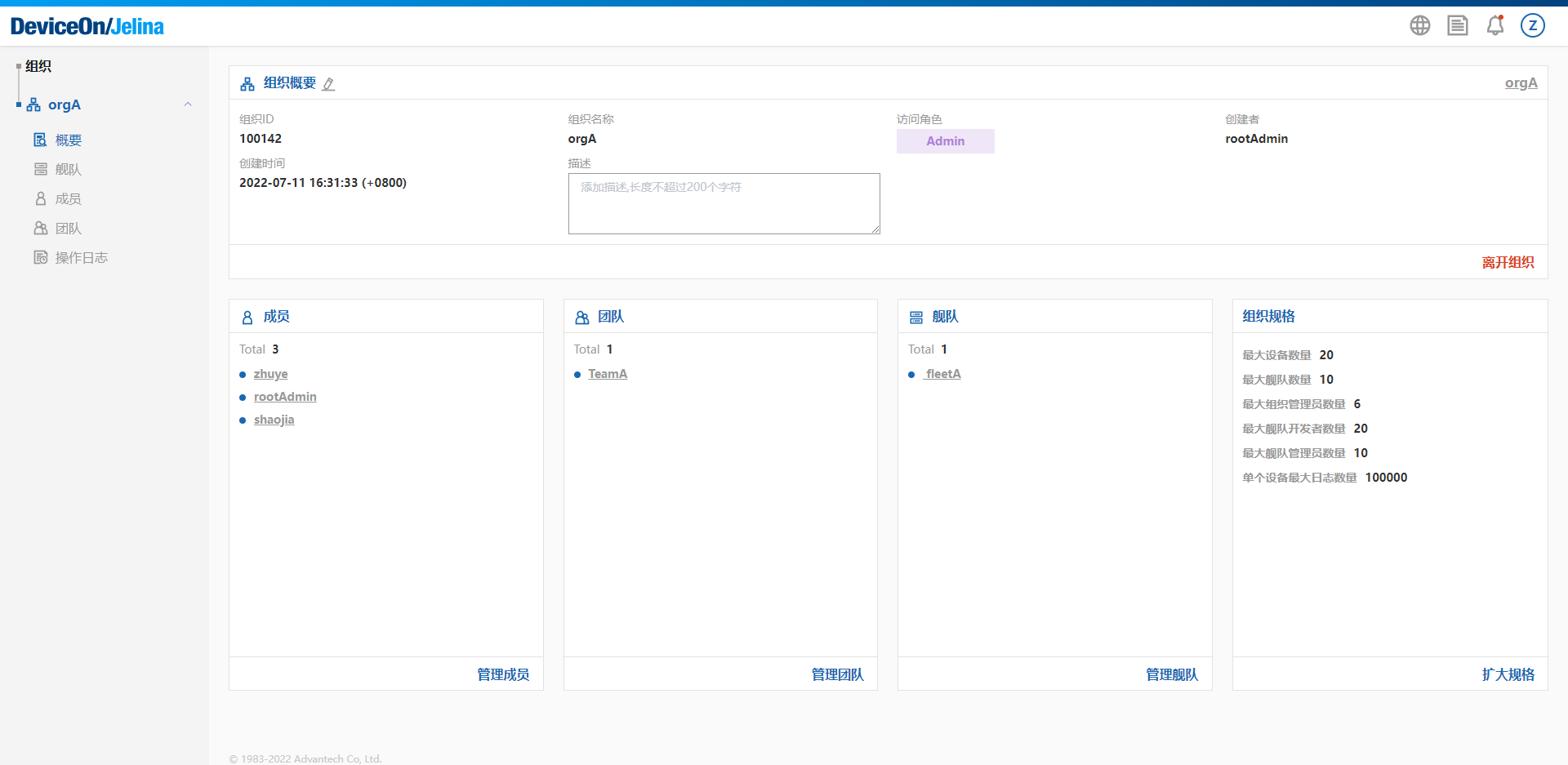
Seção intitulada “Visão geral da organização”A página de visão geral apresenta os recursos da organização, incluindo informações da organização, membros, frotas, equipes e limites do plano.
Convidar membros para a organização
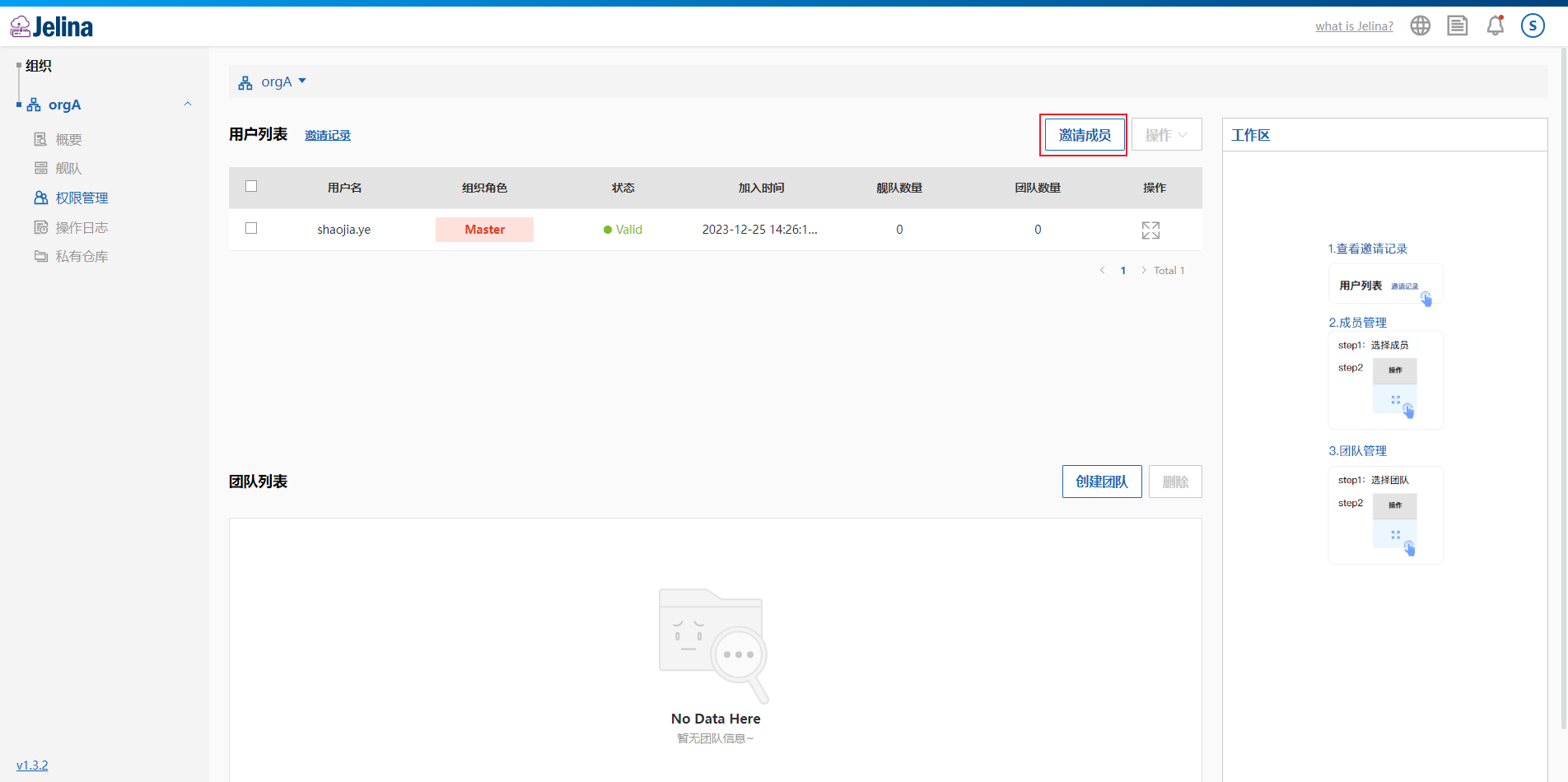
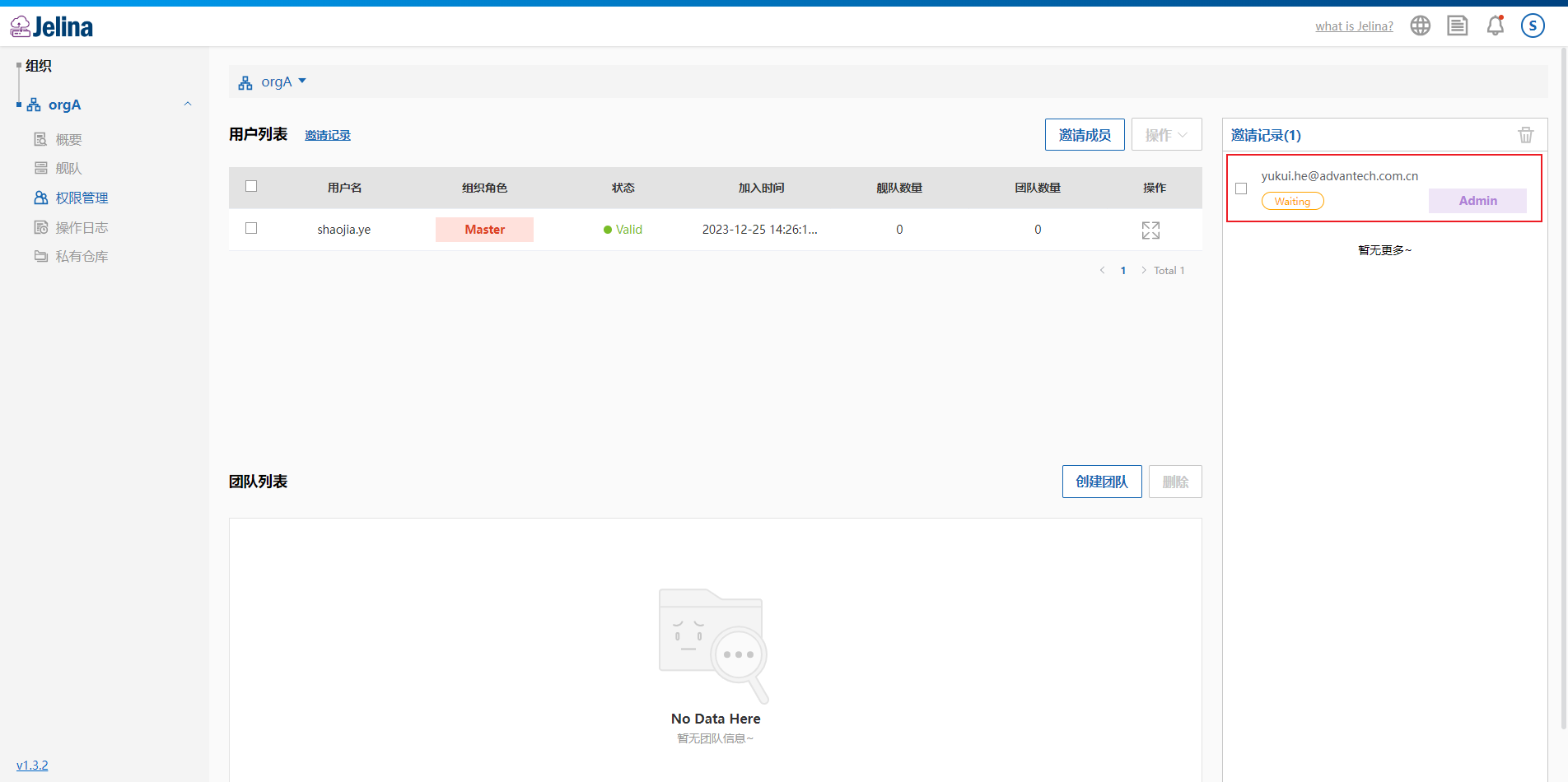
Seção intitulada “Convidar membros para a organização”Acesse a página de permissões da organização e clique em Convidar membro. É necessário ter a função Master ou Admin na organização.
Ao ingressar na organização por convite, o usuário terá acesso a todas as frotas dela. As operações permitidas dependerão da função atribuída a ele na organização durante o convite.
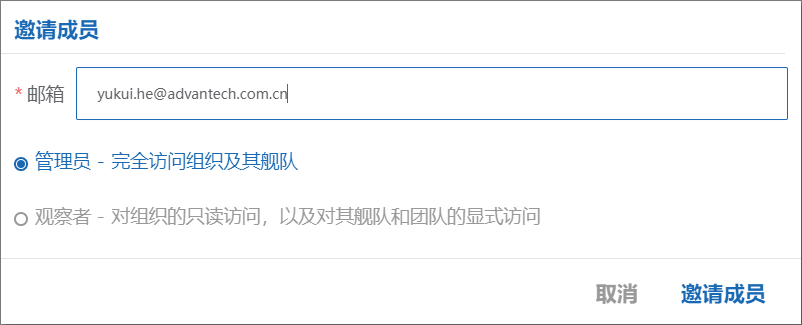
Informe o e-mail do usuário, selecione sua função na organização e clique em Convidar membro.
Após a operação, o convite aparece no histórico de convites.
Para consultar a validade dos convites, seus estados e problemas comuns, veja as perguntas frequentes.
O usuário só ingressará na organização após aceitar o convite.
Se você informar um e-mail incorreto ou decidir não admitir o usuário, poderá excluir o convite no histórico à direita antes que ele seja aceito. Isso invalidará o link do convite.
Aceitar um convite para a organização
Seção intitulada “Aceitar um convite para a organização”No e-mail recebido, clique no botão Review Invitation (Ver convite) para abrir a página do convite.
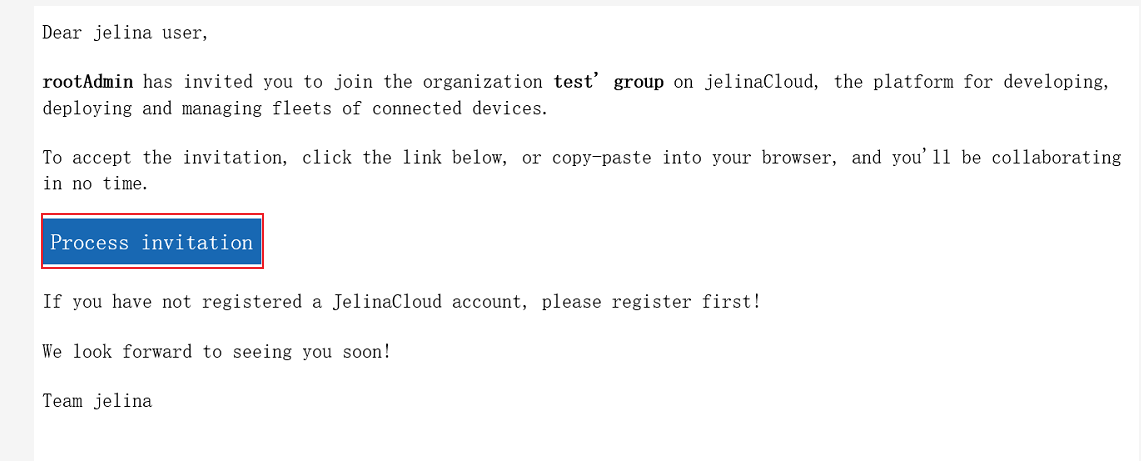
Na página do convite, clique em Aceitar.
Para realizar essa operação, você deve estar cadastrado e conectado ao JelinaCloud.

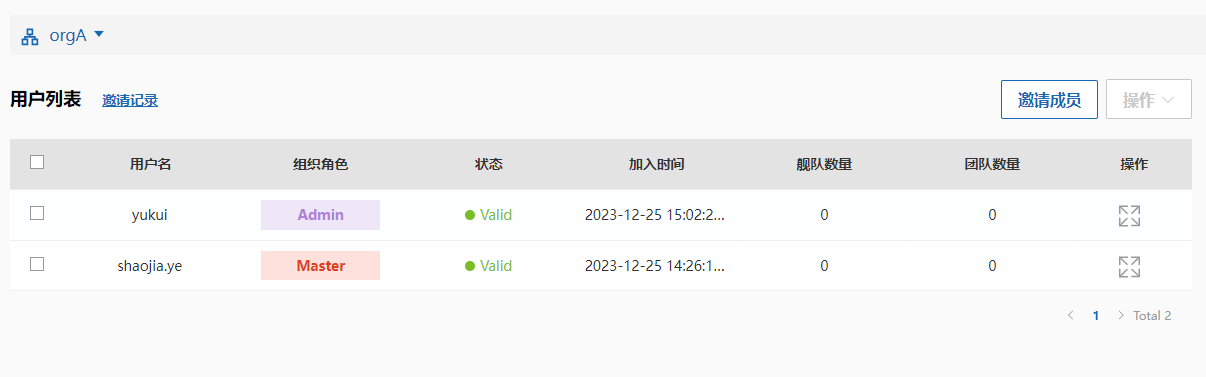
O usuário convidado só passa a integrar a organização após concluir essas etapas. Então, ele aparece na lista de membros.
Editar a função de um membro da organização
Seção intitulada “Editar a função de um membro da organização”
- Somente Master e Admin da organização podem editar as funções dos membros.
- A função Master não pode ser alterada.
- Um Admin não pode editar a própria função.
- Um Admin não pode editar a função de outro Admin.
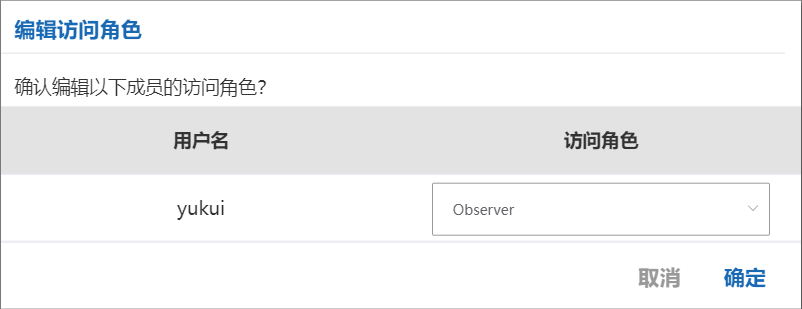
Acesse a página de permissões da organização, selecione o membro e clique em Editar.
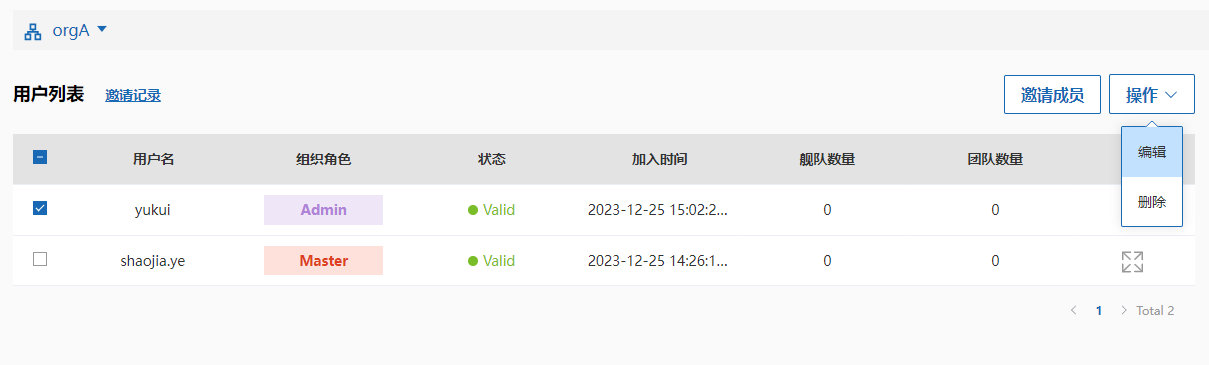
Selecione a nova função e clique em Confirmar.
Sair de uma organização
Seção intitulada “Sair de uma organização”Após ingressar em uma organização, o usuário pode sair dela pela página de visão geral ou pela lista de organizações.
Atenção: se você for o Master da organização, o JelinaCloud excluirá a organização correspondente quando você sair.