
增量包配置
将您在文件系统上修改的内容原样打包上转至 JelinaCloud,作为一个增量包,增量包可以直接部署到设备中。
您可以先配置好设备的运行环境,再上传 Increment,通过部署 Increment 实现设备环境的迁移。
增量包打包说明
Section titled “增量包打包说明”Jelina 不会打包一些缓存路径以及敏感配置,以下列出部分不会打包到 Increment 包中的路径:
/adv, /app, /mnt/boot, /mnt/overlay/rw, /mnt/inactive, /mnt/overlay/ro, /tmp, /var/cache, /var/log, /var/backups, /var/tmp, /var/run, /var/mail, /var/volatile, /proc, /sys, /dev, /run, /boot, /lost+found , /etc/systemd/system/jelinvisored_* , /etc/ld.so.cache, /etc/ssh/ssh_host*, /etc/gshadow, /etc/gshadow-, /etc/fstab, /etc/docker, /var/lib/systemd/coredump, /var/lib/systemd/random-seed, /var/lib/dbus, /var/lib/containerd, /var/lib/private, /etc/.pwd.lock , /var/lib/apt/lists, /var/lib/apt/mirrors, /var/lib/logrotate/status, pycache
增量包的使用
Section titled “增量包的使用”与 Release 绑定
Section titled “与 Release 绑定”JelinaCloud 支持用户配置好运行环境之后,将设备的运行环境打包上传,然后与 Release 进行绑定,设备在部署该版本时,会先部署绑定的增量包,保证版本中应用的运行正常,达到多台设备统一运行环境的目的。
在舰队/设备操作页面,选择想要安装的 Increment,设备将会默认安装指定的 Increment。
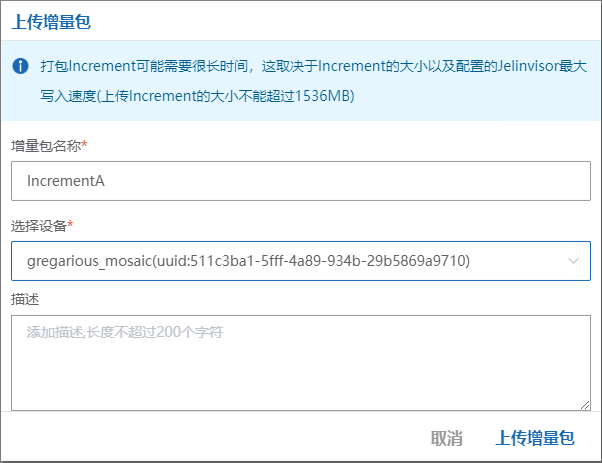
1.进入舰队增量包列表页面,点击上传增量包按钮;
2.输入增量包名称,选择设备(只有在线的设备才能上传增量包),添加增量包描述信息(选填),点击上传增量包按钮;
此时 JelinaCloud 会通知该设备打包自身的环境,并上传打包文件,将该文件与添加的增量包进行绑定。
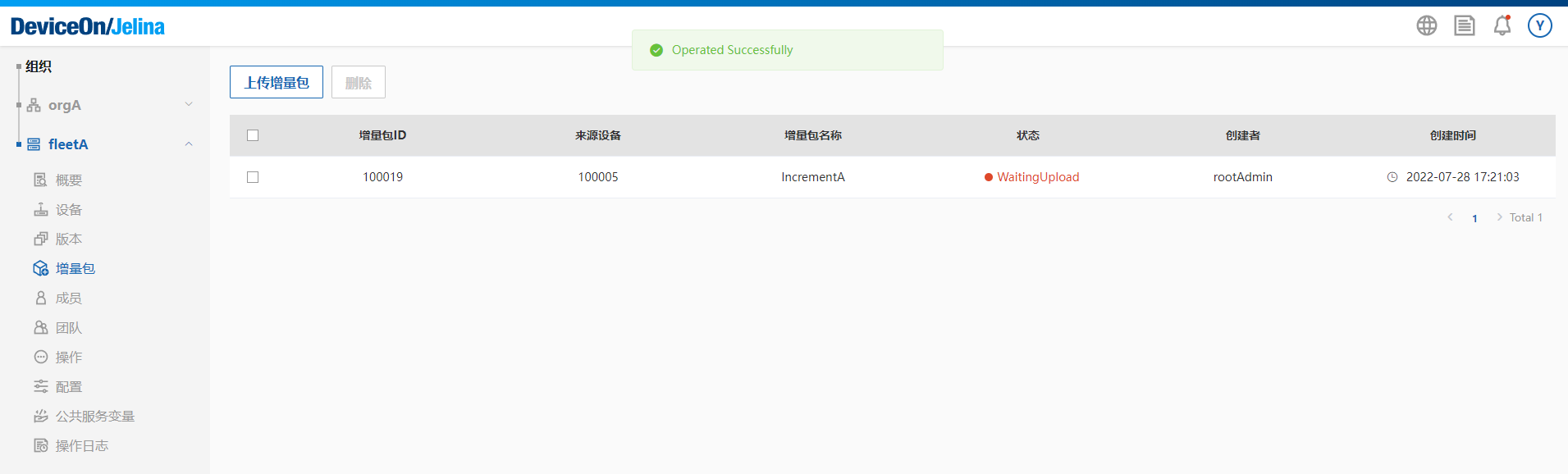
3.您可在增量包列表看到新增的增量包数据;
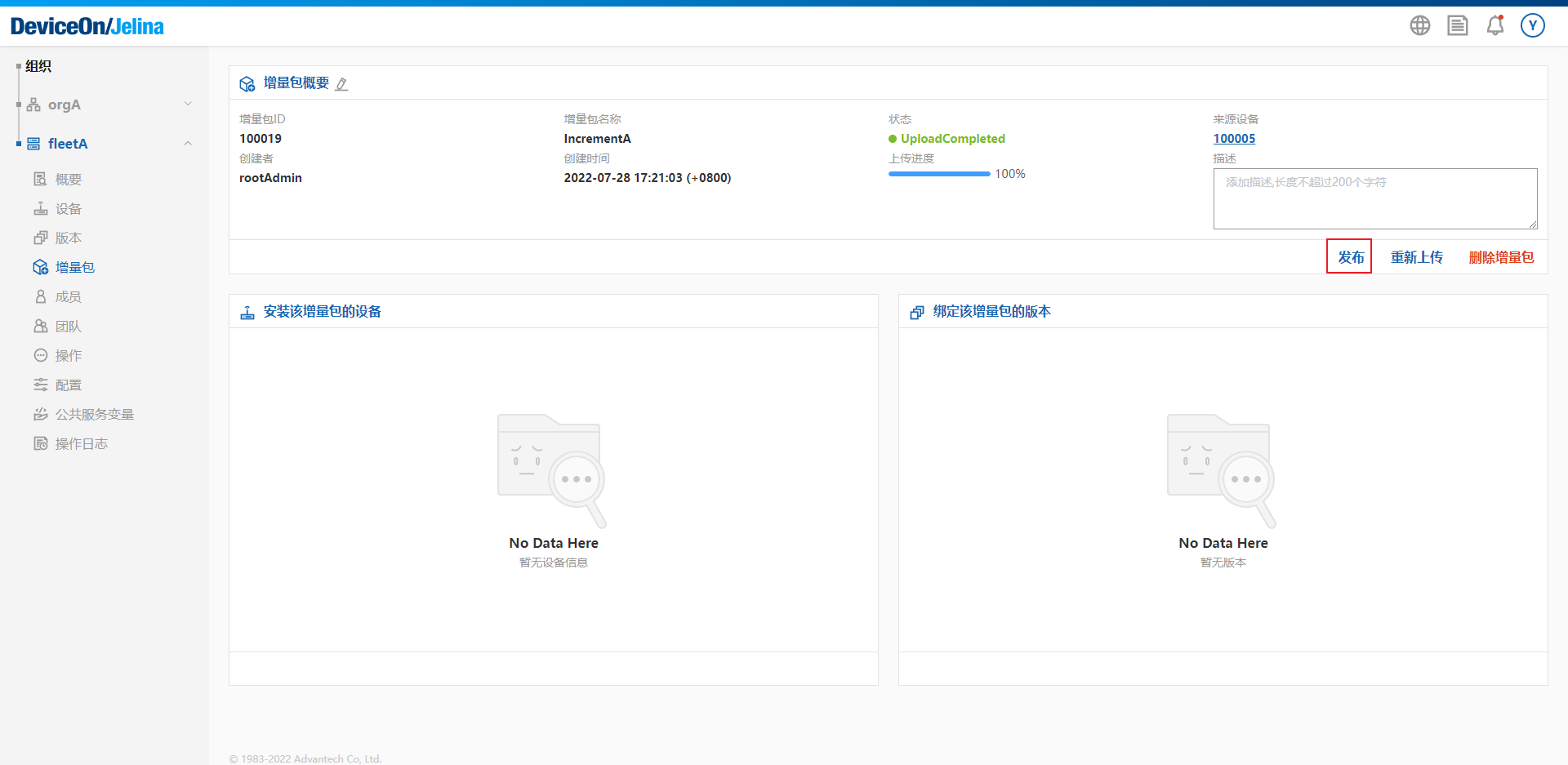
当增量包文件上传完成后,即可发布增量包;进入增量包概要页面,点击发布按钮完成发布;
合并上传与排除路径
Section titled “合并上传与排除路径”这个功能能帮你做什么
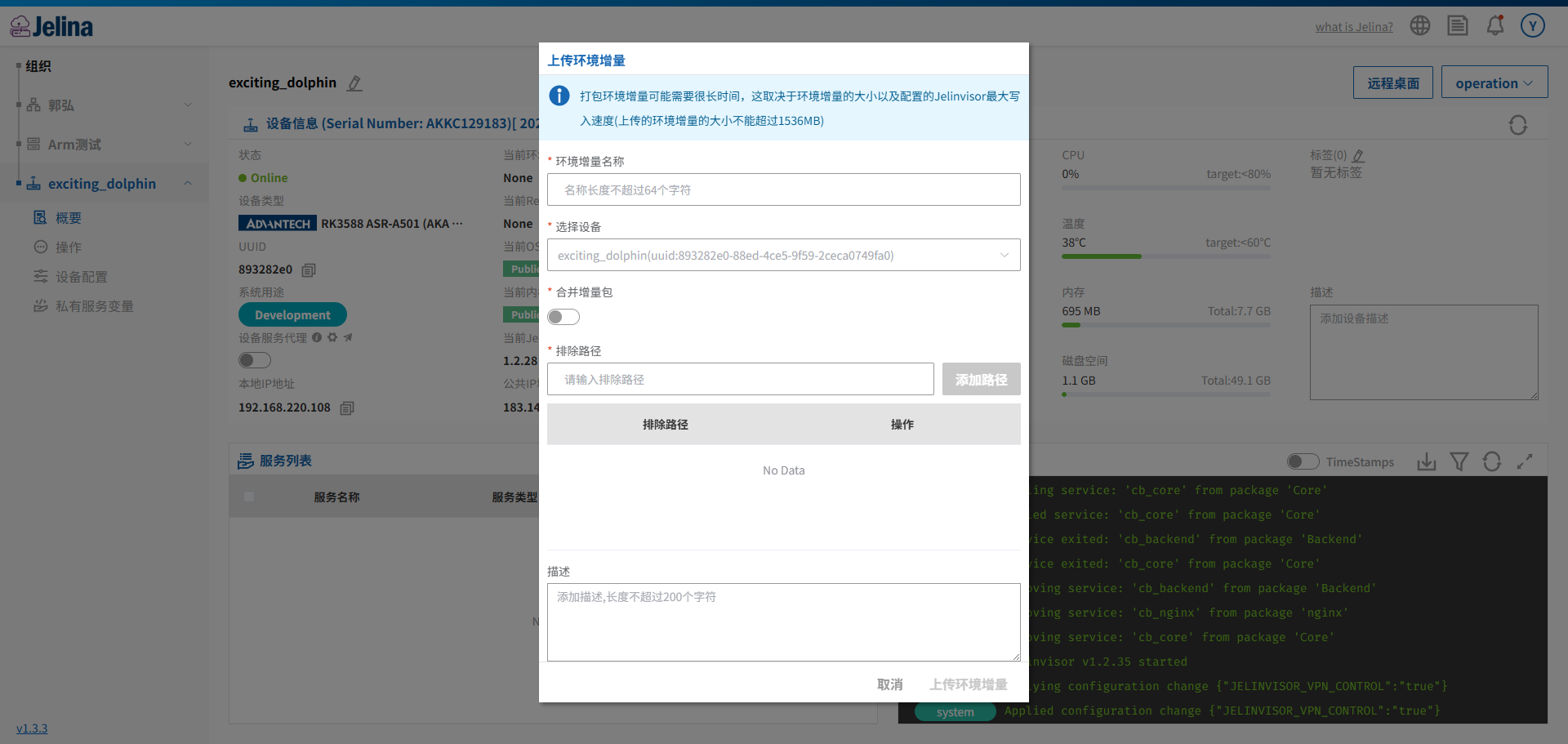
Section titled “这个功能能帮你做什么”以前给设备重新打包上传增量包时,云端只能按“设备已装的增量包链”逐级打包,包体积会随着设备已安装的历史版本增多而变大。现在上传/重新上传增量包的操作面板上新增了两个可选项:
- 合并上传:把设备当前依赖的多代增量合并成一个包一次性打包上传,减少多级依赖、减少增量包体积、加快后续安装。
- 排除路径:打包时手动排除一些不需要的目录/文件(比如日志、缓存),进一步减小包体积。
这两个选项都是可选的,不勾选、不填写时,操作方式和以前完全一样。
- 目标设备必须在线。
- 设备当前运行的 Jelinvisor 版本需要 ≥ 1.2.27,否则“合并上传”和“排除路径”都无法使用(界面上表现为开关置灰/不可勾选,输入框不可用)。
- “合并上传”额外要求设备当前环境支持该能力(依赖设备侧检测结果),版本达标但设备不支持时,开关同样不可用。
以“给设备重新打包上传增量包”这个操作为例:
- 进入目标舰队(Fleet)下对应设备的增量包管理页面,找到需要上传/重新上传增量包的入口(对应原有的
上传增量包/重新上传操作)。 - 打开该操作面板后,界面会先检查当前设备情况:
- 如果设备版本或能力不满足条件,“合并上传”开关会显示为不可勾选状态,并给出原因提示,例如:
- “设备 Jelinvisor 版本需 ≥ 1.2.27”
- “当前设备环境不支持合并上传”(附带设备返回的具体原因)
- 如果条件满足,开关可以正常勾选。
- 如果设备版本或能力不满足条件,“合并上传”开关会显示为不可勾选状态,并给出原因提示,例如:
- 根据需要选择:
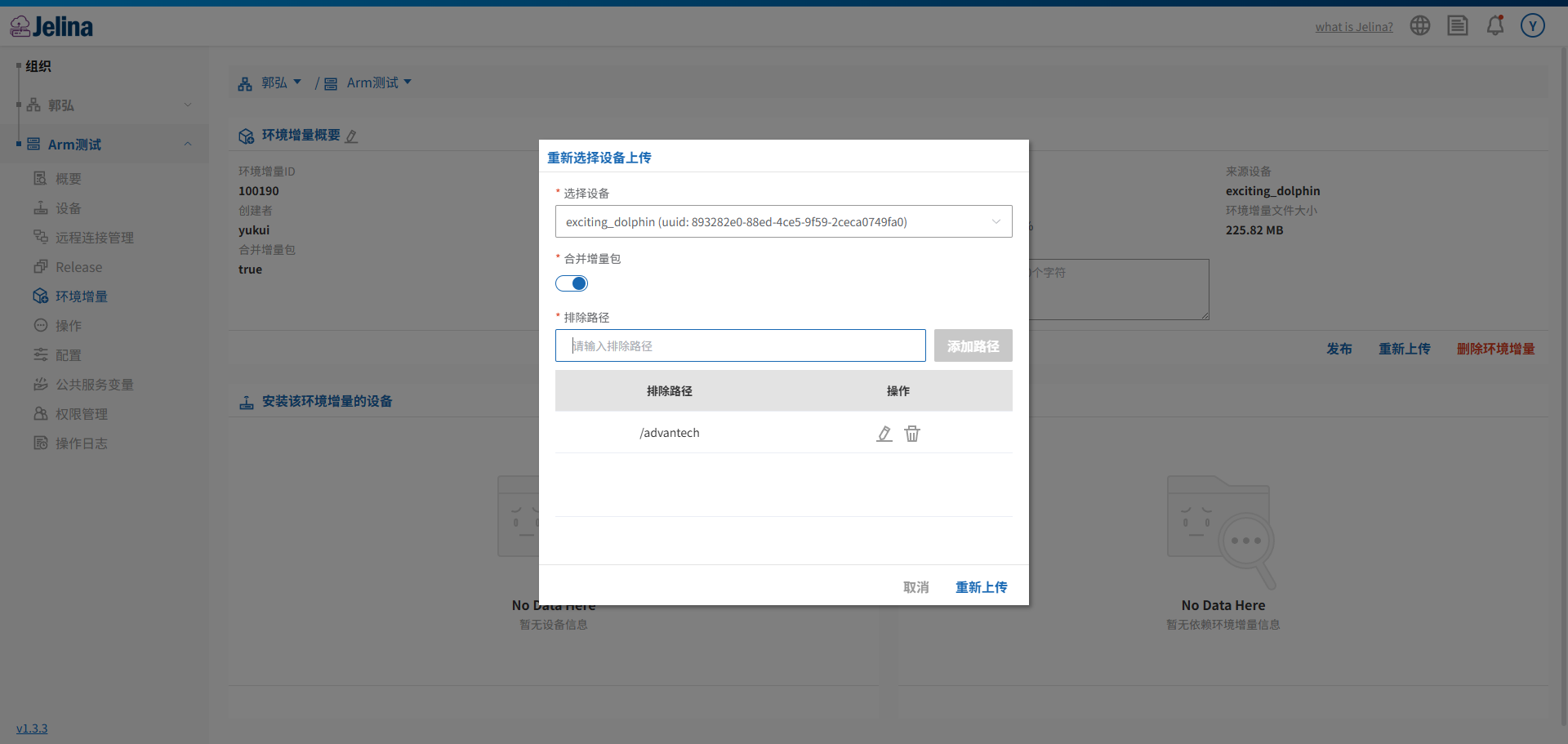
- 勾选“合并上传”:本次上传会把多代父增量合并为一个包,设备安装后不再依赖之前的增量包链。
- 填写“排除路径”:可以填写一个或多个路径规则(一行一个,或用输入框逐条添加),例如:
var/lib/docker/(排除该目录)etc/ssh/ssh_host*(按前缀排除)*.log(排除所有日志文件)- 支持
*、?通配符;路径前面加不加./或/效果一样。 - 推荐写完整的路径(不要用
./等相对路径)。
- 两者可以同时使用,也可以只用其中一个,或都不用。
- 确认选项无误后,点击
上传环境增量按钮,正式通知设备打包并上传增量包。设备开始打包上传后,页面上的上传进度显示与原有流程一致。 - 上传发起后如果参数不满足要求(例如设备版本不够却勾选了合并上传),界面会弹出错误提示并阻止提交,需要先去掉不满足条件的选项再重试。
上传完成后如何查看
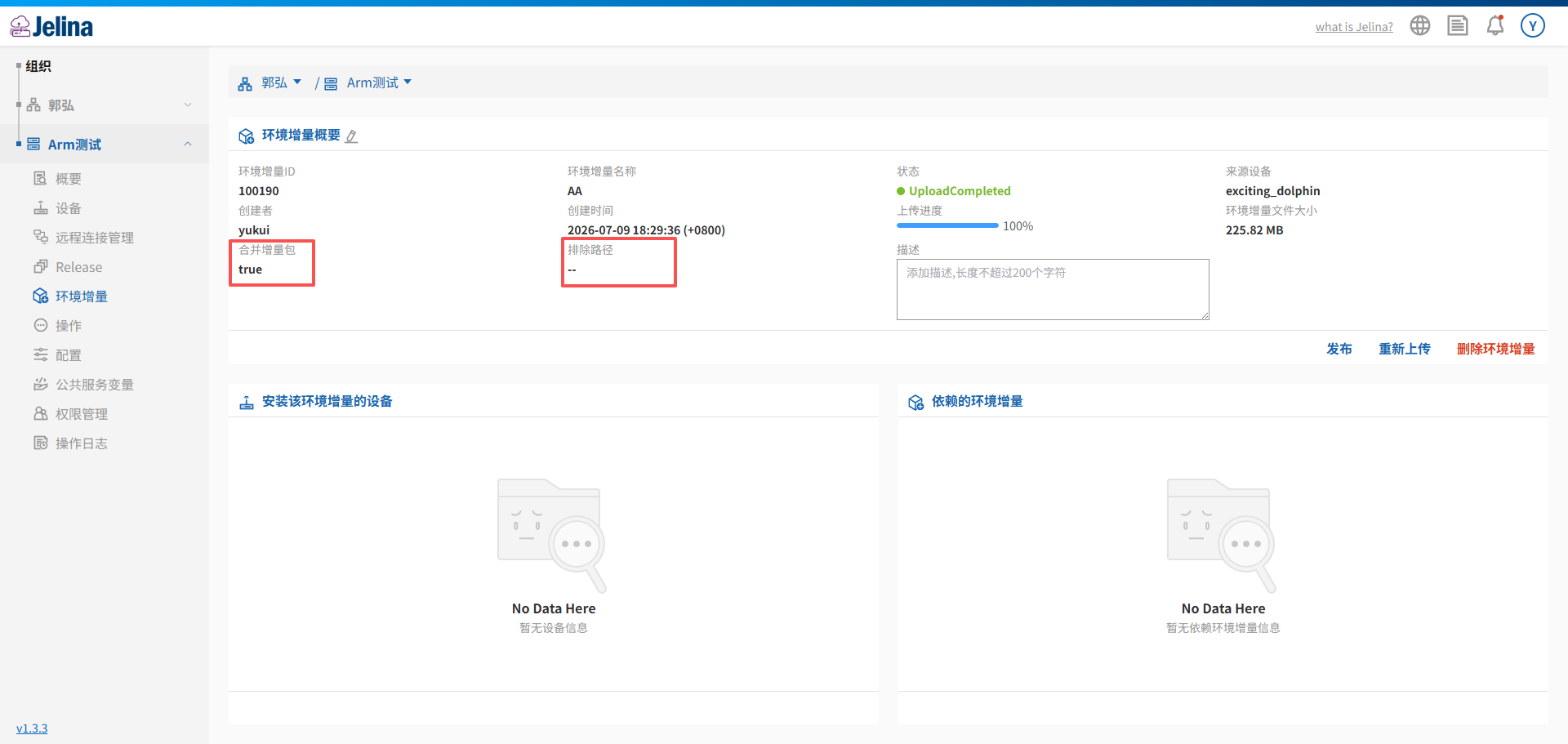
Section titled “上传完成后如何查看”在增量包列表和详情页面中,每条增量包记录现在会额外显示:
- 本次上传是否启用了合并上传
- 本次上传使用的排除路径规则(如果有)
这样可以在事后回顾某次上传具体用了什么打包选项,便于排查问题或复用配置。
另外需要注意:如果某个增量包是通过“合并上传”生成的,它不会再显示“父增量”这一层依赖关系(因为合并包已经把依赖内容打包在一起了);未使用合并上传的增量包,依赖关系展示方式和以前一样。
Q:为什么“合并上传”开关不显示? A:说明当前设备 Jelinvisor 版本低于 1.2.27,或 Jelinvisor 虽然版本够但系统环境不支持合并能力。此时只能使用旧版的增量包上传逻辑。
Q:只填排除路径、不勾选合并上传,需要设备额外支持吗? A:不需要。排除路径只要求设备 Jelinvisor 版本 ≥ 1.2.27,不要求“合并上传”这项能力检测通过。