
Release bereitstellen
Standardmäßige Bereitstellung
Abschnitt betitelt „Standardmäßige Bereitstellung“Standardmäßig halten alle Geräte einer Flotte das zuletzt veröffentlichte Release dieser Flotte installiert.
Ist ein Gerät nicht mit JelinaCloud verbunden, beginnt die Aktualisierung auf das Release unmittelbar bei der nächsten Verbindung.
-
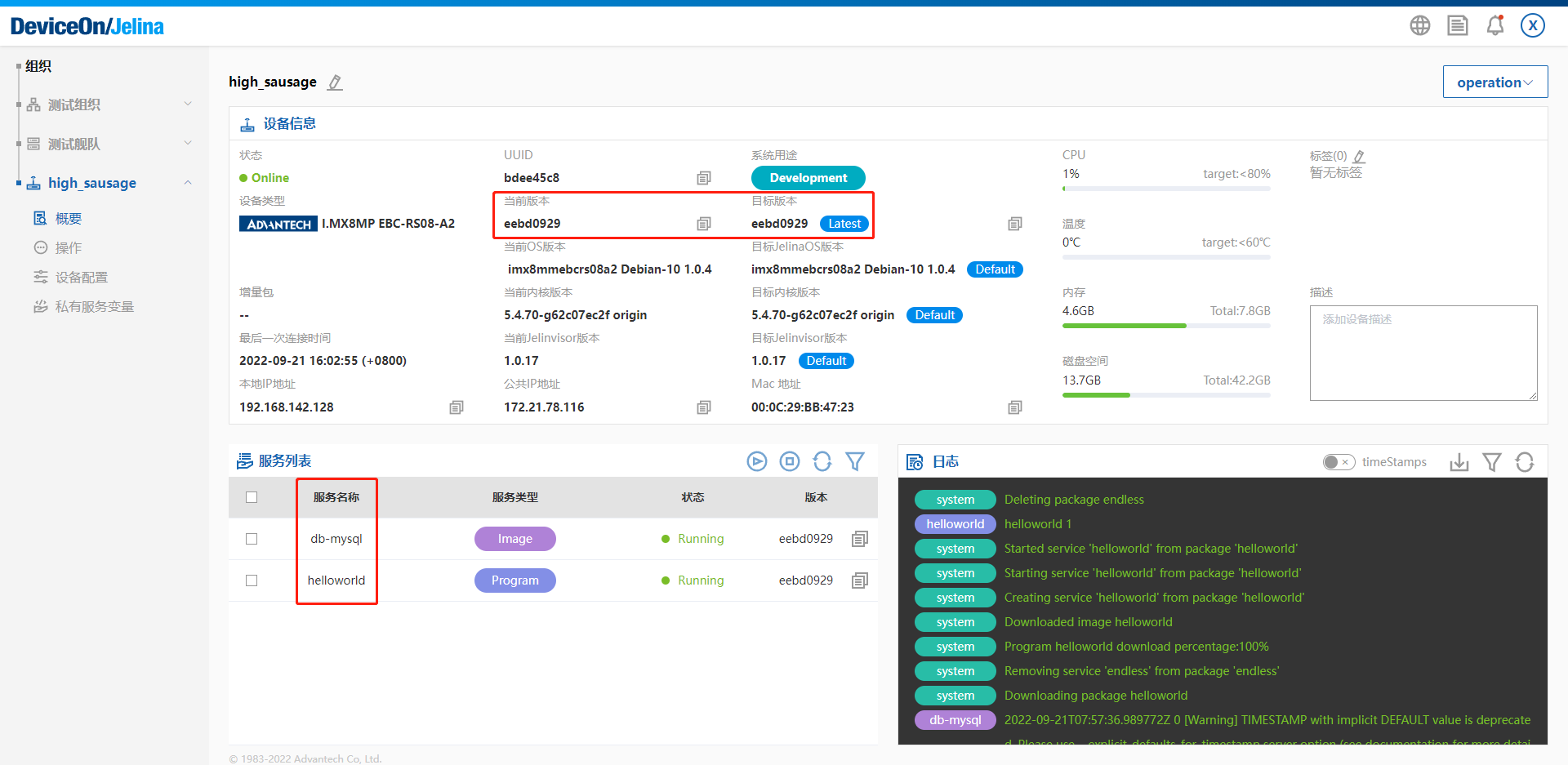
Auf der Geräteübersichtsseite können Sie das aktuell installierte Release und das Ziel-Release anzeigen;
-
Die Dienstliste unten links zeigt installierte Dienste und ihren Status und ermöglicht die Steuerung ihres Lebenszyklus;
-
Rechts sehen Sie die Geräteprotokolle, getrennt nach einzelnen Diensten. So können Sie den gesamten Installationsablauf eines Releases und anschließend das weitere Verhalten der Anwendungen verfolgen.
Gezielte Bereitstellung
Abschnitt betitelt „Gezielte Bereitstellung“Sie können festlegen, welche Anwendungsversion (welches Release) auf einem Gerät laufen soll.
Version für eine Flotte festlegen
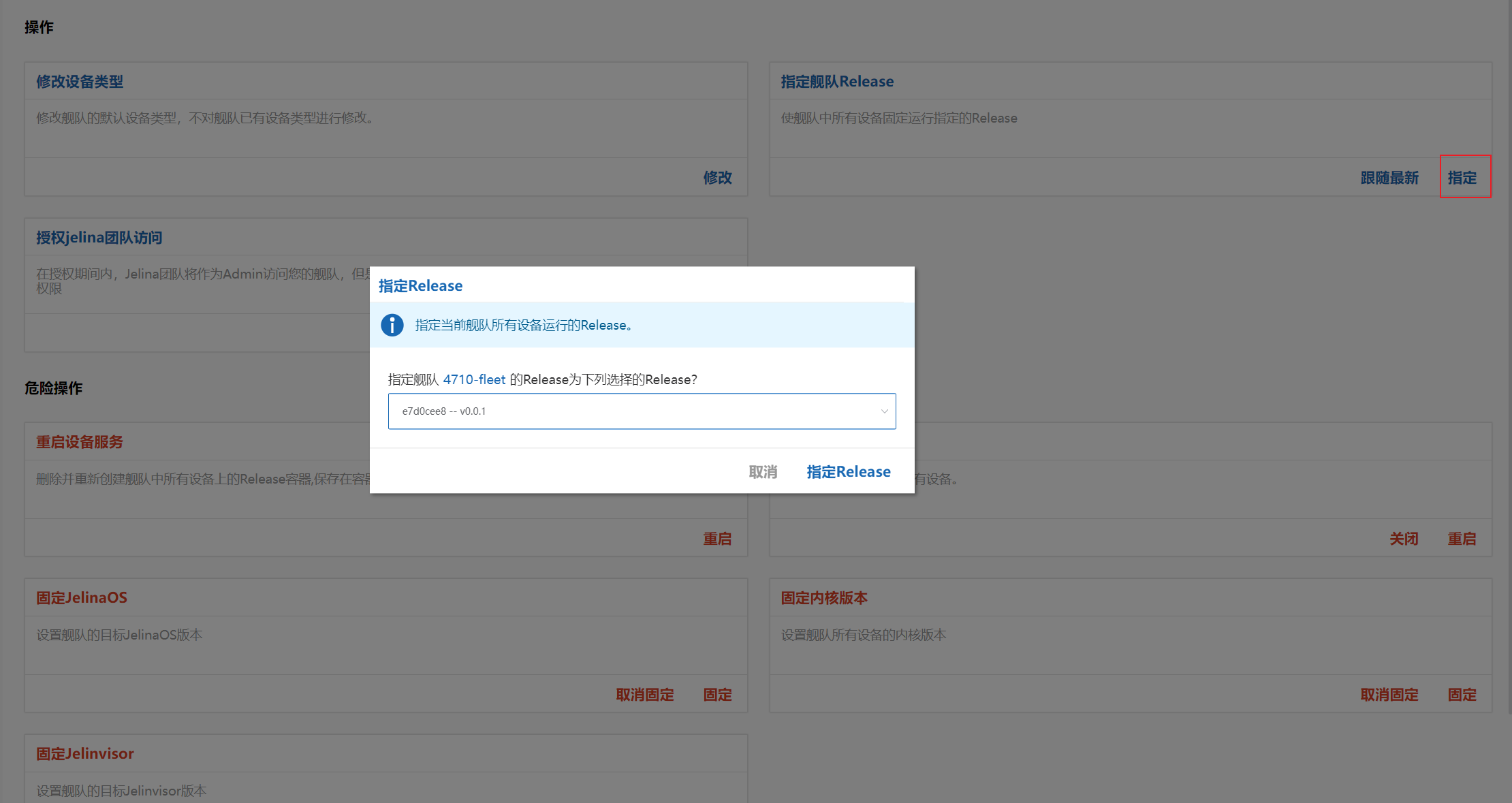
Abschnitt betitelt „Version für eine Flotte festlegen“Wenn Geräte nicht automatisch das neueste Release installieren sollen, legen Sie auf der Seite Aktionen der Flotte ein bestimmtes Release für alle Geräte fest.
Nach dem Festlegen wird diese Version zum Ziel-Release aller Geräte der Flotte. Bei der nächsten Aktualisierung installieren sie dieses Release.
Version für ein Gerät festlegen
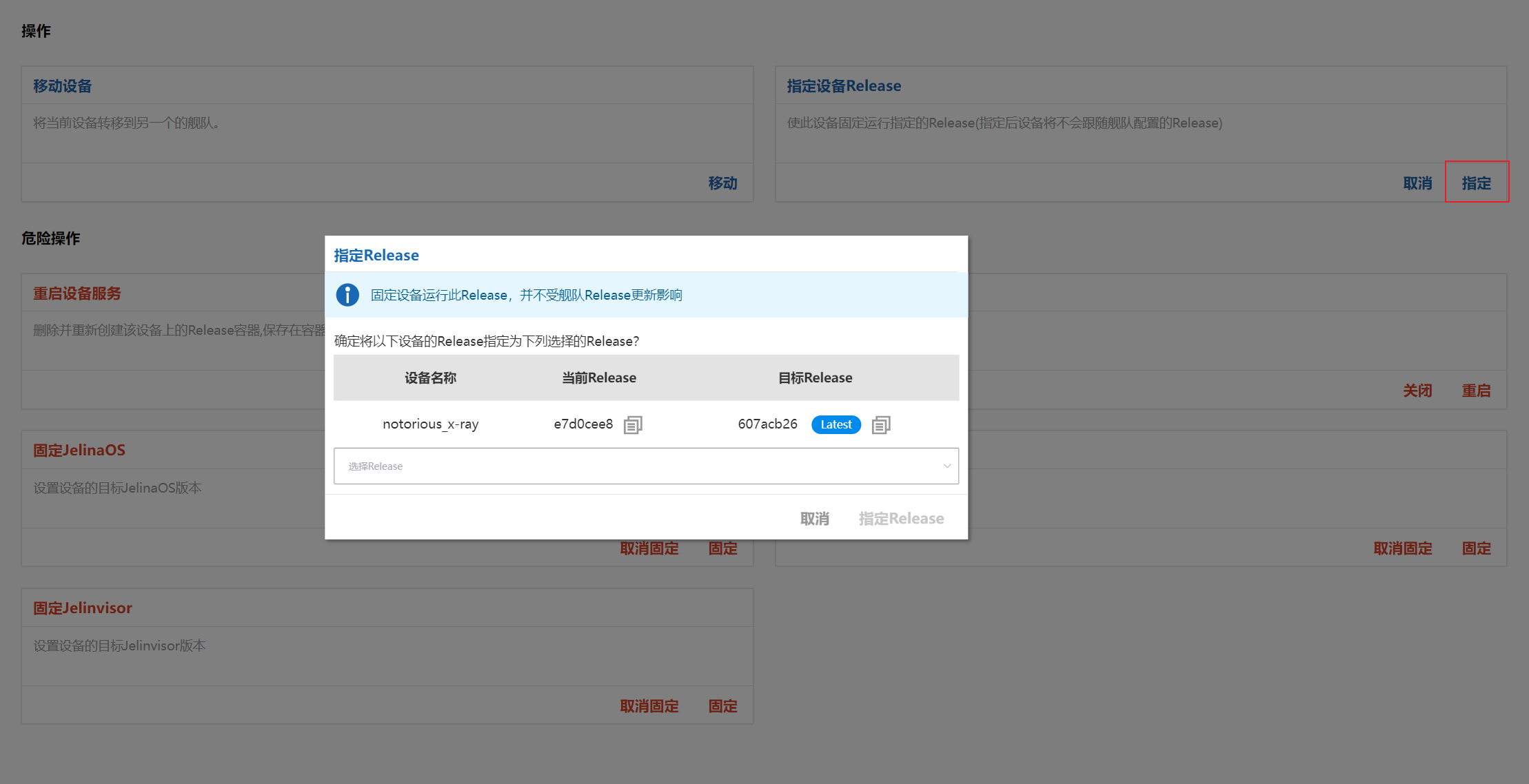
Abschnitt betitelt „Version für ein Gerät festlegen“Sie können die auszuführende Version auch direkt für ein einzelnes Gerät festlegen. Danach folgt das Gerät nicht mehr der Version seiner Flotte.
Hinweis
Obwohl diese Funktion verfügbar ist, wird das separate Festlegen von Geräteversionen nicht empfohlen. Es widerspricht dem Ziel einer gemeinsamen Umgebungskonfiguration für alle Geräte einer Flotte und kann bei unzureichender Verwaltung später zusätzlichen Aufwand verursachen.
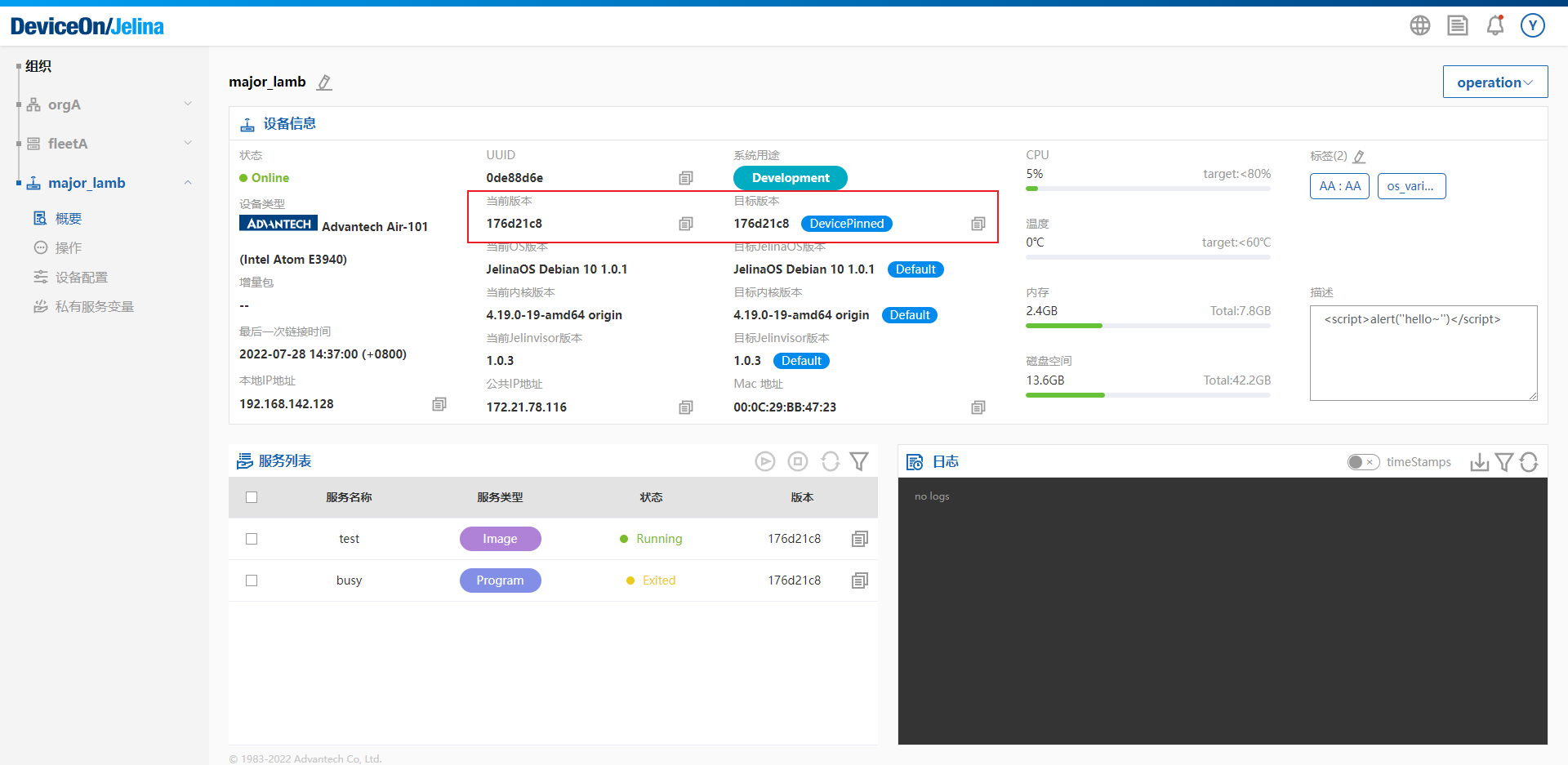
Nach dem Festlegen zeigt die Geräteübersichtsseite die nächste geplante Aktion an: die Installation der ausgewählten Version.
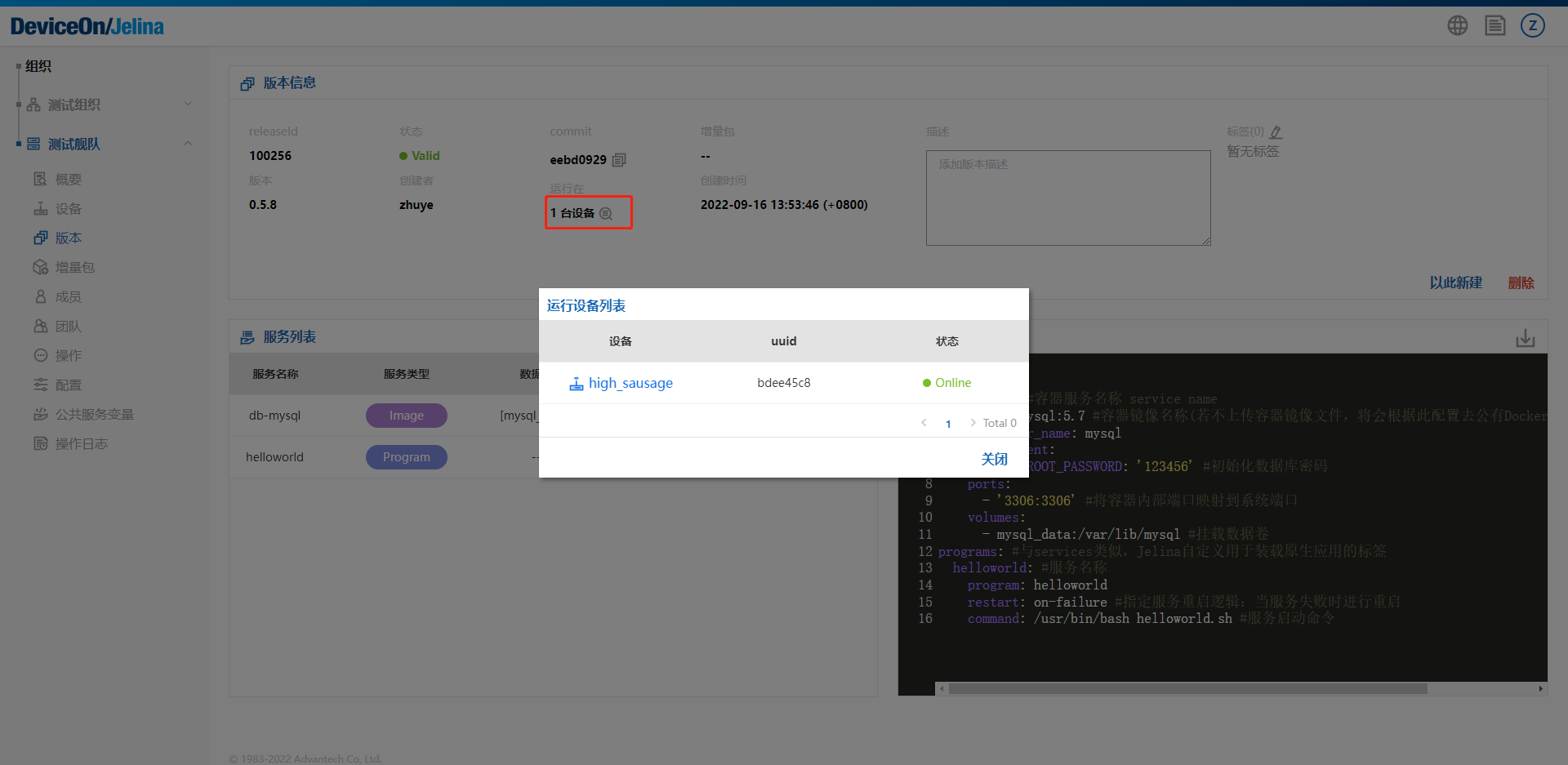
Auf der Detailseite eines Releases sehen Sie, auf welchen Geräten es installiert ist. So lässt sich der Stand der Bereitstellung besser nachvollziehen.
Dienstvariablen konfigurieren
Abschnitt betitelt „Dienstvariablen konfigurieren“Mit Dienstvariablen fügen Sie den auf Geräten laufenden Anwendungen Umgebungsvariablen hinzu. Diese werden nicht als systemweite Variablen gesetzt und gelten ausschließlich für die Dienste auf dem Gerät.
Gemeinsame Dienstvariablen für eine Flotte konfigurieren
Abschnitt betitelt „Gemeinsame Dienstvariablen für eine Flotte konfigurieren“Auf Flottenebene konfigurierte Dienstvariablen können auf allen Geräten wirksam werden.
Es gibt zwei Arten von Dienstvariablen:
All Services: Gilt für alle Dienste der Flotte; die Variable wird auf alle Gerätedienste angewendet;
Bestimmter Dienst: Gilt für einen einzelnen Dienst eines bestimmten Releases, ausschließlich auf Geräten, auf denen dieses Release installiert ist.
- Schritte zum Hinzufügen einer Variablen
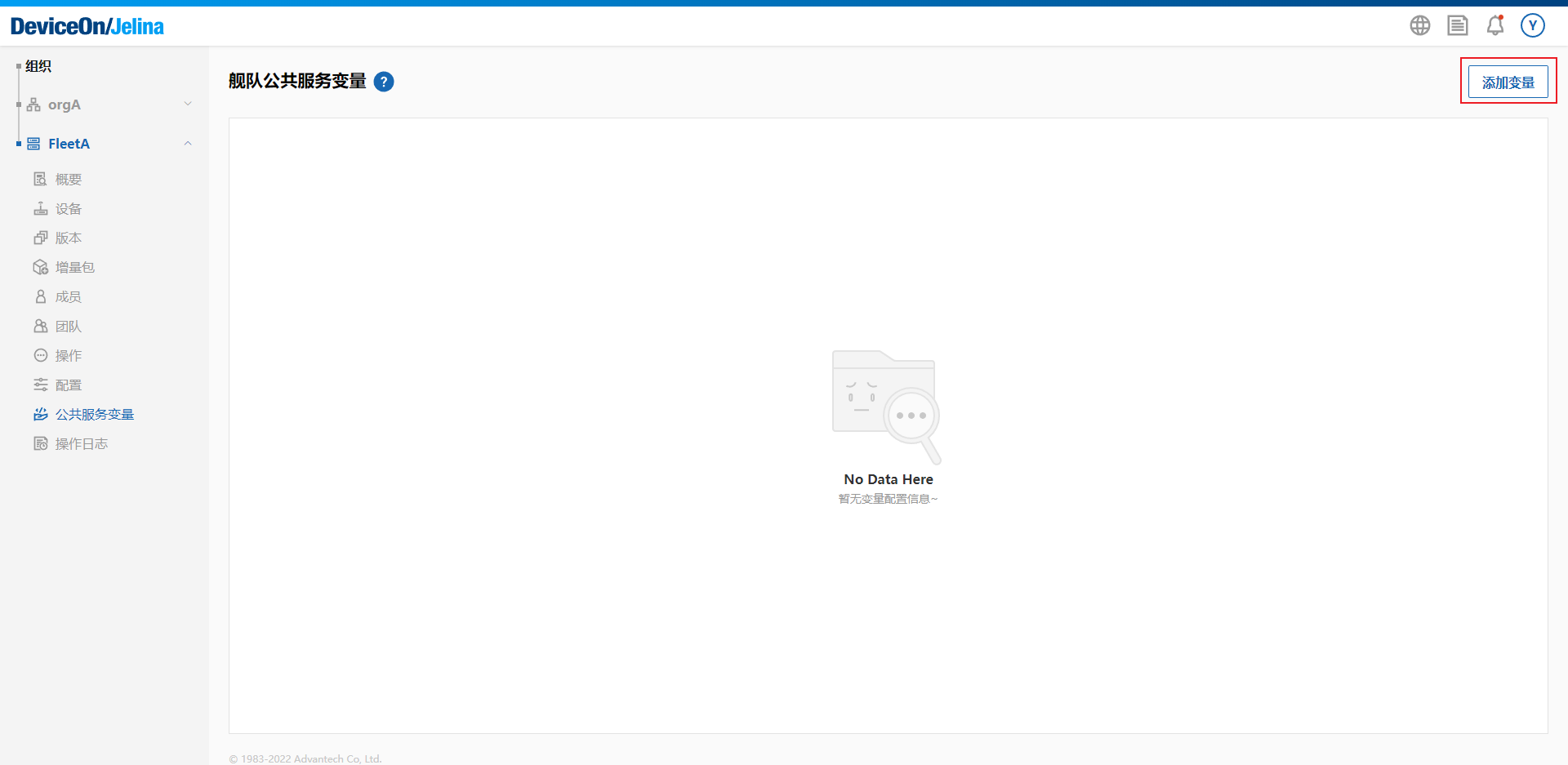
Öffnen Sie die Seite für gemeinsame Dienstvariablen der Flotte und klicken Sie auf Variable hinzufügen.
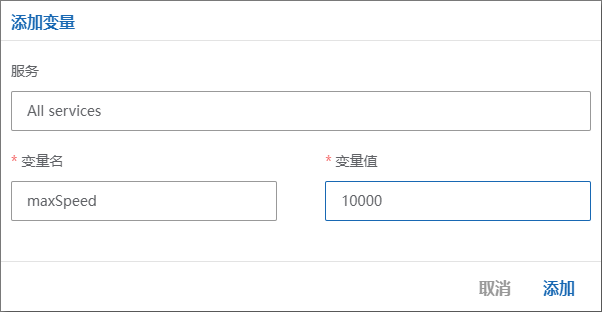
Wählen Sie den Dienst aus, für den die Variable gelten soll, und geben Sie Name und Wert ein. Der Name darf nur Ziffern, Buchstaben und Unterstriche enthalten. Klicken Sie auf Hinzufügen.
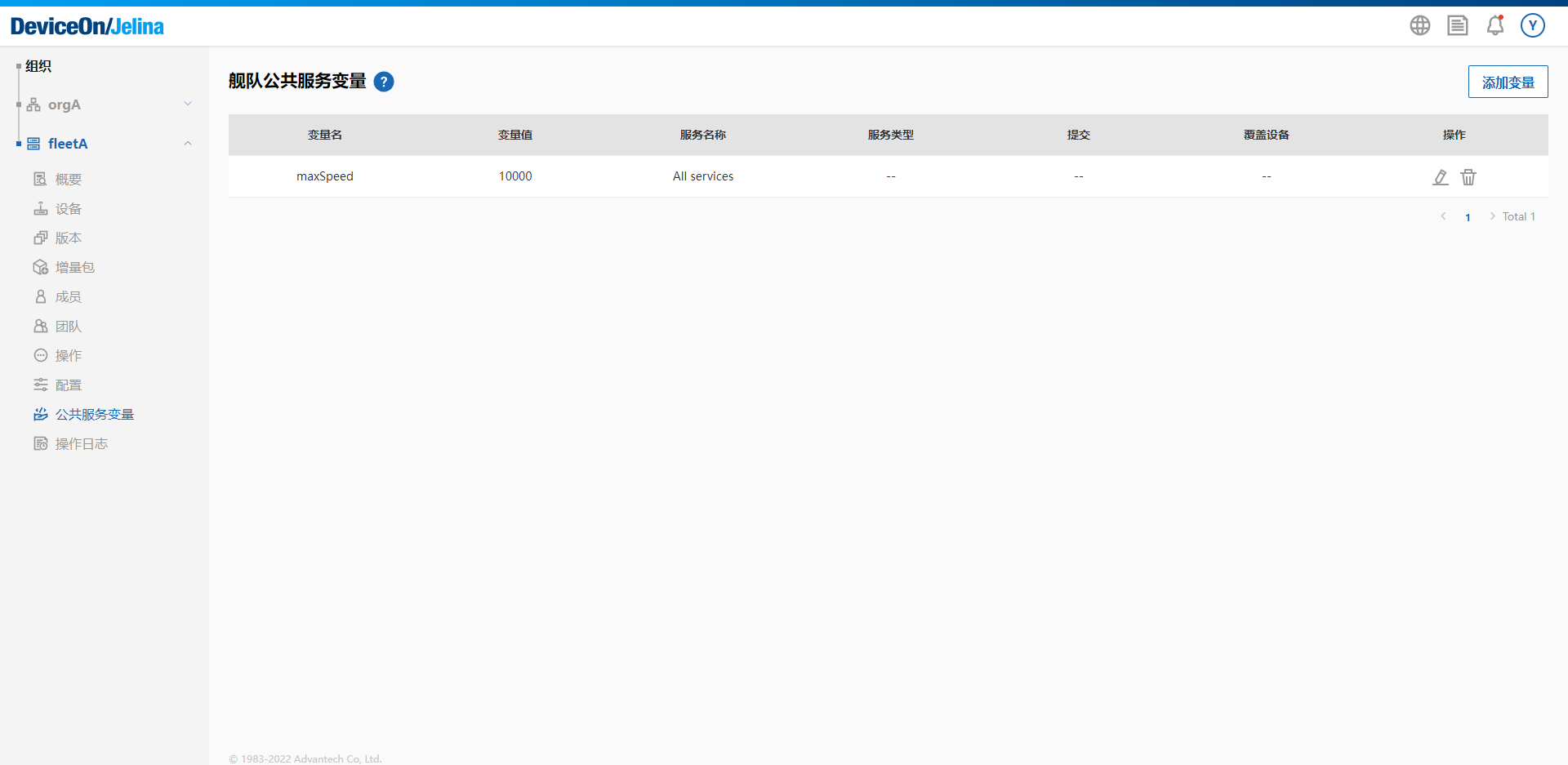
Anschließend erscheint die Variable in der Liste.
Private Dienstvariablen für ein Gerät konfigurieren
Abschnitt betitelt „Private Dienstvariablen für ein Gerät konfigurieren“Sie können einem einzelnen Gerät auch private Dienstvariablen hinzufügen. Sie funktionieren wie gemeinsame Dienstvariablen, gelten jedoch ausschließlich für die Dienste auf diesem Gerät.
Beachten Sie dabei:
- Bei gleichem Namen hat eine private Variable Vorrang vor einer gemeinsamen Variablen;
- Der Wert einer gemeinsamen Variablen kann überschrieben werden. Der neue Wert gilt nur auf diesem Gerät und ändert den ursprünglichen Flottenwert nicht;
- Wird die überschreibende Variable gelöscht, verwendet das Gerät wieder den Wert der gemeinsamen Variablen.
- Schritte zum Hinzufügen einer Variablen
Öffnen Sie die Seite für private Dienstvariablen des Geräts und klicken Sie auf Variable hinzufügen.
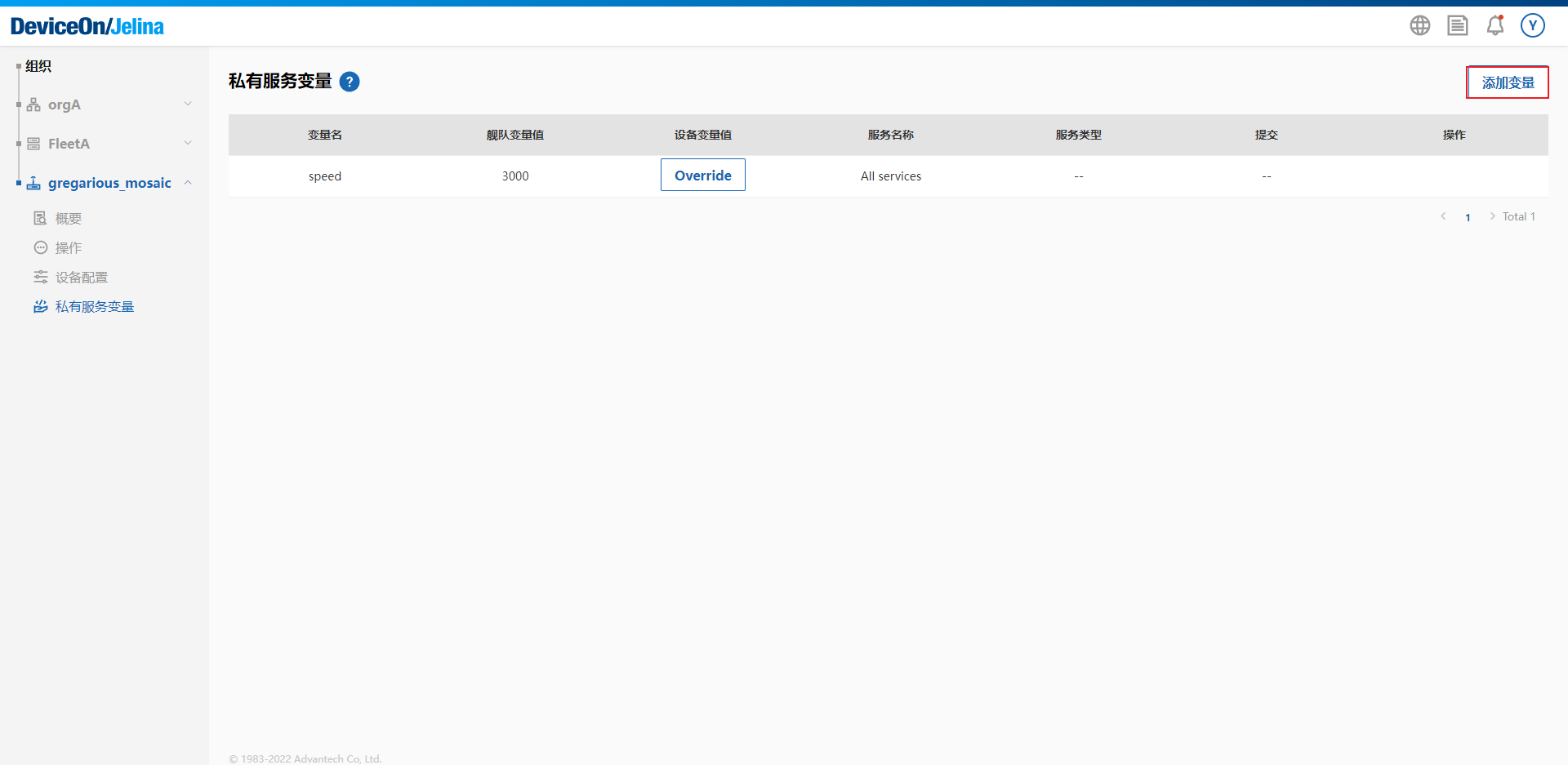
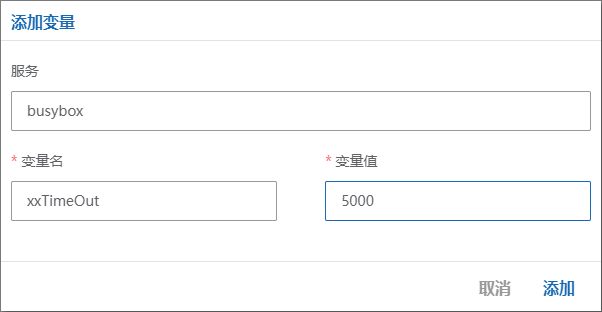
Wählen Sie den betreffenden Dienst aus und geben Sie Variablenname und Wert ein. Der Name darf nur Ziffern, Buchstaben und Unterstriche enthalten. Klicken Sie anschließend auf Hinzufügen.
- Schritte zum Überschreiben einer Variablen
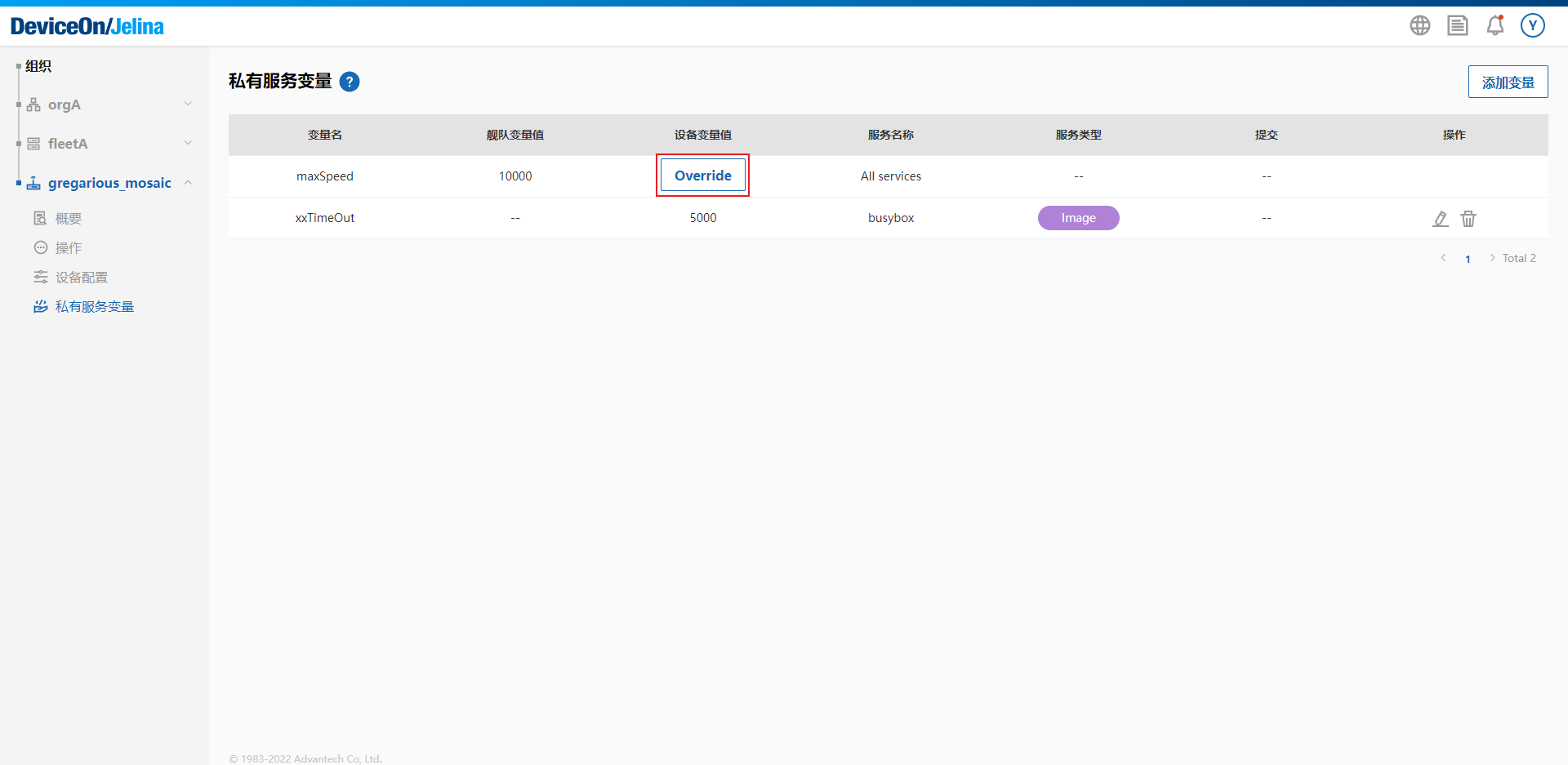
Klicken Sie auf Überschreiben.
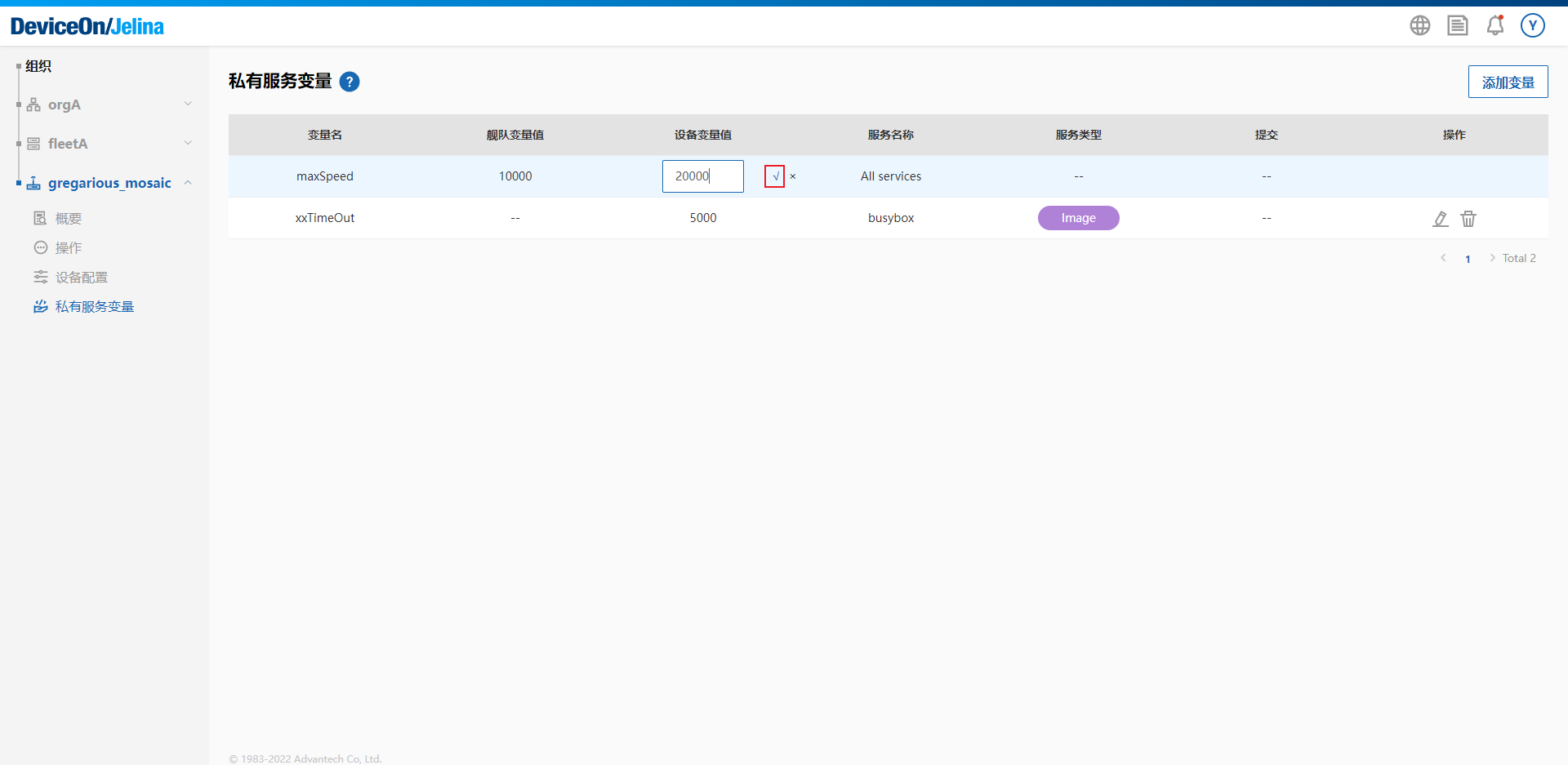
Geben Sie den Variablenwert ein und klicken Sie auf Bestätigen.
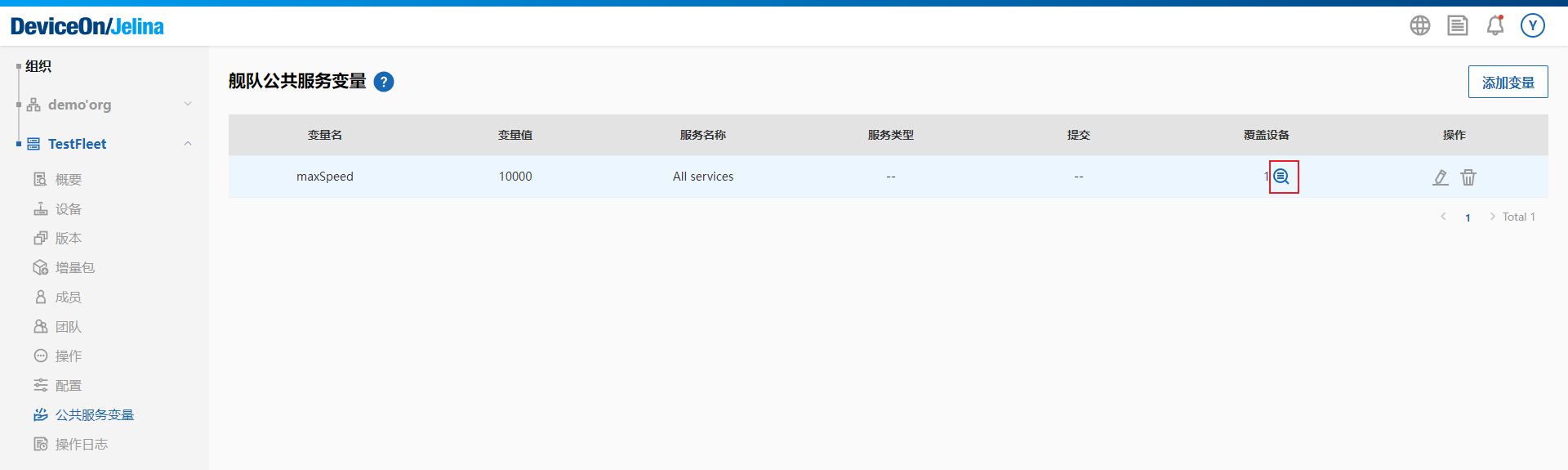
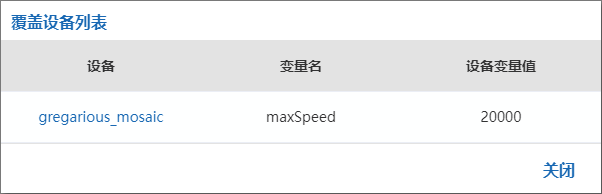
Auf der Seite für gemeinsame Dienstvariablen der Flotte sehen Sie, welche Geräte eine Variable überschreiben.
Hinweise zu Dienstvariablen
Abschnitt betitelt „Hinweise zu Dienstvariablen“- Für welchen Bereich gelten Dienstvariablen?
- Containeranwendungen: JelinaCloud fügt Dienstvariablen zu environment hinzu, also dem entsprechenden Feld der Compose-Konfiguration. Bei Namensgleichheit haben die konfigurierten Dienstvariablen Vorrang vor den environment-Variablen in Ihrer Compose-Datei;
- Native Anwendungen: Dienstvariablen werden als Umgebungsvariablen des Anwendungsprozesses gesetzt.
- Wie reagiert das Gerät auf geänderte Dienstvariablen?
- Containerdienste: Der Container wird entfernt und neu erstellt, damit die Dienstvariablen wirksam werden;
- Native Anwendungen: Der Dienst wird neu gestartet.
- Mit Dienstvariablen können Sie das Laufzeitverhalten Ihrer Anwendungen flexibel konfigurieren. Voraussetzung ist, dass die bereitgestellten Anwendungen diese Variablen lesen und ihr Verhalten entsprechend anpassen. Jelina stellt die Infrastruktur bereit; die konkrete Umsetzung liegt bei Ihnen.
Die folgenden Einsatzbeispiele können als Anregung für die Entwicklung dienen:
- Verbindungsschlüssel oder Verbindungsadressen über Dienstvariablen bereitstellen, um IoT-Clouds wie Azure, Amazon, Alibaba Cloud oder Tencent Cloud anzubinden;
- Datenbankverbindungen konfigurieren;
- Message-Queue-Verbindungen konfigurieren;
- Maximale Ressourcennutzung festlegen;
- Als zentrale Konfiguration das Laufzeitverhalten von Diensten steuern.