
MySQL 資料庫上傳
注意:
- 該外掛的上游節點必須要有擷取外掛,否則擷取設定將沒有資料。
- 一旦選擇了方案之後,對應的擷取節點的方案將不能夠修改狀態及內容。
1. 建立節點
Section titled “1. 建立節點”(1) 進入 CommBridge 頁面的【智慧孿生】,在左側點選切換至【裝置智聯】。
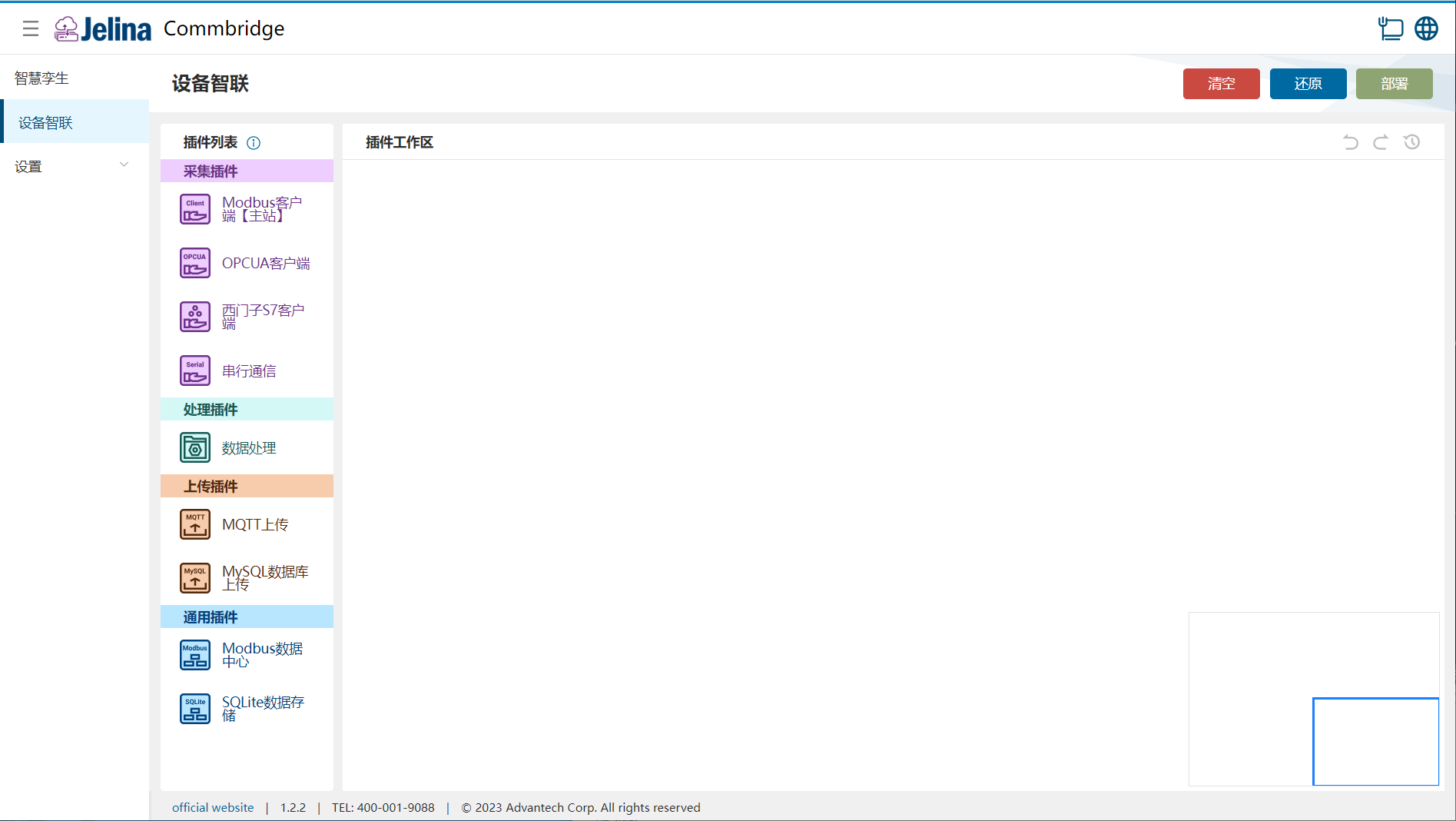
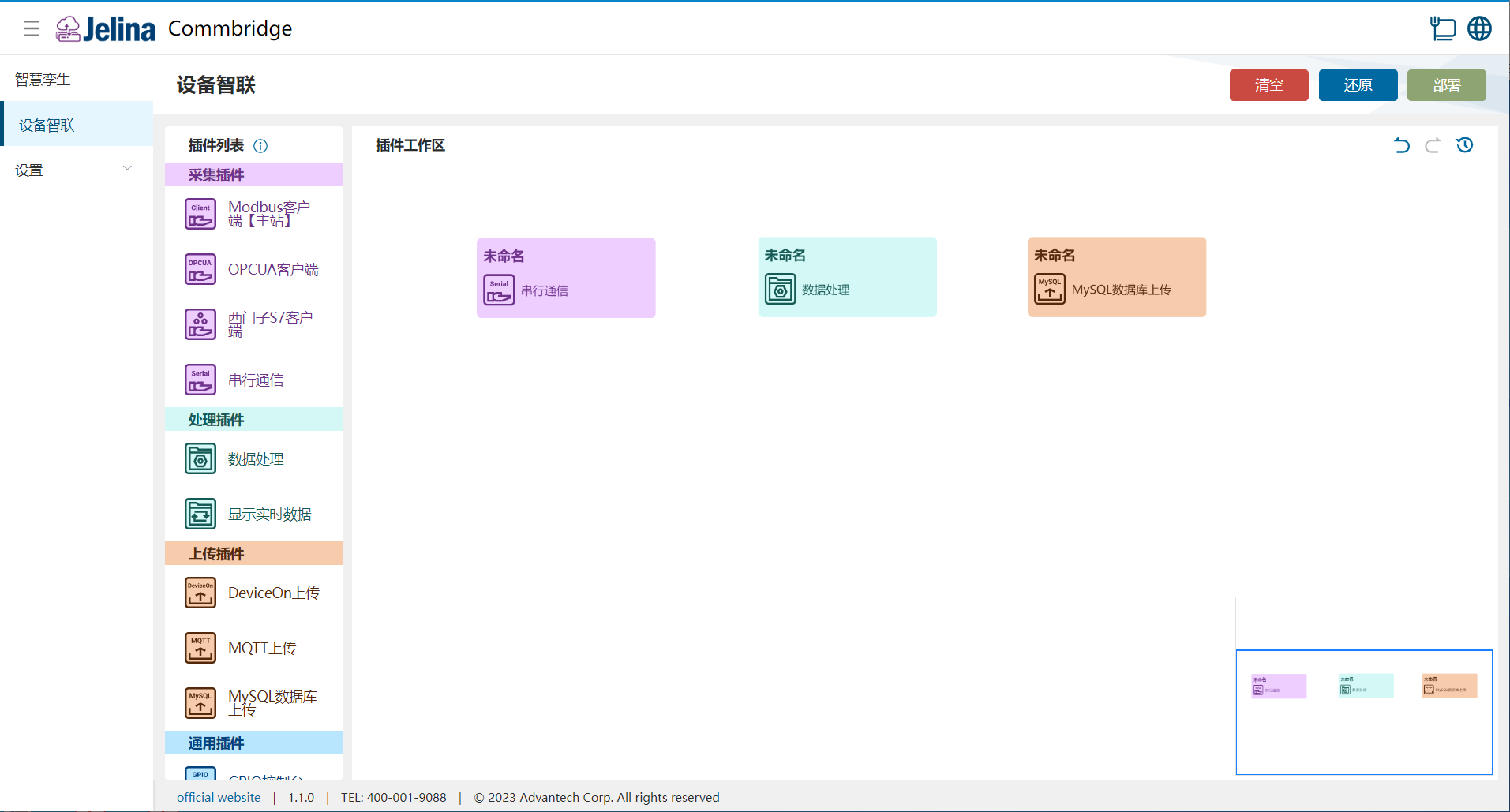
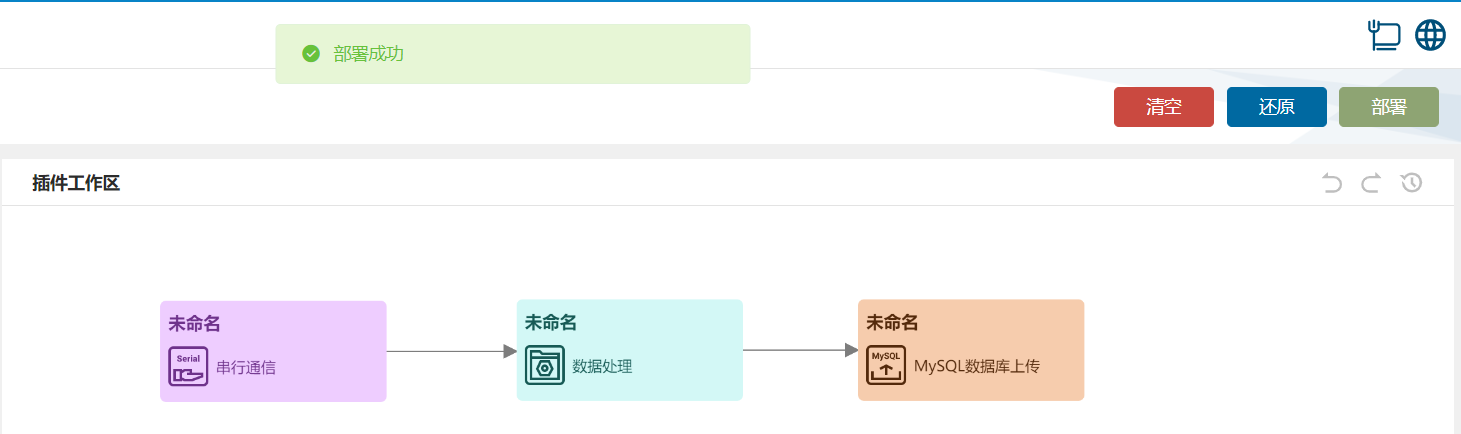
(2) 依次拖曳串列通訊、資料處理和 MySQL 資料庫上傳外掛到外掛工作區,分別產生三個節點。
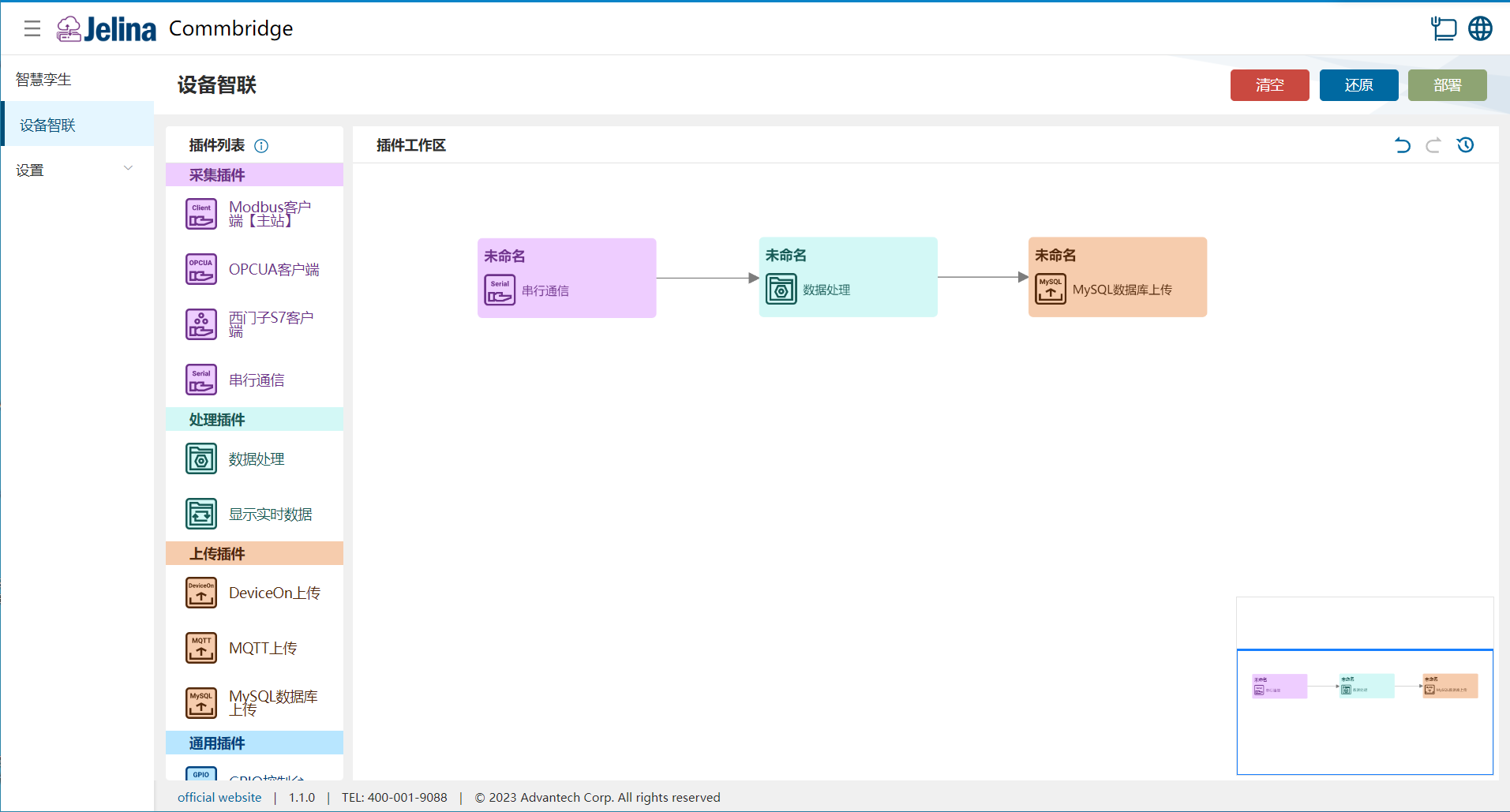
(3) 依次連線三個節點,連線順序:串列通訊 → 資料處理 → MySQL 資料庫上傳。
2. 建立方案
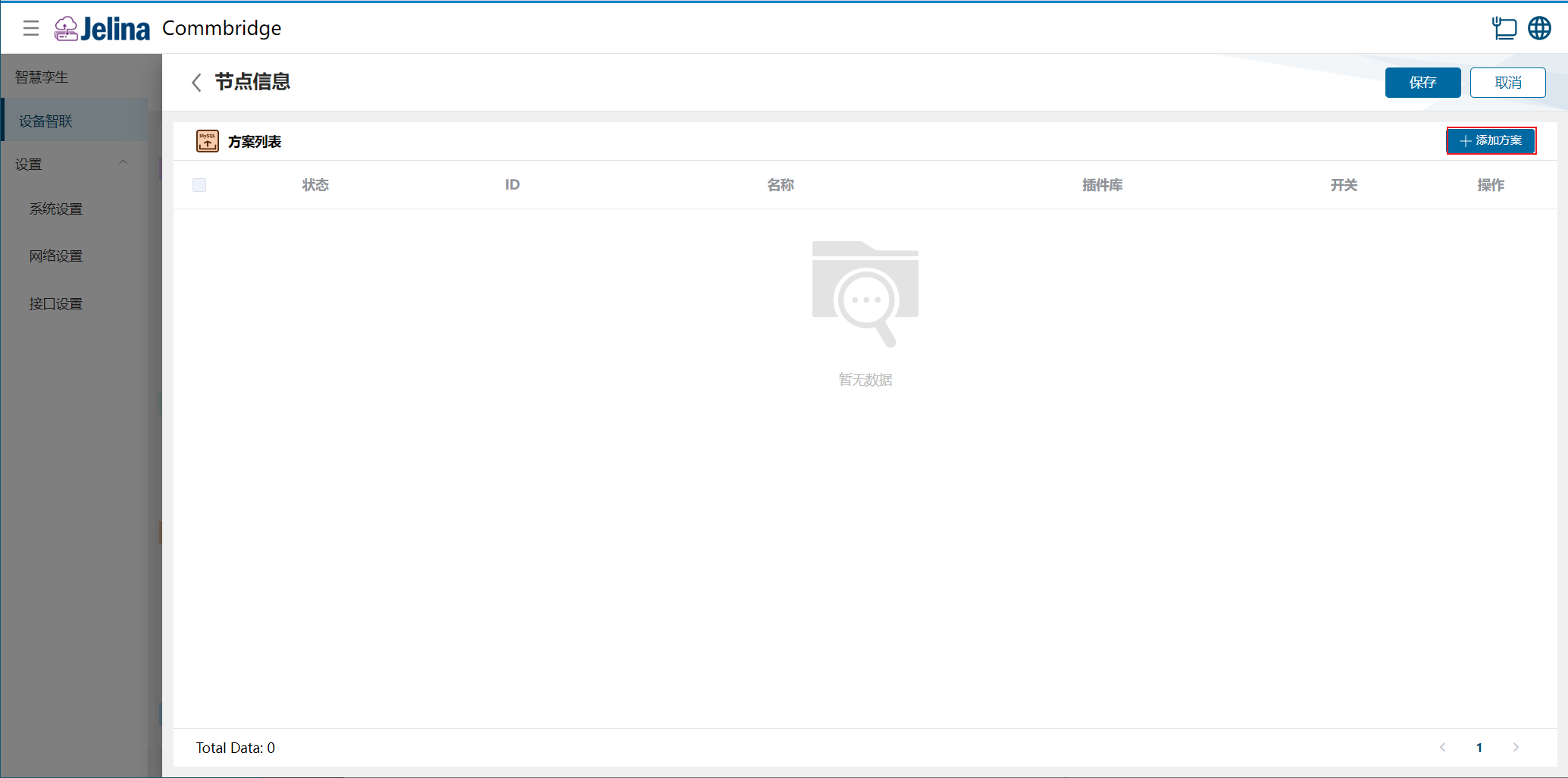
Section titled “2. 建立方案”(1) 按兩下 MySQL 資料庫上傳,點選【新增方案】按鈕。
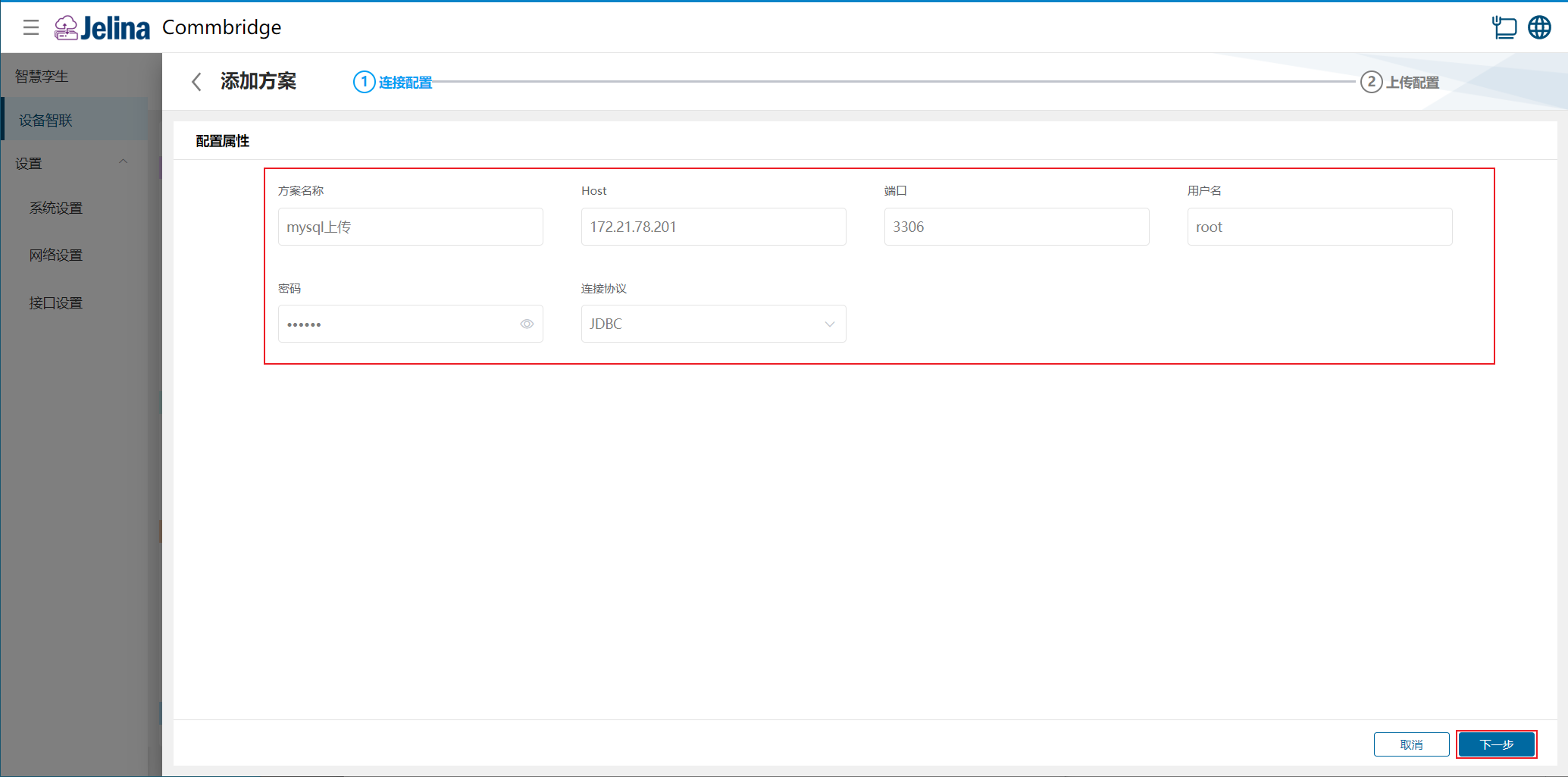
(2) 填寫連線設定,點選【下一步】。
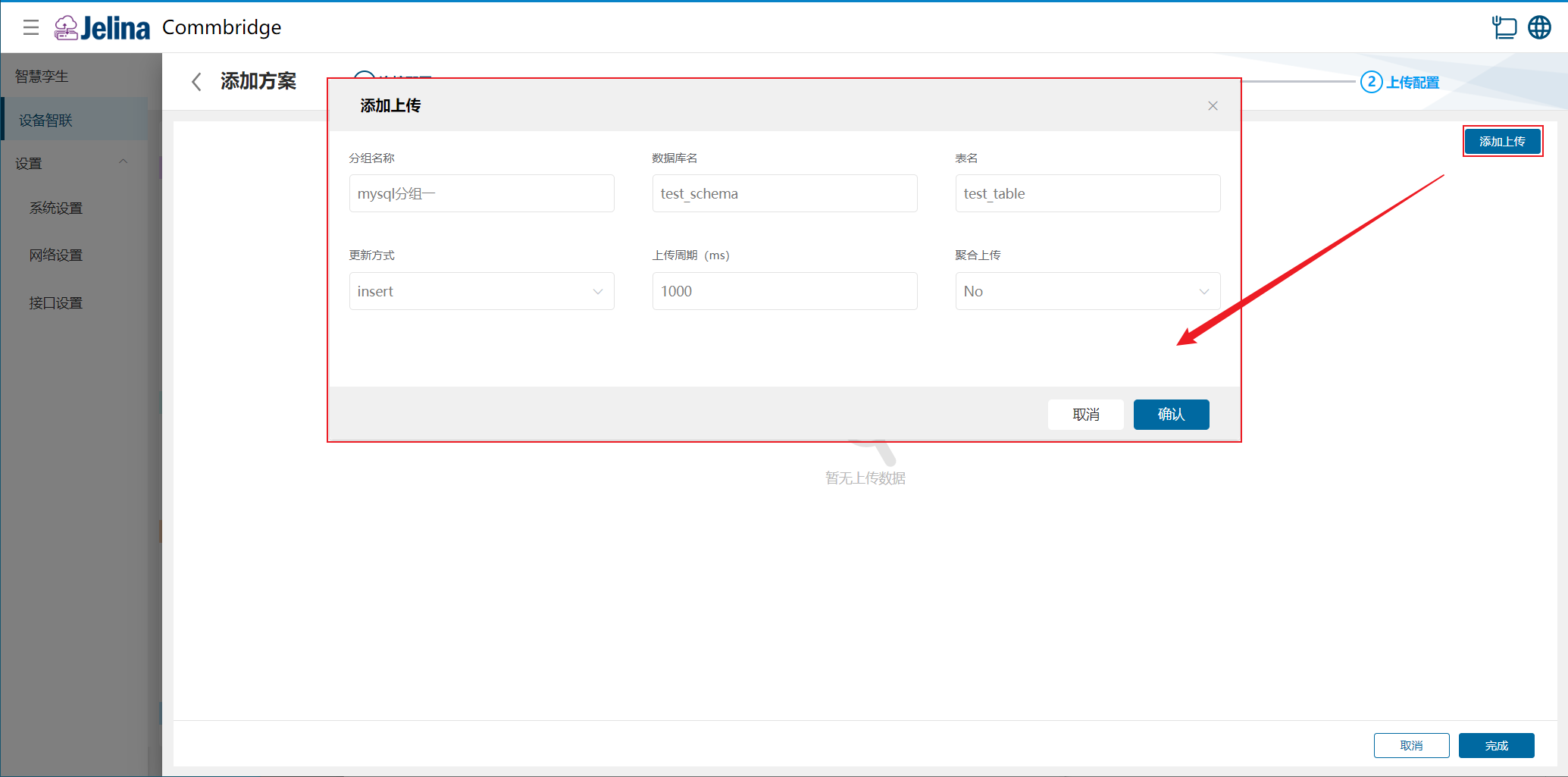
(3) 點選【新增分組】,填寫分組資訊,點選【確認】。
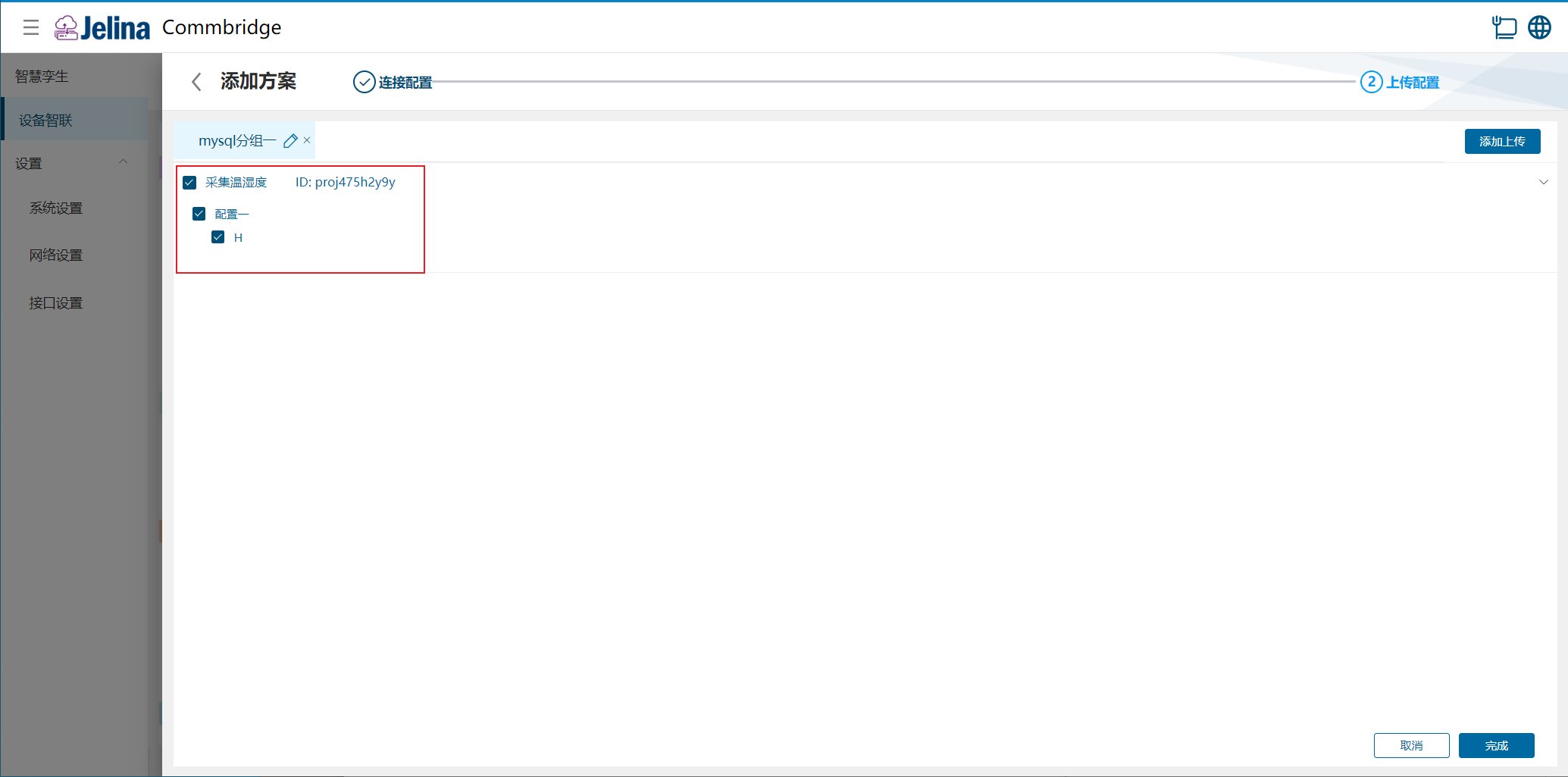
(4) 選擇需要上傳的資料,點選【確認】。
(5) 點選【完成】,成功新增上傳方案。
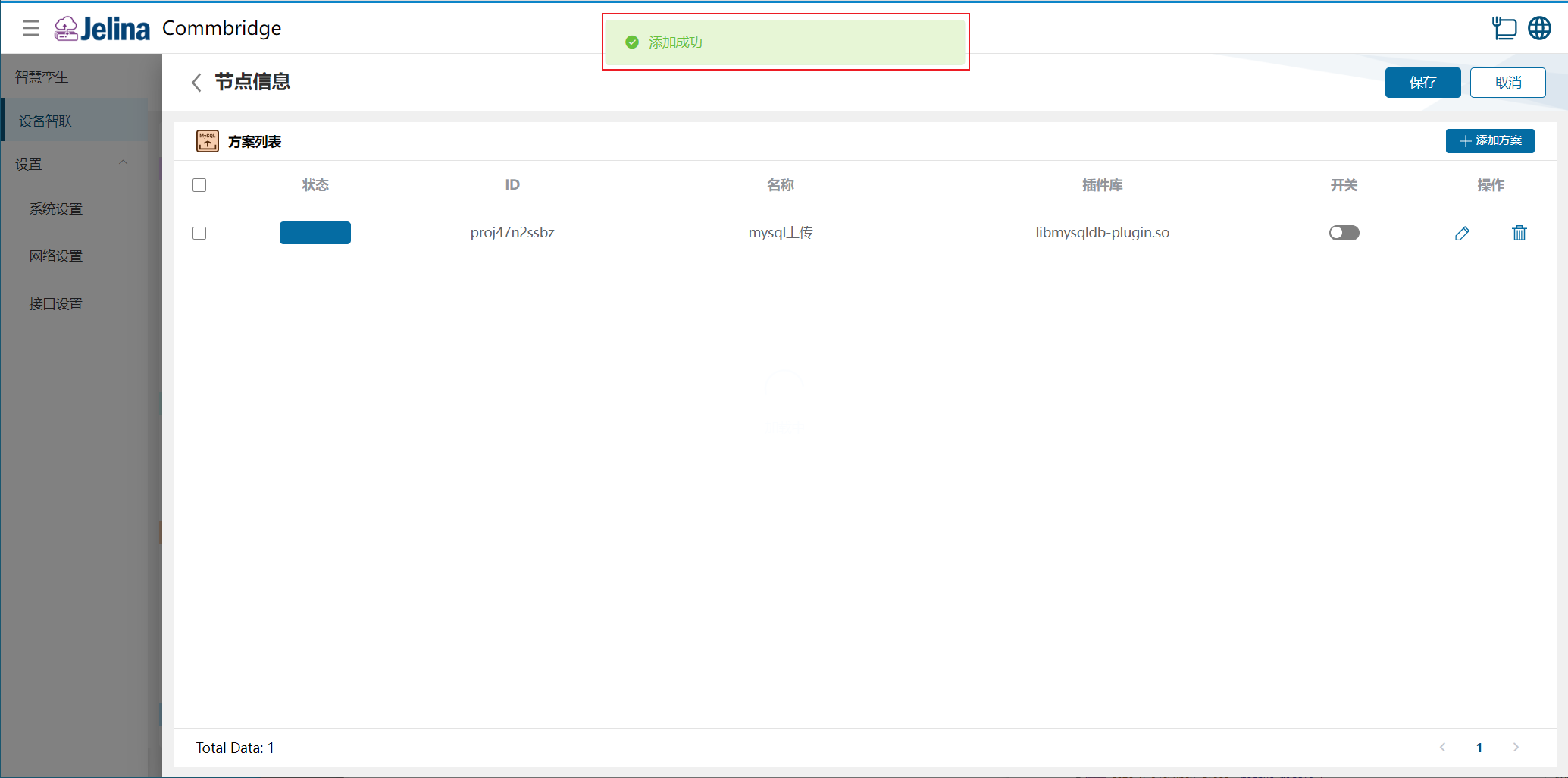
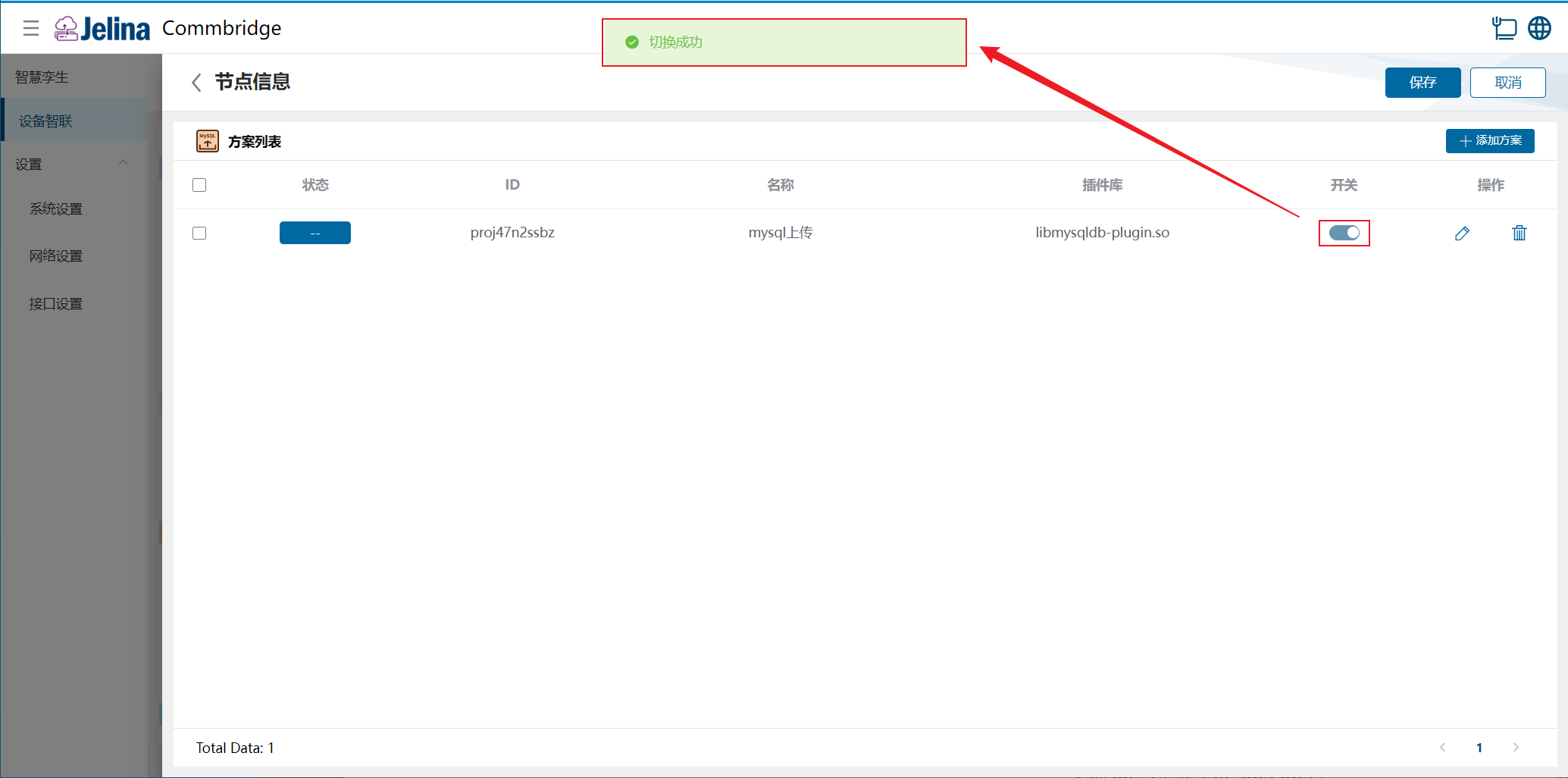
(6) 開啟方案的開關,點選【儲存】。
3. 檢視結果
Section titled “3. 檢視結果”(1) 點選【裝置智聯】的【部署】按鈕,部署成功。
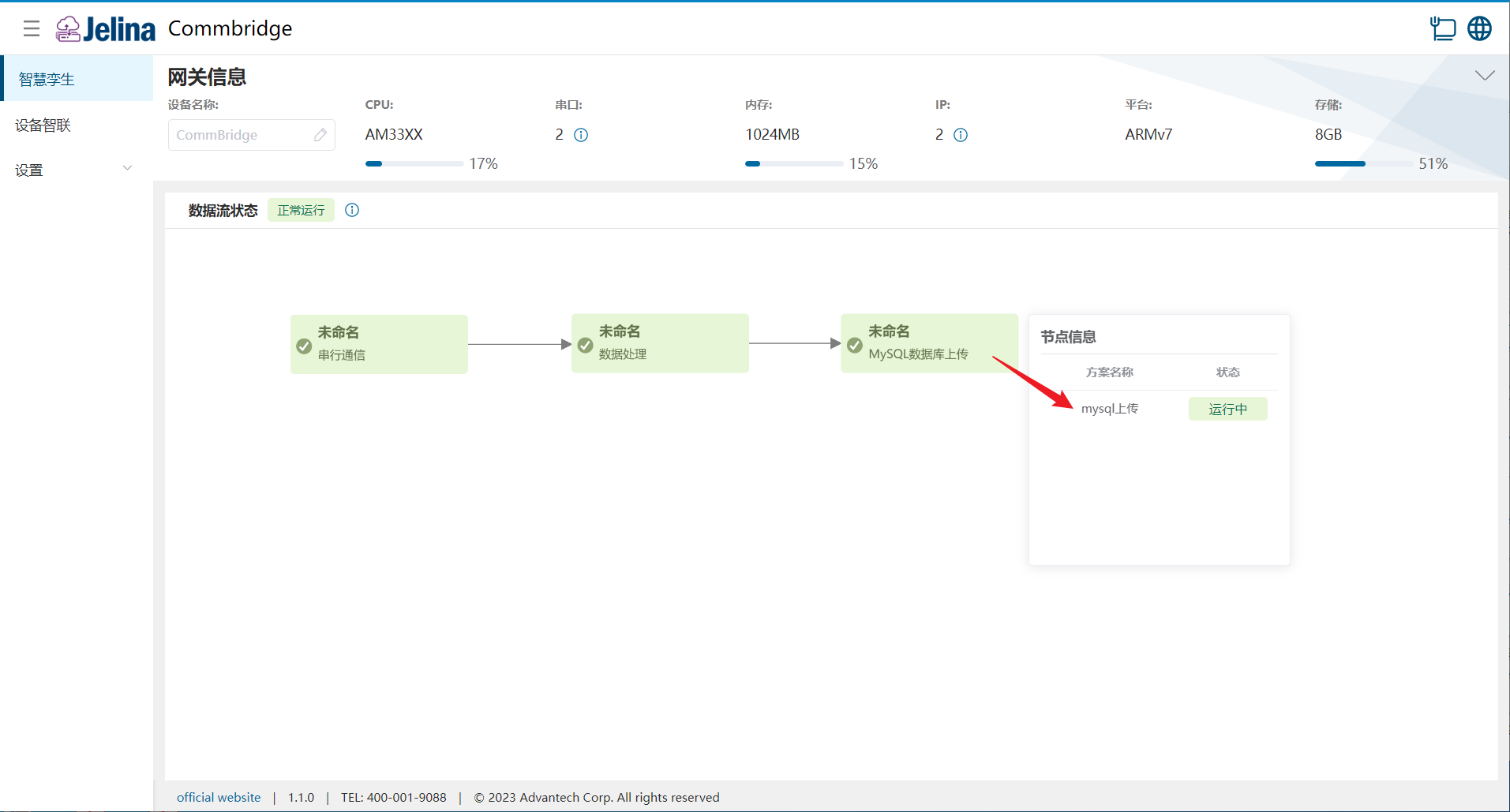
(2) 點選切換至【智慧孿生】,滑鼠移動至【MySQL 資料庫上傳】節點,彈出節點資訊清單。
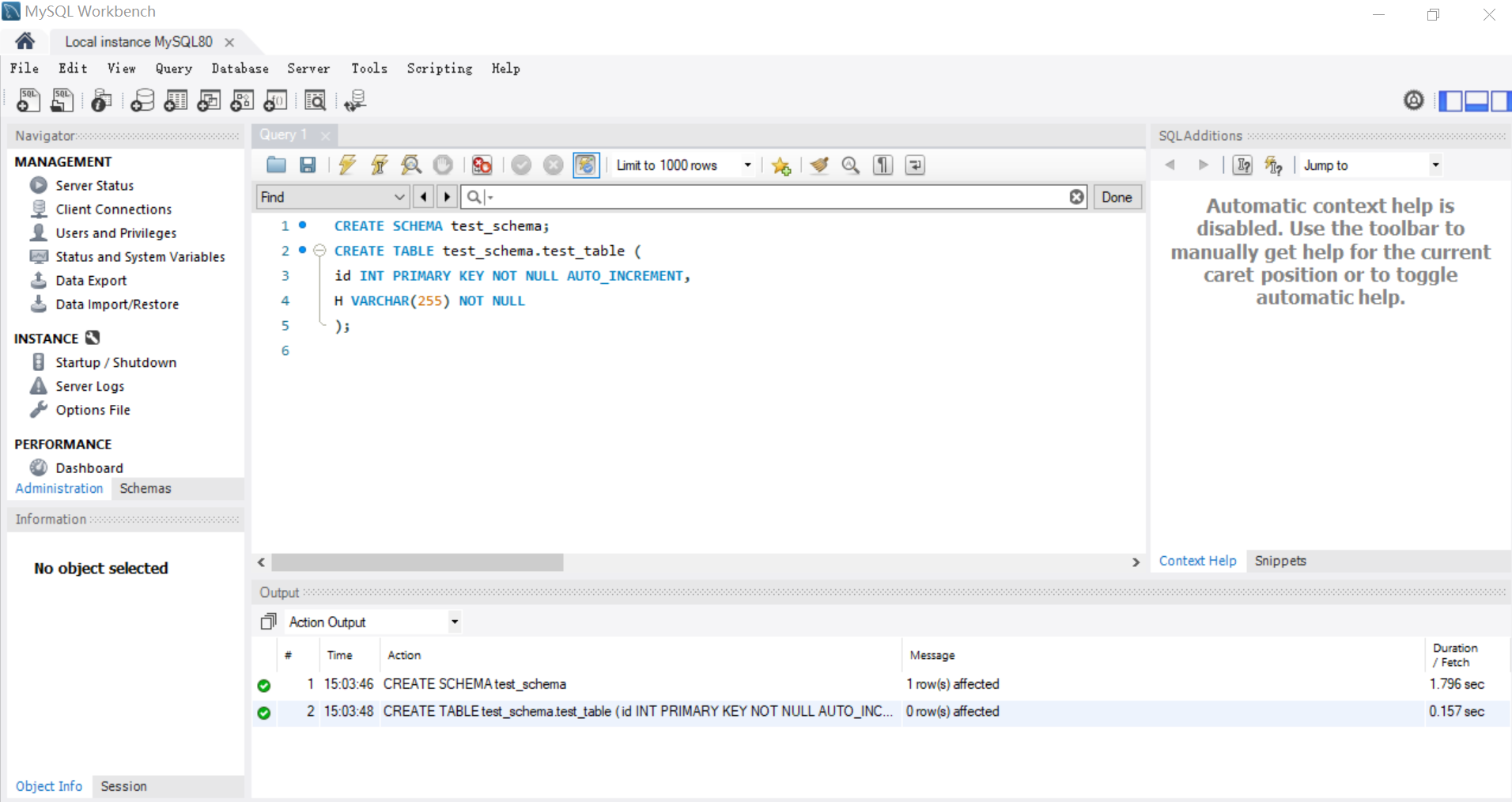
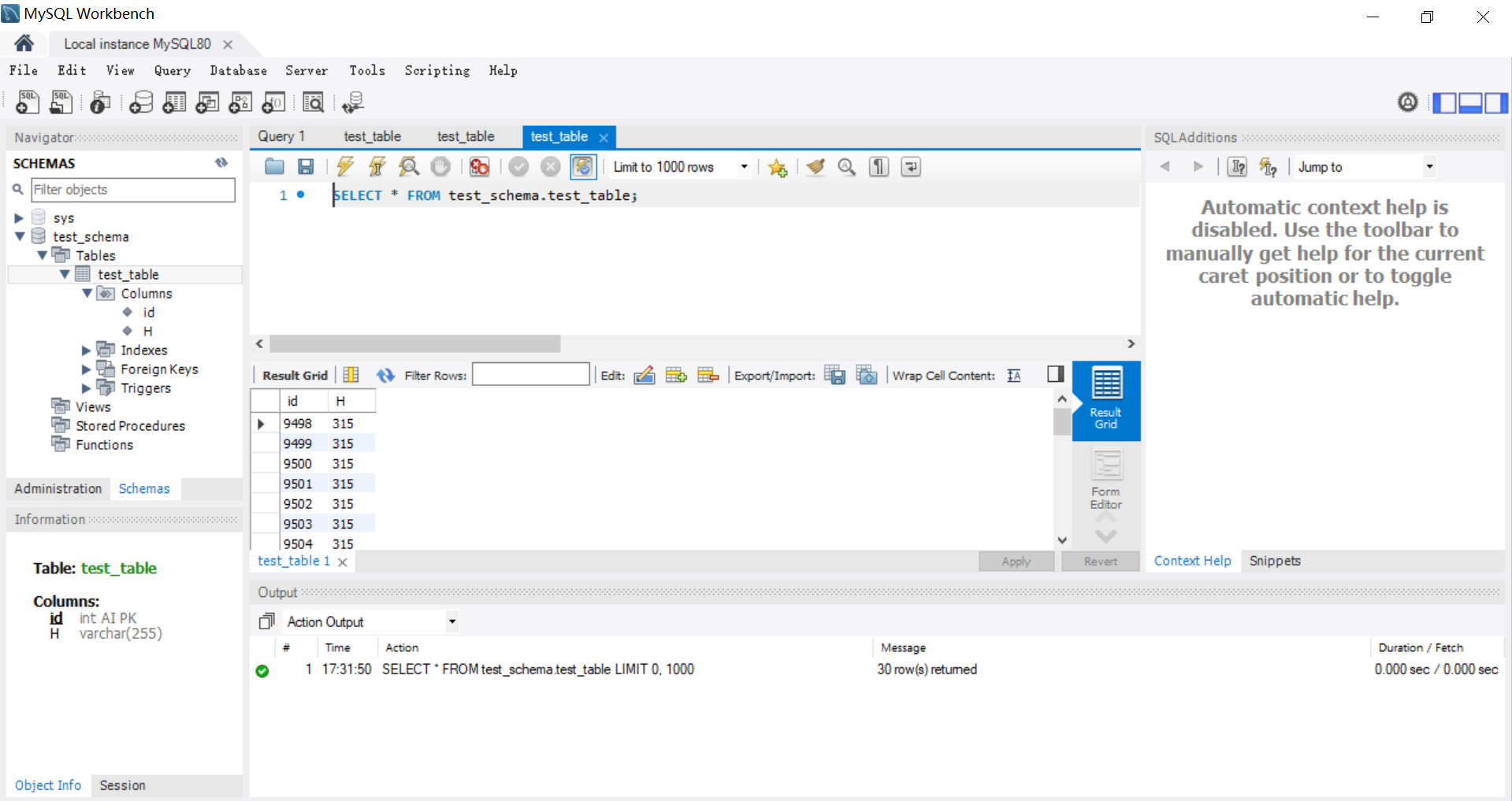
(3) 開啟【MySQL Workbench】,開啟相應的資料庫和資料表檢視上傳內容。
4. 設定描述說明
Section titled “4. 設定描述說明”| 參數 | 描述 | 格式 | 舉例 |
|---|---|---|---|
| 方案名稱 | 使用者自訂該方案的名稱 | 非空 | 上傳 mqtt |
| Host | MySQL 資料庫連線位址 | 非空 | 172.21.78.201 |
| 埠 | MySQL 資料庫連線埠 | 0-65535 | 1883 |
| 使用者名稱 | MySQL 資料庫連線使用者名稱 | 無限制 | |
| 密碼 | MySQL 資料庫連線驗證密碼 | 無限制 | |
| 連線協定 | MySQL 資料庫連線協定 | JDBC | JDBC |
| 參數 | 描述 | 格式 | 舉例 |
|---|---|---|---|
| 分組名稱 | 使用者自訂該分組的名稱 | 非空 | mysql 分組一 |
| 資料庫名 | MySQL 資料庫連線的資料庫名稱 | 非空 | test_schame |
| 表名 | MySQL 資料庫連線的資料表名稱 | 0-4294967295 | test_table |
| 更新方式 | 上傳至資料庫更新的方式 | insert 和 upsert | insert |
| 上傳週期(ms) | 上傳至 MySQL 資料庫的週期 | 0-4294967295 | 1000 |
| 聚合上傳 | 是否要一起上傳 | Yes 或 No | No |
選擇 MySQL 資料庫上傳外掛上游的擷取資料中設定的方案,選中的方案才可以上傳至 MySQL 資料庫。