節點操作
使用者設定節點之間的資料流向,必須部署完之後,節點設定才能生效。
1. 新增節點
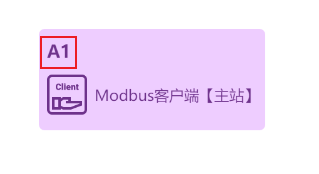
Section titled “1. 新增節點”進入 【裝置智聯】 → **【外掛清單】**頁面,拖曳外掛到中間的外掛工作區,產生節點。
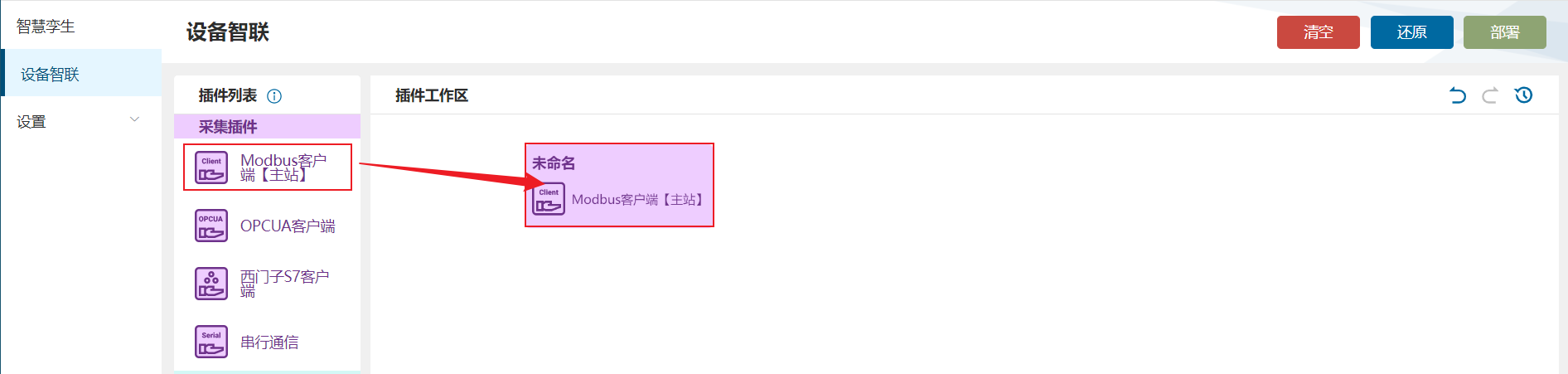
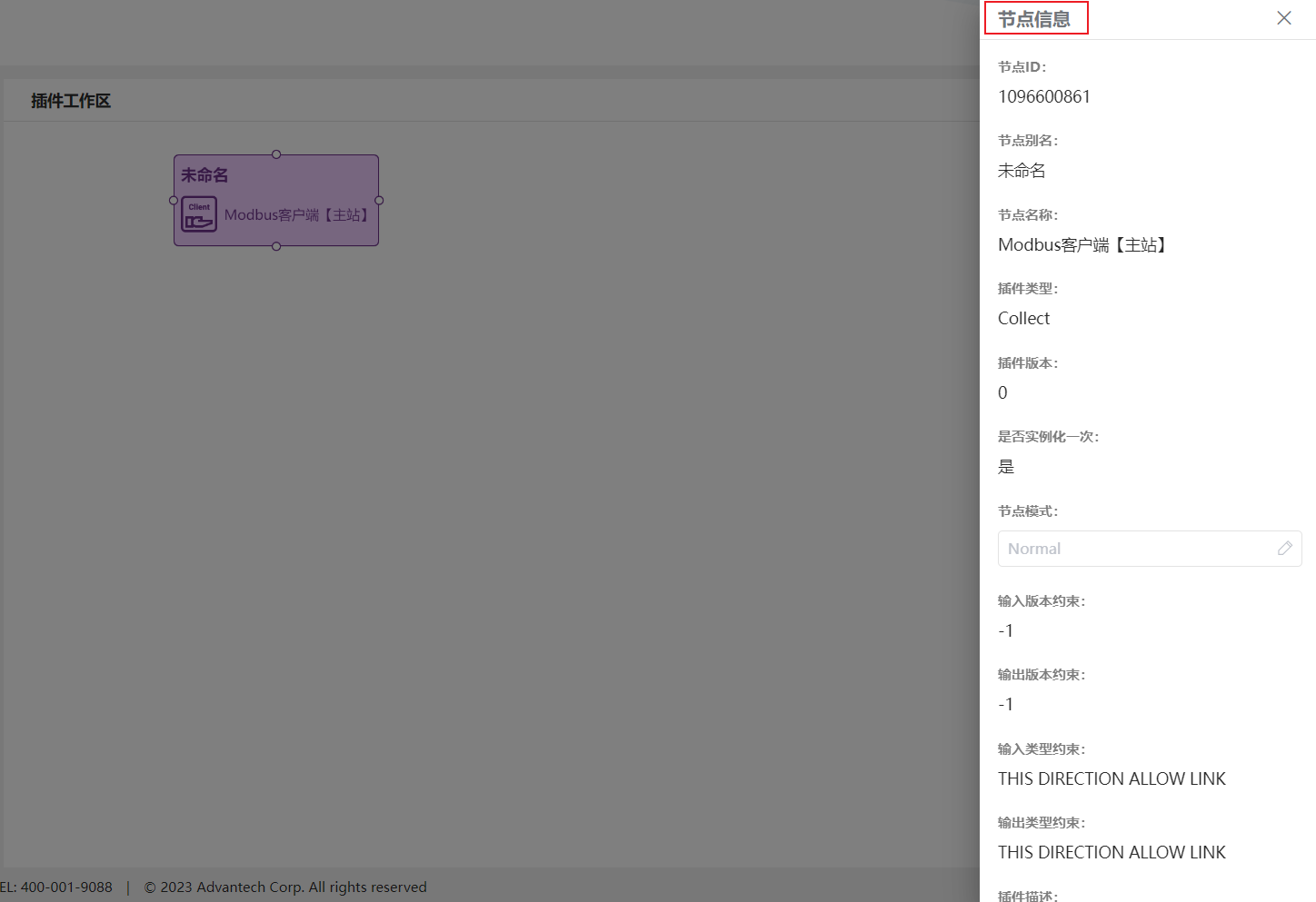
注意:可透過點選檢視節點資訊中的“是否實例化一次”,知道外掛是否只能拖曳一次。某些外掛只能拖曳一次(只能有一個實例),如 Modbus 用戶端【主站】和 Modbus 伺服器。
2. 檢視資訊
Section titled “2. 檢視資訊”- 檢視資訊
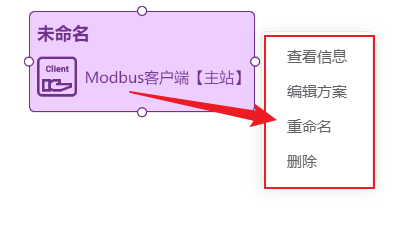
右鍵點選顯示操作彈窗,點選“檢視資訊”,出現對應的節點編輯彈窗;
- 編輯資訊
若存在編輯按鈕,則可點選按鈕切換成編輯模式。
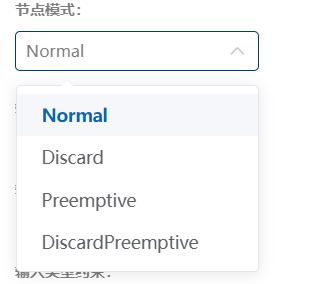
節點模式表示該節點在接受資料時的模式,節點模式有 Normal、Discard、Preemptive、DiscardPreemptive;分別表示,正常模式,丟棄模式,搶佔模式和丟棄+搶佔模式。這四種模式被設計為以不同策略解決多個下游節點的資料取得問題。
-
Normal:節點的預設模式,表示目前節點的每個子節點都可以拿到擷取到的資料; -
Discard:目前節點的資料滿了之後,直接丟棄掉最舊的資料,然後再把新資料加進去; -
Preemptive:節點的搶佔模式,表示一旦目前節點的其中一個子節點拿到了資料,其他的子節點就拿不到資料,因此如果只有一個子節點的話,那麼正常和搶佔模式是沒有任何區別的; -
DiscardPreemptive:第二種和第三種模式的結合,既丟棄最舊的資料,也對下游實施搶佔資料取得。同時使用者也可以在這個地方切換節點模式。
模式的修改往往是某些特定場景的需求,比如搶佔模式可能用在一些負載平衡場景,而丟棄模式可能用在擷取資料的速度超過上傳資料的速度,同時不希望擷取動作堵塞來等待上傳的場景。正常模式能夠確保每個子節點都能接收到相同的資料,這也是大部分情況下的預設模式。
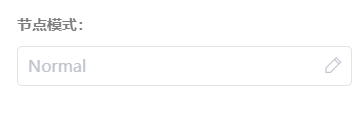
目前只有SQLite 資料儲存的初始化資訊編輯能夠生效,填寫的格式為外掛的大小,如 10KB、10MB。
編輯時出現輸入框填寫。
3. 重新命名節點
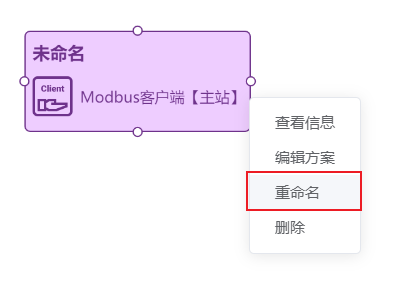
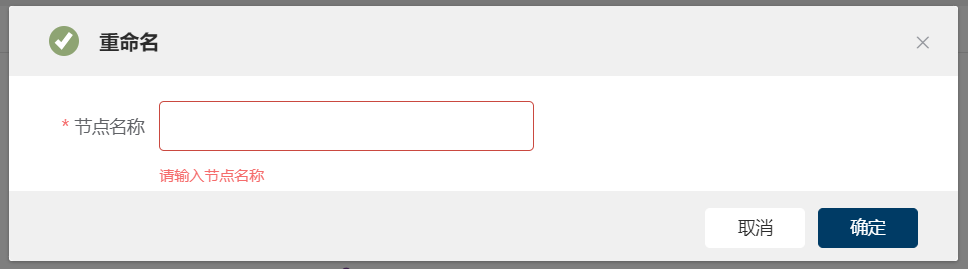
Section titled “3. 重新命名節點”右鍵點選顯示操作彈窗,點選“重新命名”,出現對應的節點重新命名彈窗;
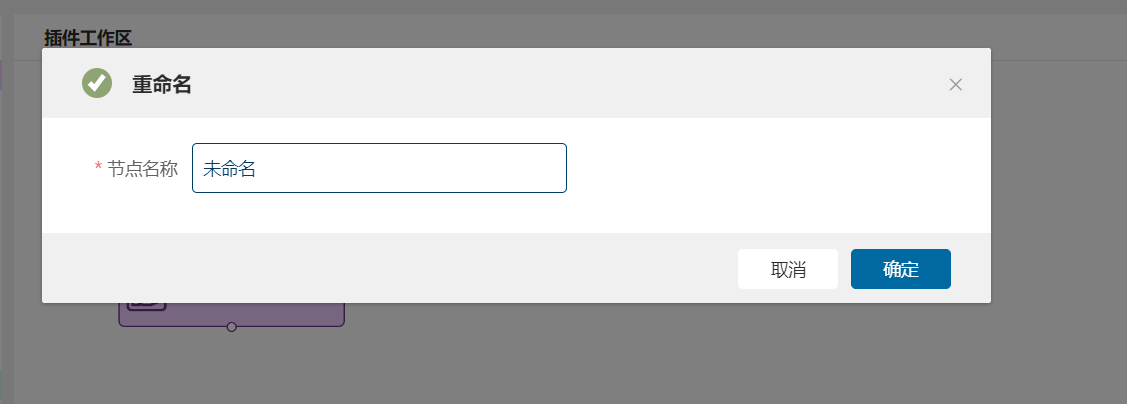
注意:不允許節點名稱為空,且數字和小數點開頭的長度超過 20。
4. 刪除節點
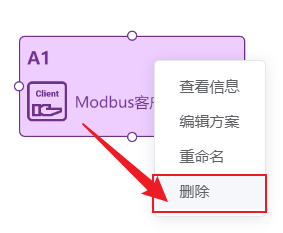
Section titled “4. 刪除節點”(1)右鍵點選顯示操作彈窗,點選 “刪除”,刪除該節點。
(2)點選節點,按快捷鍵【Backspace】和【Delete】可刪除該節點。
5. 編輯節點
Section titled “5. 編輯節點”(1)按兩下節點,右側出現該節點的基本資訊。
(2)右鍵點選顯示操作彈窗,點選“編輯方案”,出現對應的節點編輯彈窗;
注意:處理外掛沒有編輯按鈕,也沒有按兩下功能。
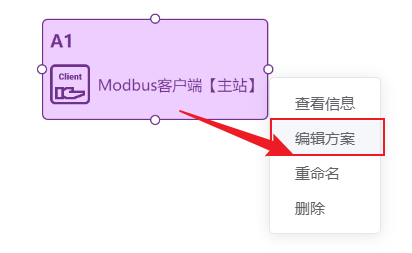
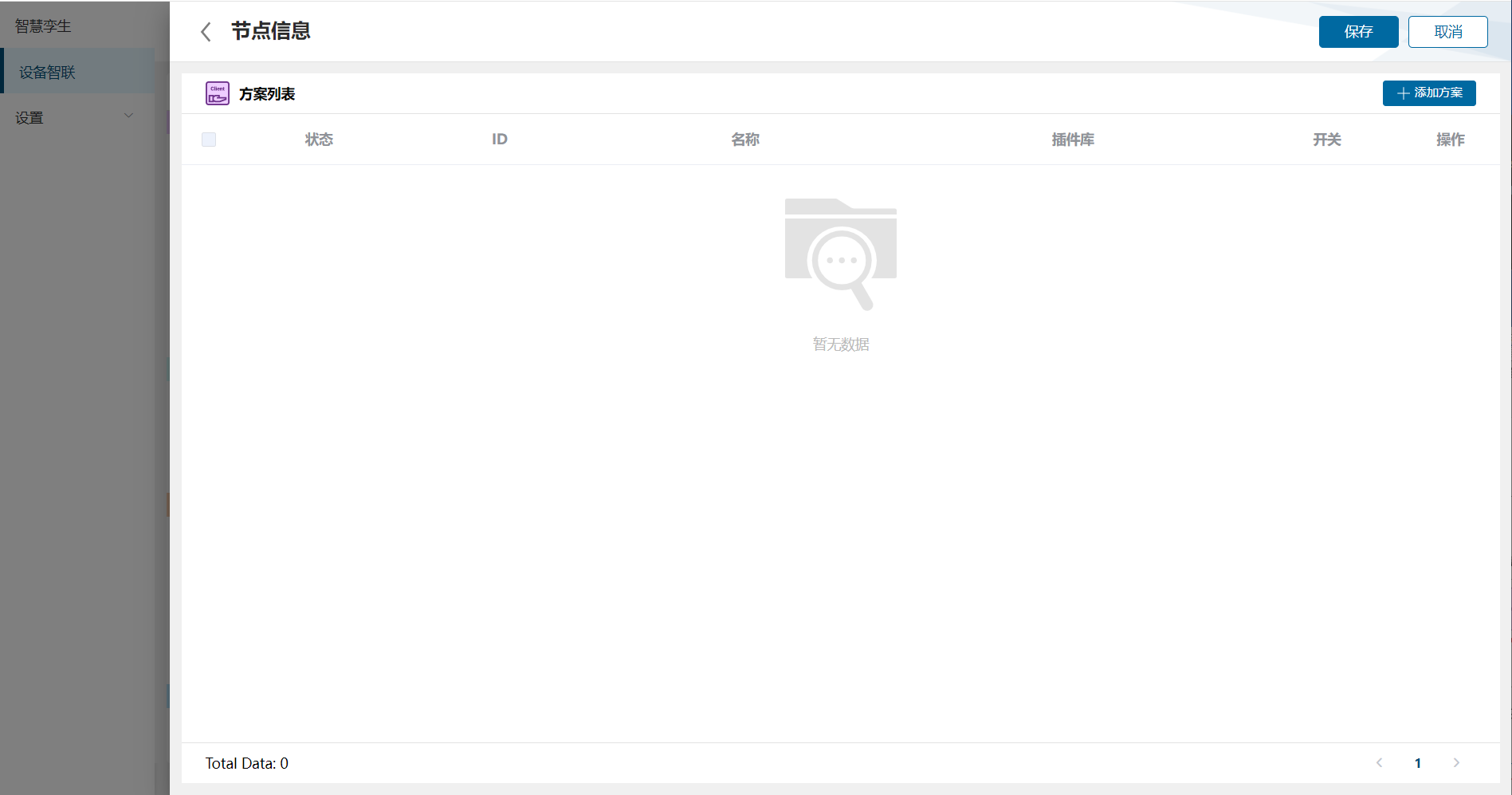
每個方案清單中的方案資訊有:方案執行狀態、方案名稱、是否開啟、方案 ID 和外掛庫名稱。
6. 節點連線
Section titled “6. 節點連線”滑鼠移動到節點邊框時,出現可連線標誌( “+” 符號),按住滑鼠左鍵,將滑鼠移至想要連線的另一個節點,鬆開滑鼠,完成連線。
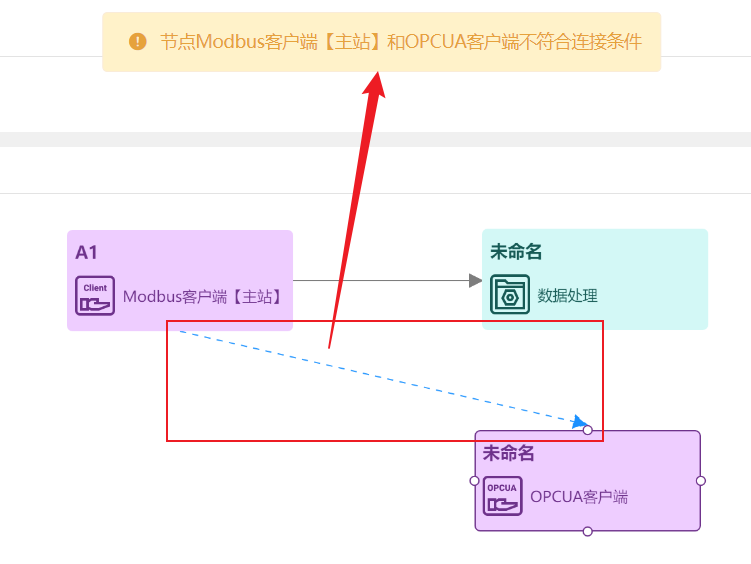
並不是每個節點都可以連線,必須要兩個節點符號條件才可以連線成功,不可連線時提示使用者,如 OPCUA Client 不能有上游節點。
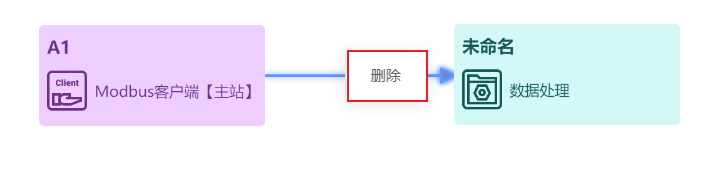
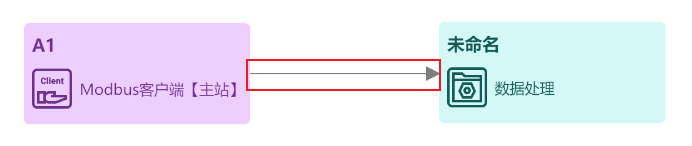
下圖為Modbus 用戶端【主站】(擷取外掛 Modbus Client)和資料處理(處理外掛 Data Process)相連。
下圖為Modbus 用戶端【主站】(擷取外掛 Modbus Client)和 OPCUA 用戶端(擷取外掛 OPCUA Client)相連,不符合新增條件。
右鍵按一下顯示該線的刪除彈窗。