Knoten bedienen
Die konfigurierten Datenflüsse zwischen Knoten werden erst nach der Bereitstellung wirksam.
1. Knoten hinzufügen
Abschnitt betitelt „1. Knoten hinzufügen“Öffnen Sie Gerätevernetzung → Plugin-Liste und ziehen Sie ein Plugin in den mittleren Arbeitsbereich, um einen Knoten anzulegen.
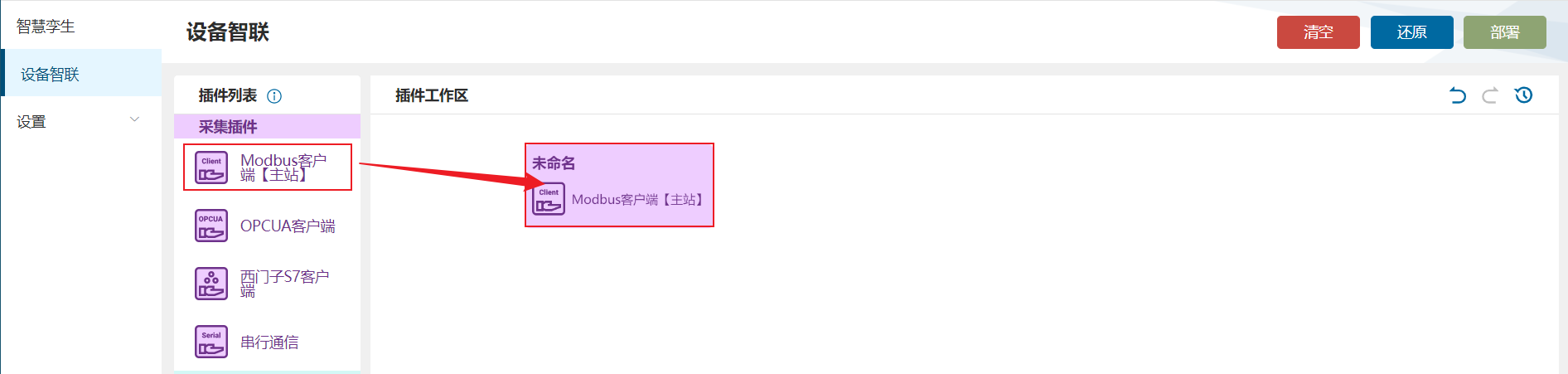
Hinweis: Unter „Nur einmal instanziierbar“ in den Knoteninformationen erkennen Sie, ob ein Plugin nur einmal auf die Arbeitsfläche gezogen werden darf. Manche Plugins erlauben nur eine Instanz, beispielsweise Modbus-Client (Master) und Modbus-Server.
2. Informationen anzeigen
Abschnitt betitelt „2. Informationen anzeigen“- Informationen anzeigen
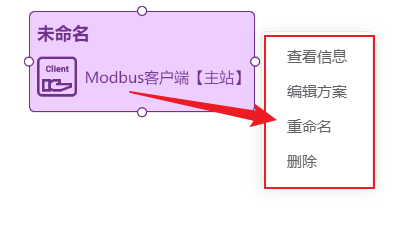
Öffnen Sie per Rechtsklick das Aktionsmenü und wählen Sie „Informationen anzeigen“, um den Knotendialog zu öffnen.
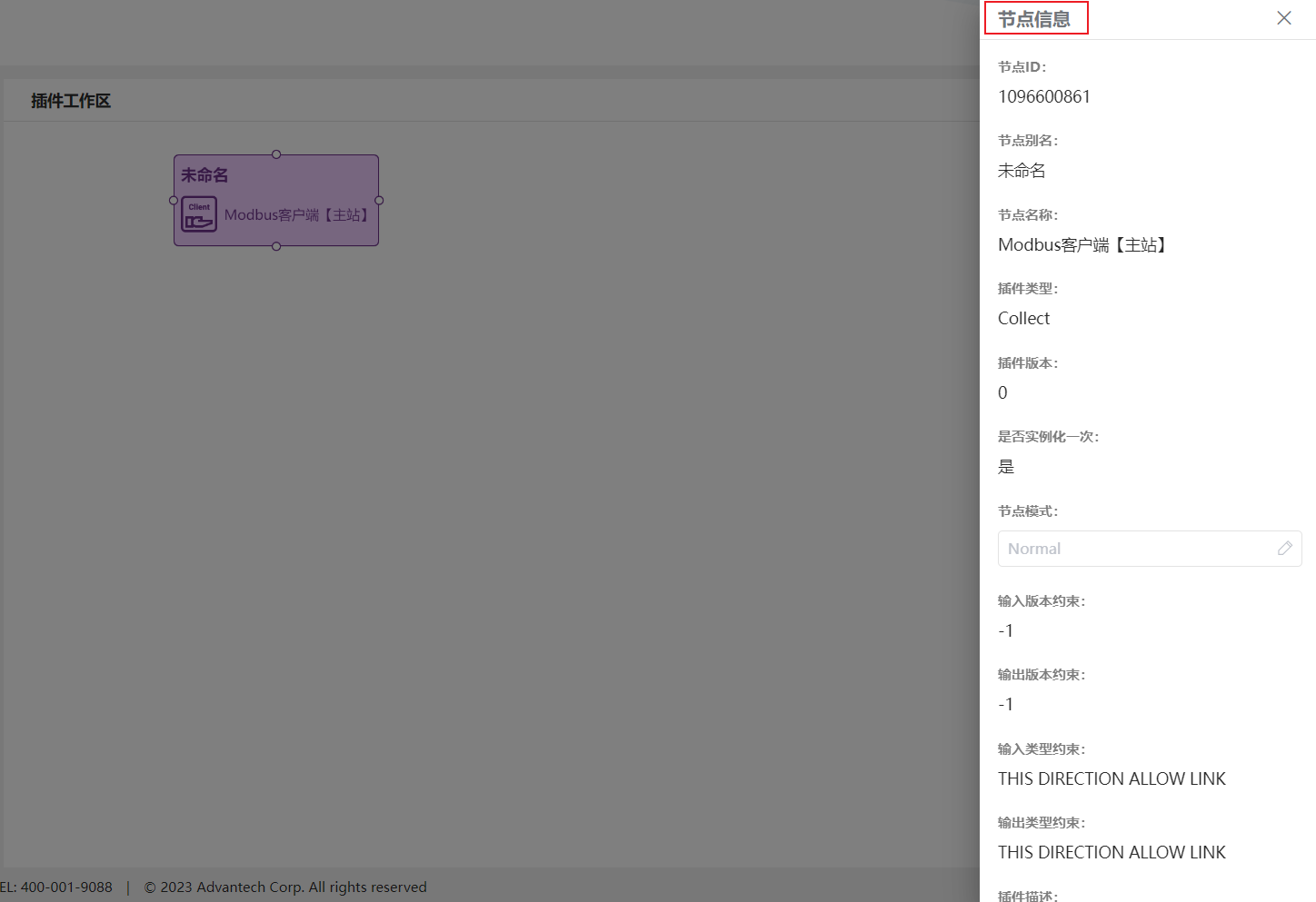
- Informationen bearbeiten
Falls eine Bearbeitungsschaltfläche vorhanden ist, können Sie damit in den Bearbeitungsmodus wechseln.
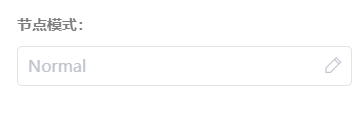
Knotenmodus
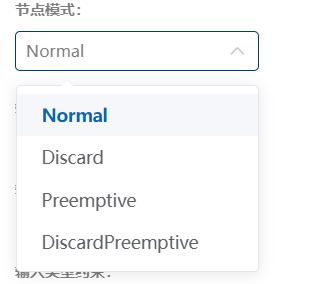
Abschnitt betitelt „Knotenmodus“Der Knotenmodus bestimmt das Verhalten beim Empfang von Daten. Verfügbar sind Normal, Discard, Preemptive und DiscardPreemptive: Normalbetrieb, Verwerfen, konkurrierender Abruf sowie die Kombination aus Verwerfen und konkurrierendem Abruf. Diese vier Modi bieten unterschiedliche Strategien für die Datenübernahme durch mehrere nachgeschaltete Knoten.
-
Normal: Standardmodus; jeder untergeordnete Knoten erhält die erfassten Daten. -
Discard: Ist der Datenpuffer des aktuellen Knotens voll, werden die ältesten Daten verworfen und neue hinzugefügt. -
Preemptive: Konkurrierender Abruf; sobald ein untergeordneter Knoten Daten abgerufen hat, stehen diese den anderen nicht mehr zur Verfügung. Bei nur einem untergeordneten Knoten unterscheiden sich Normal und Preemptive daher nicht. -
DiscardPreemptive: Kombiniert den zweiten und dritten Modus: Die ältesten Daten werden verworfen, und nachgeschaltete Knoten konkurrieren um den Datenabruf. Hier können Sie den Knotenmodus auch umschalten.
Ein anderer Modus ist meist für spezielle Anwendungsfälle erforderlich. Preemptive eignet sich beispielsweise für Lastverteilung. Discard kann eingesetzt werden, wenn die Erfassung schneller als der Upload ist und nicht durch das Warten auf den Upload blockiert werden soll. Normal stellt sicher, dass jeder untergeordnete Knoten dieselben Daten erhält, und ist deshalb der Standard in den meisten Fällen.
Initialisierungsinformationen
Abschnitt betitelt „Initialisierungsinformationen“Derzeit wirkt sich die Bearbeitung der Initialisierungsinformationen nur auf SQLite-Datenspeicherung aus. Geben Sie die Größe im Format 10KB oder 10MB an.
Im Bearbeitungsmodus erscheint dafür ein Eingabefeld.
3. Knoten umbenennen
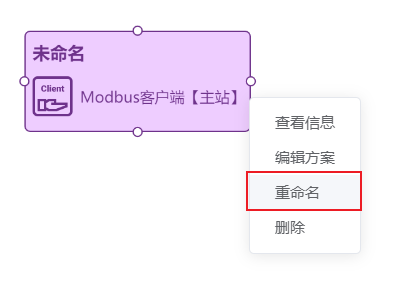
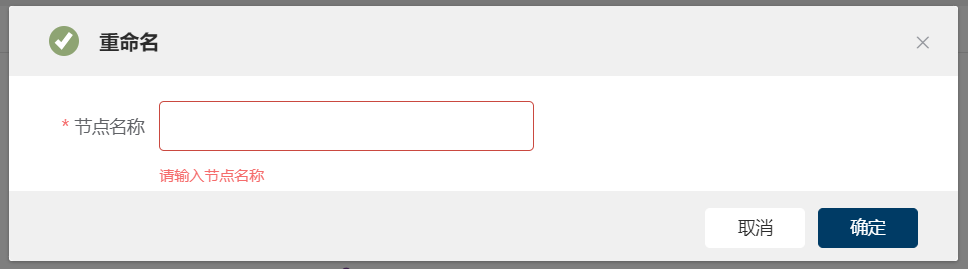
Abschnitt betitelt „3. Knoten umbenennen“Öffnen Sie per Rechtsklick das Aktionsmenü und wählen Sie „Umbenennen“, um den Dialog zum Umbenennen des Knotens zu öffnen.
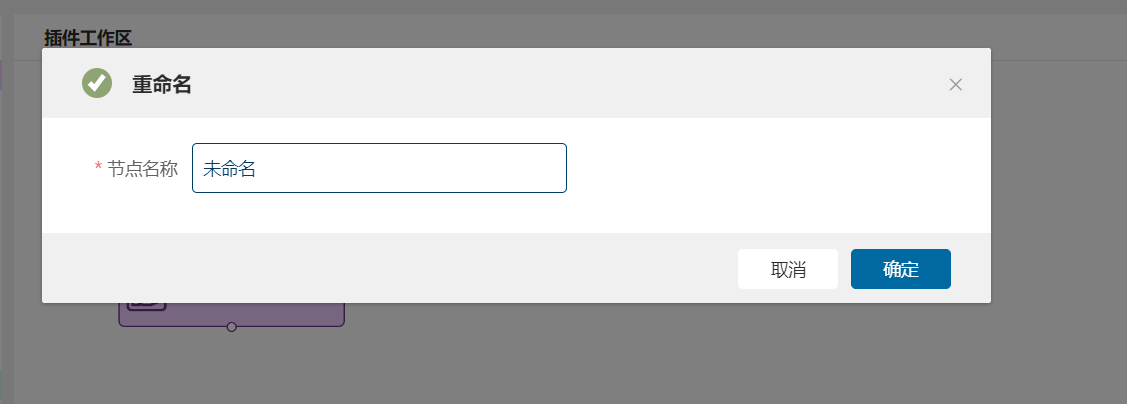
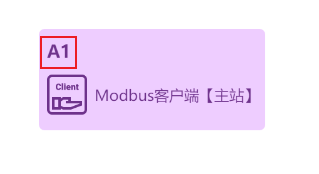
Hinweis: Der Knotenname darf nicht leer sein. Namen, die mit einer Ziffer oder einem Dezimalpunkt beginnen und länger als 20 Zeichen sind, sind nicht zulässig.
4. Knoten löschen
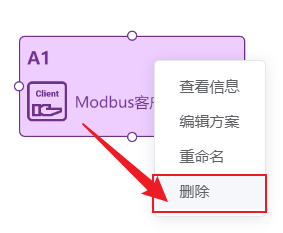
Abschnitt betitelt „4. Knoten löschen“(1) Öffnen Sie per Rechtsklick das Aktionsmenü und wählen Sie „Löschen“, um den Knoten zu entfernen.
(2) Wählen Sie den Knoten aus und drücken Sie Backspace oder Delete, um ihn zu löschen.
5. Knoten bearbeiten
Abschnitt betitelt „5. Knoten bearbeiten“(1) Doppelklicken Sie auf einen Knoten, um rechts dessen grundlegende Informationen anzuzeigen.
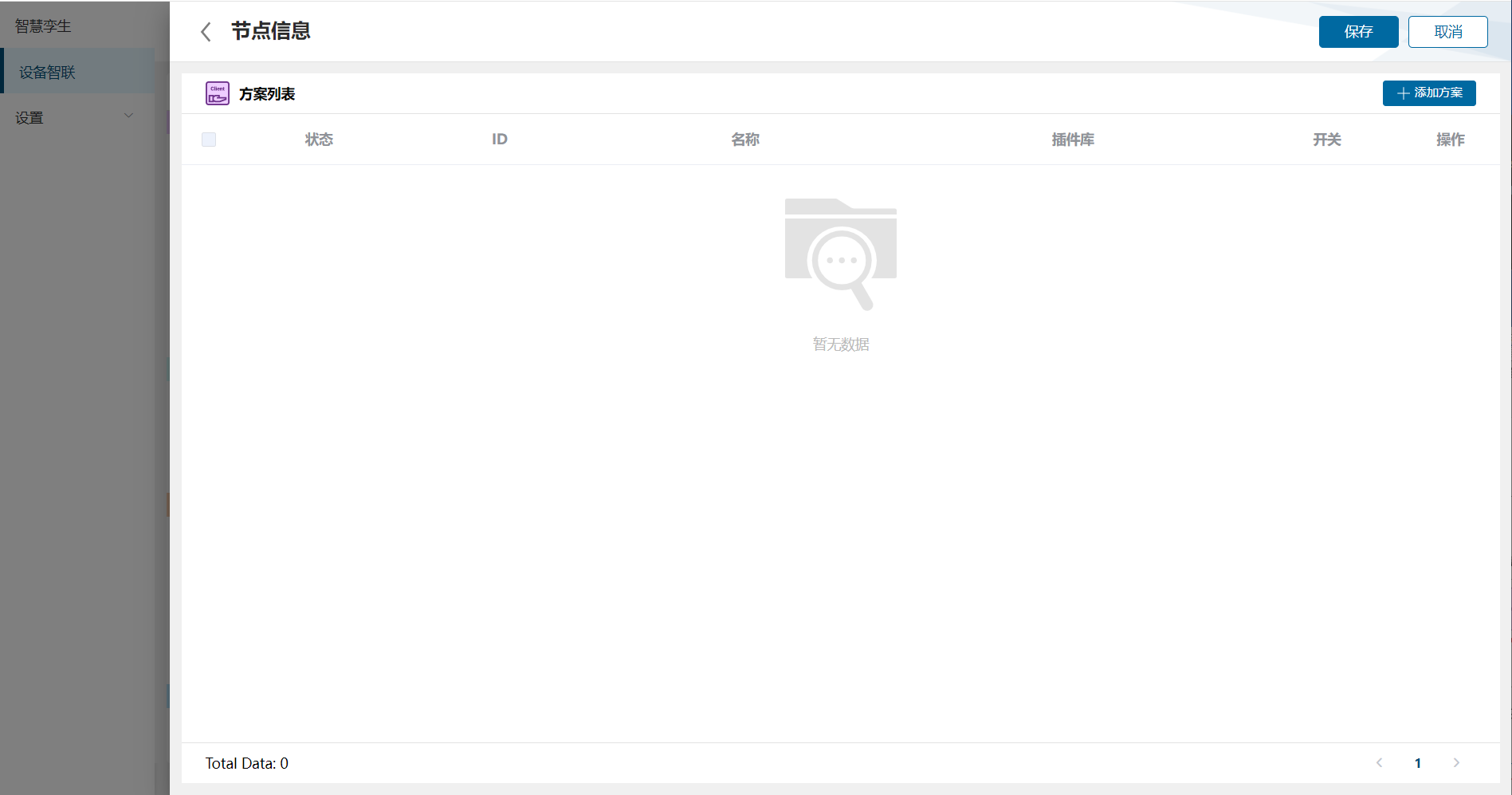
(2) Öffnen Sie per Rechtsklick das Aktionsmenü und wählen Sie „Schema bearbeiten“, um den Knoteneditor zu öffnen.
Hinweis: Verarbeitungsplugins besitzen weder eine Bearbeitungsschaltfläche noch eine Doppelklickfunktion.
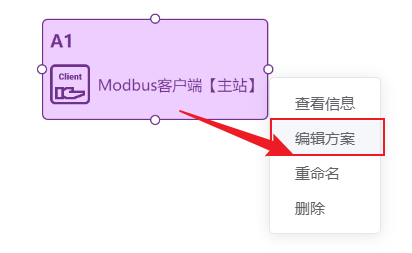
Die Schemaliste zeigt für jedes Schema Betriebszustand, Schemaname, Aktivierungsstatus, Schema-ID und Plugin-Bibliotheksname.
6. Knoten verbinden
Abschnitt betitelt „6. Knoten verbinden“Verbindung hinzufügen
Abschnitt betitelt „Verbindung hinzufügen“Bewegen Sie den Mauszeiger auf den Knotenrand, bis ein Verbindungssymbol („+“) erscheint. Halten Sie die linke Maustaste gedrückt, ziehen Sie zum Zielknoten und lassen Sie die Taste los, um die Verbindung herzustellen.
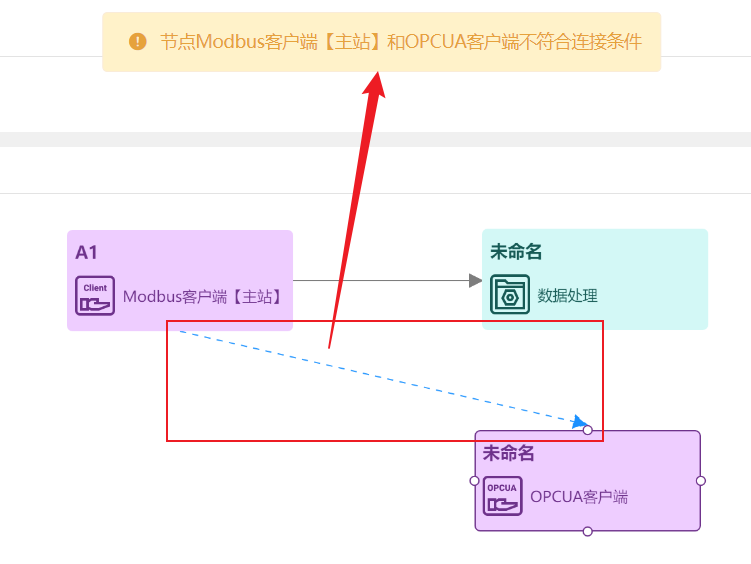
Nicht alle Knoten können miteinander verbunden werden. Beide müssen die Verbindungsbedingungen erfüllen; andernfalls erscheint ein Hinweis. Beispielsweise darf OPCUA Client keine vorgeschalteten Knoten haben.
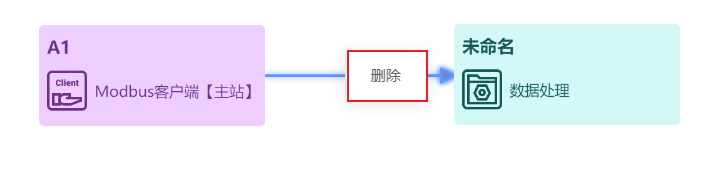
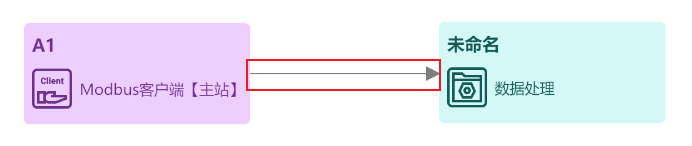
Die folgende Abbildung zeigt eine Verbindung von Modbus-Client (Master) (Erfassungsplugin Modbus Client) zu Datenverarbeitung (Verarbeitungsplugin Data Process).
Die folgende Verbindung von Modbus-Client (Master) (Erfassungsplugin Modbus Client) zu OPC-UA-Client (Erfassungsplugin OPCUA Client) erfüllt die Verbindungsbedingungen nicht.
Verbindung löschen
Abschnitt betitelt „Verbindung löschen“Klicken Sie mit der rechten Maustaste auf die Verbindung, um das Löschmenü anzuzeigen.