
MS-SQL-Server-Datenbankerfassung
1. Datenbank konfigurieren
Abschnitt betitelt „1. Datenbank konfigurieren“(1) Laden Sie das Installationsprogramm für SQL Server 2012 herunter, installieren Sie es und konfigurieren Sie IP-Adresse, Port, Benutzername und Passwort der Datenbank.
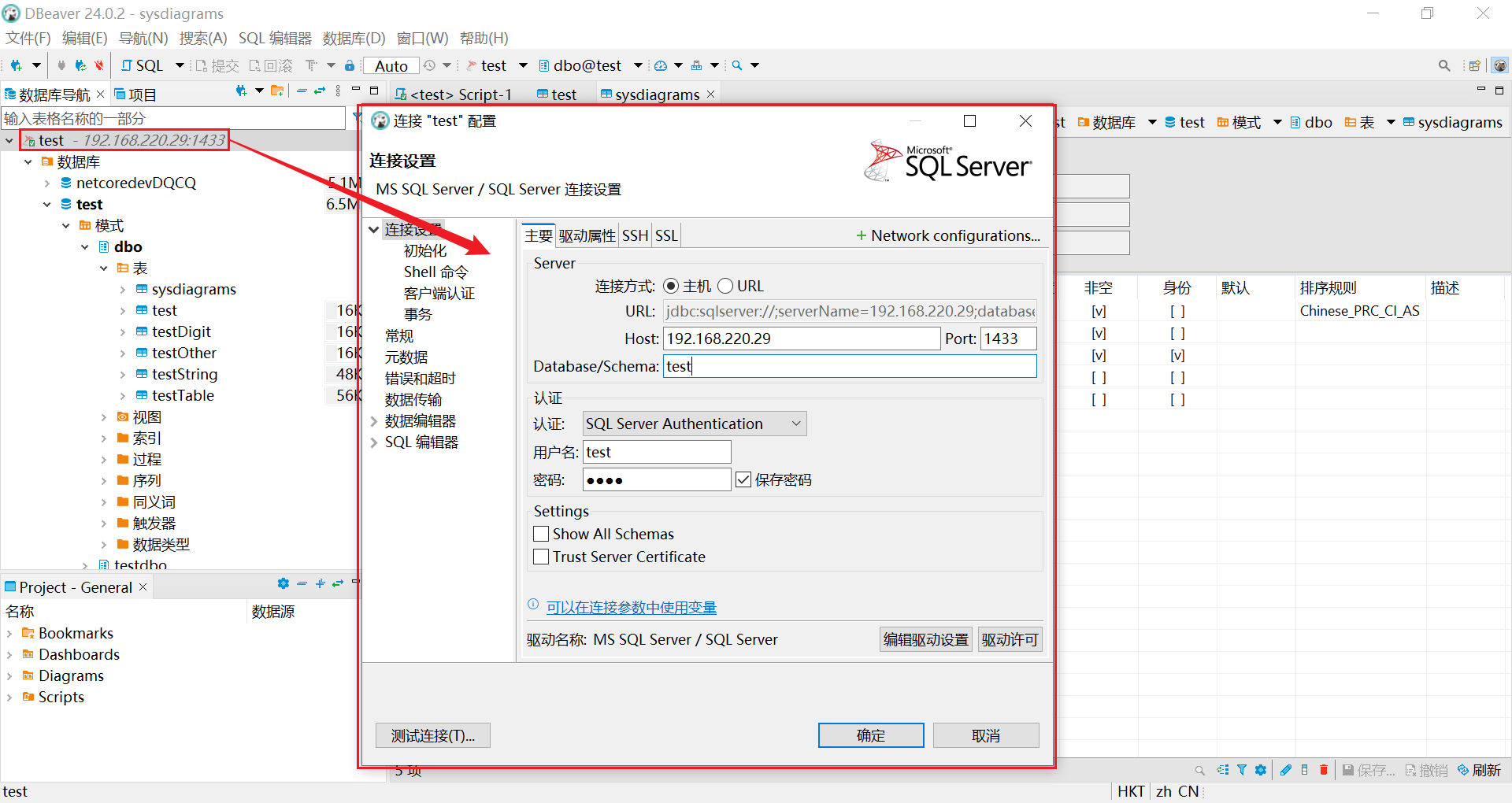
a. IP-Adresse: 192.168.220.29
b. Port: 1433
c. Benutzername: test
d. Passwort: 1234
(2) Laden Sie das Datenbankwerkzeug DBeaver herunter und installieren Sie es.
(3) Erstellen Sie in DBeaver eine SQL-Server-Verbindung und tragen Sie die Verbindungsdaten des Servers ein.
(4) Erstellen und öffnen Sie die Datenbank test.
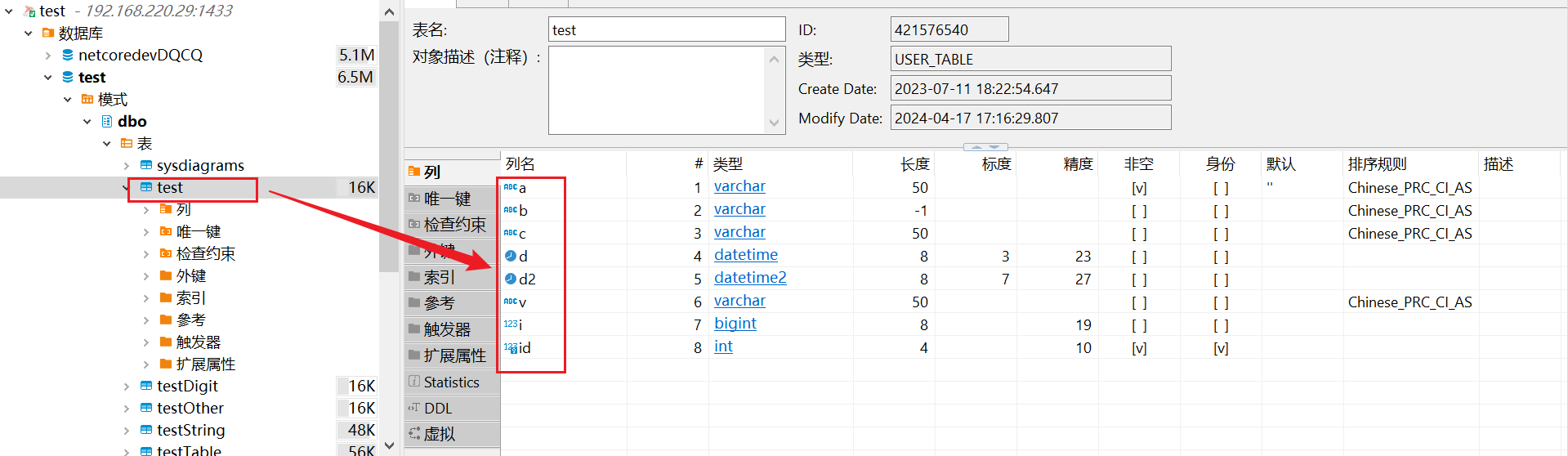
(5) Fügen Sie der Tabelle neue Daten hinzu.
Hinweis
- Das Plugin MS-SQL-Server-Datenbankerfassung erfasst Echtzeitdaten nur dann, wenn sich das angegebene Zeitfeld ändert.
- Standardmäßig werden Tabellen im Schema
dboerfasst.
2. Knoten erstellen
Abschnitt betitelt „2. Knoten erstellen“(1) Öffnen Sie auf der CommBridge-Seite den Bereich „Digitaler Zwilling“ und wechseln Sie links zu „Gerätevernetzung“.
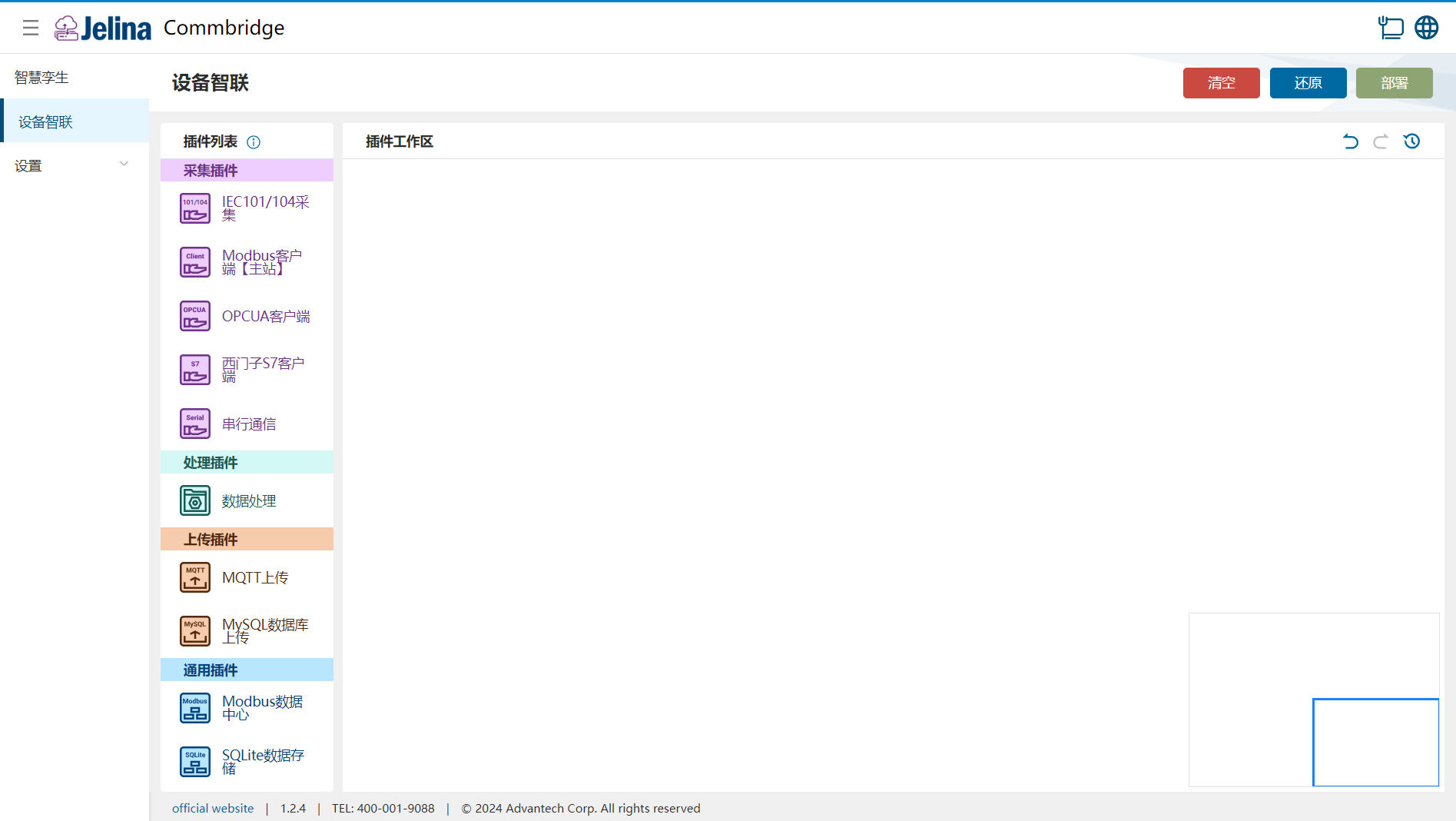
(2) Ziehen Sie nacheinander die Plugins MS-SQL-Server-Datenbankerfassung, Datenverarbeitung und MQTT-Upload in den Plugin-Arbeitsbereich, um drei Knoten anzulegen.

(3) Verbinden Sie die drei Knoten in dieser Reihenfolge: MS-SQL-Server-Datenbankerfassung → Datenverarbeitung → MQTT-Upload.

3. Schema erstellen
Abschnitt betitelt „3. Schema erstellen“(1) Doppelklicken Sie auf MS-SQL-Server-Datenbankerfassung und klicken Sie auf Schema hinzufügen.
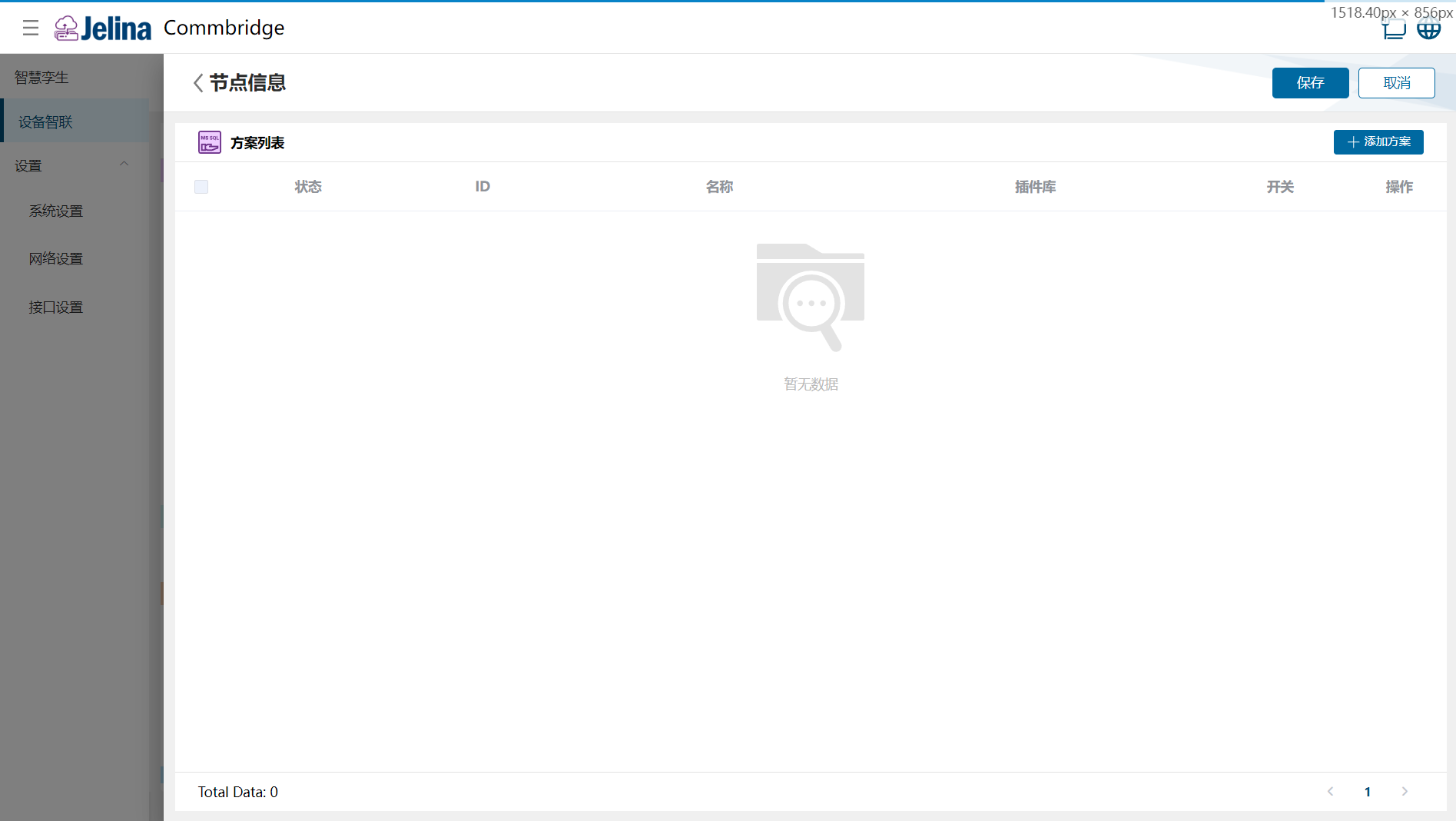
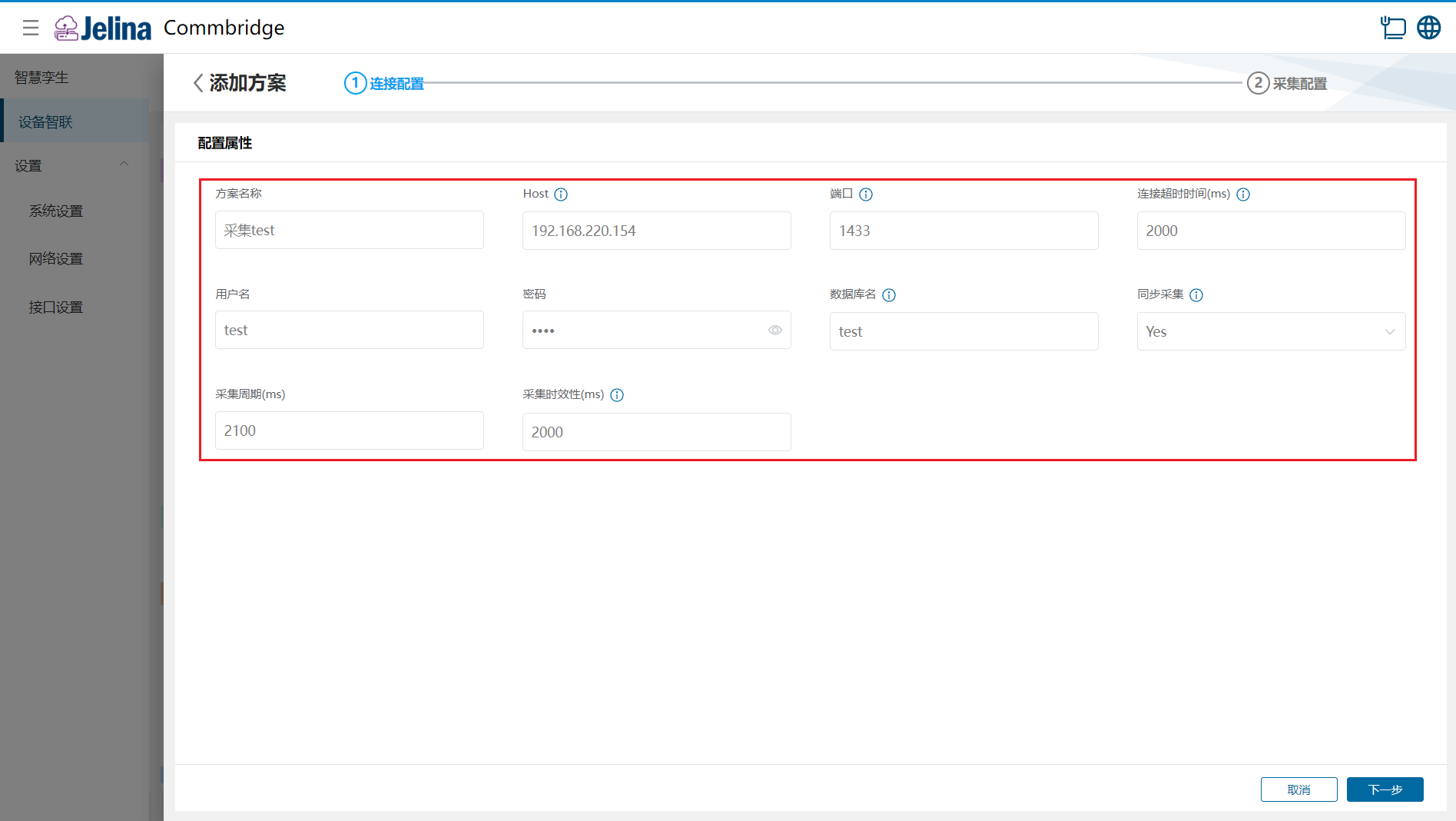
(2) Geben Sie die Verbindungseinstellungen ein und klicken Sie auf „Weiter“.
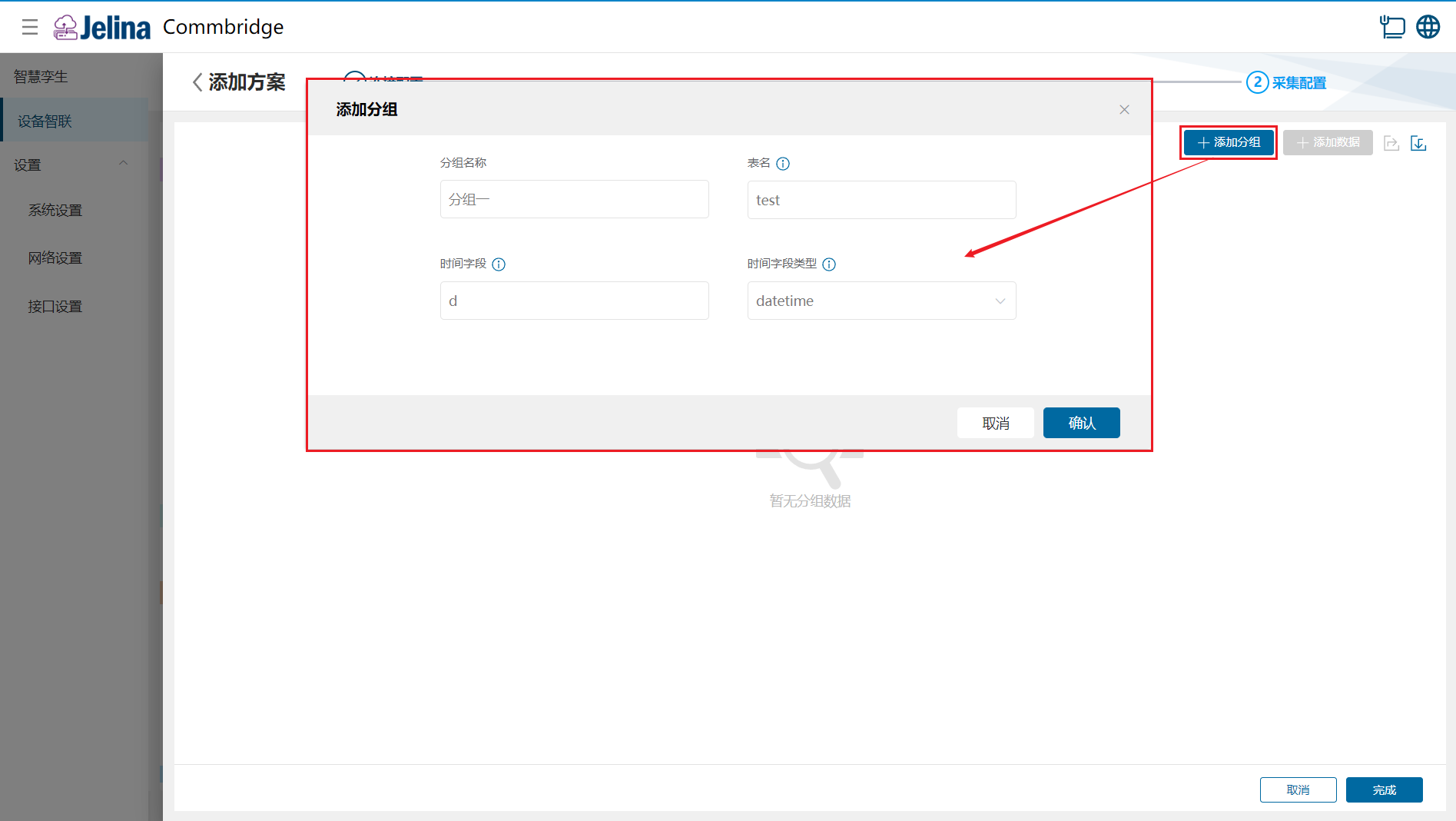
(3) Klicken Sie auf Gruppe hinzufügen, geben Sie die Gruppeninformationen ein und klicken Sie auf Bestätigen.
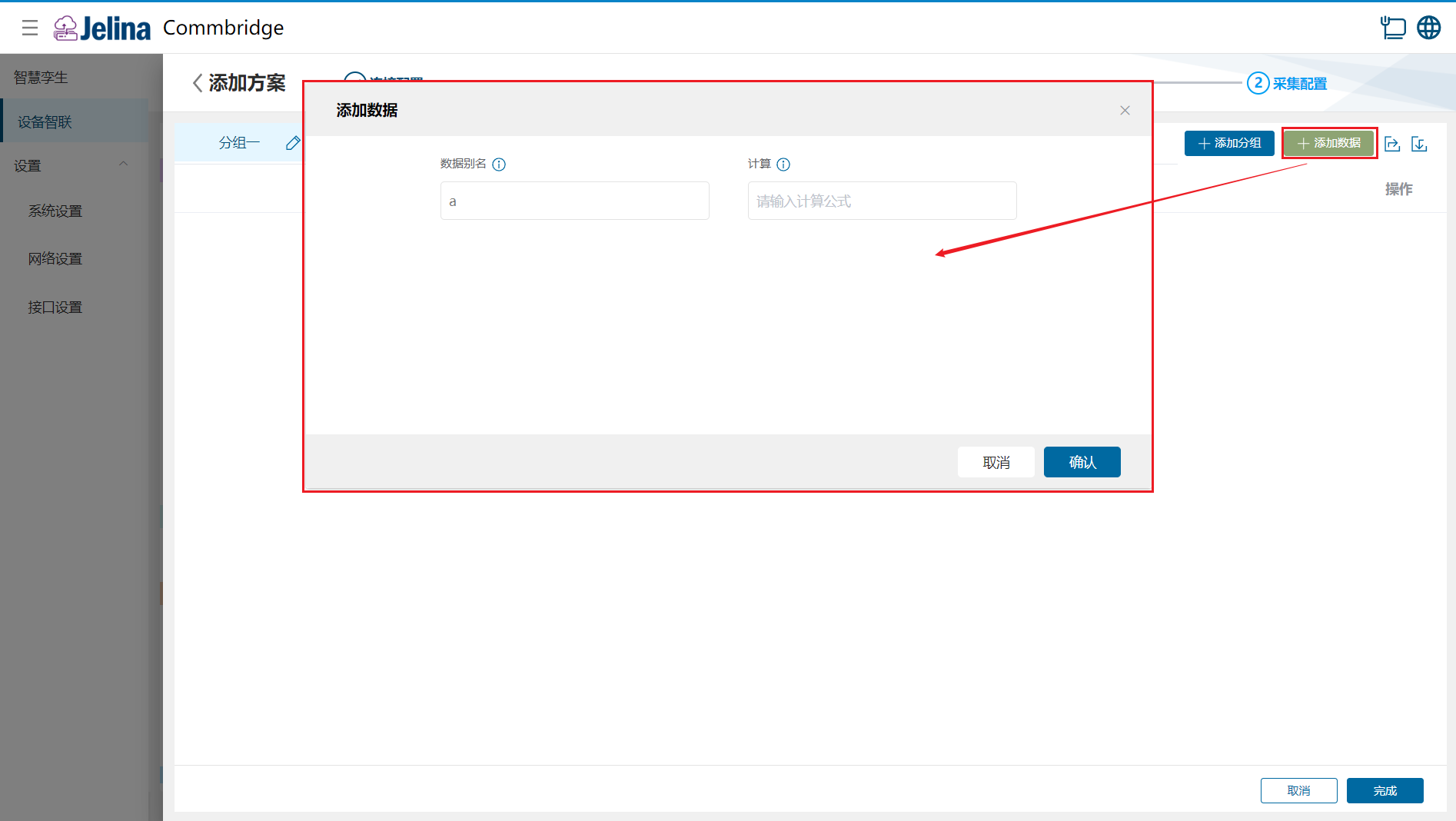
(4) Klicken Sie auf Daten hinzufügen, geben Sie die Datenpunktinformationen ein und klicken Sie auf Bestätigen.
(5) Klicken Sie auf Fertigstellen, um das Erfassungsschema anzulegen.
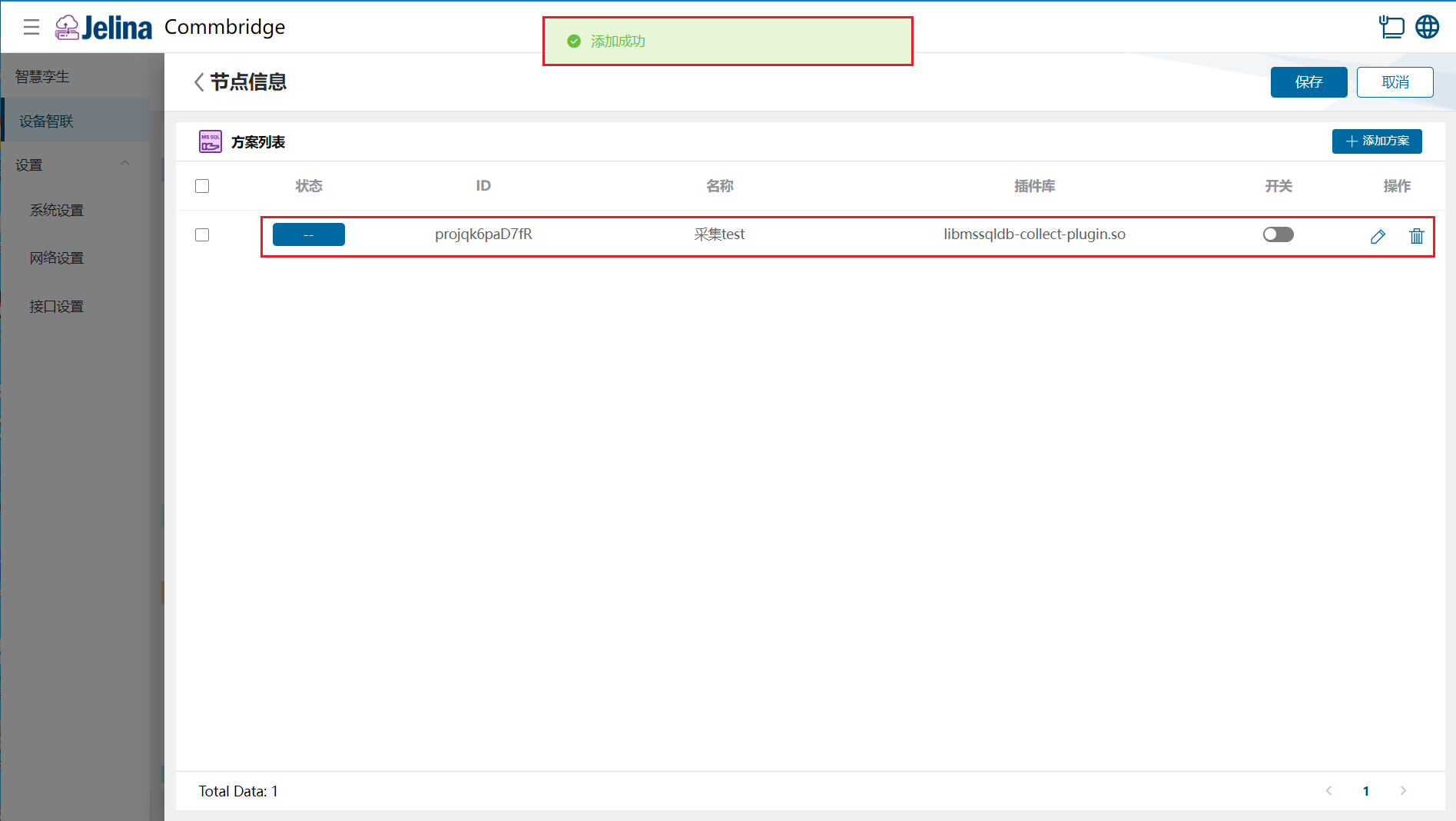
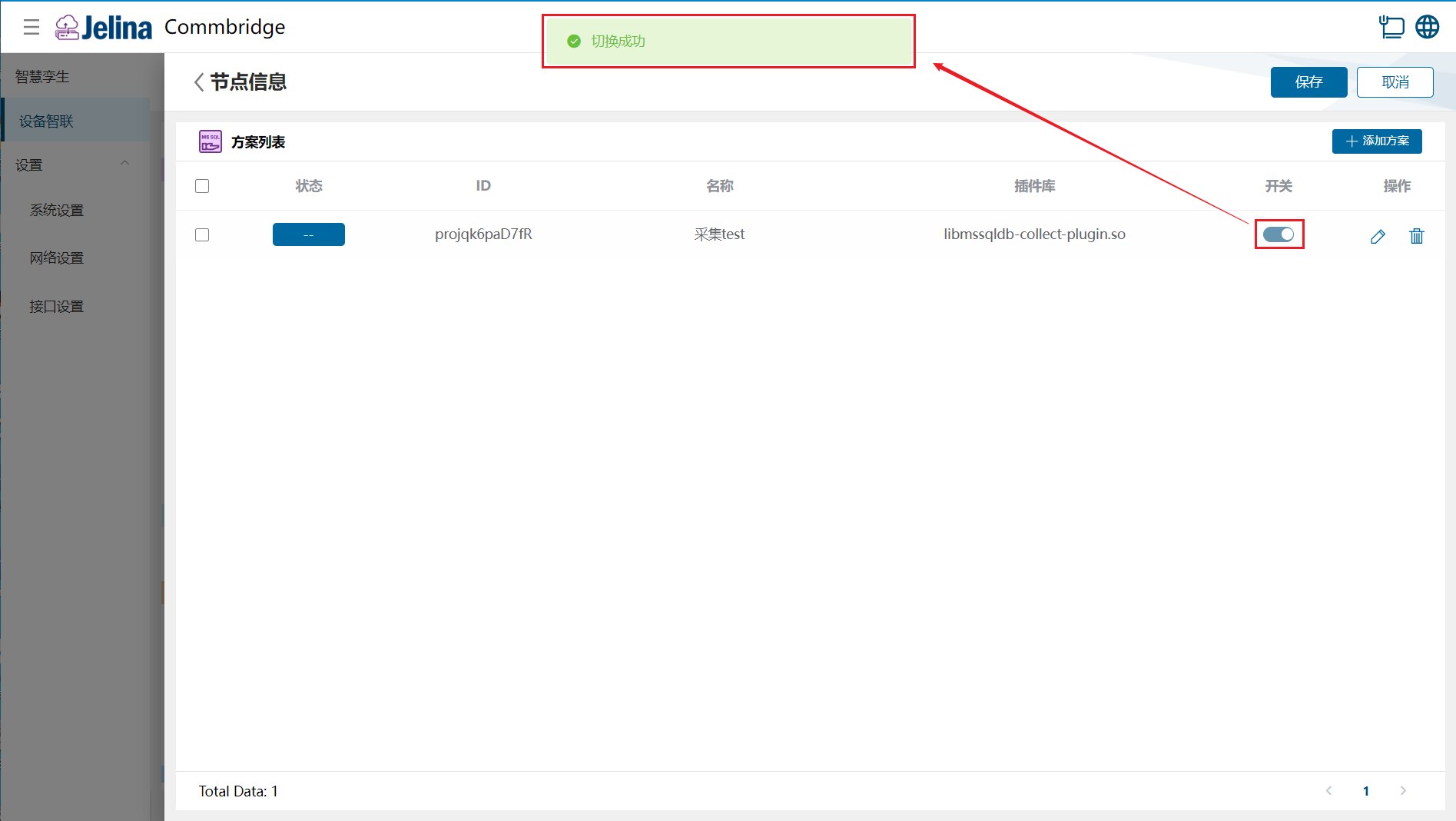
(6) Aktivieren Sie das Schema über den Schalter und klicken Sie auf Speichern.
4. Ergebnisse anzeigen
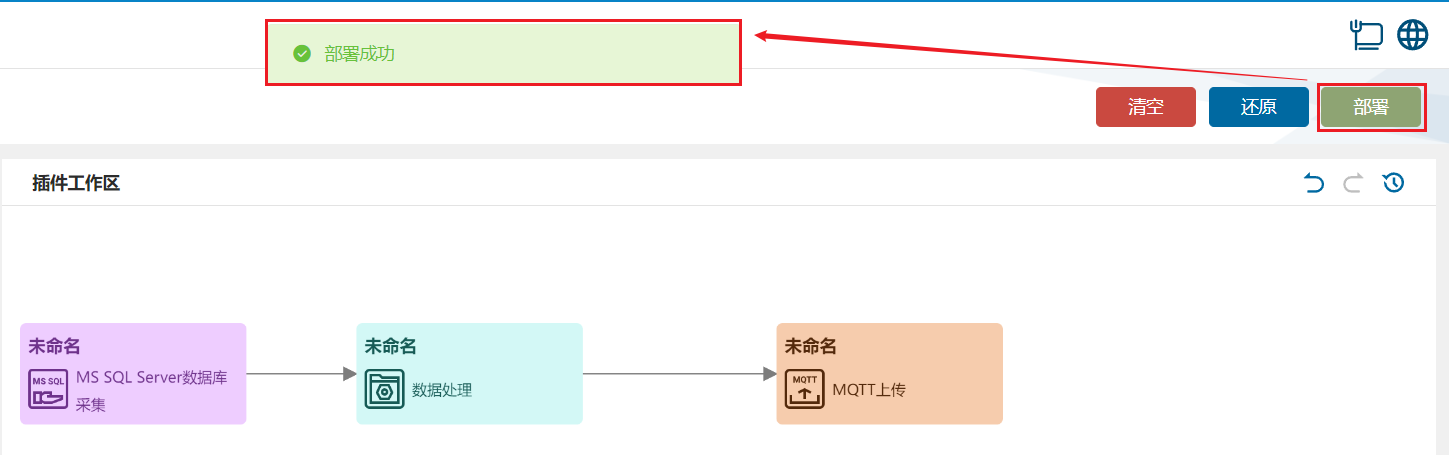
Abschnitt betitelt „4. Ergebnisse anzeigen“(1) Klicken Sie im Bereich „Gerätevernetzung“ auf „Bereitstellen“, um die Bereitstellung abzuschließen.
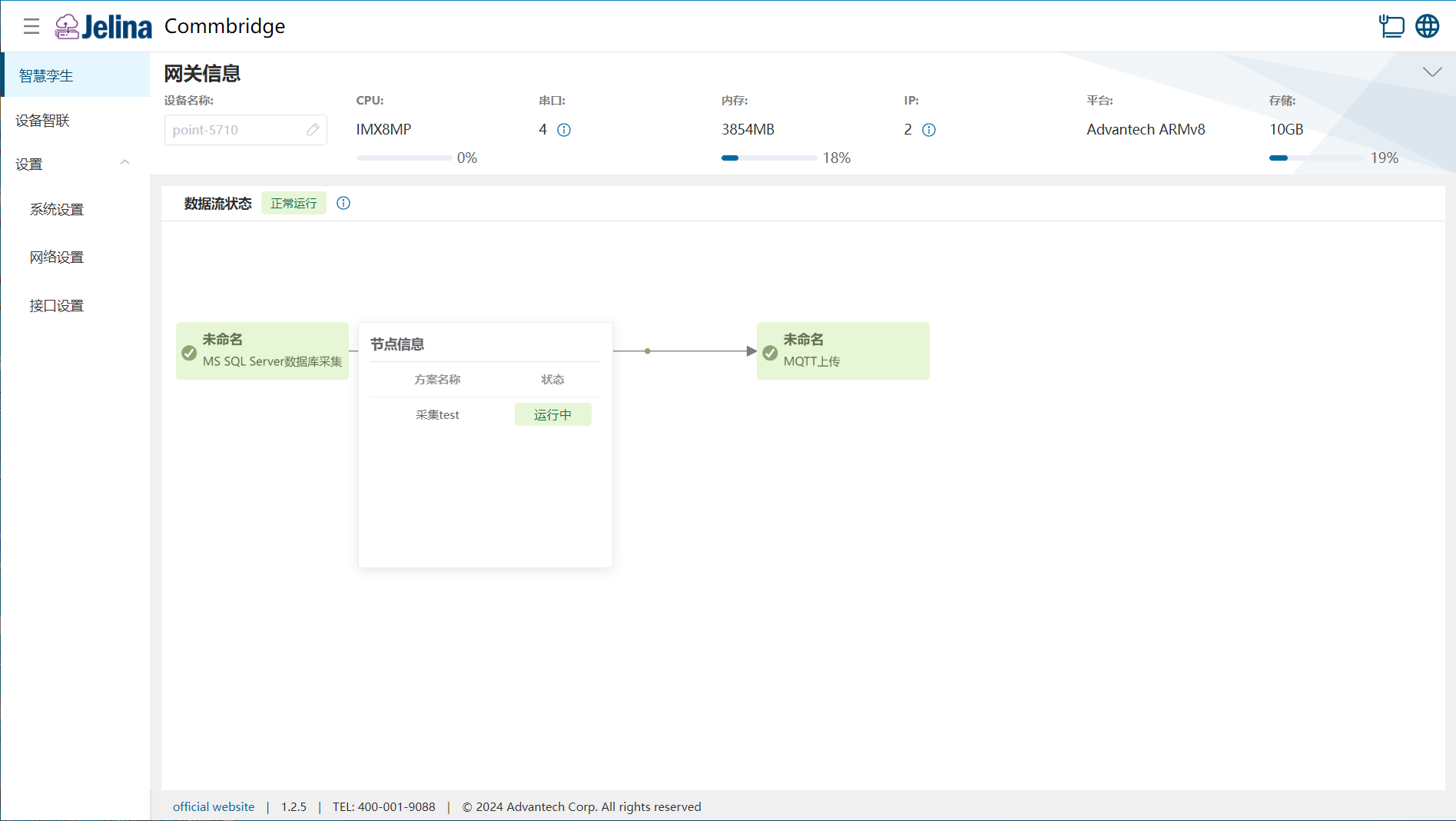
(2) Wechseln Sie zu Digitaler Zwilling und bewegen Sie den Mauszeiger auf den Knoten MS-SQL-Server-Datenbankerfassung. Die Knoteninformationen werden eingeblendet.
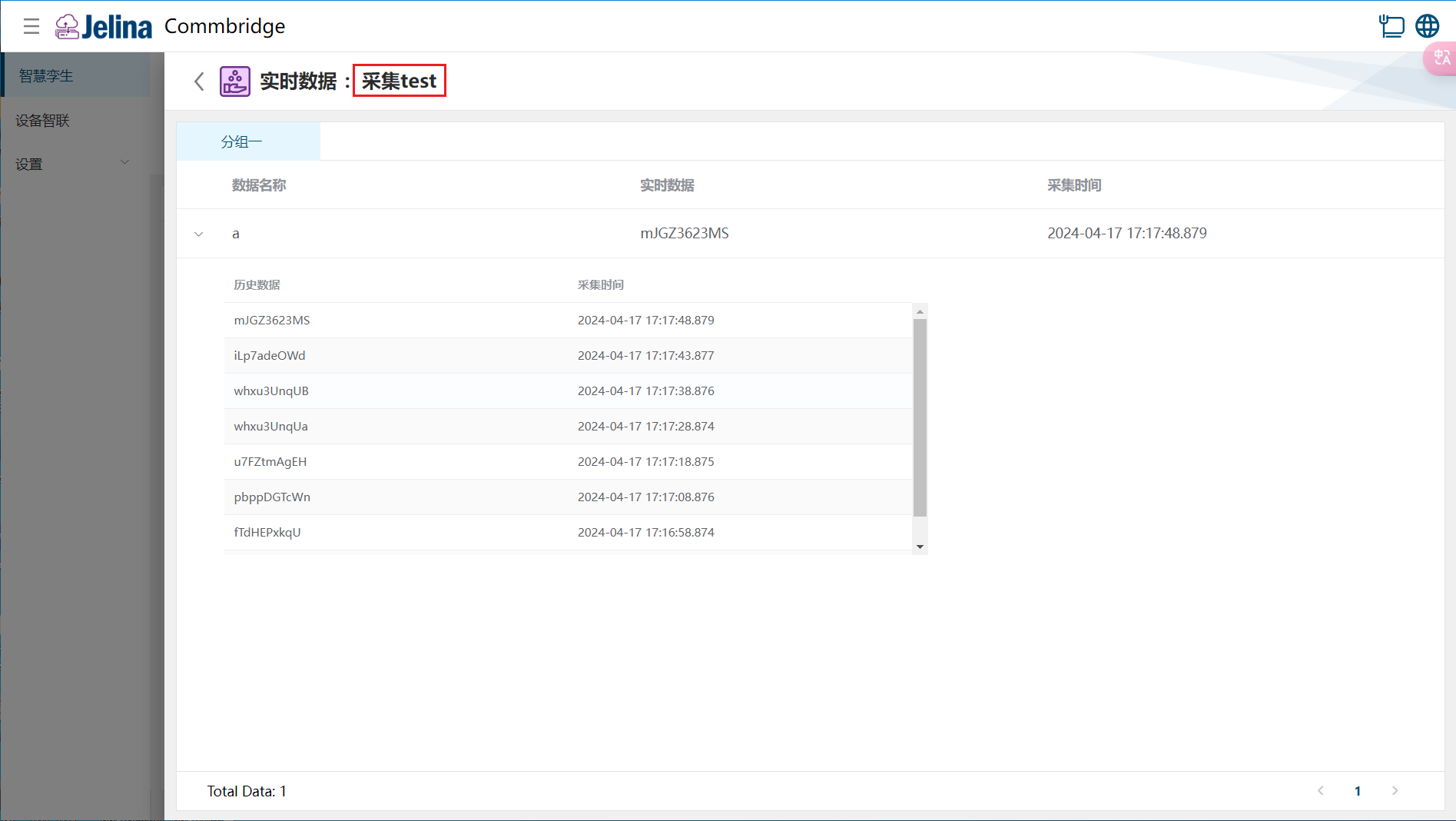
(3) Klicken Sie auf das Schema, um Echtzeit- und historische Daten der Datenpunkte seiner Gruppen anzuzeigen.
5. Konfigurationsparameter
Abschnitt betitelt „5. Konfigurationsparameter“Verbindungseinstellungen
Abschnitt betitelt „Verbindungseinstellungen“| Parameter | Beschreibung | Format | Beispiel |
|---|---|---|---|
| Schemaname | Benutzerdefinierter Name des Schemas | Darf nicht leer sein | test-Erfassung |
| host | IP-Adresse der abgefragten MS-SQL-Server-Datenbank | Adresse in punktierter Dezimalschreibweise | 192.168.220.154 |
| Port | Portnummer der abgefragten MS-SQL-Server-Datenbank | Ganzzahl von 1 bis 65535 | 1433 |
| Verbindungszeitüberschreitung | Zeitlimit für Anfragen an die MS-SQL-Server-Datenbank | Zahl, Bereich: (0, Erfassungsintervall] | 2000 |
| Benutzername | Benutzer zur Verbindung mit der MS-SQL-Server-Datenbank | Darf nicht leer sein | |
| Passwort | Passwort zur Verbindung mit der MS-SQL-Server-Datenbank | Darf nicht leer sein | |
| Datenbankname | Name der MS-SQL-Server-Datenbank | Darf nicht leer sein | test |
| Synchrone Erfassung | Legt fest, ob synchron erfasst wird: Yes oder No | Yes, No | YES |
| Erfassungsintervall | Abfrageintervall für das Lesen der Register jeder Gruppe innerhalb des gesamten Schemas | Zahl, Bereich: (100,2147483647] | 2100 |
| Erfassungsfrist | Alle Datenpunkte einer Gruppe müssen innerhalb dieser Zeit erfasst werden, andernfalls werden die Gruppendaten verworfen. Die Zeit umfasst die Telegrammverzögerung. | Zahl, Bereich: (0, Erfassungsintervall] | 2000 |
Hinweis: Erfassungsintervall und Erfassungsfrist in der Schemakonfiguration gelten für sämtliche Datenpunkte des Schemas.
Gruppenkonfiguration
Abschnitt betitelt „Gruppenkonfiguration“| Parameter | Voraussetzung | Beschreibung | Format | Beispiel |
|---|---|---|---|---|
| Gruppenname | Benutzerdefinierter Name der Gruppe | Darf nicht leer sein | Gruppe eins | |
| Tabellenname | Name der Tabelle in der verbundenen MS-SQL-Server-Datenbank | Darf nicht leer sein | test | |
| Zeitfeld | Spalte der Tabelle; muss ein Zeitfeld sein | Darf nicht leer sein | d | |
| Zeitfeldtyp | Datentyp des Zeitfelds | Dropdown-Auswahl; siehe Erläuterung unten | datetime | |
| Erfassungsintervall | Synchrone Erfassung der Verbindung = No | Datenabfrageintervall in ms | Zahl, Bereich: (100,2147483647] | |
| Erfassungsfrist | Synchrone Erfassung der Verbindung = No | Einheit: ms | Zahl, Bereich: (0, Erfassungsintervall] |
Hinweis: Erfassungsintervall und Erfassungsfrist in der Gruppenkonfiguration gelten für sämtliche Datenpunkte der Gruppe. Zeitfeldtyp: datetime, datetime2, bigint(unix timestamp in second), bigint(unix timestamp in millisecond), varchar(date format)
Datenkonfiguration
Abschnitt betitelt „Datenkonfiguration“| Parameter | Beschreibung | Format | Beispiel |
|---|---|---|---|
| Datenalias | Benutzerdefinierter Name; muss mit dem Spaltennamen der MS-SQL-Server-Tabelle übereinstimmen | Darf nicht leer sein | a |
| Berechnung | Benutzerdefinierte Formel auf Grundlage der Datenaliase |
Das Plugin unterstützt derzeit folgende Datentypen:
- Exakte numerische Typen: bigint, numeric, bit, smallint, decimal, smallmoney, int, tinyint, money
- Näherungsweise numerische Typen: float, real
- Datum und Uhrzeit: date, datetimeoffset, datetime2, smalldatetime, datetime, time
- Zeichenfolgen: char, varchar, text
- Unicode-Zeichenfolgen: nchar, nvarchar, ntext
- Weitere Datentypen: uniqueidentifier