
Aquisição de banco de dados MS SQL Server
1. Configurar o banco de dados
Seção intitulada “1. Configurar o banco de dados”(1) Baixe e execute o instalador do SQL Server 2012 e configure o endereço IP, a porta, o nome de usuário e a senha do banco de dados.
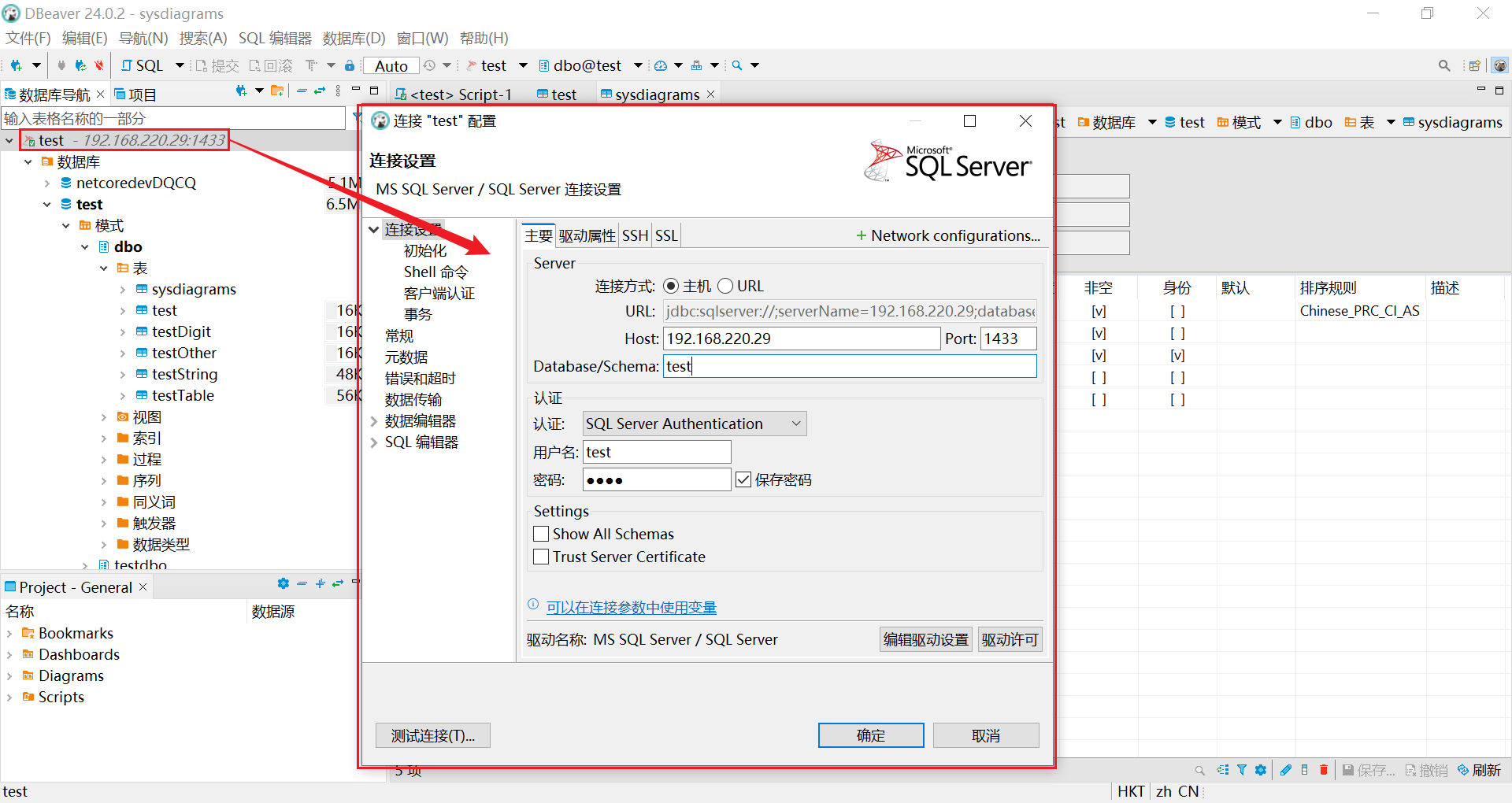
a. Endereço IP: 192.168.220.29
b. Porta: 1433
c. Nome de usuário: test
d. Senha: 1234
(2) Baixe e instale a ferramenta de banco de dados DBeaver.
(3) Use o DBeaver para criar uma conexão SQL Server e preencha as informações de conexão do servidor.
(4) Crie e abra o banco de dados [test].
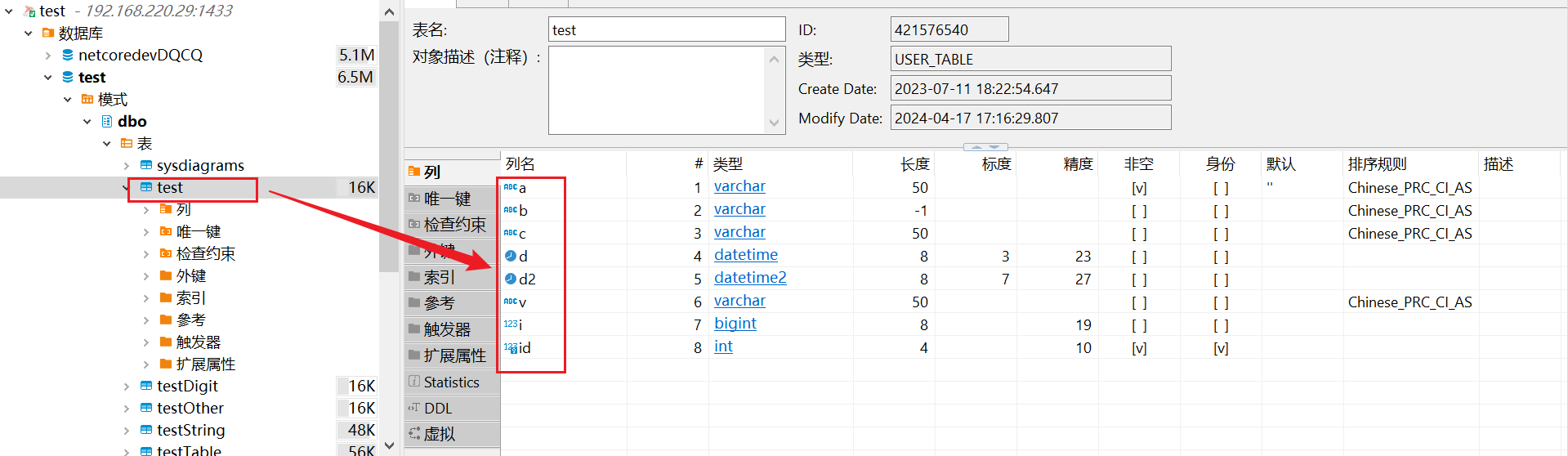
(5) Adicione dados à tabela.
Observação
- O plugin Aquisição de banco de dados MS SQL Server só adquire dados em tempo real quando o campo de tempo especificado muda.
- Por padrão, adquire tabelas do esquema
dbo.
2. Criar nós
Seção intitulada “2. Criar nós”(1) Na página do CommBridge, acesse [Gêmeo inteligente] e, à esquerda, clique para alternar para [Conectividade inteligente de dispositivos].
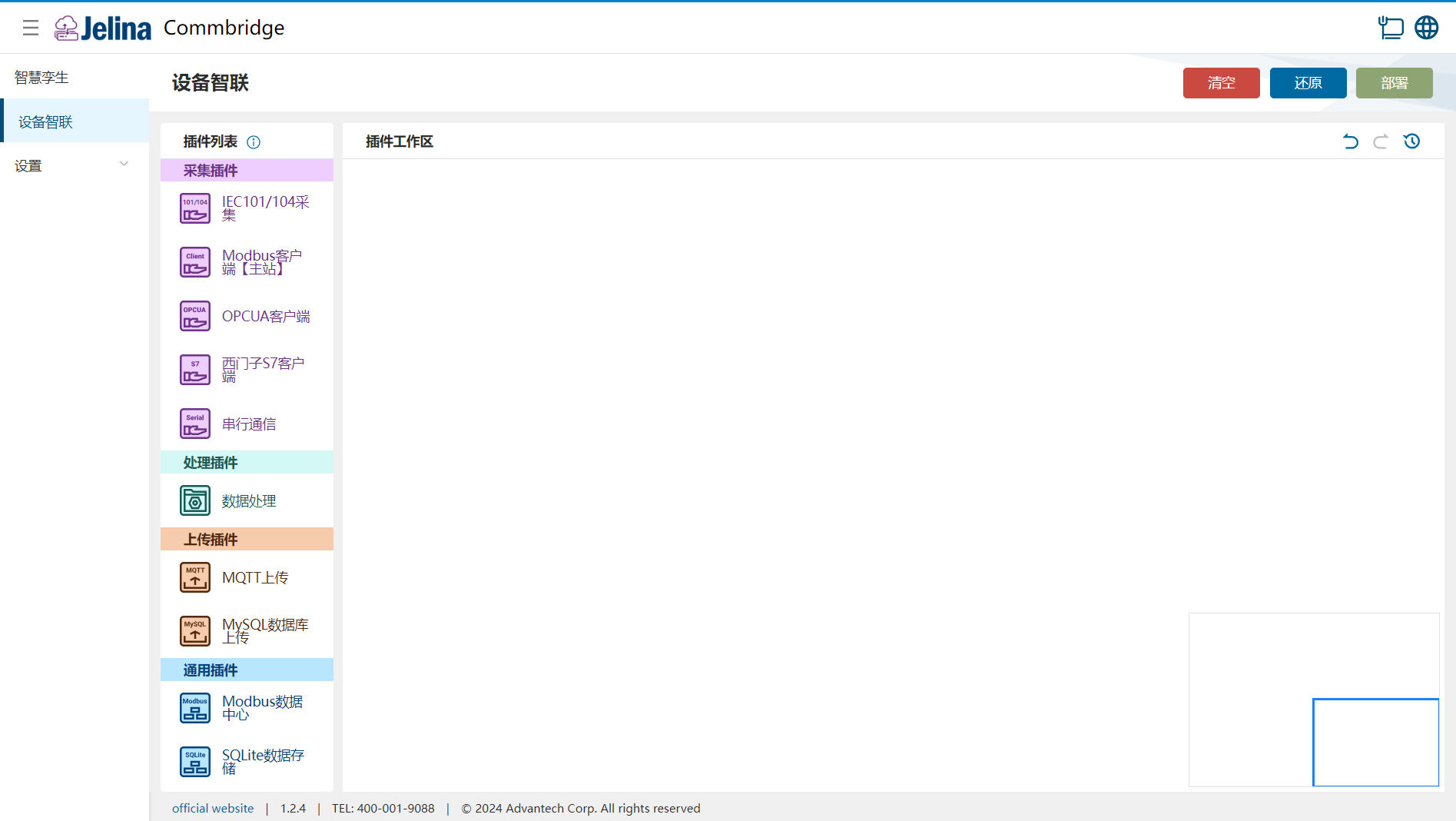
(2) Arraste, nesta ordem, os plugins Aquisição de banco de dados MS SQL Server, Processamento de dados e Envio por MQTT para a área de trabalho de plugins, criando três nós.

(3) Conecte os três nós na seguinte ordem: Aquisição de banco de dados MS SQL Server → Processamento de dados → Envio por MQTT.

3. Criar um perfil
Seção intitulada “3. Criar um perfil”(1) Clique duas vezes em [Aquisição de banco de dados MS SQL Server] e clique no botão [Adicionar perfil].
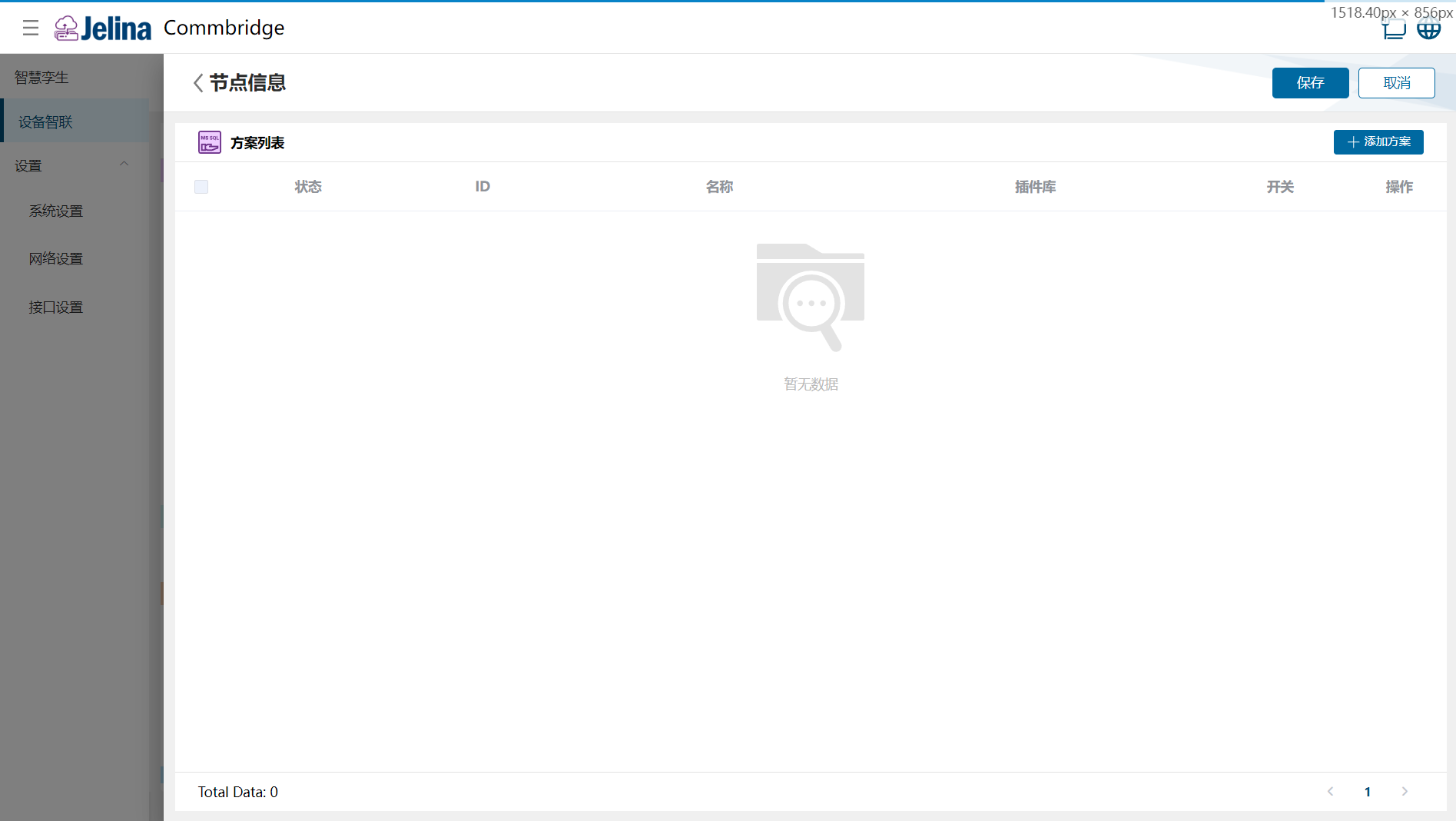
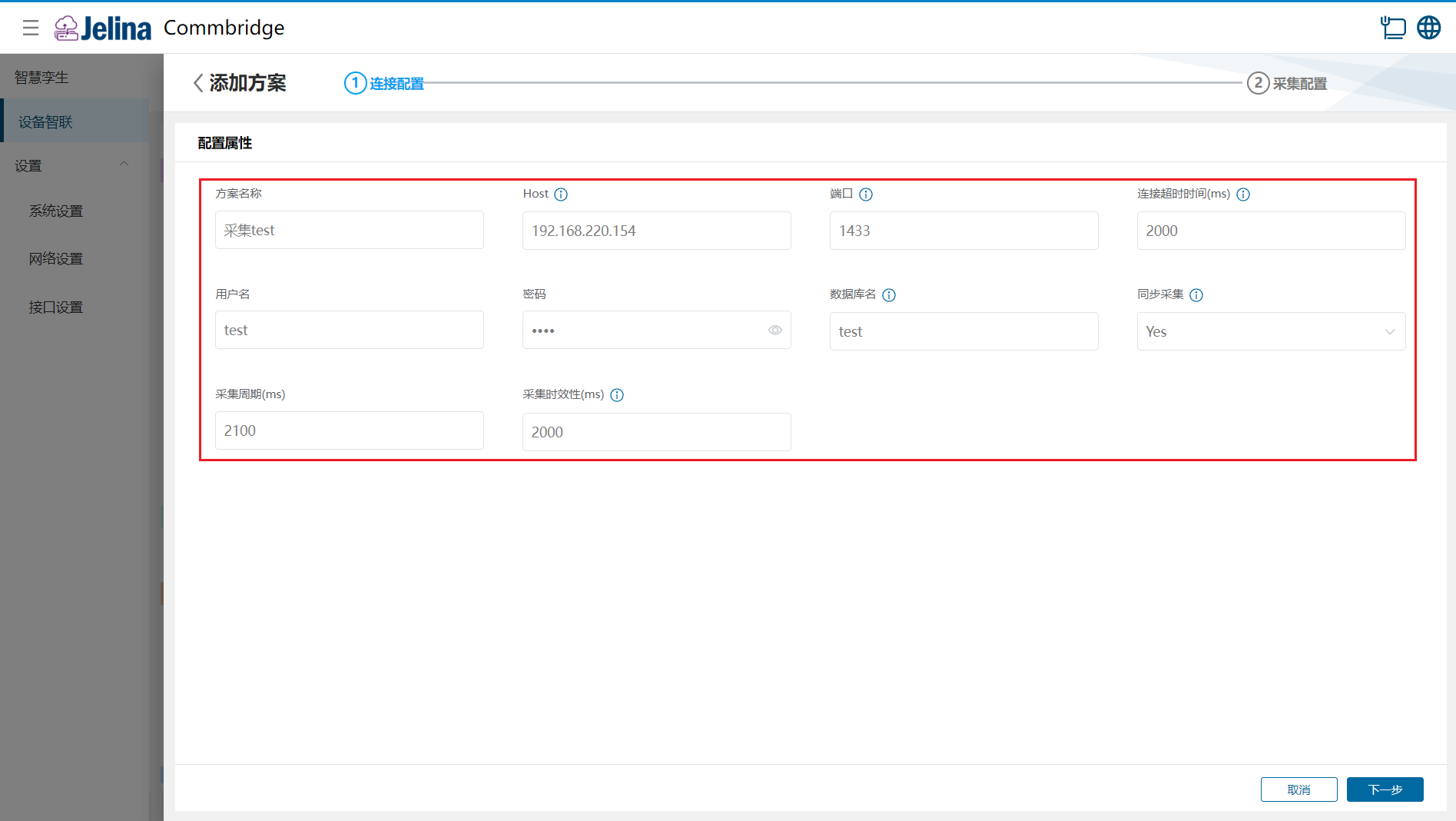
(2) Preencha a configuração da conexão e clique em [Avançar].
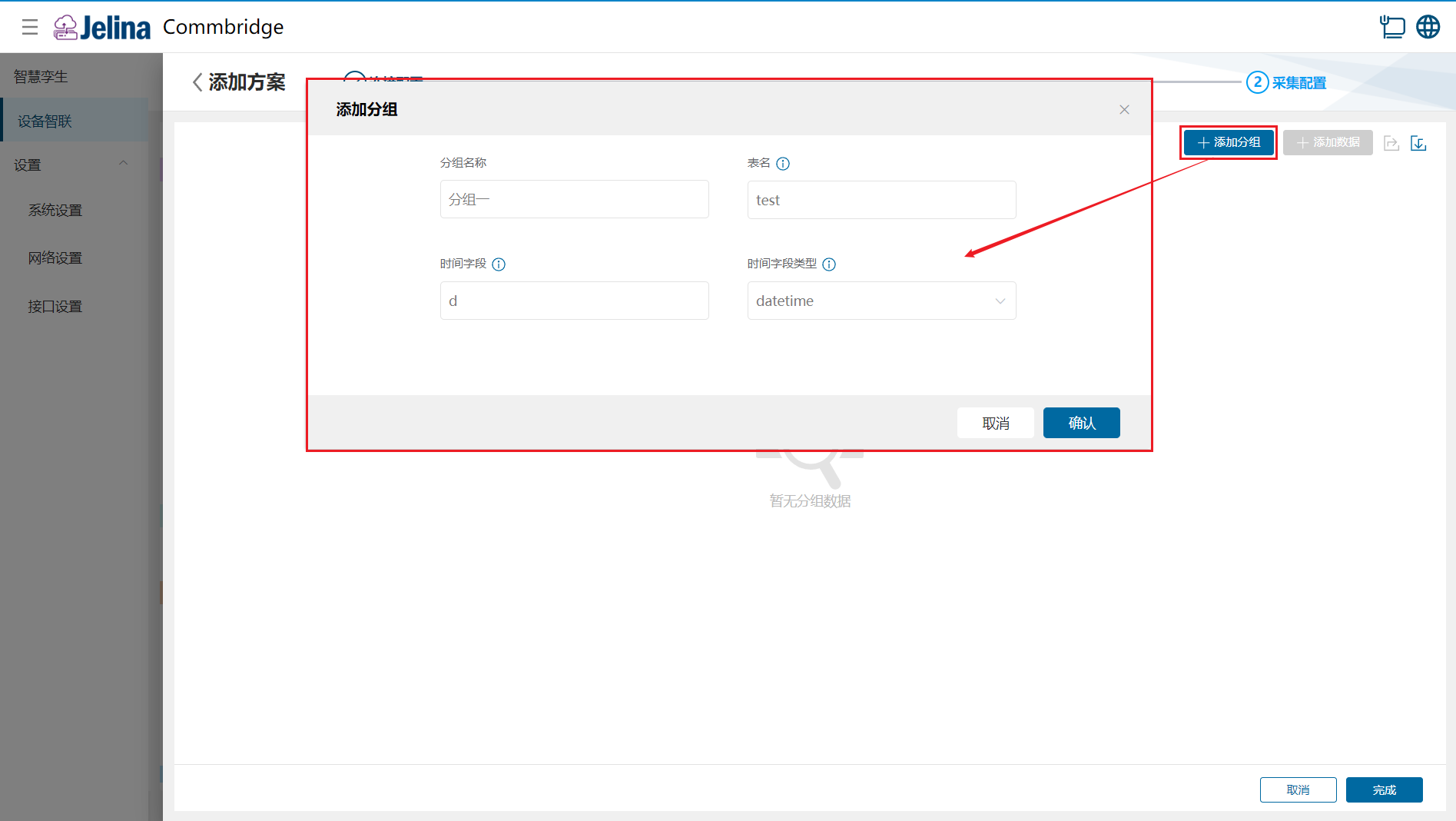
(3) Clique em [Adicionar grupo], preencha as informações do grupo e clique em [Confirmar].
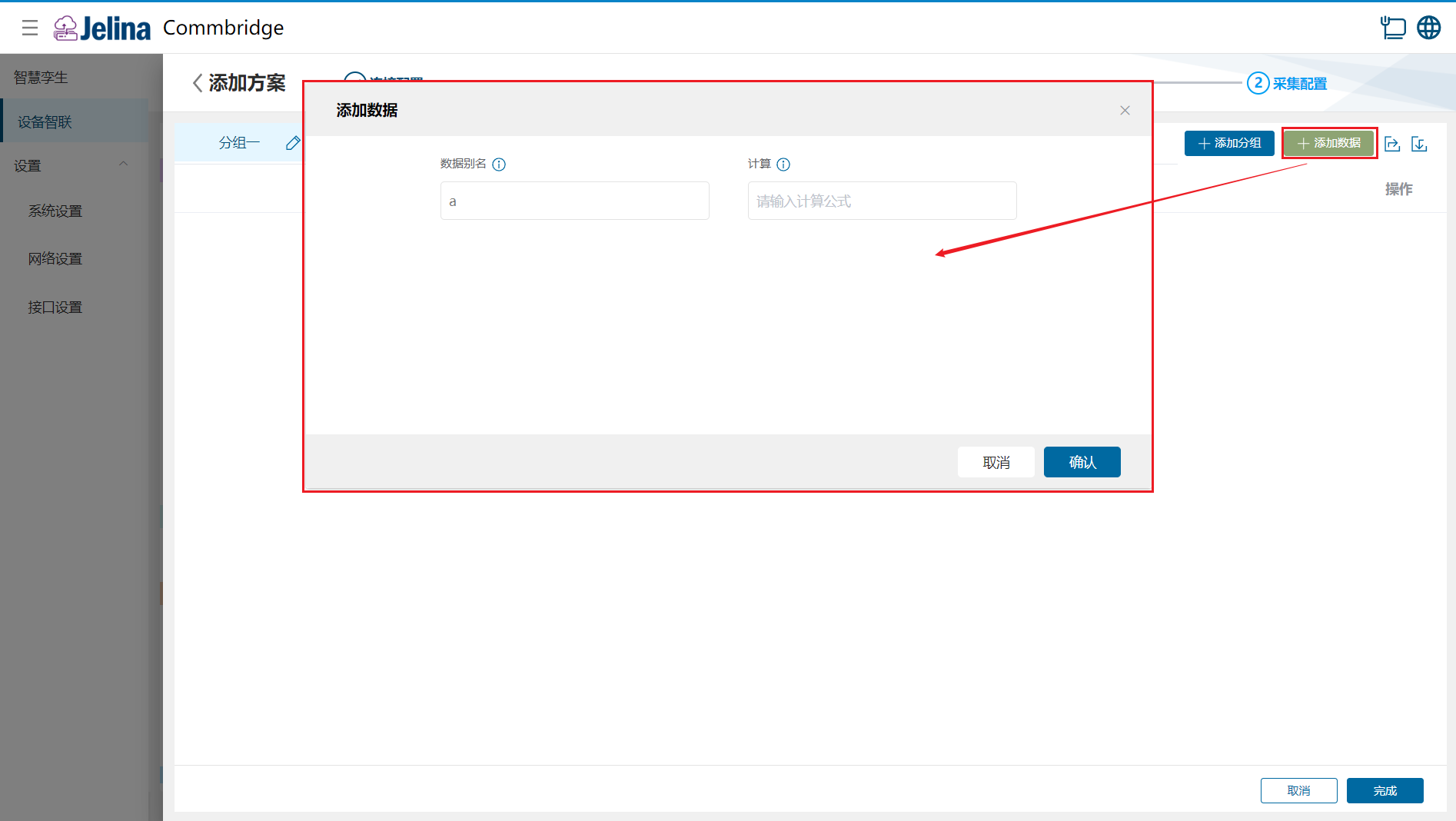
(4) Clique em [Adicionar dados], preencha os dados do ponto e clique em [Confirmar].
(5) Clique em [Concluir] para adicionar o perfil de aquisição.
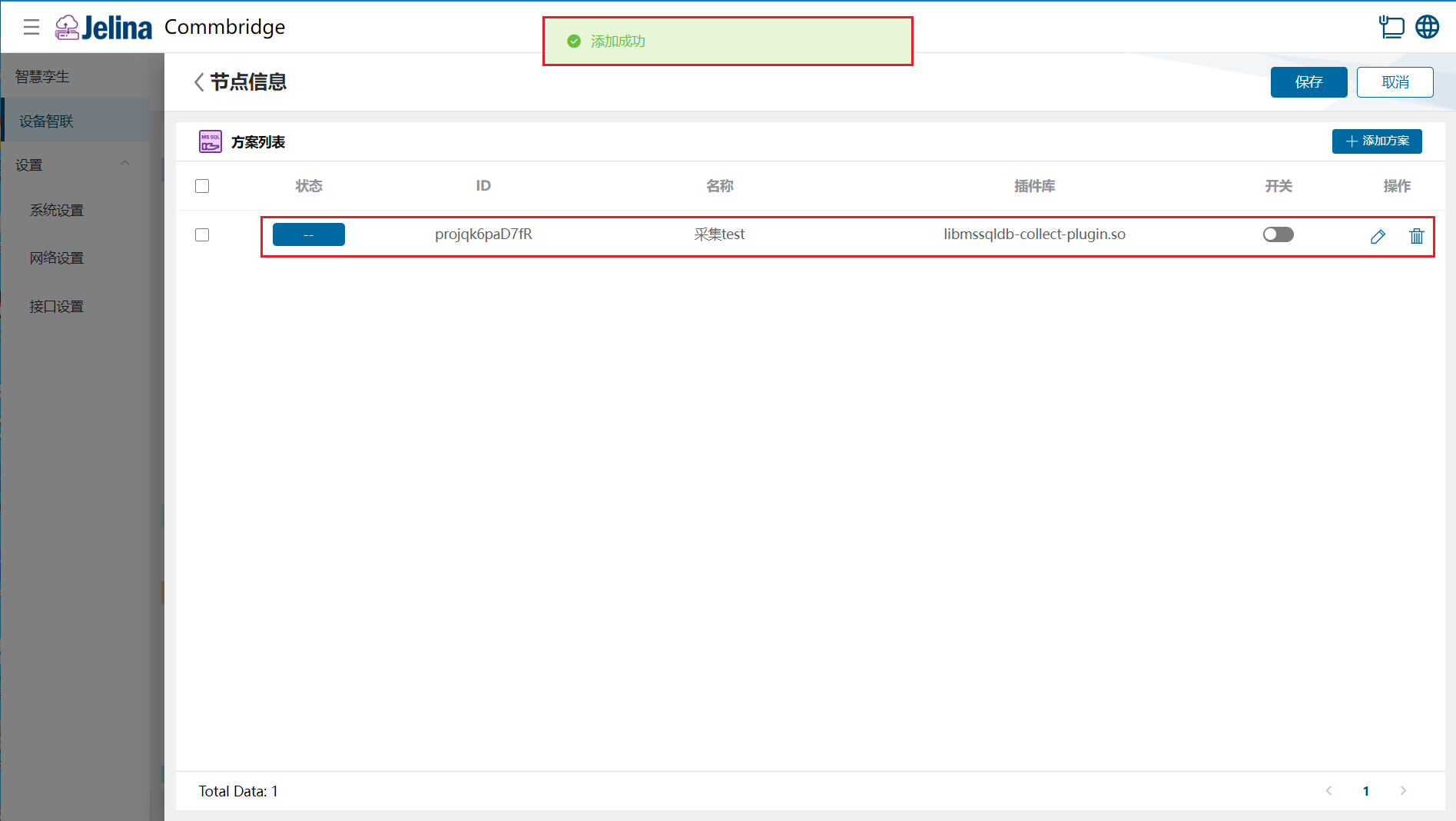
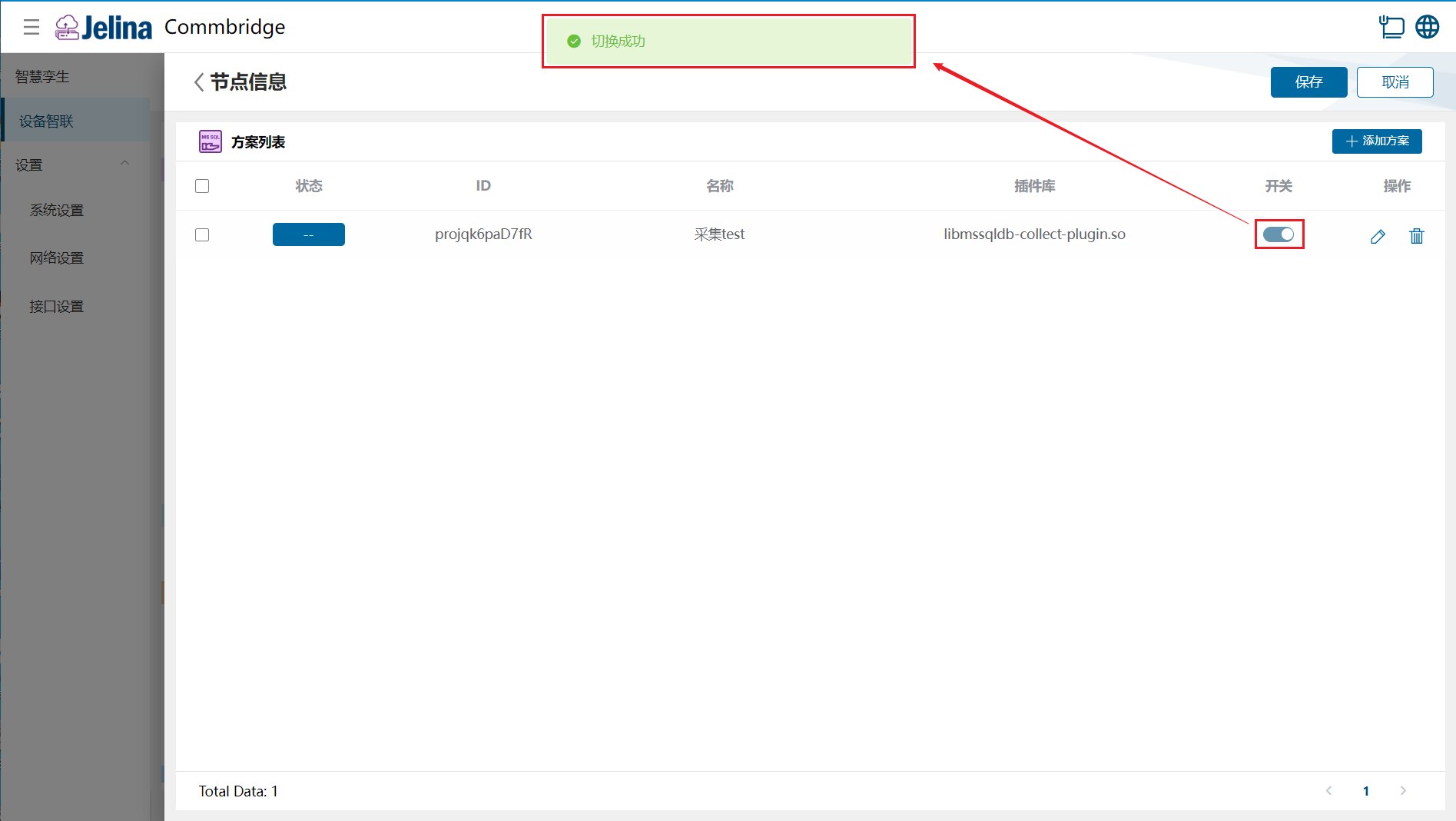
(6) Habilite o perfil e clique em [Salvar].
4. Consultar os resultados
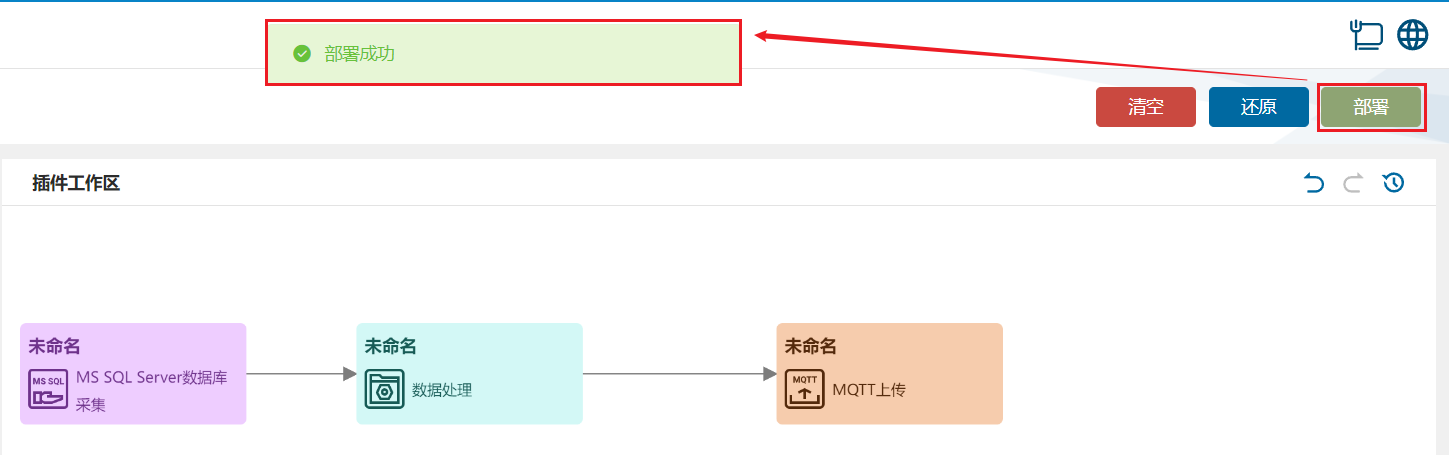
Seção intitulada “4. Consultar os resultados”(1) Clique no botão [Implantar] de [Conectividade inteligente de dispositivos] para concluir a implantação.
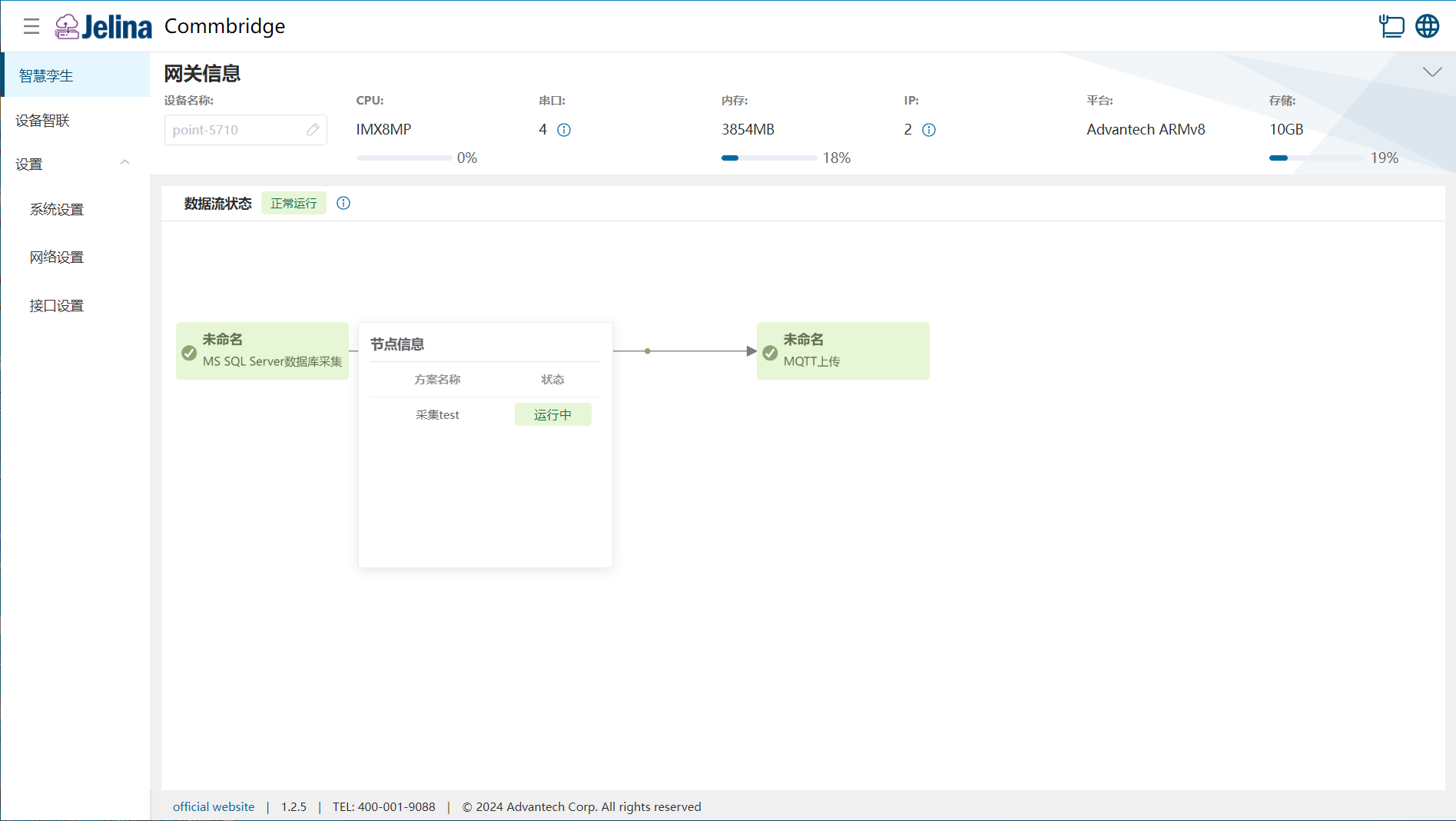
(2) Clique para alternar para [Gêmeo inteligente] e posicione o ponteiro do mouse sobre o nó [Aquisição de banco de dados MS SQL Server] para exibir a lista de informações do nó.
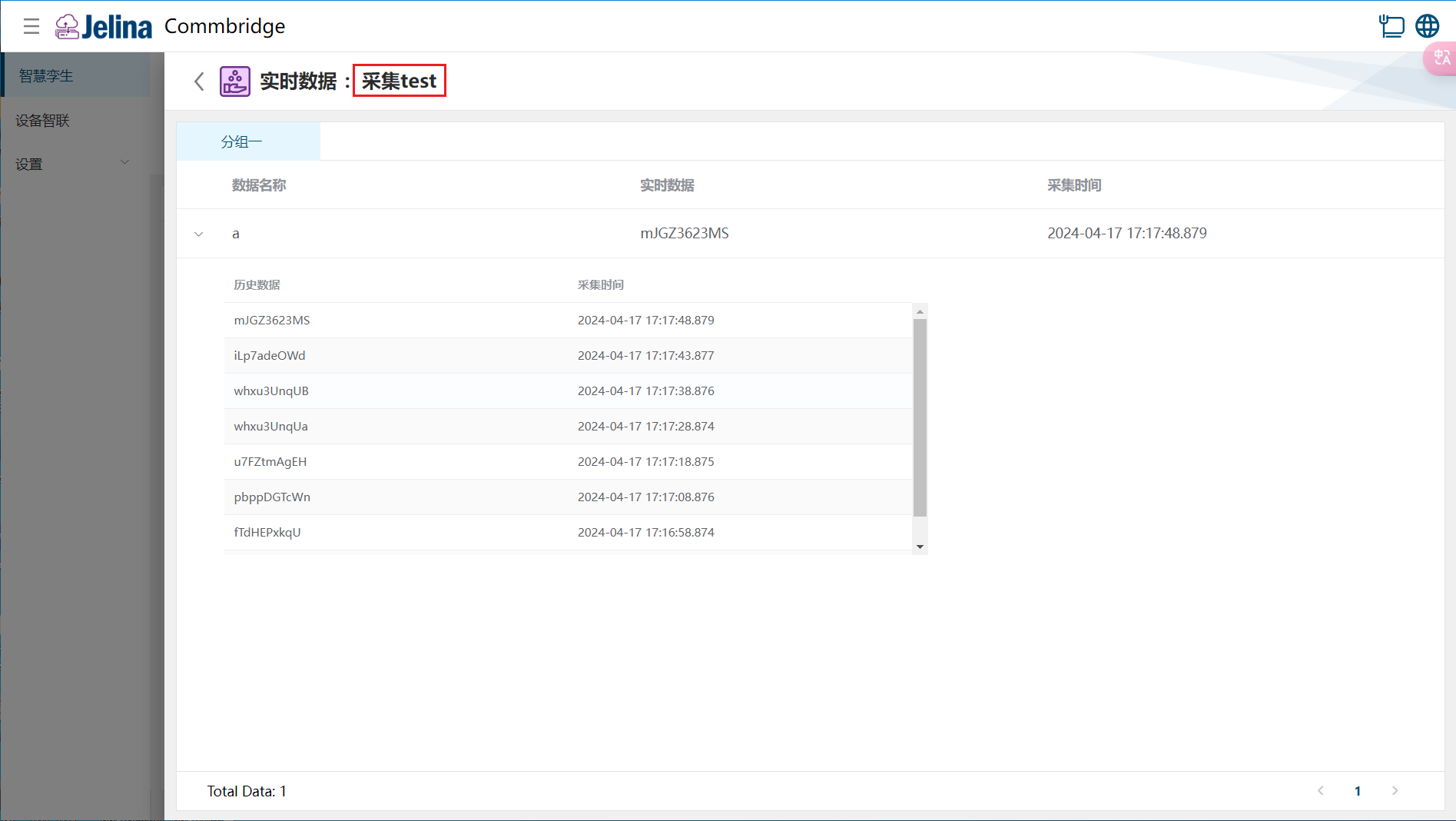
(3) Clique no perfil para consultar os dados em tempo real e históricos dos pontos de cada grupo do perfil.
5. Descrição das configurações
Seção intitulada “5. Descrição das configurações”Configuração da conexão
Seção intitulada “Configuração da conexão”| Parâmetro | Descrição | Formato | Exemplo |
|---|---|---|---|
| Nome do perfil | Nome do perfil definido pelo usuário | Obrigatório | Aquisição test |
| host | Endereço IP do banco de dados MS SQL Server do qual os dados serão adquiridos | Endereço em notação decimal com pontos | 192.168.220.154 |
| Porta | Número da porta do banco de dados MS SQL Server do qual os dados serão adquiridos | Número inteiro entre 1~65535 | 1433 |
| Tempo limite de conexão | Tempo limite das solicitações ao banco de dados MS SQL Server | Numérico, faixa: (0, período de aquisição] | 2000 |
| Nome de usuário | Usuário de conexão do banco de dados MS SQL Server | Obrigatório | |
| Senha | Senha de conexão do banco de dados MS SQL Server | Obrigatório | |
| Nome do banco de dados | Nome do banco de dados MS SQL Server | Obrigatório | test |
| Aquisição síncrona | Define se a aquisição é síncrona: Yes ou No | Yes, No | YES |
| Período de aquisição | Intervalo de polling para leitura dos dados, ou seja, intervalo entre leituras de registradores de cada grupo do perfil | Numérico, faixa: (100,2147483647] | 2100 |
| Prazo de validade da aquisição | Todos os pontos do grupo devem ser adquiridos dentro do prazo definido; caso contrário, os dados do grupo são descartados. Esse prazo inclui o atraso entre quadros | Numérico, faixa: (0, período de aquisição] | 2000 |
Observação: o período e o prazo de validade definidos no perfil se aplicam aos dados de todos os pontos do perfil.
Configuração do grupo
Seção intitulada “Configuração do grupo”| Parâmetro | Condição | Descrição | Formato | Exemplo |
|---|---|---|---|---|
| Nome do grupo | Nome do grupo definido pelo usuário | Obrigatório | Grupo um | |
| Nome da tabela | Nome da tabela conectada no banco de dados MS SQL Server | Obrigatório | test | |
| Campo de tempo | Coluna da tabela; deve ser um campo de tempo | Obrigatório | d | |
| Tipo do campo de tempo | Tipo temporal correspondente ao campo de tempo | Seleção na lista suspensa; consulte a descrição abaixo | datetime | |
| Período de aquisição | Aquisição síncrona na configuração da conexão igual a No | Intervalo de polling para leitura dos dados, em ms | Numérico, faixa: (100,2147483647] | |
| Prazo de validade da aquisição | Aquisição síncrona na configuração da conexão igual a No | Unidade: ms | Numérico, faixa: (0, período de aquisição] |
Observação: o período e o prazo de validade definidos no grupo se aplicam aos dados de todos os pontos do grupo. Tipos do campo de tempo: datetime, datetime2, bigint(unix timestamp in second), bigint(unix timestamp in millisecond), varchar(date format).
Configuração dos dados
Seção intitulada “Configuração dos dados”| Parâmetro | Descrição | Formato | Exemplo |
|---|---|---|---|
| Alias dos dados | Nome definido pelo usuário, igual ao nome da coluna da tabela do MS SQL Server | Obrigatório | a |
| Cálculo | Fórmula definida pelo usuário com base nos aliases dos dados |
Atualmente, o plugin oferece suporte aos seguintes tipos de dado:
- Números exatos: bigint, numeric, bit, smallint, decimal, smallmoney, int, tinyint, money
- Números aproximados: float, real
- Data e hora: date, datetimeoffset, datetime2, smalldatetime, datetime, time
- Strings: char, varchar, text
- Strings Unicode: nchar, nvarchar, ntext
- Outros tipos de dado: uniqueidentifier