Aquisição de dados do Modbus Slave por Modbus RTU
1. Objetivo
Seção intitulada “1. Objetivo”Use a ferramenta Modbus Slave para simular um dispositivo escravo Modbus RTU. Adquira os dados do simulador com o protocolo Modbus RTU do plugin Cliente Modbus [mestre], processe-os e exiba-os em tempo real.
2. Simulador, dispositivo e plugins utilizados
Seção intitulada “2. Simulador, dispositivo e plugins utilizados”- Simulador
Modbus Slave: simulador de dispositivos escravos, usado principalmente para simular escravos Modbus, receber pacotes de comando do mestre e retornar pacotes de dados.
Informações simuladas de conexão e pontos:
| key | name |
|---|---|
| Protocolo (Connection) | Serial Port |
| Taxa de transmissão | 19200 |
| Bits de dados | 8 |
| Paridade | None |
| Bits de parada | 1 |
| Slave ID | 1 |
| Tipo de registrador | Holding Registers |
| Tipo de dado | Unsigned |
-
Dispositivo
Dispositivo RSB-3720
-
Plugins
Cliente Modbus [mestre], Processamento de dados e Envio por MQTT
3. Regras
Seção intitulada “3. Regras”(1) Conecte o computador ao dispositivo com um cabo USB.
(2) Use o Modbus Slave para simular os dados de três pontos.
- Protocolo: Modbus RTU;- Tipo de registrador: Holding Register;- Tipo de dado: uint16;- Ordem dos bytes: big-endian (AB);- Endereços dos pontos: 0, 1 e 2;(3) Use o protocolo Modbus RTU para adquirir três pontos Modbus, com nomes de dados “X”, “Y” e “Z”. A fórmula de “X” é {X}/10+8, a de “Y” é {Y}*3.1412 e a de “Z” é ({Z}-10)*5;
(4) O esquema de conexão correspondente às regras acima é:

4. Etapas principais
Seção intitulada “4. Etapas principais”(1) Configuração da simulação no Modbus Slave

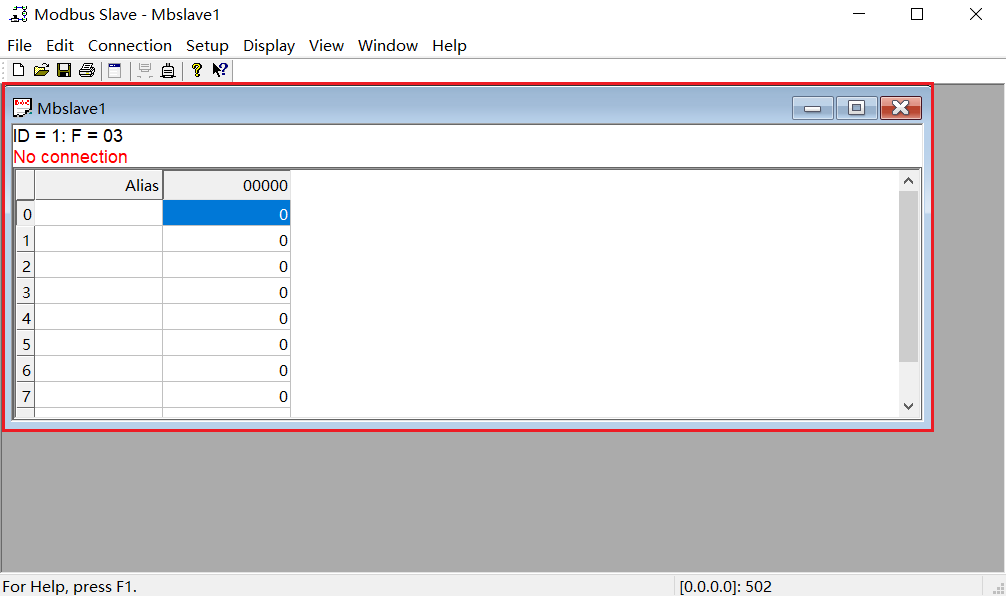
a. Abra [Modbus slave] → clique em [File] → clique em [New] para adicionar um Mbslave.
- No Connection: sem conexão com qualquer dispositivo.
- ID=1: o Slave ID do dispositivo escravo é 1 e pode ser personalizado.
- F=3: Function é 03 Holding Registers (4x); o valor selecionado deve corresponder ao tipo de registrador de dados na configuração do plugin de aquisição.
- Números 0-7 à esquerda: indicam os endereços dos dados.
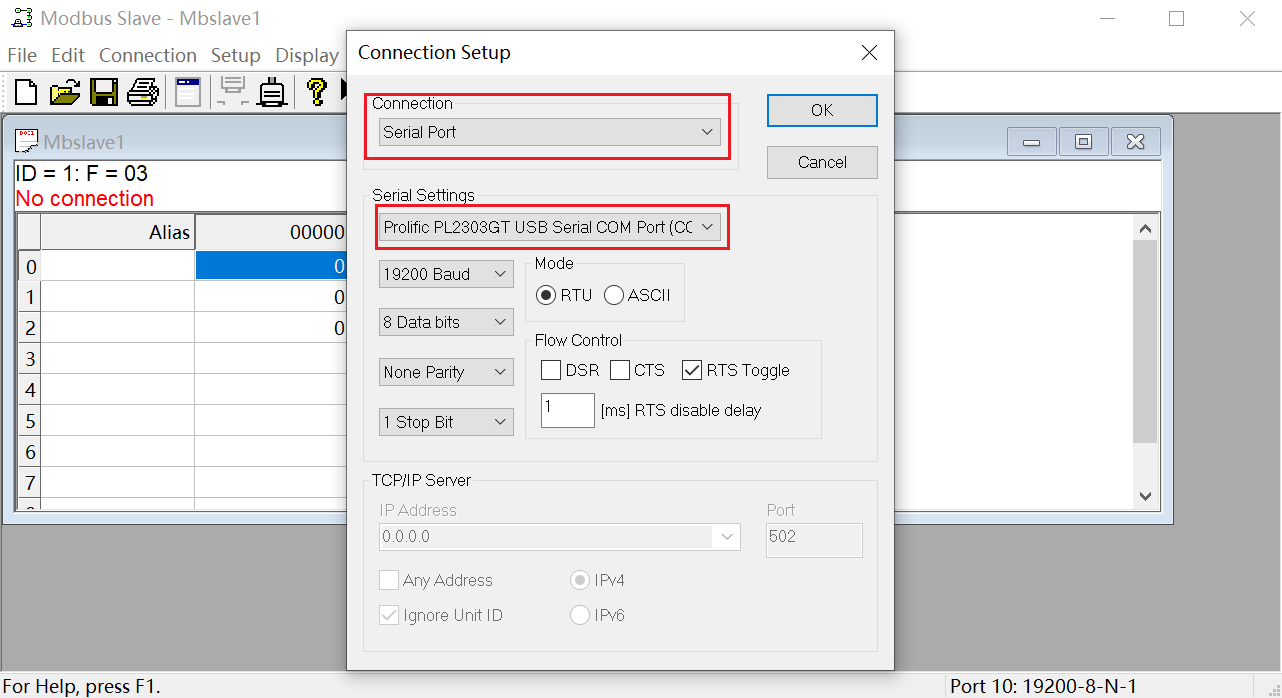
b. Clique em [Connection] → [Connect…], preencha os parâmetros correspondentes e clique em [OK].
- Connection: o protocolo de conexão atualmente simulado pelo Modbus Slave é Serial Port;
- Serial Settings: configuração da conexão serial;
- Porta serial: Prolific PL2303GT USB Serial COM Port (COM8);
- Taxa de transmissão: 19200 Baud;
- Bits de dados: 8 Data bits;
- Paridade: None Parity;
- Bits de parada: 1 Stop Bit.
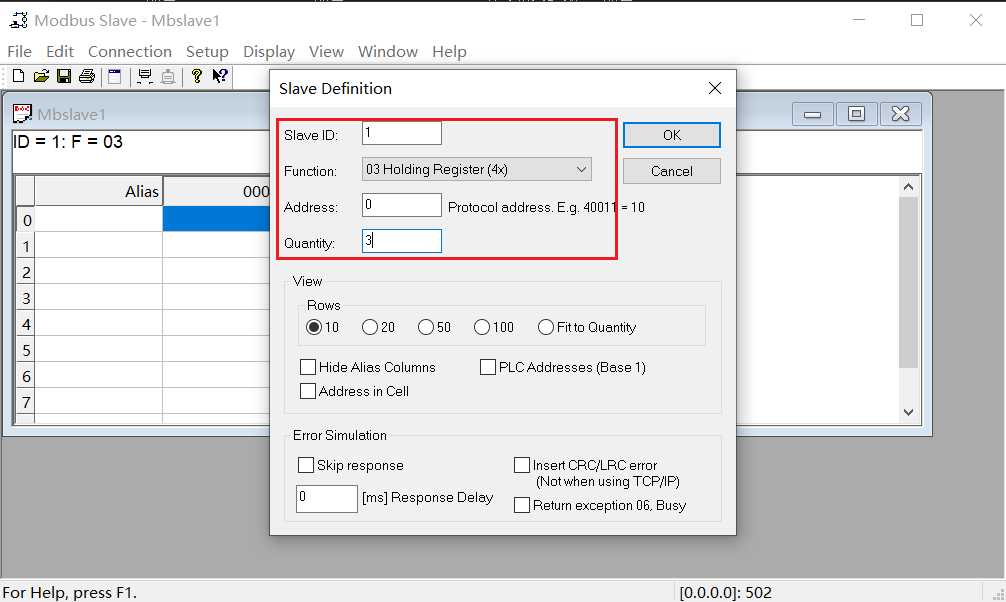
c. Clique em [SetUp] → [Slave Definition…], preencha os parâmetros correspondentes e clique em [OK].
- Slave ID: ID de endereço do dispositivo escravo; padrão: 1.
- Funtion: tipo de registrador; selecione 03 Holding Register(4x).
- Address: endereço inicial; informe 0.
- Quantity: quantidade de registradores; informe 3.
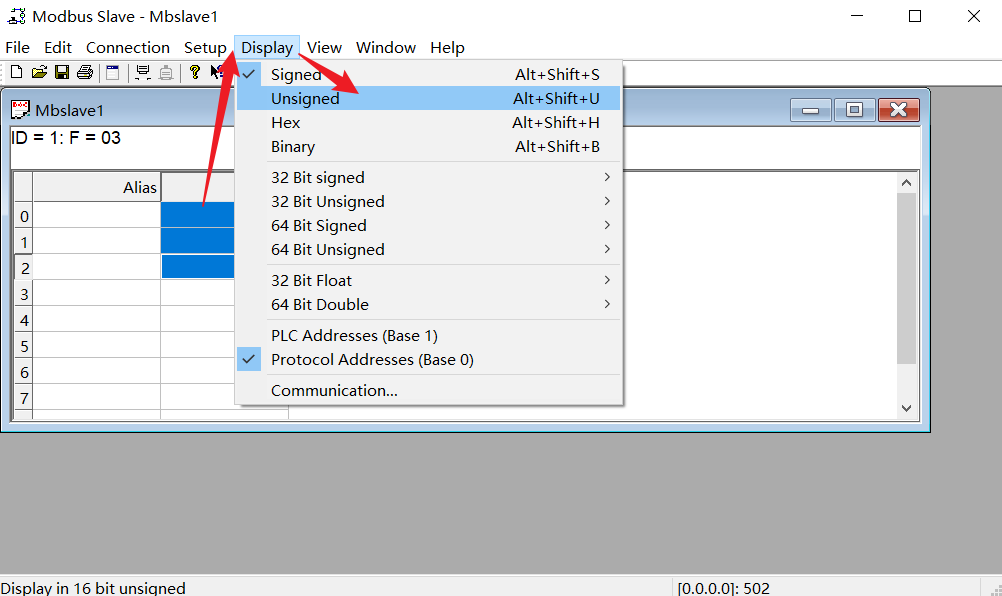
d. Selecione os três pontos de dados → clique em [Didplay] → selecione [Unsigned].
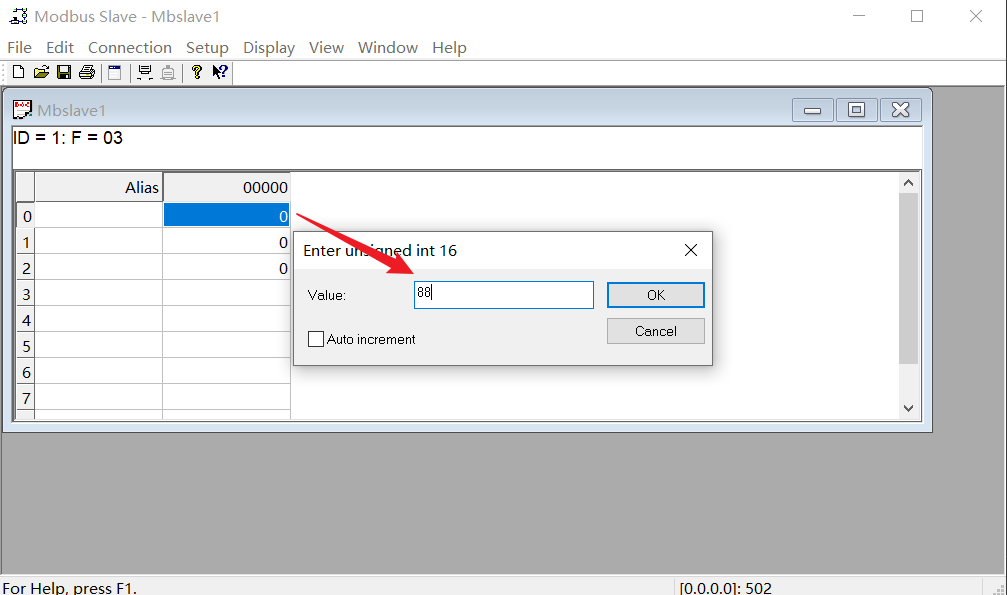
e. Clique duas vezes na primeira linha de dados → informe 88 em value → clique em [OK].
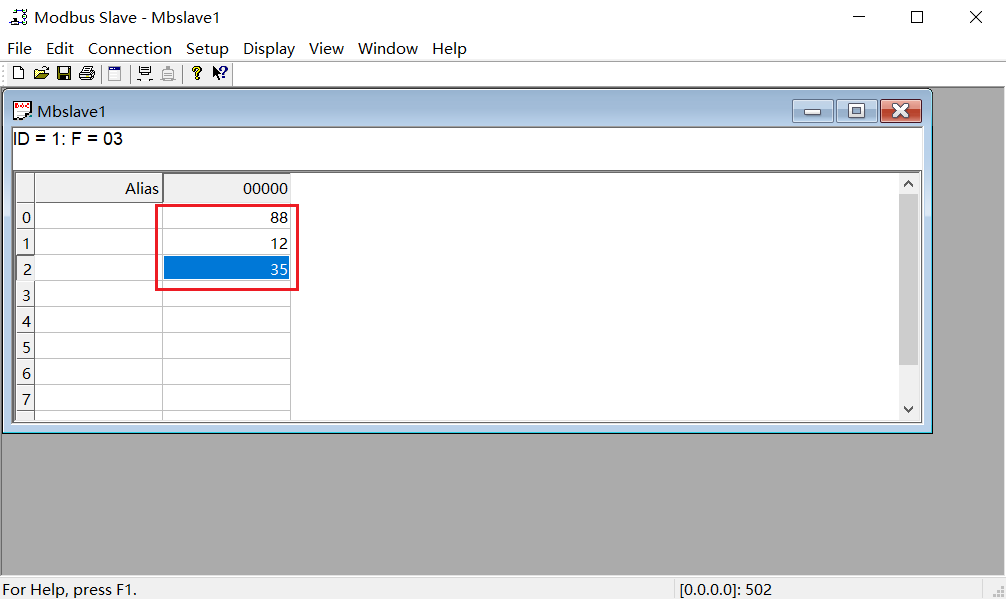
f. Preencha o segundo e o terceiro pontos com 12 e 35, respectivamente.
(2) Configuração de aquisição do Cliente Modbus [mestre]
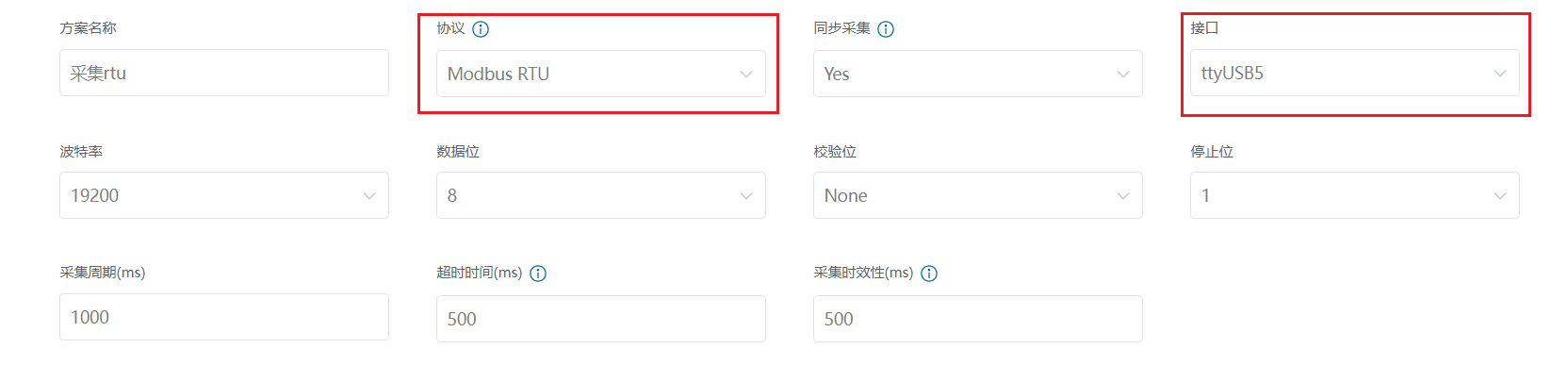
a. Configuração da conexão (observação: o nome do perfil é obrigatório)
Configure conforme os parâmetros do simulador Modbus Slave:
- Nome do perfil: Aquisição rtu
- Protocolo: Modbus RTU
- Interface: ttyUSB5
- Taxa de transmissão: 19200
- Bits de dados: 8
- Paridade: None
- Bits de parada: 1
- Aquisição síncrona: Yes
- Período de aquisição (ms): 1000
- Tempo limite: 500
- Prazo de validade da aquisição (ms): 500
b. Adicionar um grupo
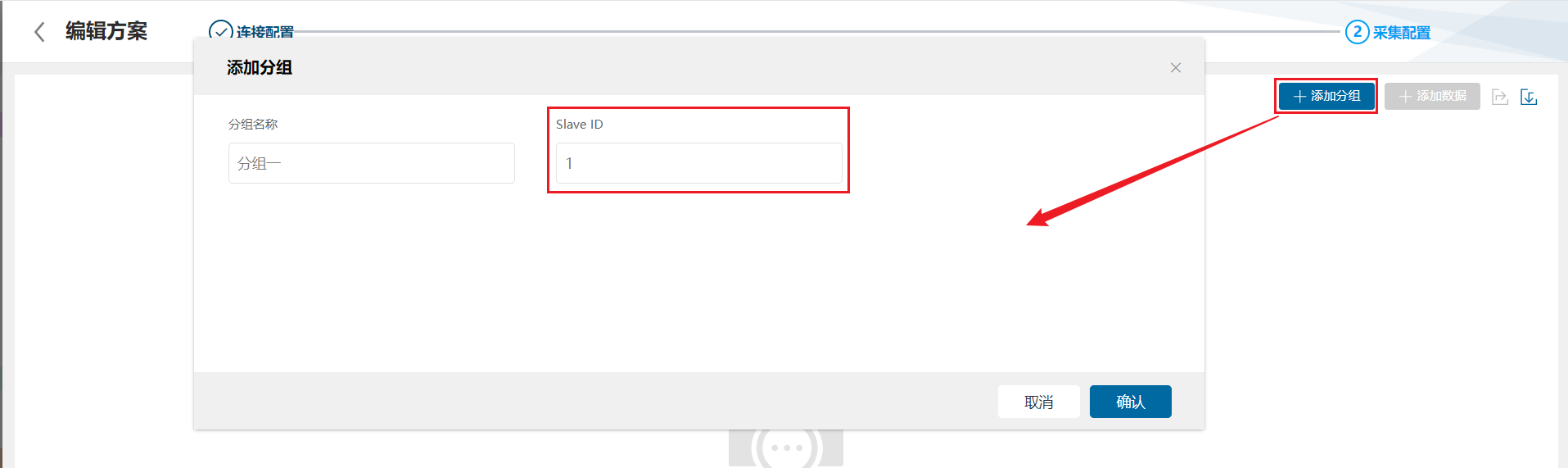
Clique em [Adicionar grupo] → [Preencher dados] → [Concluir], com a seguinte configuração:
- Nome do grupo: Grupo um
- Slave ID:1
Observação: IP, porta e Slave ID devem corresponder aos do simulador Modbus Slave; o endereço IP é o do dispositivo que executa o simulador.
c. Adicionar pontos
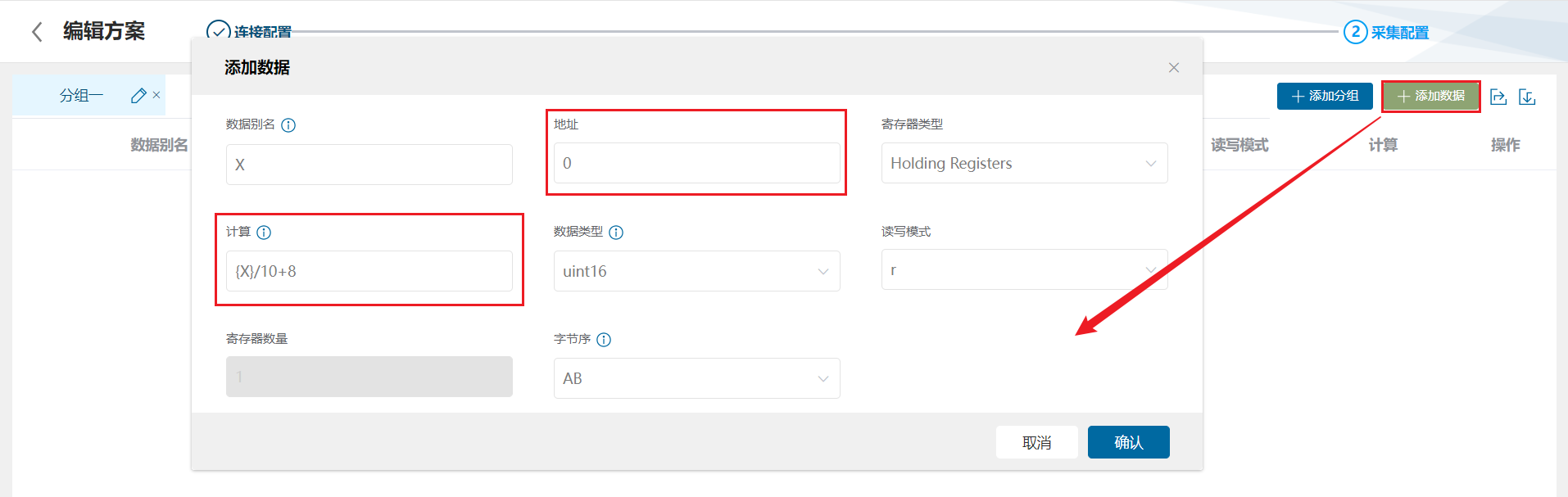
Clique em [Adicionar dados] → [Preencher dados] → [Confirmar], com a seguinte configuração:
- Alias dos dados: X
- Endereço: 0
- Tipo de registrador: Holding Registers
- Tipo de dado: uint16
- Quantidade de registradores: 1
- Ordem dos bytes: AB
- Modo de leitura/gravação: r
- Cálculo: {X}/10+8

5. Resultados
Seção intitulada “5. Resultados”(1) Clique no botão [Implantar] de [Conectividade inteligente de dispositivos] para concluir a implantação.
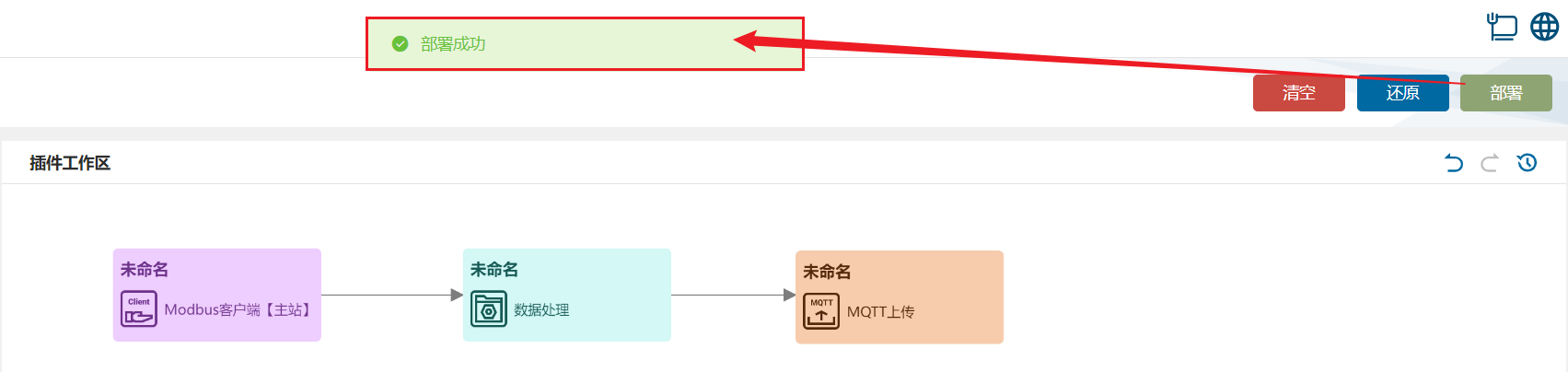
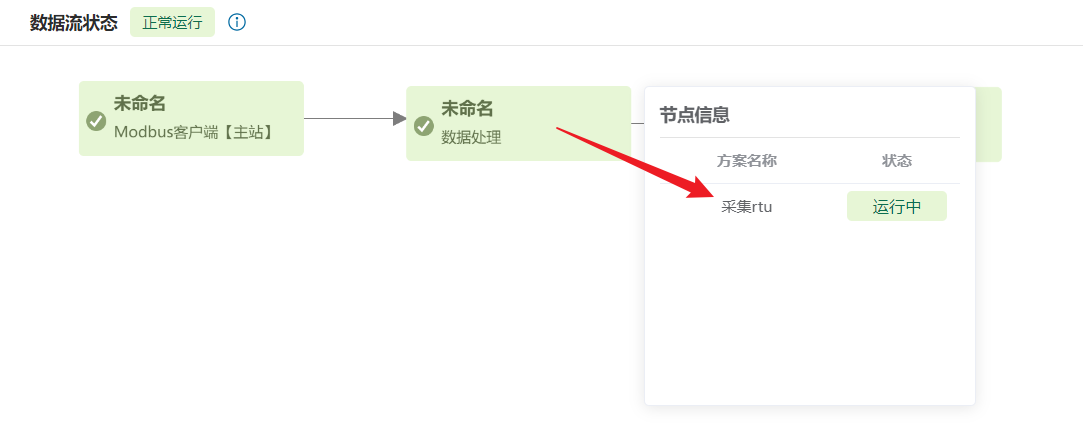
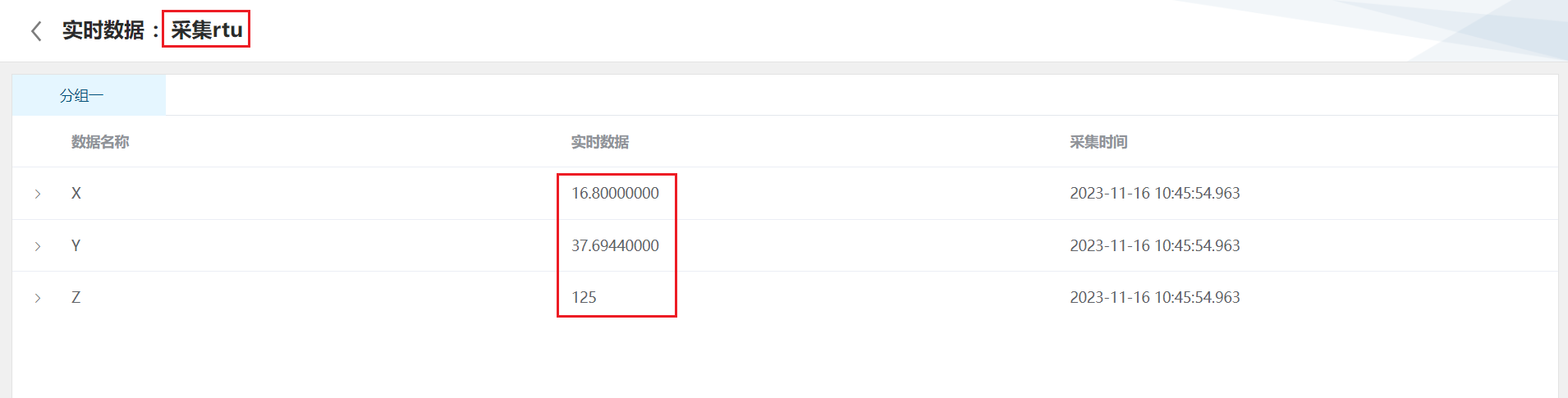
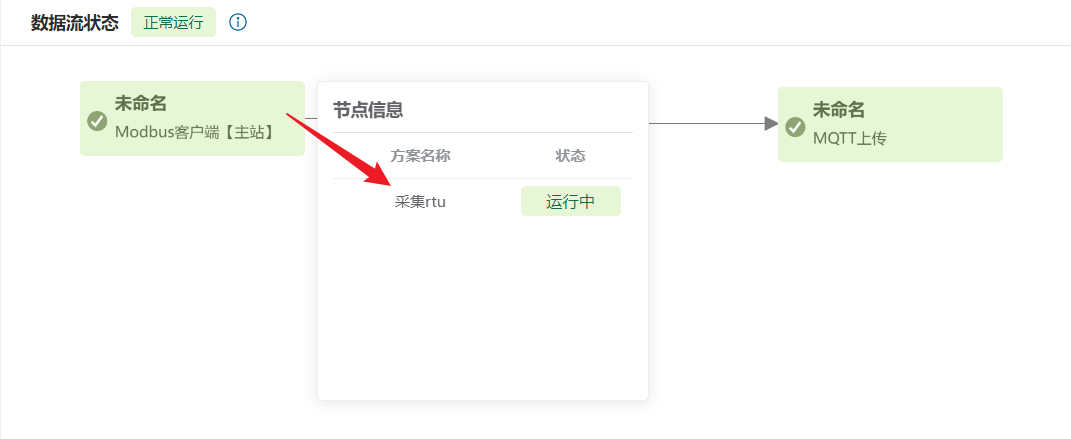
(2) Alterne para [Gêmeo inteligente], posicione o ponteiro do mouse sobre o nó Cliente Modbus [mestre] → clique em [Aquisição rtu] → consulte os [Dados em tempo real] adquiridos.
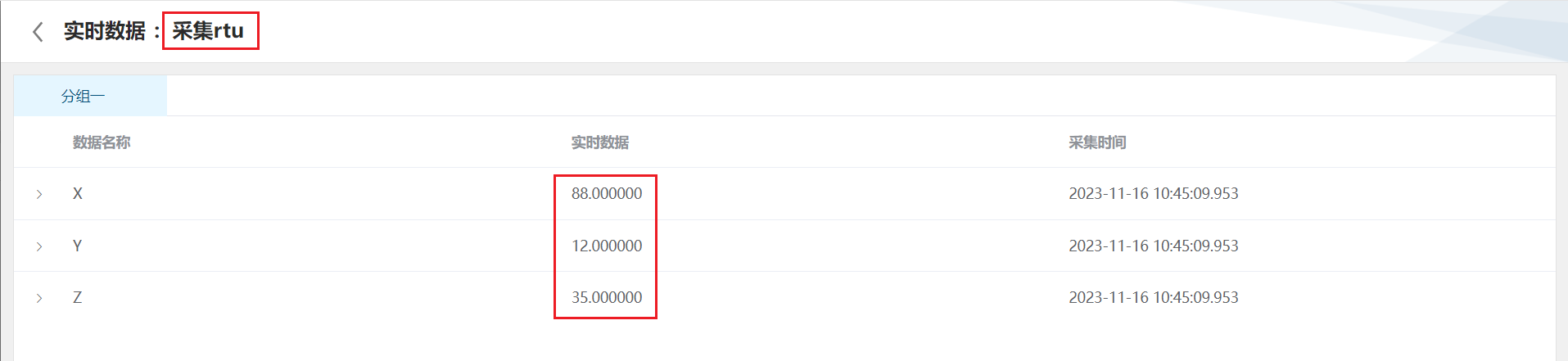
(3) Posicione o ponteiro do mouse sobre o nó Processamento de dados → clique em [Aquisição rtu] → consulte os [Dados em tempo real] após o processamento.