
Console GPIO
O plugin GPIO monitora alterações em gpio ou nos dados dos nós anteriores e aciona a gravação em gpio ou nos dados dos nós seguintes. Funcionalidades: acionar transições de nível de I/O conforme condições dos pontos; acionar a gravação de dados nos pontos conforme alterações no nível de entrada de IO.
Observação: um ponto pode ser um ponto de um perfil de aquisição ou um GPIO.
-
Controle de entrada: após ler o valor de
GPIO, transmite um valor personalizado ao ponto especificado conforme a condição de acionamento (nível baixo/alto). -
Monitoramento de saída: monitora alterações no ponto e coloca o
GPIOespecificado em nível alto/baixo conforme a condição de monitoramento.
1. Criar nós
Seção intitulada “1. Criar nós”(1) Na página do CommBridge, acesse [Gêmeo inteligente] e, à esquerda, clique para alternar para [Conectividade inteligente de dispositivos];
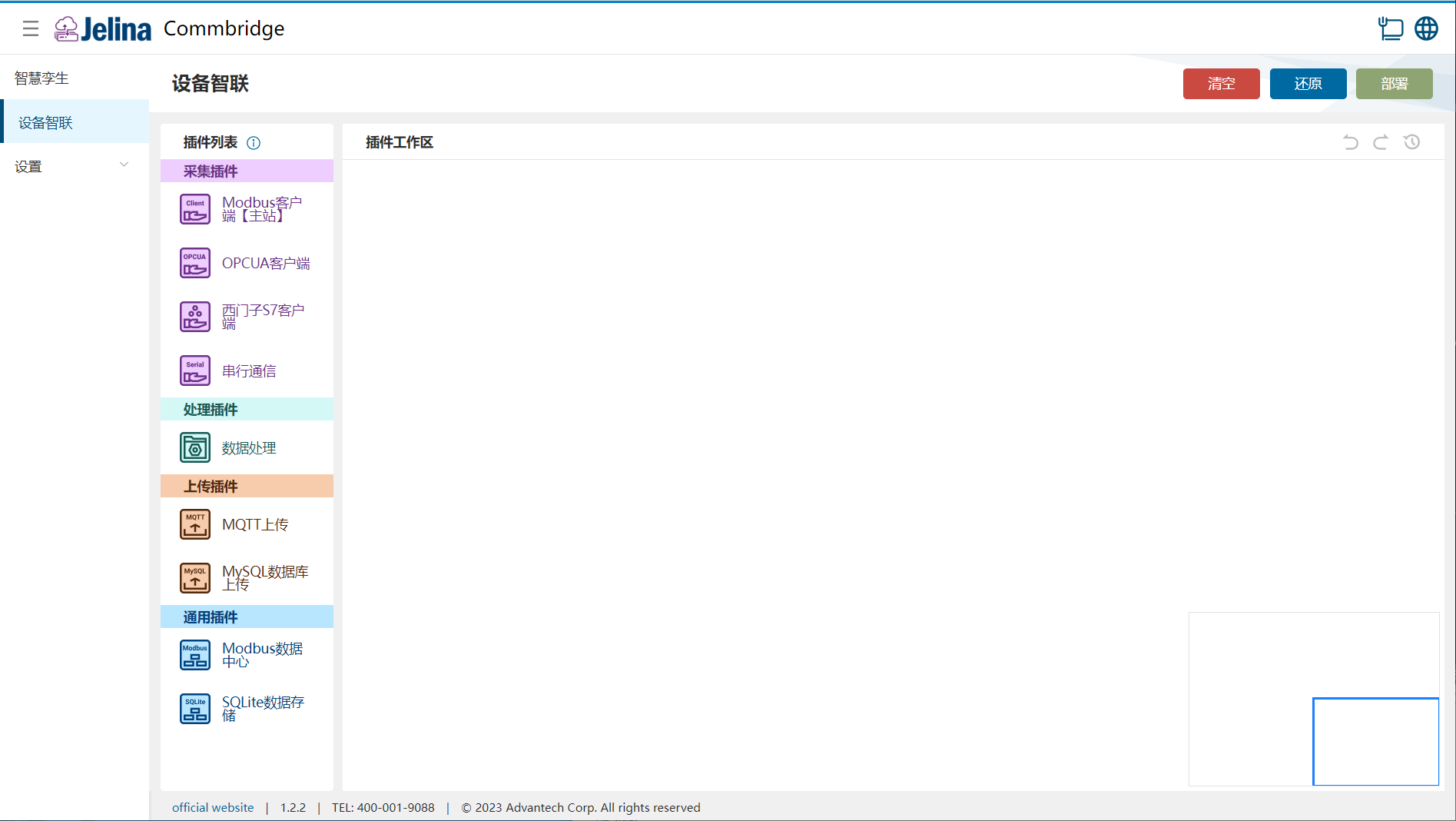
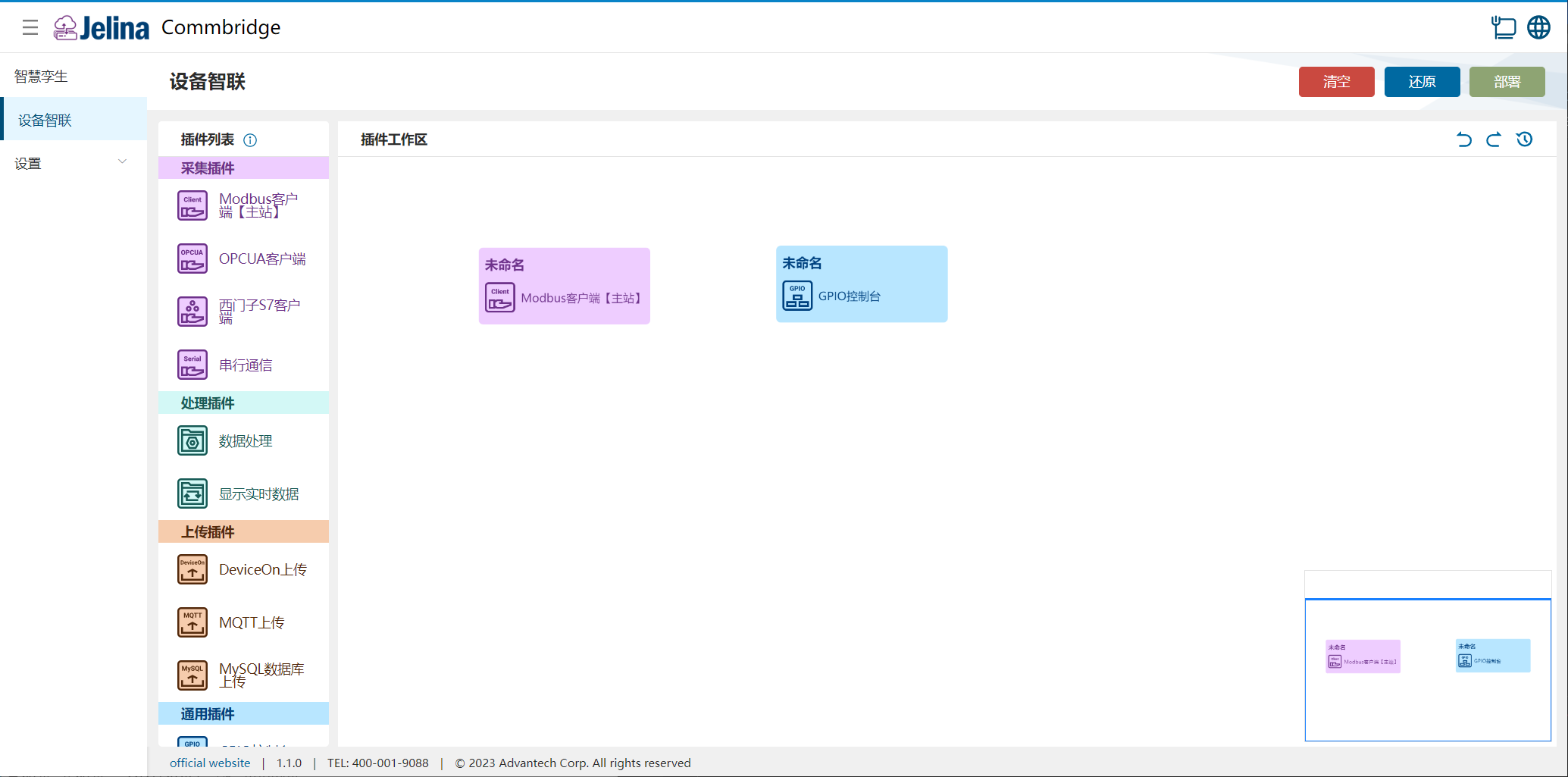
(2) Arraste, nesta ordem, os plugins Cliente Modbus [mestre] e Console GPIO para a área de trabalho de plugins, criando dois nós.
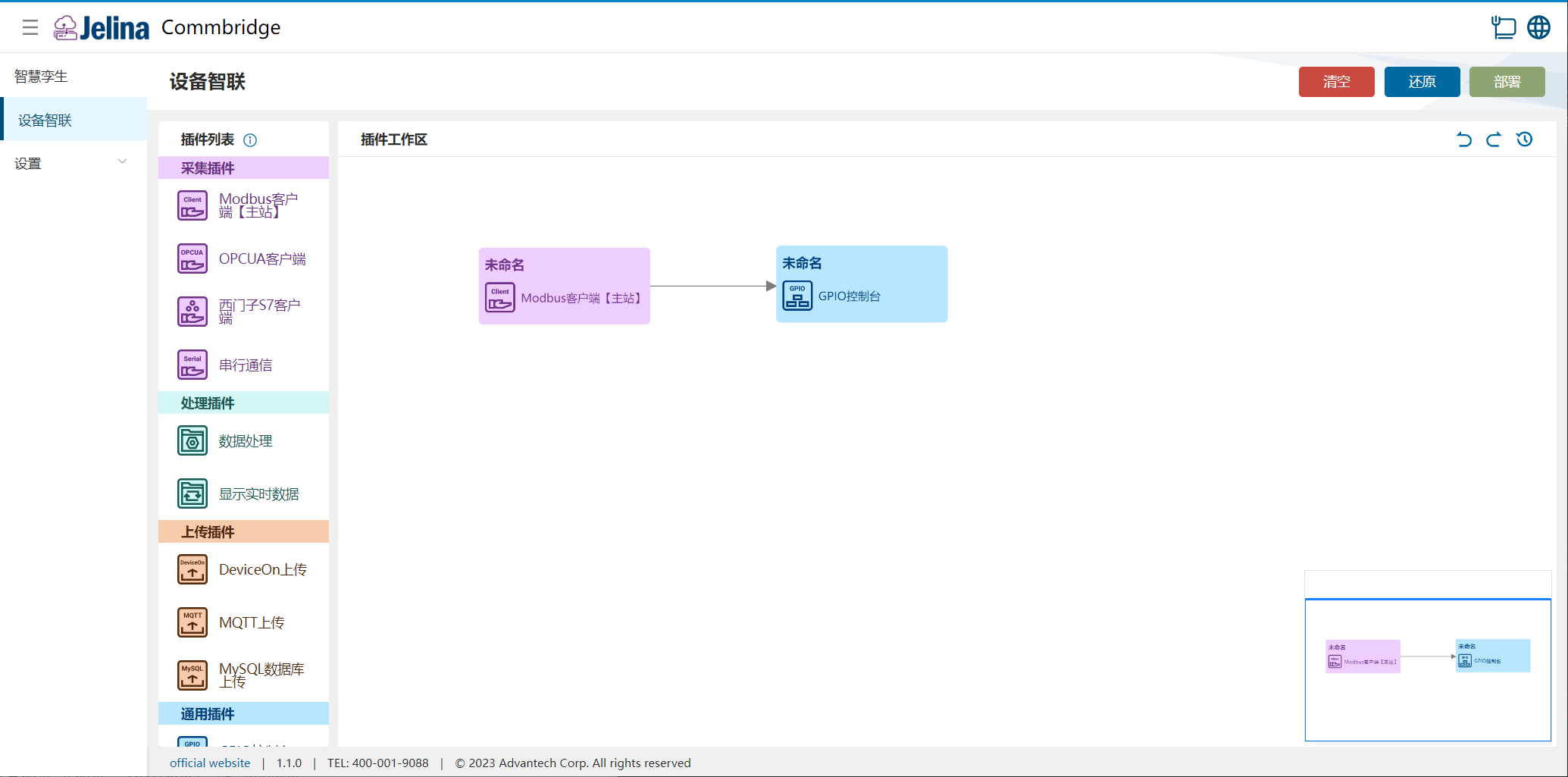
(3) Conecte os dois nós na seguinte ordem: Cliente Modbus [mestre] → Console GPIO.
2. Criar um perfil
Seção intitulada “2. Criar um perfil”(1) Clique duas vezes em Console GPIO e clique no botão [Adicionar perfil].
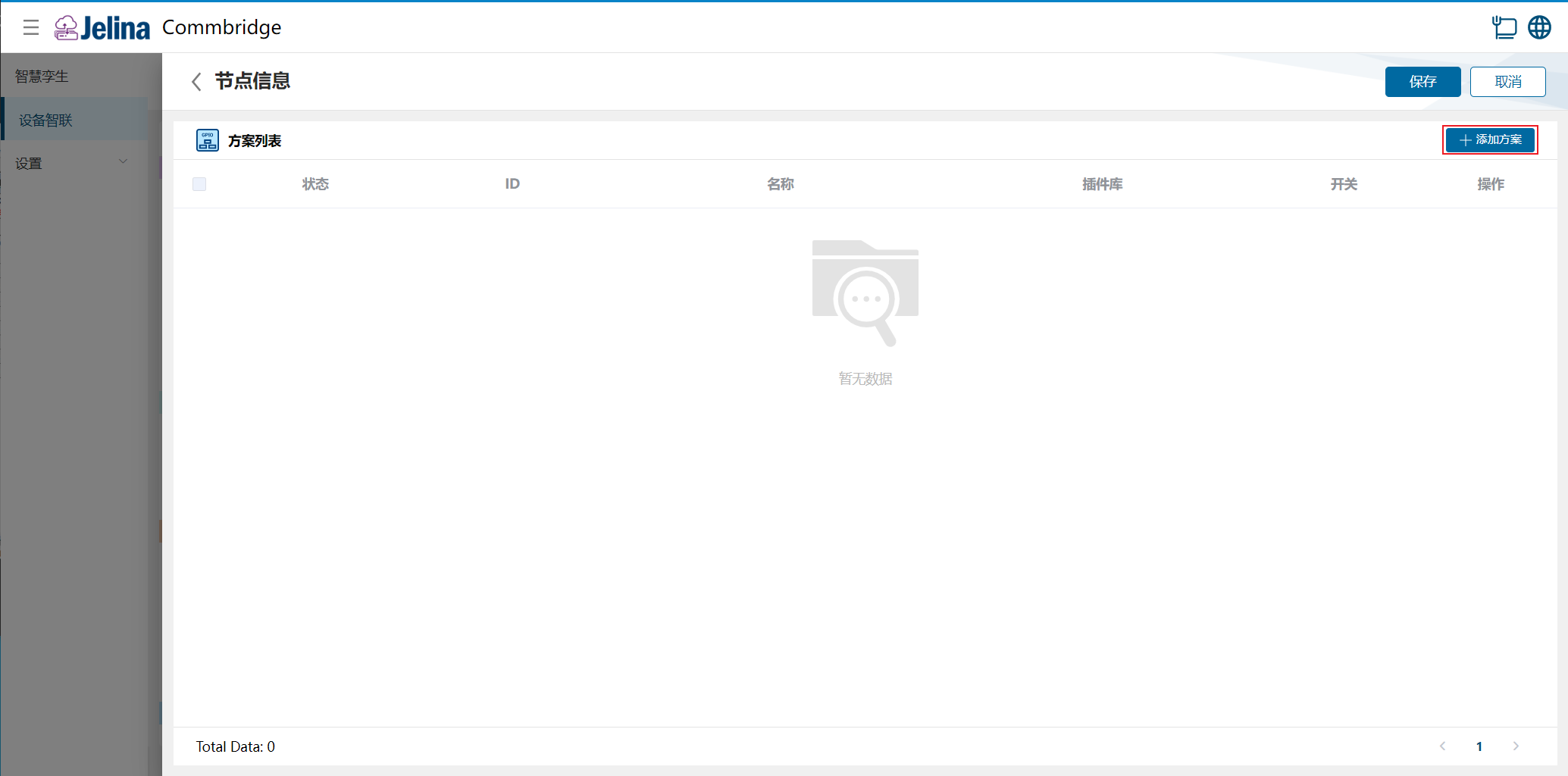
(2) Preencha a configuração da conexão e clique em Avançar.
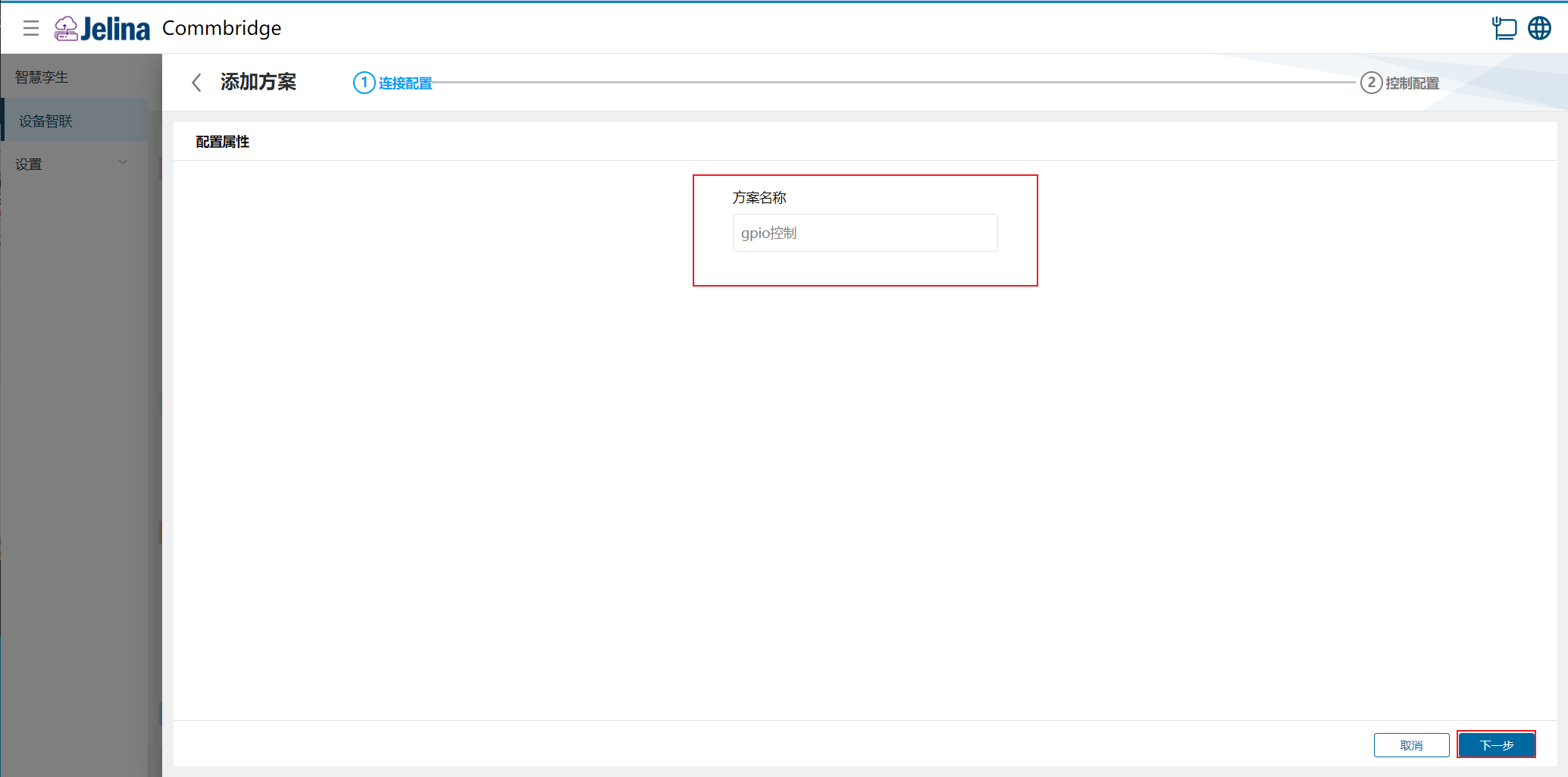
(3) Em [Monitoramento de saída], clique em [Adicionar dados] e preencha a configuração.
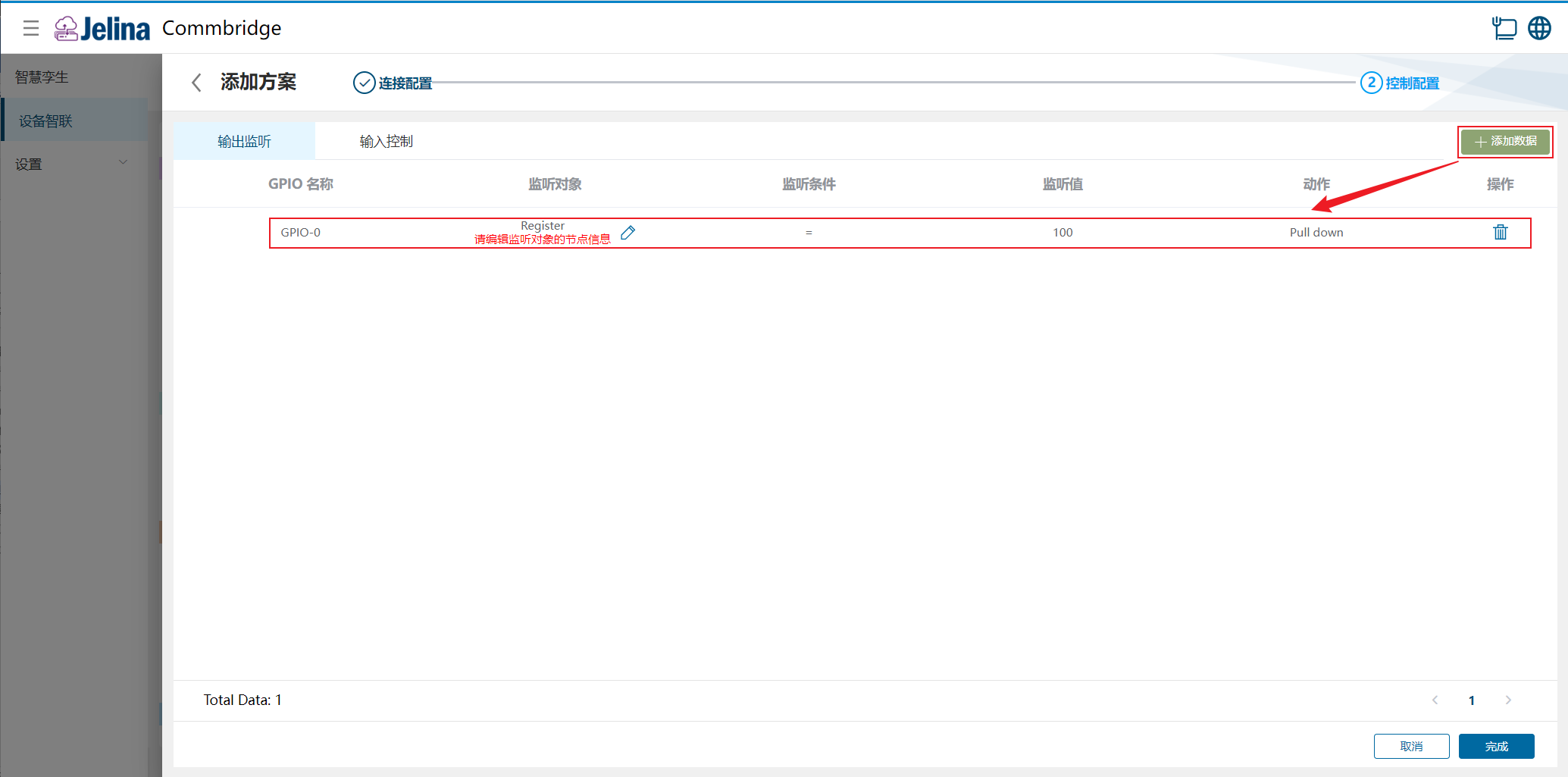
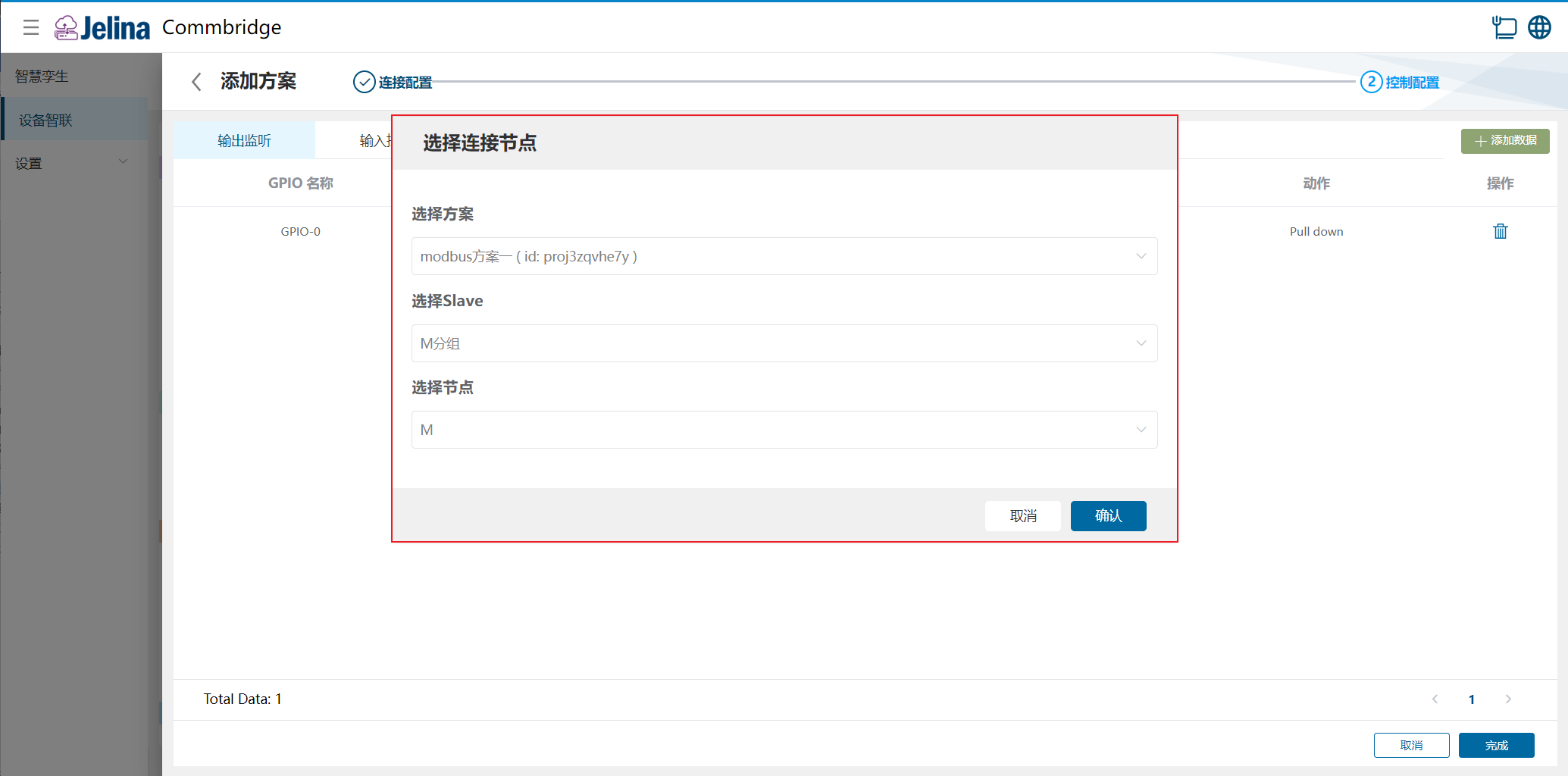
(4) Clique no botão [Editar] de [Register] e selecione o perfil.
(5) Em [Monitoramento de saída], clique em [Adicionar dados] e preencha a configuração.
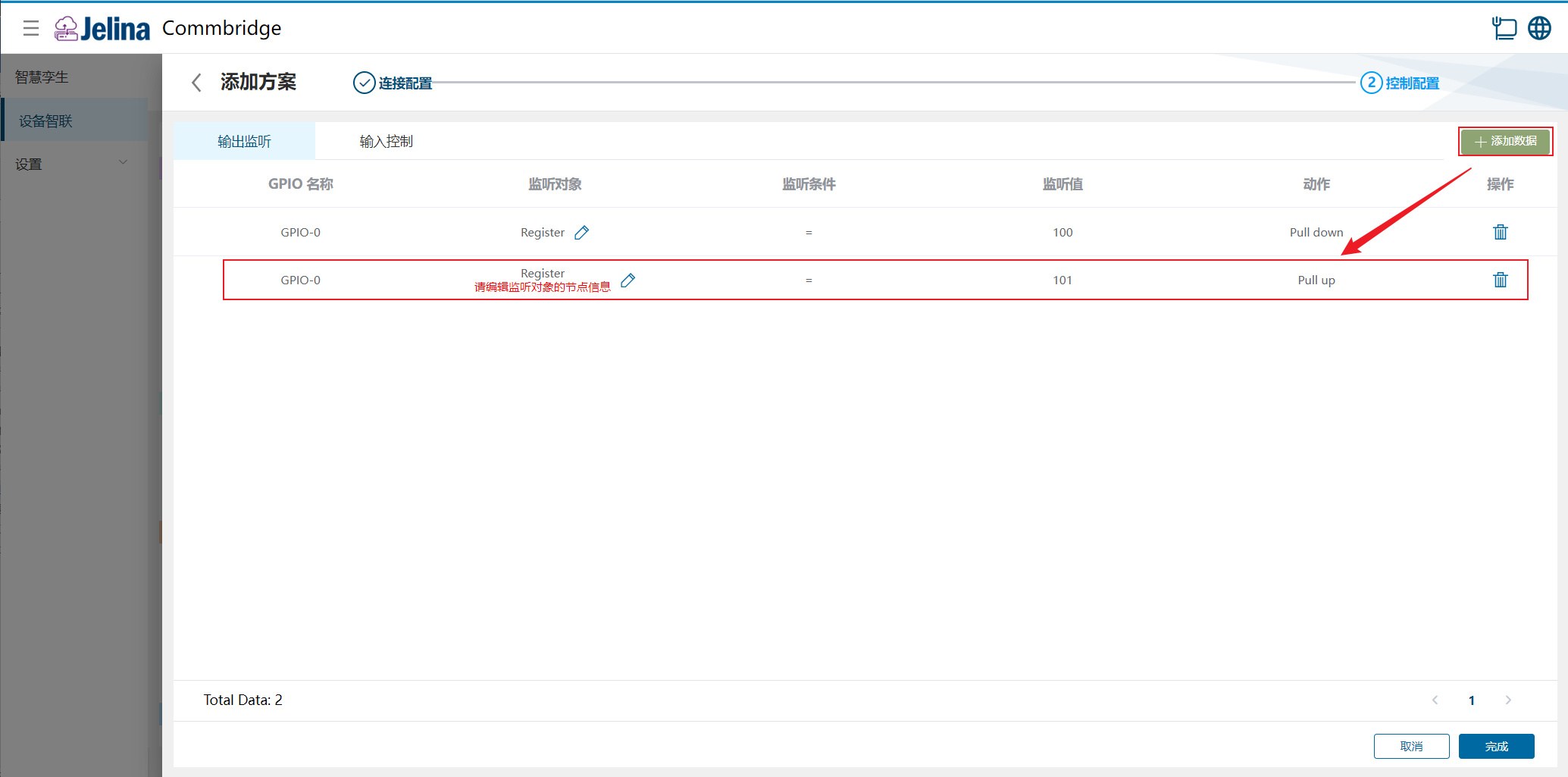
(6) Clique no botão [Editar] de [Register], selecione o perfil e clique em Confirmar.
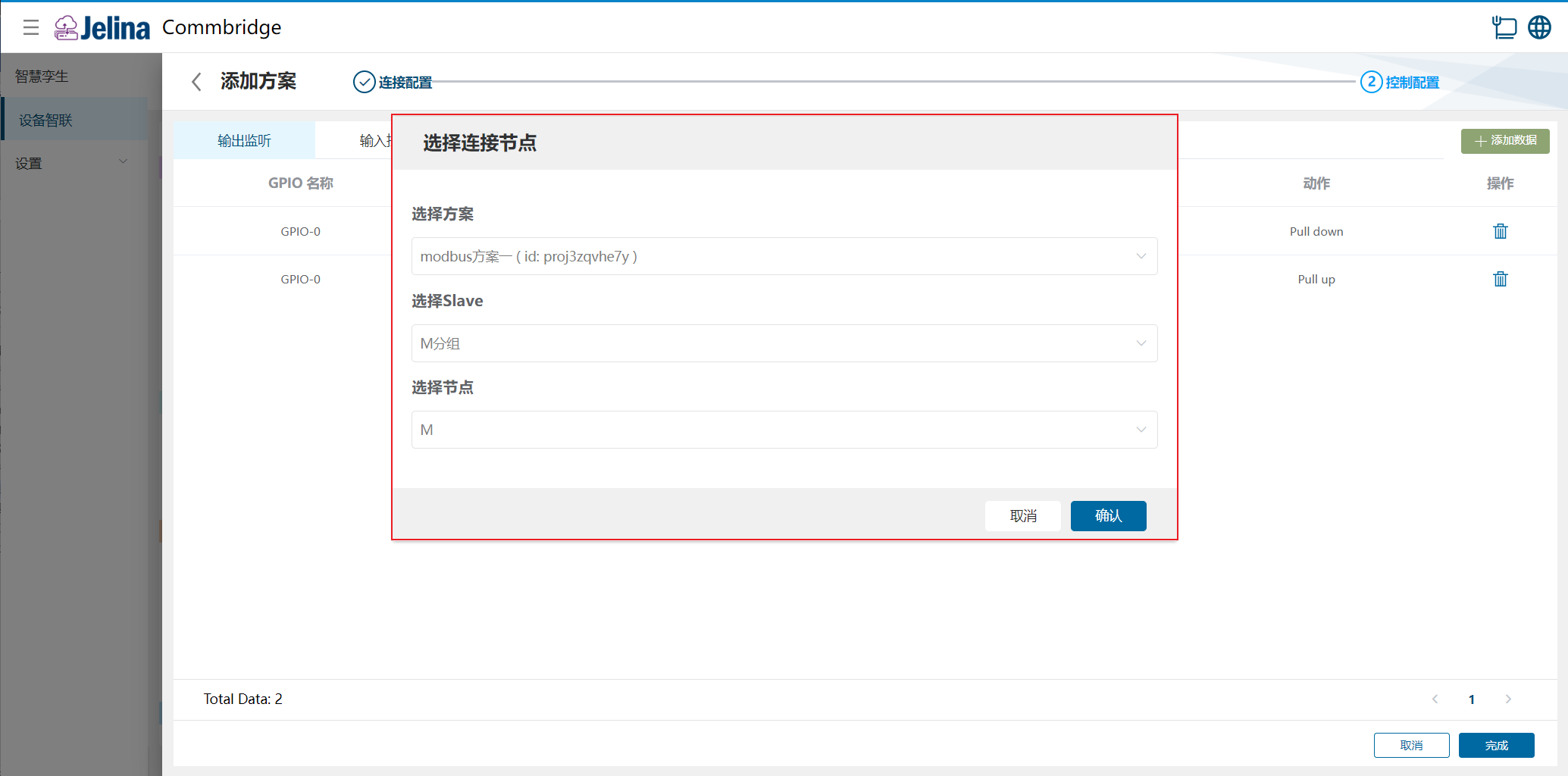
(7) Clique em [Concluir] para adicionar o perfil de aquisição.
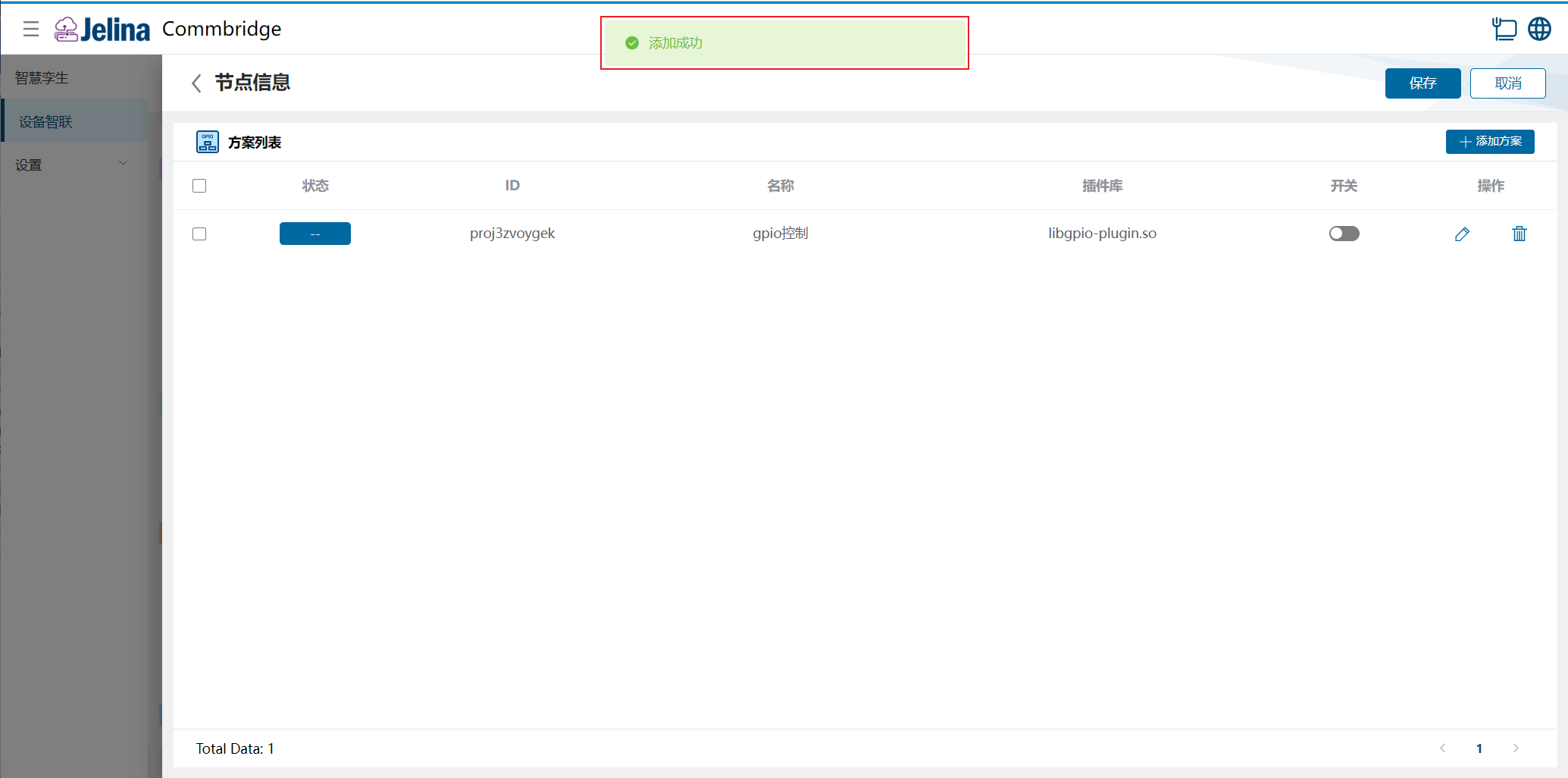
(8) Habilite o perfil e clique em [Salvar].
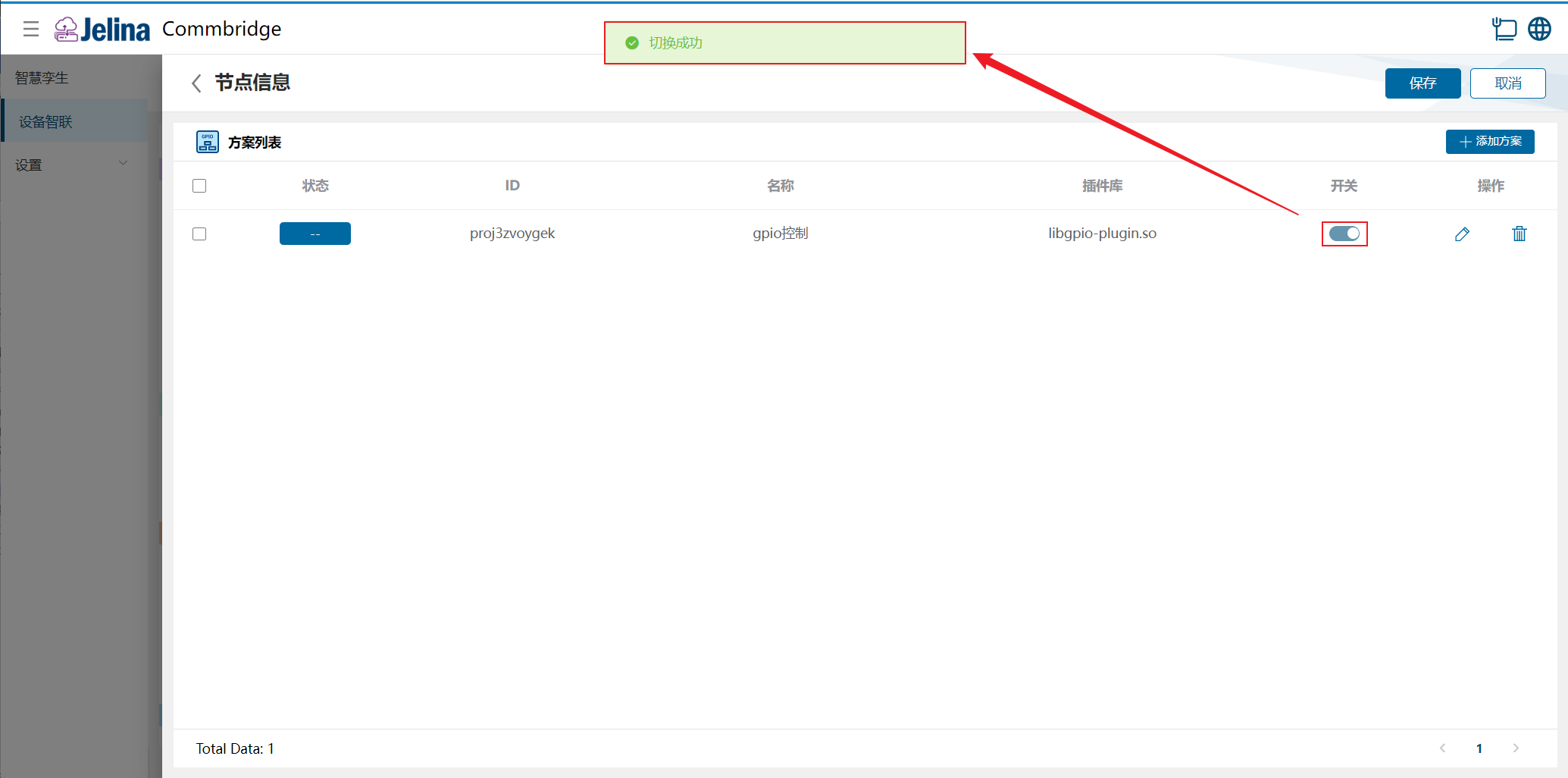
3. Consultar os resultados
Seção intitulada “3. Consultar os resultados”(1) Clique no botão [Implantar] de [Conectividade inteligente de dispositivos] para concluir a implantação;
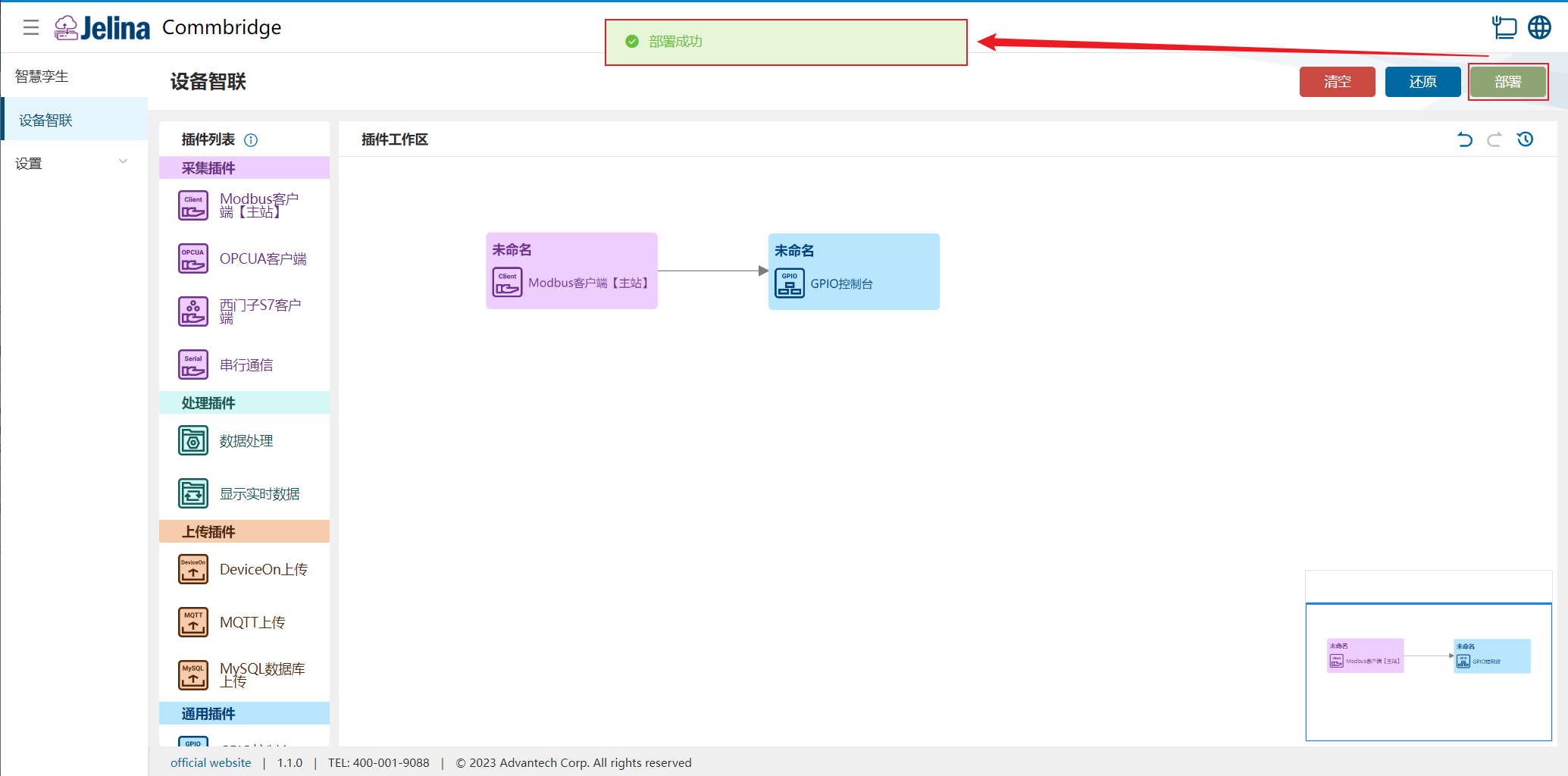
(2) Clique para alternar para [Gêmeo inteligente] e posicione o ponteiro do mouse sobre o nó [Central de dados Modbus] para exibir a lista de informações do nó.
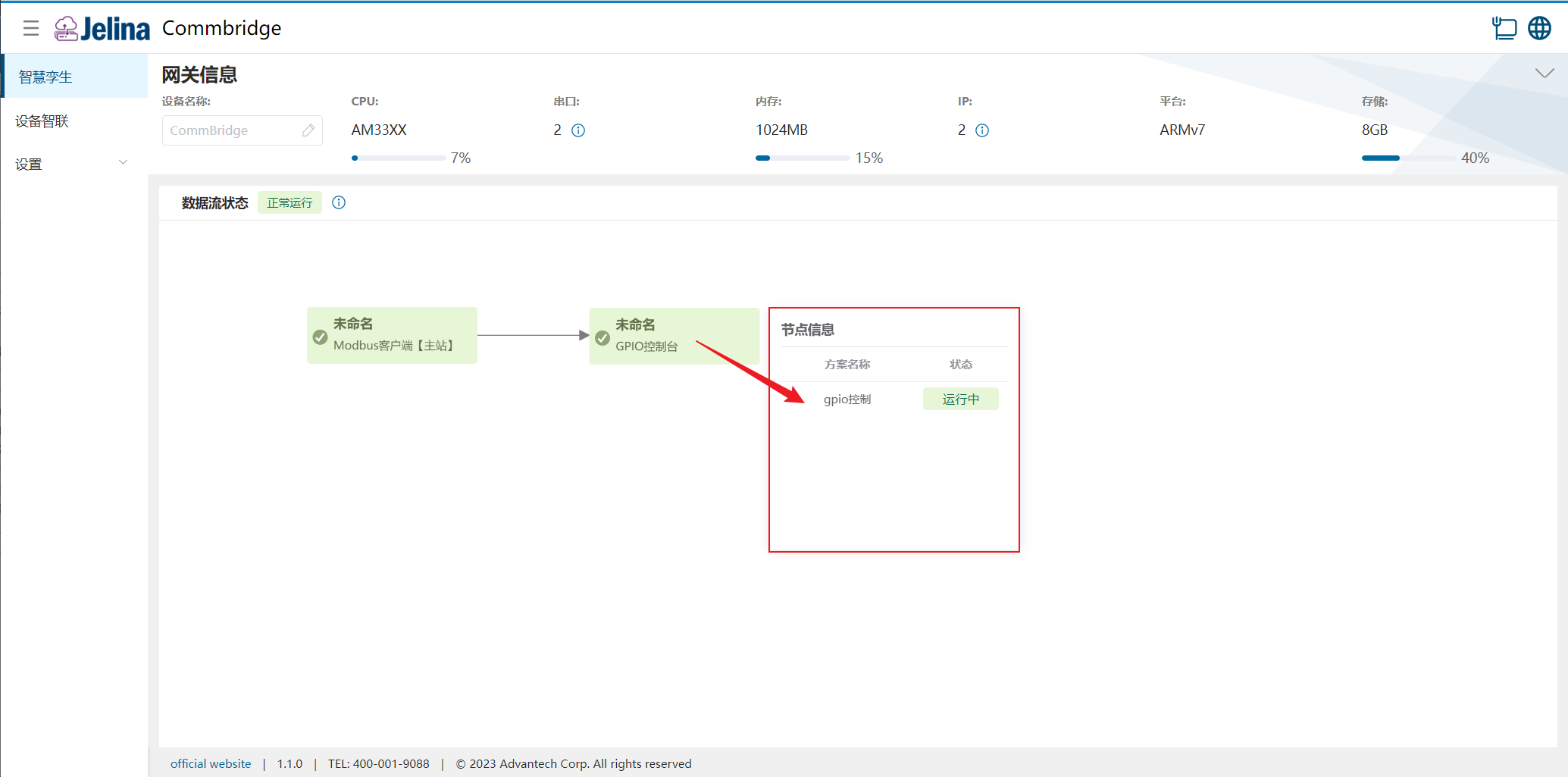
(3) Consulte o estado das portas GPIO do dispositivo.


4. Descrição das configurações
Seção intitulada “4. Descrição das configurações”Configuração da conexão
Seção intitulada “Configuração da conexão”| Parâmetro | Descrição | Formato | Exemplo |
|---|---|---|---|
| Nome do perfil | Nome do perfil definido pelo usuário | Obrigatório | Controle gpio |
Monitoramento de saída
Seção intitulada “Monitoramento de saída”| Parâmetro | Descrição | Formato | Exemplo |
|---|---|---|---|
| Nome do GPIO | Pino GPIO do dispositivo, definido conforme os pinos físicos disponíveis | Seleção na lista suspensa | GPIO-0 |
| Objeto monitorado | Suporta pinos GPIO do dispositivo ou pontos dos perfis de aquisição anteriores | GPIO ou Register | Register |
| Condição de monitoramento | Suporta 6 operações lógicas: maior que, menor que, igual a, maior ou igual a, menor ou igual a e diferente de | Seleção na lista suspensa | = |
| Valor monitorado | Valor do objeto monitorado | Numérico | 100 |
| Ação | Ação executada no pino GPIO do dispositivo | Pull down ou Pull up | Pull down |
- Se o objeto monitorado for GPIO, clique no botão [Editar] e selecione o pino GPIO correspondente. As condições de monitoramento disponíveis são apenas igual a e diferente de.
- Se o objeto monitorado for Register, selecione um perfil de um plugin de aquisição anterior a este plugin.
Controle de entrada
Seção intitulada “Controle de entrada”| Parâmetro | Descrição | Formato | Exemplo |
|---|---|---|---|
| Nome do GPIO | Pino GPIO do dispositivo, definido conforme os pinos físicos disponíveis | Obrigatório | GPIO-1 |
| Objeto controlado | Suporta pinos GPIO do dispositivo ou pontos dos perfis de aquisição seguintes | GPIO ou Register | Register |
| Condição de acionamento | Suporta ações no pino GPIO | Pull down ou Pull up | Pull up |
| Valor de controle | Define o valor do objeto controlado | Seleção na lista suspensa | 101 |
- Se o objeto controlado for GPIO, clique no botão [Editar] e selecione o pino GPIO correspondente.
- Se o objeto controlado for Register, selecione um perfil de um plugin de aquisição seguinte a este plugin.
- Os nomes dos GPIOs de monitoramento de saída e de controle de entrada não podem ser iguais.