
GPIO コンソール
GPIO プラグインは gpio または上流ノードのデータ変化を監視し、gpio または下流データへの書き込み動作を起動します。データポイントの条件に応じた I/O レベルの切り替えと、IO 入力レベルの変化に応じたデータポイントへの書き込みを行えます。
注:データポイントには、収集プラン内のデータポイントまたは GPIO を指定できます。
-
入力制御:
GPIOの値を読み取った後、トリガー条件(Low/High)に応じて、ユーザー定義値を指定したデータポイントへ渡します。 -
出力監視:データポイントの変化を監視し、監視条件に応じて指定した
GPIOを High/Low に切り替えます。
1. ノードの作成
Section titled “1. ノードの作成”(1) CommBridge の【スマートツイン】を開き、左側で【デバイス接続】に切り替えます。
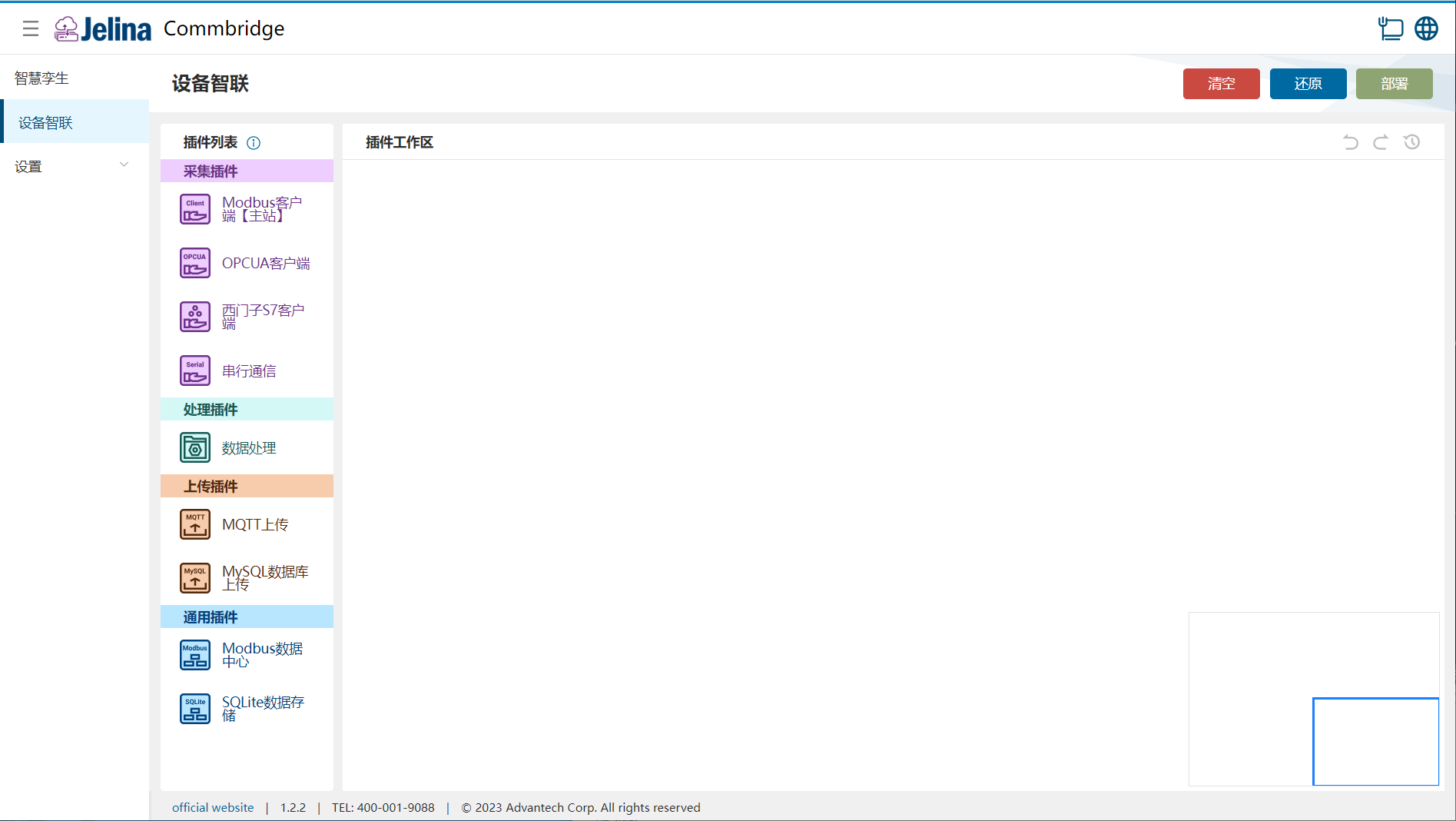
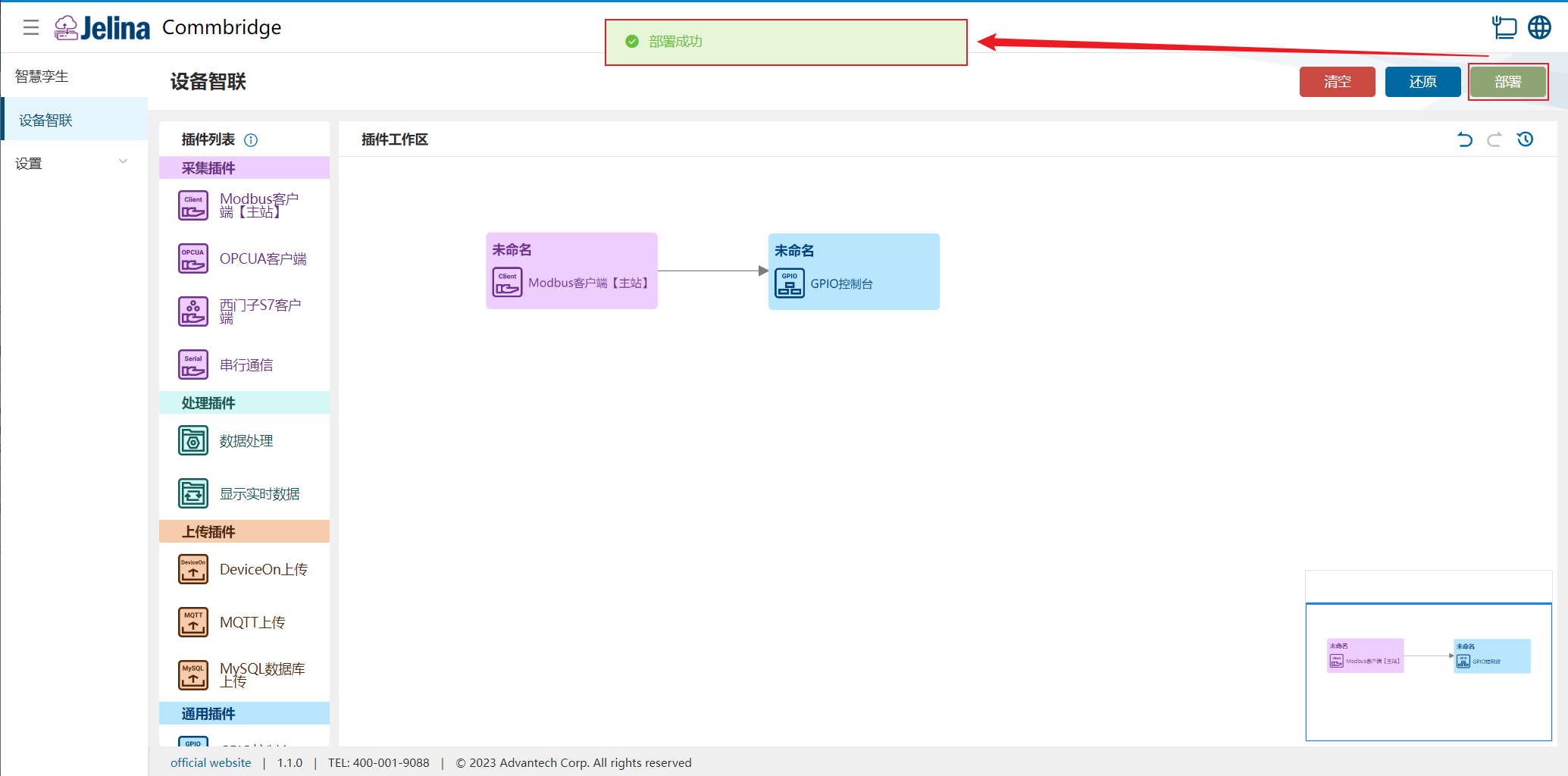
(2) Modbus クライアント【マスター】と GPIO コンソールのプラグインをプラグインワークスペースへ順にドラッグし、2 つのノードを作成します。
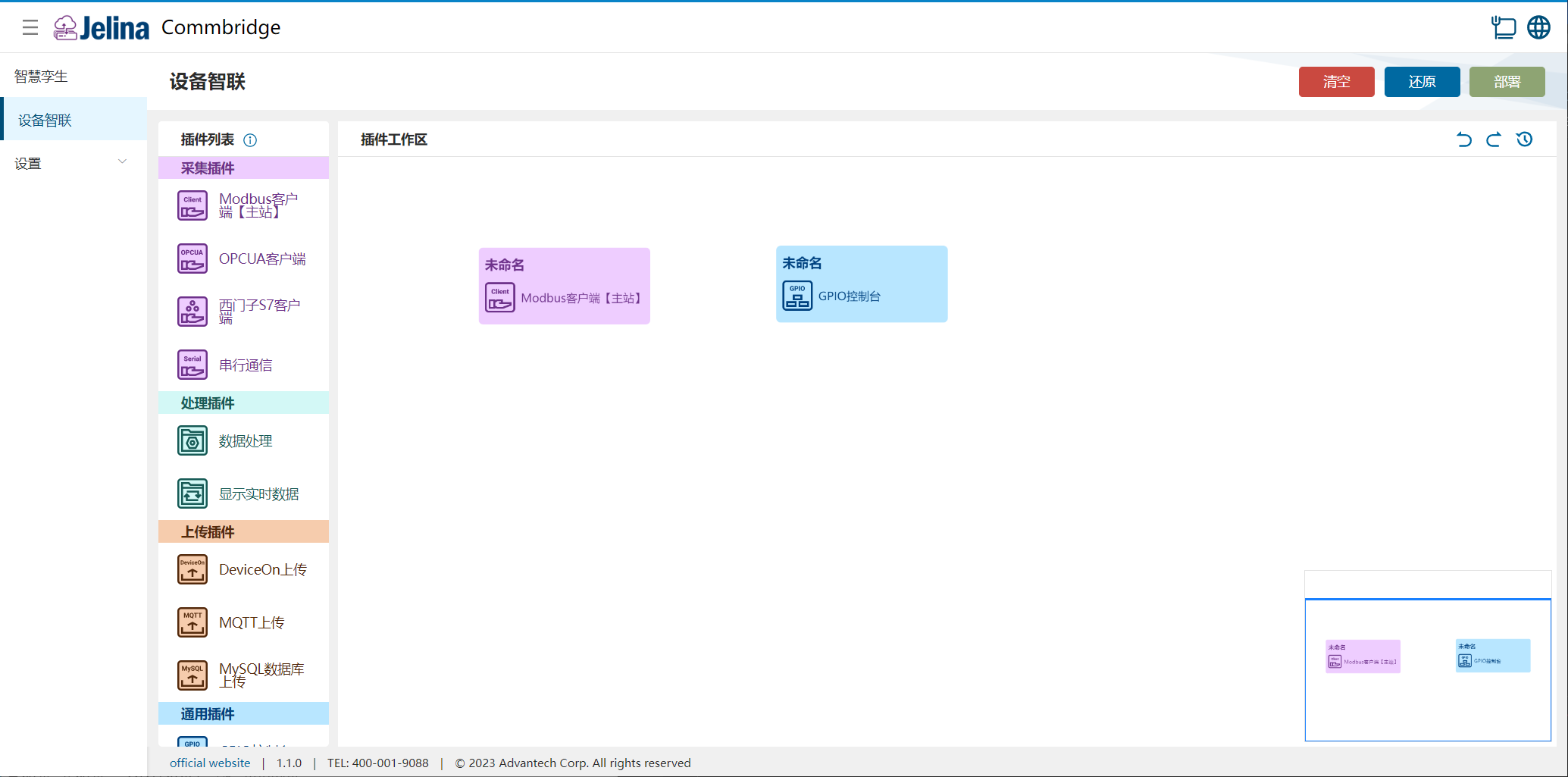
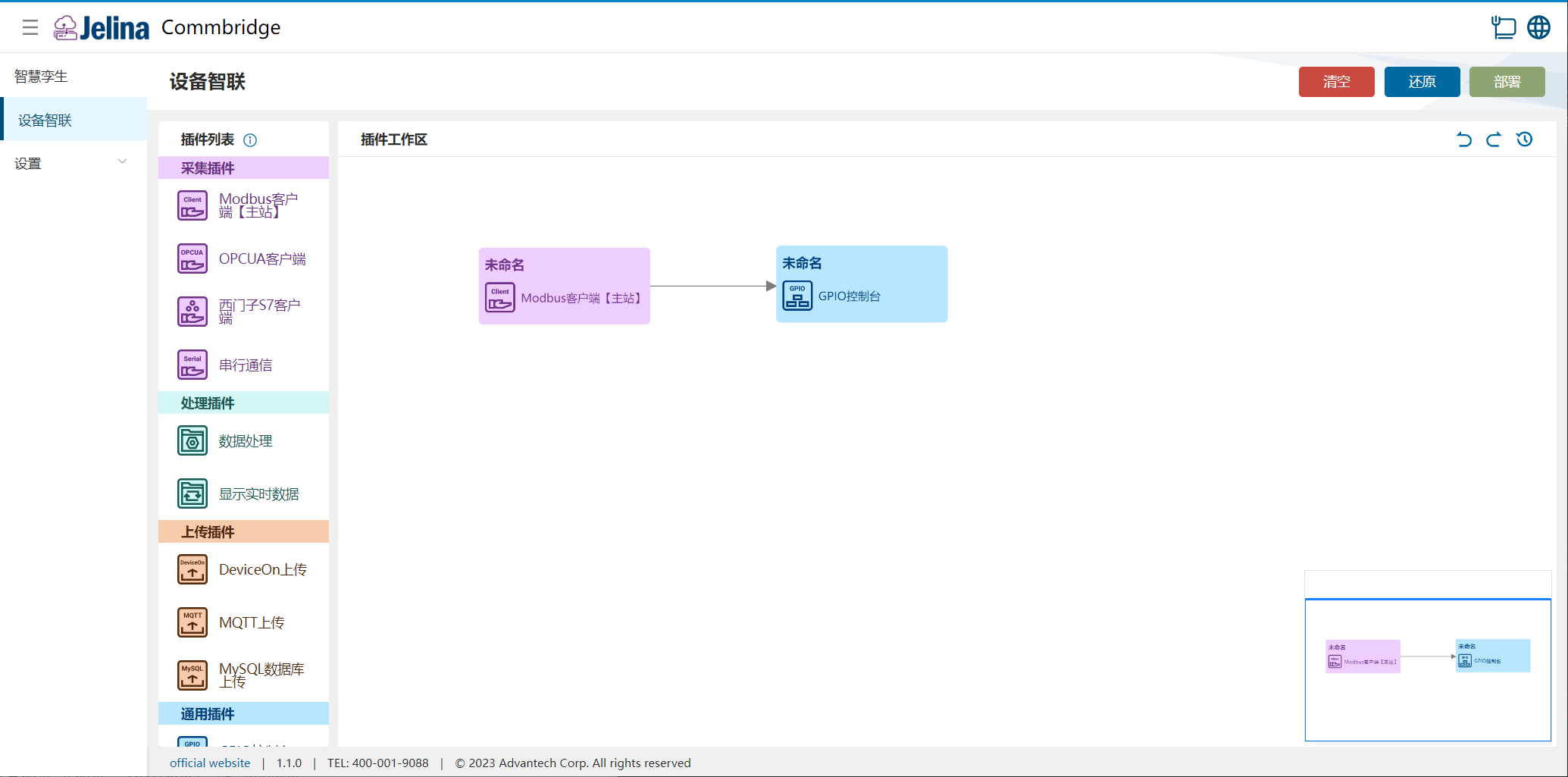
(3) Modbus クライアント【マスター】 → GPIO コンソールの順に 2 つのノードを接続します。
2. プランの作成
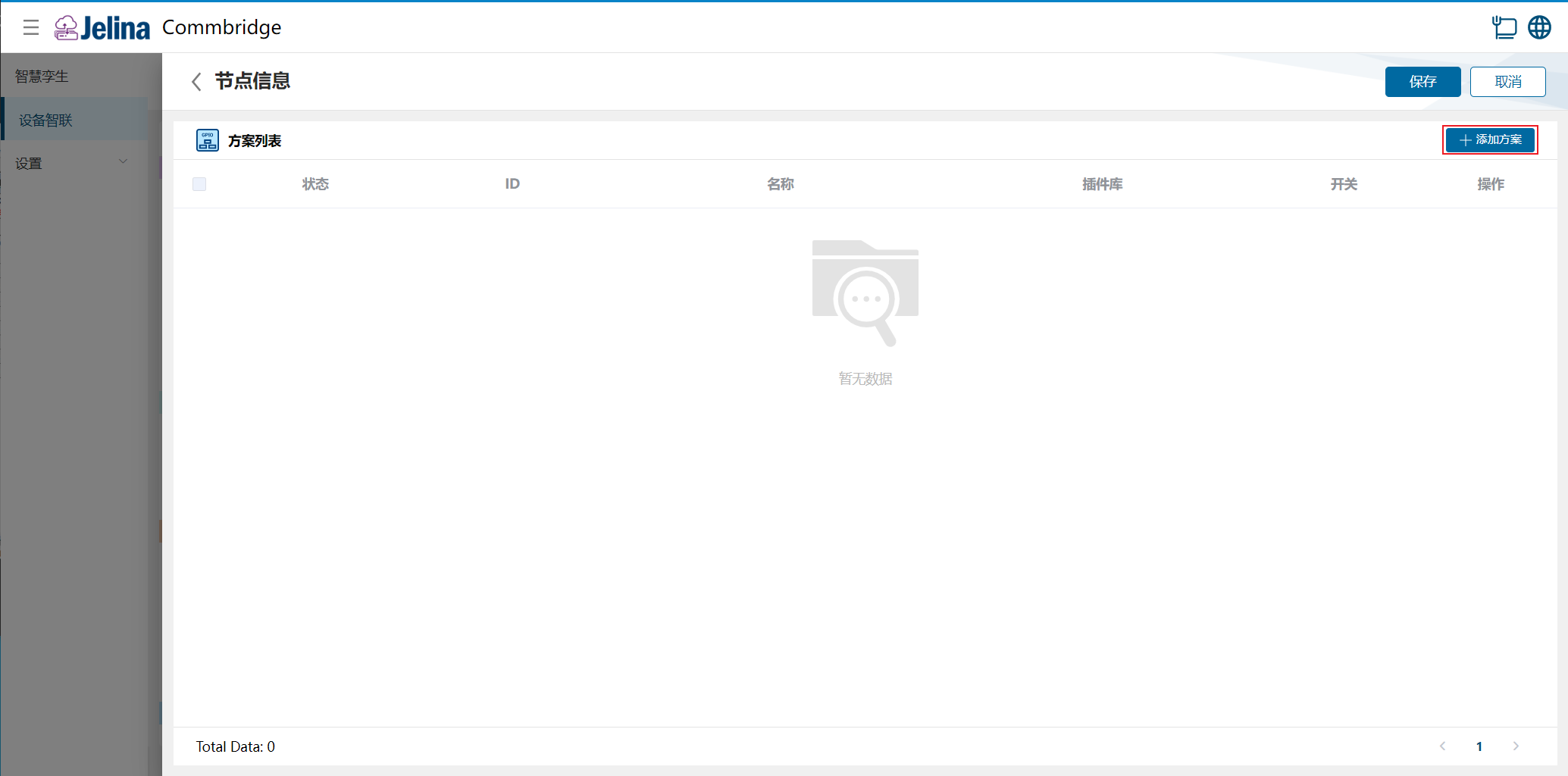
Section titled “2. プランの作成”(1) GPIO コンソールをダブルクリックし、【プランを追加】をクリックします。
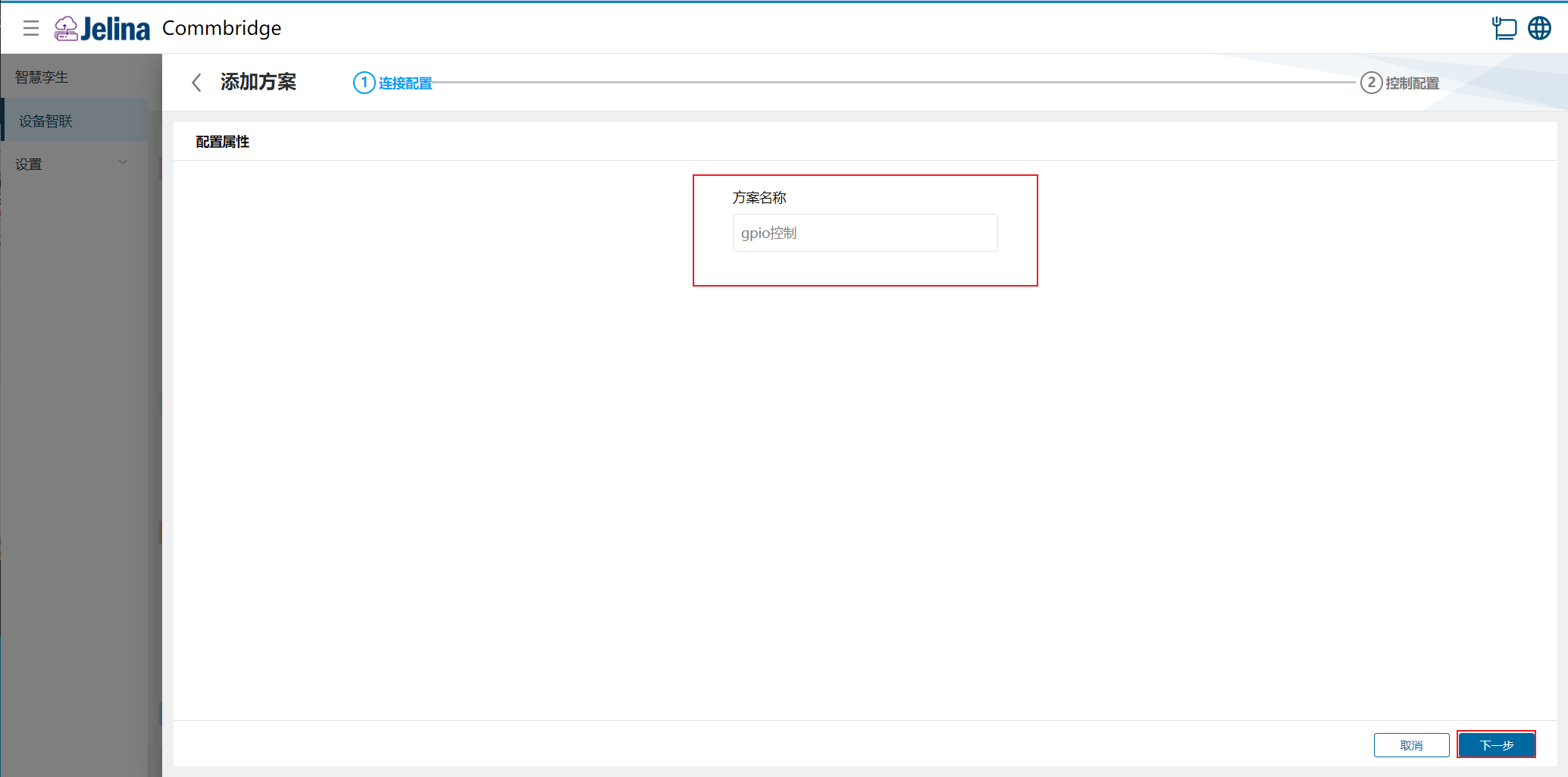
(2) 接続設定を入力し、【次へ】をクリックします。
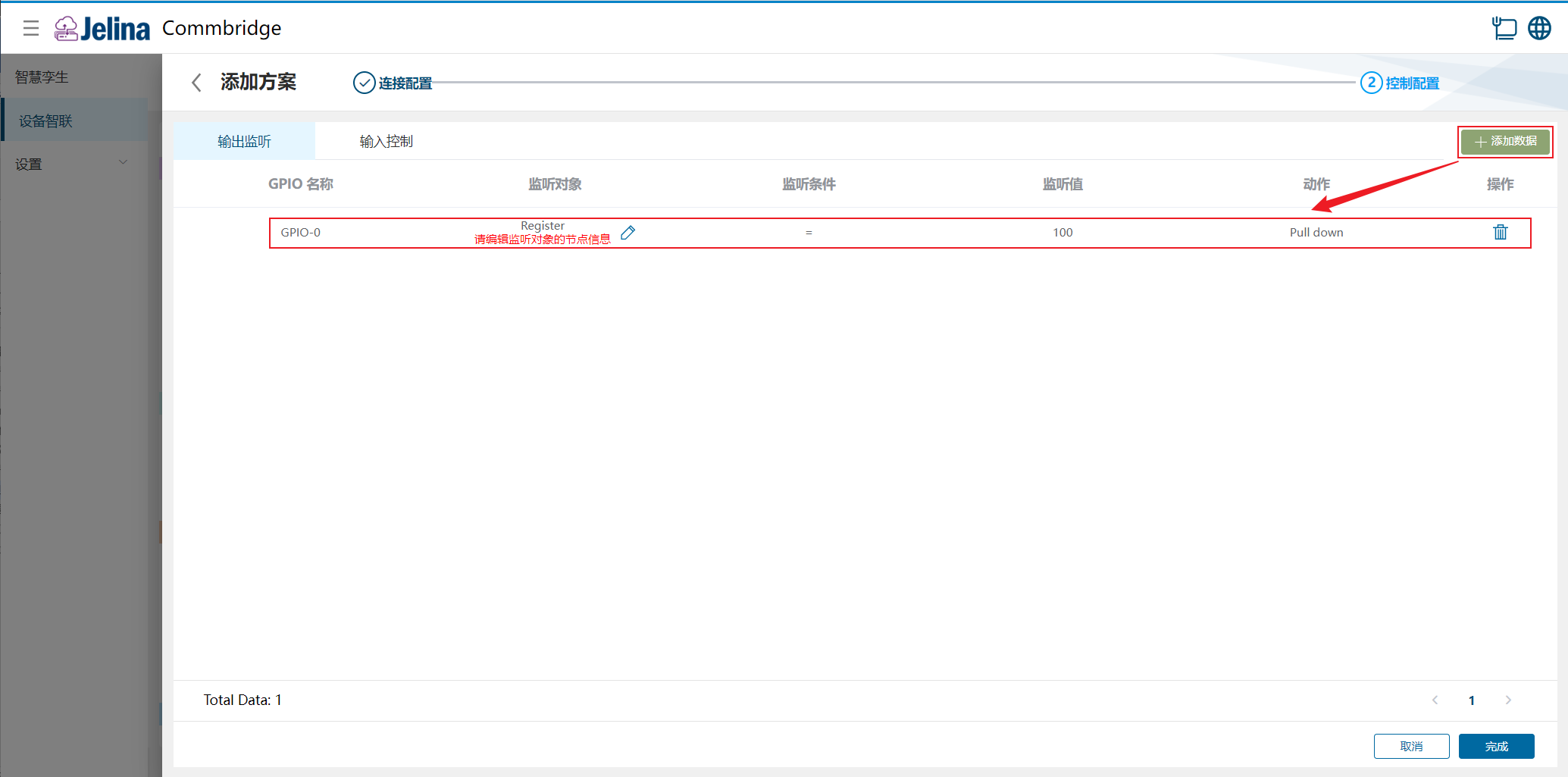
(3) 【出力監視】の【データを追加】をクリックし、設定を入力します。
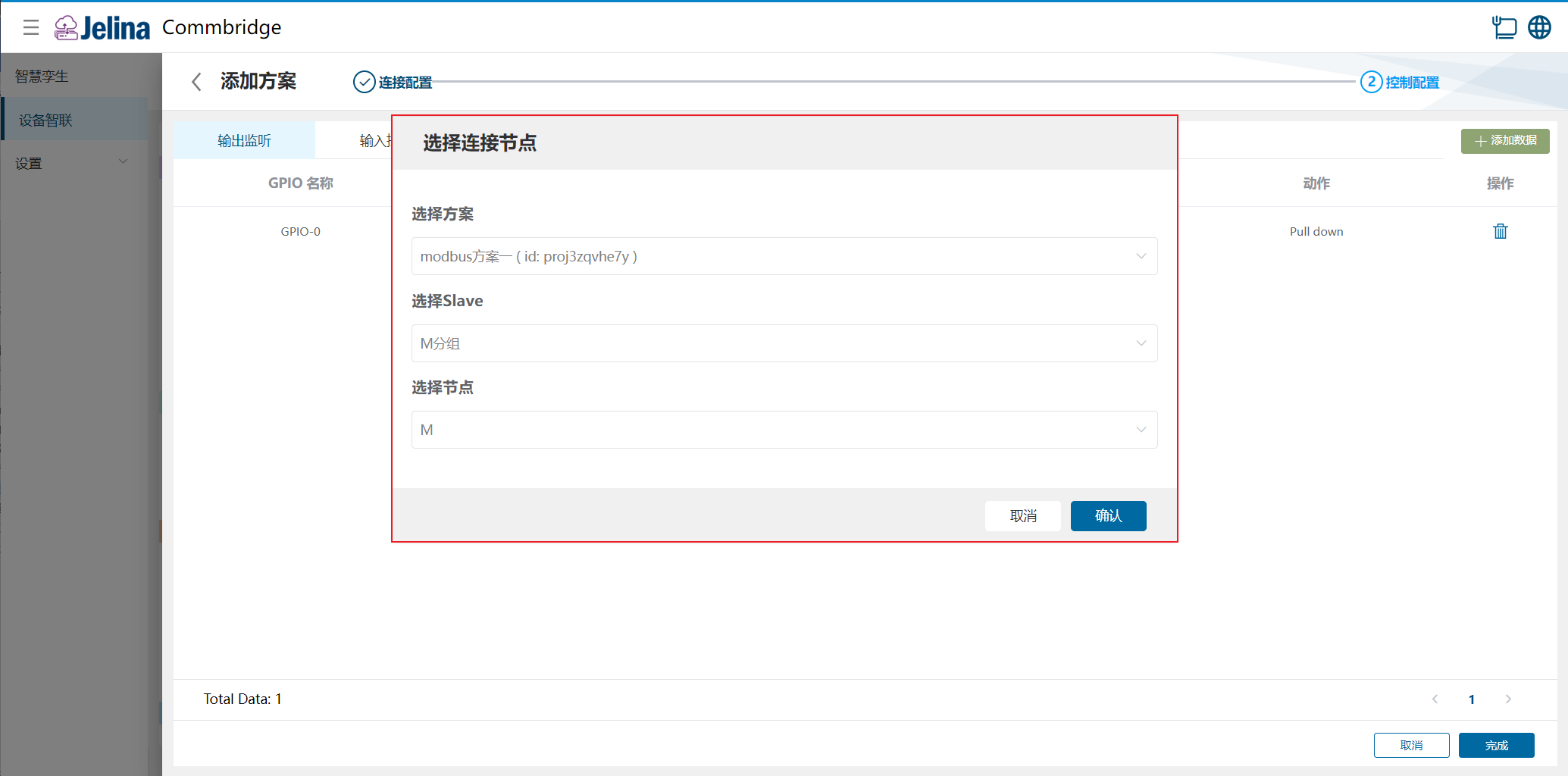
(4) 【Register】の【編集】をクリックし、プランを選択します。
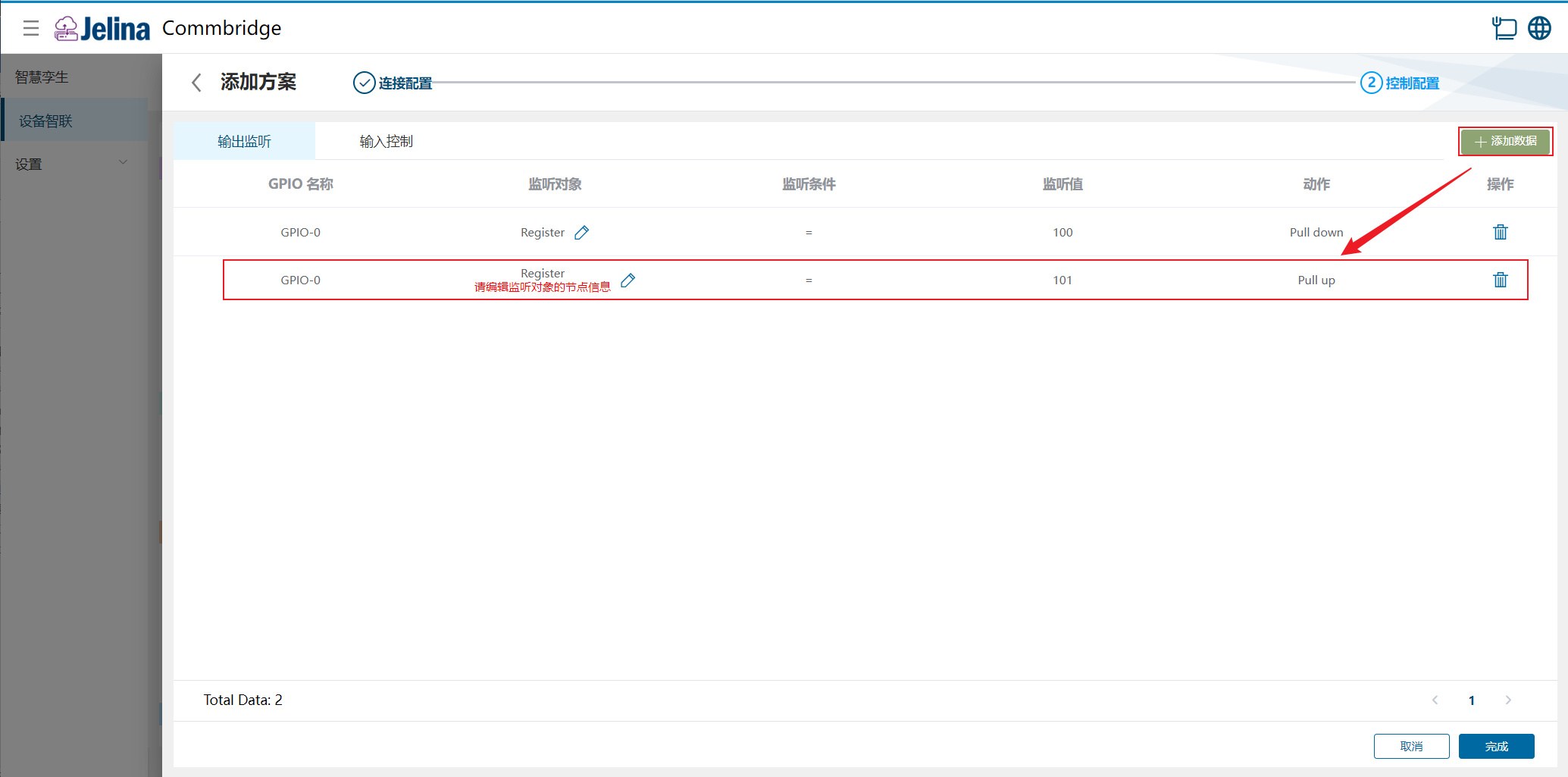
(5) 【出力監視】の【データを追加】をクリックし、設定を入力します。
(6) 【Register】の【編集】をクリックし、プランを選択して【確認】をクリックします。
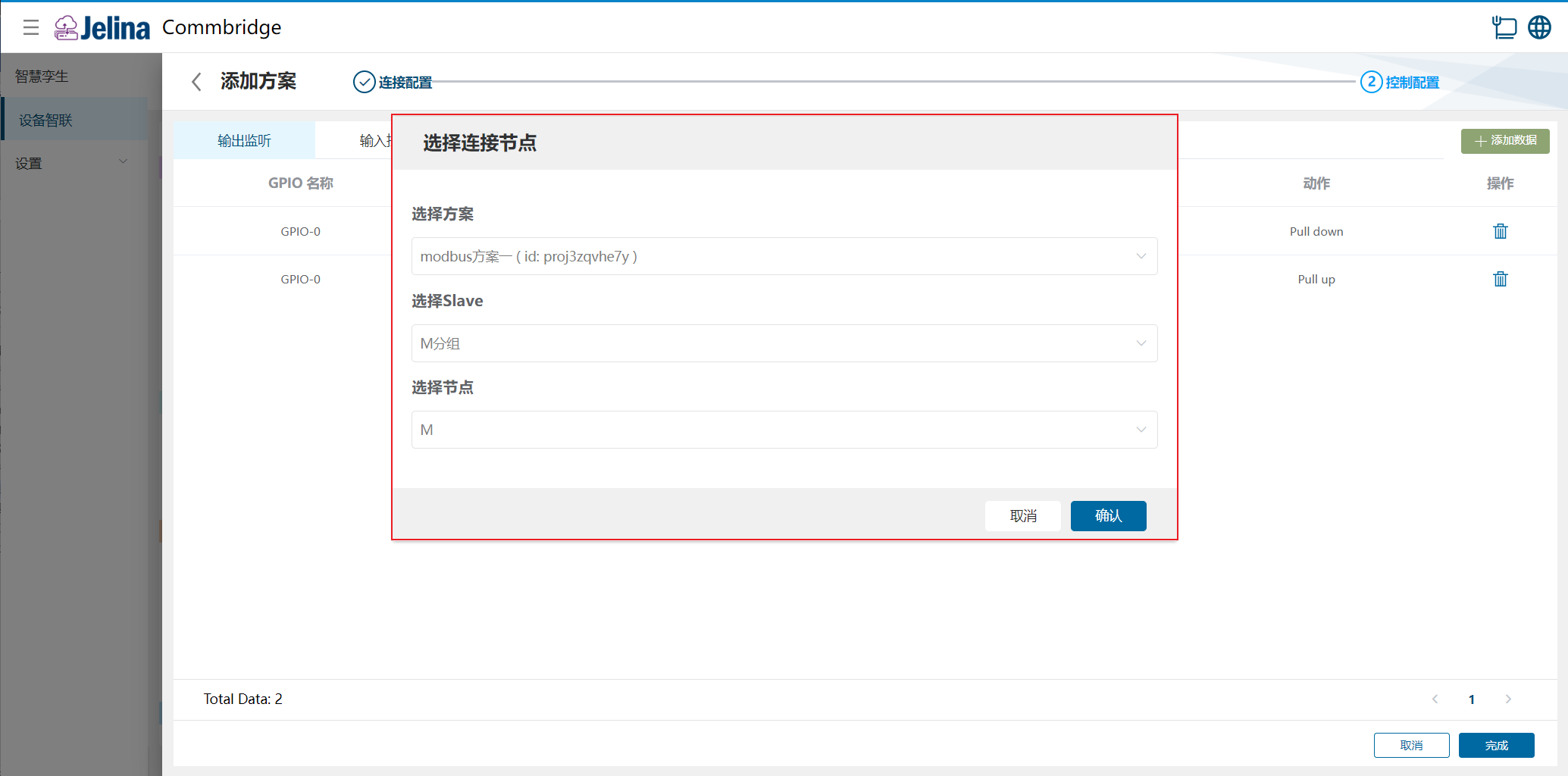
(7) 【完了】をクリックし、収集プランの追加を完了します。
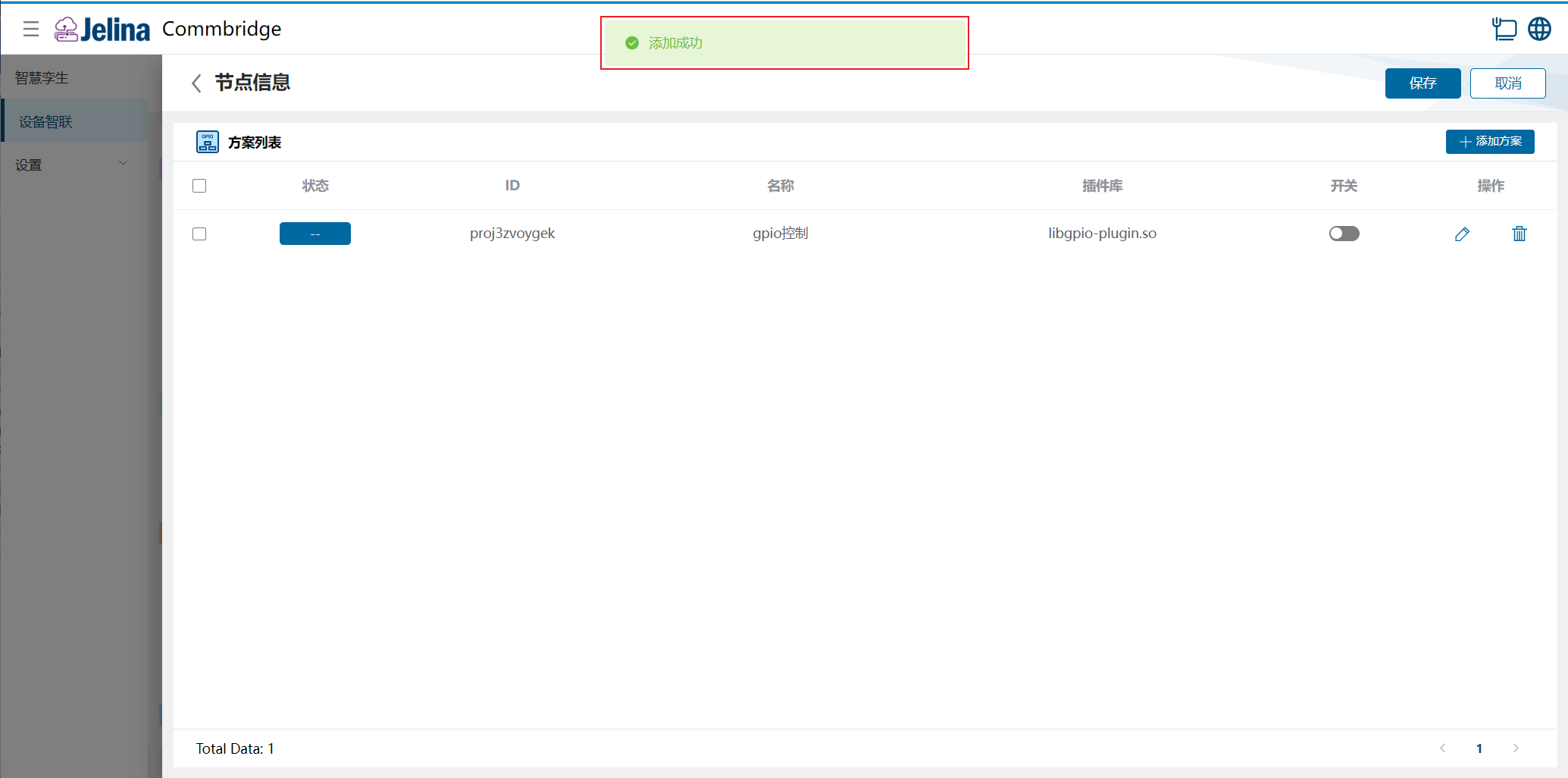
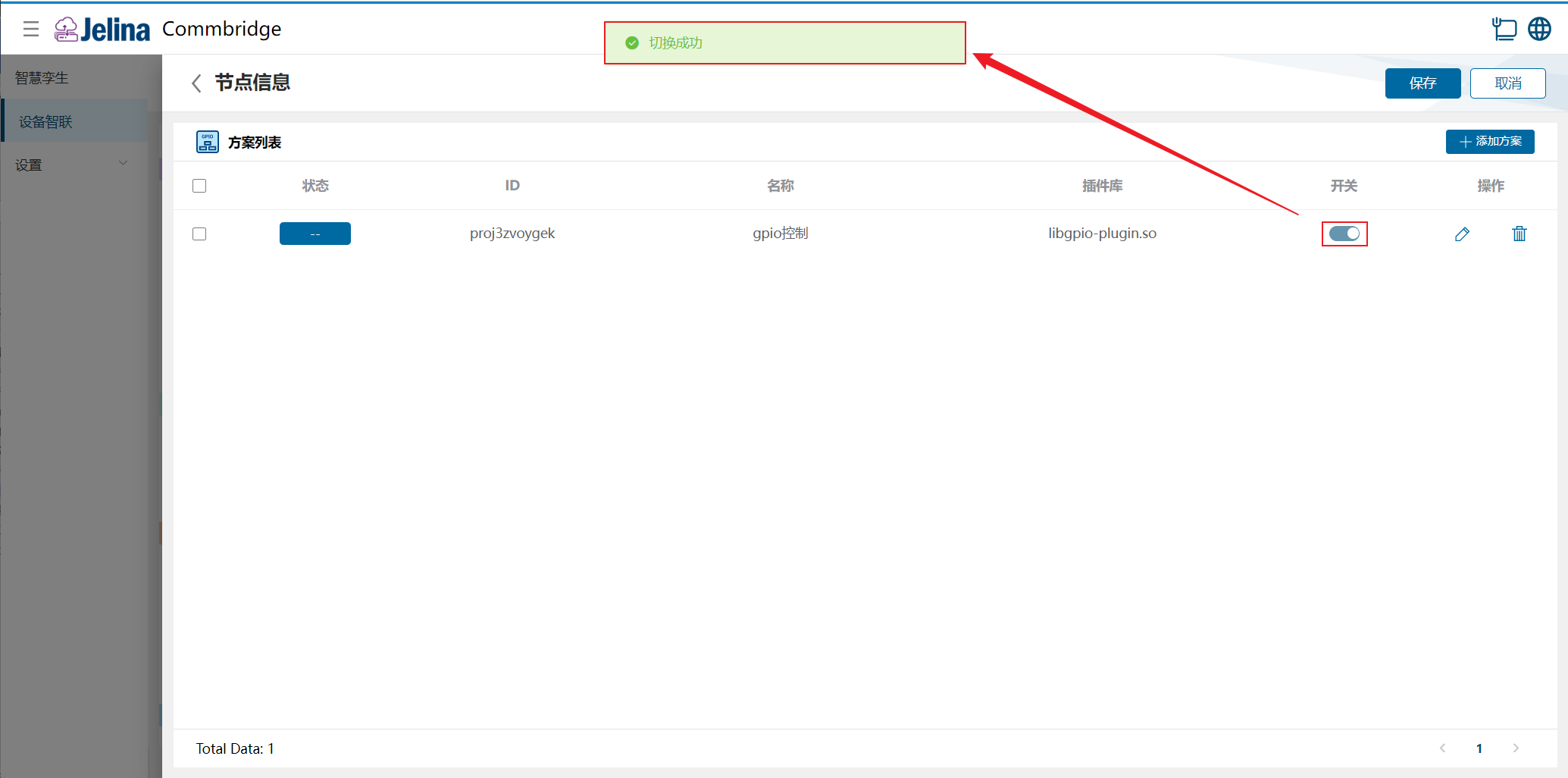
(8) プランのスイッチをオンにし、【保存】をクリックします。
3. 結果の確認
Section titled “3. 結果の確認”(1) [デバイス接続]の[デプロイ]をクリックし、デプロイを完了します。
(2) 【スマートツイン】に切り替え、【Modbus データセンター】ノードにマウスポインターを合わせると、ノード情報の一覧が表示されます。
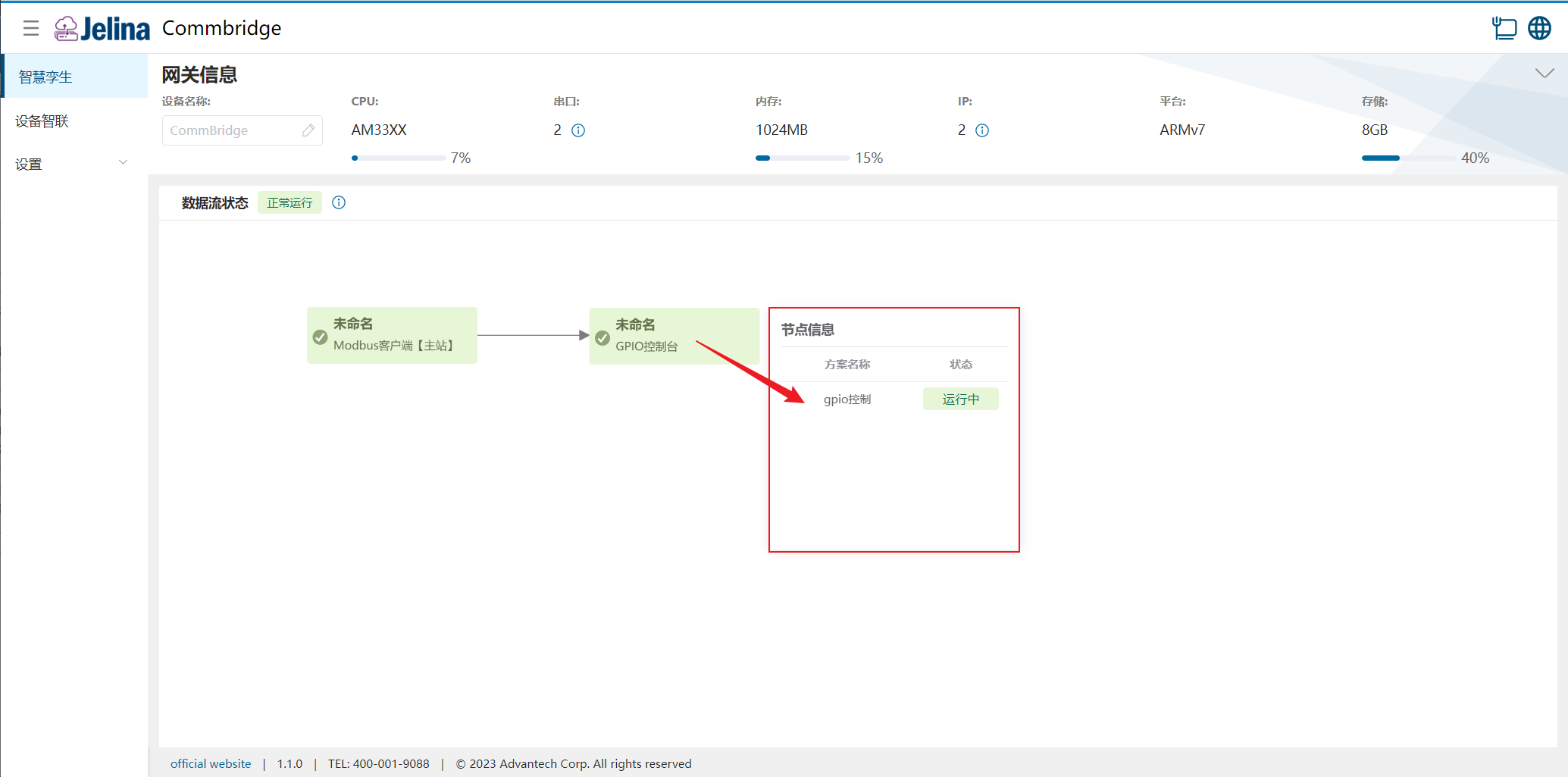
(3) デバイスの GPIO ポートの状態を確認します。


4. 設定項目の説明
Section titled “4. 設定項目の説明”| パラメーター | 説明 | 形式 | 例 |
|---|---|---|---|
| プラン名 | ユーザーが設定するプランの名前 | 必須 | gpio 制御 |
| パラメーター | 説明 | 形式 | 例 |
|---|---|---|---|
| GPIO 名 | デバイスの GPIO ピン。実際の物理ピンに応じて選択します | ドロップダウンから選択 | GPIO-0 |
| 監視対象 | デバイスの GPIO ピンまたは上流の収集プラン内のデータポイントに対応 | GPIO、Register | Register |
| 監視条件 | より大きい、より小さい、等しい、以上、以下、等しくないの 6 種類の監視ロジックに対応 | ドロップダウンから選択 | = |
| 監視値 | 監視対象の値 | 数値 | 100 |
| 動作 | デバイスの GPIO ピンの動作 | Pull down、Pull up | Pull down |
- 監視対象が GPIO の場合、【編集】をクリックして対象の GPIO ピンを選択します。監視条件は「等しい」と「等しくない」のみ使用できます。
- 監視対象が Register の場合、このプラグインの上流にある収集プラグインのプランを 1 つ選択します。
| パラメーター | 説明 | 形式 | 例 |
|---|---|---|---|
| GPIO 名 | デバイスの GPIO ピン。実際の物理ピンに応じて選択します | 必須 | GPIO-1 |
| 制御対象 | デバイスの GPIO ピンまたは下流の収集プラン内のデータポイントに対応 | GPIO、Register | Register |
| トリガー条件 | GPIO ピンの動作に対応 | Pull down、Pull up | Pull up |
| 制御値 | 制御対象の値を設定します | ドロップダウンから選択 | 101 |
- 制御対象が GPIO の場合、【編集】をクリックして対象の GPIO ピンを選択します。
- 制御対象が Register の場合、このプラグインの下流にある収集プラグインのプランを 1 つ選択します。
- 出力監視と入力制御に同じ GPIO 名は使用できません。