
アクセス
CommBridge は操作用の Web-UI を提供します。ブラウザー(Chrome 推奨)で、アプリケーションをインストールしたデバイスのアドレスにアクセスしてください。
1. ローカル IP でのアクセス
Section titled “1. ローカル IP でのアクセス”(1) JelinaCloud にログインします。
(2) 対象フリートのデバイス一覧を開きます。
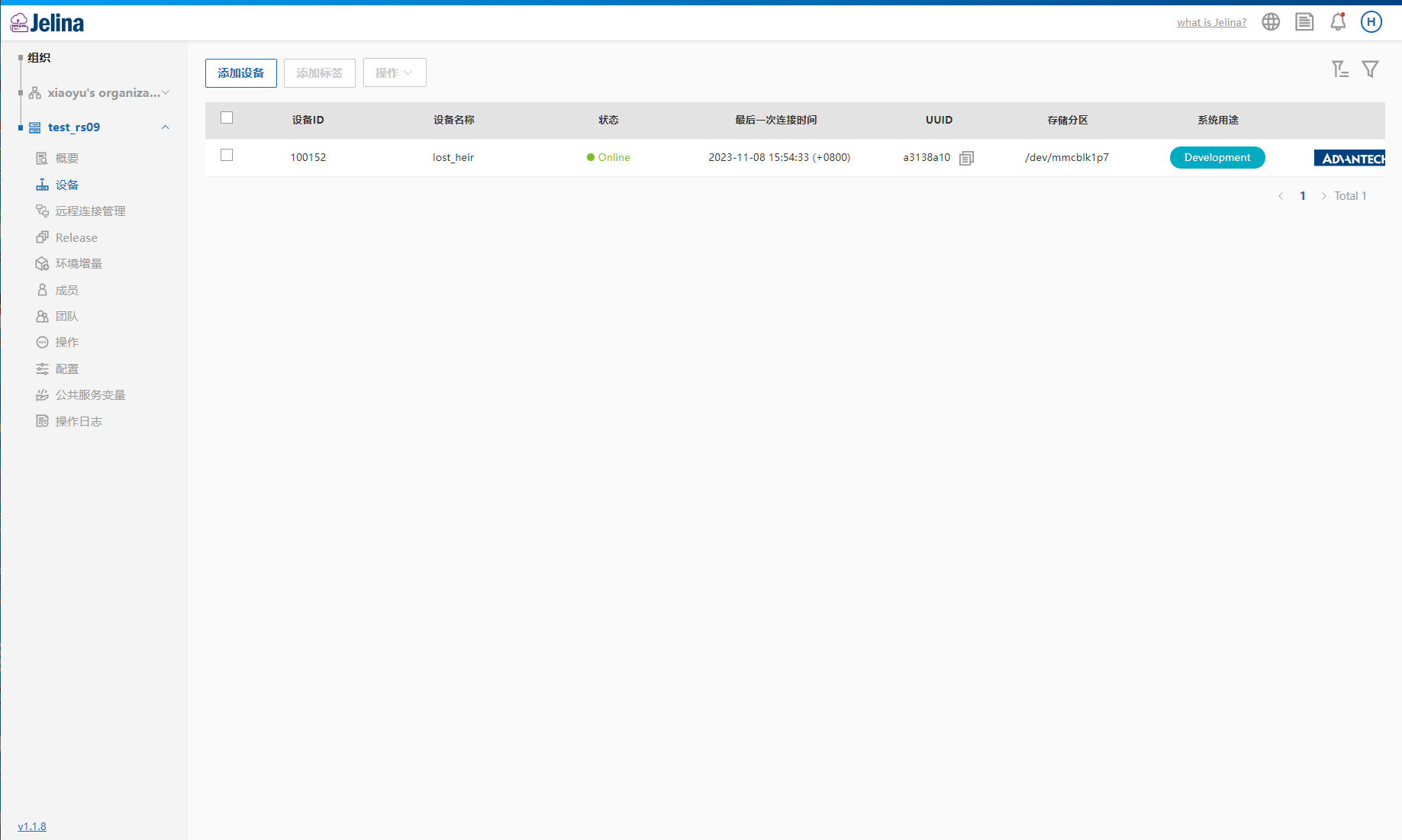
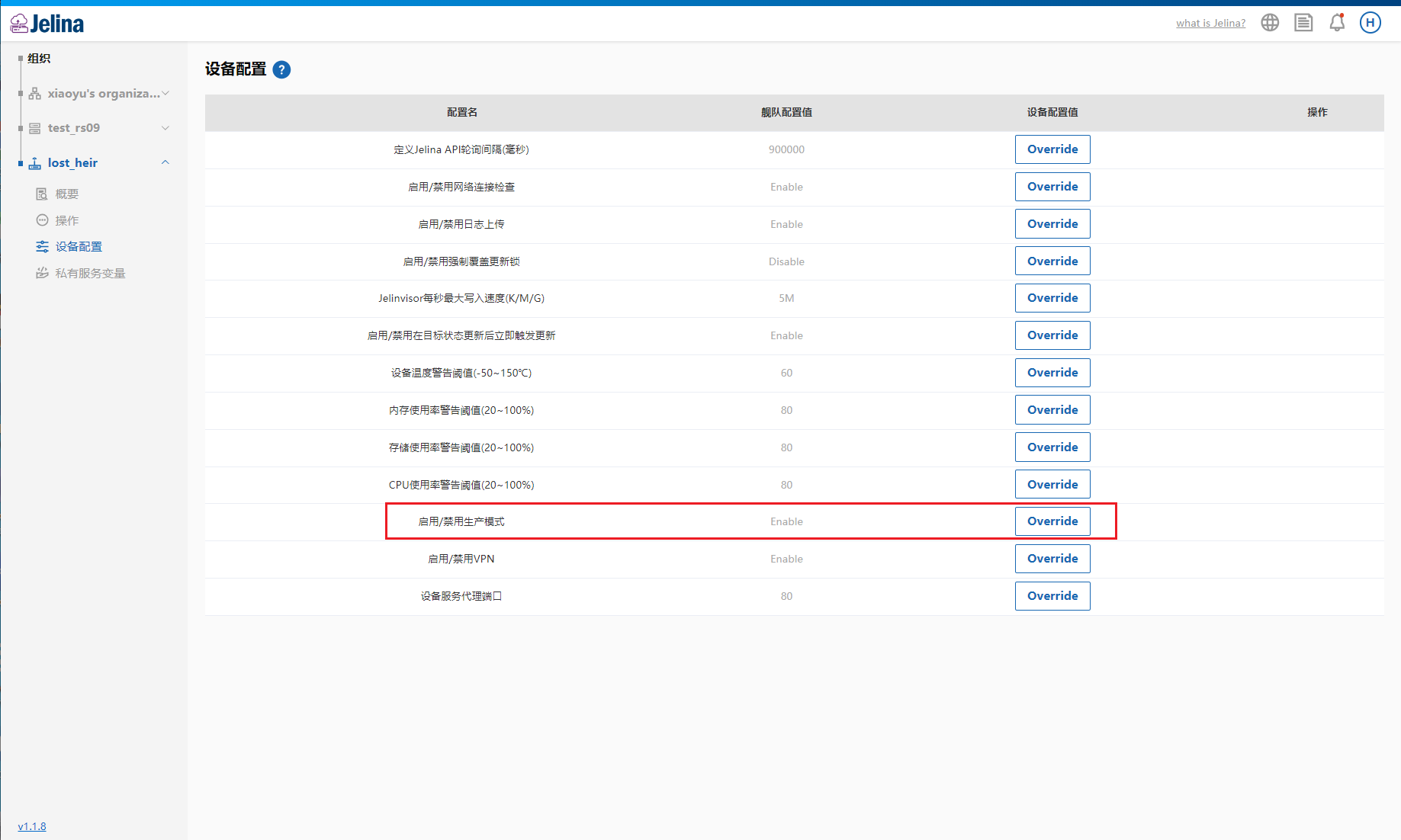
(3) デバイス詳細の設定で本番モードを有効にします。
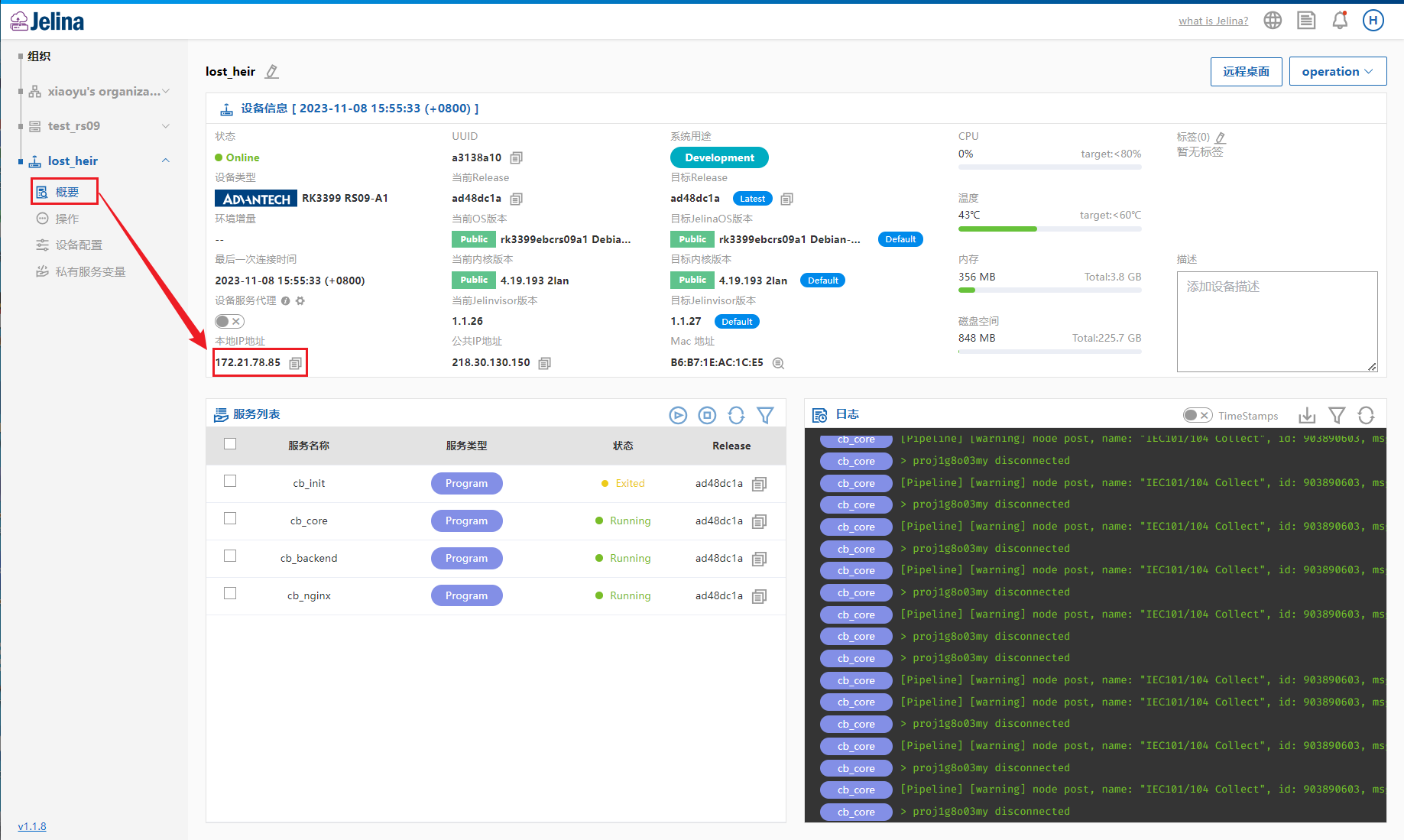
(4) デバイス概要でローカル IP をコピーし、ブラウザーのアドレスバーに ip を入力します。
2. リモートサービスプロキシでのアクセス
Section titled “2. リモートサービスプロキシでのアクセス”(1) JelinaCloud にログインします。
(2) 対象フリートのデバイス一覧を開きます。
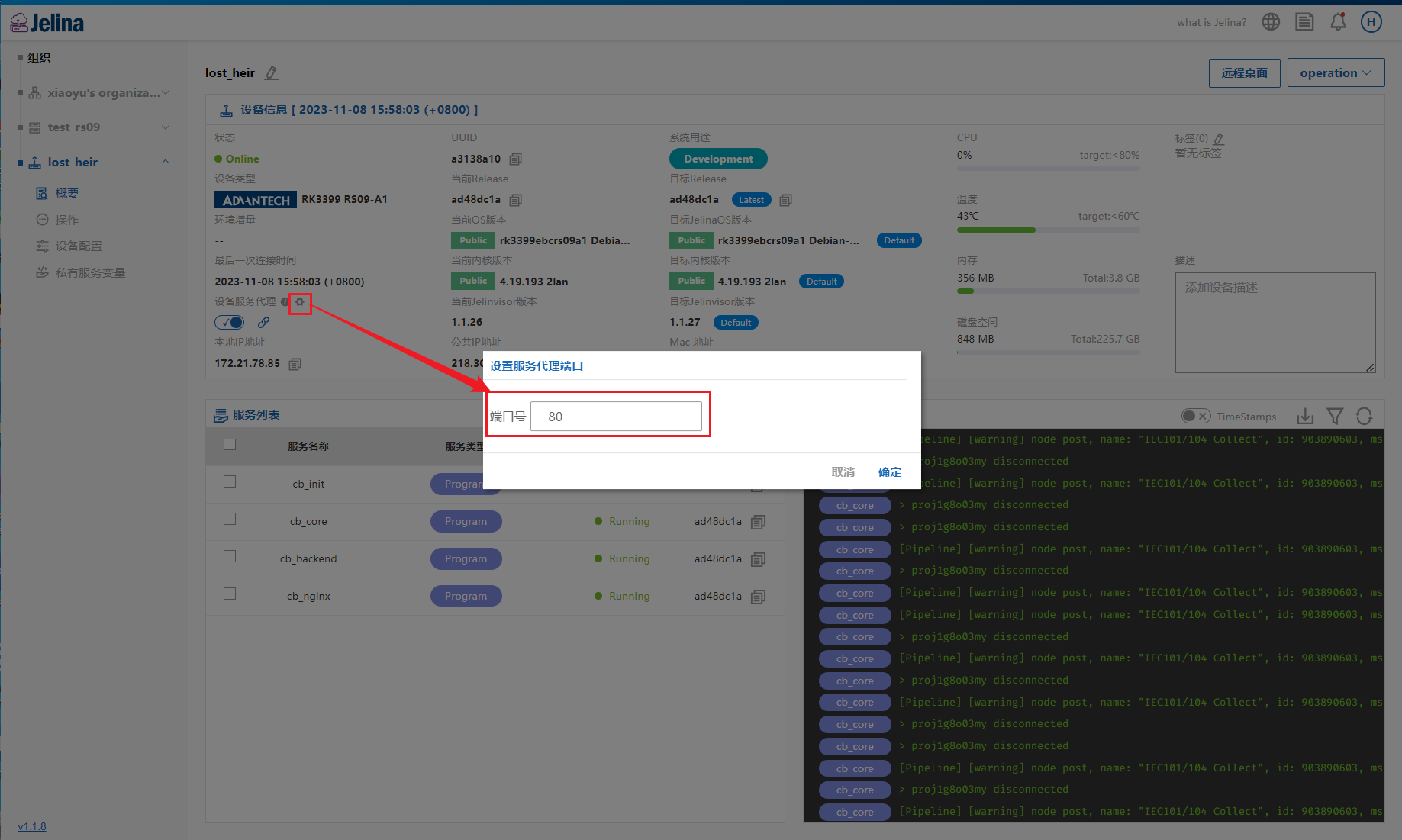
(3) デバイス詳細ページでサービスプロキシを有効にし、リンクをクリックします。
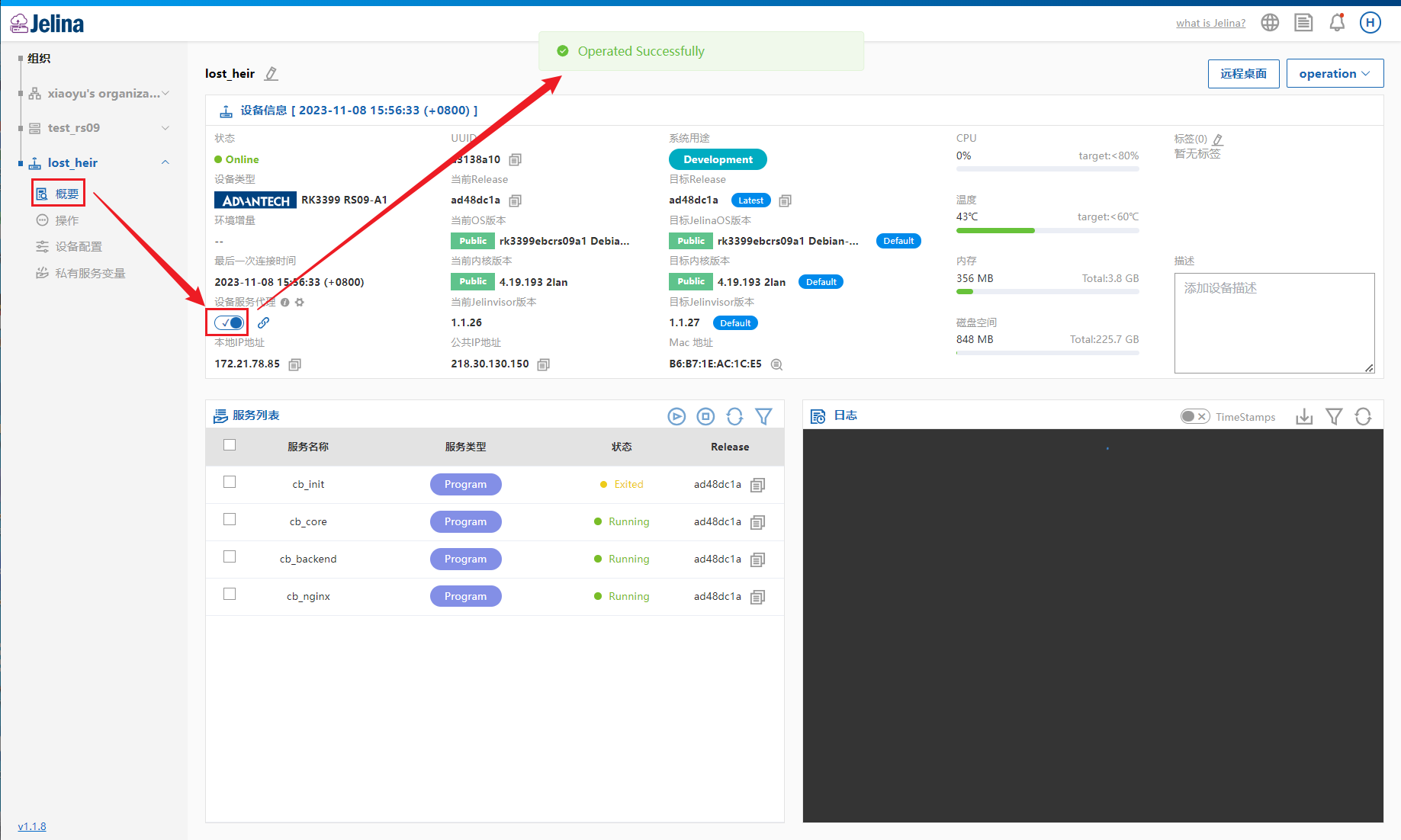
注:サービスプロキシのデフォルトポートは 80 です。
3. LAN ケーブルでのアクセス
Section titled “3. LAN ケーブルでのアクセス”
PCとCommBridgeが動作するデバイスを同じサブネットに設定すると、ブラウザーでアクセスできます。PC とデバイスの両方の IP アドレスを変更します。 アドレスを変更する前に、PC とデバイスを LAN ケーブルで接続してください。 LAN ポートが 1 つだけのデバイスでは、この方法は推奨しません。
PC のアドレス変更
Section titled “PC のアドレス変更”(1) PC とデバイスの eth0 を LAN ケーブルで直接接続します。
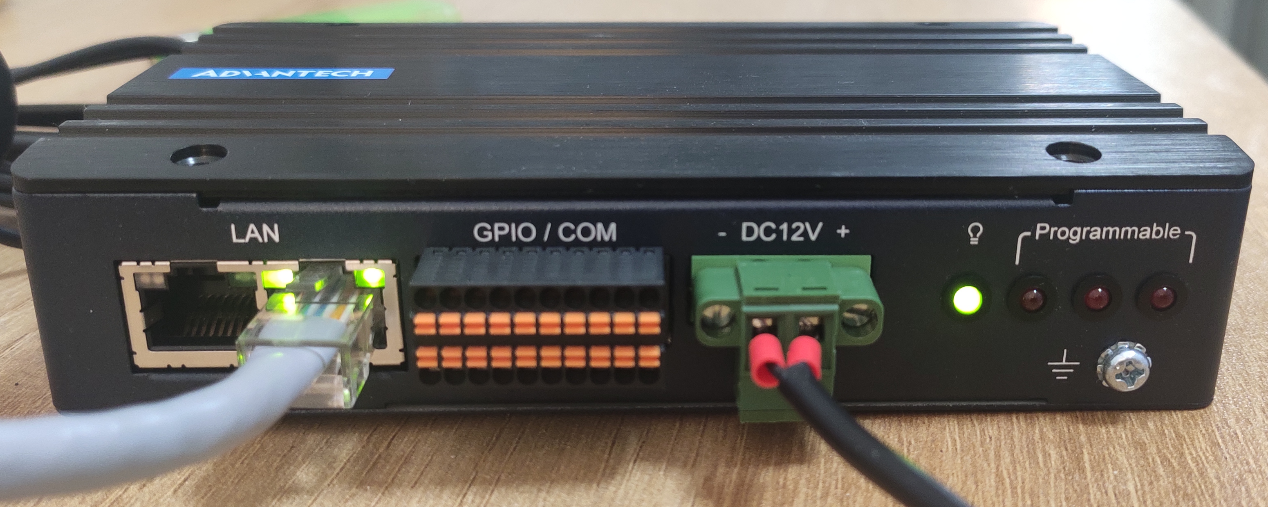
* 写真の例は EPC-R3220 です。実際のデバイスについてはハードウェアマニュアルを確認してください。
(2) PC の[設定]→[ネットワークとインターネット]→[アダプターのオプションを変更する]を開きます。
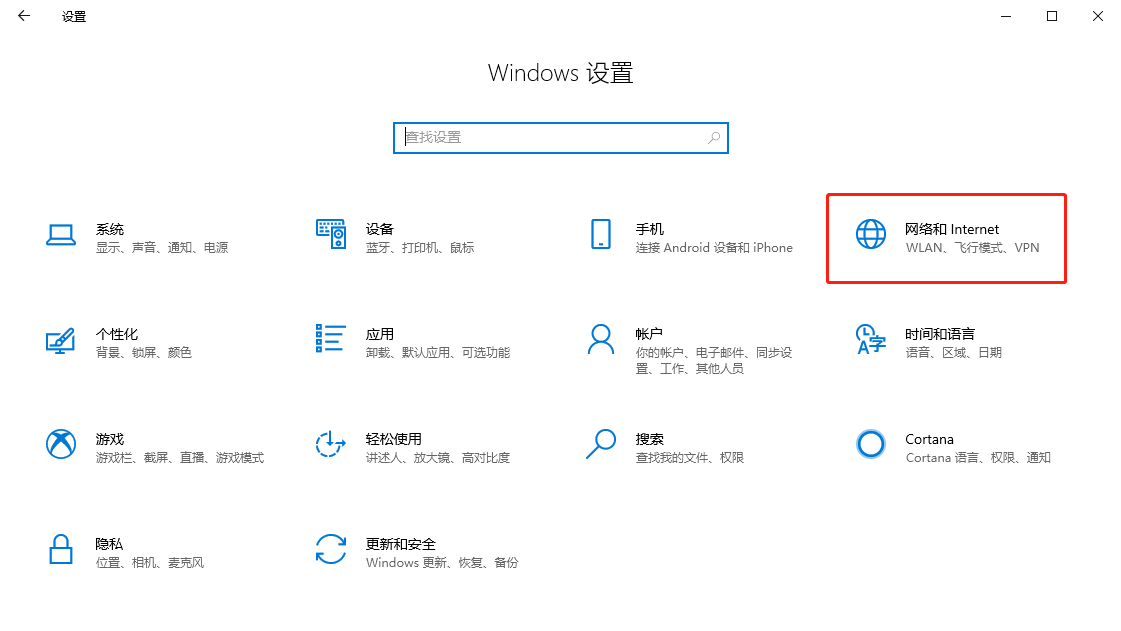
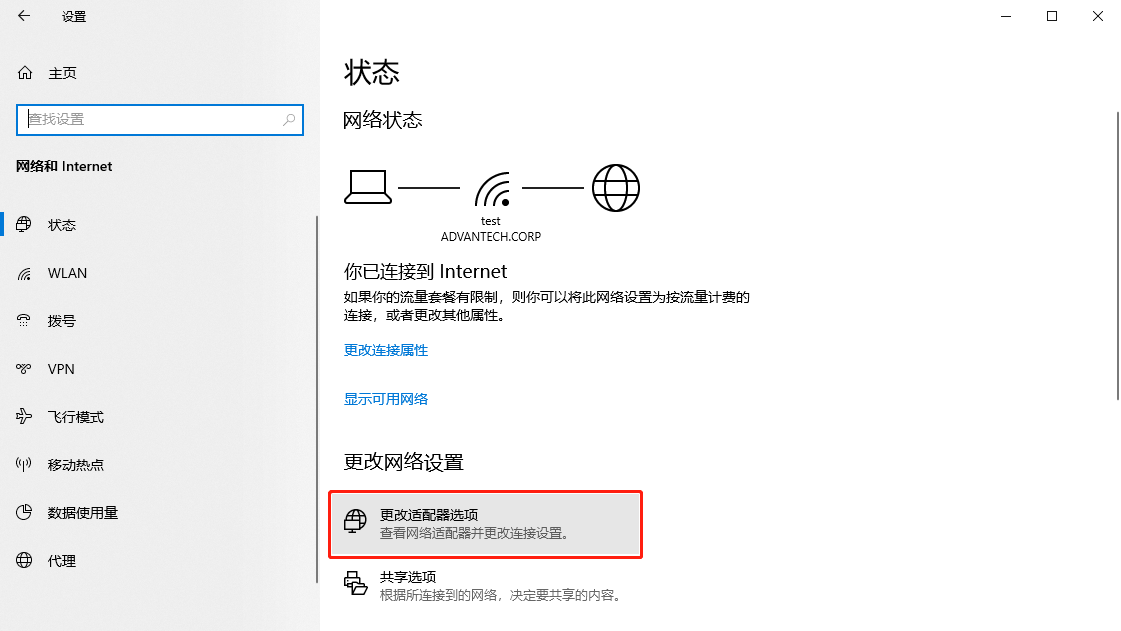
(3) デバイスに接続したネットワークを右クリックして[プロパティ]を選び、[TCP/IPV4]をダブルクリックします。IP:192.168.0.2\~192.168.0.253 の範囲でアドレスを設定します。
- IP address: 192.168.0.2
- Subnet mask: 255.255.255.0
- Defalut gateway: 192.168.0.3

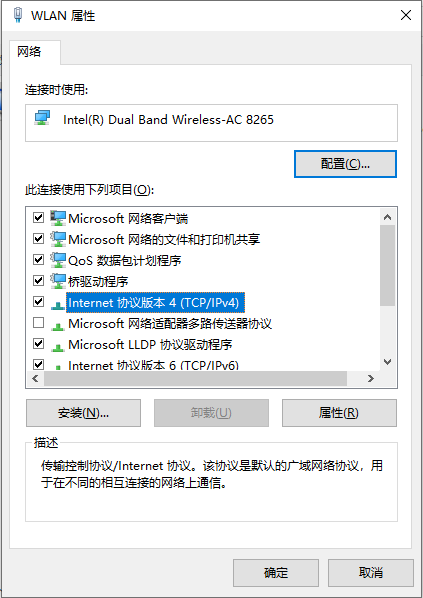
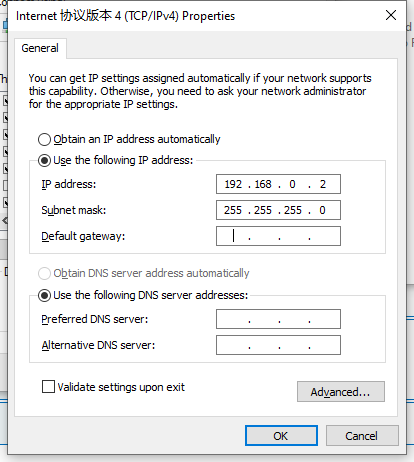
デバイスのアドレス変更
Section titled “デバイスのアドレス変更”(1) IP アドレスまたはリモートサービスプロキシで CommBridge にアクセスします。
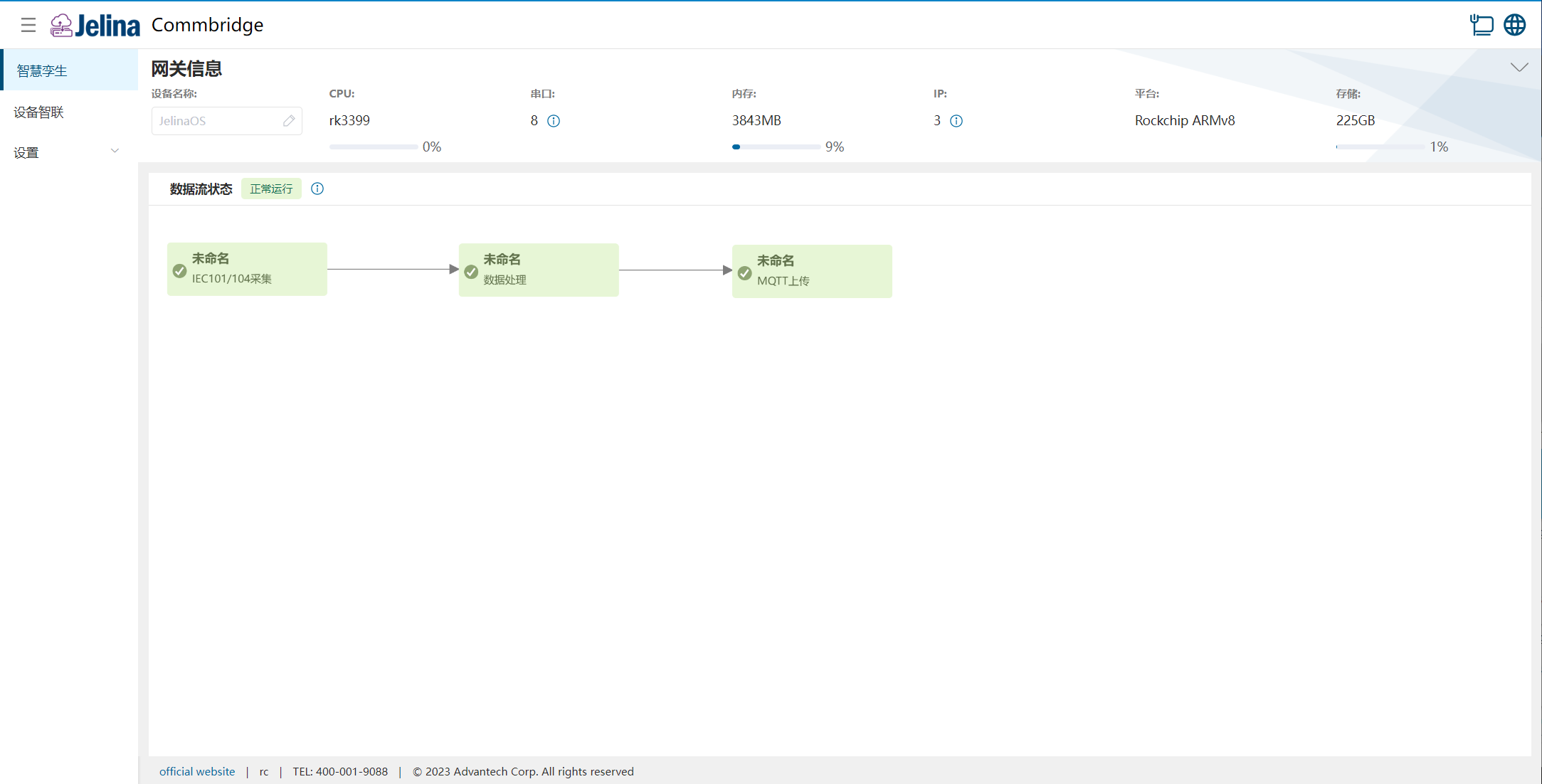
(2) [設定]→[ネットワーク設定]を開きます。
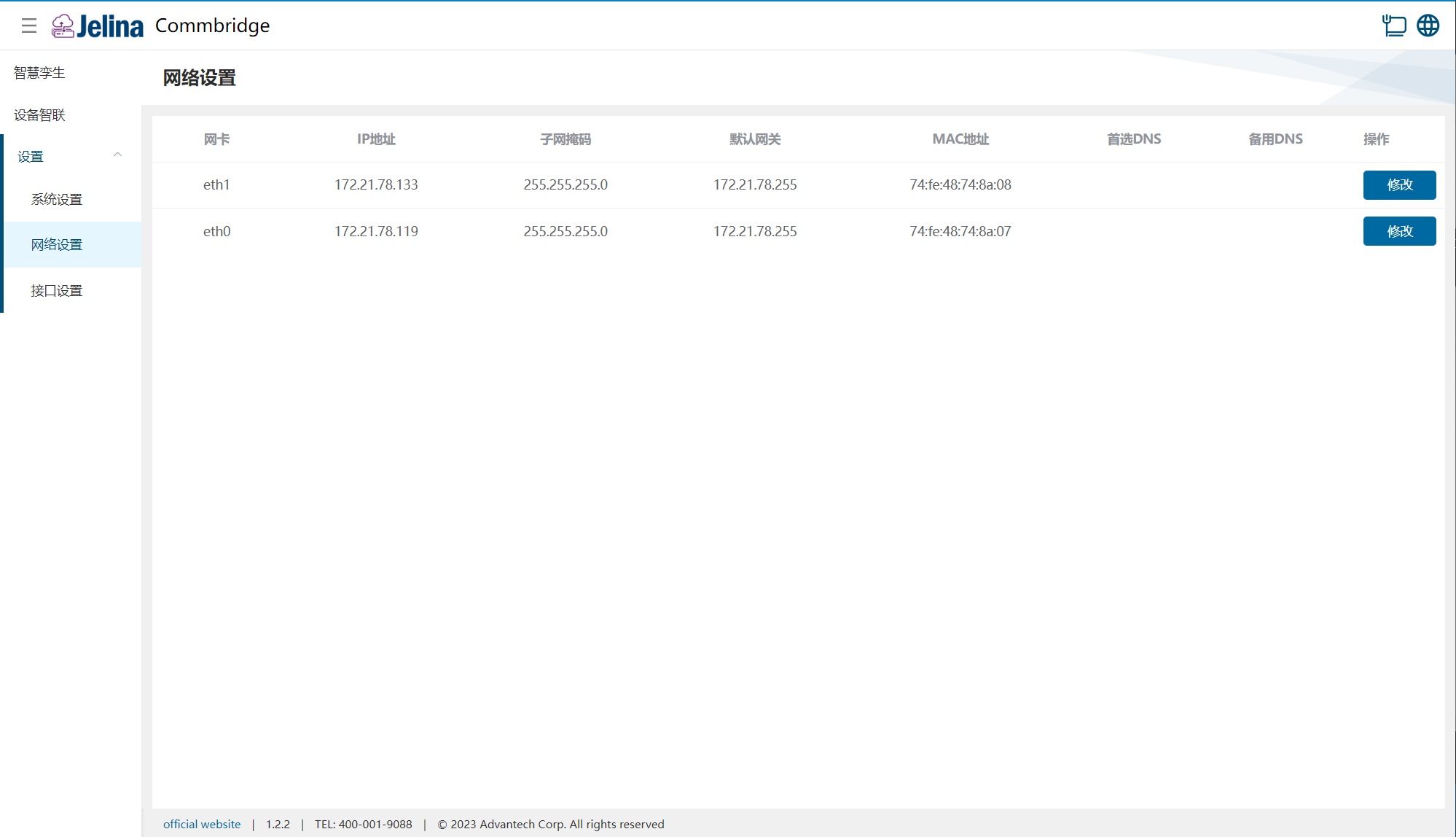
(3) eth1 の[変更]をクリックし、ネットワーク情報を変更して[保存]します。
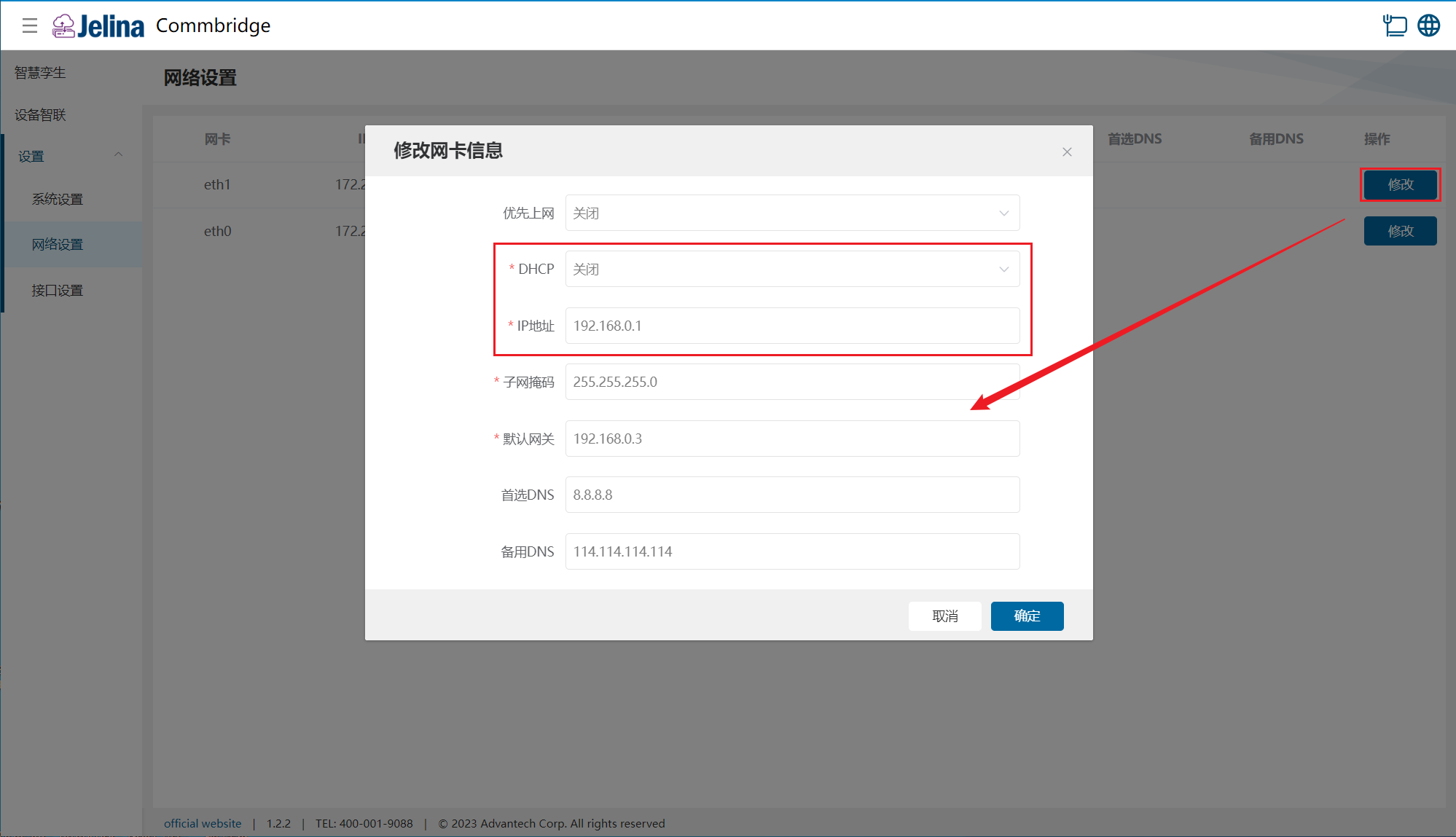
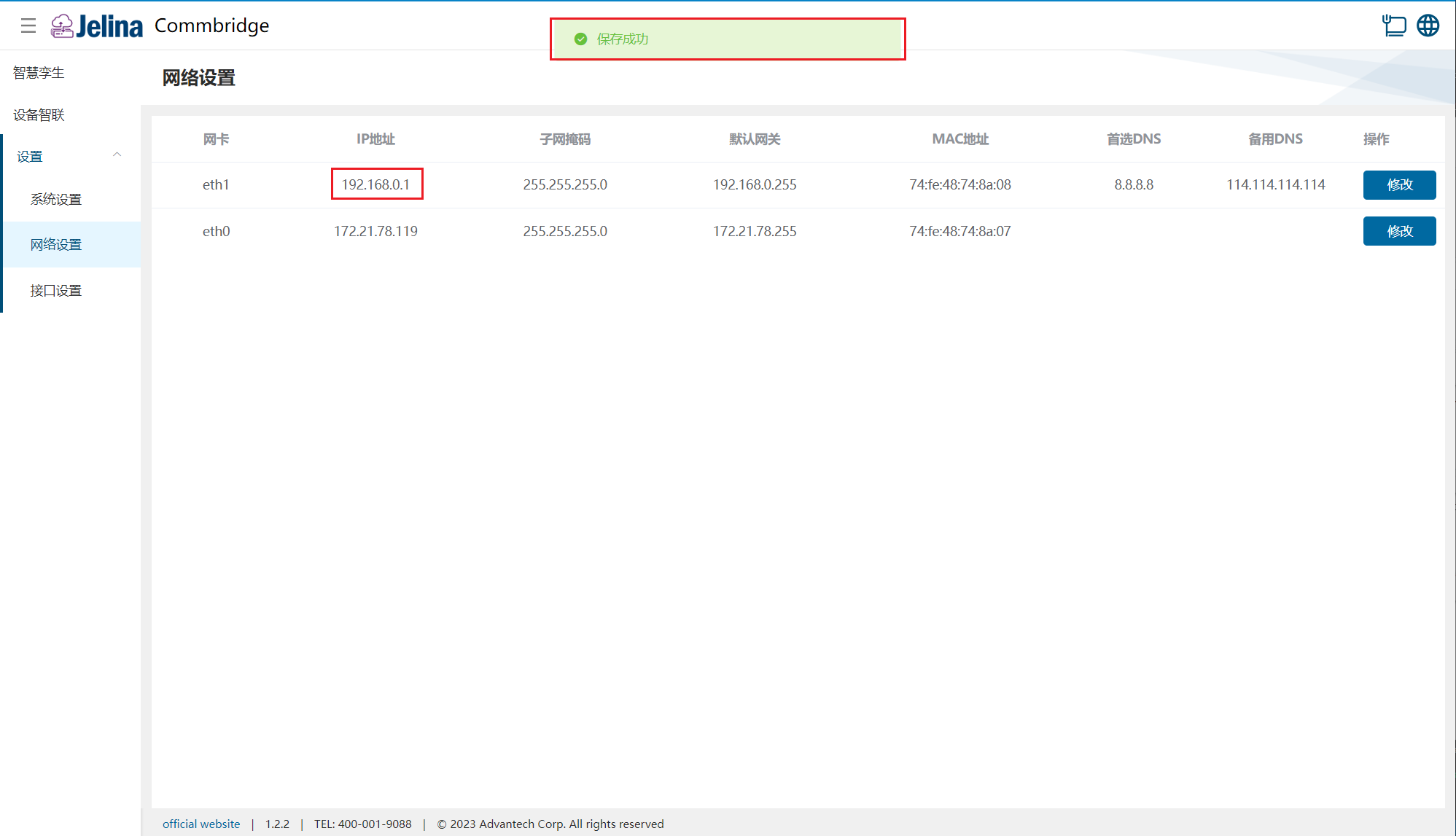
(4) PC の chrome ブラウザーで 192.168.0.1 を開くと、CommBridge の管理画面が表示されます。
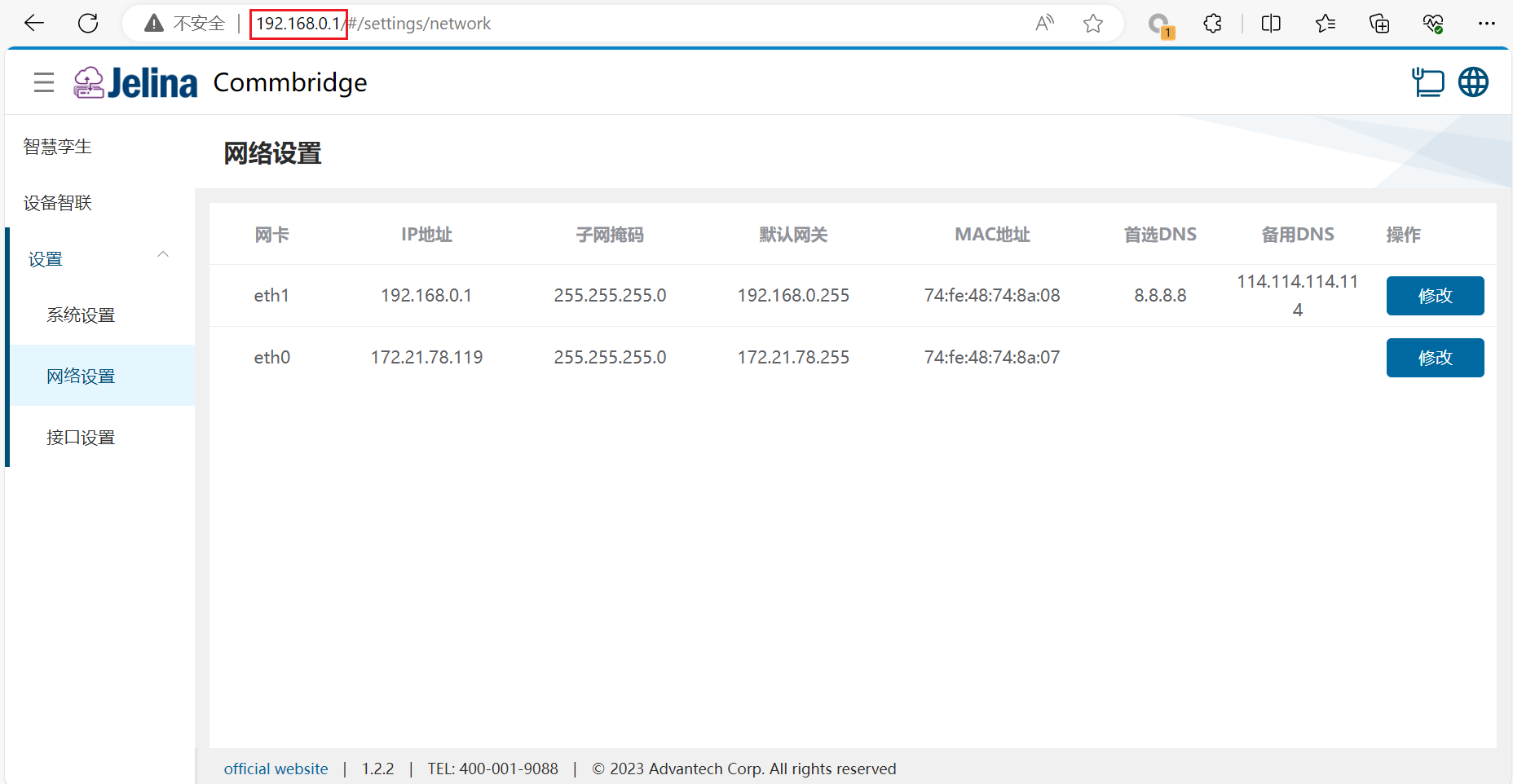
注意:画面は
chromiumベースのブラウザーで、ズーム100%を前提に設計されています。