
Acceso
CommBridge proporciona una Web-UI accesible desde el navegador, preferiblemente Chrome, utilizando la dirección del equipo donde está instalado.
1. Acceso mediante IP local
Sección titulada «1. Acceso mediante IP local»(1) Inicia sesión en JelinaCloud.
(2) Abre la lista de dispositivos de la flota.
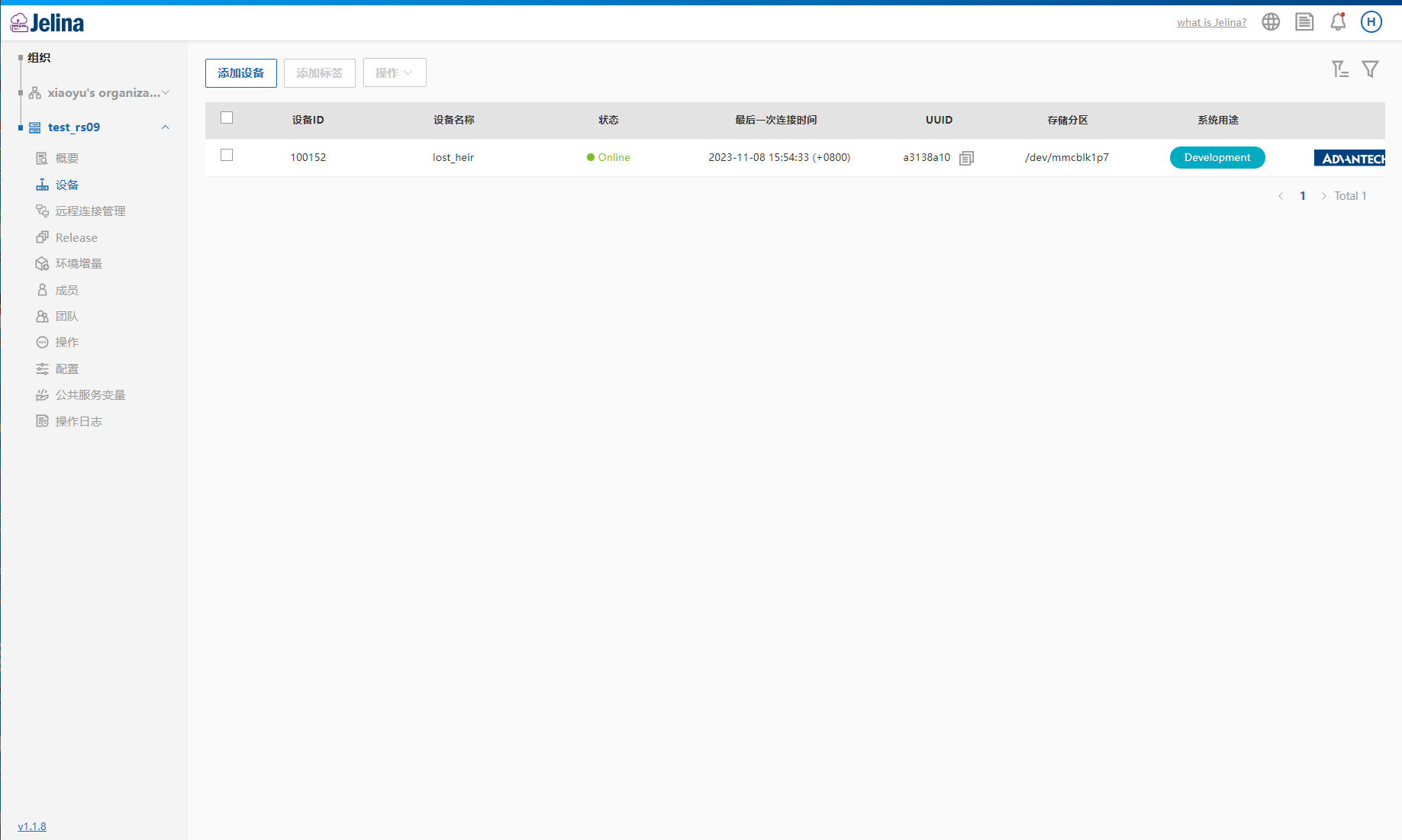
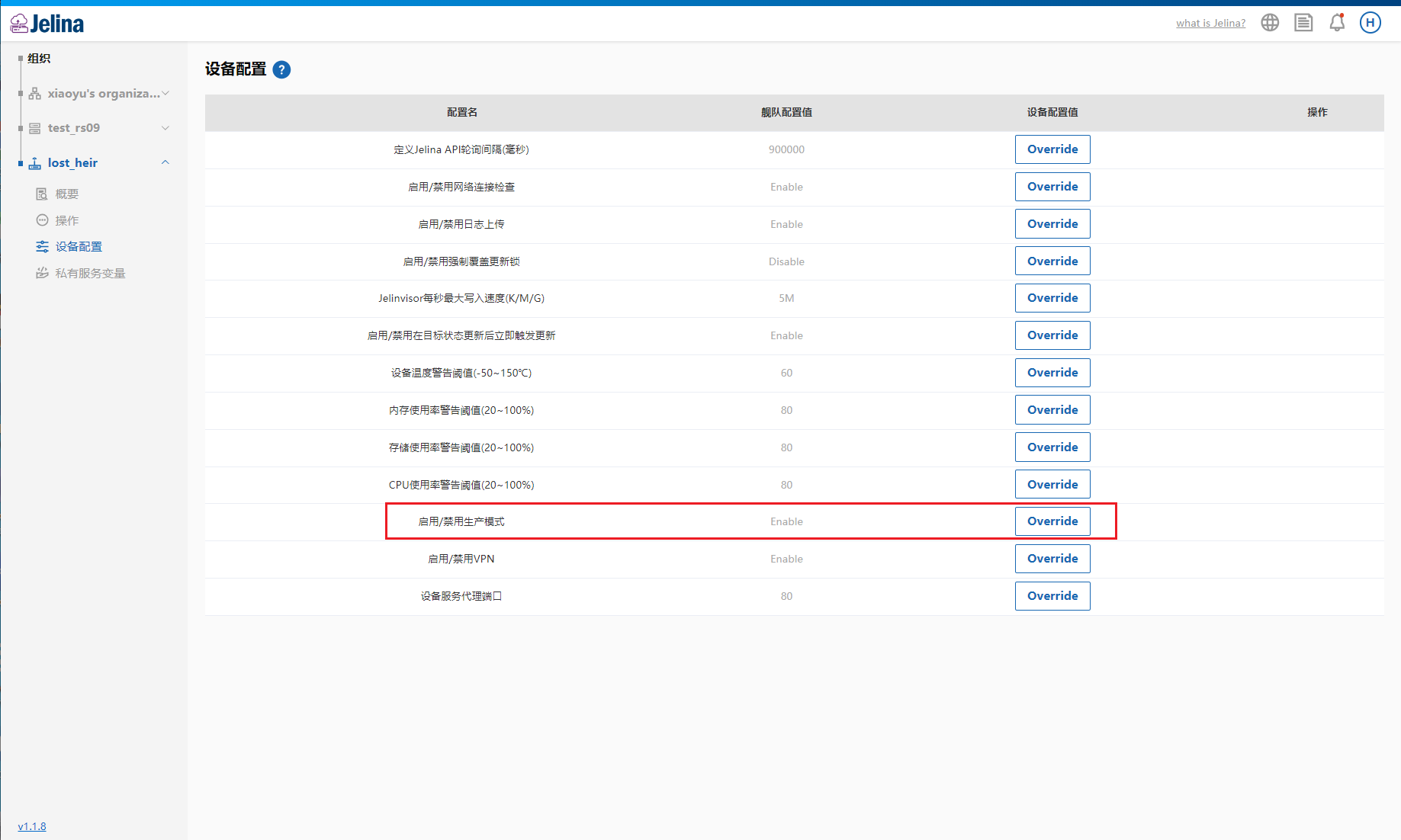
(3) En los detalles, abre la configuración del dispositivo y activa el modo de producción.
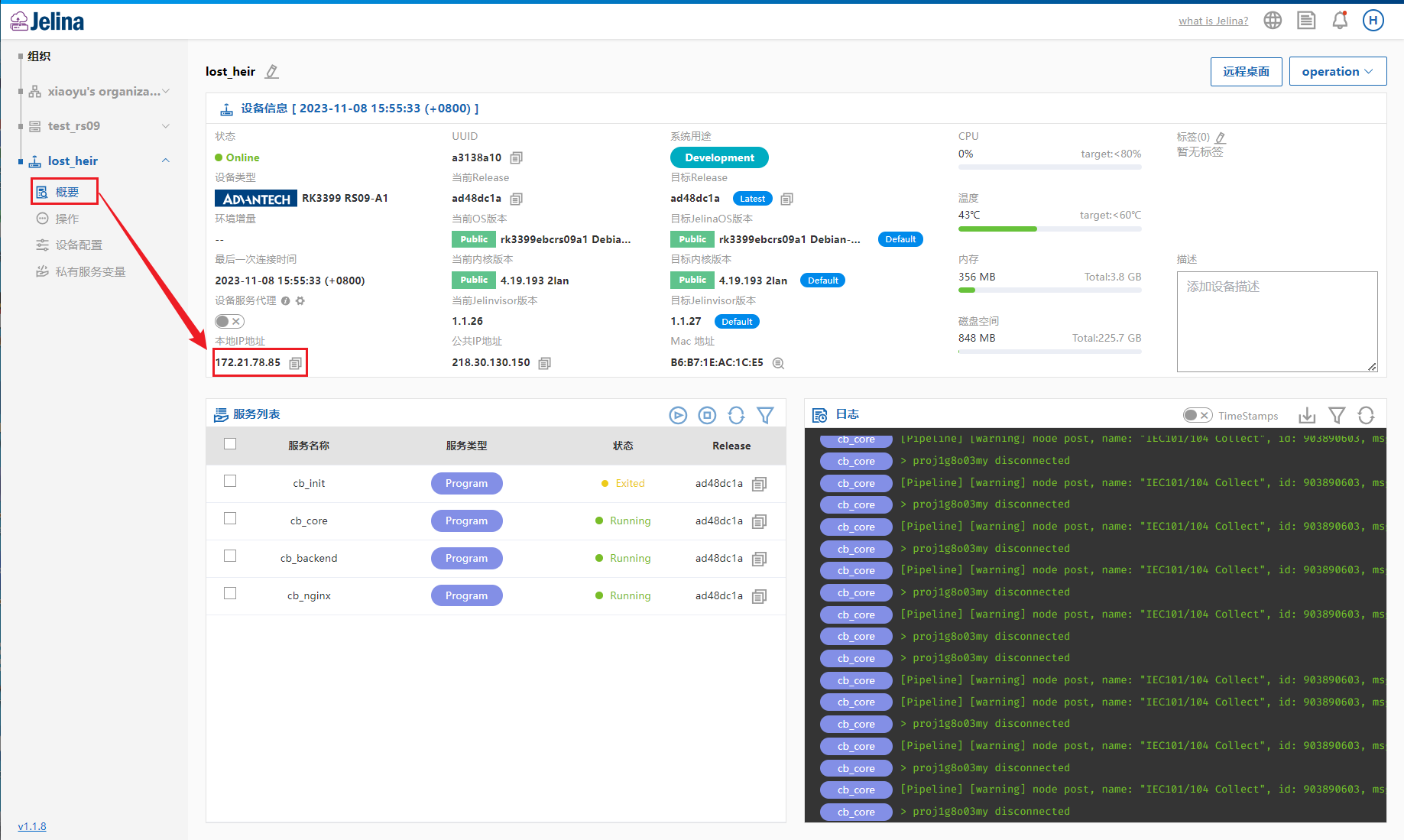
(4) Abre el resumen, copia la IP local e introduce ip en la barra del navegador.
2. Acceso mediante proxy remoto
Sección titulada «2. Acceso mediante proxy remoto»(1) Inicia sesión en JelinaCloud.
(2) Abre la lista de dispositivos de la flota.
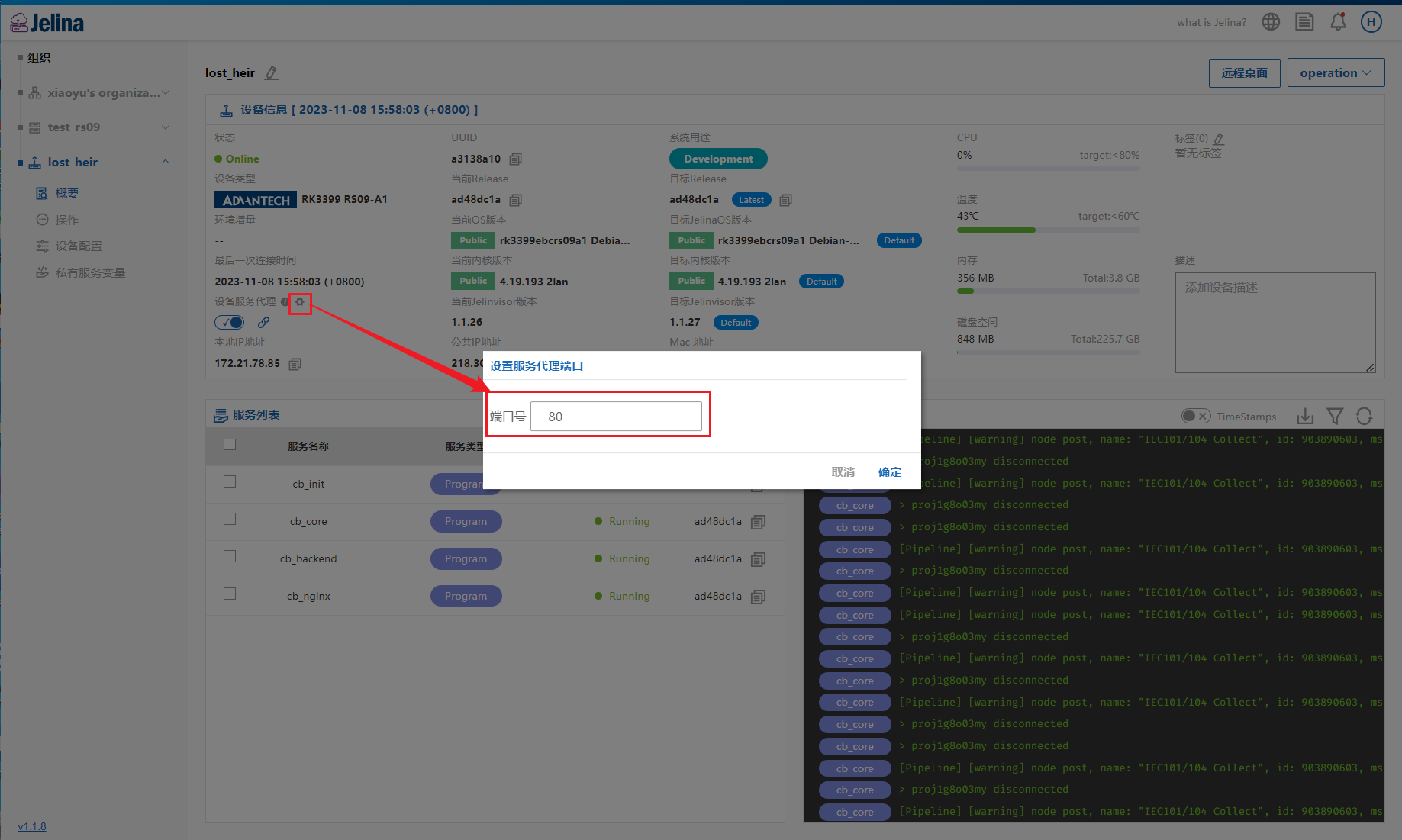
(3) En los detalles del dispositivo, activa el proxy de servicios y pulsa el enlace para abrir la página.
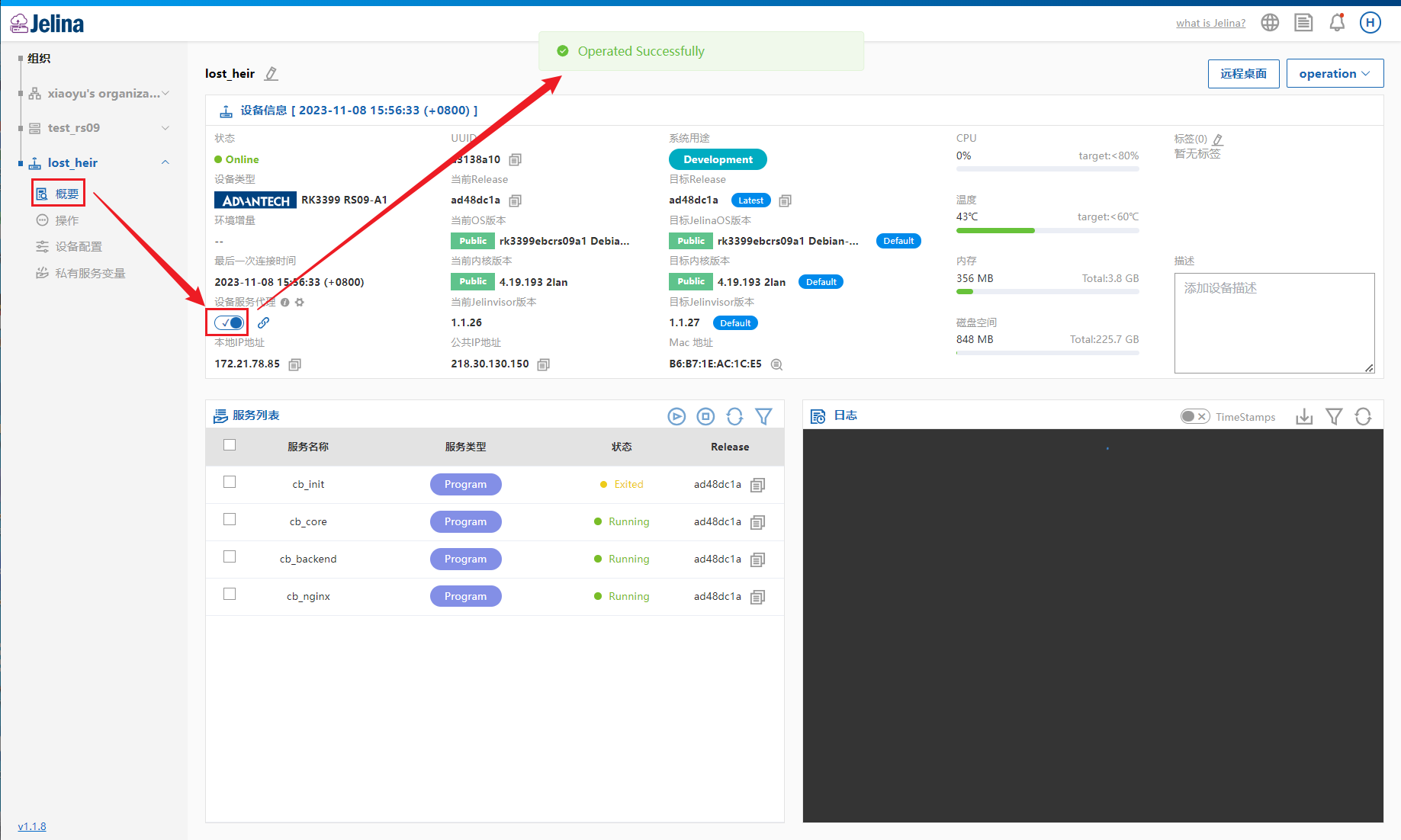
Nota: el puerto predeterminado del proxy es 80.
3. Acceso mediante cable de red
Sección titulada «3. Acceso mediante cable de red»El
PCy el dispositivo con CommBridge deben estar en la misma subred; cambia sus direcciones IP para acceder desde el navegador. Conéctalos por cable antes de modificar las direcciones. No se recomienda este método si el dispositivo tiene un solo puerto de red.
Cambiar la dirección del PC
Sección titulada «Cambiar la dirección del PC»(1) Conecta directamente el PC al puerto eth0 mediante un cable.
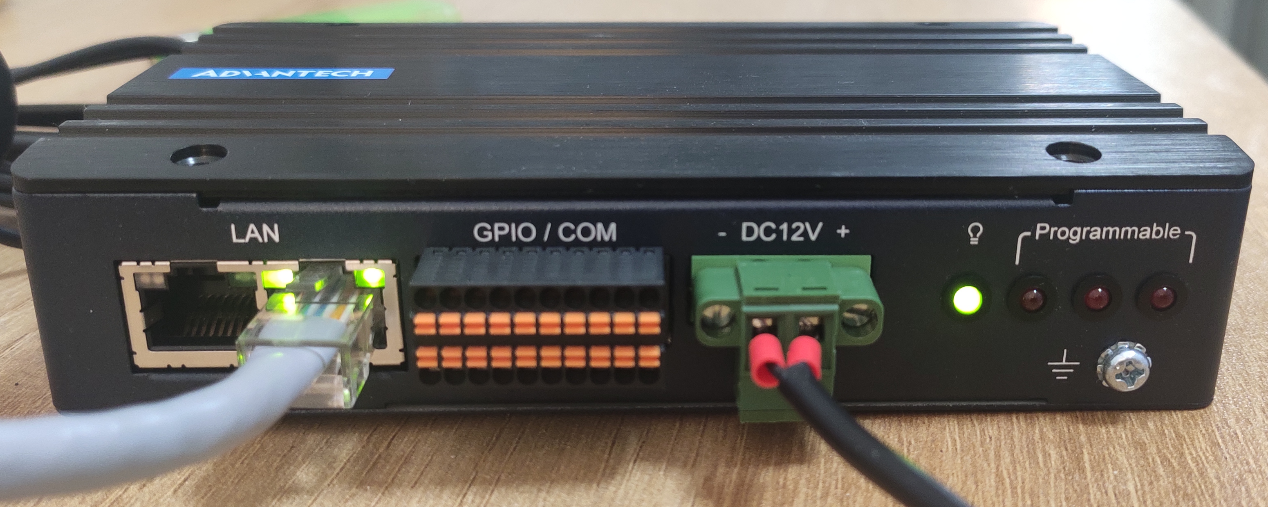
* La fotografía muestra un EPC-R3220; consulta el manual de hardware de tu dispositivo.
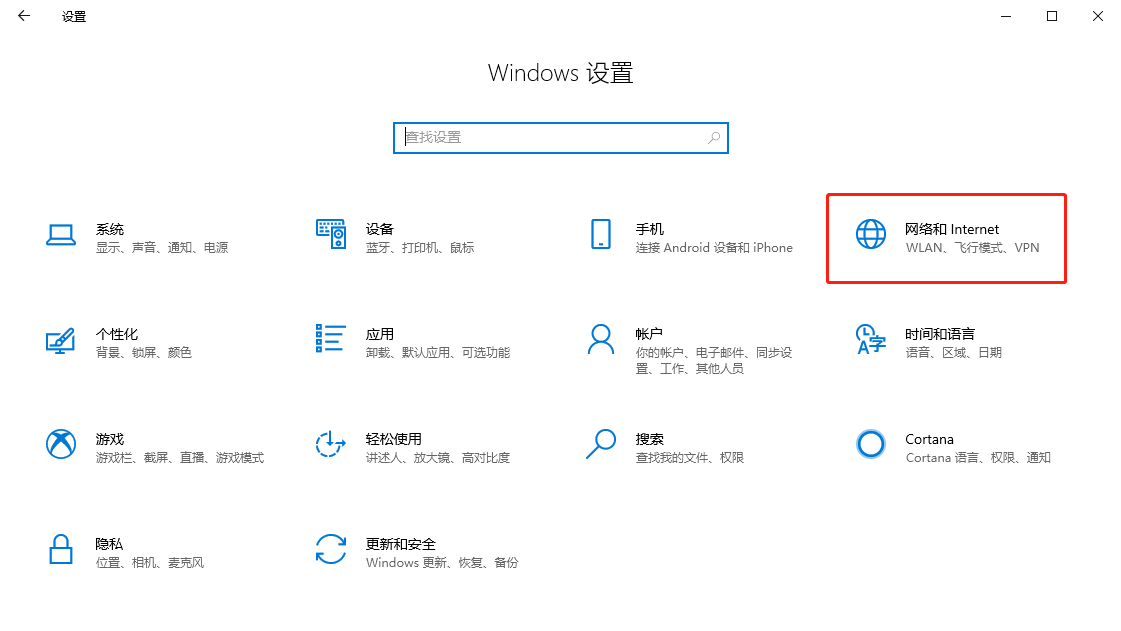
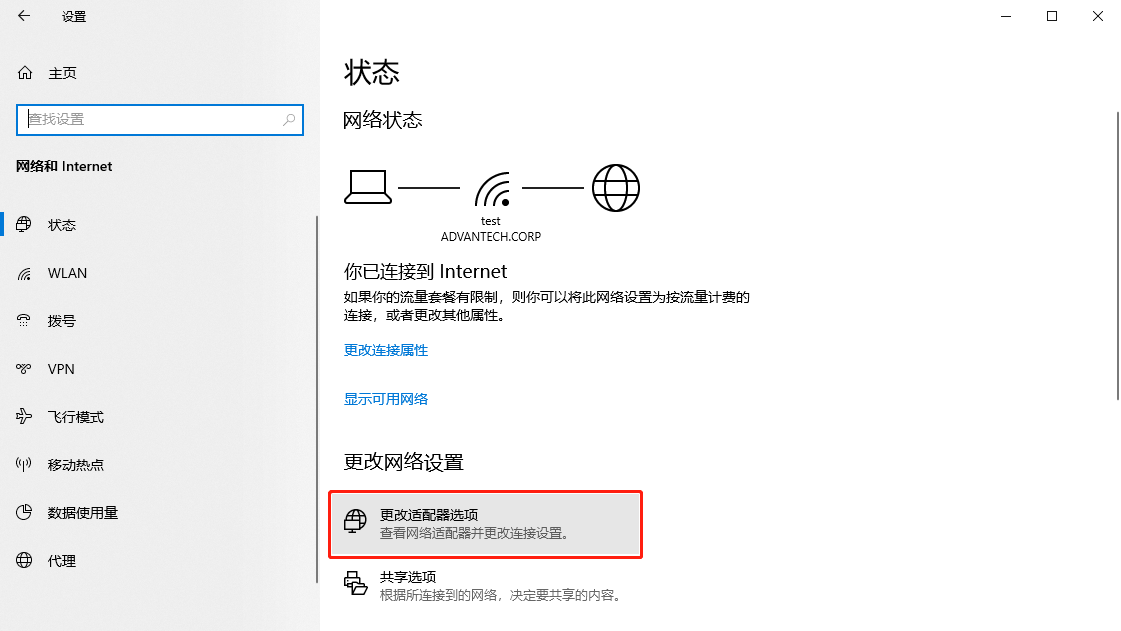
(2) En el PC, abre Configuración → Red e Internet → Cambiar opciones del adaptador.
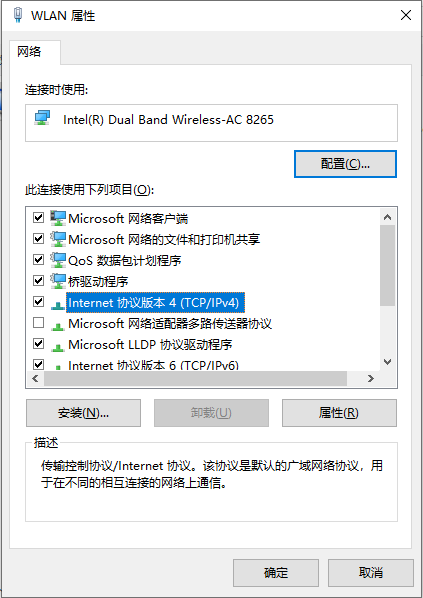
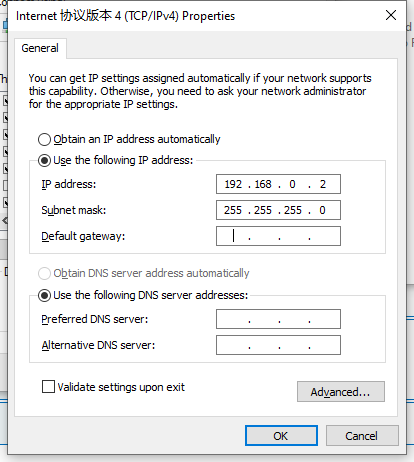
(3) Selecciona la conexión al dispositivo, abre Propiedades con clic derecho y haz doble clic en TCP/IPV4. Configura una dirección en el intervalo 192.168.0.2~192.168.0.253.
- Dirección IP: 192.168.0.2
- Máscara de subred: 255.255.255.0
- Puerta de enlace predeterminada: 192.168.0.3

Cambiar la dirección del dispositivo
Sección titulada «Cambiar la dirección del dispositivo»(1) Accede a CommBridge mediante IP o proxy remoto.
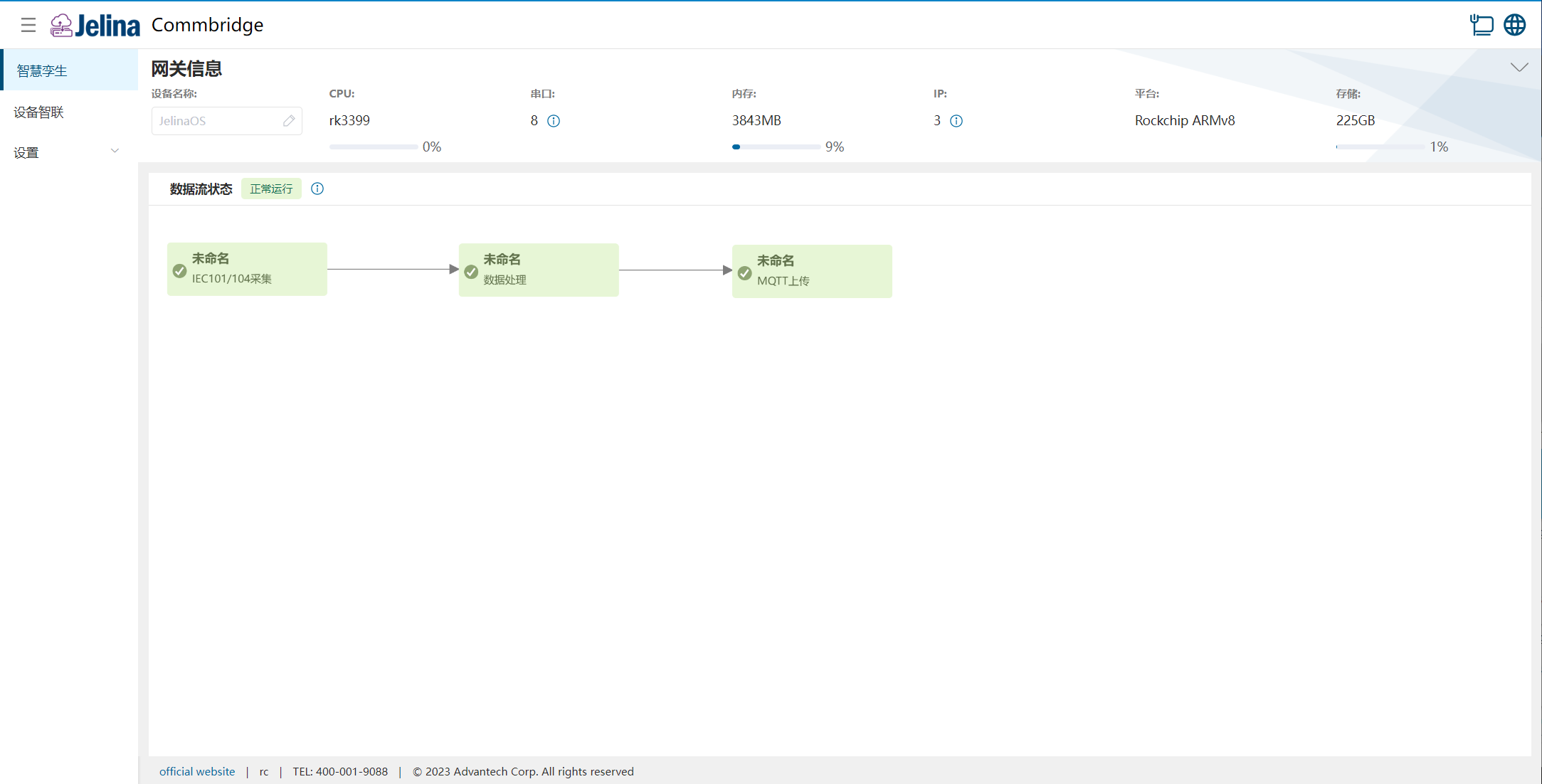
(2) Abre «Configuración → Configuración de red».
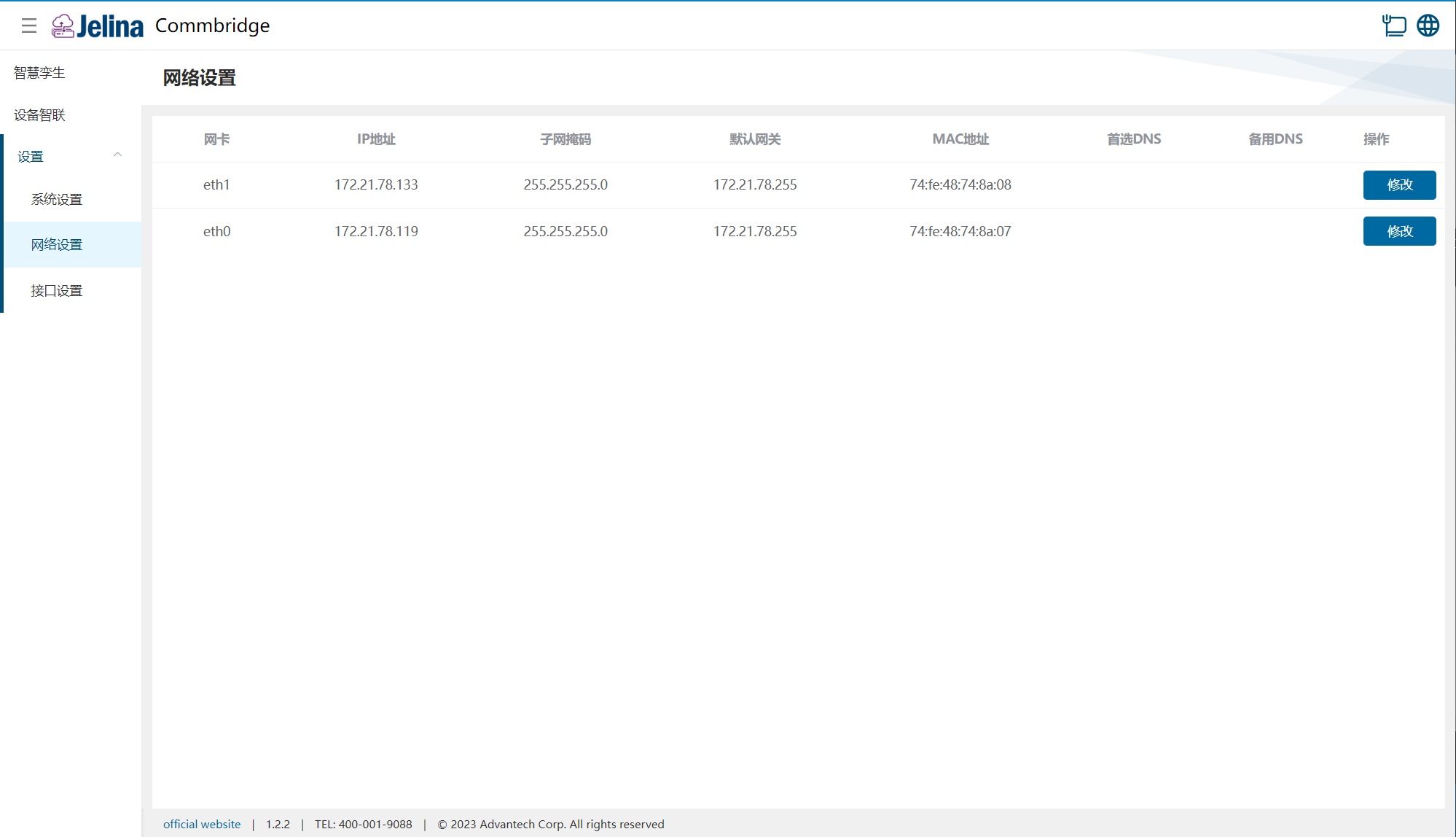
(3) Pulsa «Modificar» en eth1, cambia la información de la interfaz y pulsa «Guardar».
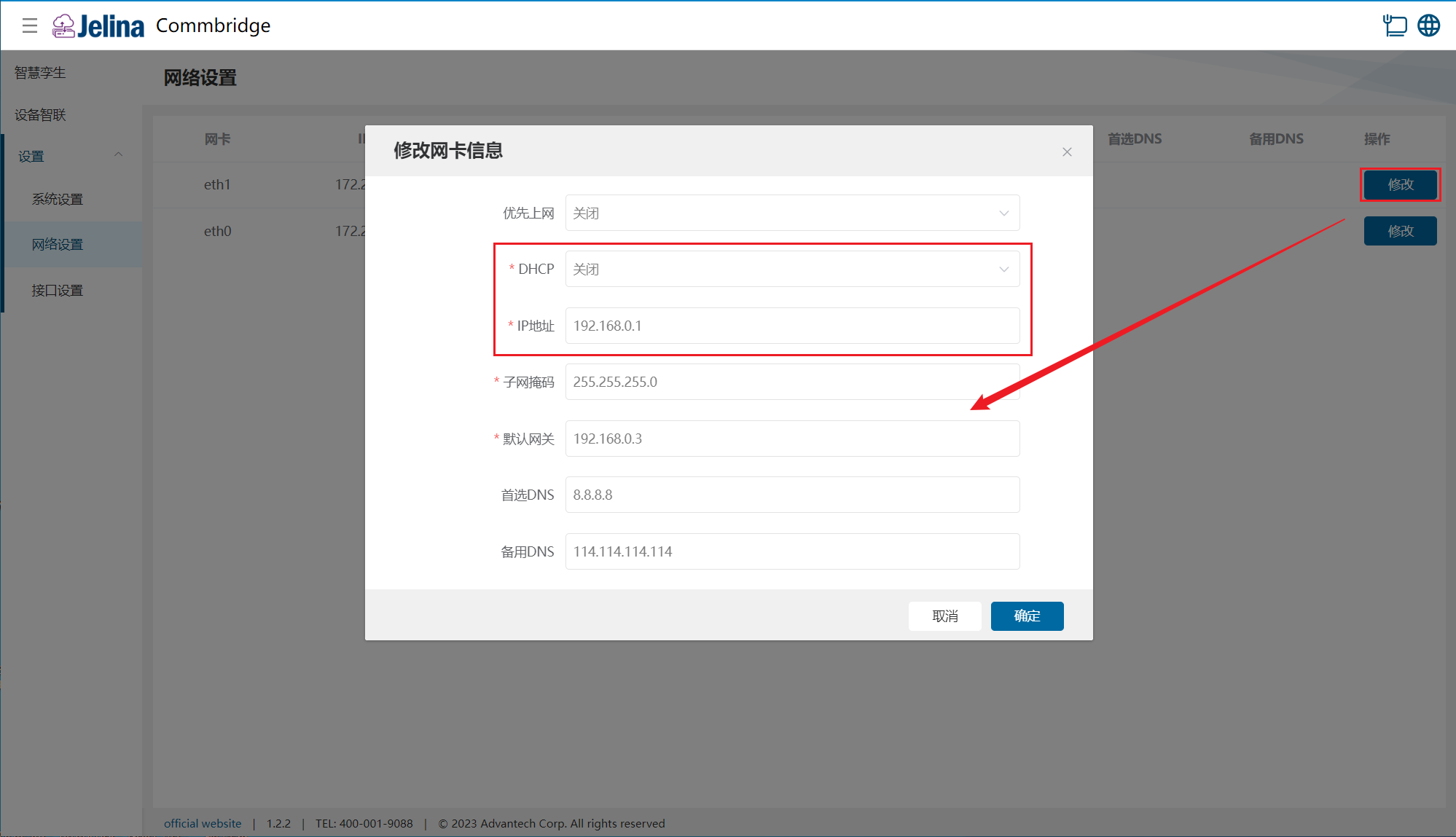
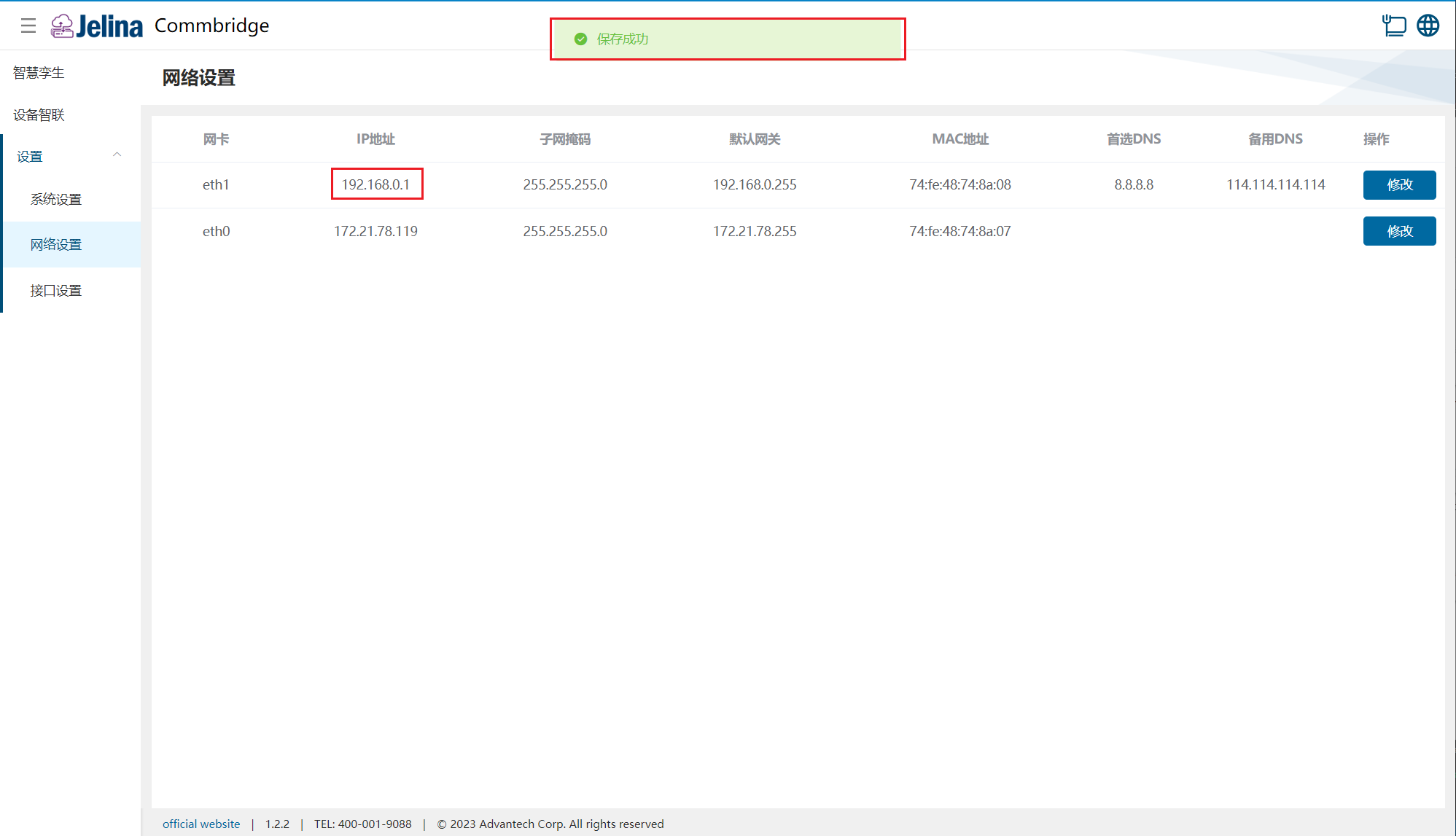
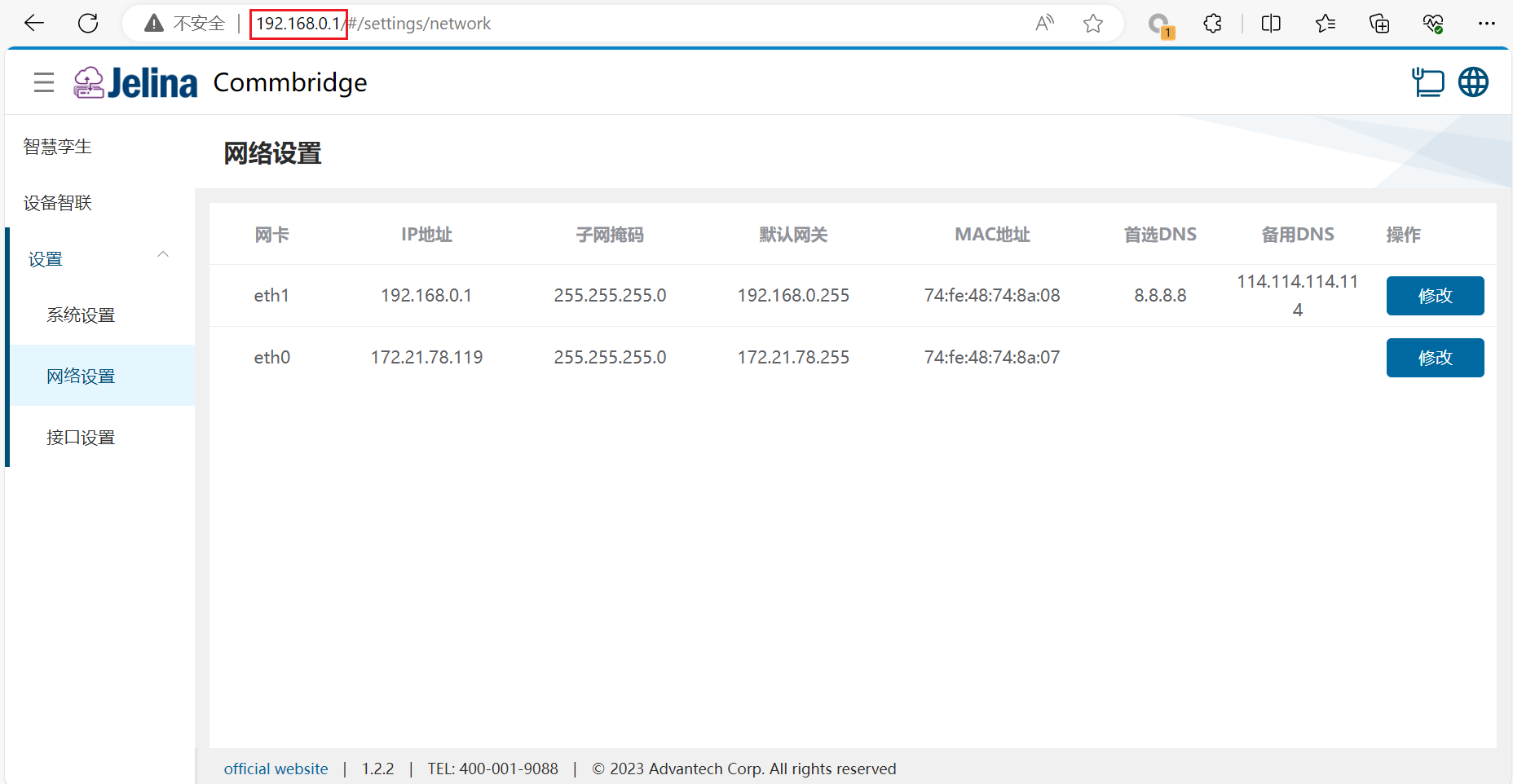
(4) Abre Chrome en el PC e introduce 192.168.0.1 para acceder a CommBridge.
Nota: la interfaz está adaptada a navegadores basados en Chromium con un zoom del
100%.