
Accès
CommBridge fournit une interface Web-UI. Ouvrez dans un navigateur, de préférence Chrome, l’adresse de l’équipement où l’application est installée.
1. Accès par adresse IP locale
Section intitulée « 1. Accès par adresse IP locale »(1) Connectez-vous à JelinaCloud.
(2) Ouvrez la liste des équipements de la flotte.
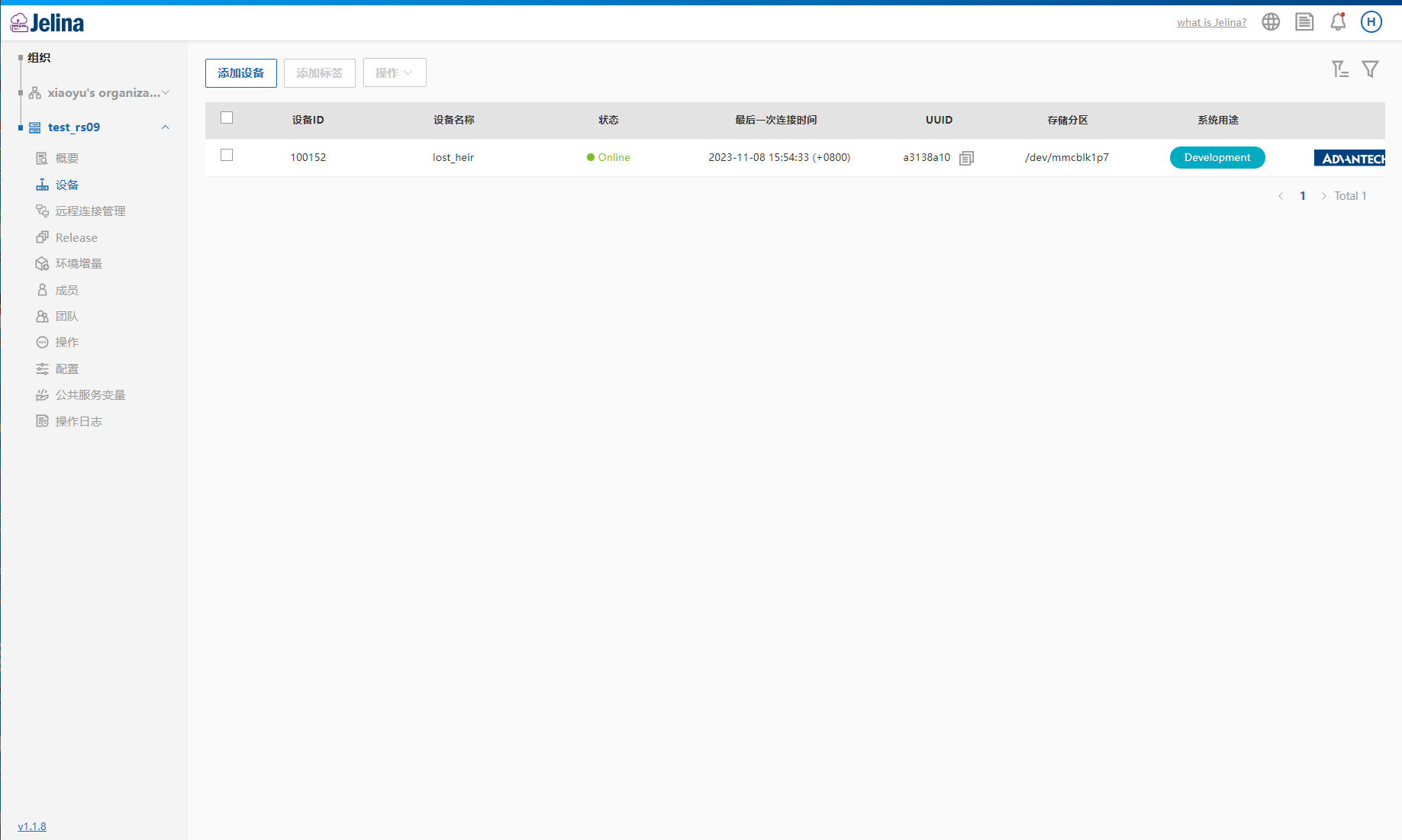
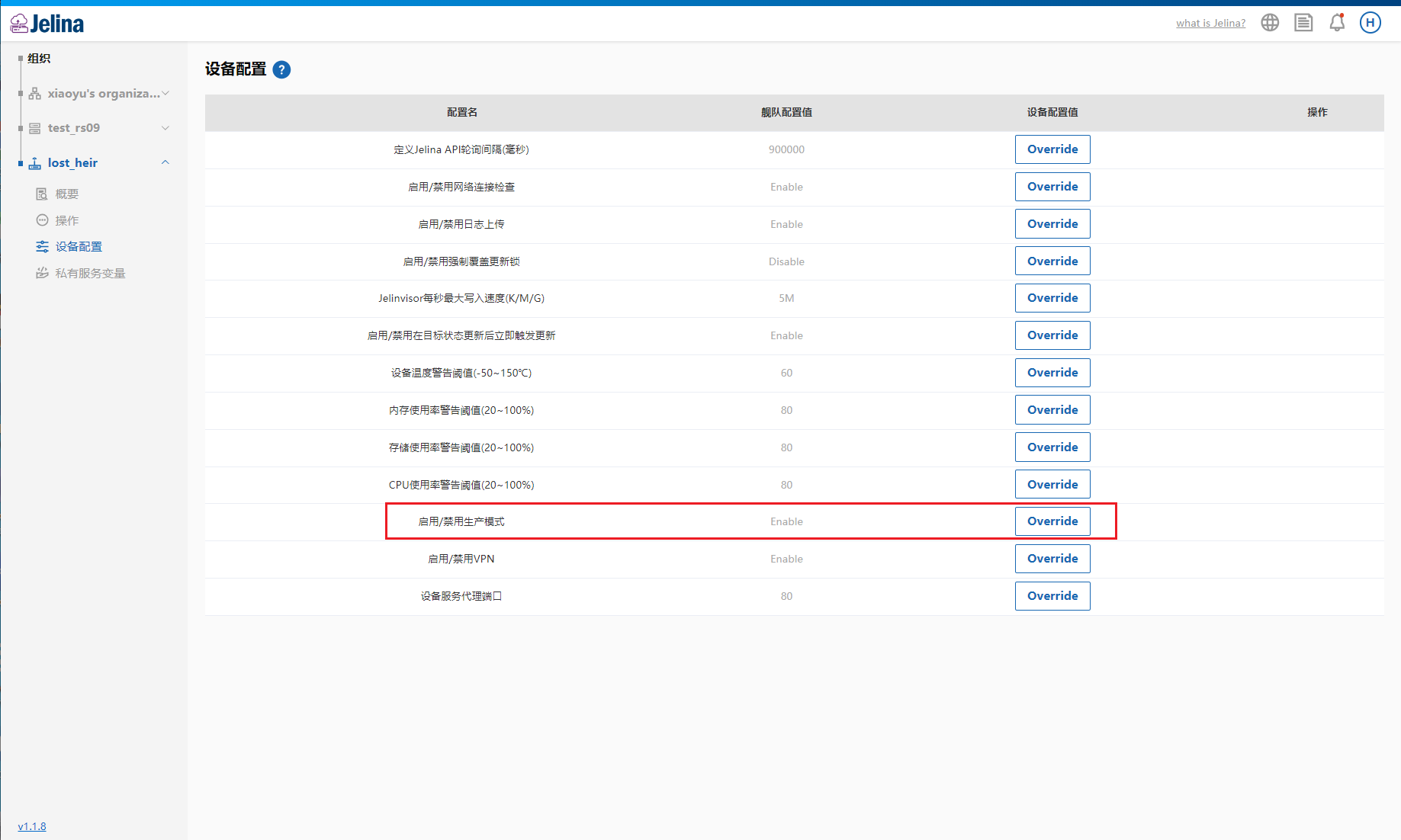
(3) Dans les détails, ouvrez la configuration et activez le mode production.
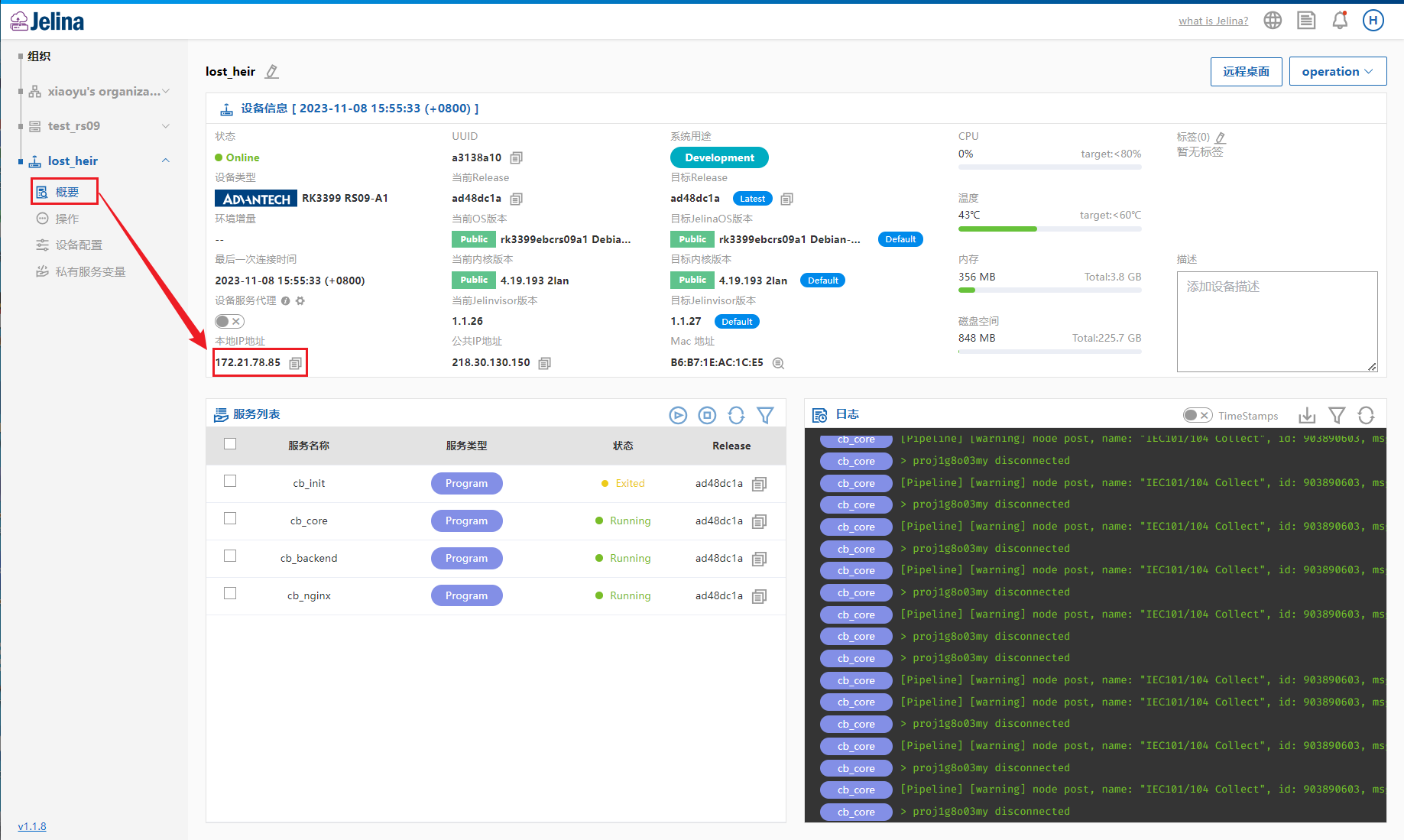
(4) Ouvrez la vue d’ensemble, copiez l’adresse IP locale et saisissez ip dans le navigateur.
2. Accès distant par proxy de services
Section intitulée « 2. Accès distant par proxy de services »(1) Connectez-vous à JelinaCloud.
(2) Ouvrez la liste des équipements de la flotte.
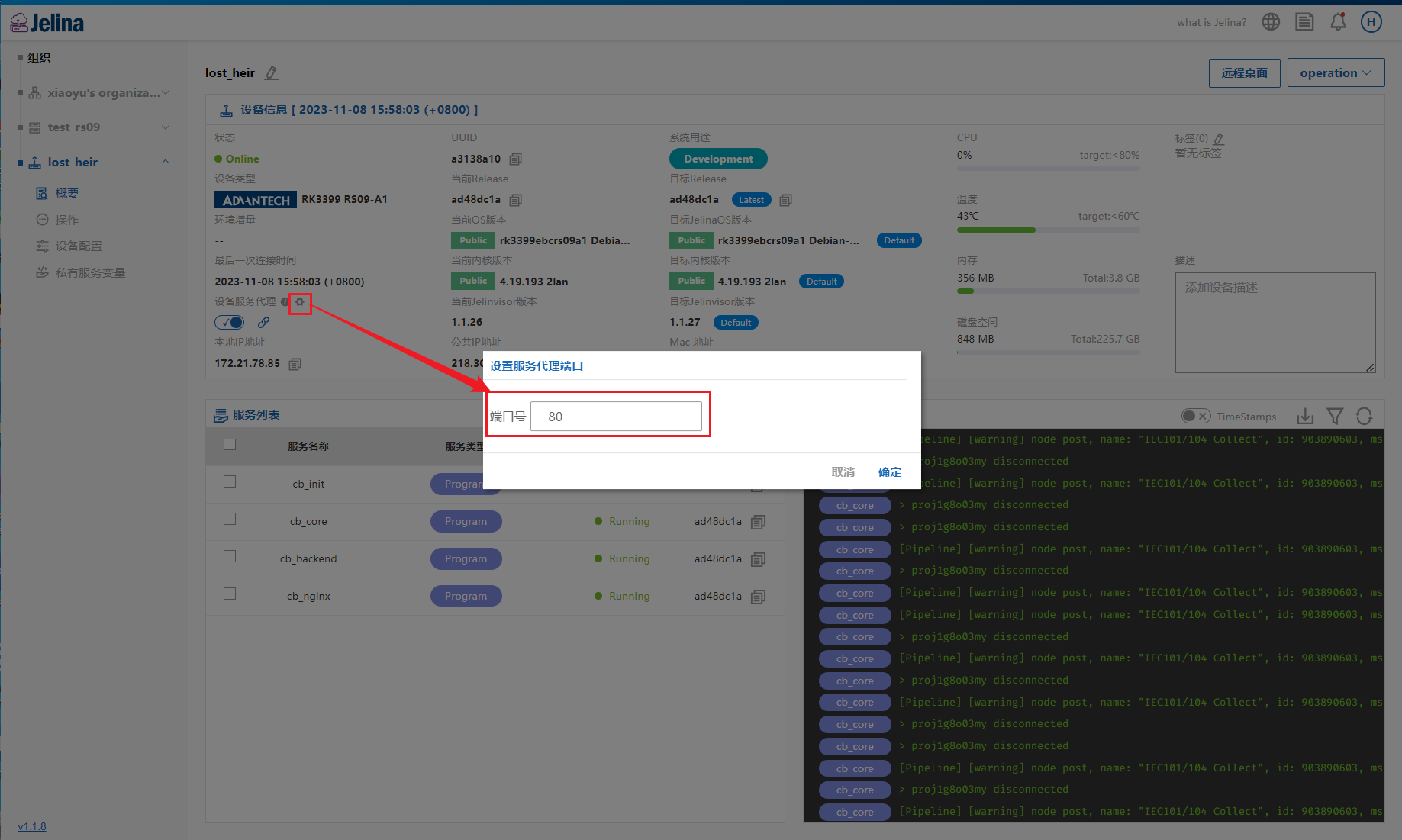
(3) Dans les détails de l’équipement, activez le proxy de services puis cliquez sur le lien.
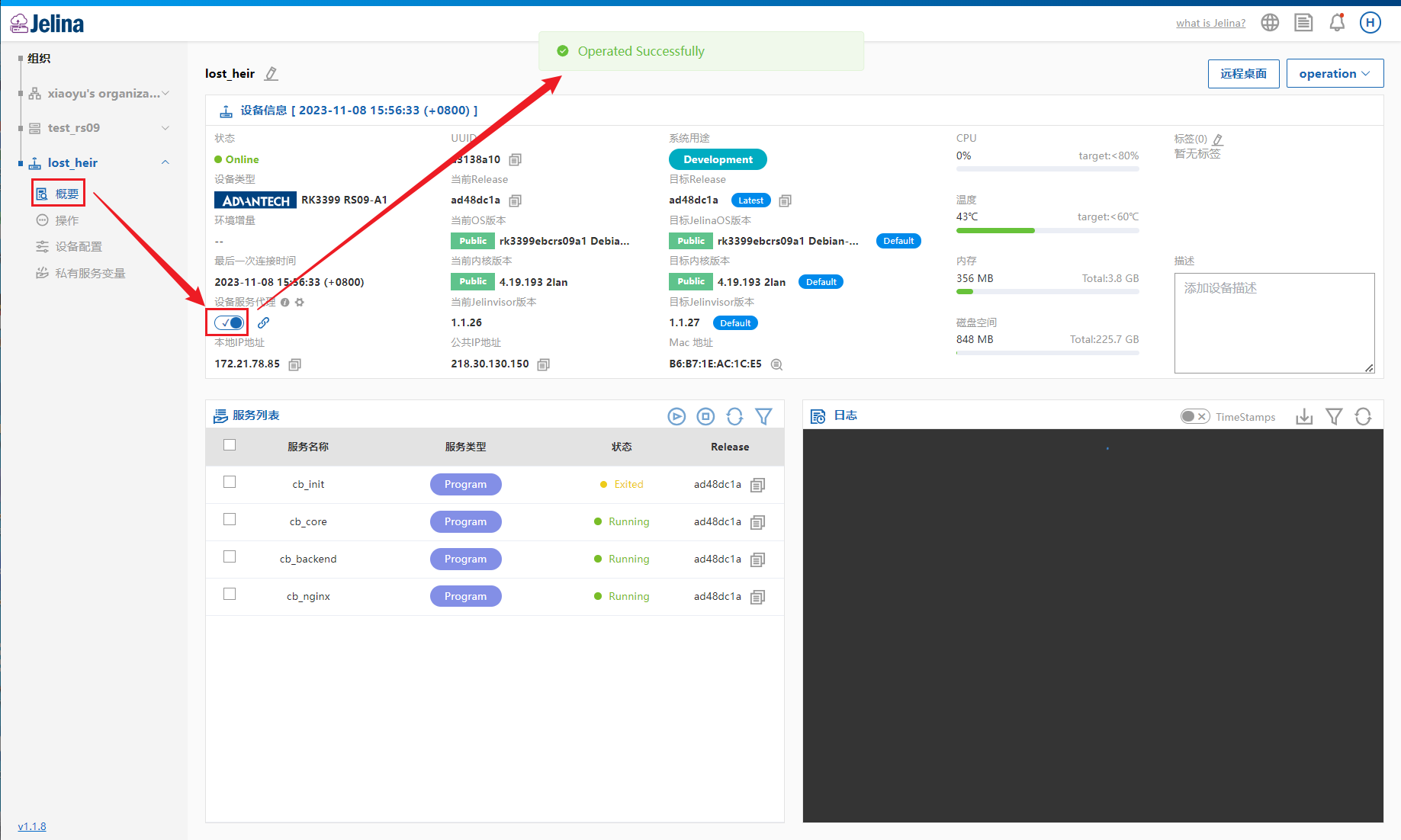
Remarque : le port par défaut est 80.
3. Accès par câble Ethernet
Section intitulée « 3. Accès par câble Ethernet »Placez le
PCet l’équipement exécutantCommBridgedans le même sous-réseau en modifiant leurs adresses IP pour accéder à la page. Reliez-les par câble avant de modifier leurs adresses. Cette méthode est déconseillée pour un équipement à port Ethernet unique.
Modifier l’adresse du PC
Section intitulée « Modifier l’adresse du PC »(1) Reliez directement le PC au port eth0 de l’équipement.
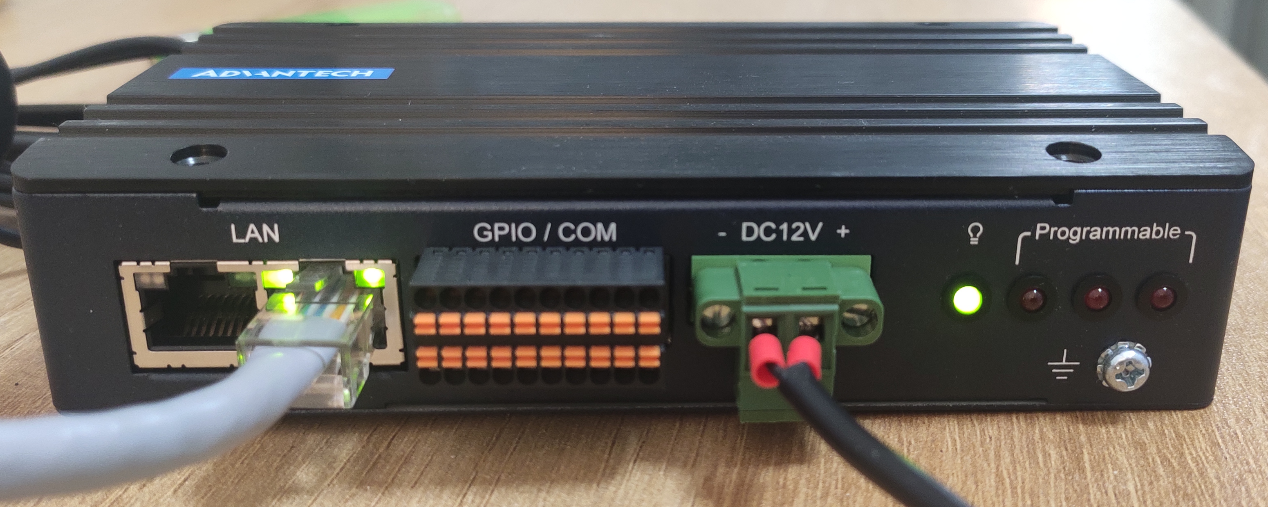
* La photo montre un EPC-R3220 ; consultez le manuel de votre matériel.
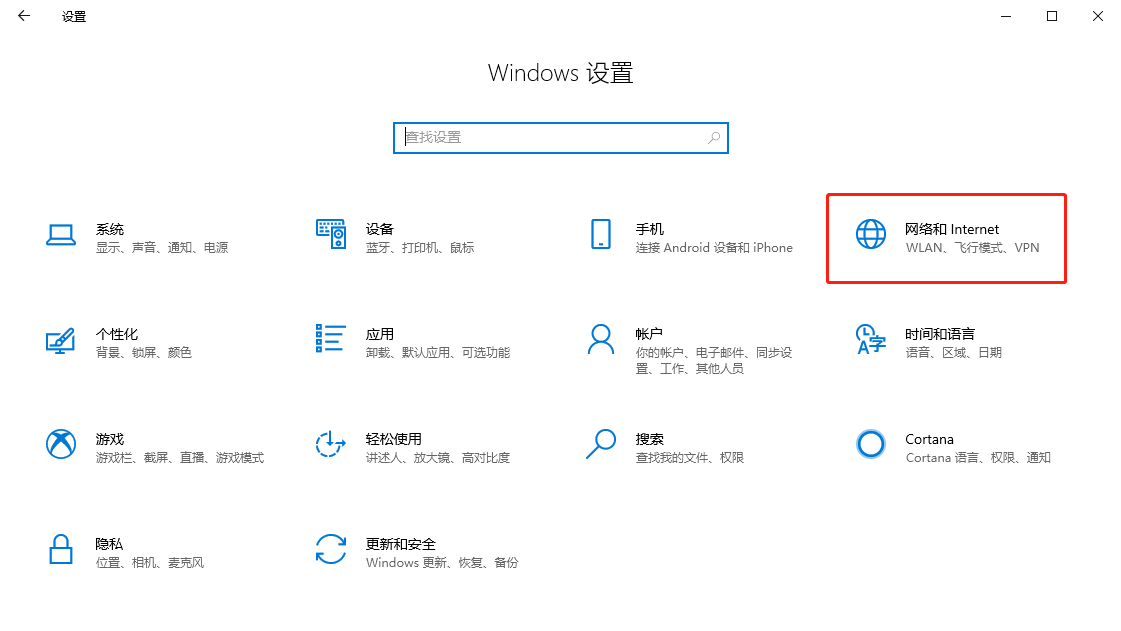
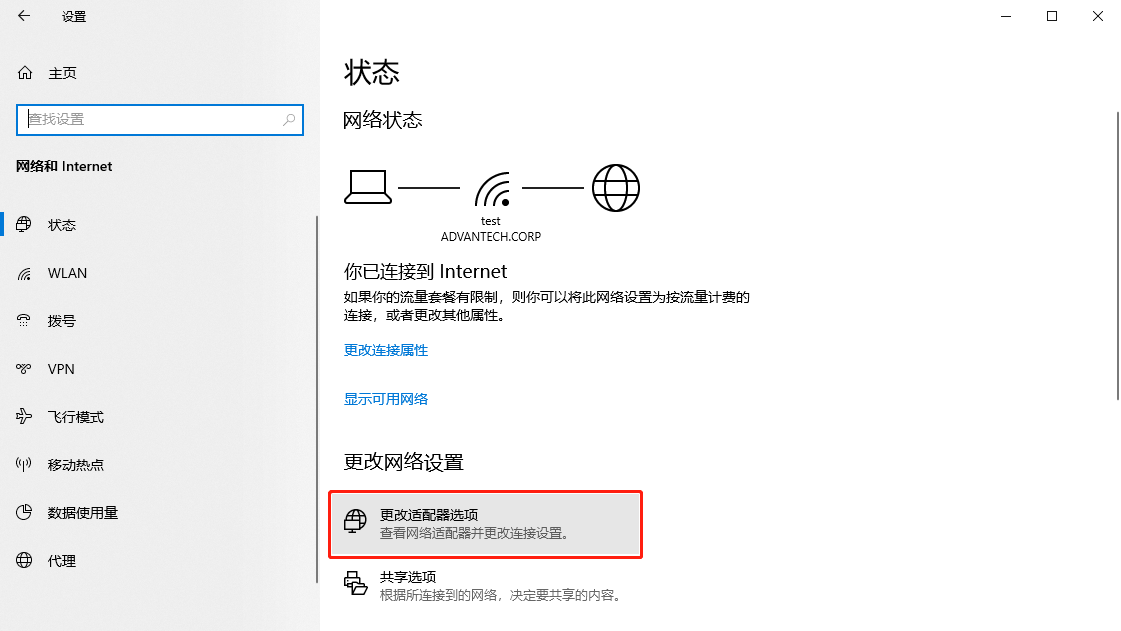
(2) Ouvrez Paramètres → Réseau et Internet → Modifier les options d’adaptateur.
(3) Sélectionnez la connexion reliée à l’équipement, ouvrez Propriétés, double-cliquez sur TCP/IPV4 et choisissez une adresse dans IP:192.168.0.2\~192.168.0.253.
- IP address: 192.168.0.2
- Subnet mask: 255.255.255.0
- Defalut gateway: 192.168.0.3

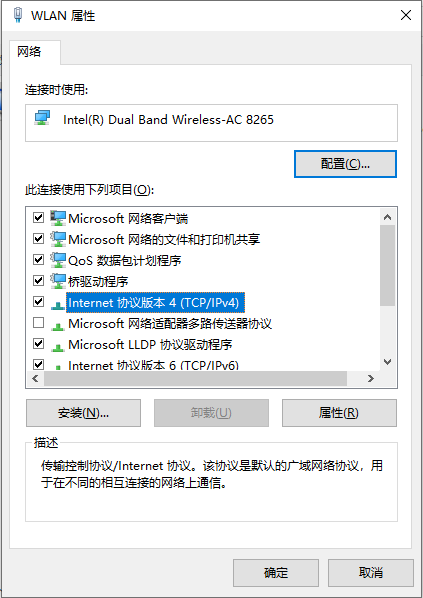
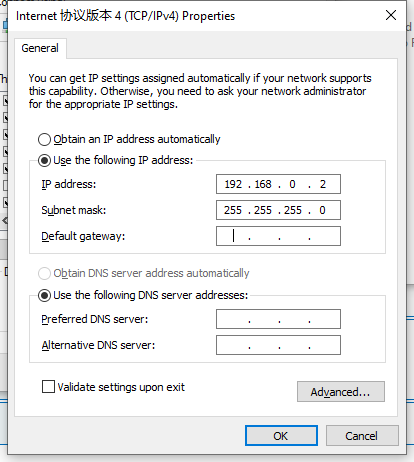
Modifier l’adresse de l’équipement
Section intitulée « Modifier l’adresse de l’équipement »(1) Accédez à CommBridge par son IP ou le proxy distant.
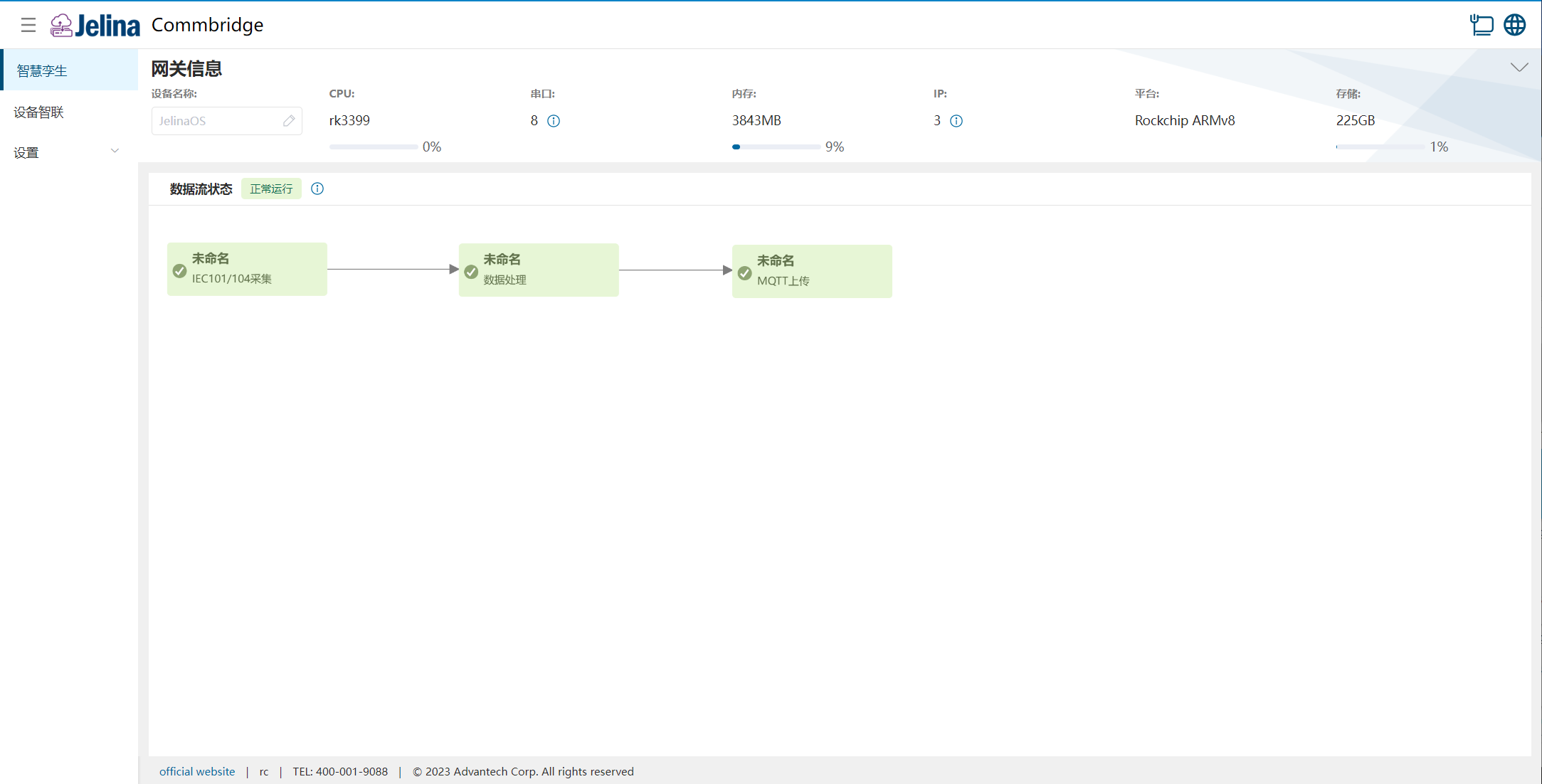
(2) Ouvrez « Paramètres → Paramètres réseau ».
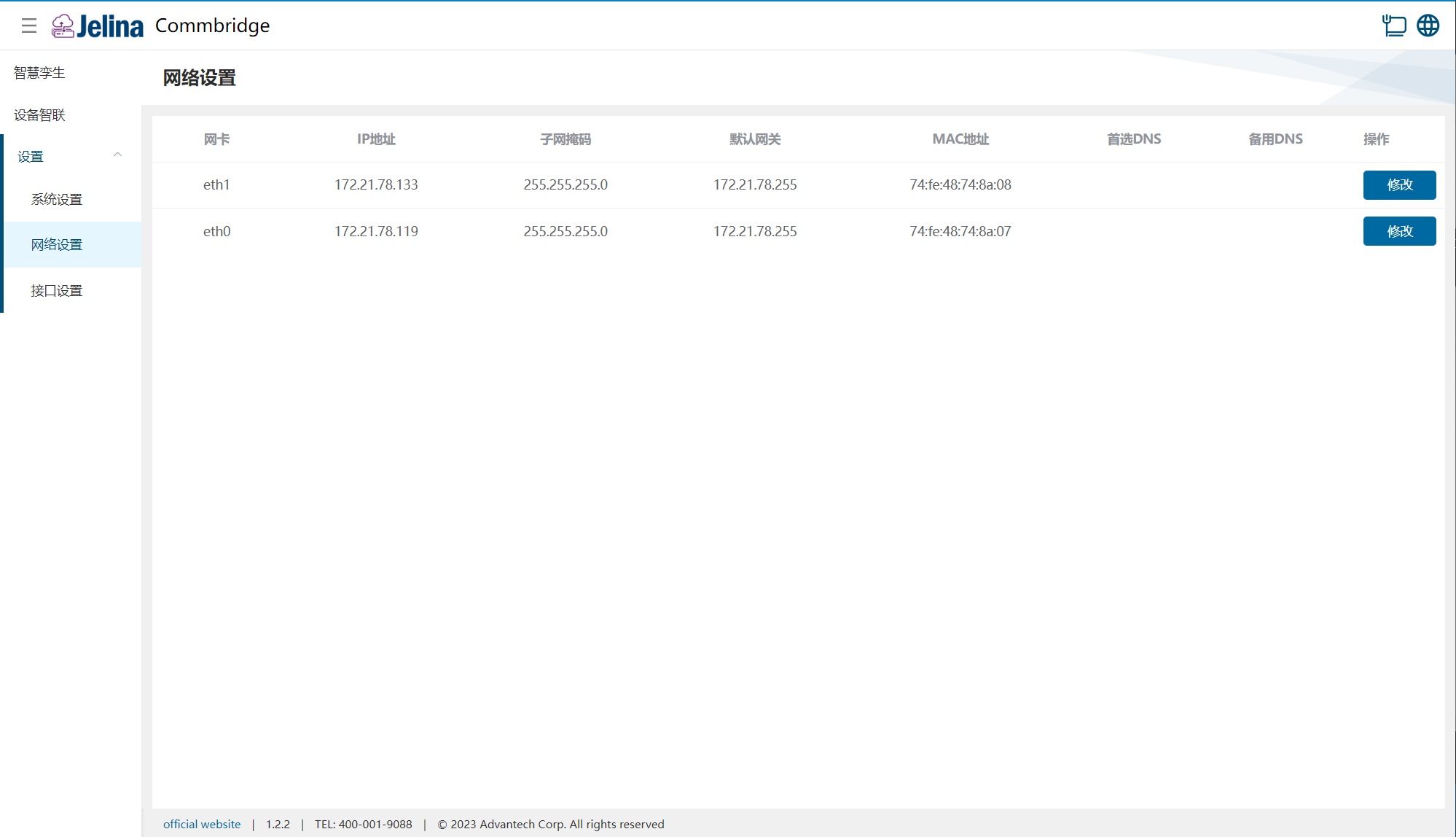
(3) Cliquez sur « Modifier » pour eth1, changez la configuration réseau puis « Enregistrer ».
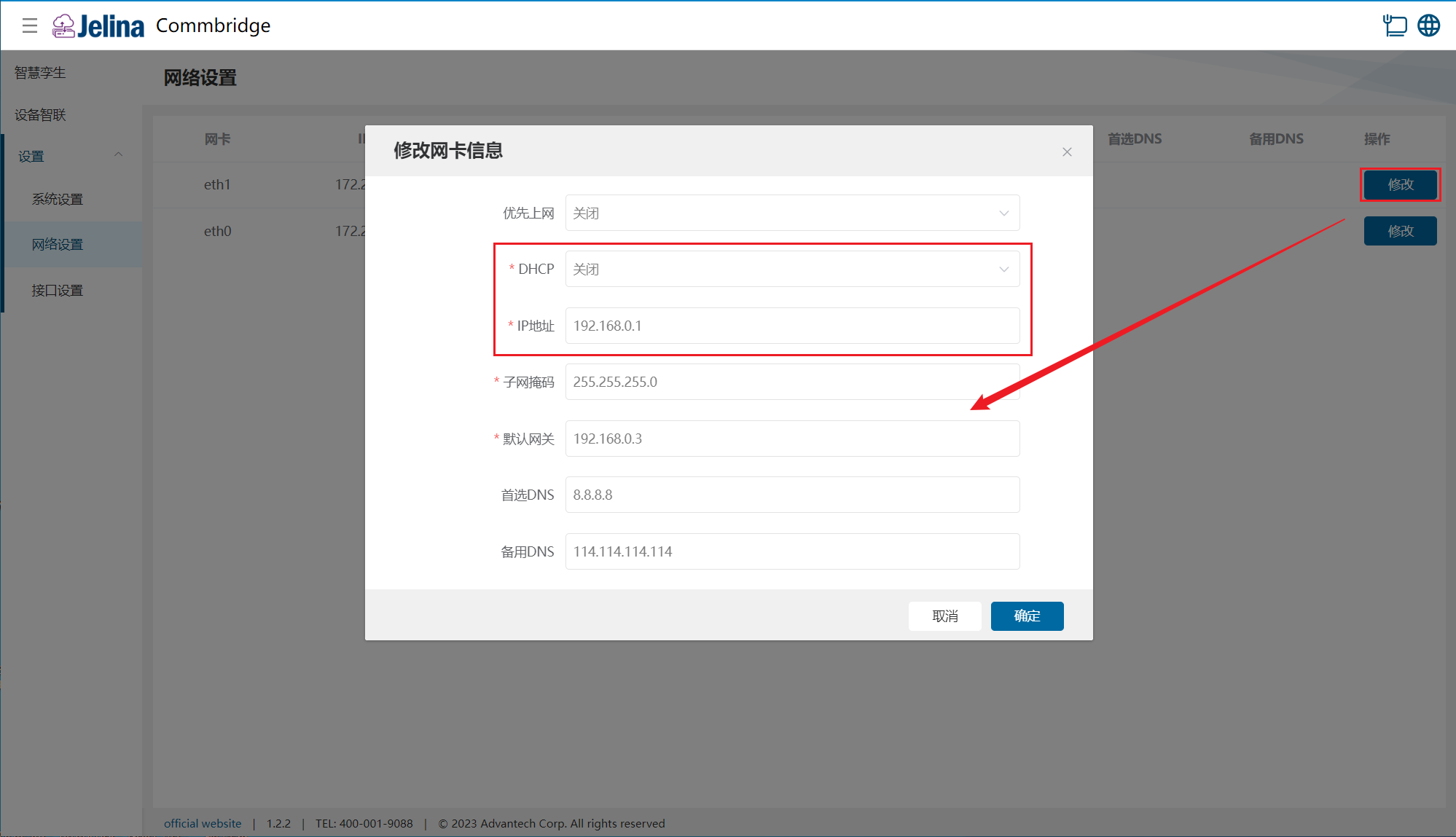
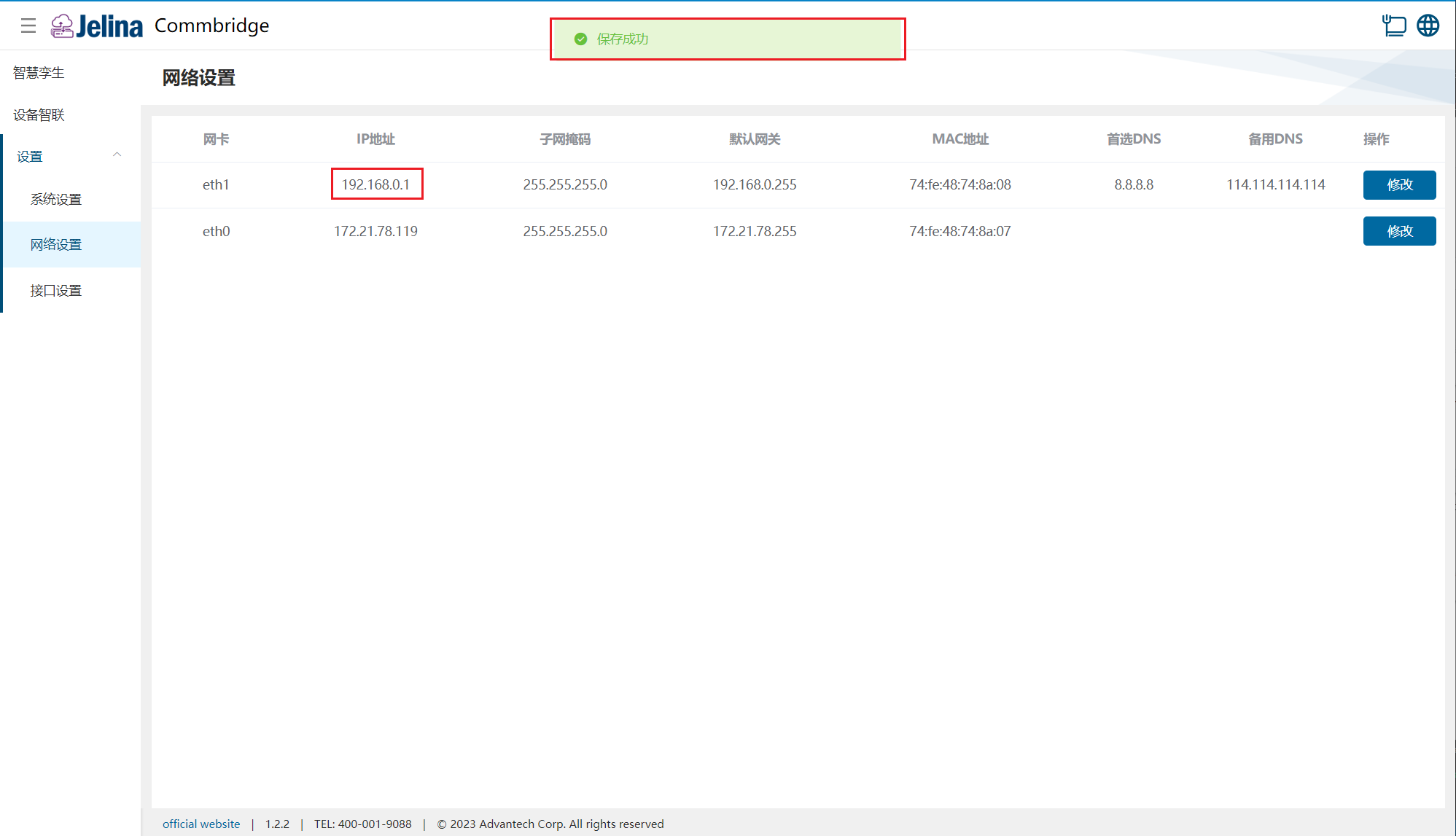
(4) Dans chrome sur le PC, ouvrez 192.168.0.1 pour afficher l’administration CommBridge.
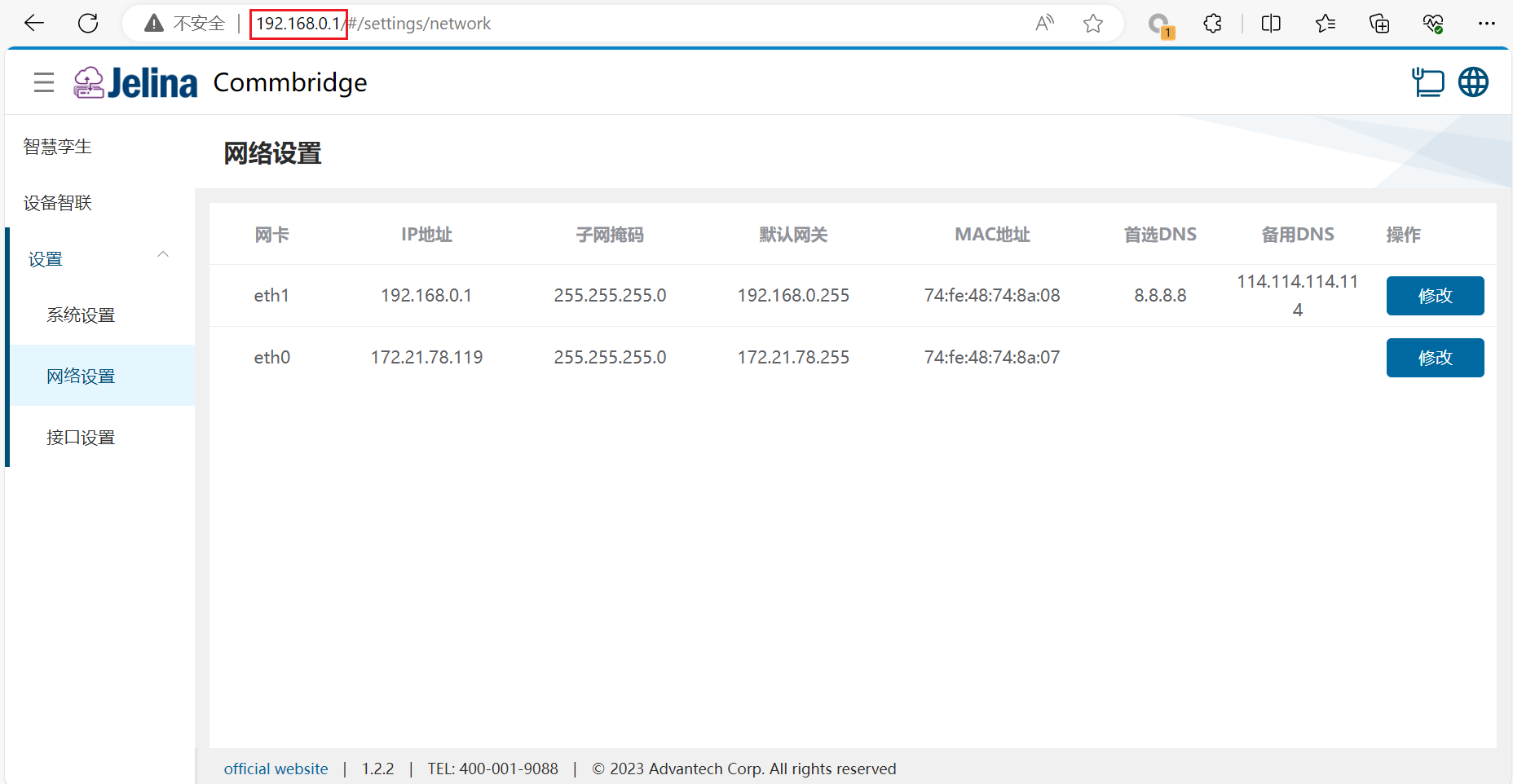
Attention : l’interface est adaptée aux navigateurs
chromiumavec un zoom de100%.