
접속
사용 편의를 위해 CommBridge는 Web-UI 페이지를 제공합니다. 브라우저(Chrome 권장)에서 CommBridge 애플리케이션이 설치된 주소에 접속하면 됩니다.
1. 로컬 IP로 접속
섹션 제목: “1. 로컬 IP로 접속”(1) JelinaCloud에 로그인합니다.
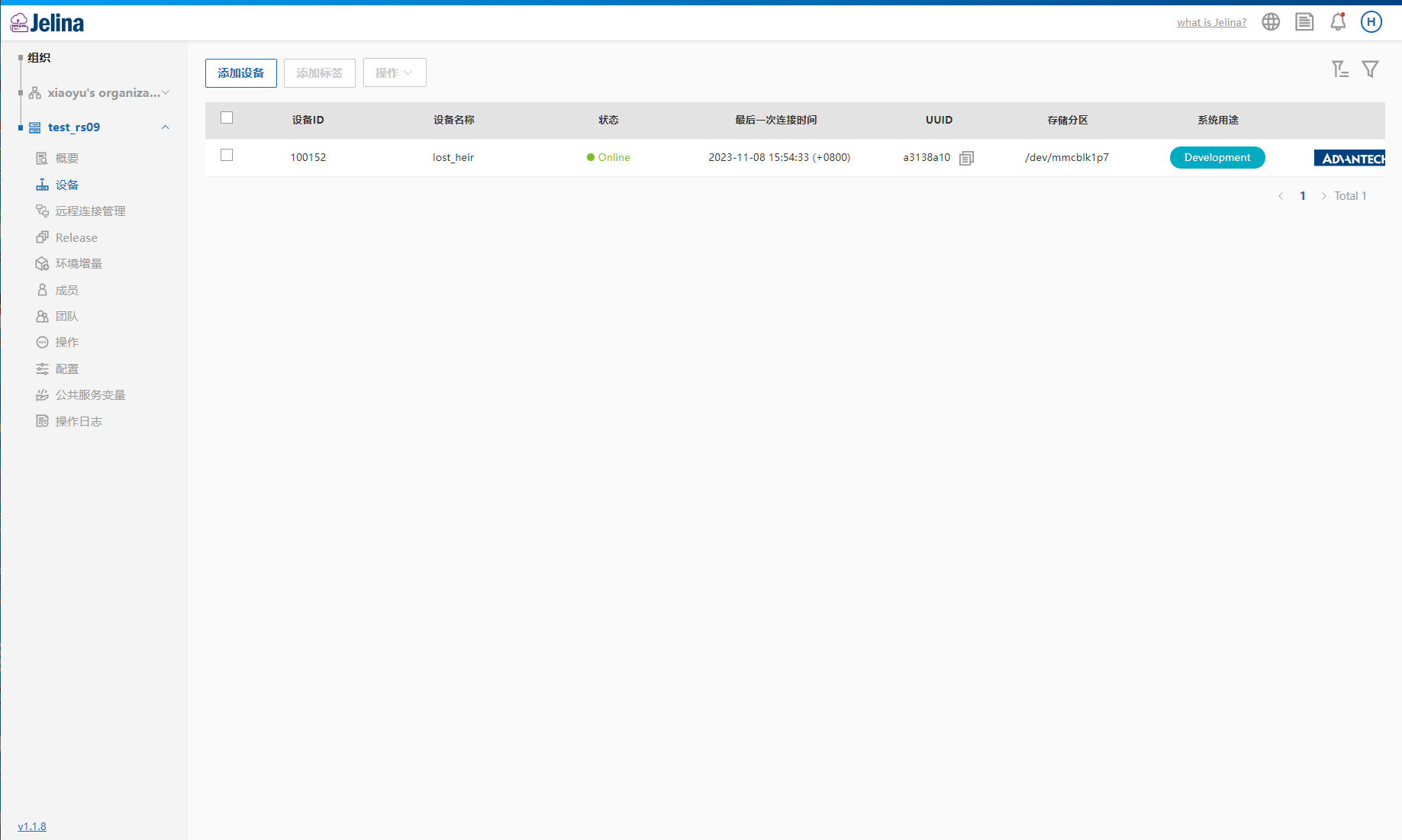
(2) 지정된 플릿의 장치 목록을 엽니다.
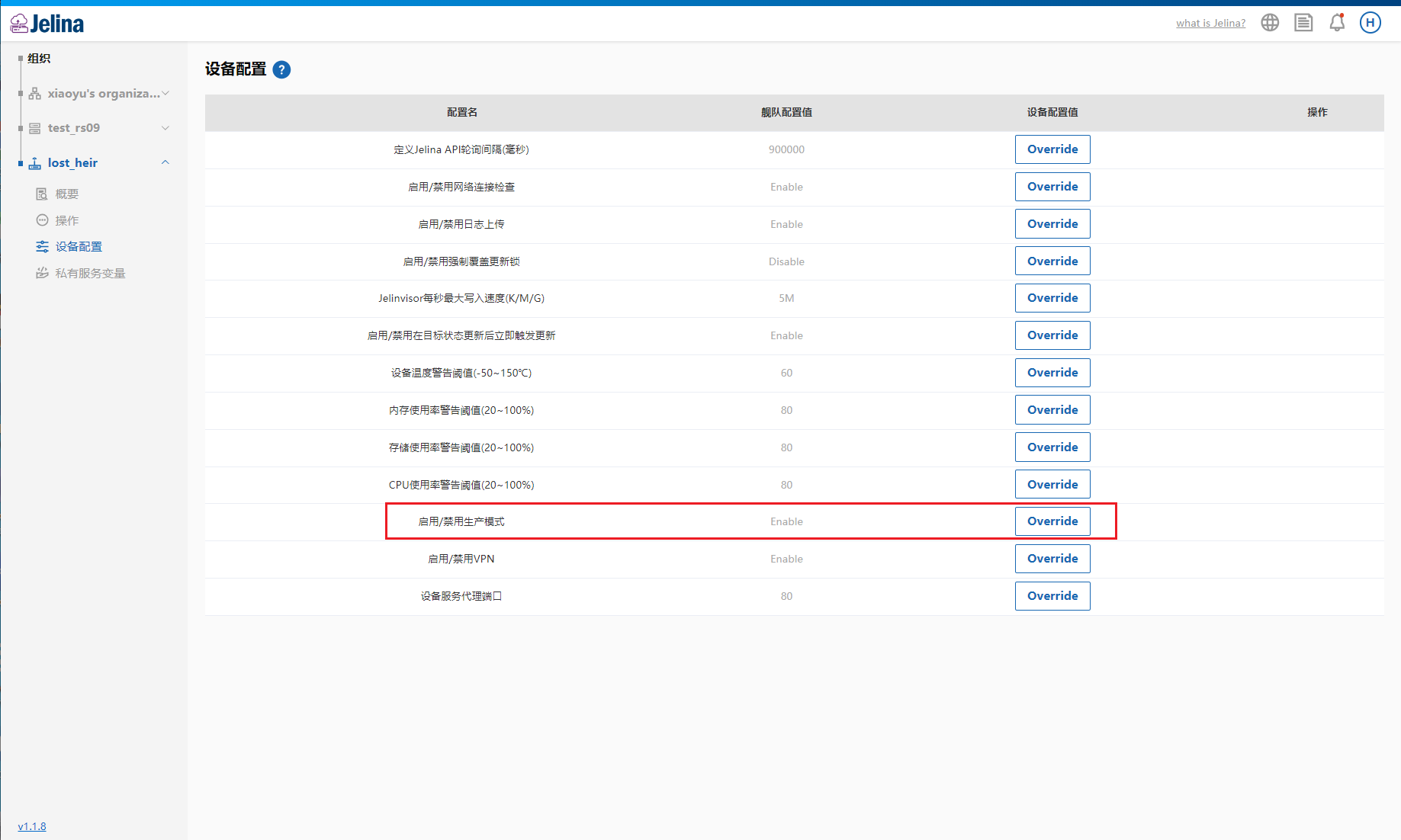
(3) 장치 상세 페이지의 장치 설정을 클릭하고 운영 모드를 활성화합니다.
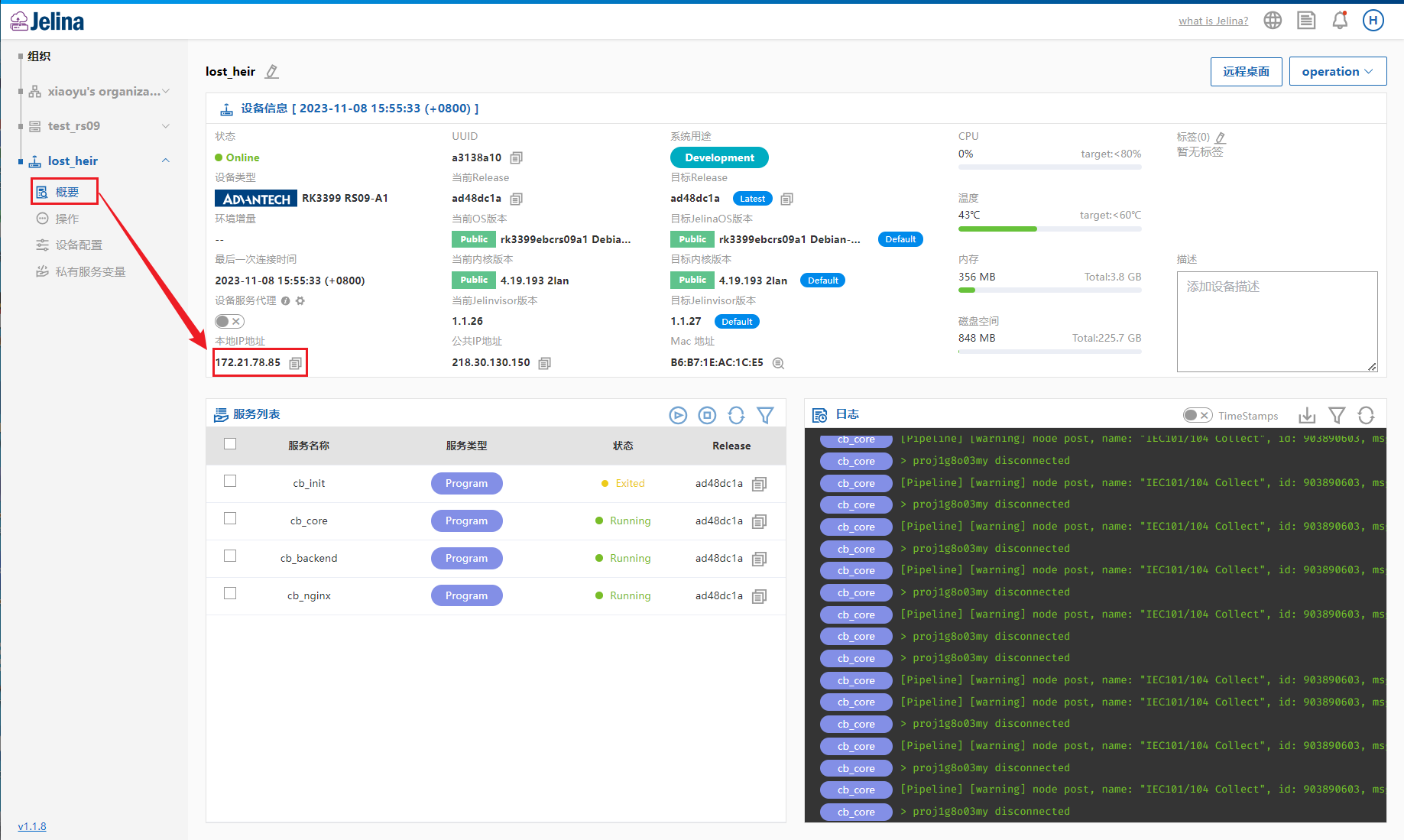
(4) 장치 개요를 클릭하고 로컬 IP 주소를 복사한 후 브라우저 주소 표시줄에 ip를 입력하면 페이지에 접속할 수 있습니다.
2. 원격 서비스 프록시로 접속
섹션 제목: “2. 원격 서비스 프록시로 접속”(1) JelinaCloud에 로그인합니다.
(2) 지정된 플릿의 장치 목록을 엽니다.
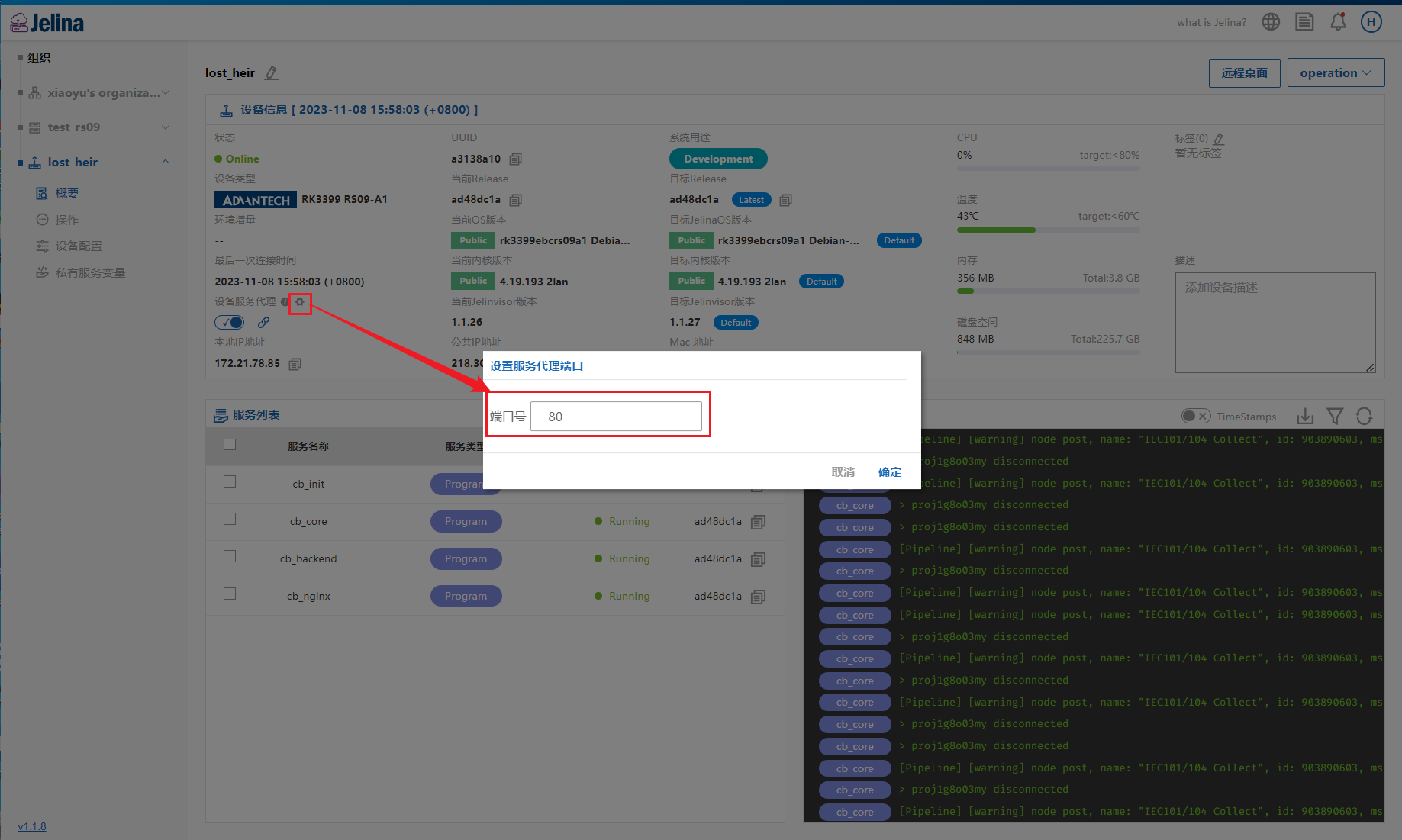
(3) 장치 상세 페이지에서 장치 서비스 프록시를 활성화하고 링크를 클릭하면 페이지에 바로 접속할 수 있습니다.
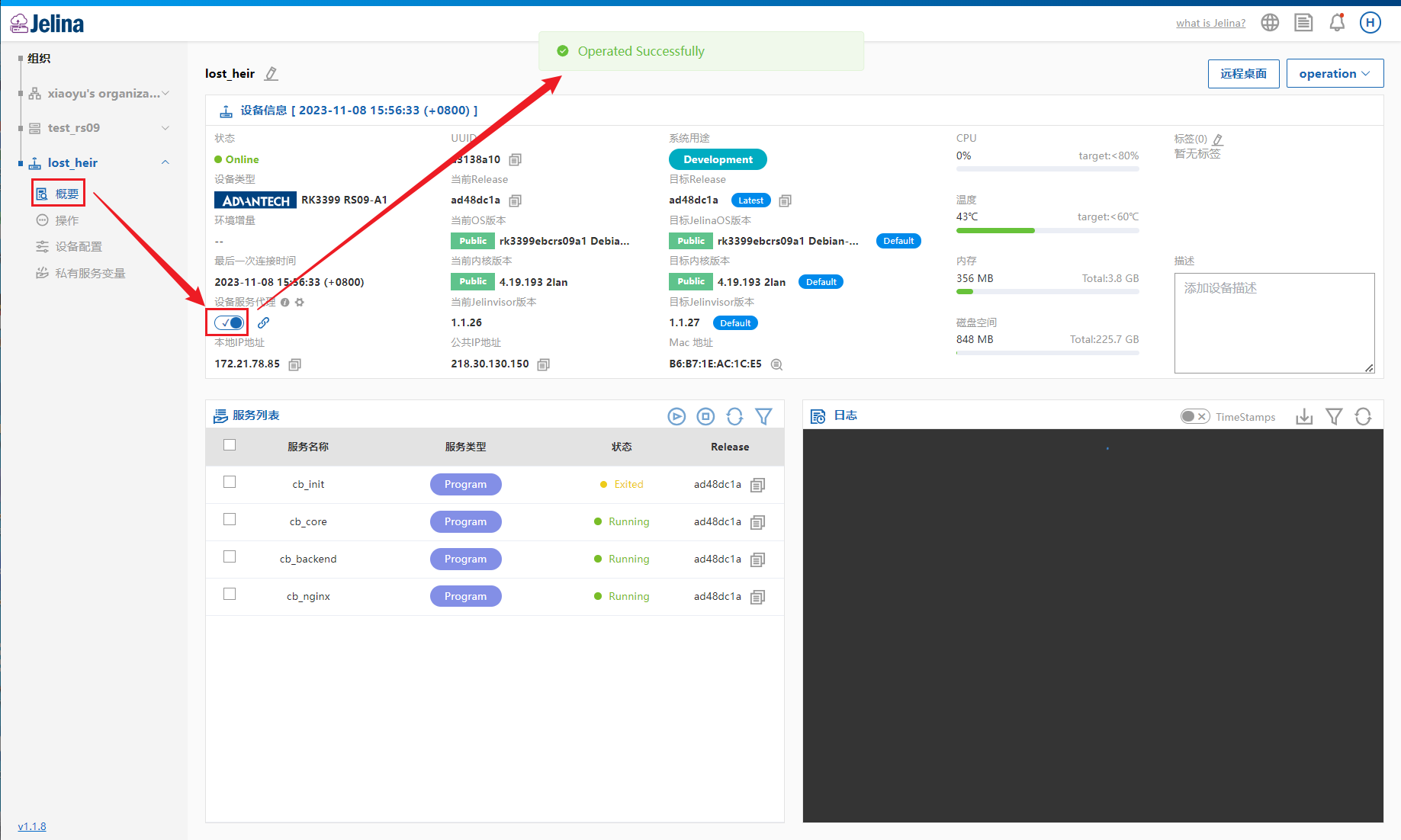
참고: 서비스 프록시의 기본 포트 번호는 80입니다.
3. 네트워크 케이블로 접속
섹션 제목: “3. 네트워크 케이블로 접속”
PC와Commbridge가 실행되는 장치를 같은 서브넷에 배치하면 브라우저에서 페이지에 접속할 수 있습니다. PC와 장치의 IP 주소를 모두 변경해야 합니다. 장치와 PC의 주소를 변경하기 전에 반드시 네트워크 케이블로 연결하세요. 장치에 네트워크 포트가 하나뿐이라면 네트워크 케이블을 이용한 접속은 권장하지 않습니다.
PC 주소 변경
섹션 제목: “PC 주소 변경”(1) PC와 장치의 eth0를 네트워크 케이블로 직접 연결합니다.
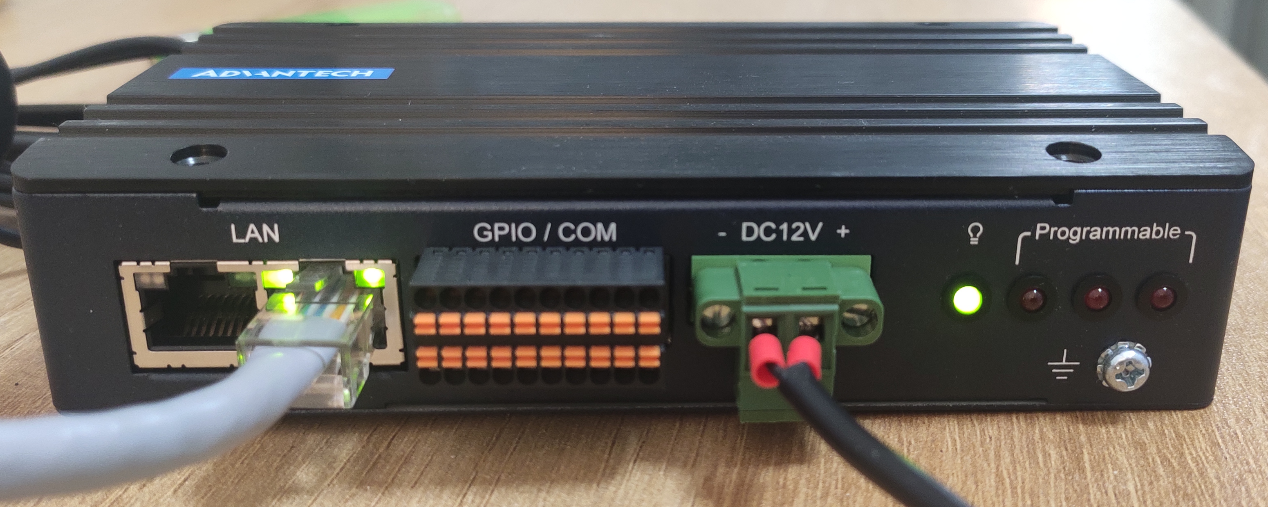
* 사진의 예시 장치는 EPC-R3220입니다. 실제 장치는 해당 하드웨어 사용 설명서를 참조하세요.
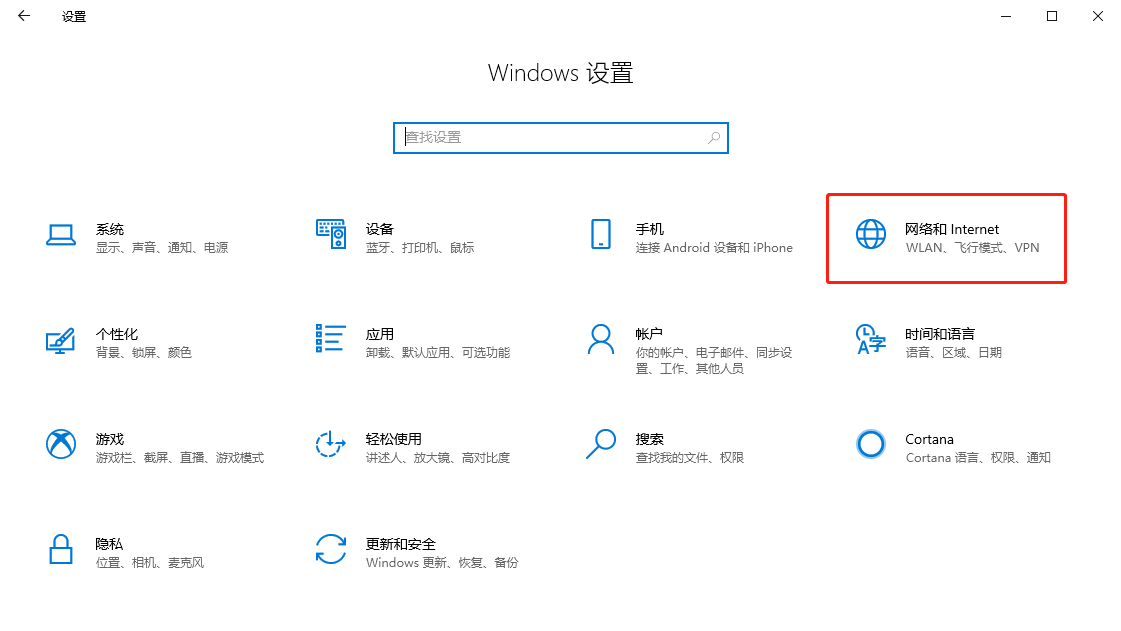
(2) PC의 【설정】 → 【네트워크 및 인터넷】 → 【어댑터 옵션 변경】으로 이동합니다.
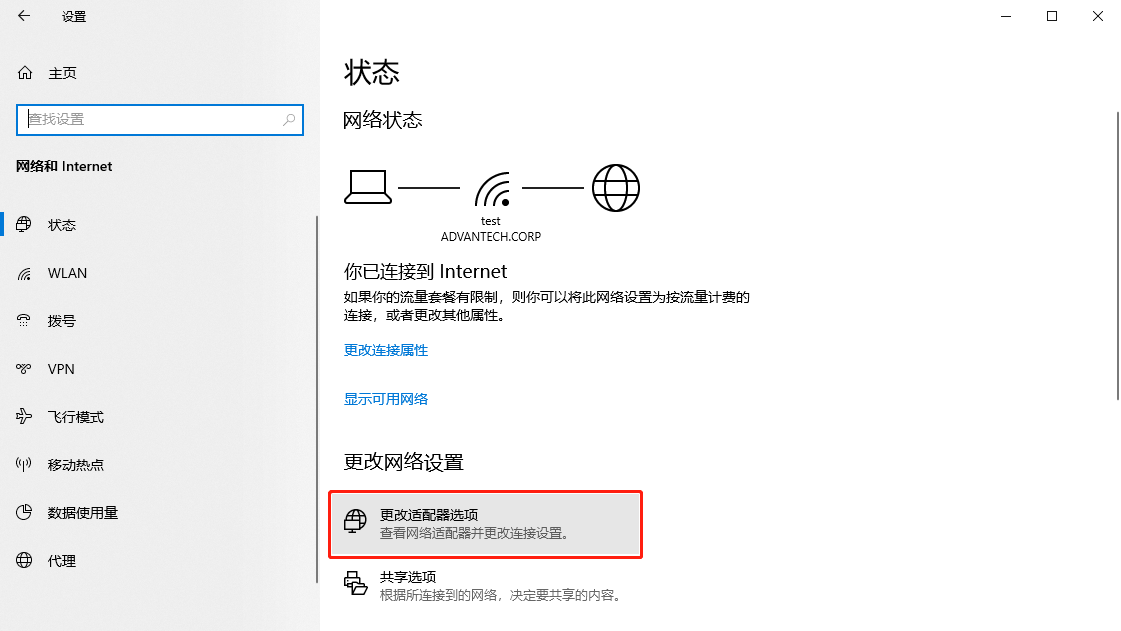
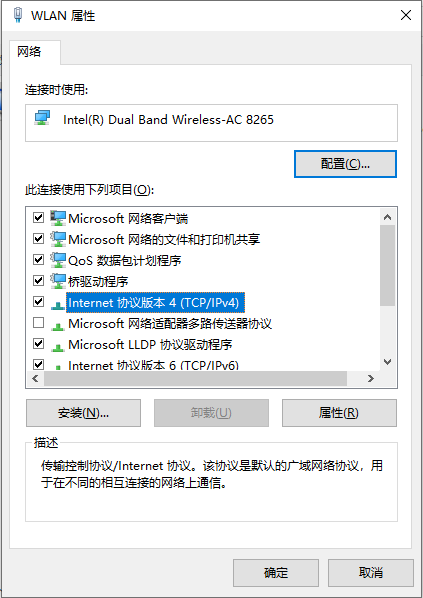
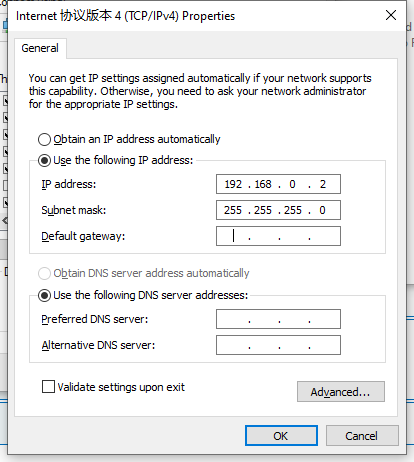
(3) 장치와 연결된 네트워크 연결을 선택하고 마우스 오른쪽 버튼으로 **【속성】**을 클릭합니다. **【TCP/IPV4】**을 두 번 클릭하고 다음 범위 내의 IP:192.168.0.2\~192.168.0.253를 설정합니다.
- IP address: 192.168.0.2
- Subnet mask: 255.255.255.0
- Defalut gateway: 192.168.0.3

장치 주소 변경
섹션 제목: “장치 주소 변경”(1) IP 주소 또는 원격 서비스 프록시로 CommBridge에 접속합니다.
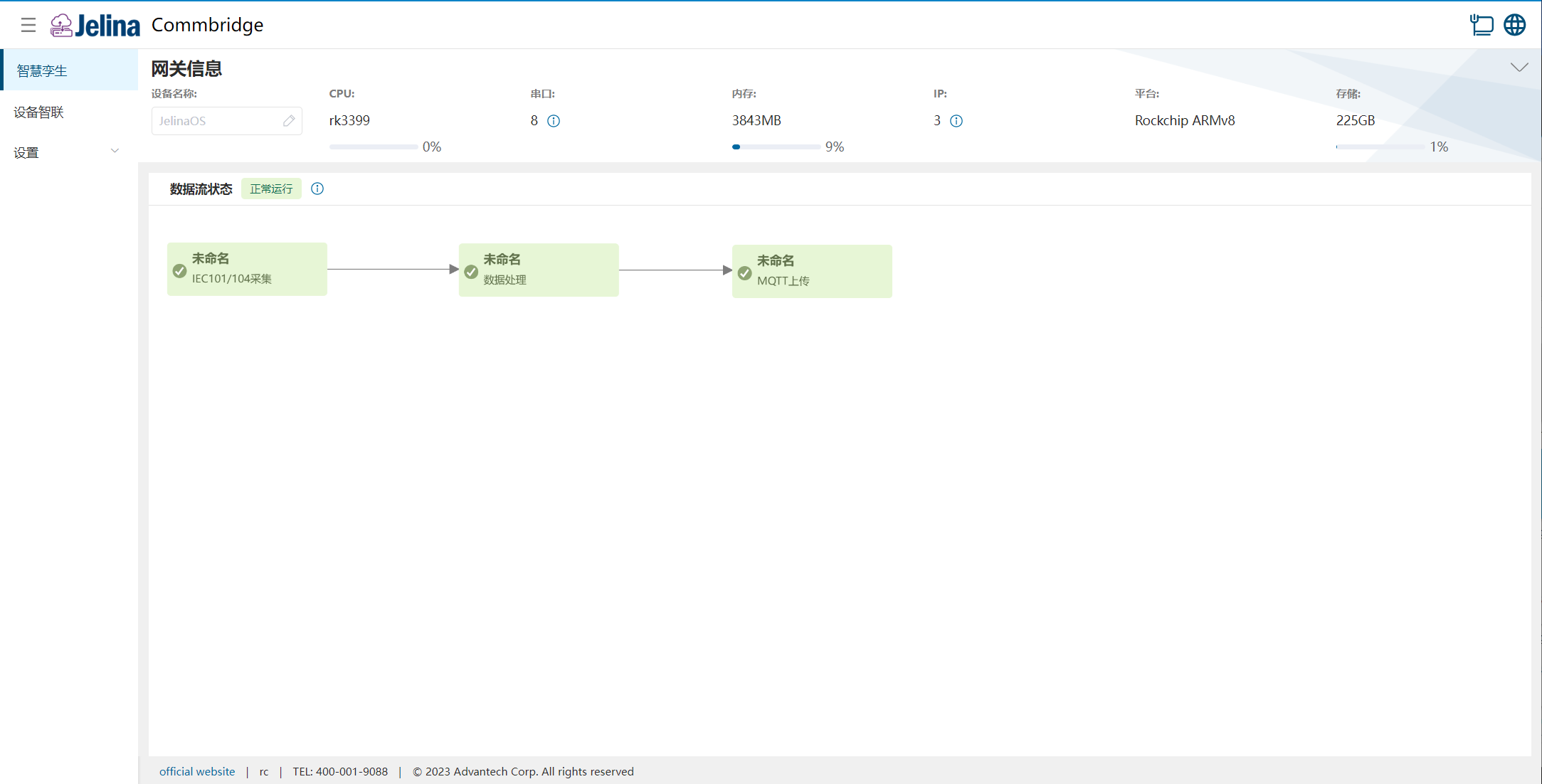
(2) 【설정】 → 【네트워크 설정】을 클릭하여 네트워크 설정 페이지로 이동합니다.
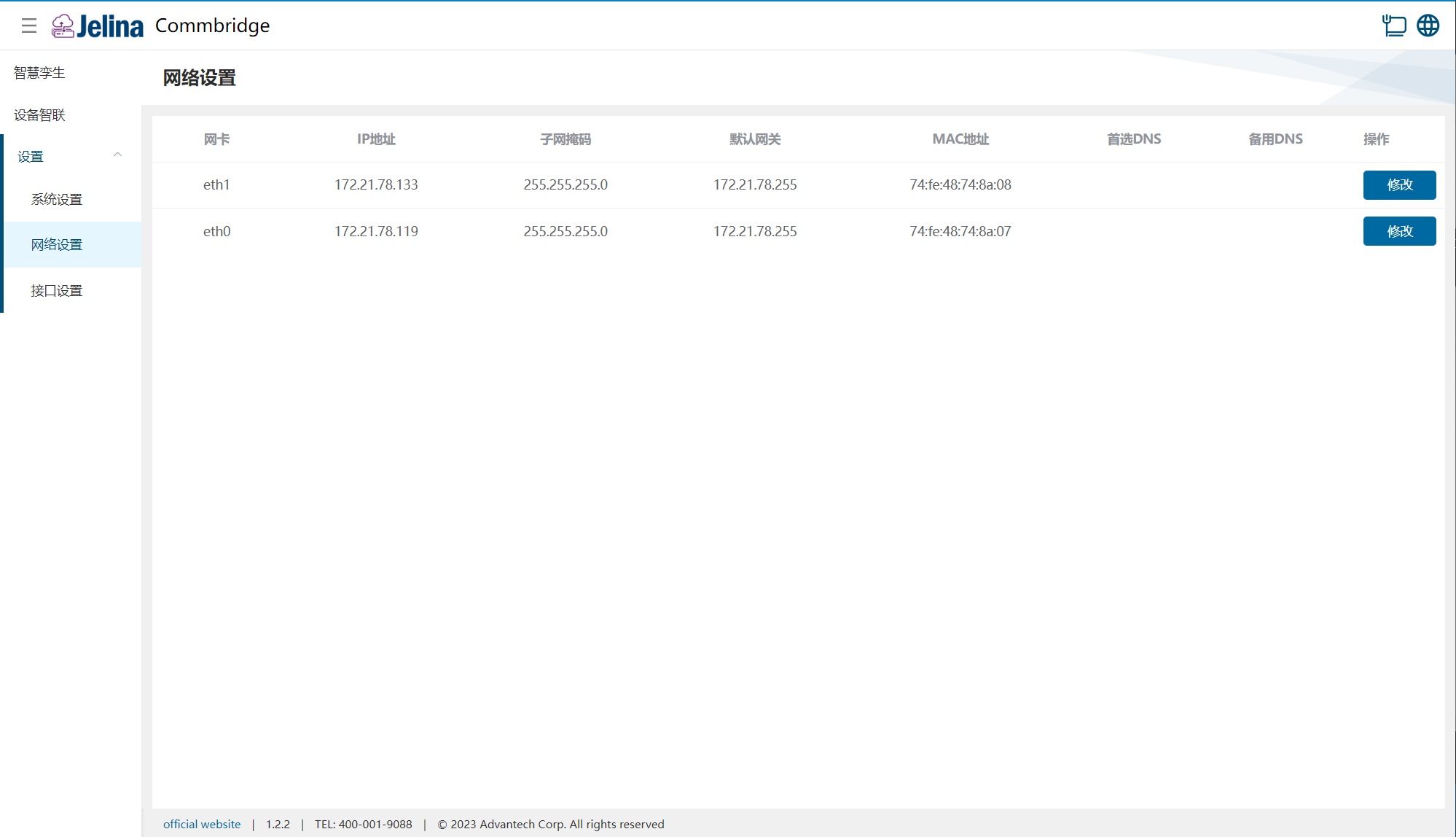
(3) eth1의 【수정】 버튼 클릭 → 네트워크 어댑터 정보 변경 → 【저장】 클릭 순서로 진행합니다.
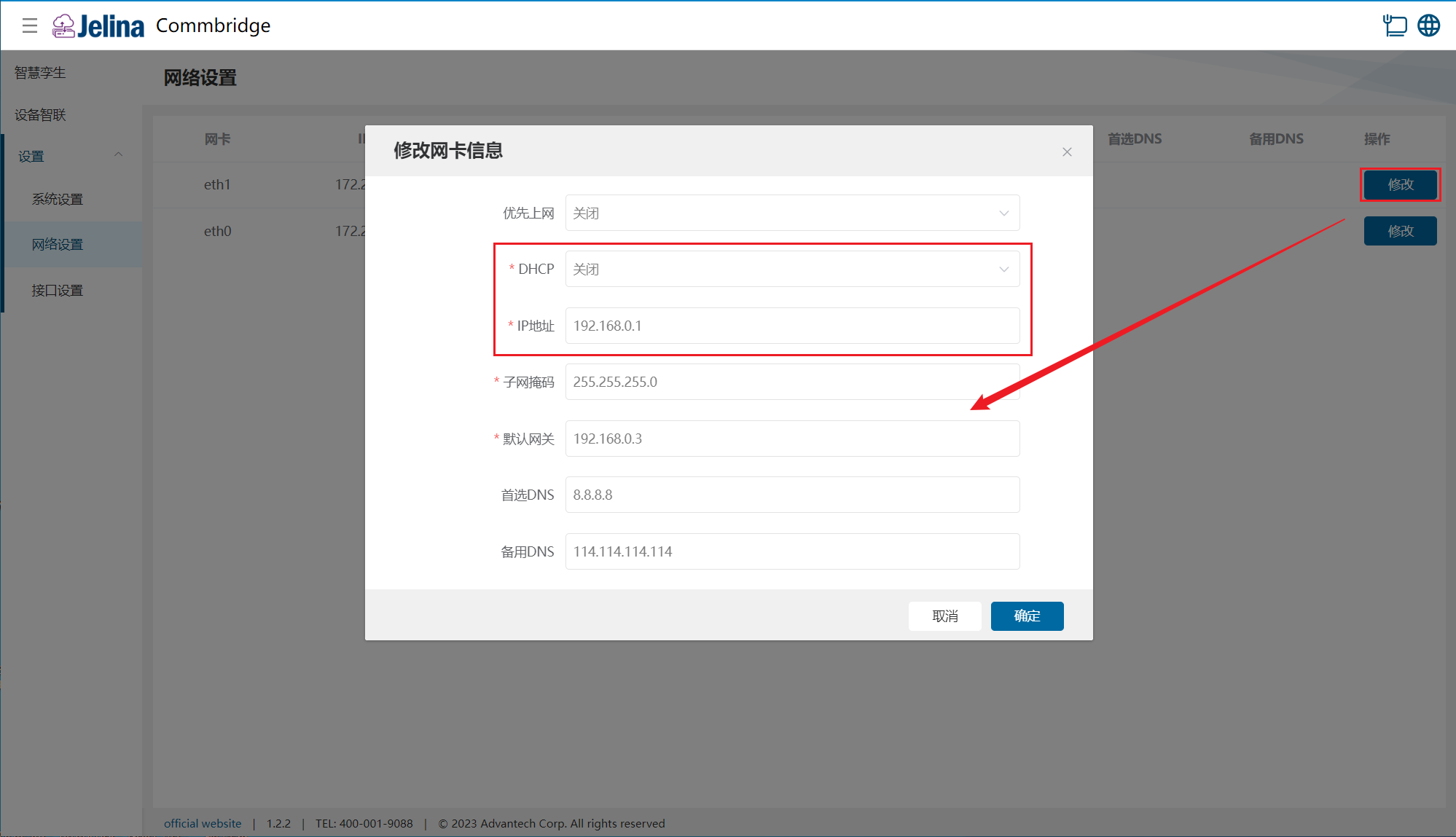
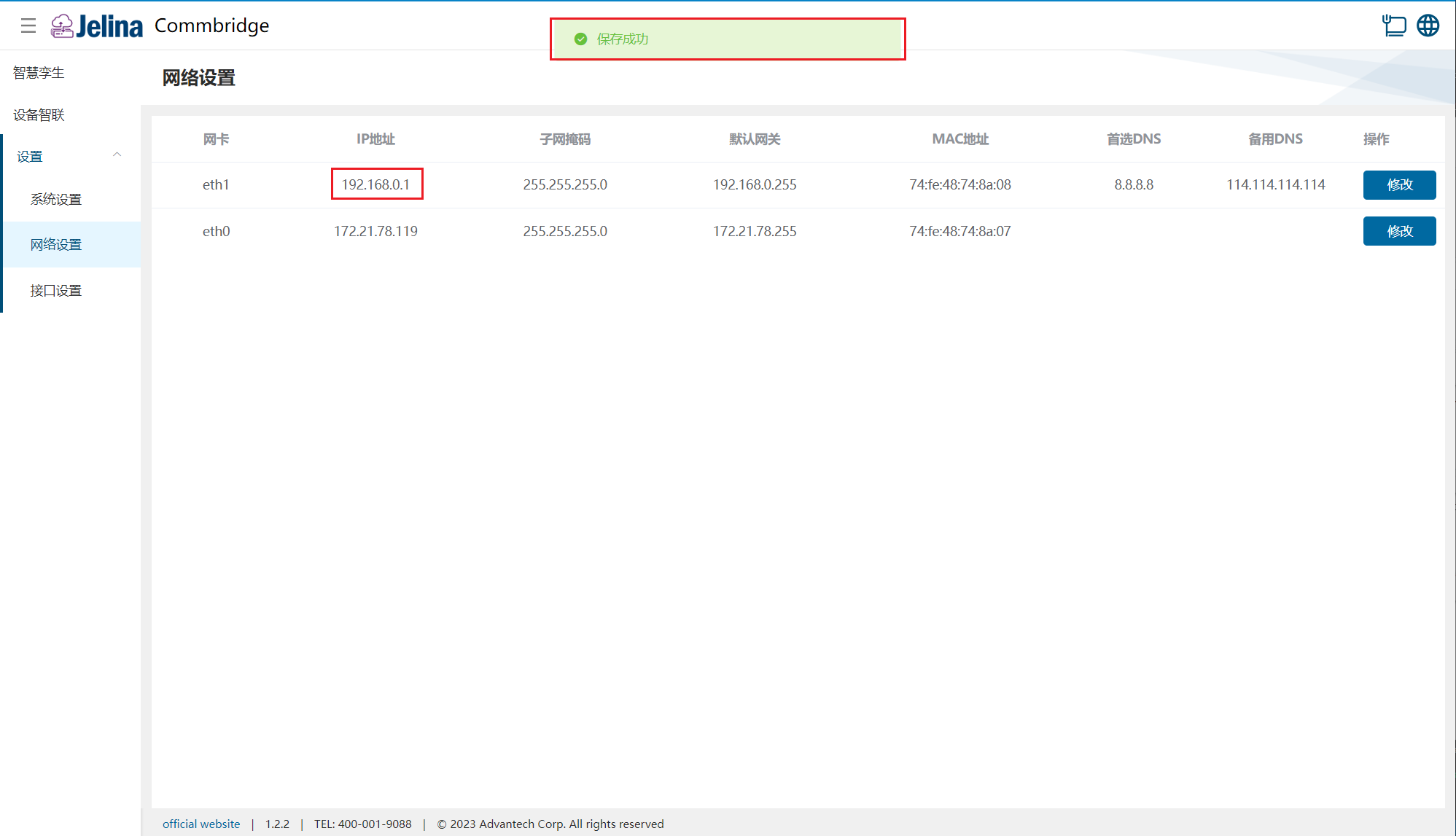
(4) PC에서 chrome 브라우저를 열고 주소 표시줄에 192.168.0.1를 입력하여 CommBridge 관리 화면을 엽니다.
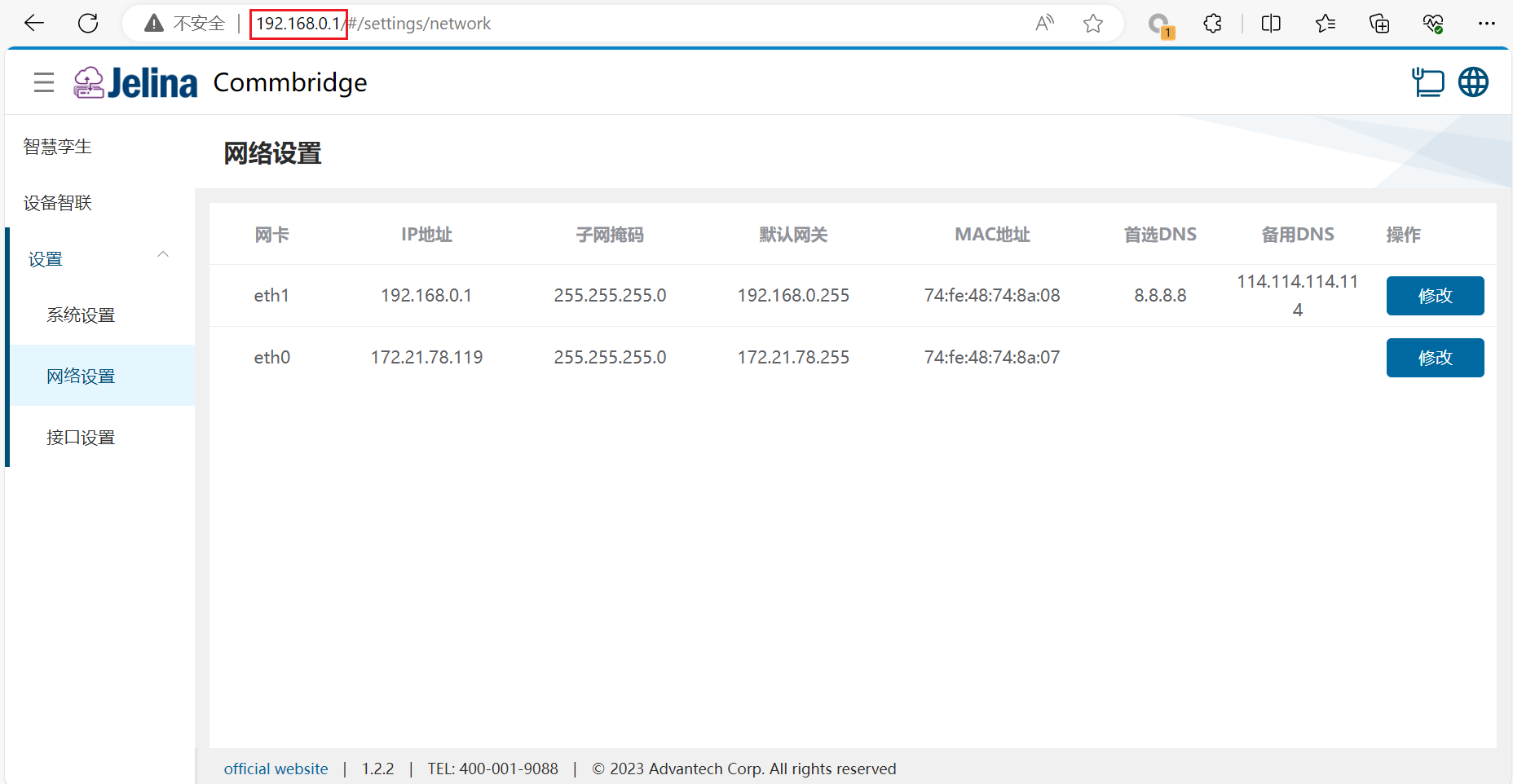
참고: 페이지는
chromium엔진 기반 브라우저와100%확대/축소 비율에 맞춰 표시됩니다.