
설정
1. 시스템 설정
섹션 제목: “1. 시스템 설정”게이트웨이 설정
섹션 제목: “게이트웨이 설정”- 게이트웨이 설정 백업
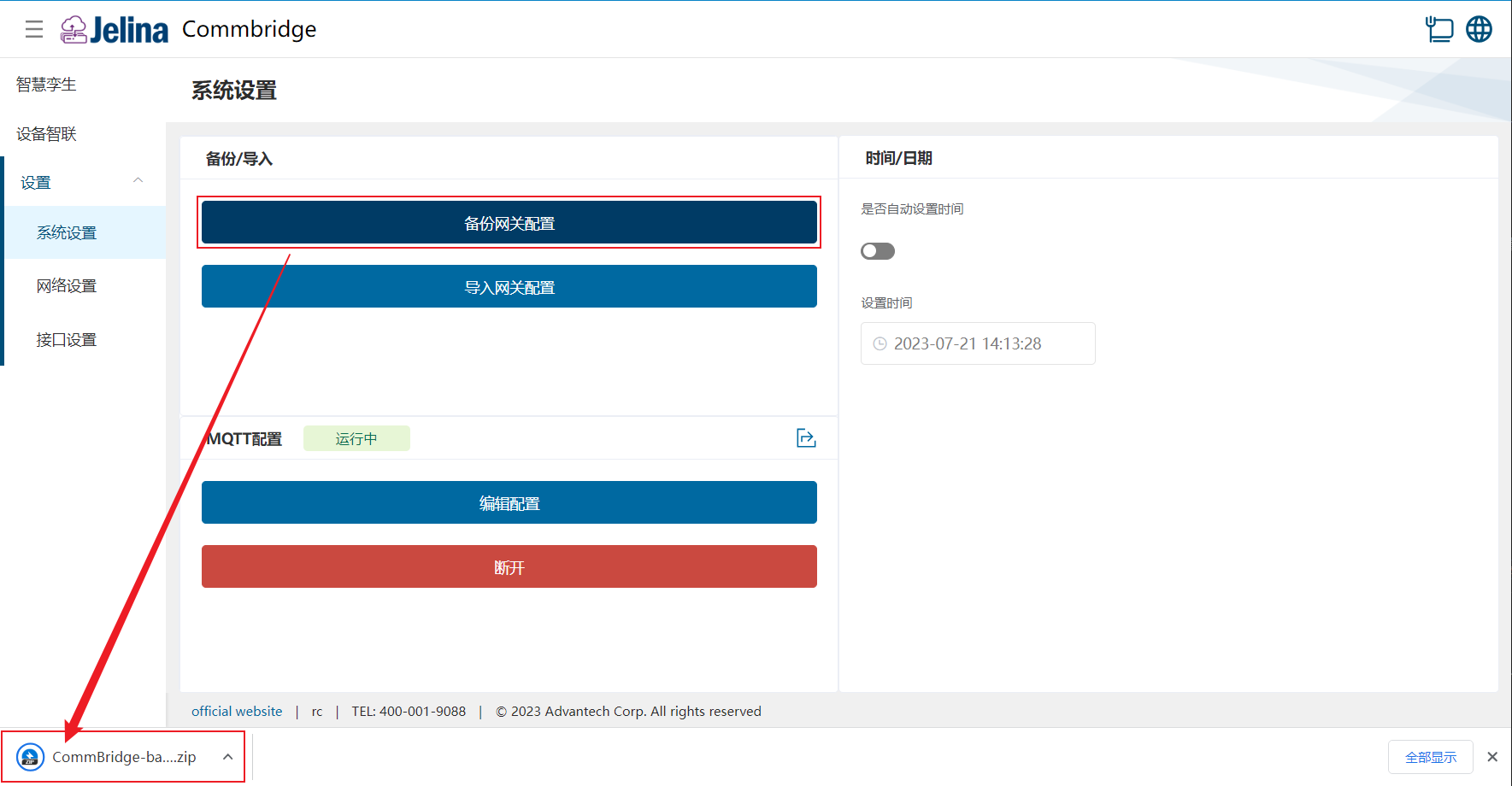
**【시스템 설정】**에서 **【게이트웨이 설정 백업】**을 클릭하면 현재 장치의 설정을 내보내고 브라우저가 zip 형식의 설정 백업 압축 파일을 다운로드합니다.
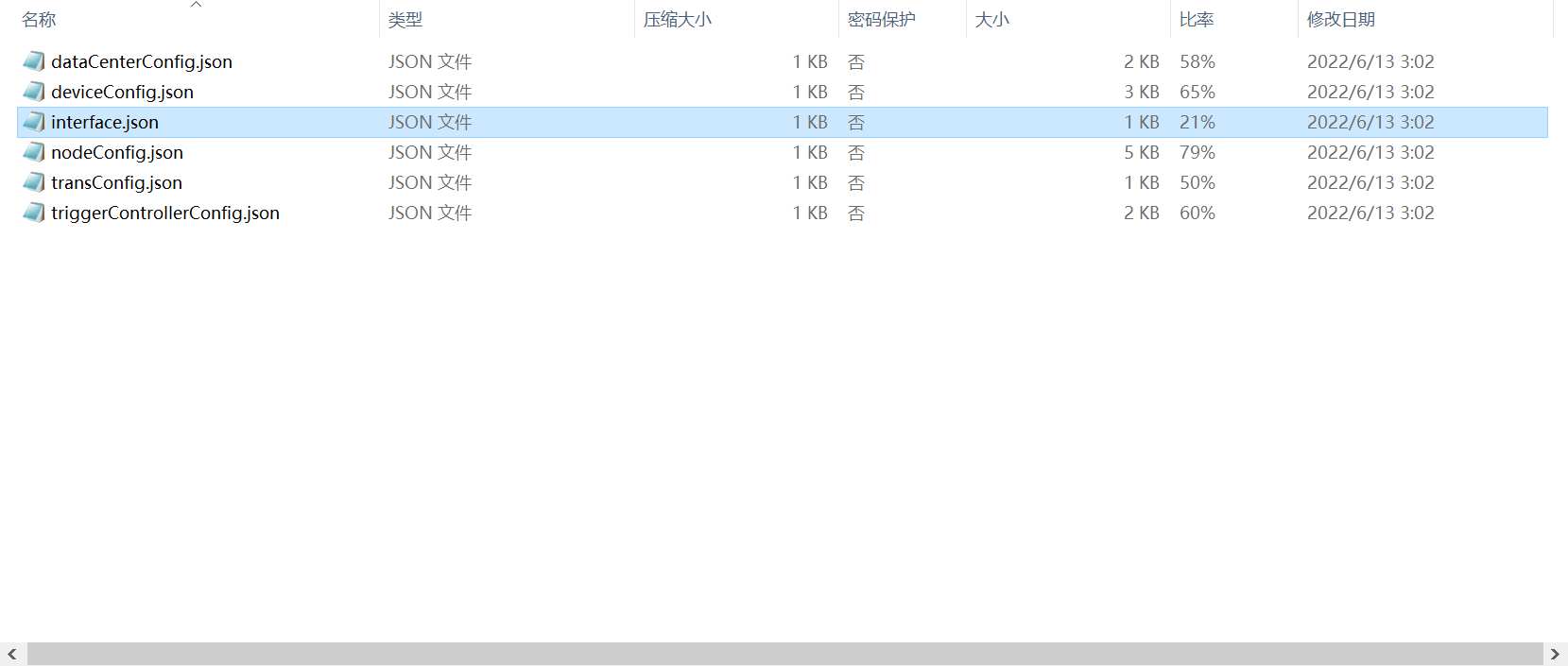
백업되는 설정은 다음과 같습니다.
(1) DataCenterConfig.json: Modbus server 플러그인 설정
(2) DeviceConfig: 수집 플러그인 설정
(3) Interface.json: 시리얼 포트 모드/switch 모드 설정
(4) NodeConfig.json: 노드 설정
(5) TransConfig.json: MQTT 플러그인 설정
(6) TriggerControllerConfig.json: GPIO 플러그인 설정
- 게이트웨이 설정 가져오기
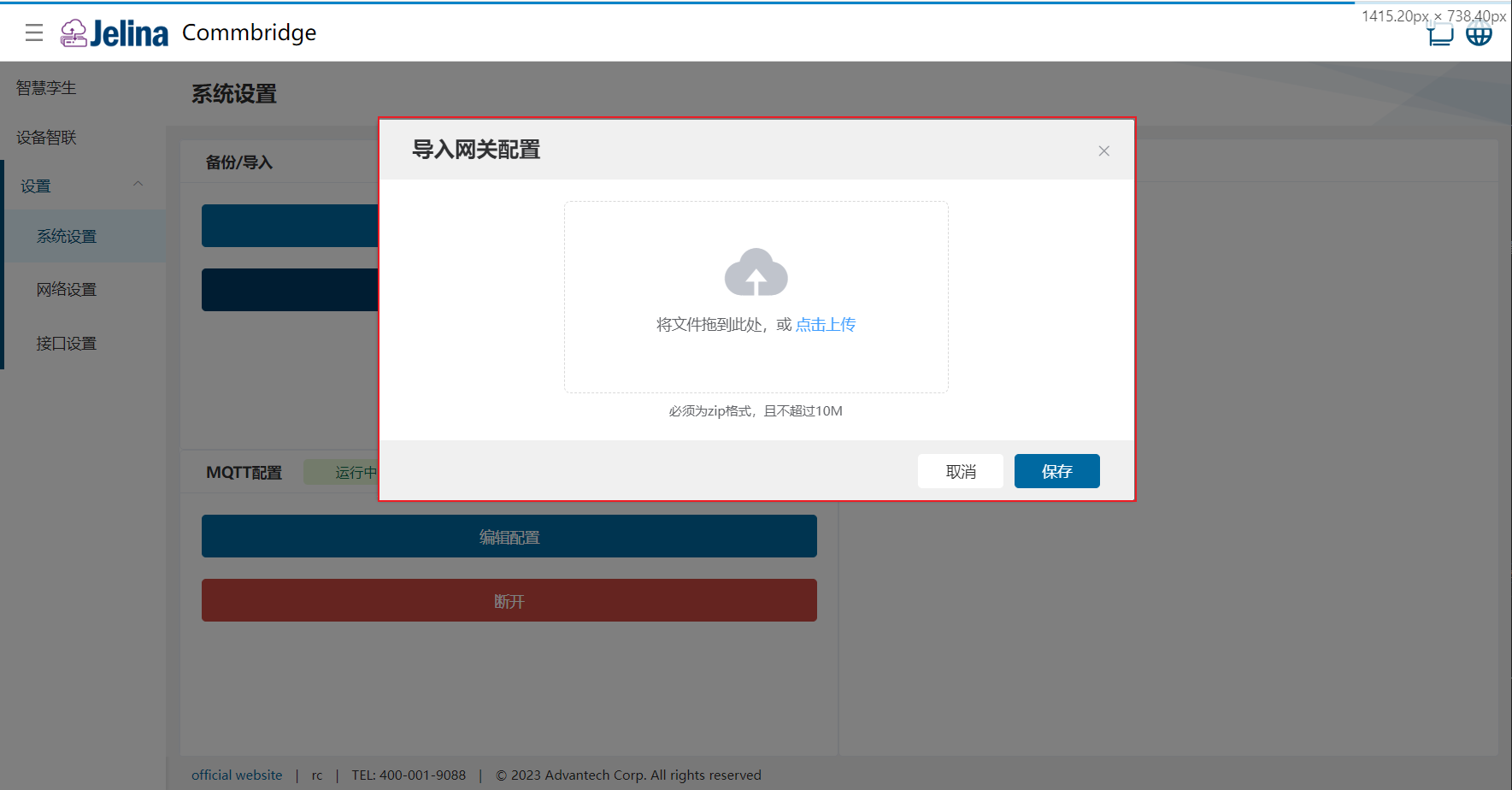
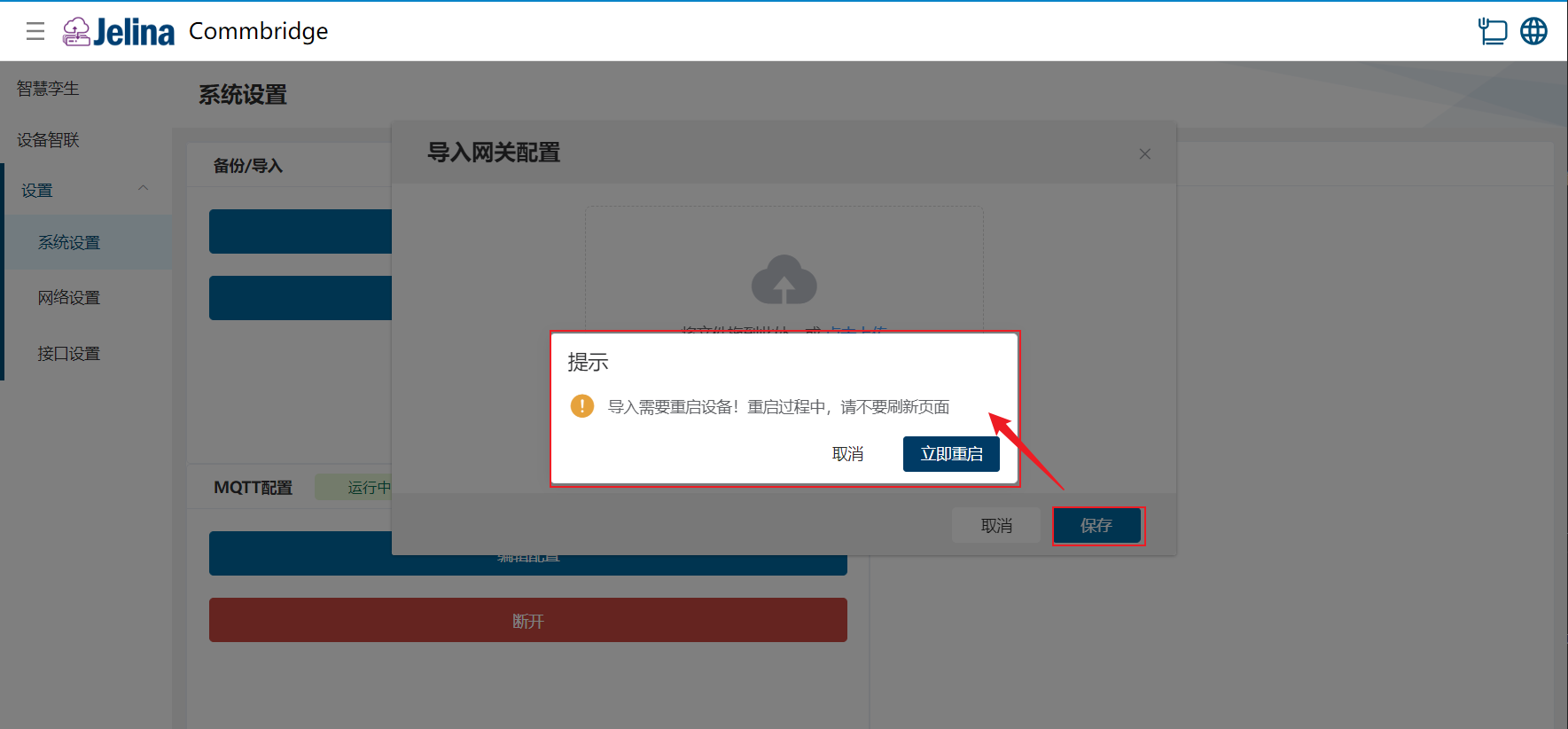
【시스템 설정】에서 【게이트웨이 설정 가져오기】를 클릭하고 zip 파일을 선택하여 업로드한 후 저장합니다.
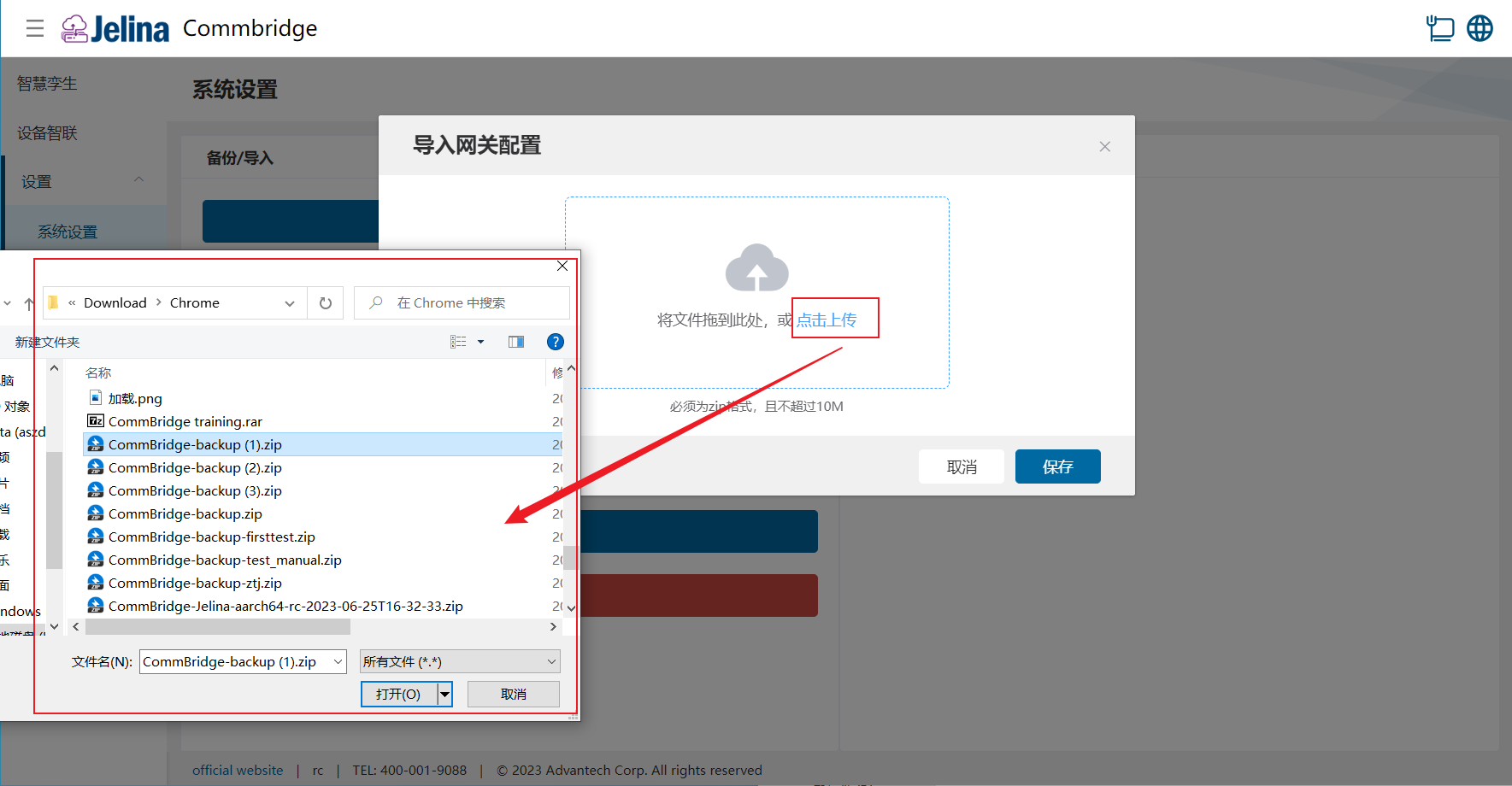
설정을 가져올 때는 장치가 정상 실행 중인지 확인하세요. 가져오기에 성공하면 기존 설정을 덮어쓰며, 다시 시작해야 적용되므로 즉시 다시 시작을 클릭합니다(가져오기에 실패해도 기존 설정에는 영향 없음).
시간 설정
섹션 제목: “시간 설정”장치의 시스템 시간을 수동으로 설정할 수 있습니다.
MQTT 동기화 설정
섹션 제목: “MQTT 동기화 설정”MQTT를 통한 설정 동기화: MQTT 클라이언트의 토픽으로 JSON 내용을 전달하면 이를 구독한 모든 CommBridge의 전체 설정을 동기화할 수 있습니다.
설정 편집
섹션 제목: “설정 편집”(1) 【네트워크 설정】 → MQTT 설정의 【설정 편집】을 클릭합니다.
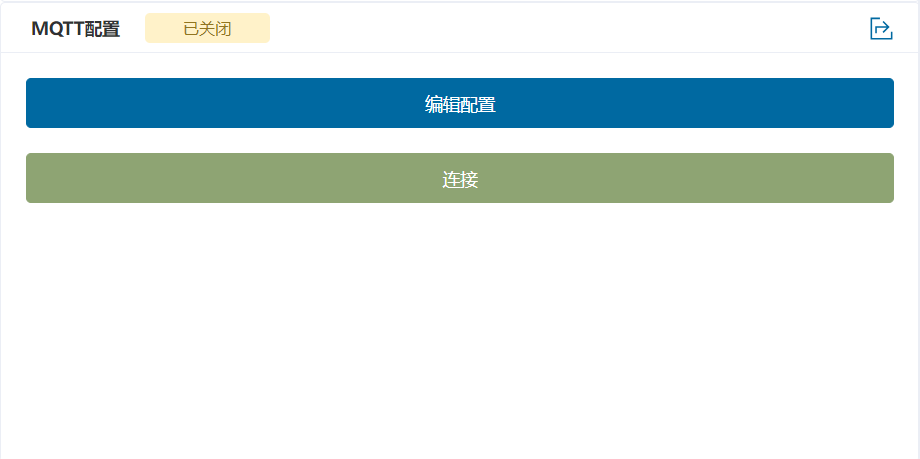
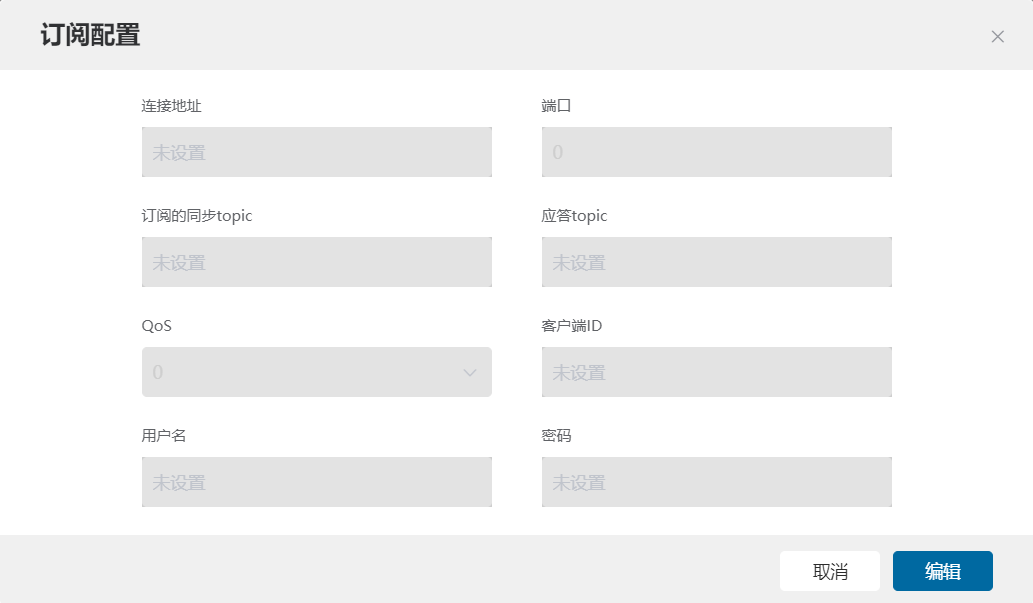
(2) 구독 설정 팝업에서 【편집】 버튼을 클릭하여 편집 모드로 전환합니다.
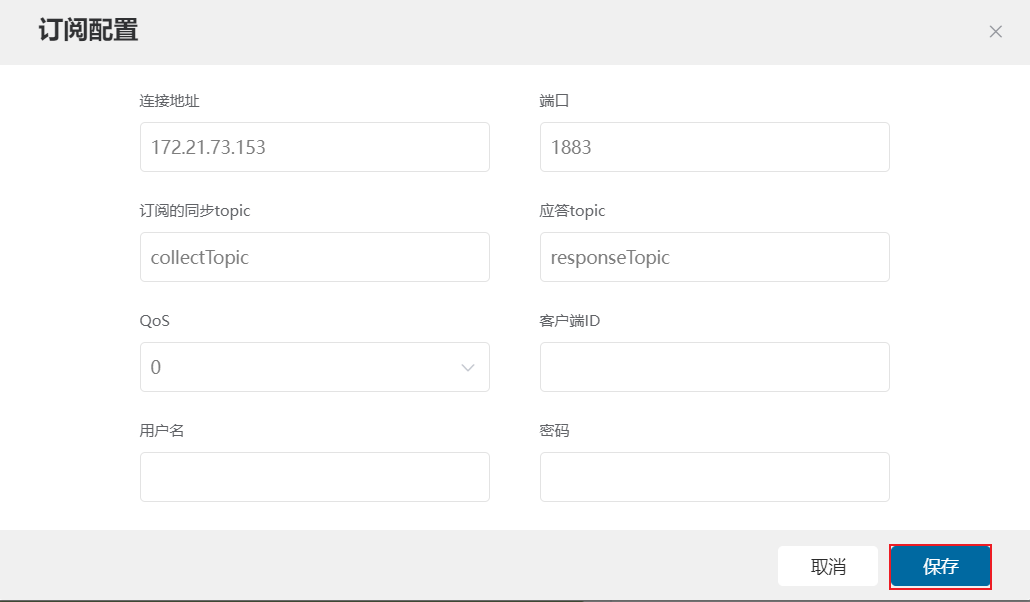
(3) 구독 설정을 입력하고 저장한 후 팝업을 닫습니다.
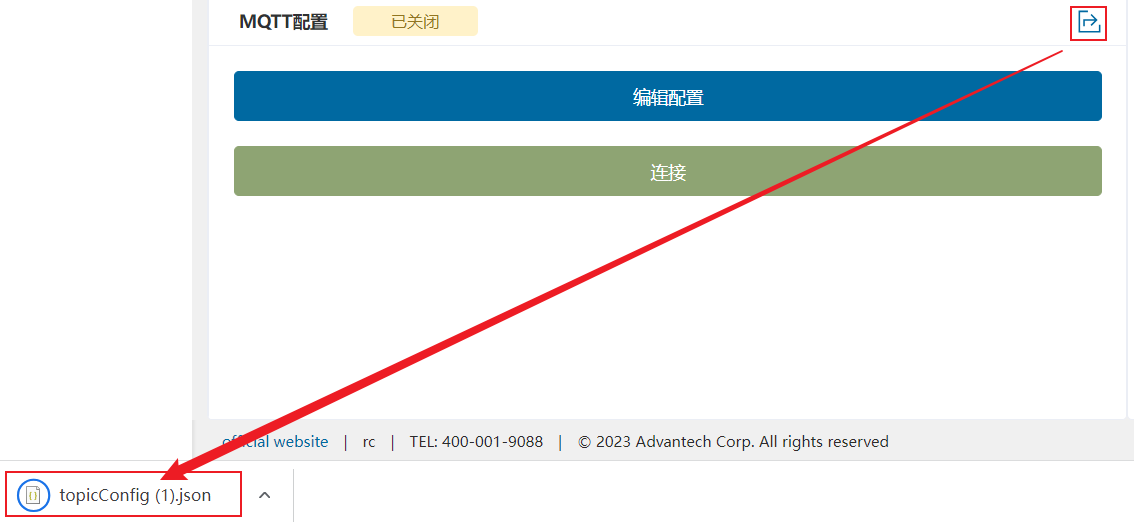
【다운로드】 버튼을 클릭하여 MQTT 클라이언트에서 전달할 설정을 받을 수 있습니다.
결과 확인
섹션 제목: “결과 확인”(1) 【연결】 버튼을 클릭하여 MQTT 구독 서비스를 시작합니다.
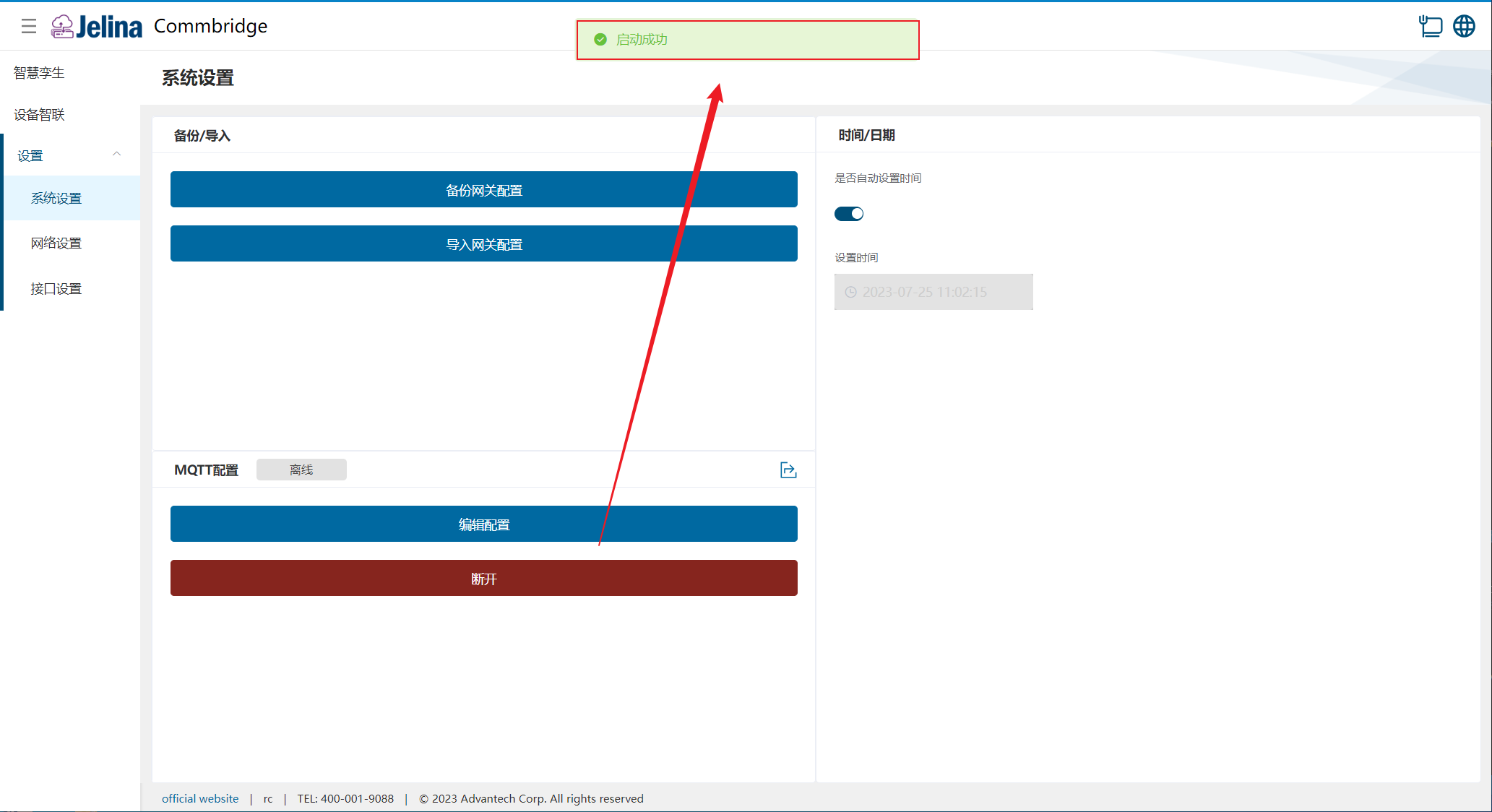
연결하기 전에 MQTT 클라이언트에서 업로드 및 응답 토픽을 미리 구독하고, 업로드 토픽으로
topicConfig.json의 내용을 전달해야 합니다.
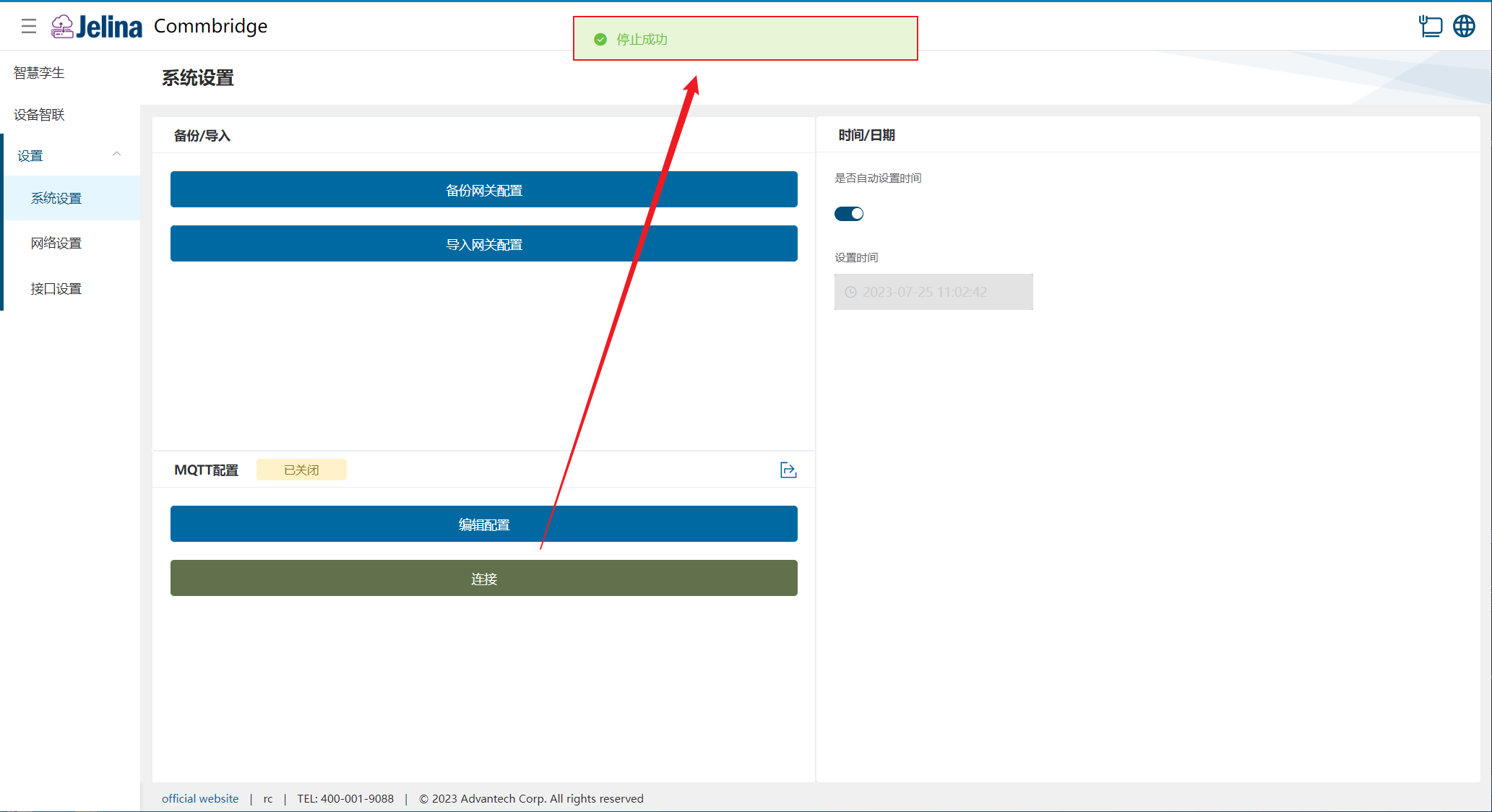
(2) 【연결 해제】 버튼을 클릭하여 MQTT 구독 서비스를 종료합니다.
2. 네트워크 설정
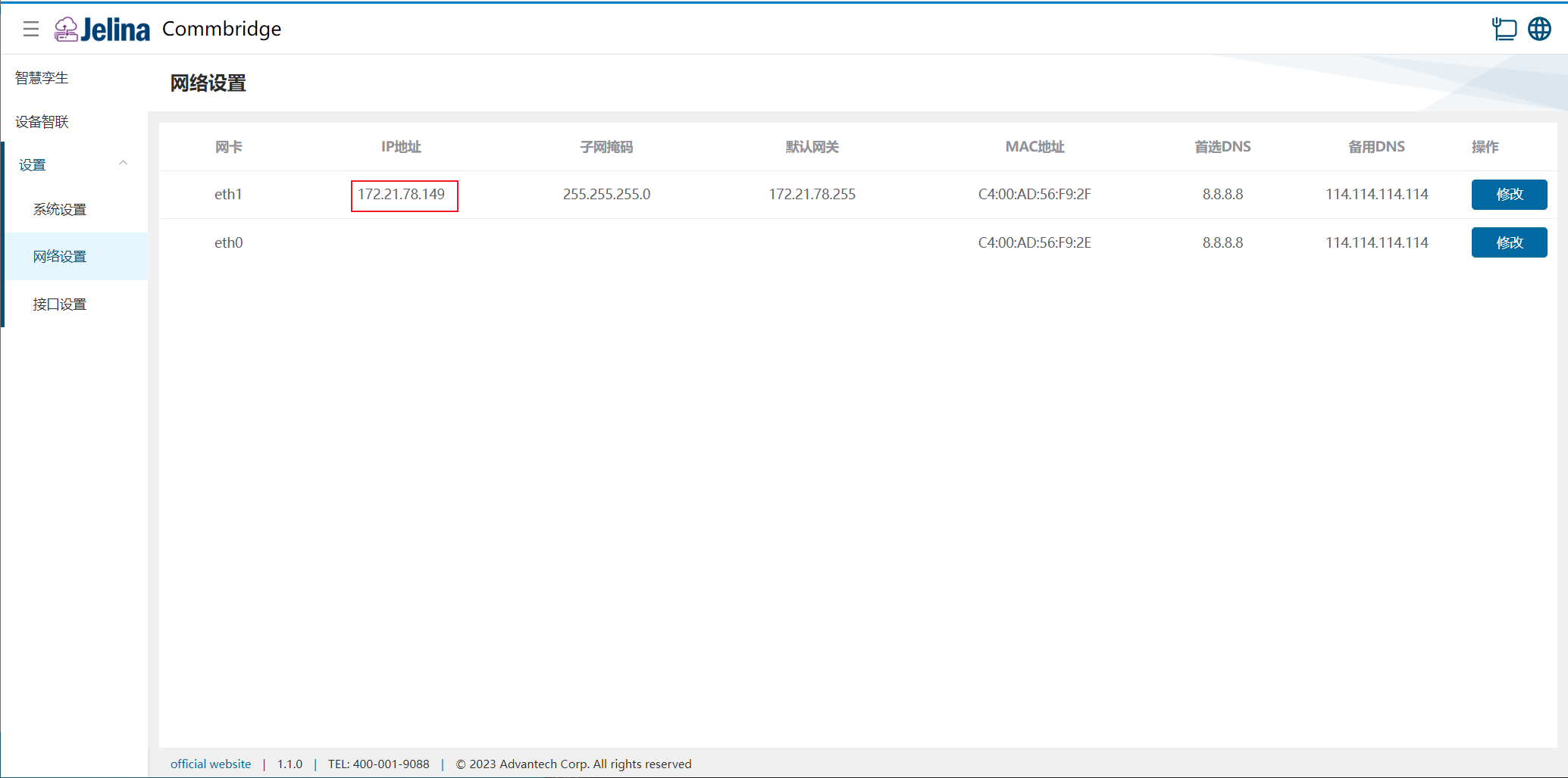
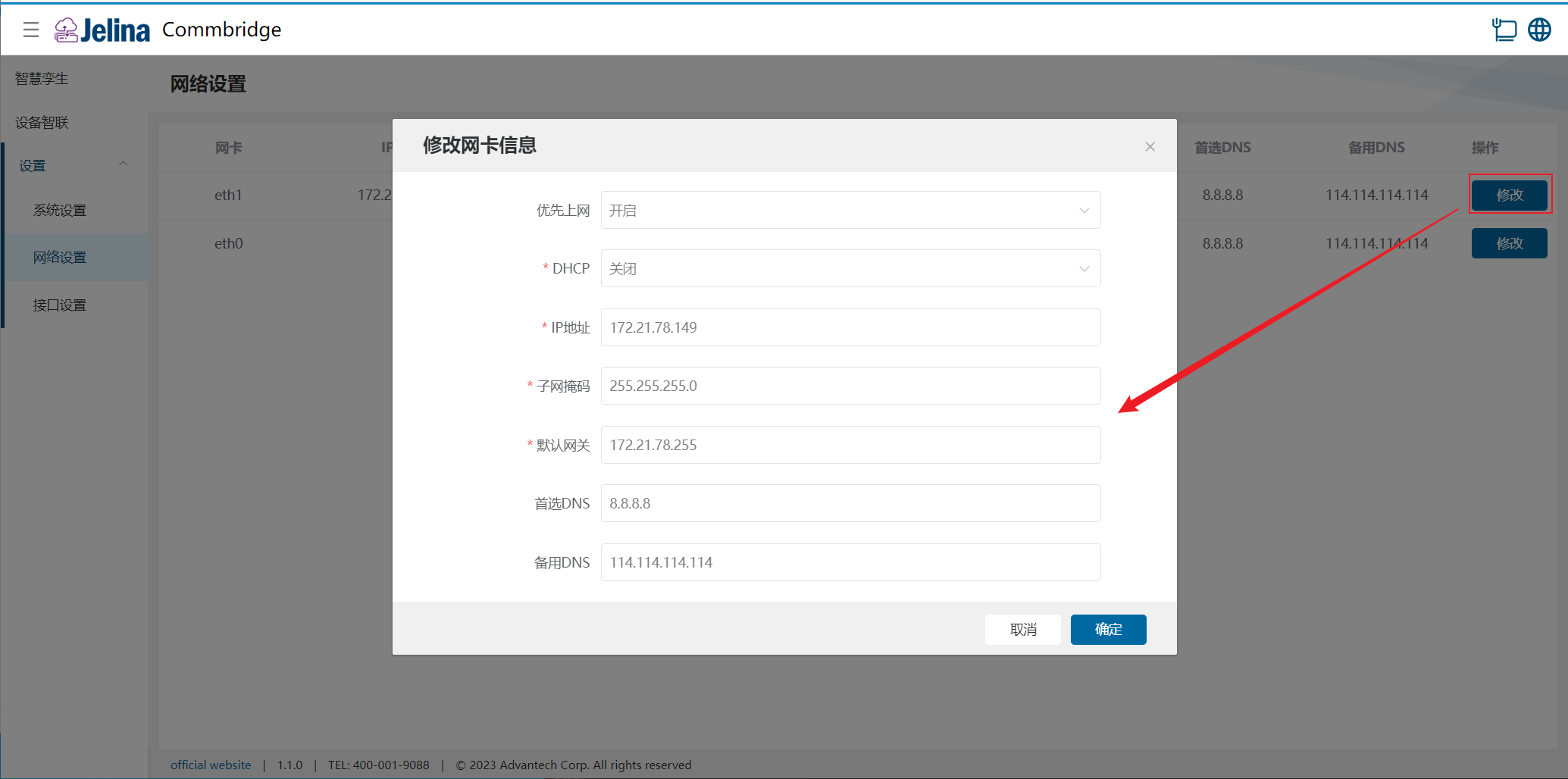
섹션 제목: “2. 네트워크 설정”【네트워크】 → **【네트워크 설정】**에서 네트워크 포트 목록을 확인할 수 있습니다. 목록에는 네트워크 어댑터, IP 주소, 서브넷 마스크, 기본 게이트웨이, MAC 주소, 기본 DNS 및 보조 DNS가 표시됩니다.
R3220 장치에 Linux 버전의 CommBridge를 설치하면 eth0의 IP 주소가 기본적으로 192.168.0.1로 설정됩니다. 네트워크 어댑터가 여러 개인 경우 CommBridge에서 인터넷 연결에 사용할 어댑터를 지정할 수 있습니다. 해당 어댑터 편집 화면의 【인터넷 연결 우선 사용】 옵션을 켜면 됩니다.
- 네트워크 어댑터 정보 변경
**【수정】**을 클릭하여 네트워크 어댑터 정보를 변경할 수 있습니다. DHCP, IP 주소, 서브넷 마스크 및 기본 게이트웨이는 필수 항목입니다.
3. 인터페이스 설정
섹션 제목: “3. 인터페이스 설정”인터페이스에는 시리얼 포트와 네트워크 포트 설정이 있습니다. 변경 후 저장을 클릭하고 장치를 다시 시작해야 합니다.
(1) 시리얼 포트 설정: 일부 장치에는 RS-485와 RS-232를 겸용하는 인터페이스가 있으며, 시리얼 포트 설정에서 인터페이스 모드를 변경할 수 있습니다.
(2) 네트워크 포트 설정: 일부 장치의 네트워크 포트는 독립 IP 및 라우팅 모드를 지원하며, 네트워크 포트 설정에서 변경할 수 있습니다.
장치 인터페이스 정의는 각 하드웨어의 사용 설명서를 참조하세요.
4. 시리얼 포트 설정
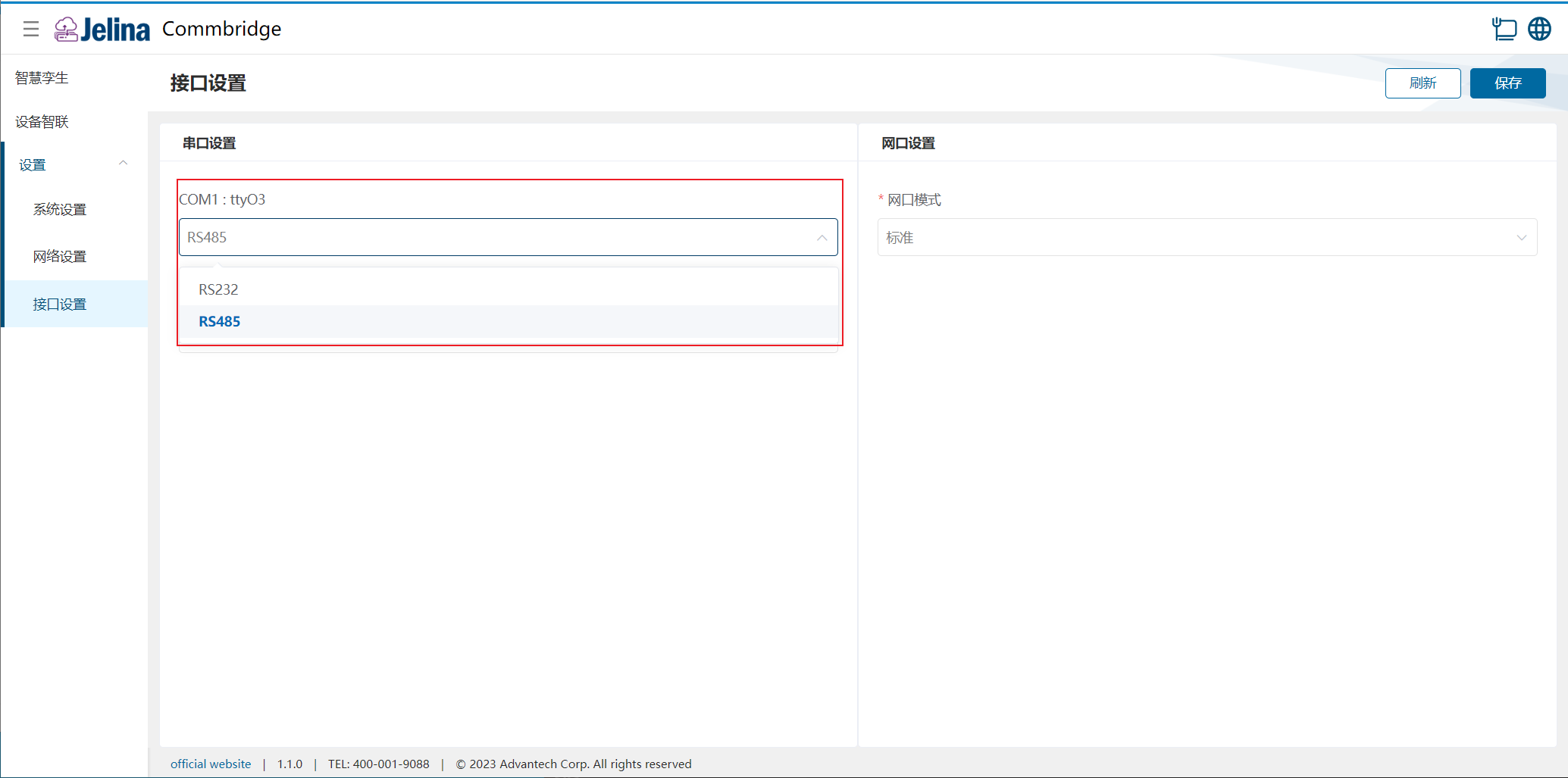
섹션 제목: “4. 시리얼 포트 설정”장치 모델에 따라 표시되는 시리얼 포트 유형이 다릅니다. 아래 화면은 R3220 장치의 예입니다.
(1) COM1
【설정】 → **【인터페이스 설정】**에서 시리얼 포트 설정의 COM1 모드를 변경합니다.
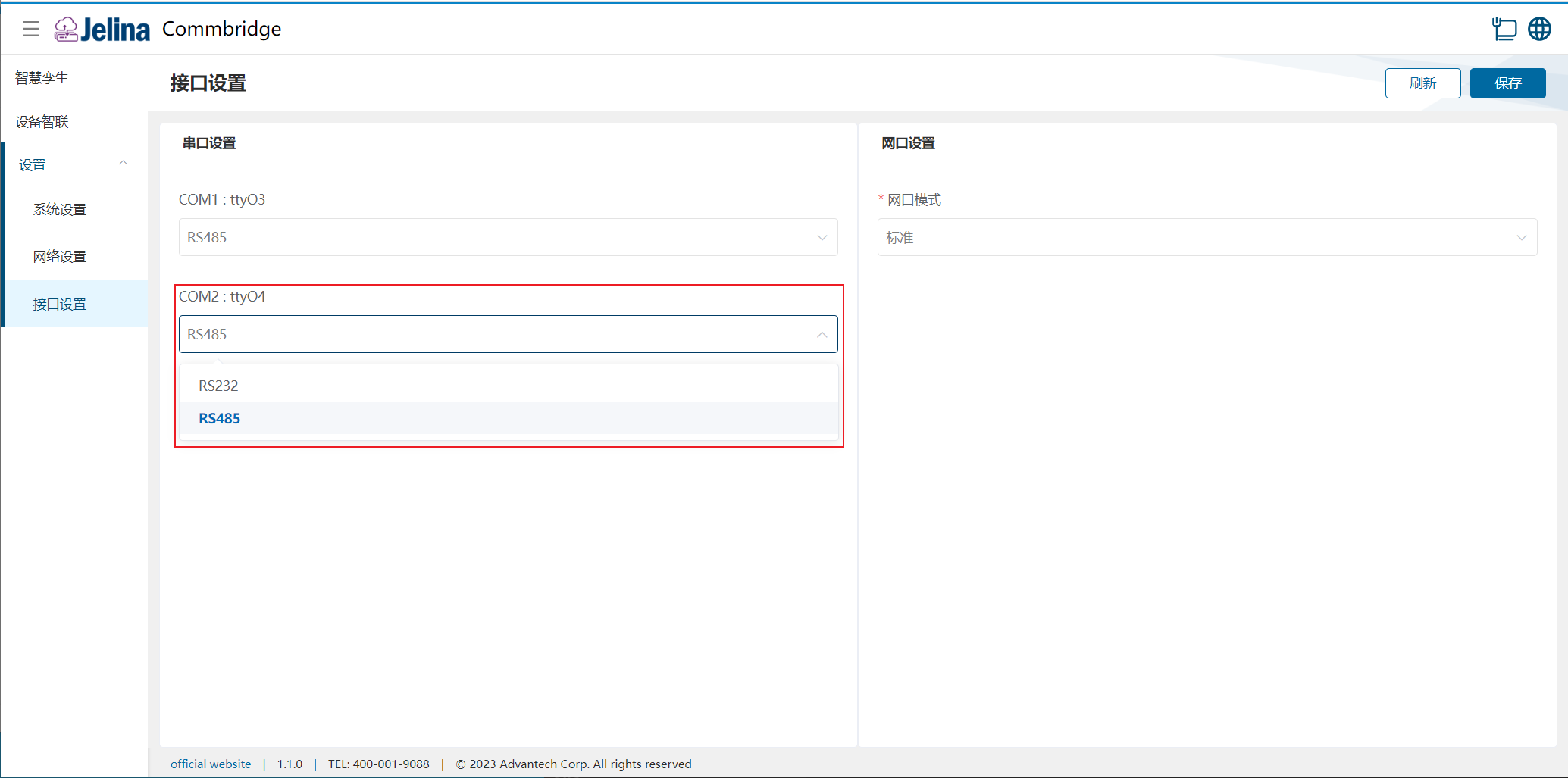
(2) COM2
【설정】 → **【인터페이스 설정】**에서 시리얼 포트 설정의 COM2 모드를 변경합니다.
네트워크 포트 설정
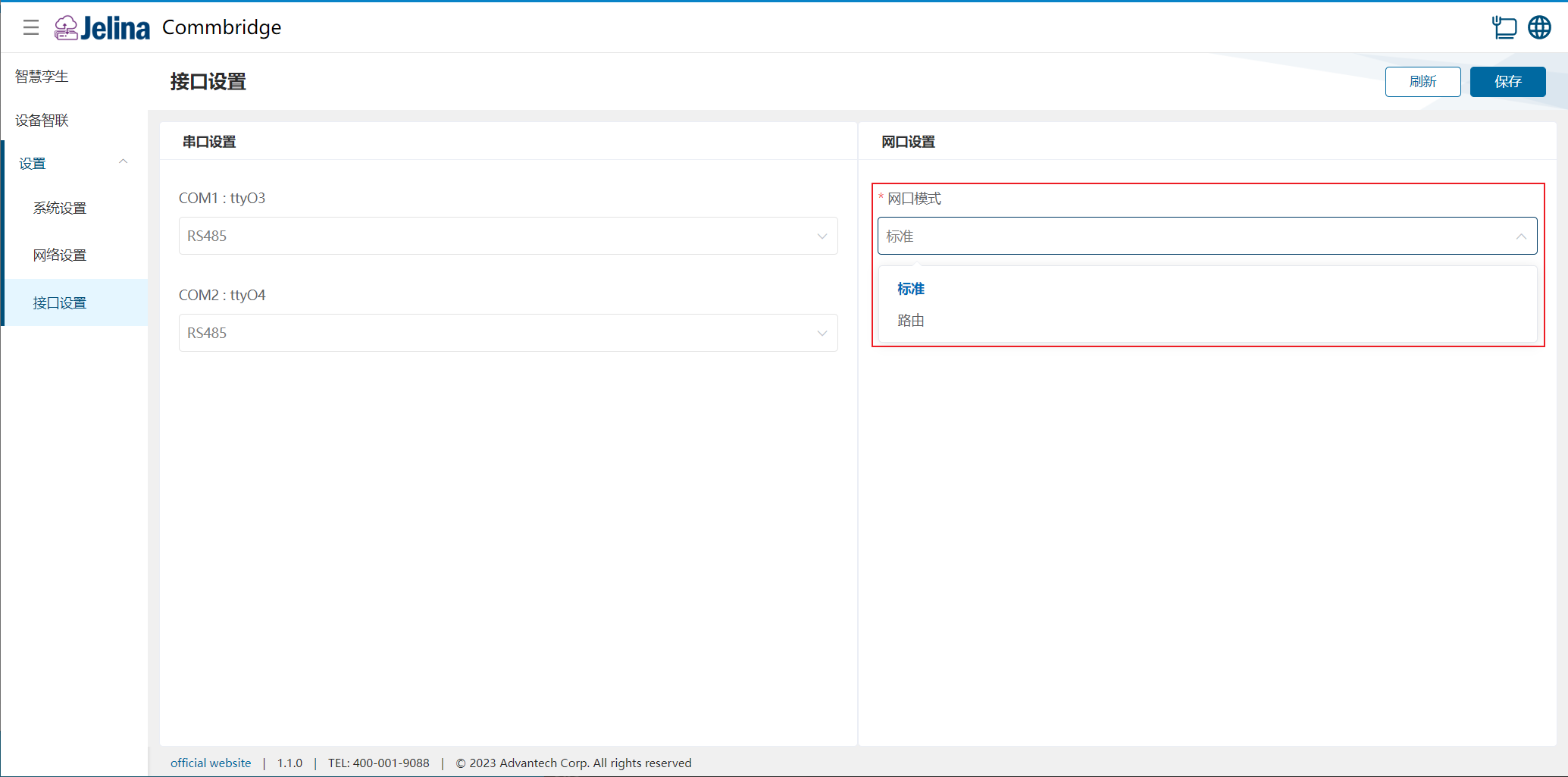
섹션 제목: “네트워크 포트 설정”【설정】 → **【인터페이스 설정】**에서 네트워크 포트의 어댑터 모드를 변경합니다. 일반적으로 표준 모드만 제공되며 기본값도 표준 모드입니다. 표준 모드와 라우팅 모드가 모두 있으면 전환할 수 있습니다. 라우팅 모드는 첫 번째 네트워크 포트 주소에 접속할 수 있어야 하므로 먼저 네트워크 케이블을 첫 번째 포트에 연결하고 해당 주소(eth0의 IP 주소)에 접속되는지 확인하세요. 제3장 접속을 참조할 수 있습니다.
(1) 라우팅 모드: 두 네트워크 포트가 동일한 IP를 사용합니다.
(2) 표준 모드: 두 네트워크 포트가 각각 독립된 IP를 가집니다.
- 인터페이스 설정은 저장 후 장치를 다시 시작해야 적용됩니다.
다시 시작하는 동안 모든 서비스의 연결이 끊어집니다.
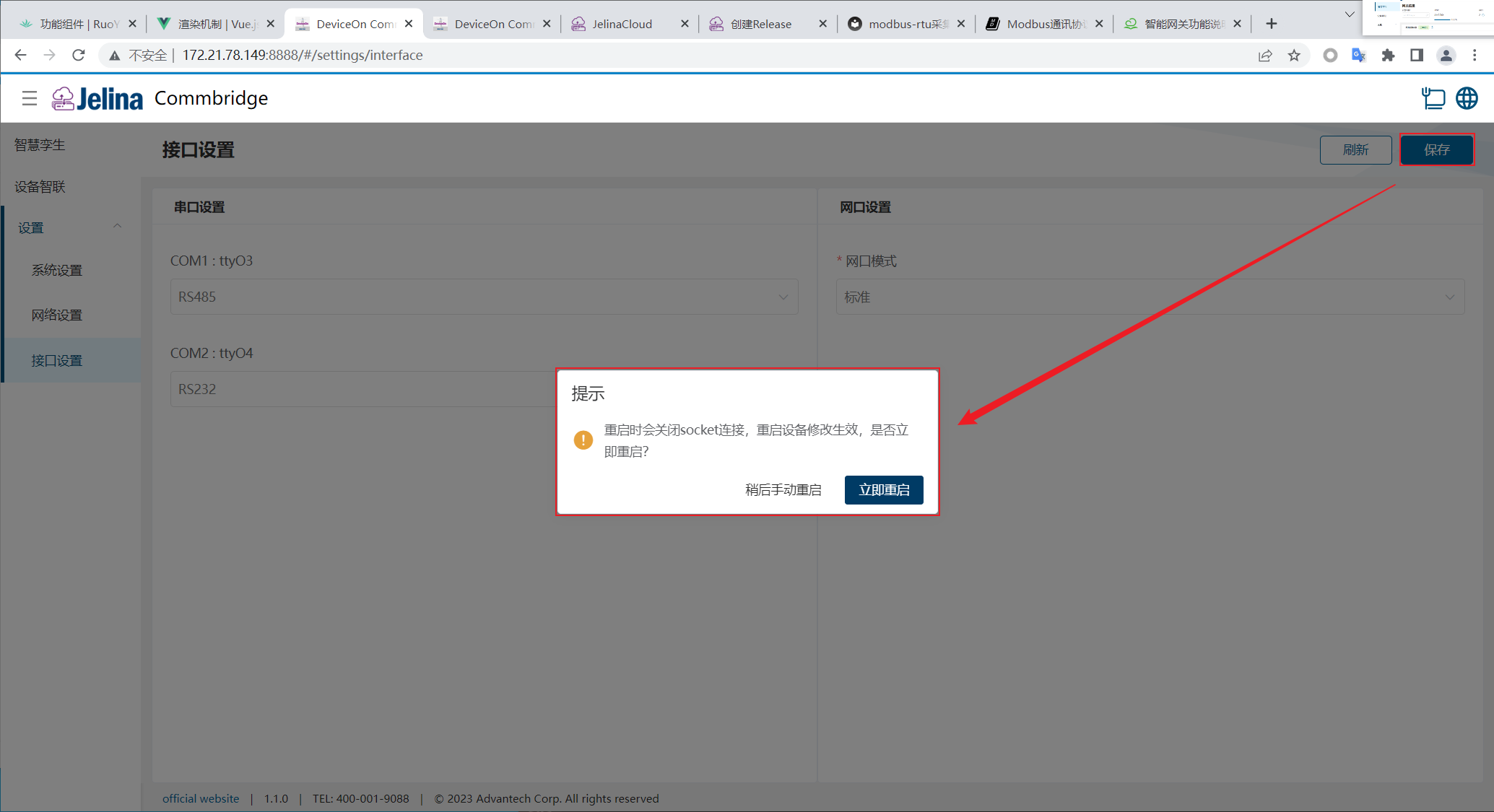
(1) 페이지를 새로 고치지 않고 서비스가 다시 시작될 때까지 기다립니다.
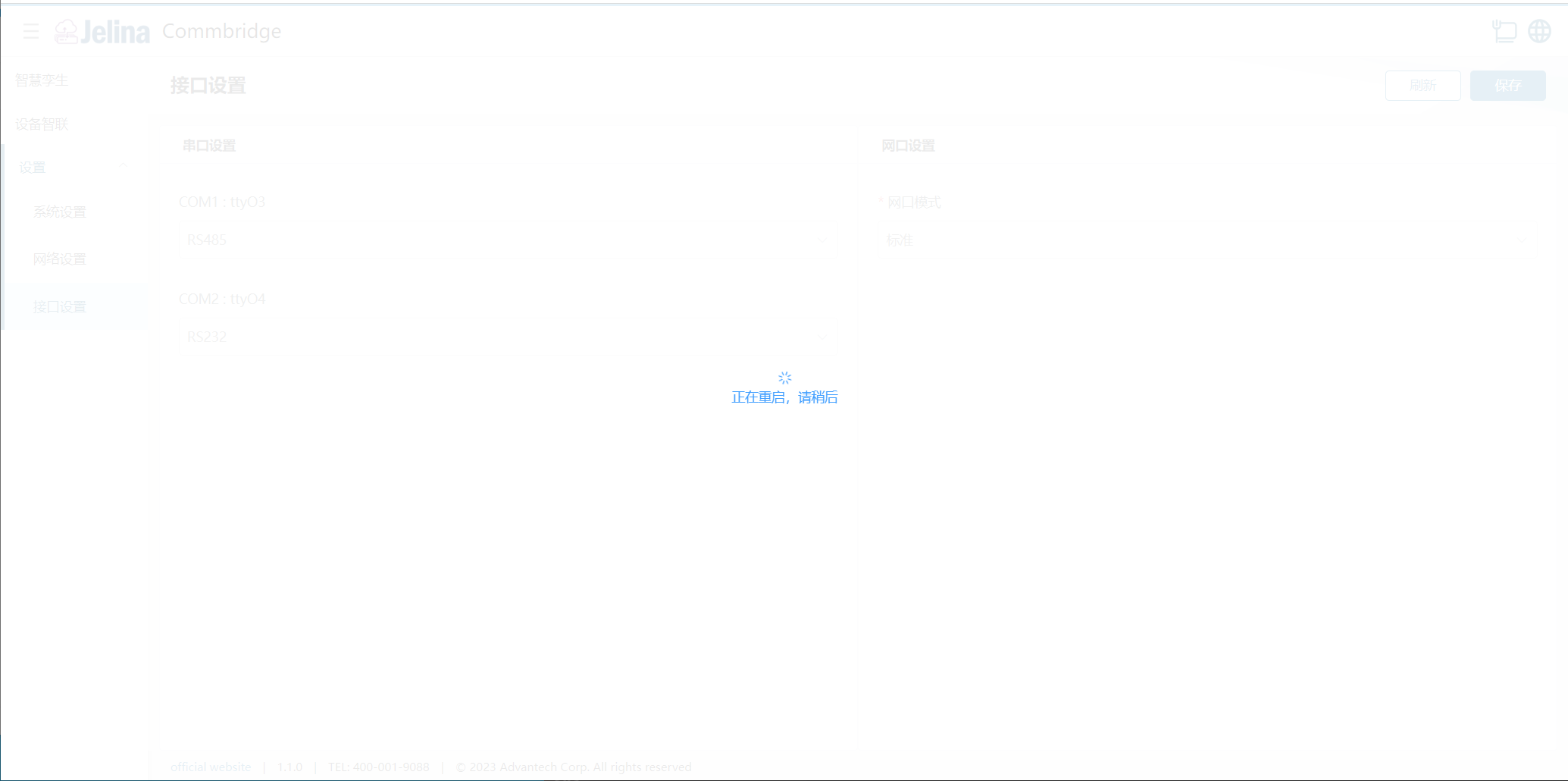
(2) 새로 고침을 클릭하면 다시 시작이 완료된 후 자동으로 【스마트 트윈】 페이지로 이동합니다.
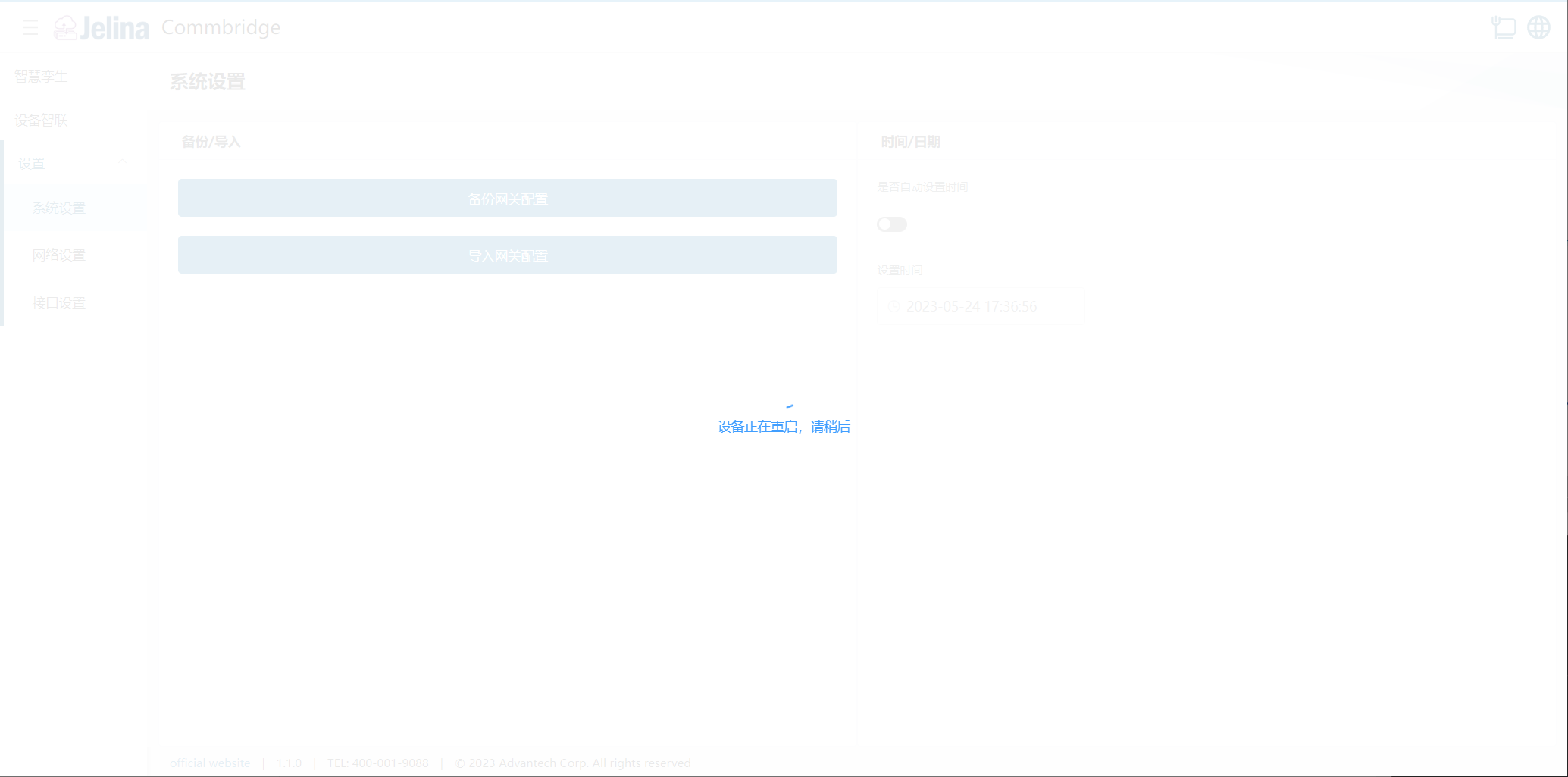
- 인터페이스 설정 데이터 새로 고침
언어 설정
섹션 제목: “언어 설정”CommBridge는 현재 간체 중국어, 번체 중국어 및 English를 지원하며, 【시스템】 → 【언어/language】에서 전환할 수 있습니다.
