
设置
1. 系统设置
Section titled “1. 系统设置”- 备份网关配置
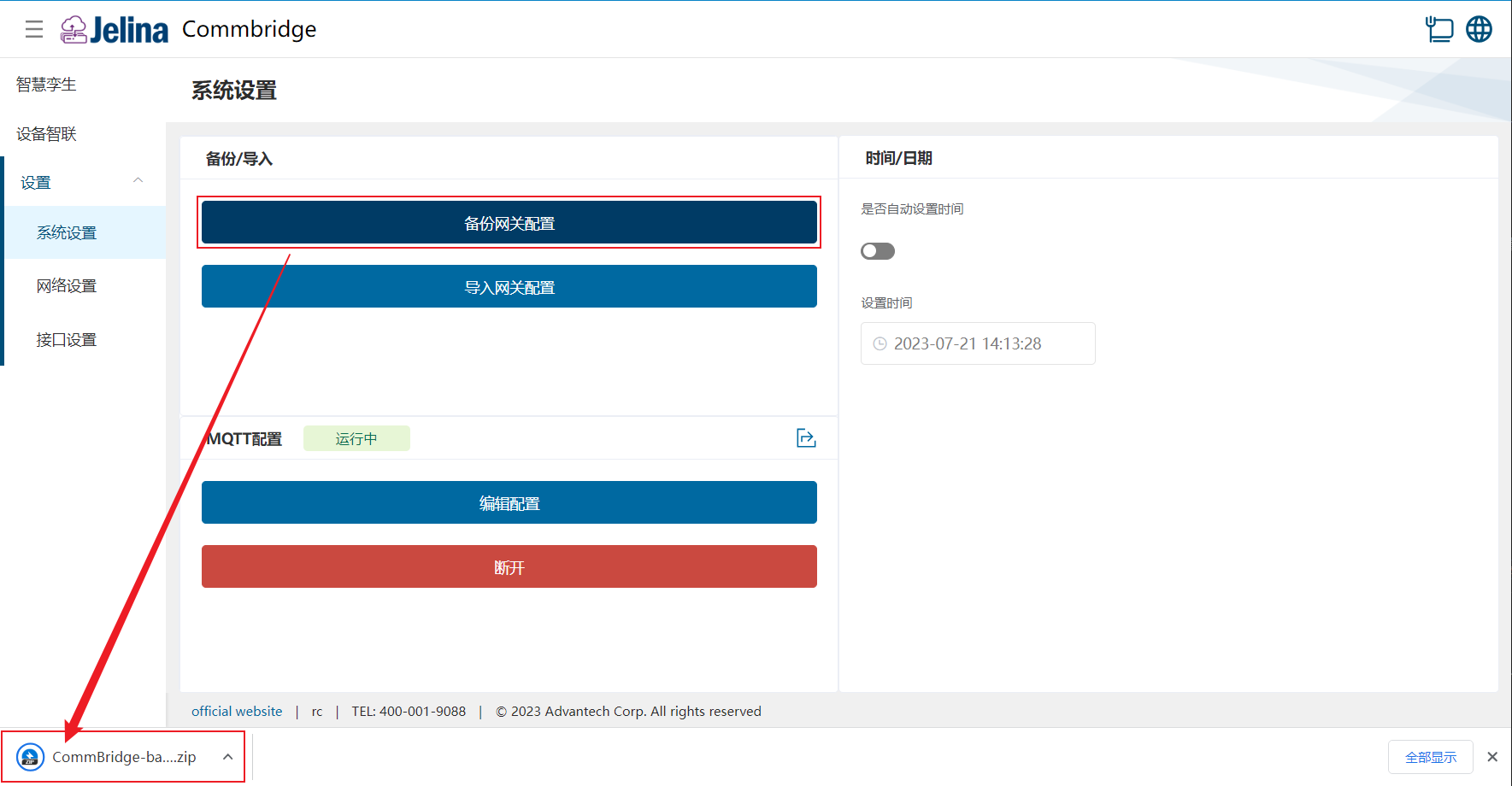
打开 【系统设置】,点击 【备份网关配置】,会导出当前设备的配置,前端会下载一个 zip 格式的配置备份压缩包。
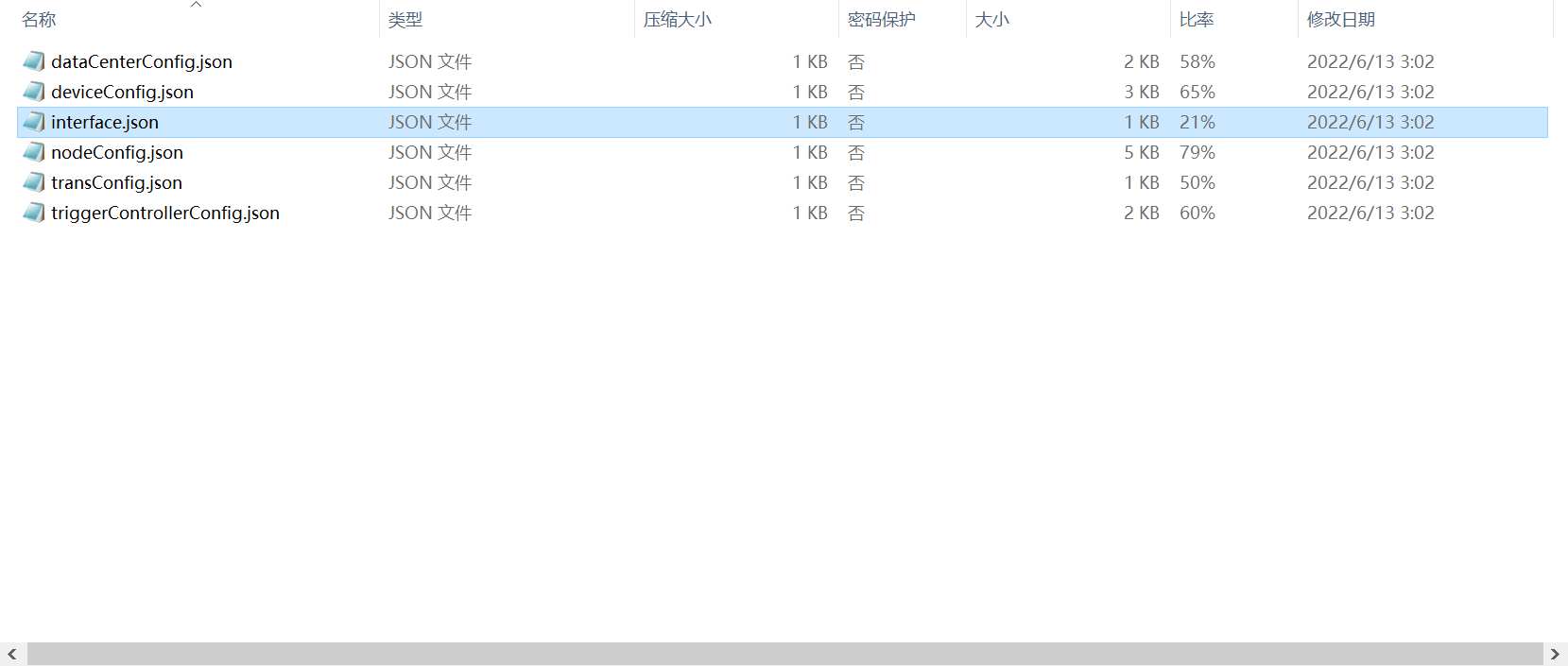
备份的配置如下:
(1) DataCenterConfig.json:modbus server 插件配置
(2) DeviceConfig:采集插件配置
(3) Interface.json:串口模式/switch 模式配置
(4) NodeConfig.json:节点配置
(5) TransConfig.json:mqtt 插件配置
(6) TriggerControllerConfig.json:GPIO 插件配置
- 导入网关配置
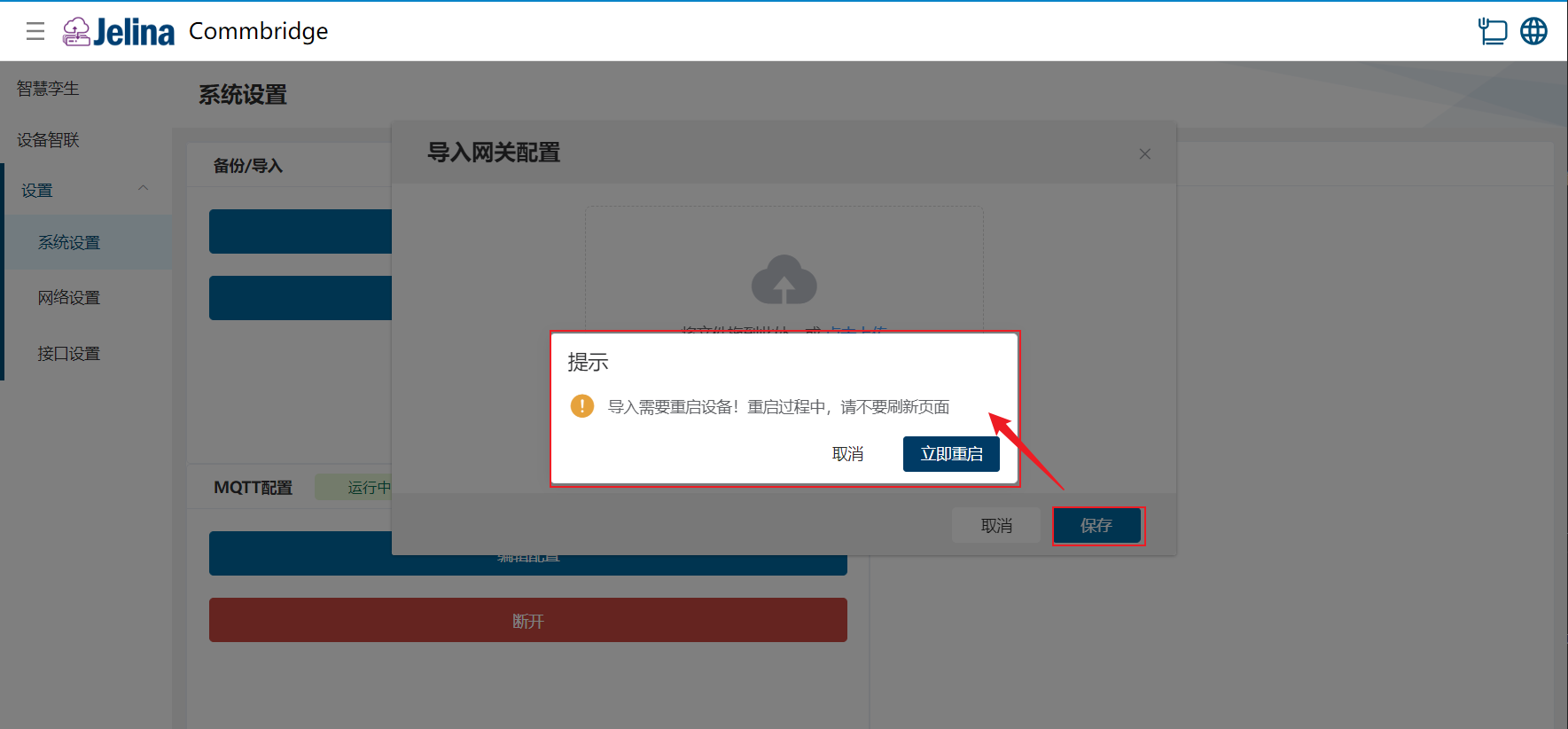
打开【系统设置】,点击【导入网关配置】,选择上传 zip 文件,保存文件。
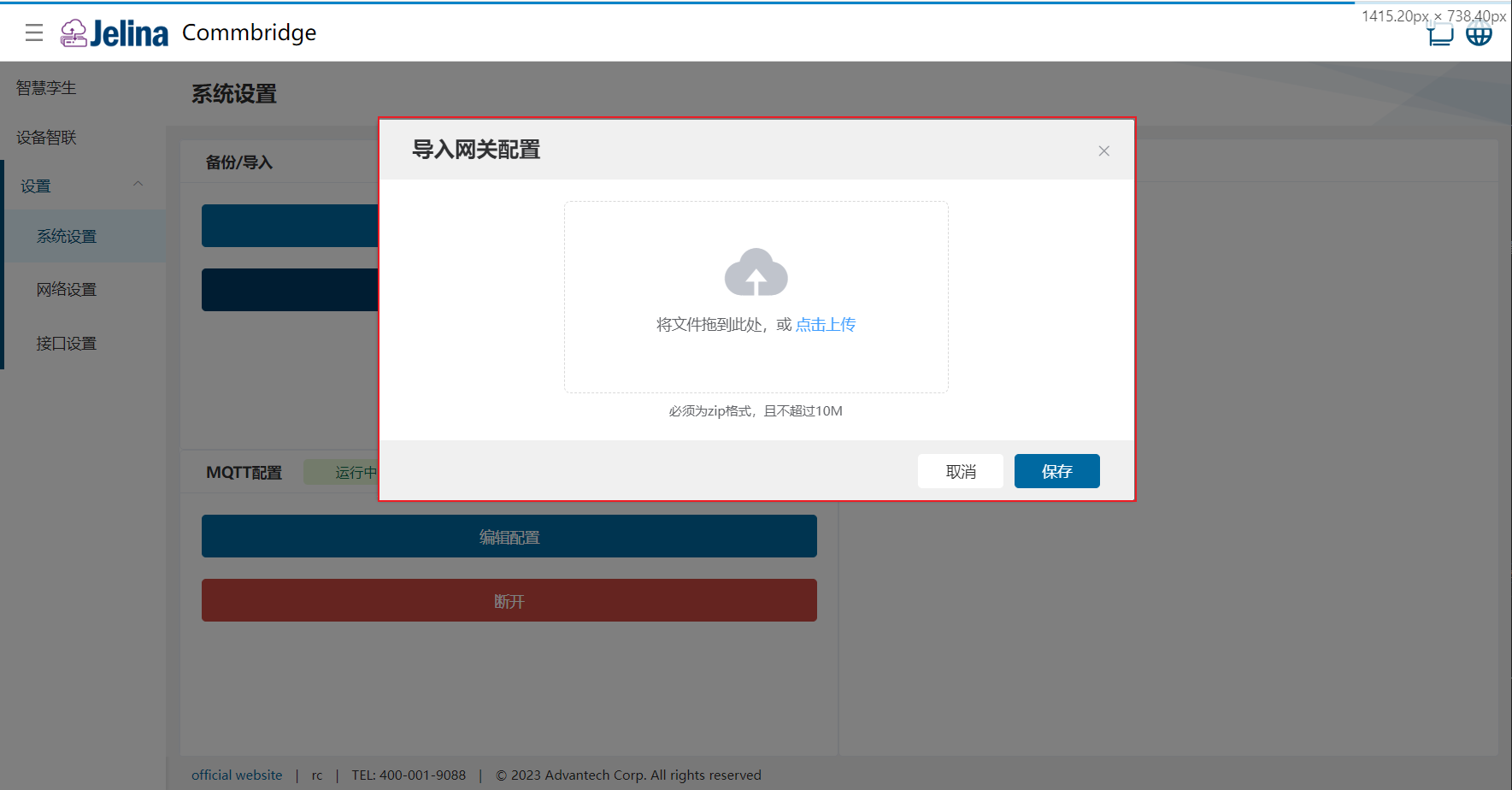
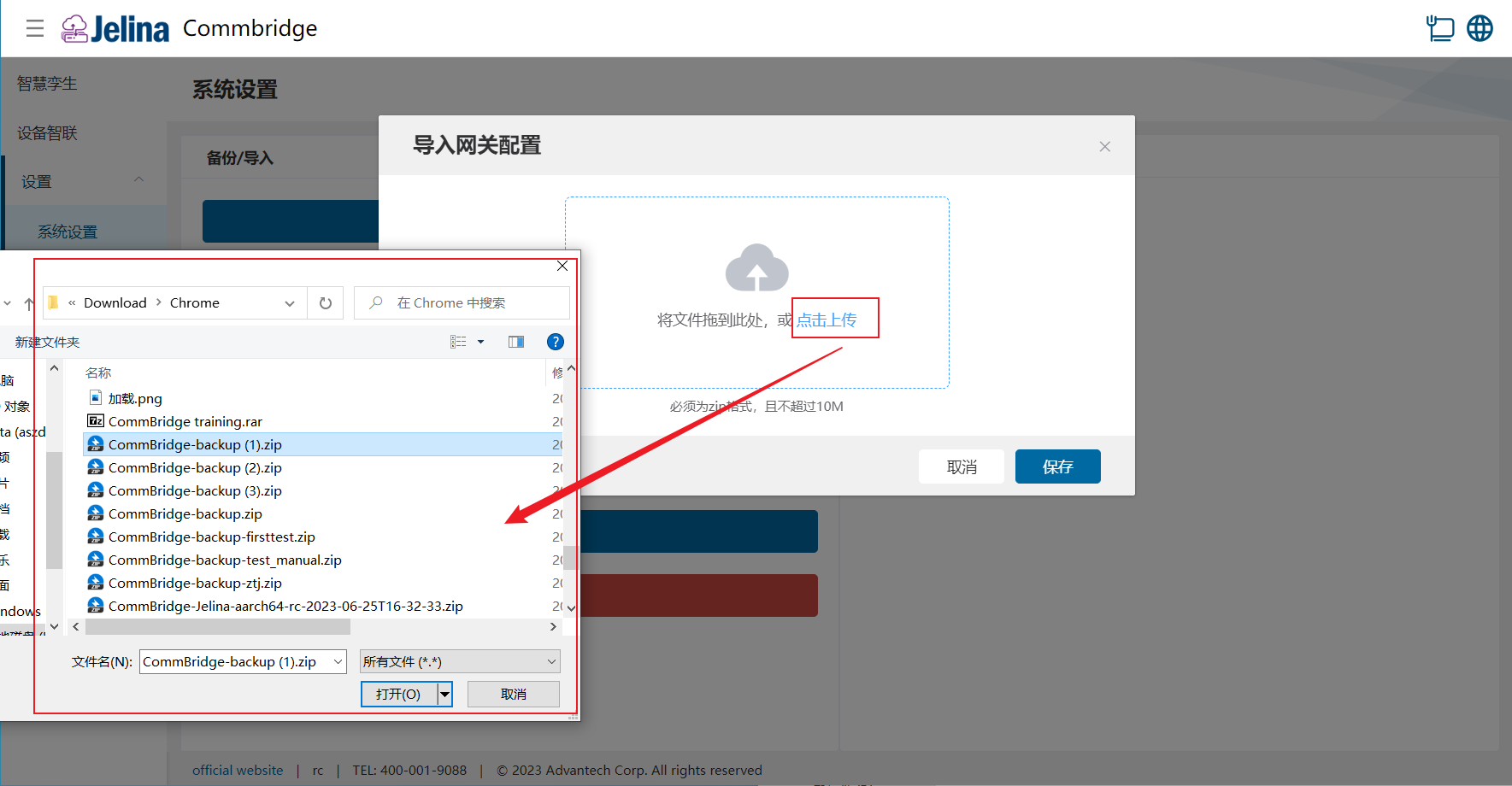
导入配置时请确保设备运行正常,导入配置成功后,会覆盖原来的配置,需重启后配置才会生效,点击立即重启。(若导入失败,不会影响原配置)
可手动设置设备的系统时间
MQTT 同步配置
Section titled “MQTT 同步配置”MQTT 同步下发配置:在 MQTT 客户端的主题中下发 json 内容,可以同步所有已订阅 commbridge 的所有配置。
(1) 点击【网络设置】→ 点击 MQTT 配置的【编辑配置】
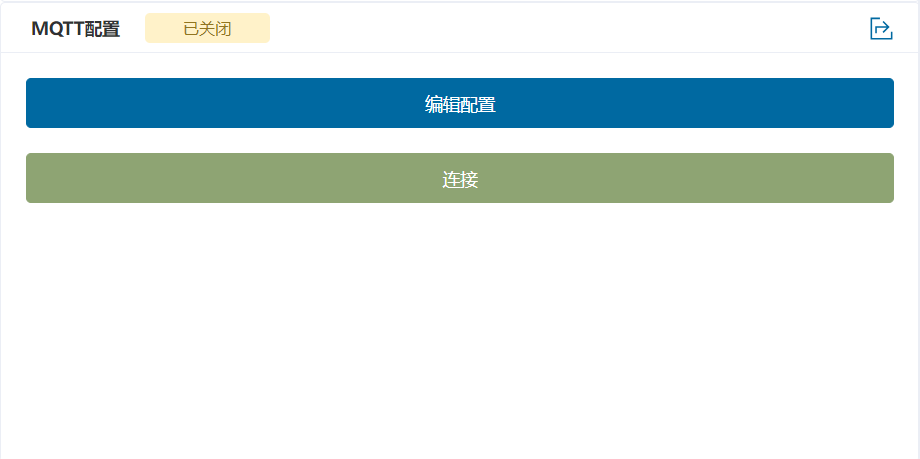
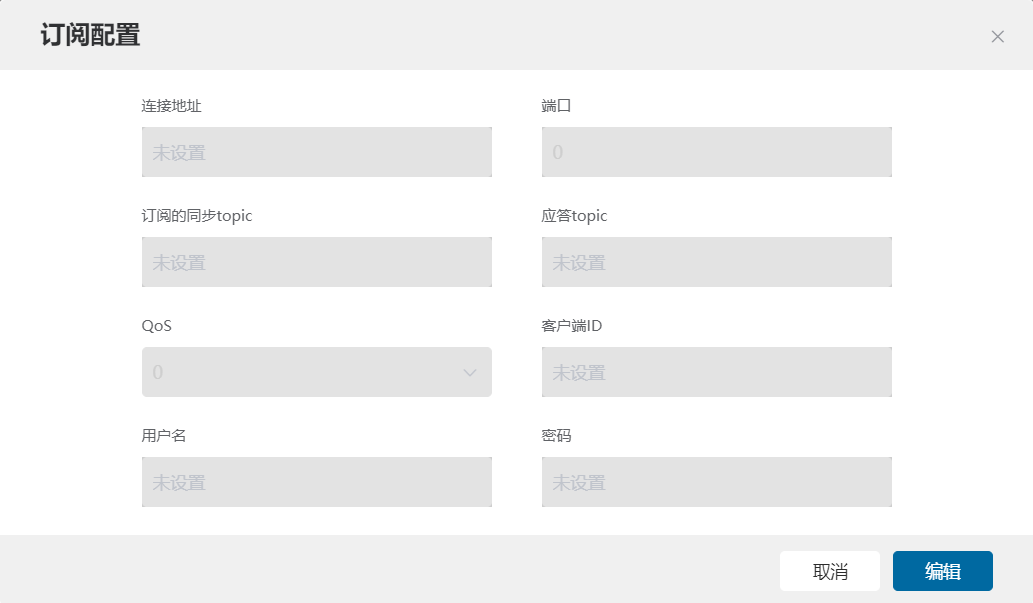
(2) 弹出订阅配置弹窗,点击【编辑】按钮,切换编辑模式
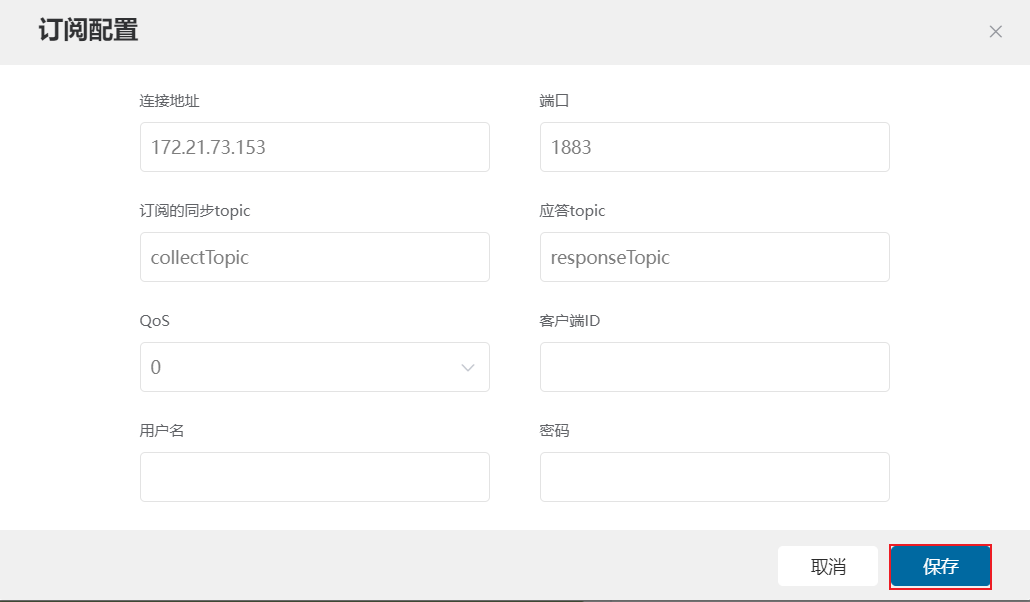
(3) 填写订阅配置,点击保存,关闭订阅配置弹出
点击【下载】按钮,可以 MQTT 客户端下发配置
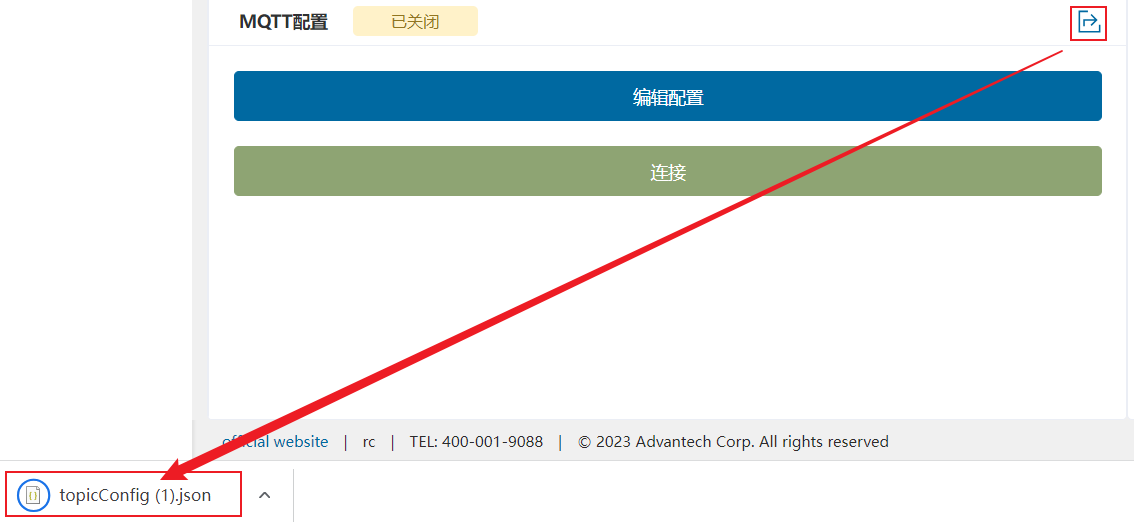
(1) 点击【连接】按钮,启动 MQTT 订阅服务
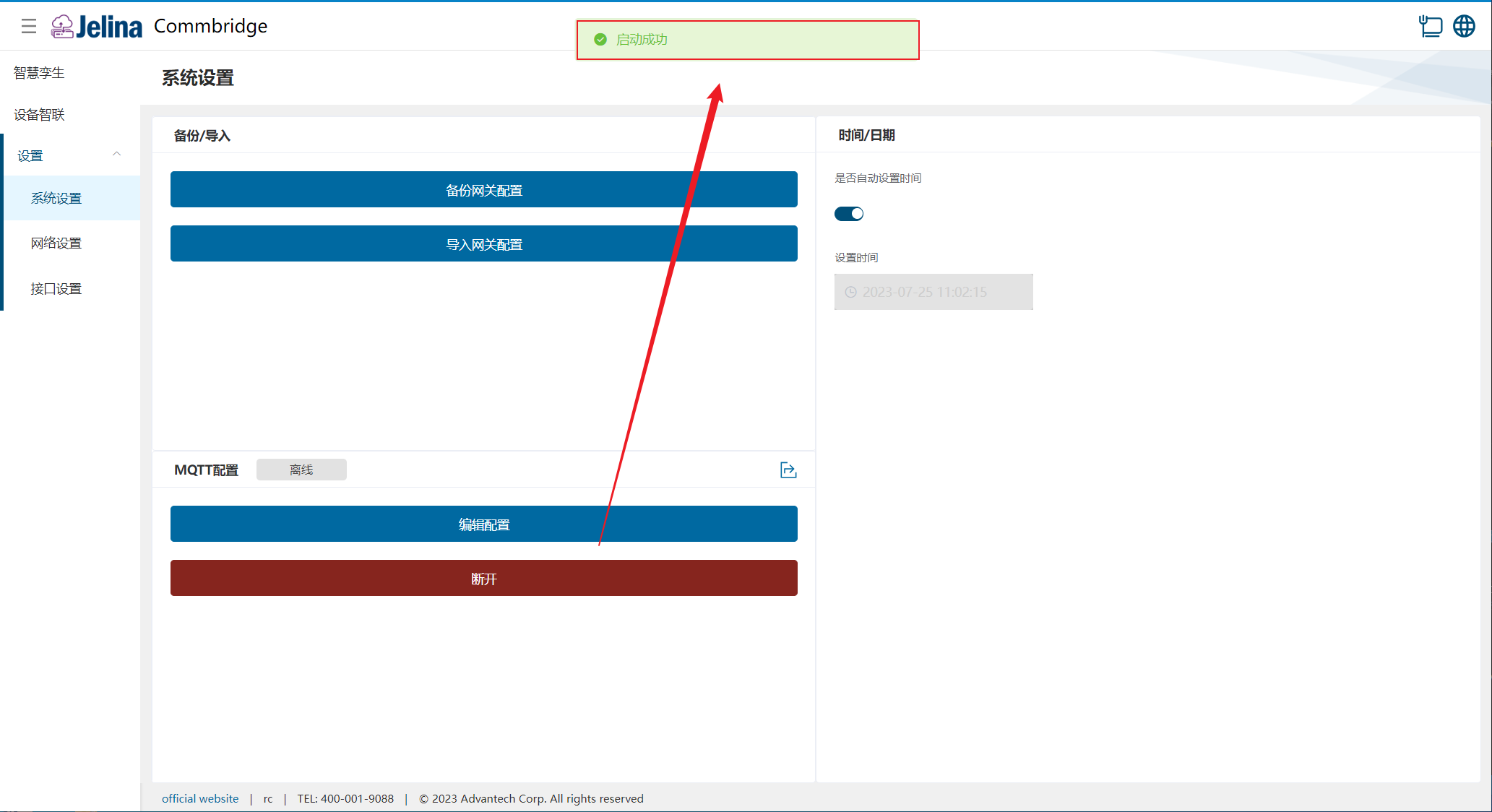
在连接配置之前,需要在 MQTT 客户端提前订阅上传和应答主题;在上传主题中,下发
topicConfig.json的内容
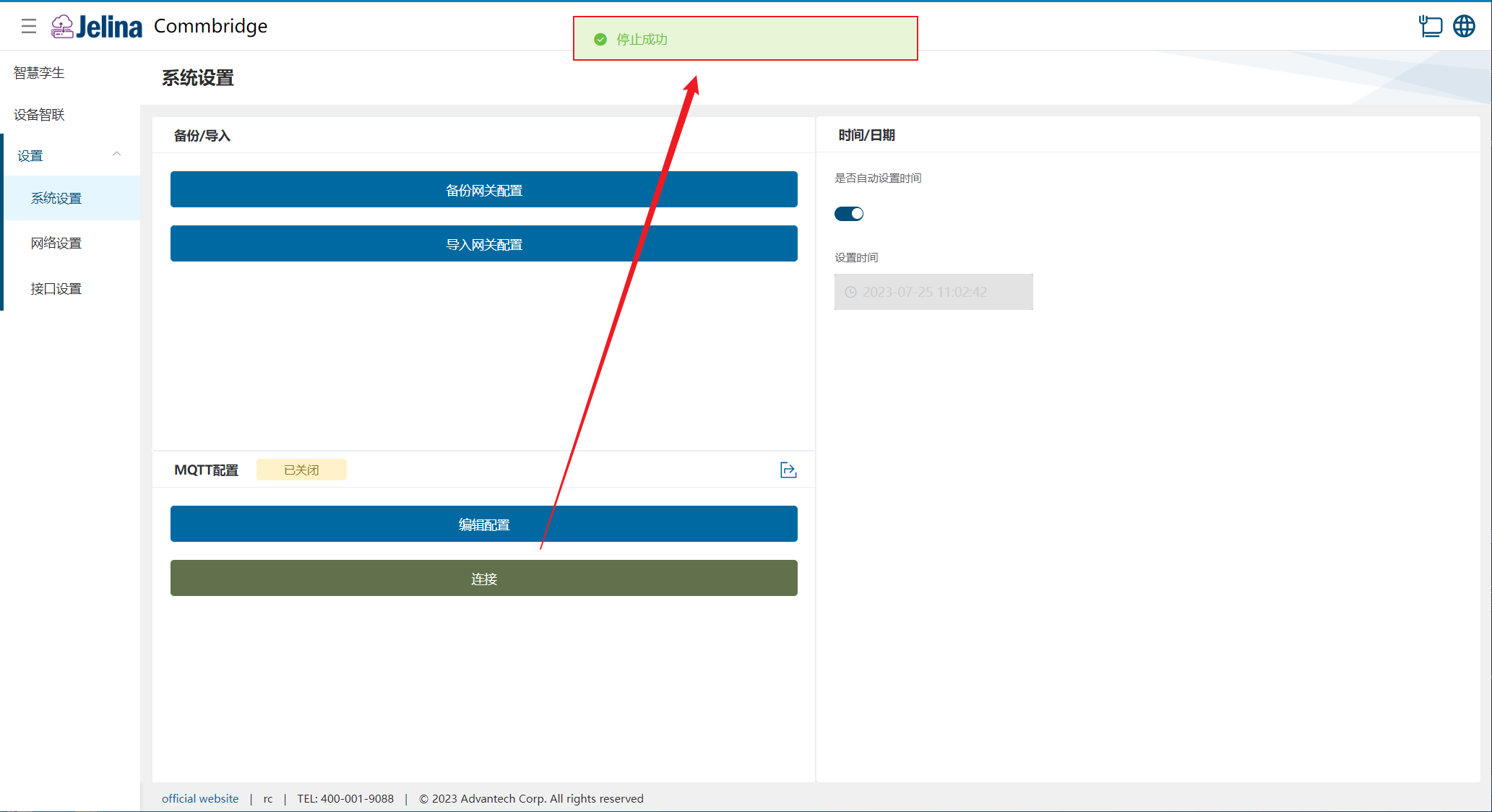
(2) 点击【断开】按钮,关闭 MQTT 订阅服务
2. 网络设置
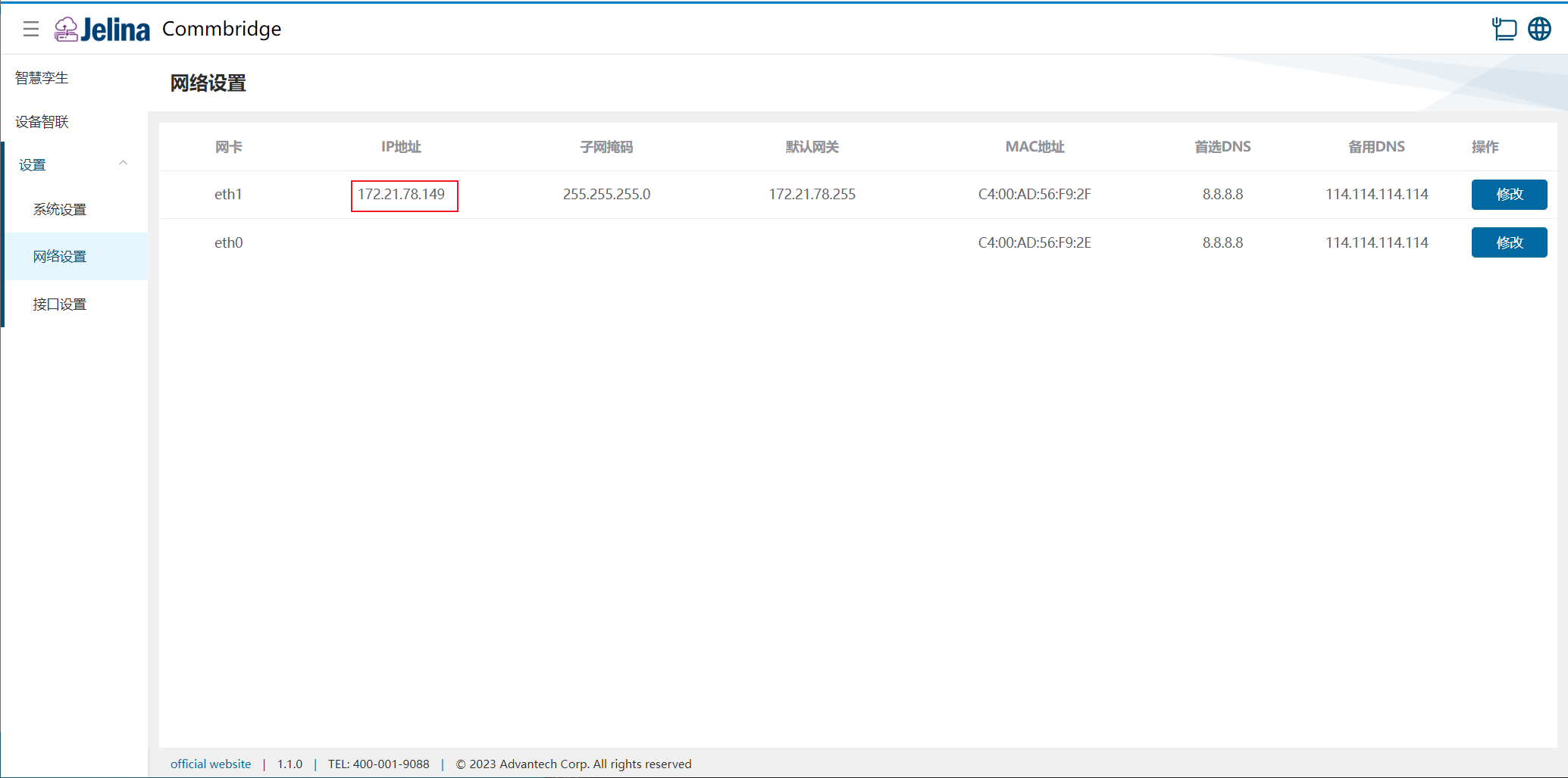
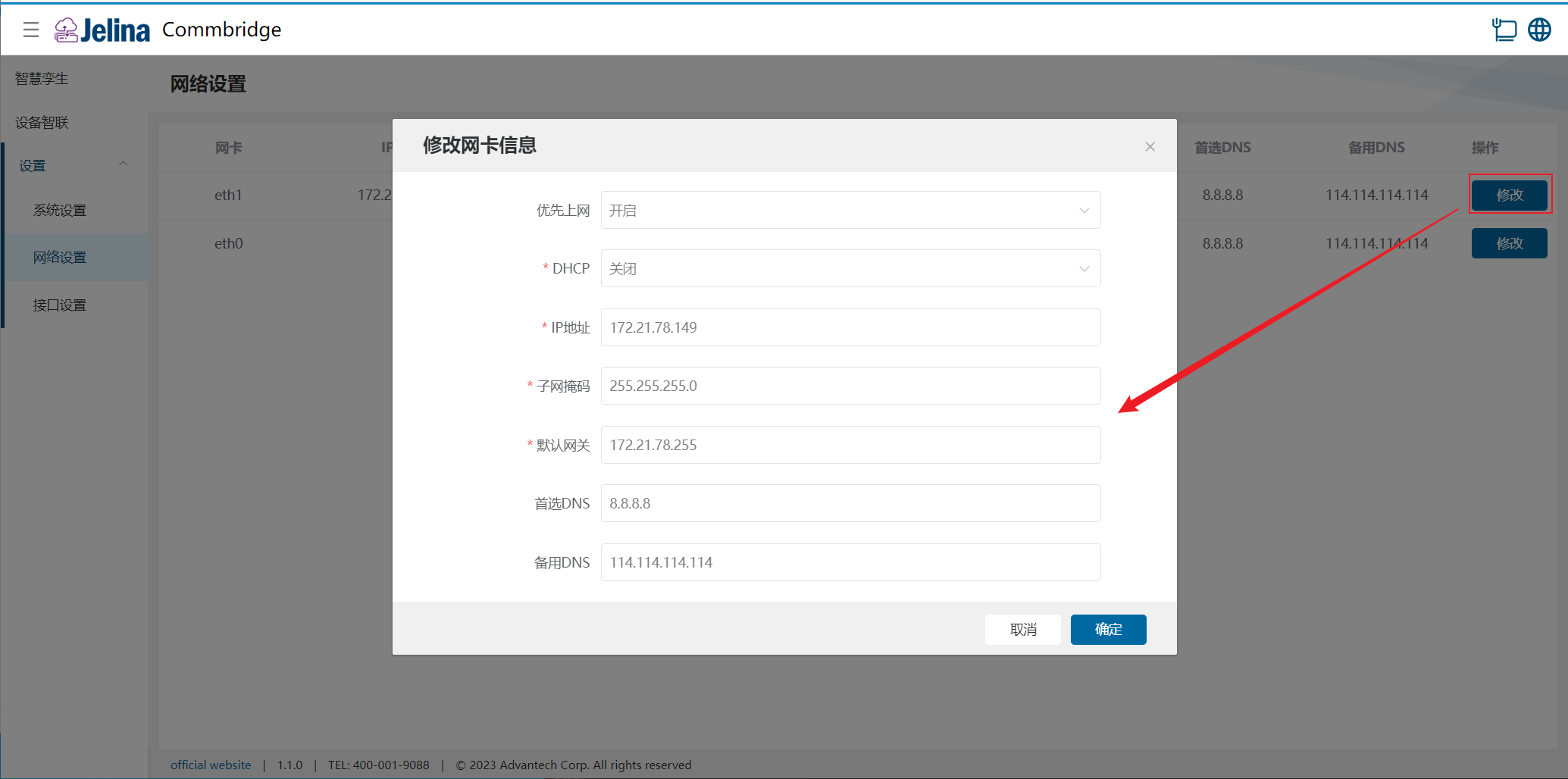
Section titled “2. 网络设置”点击 【网络】 → 打开 【网络设置】,可查看网口列表,该列表有以下参数:网卡、IP 地址、子网掩码、默认网关、MAC 地址、首选 DNS、备用 DNS。
在 R3220 设备的 Linux 版本的 CommBridge 在安装时会将 eth0 的 IP 地址默认设置为 192.168.0.1。在多网卡的情况下,CommBridge 可以指定网卡为上网出口。只需要在对应网卡修改中将 【优先上网】 选项打开即可。
- 修改网卡信息
点击 【修改】,可修改网卡信息,其中DHCP、IP 地址、子网掩码和默认网关为必填项。
3. 接口设置
Section titled “3. 接口设置”接口:串口设置和网口设置,改变之后需要点击保存重启设备。
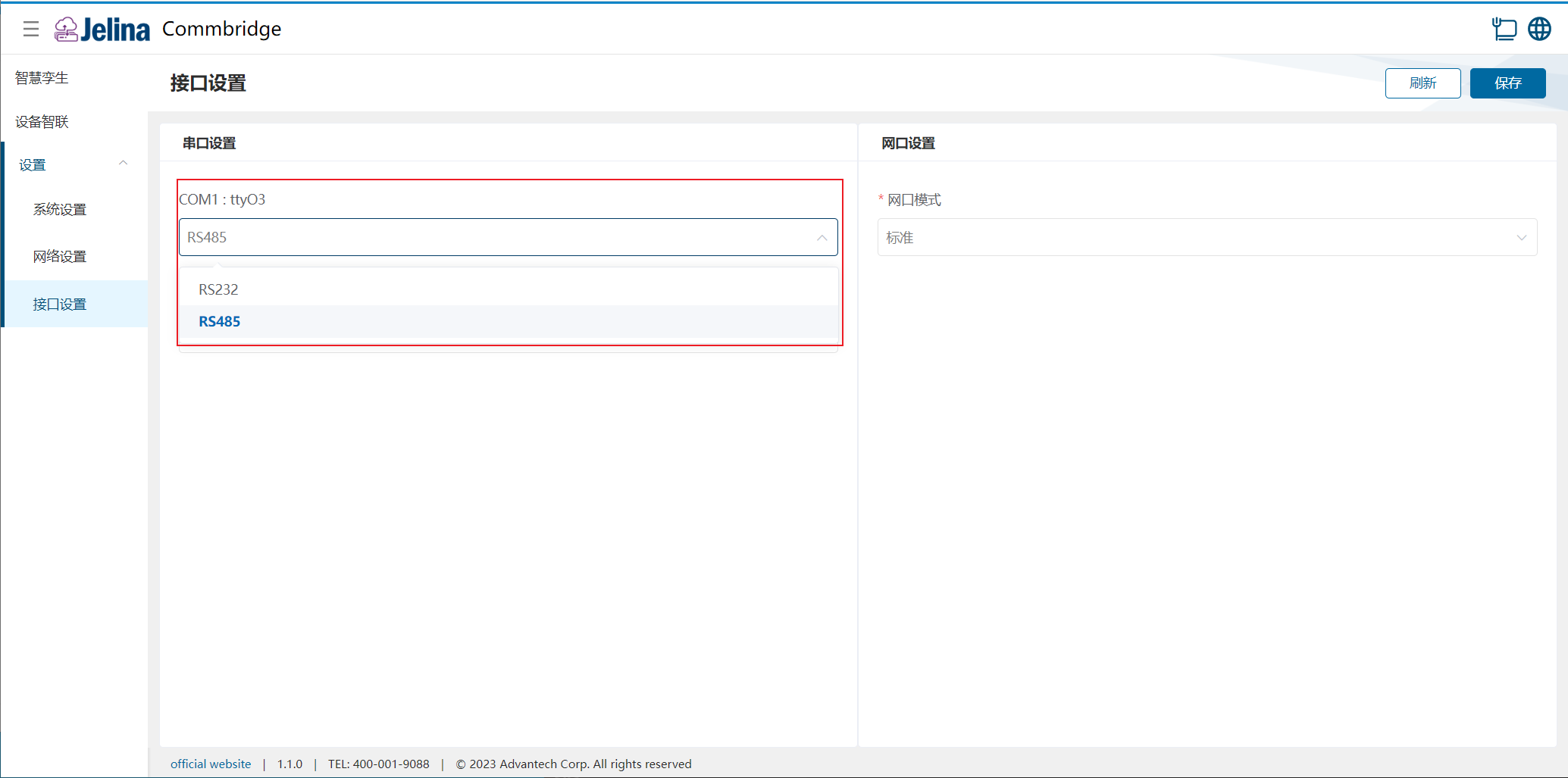
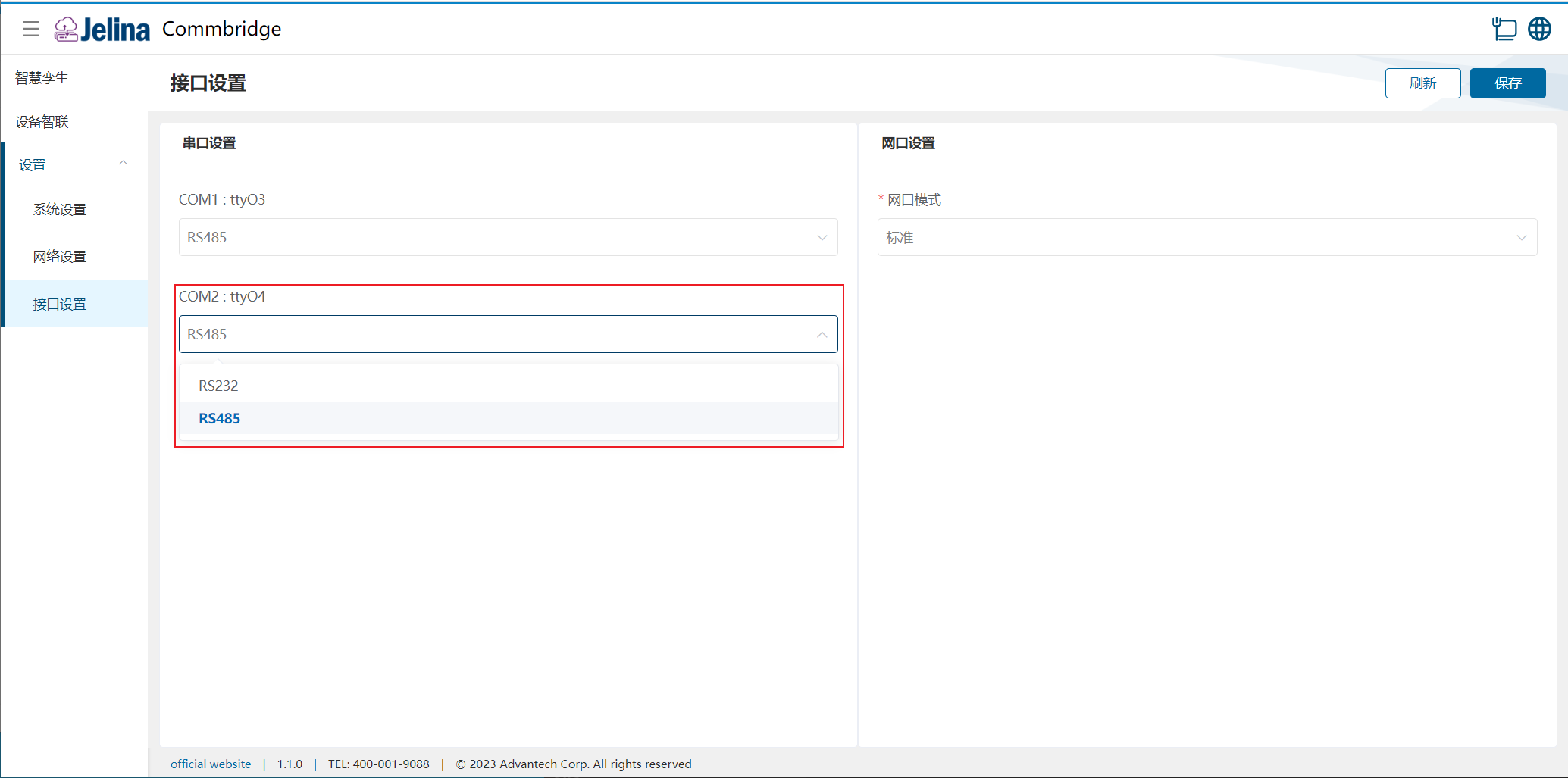
(1) 串口设置:部分设备存在 RS-485 和 RS-232 复用的接口,可通过串口设置修改接口模式。
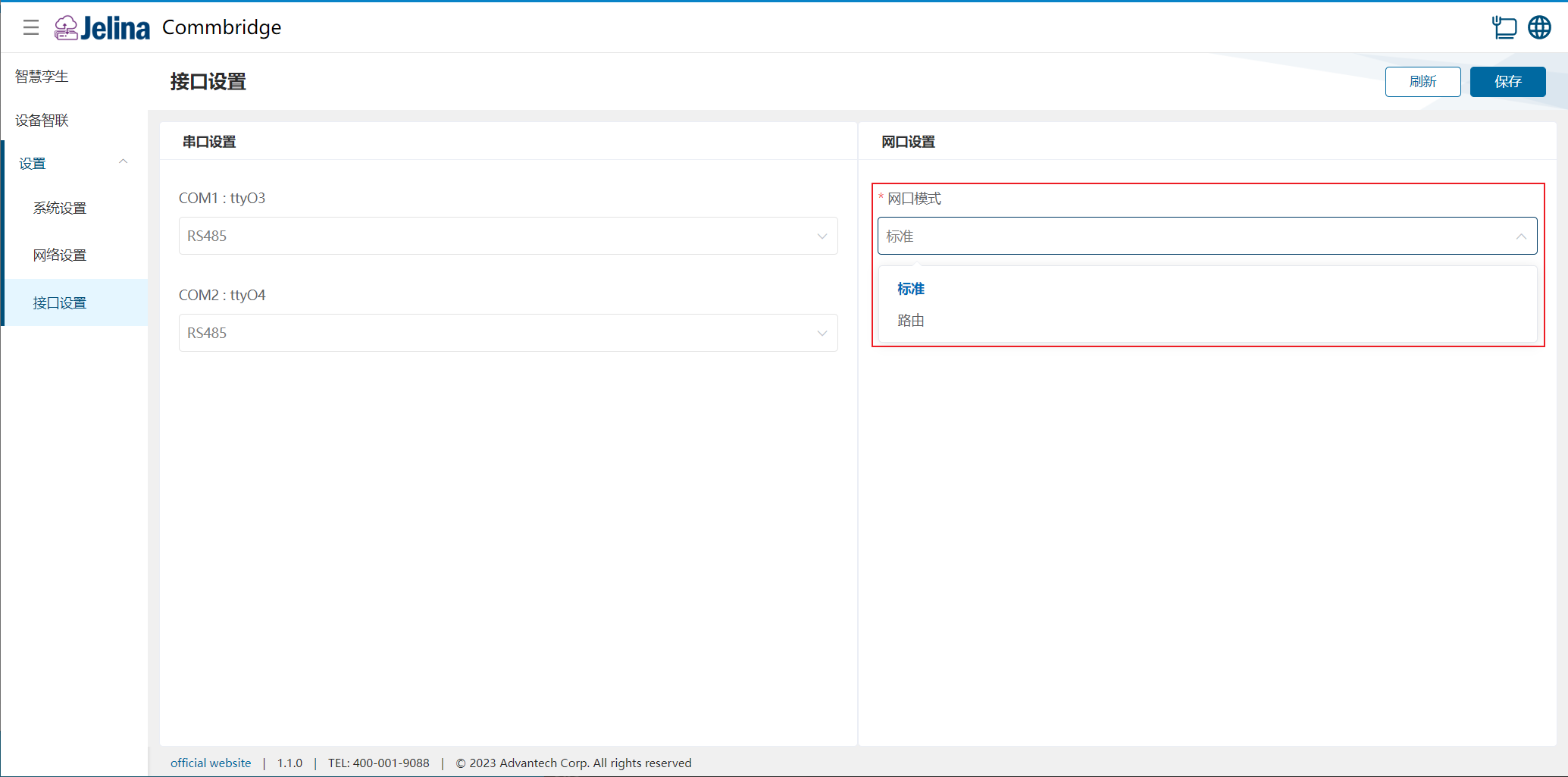
(2) 网口设置:部分设备的网口支持独立 IP 和路由模式,可通过网口设置修改。
设备的接口定义请参考各硬件使用手册。
4. 串口设置
Section titled “4. 串口设置”根据设备型号显示不同的串口类型,以下截图是针对 R3220 设备的。
(1) COM1
打开 【设置】,点击 【接口配置】,修改串口设置下的 COM1 的模式。
(2) COM2
打开 【设置】,点击 【接口配置】,修改串口设置下的 COM2 的模式。
打开 【设置】,点击 【接口配置】,修改网口设置下的网卡模式。一般情况下,网口模式只有标准模式,且默认为标准模式;若同时存在标准模式和路由模式,则可以切换为网口模式。路由模式是需要第一个网口的地址能够访问的,所以用户需要先把网线插第一个网口(eth0 的 IP 地址),保证能够访问到该地址。可以参照第三章 – 访问
(1) 路由模式:两个网口使用同一个 IP
(2) 标准模式:两个网口各自拥有独立 IP
- 保存接口设置,重启设备才能生效
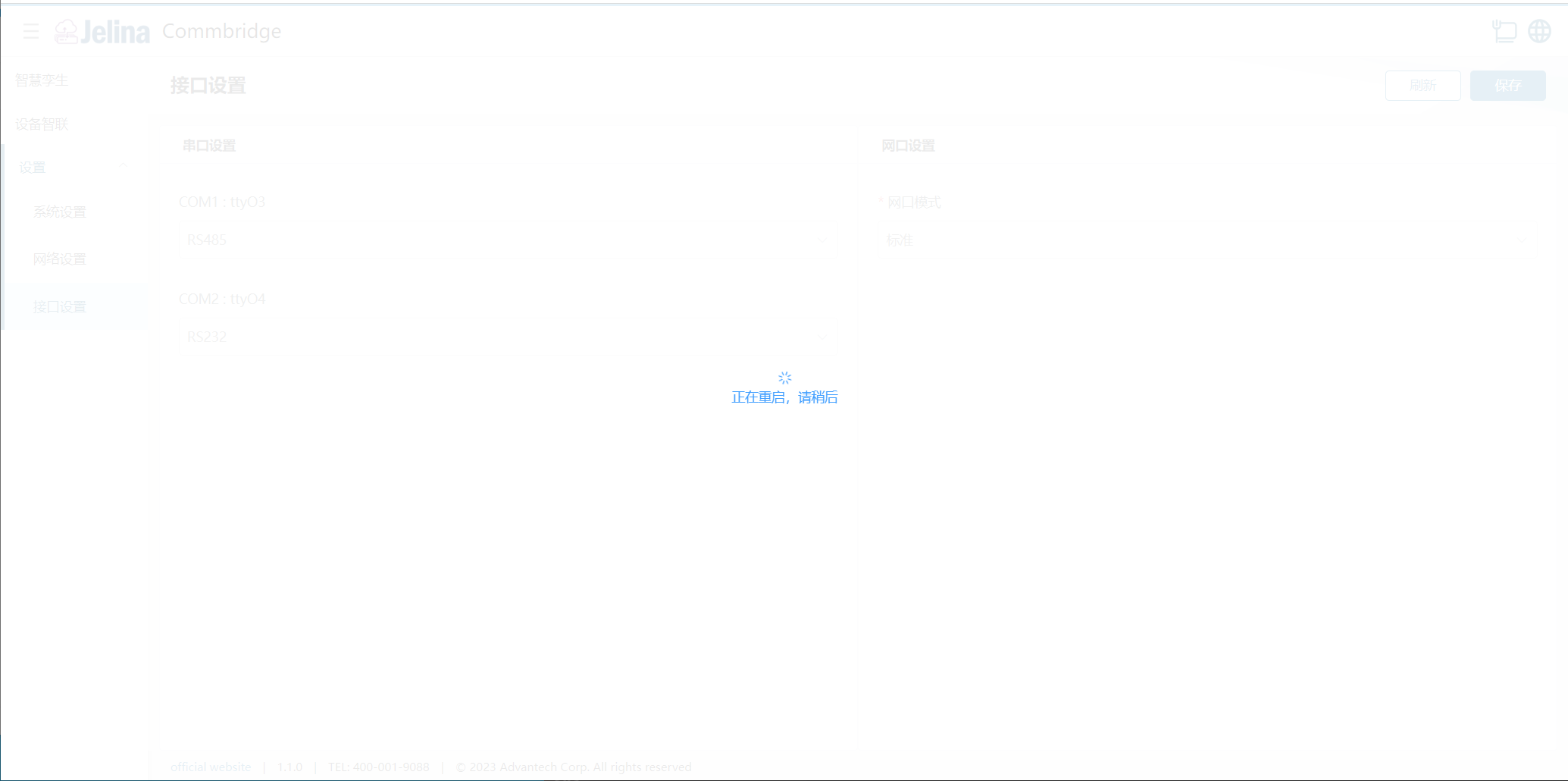
重启过程中,所有服务都会断开。
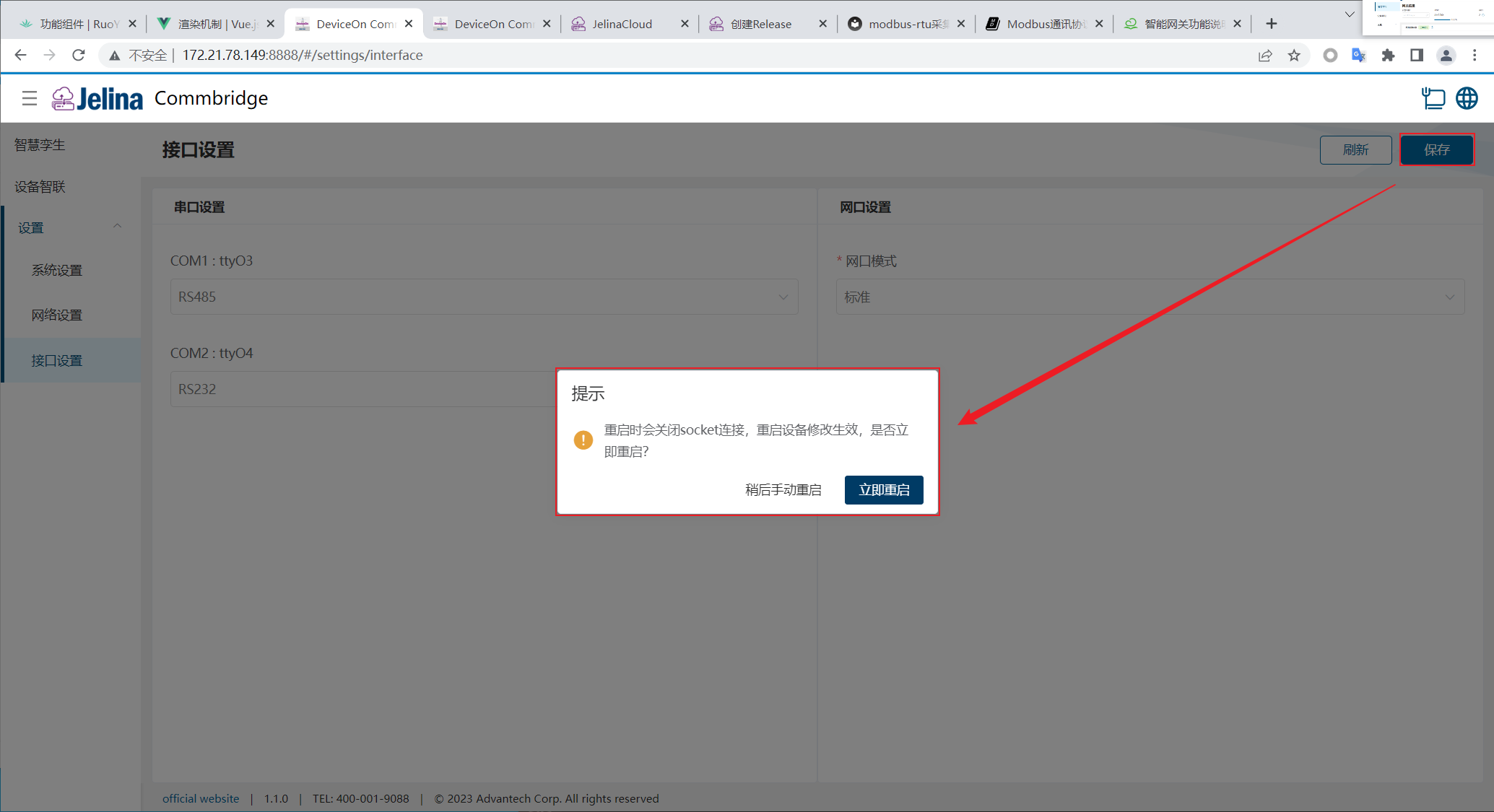
(1) 不刷新,等待服务重启成功
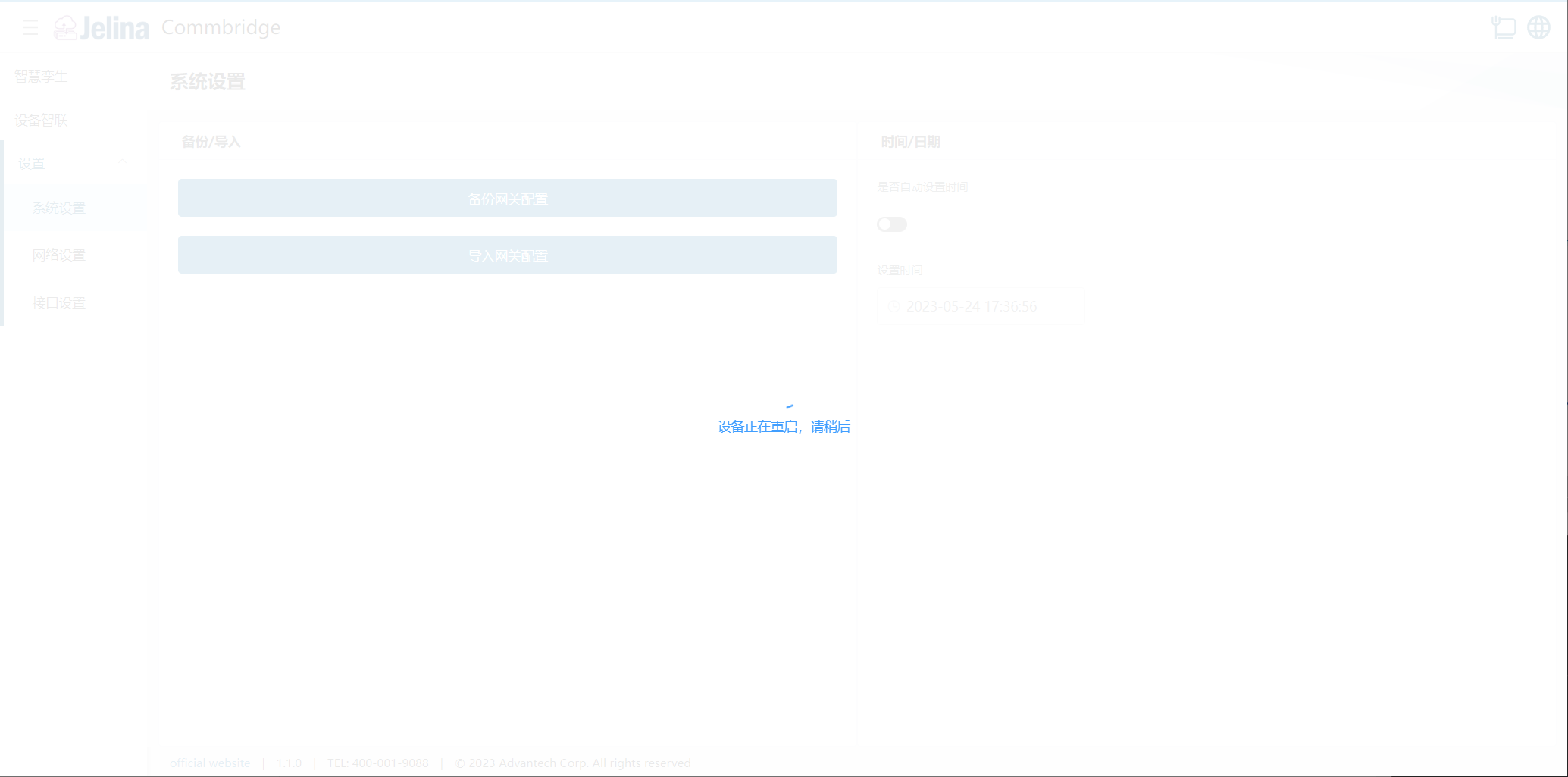
(2) 点击刷新,等待重启成功之后,自动跳转【智慧孪生】页面
- 刷新接口设置数据
CommBridge 目前支持中文简体、繁体以及 English,可在【系统】 → 【语言/language】进行切换
