
GPIO 读写
1. 创建节点
Section titled “1. 创建节点”(1) 进入 CommBridge 页面的【智慧孪生】,在左侧点击切换至【设备智联】。
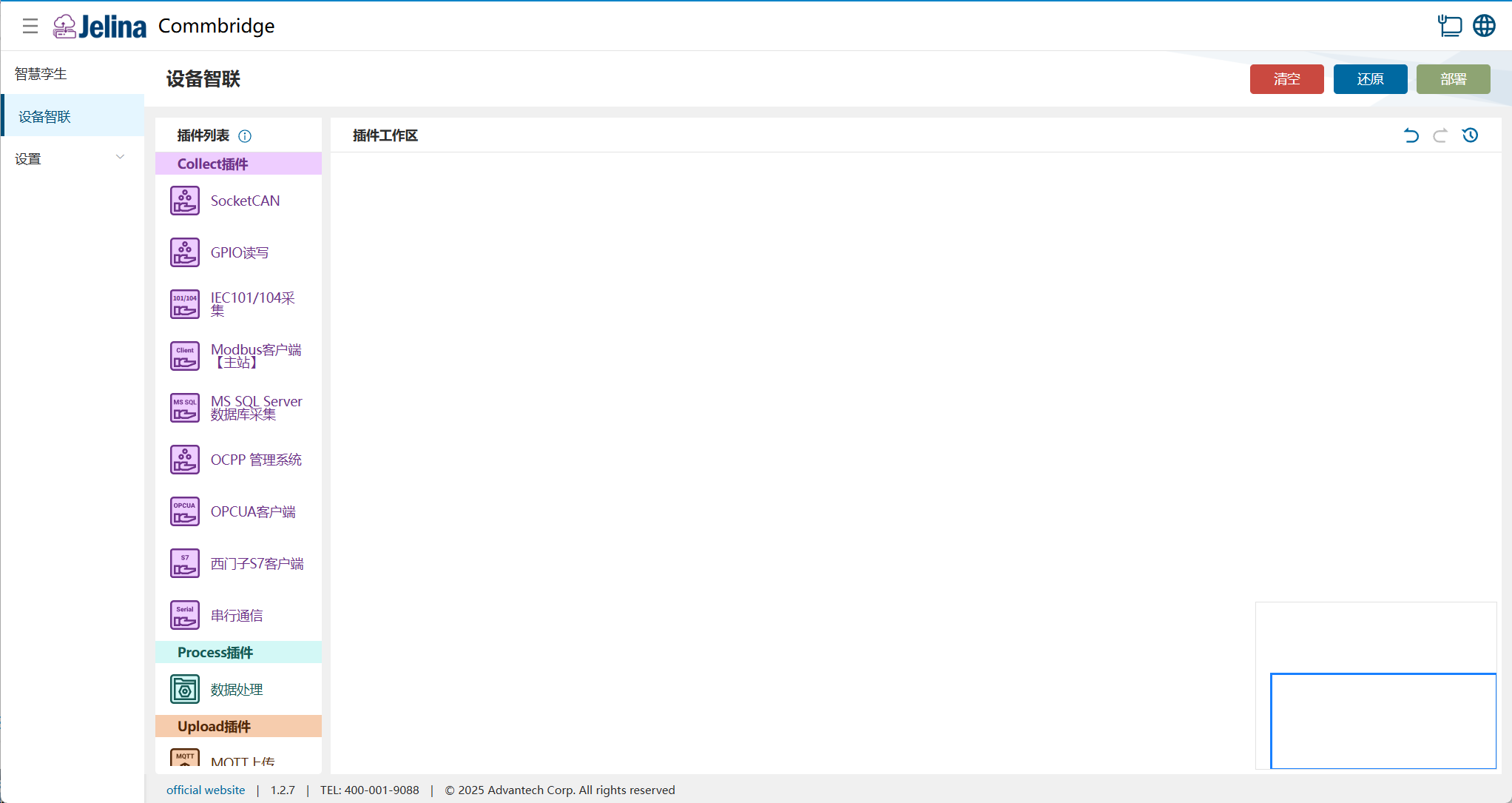
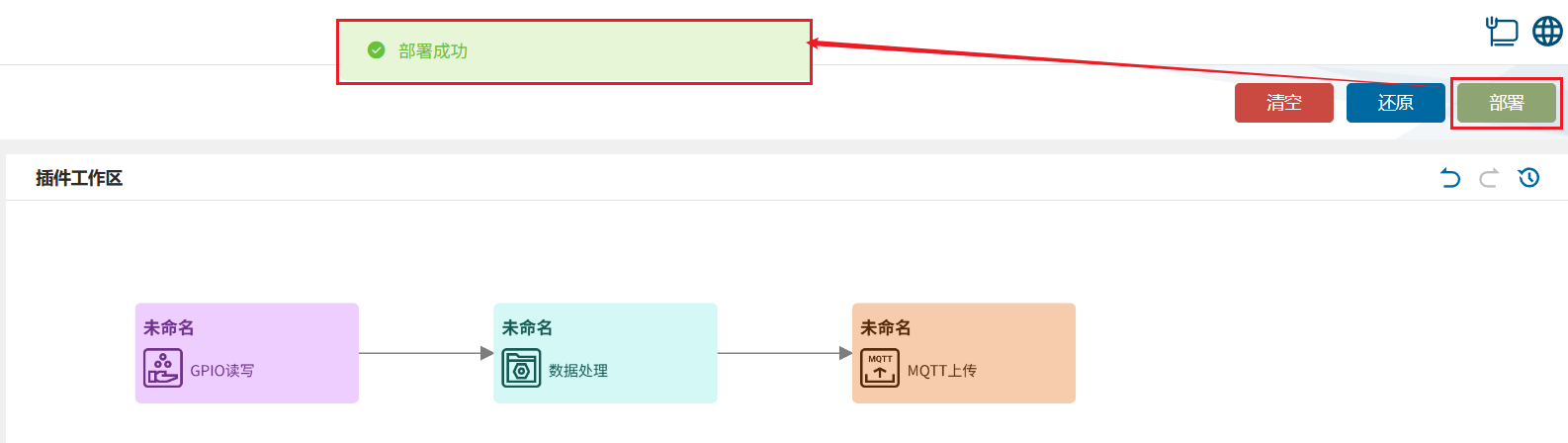
(2) 依次拖拽 GPIO 读写、数据处理和 MQTT 上传插件到插件工作区,分别生成三个节点。

(3) 依次连接三个节点,连接顺序:GPIO 读写 → 数据处理 → MQTT 上传。

2. 创建方案
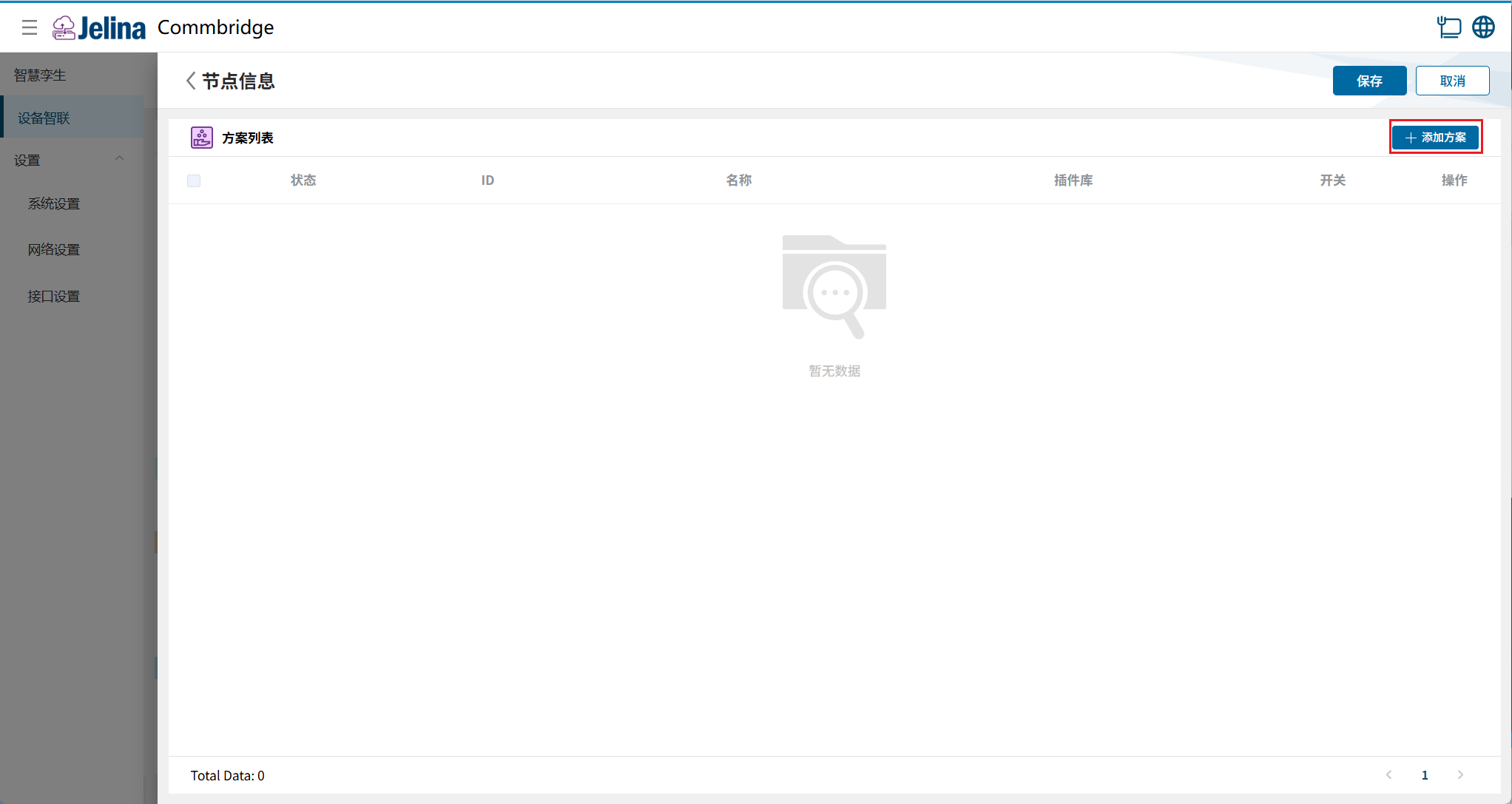
Section titled “2. 创建方案”(1) 双击 GPIO 读写,点击【添加方案】按钮。
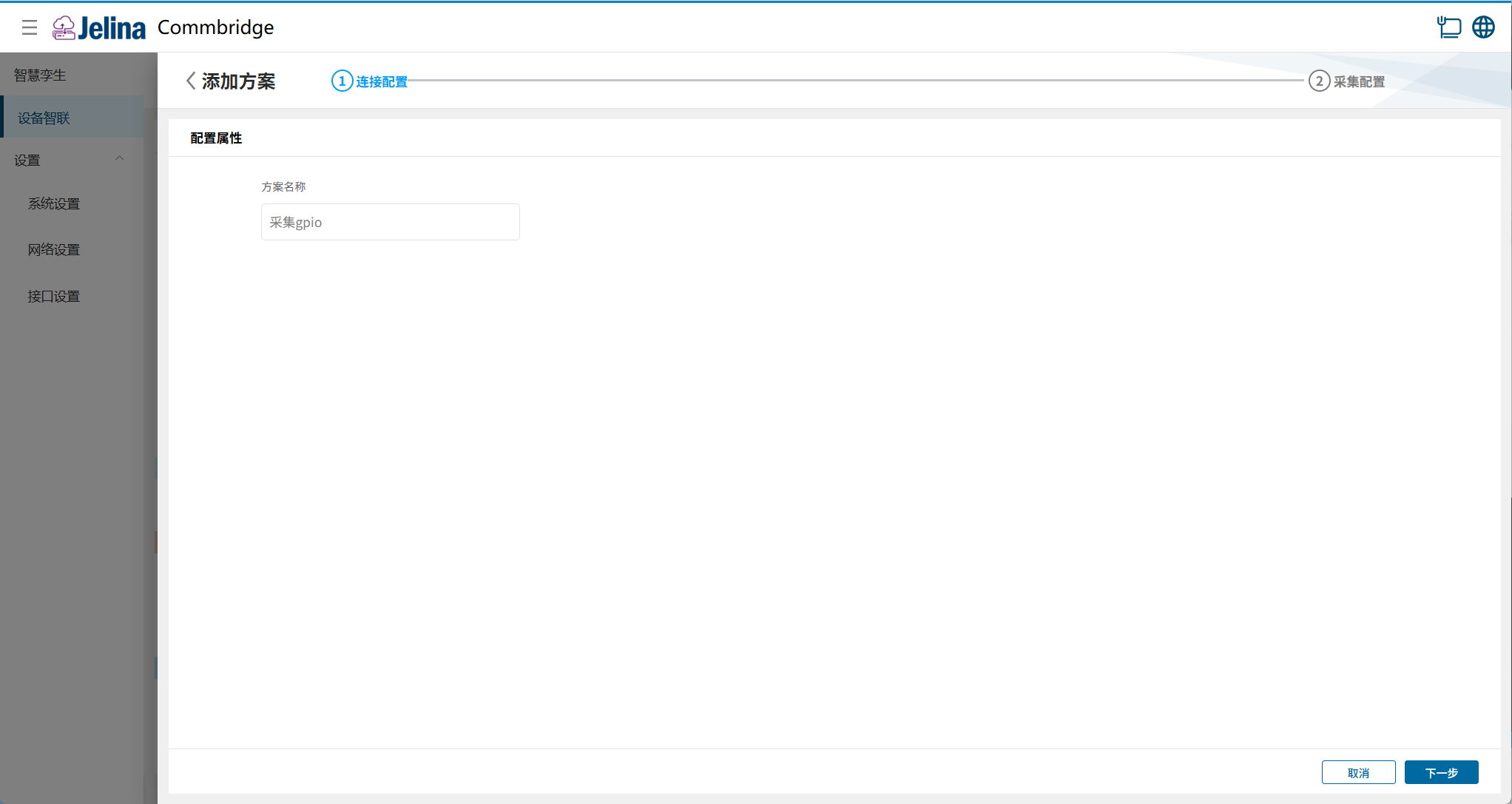
(2) 填写连接配置,点击【下一步】。
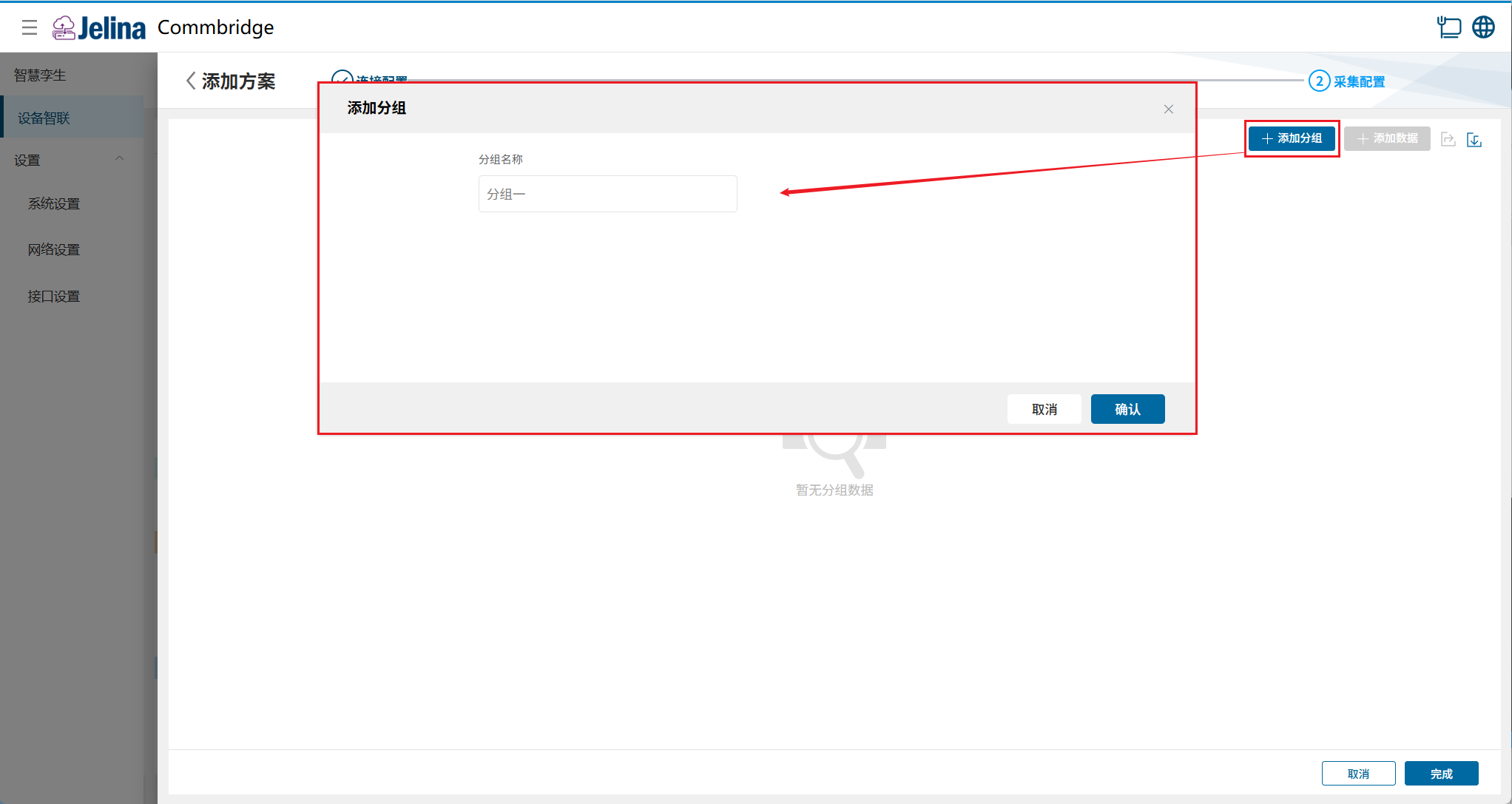
(3) 点击【添加分组】,填写分组信息,点击【确认】。
(4) 点击【添加数据】,填写点位数据,点击【确认】。
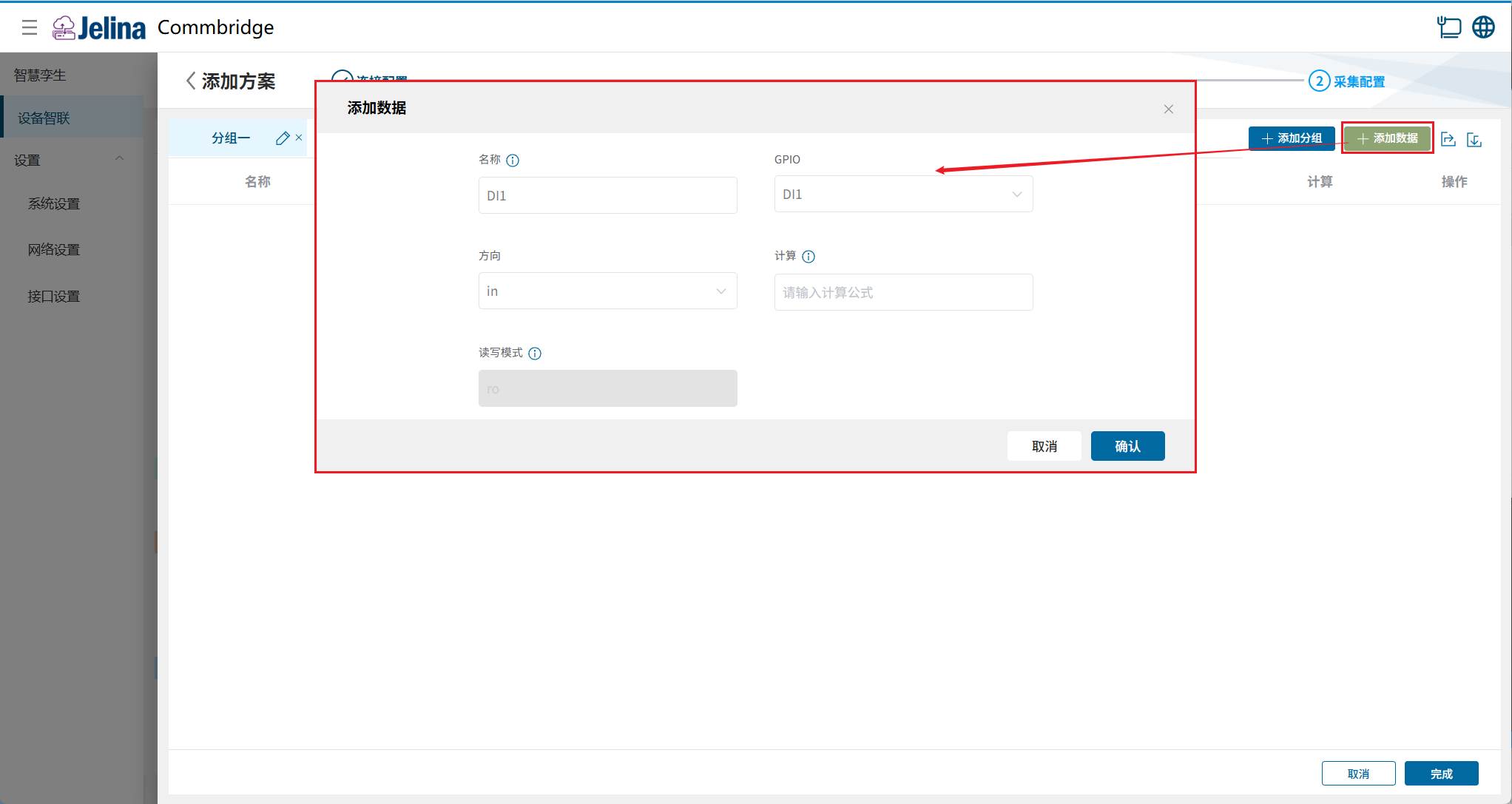
(5) 点击【完成】,成功添加采集方案。
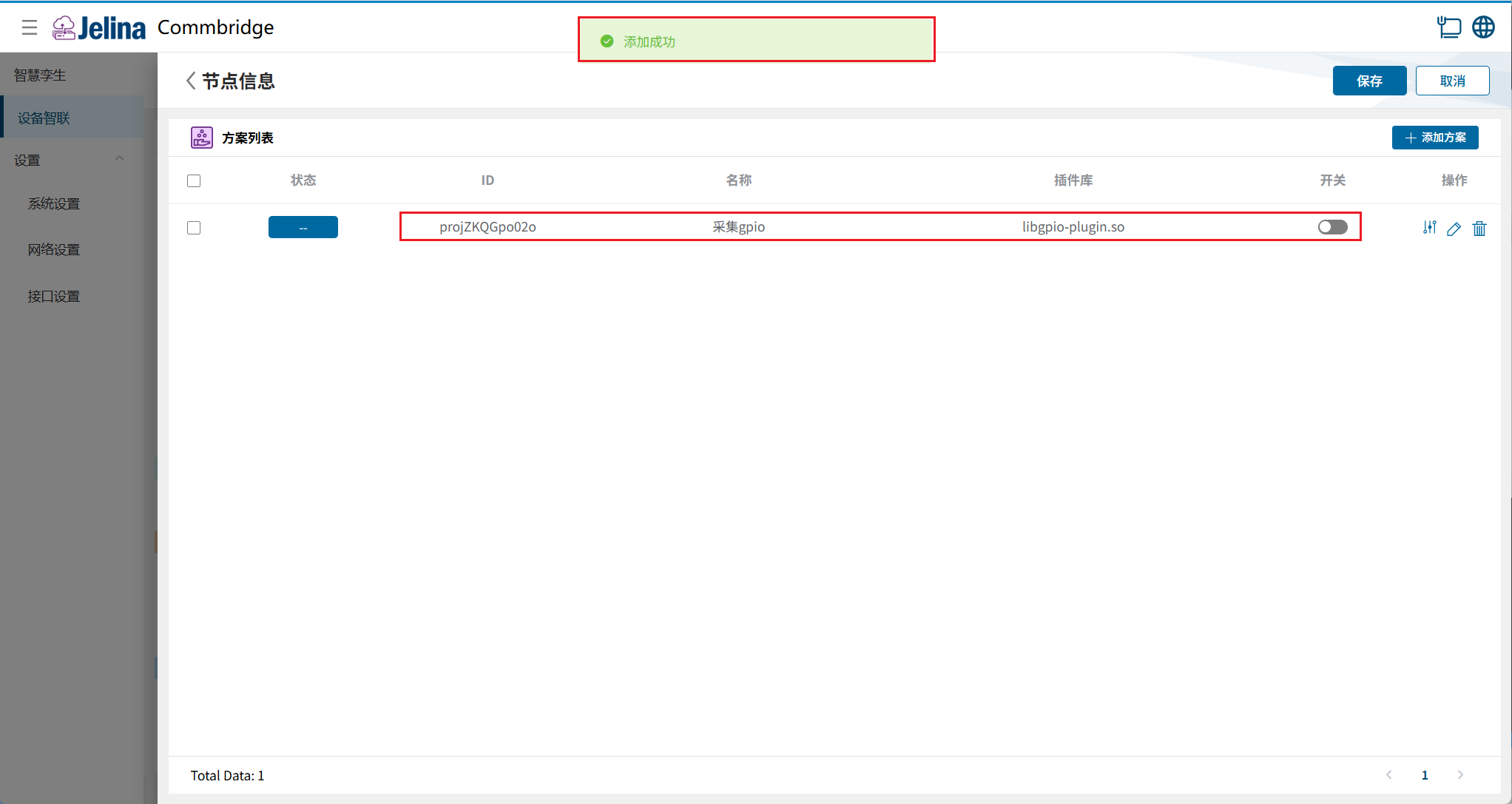
(6) 打开方案的开关,点击【保存】。
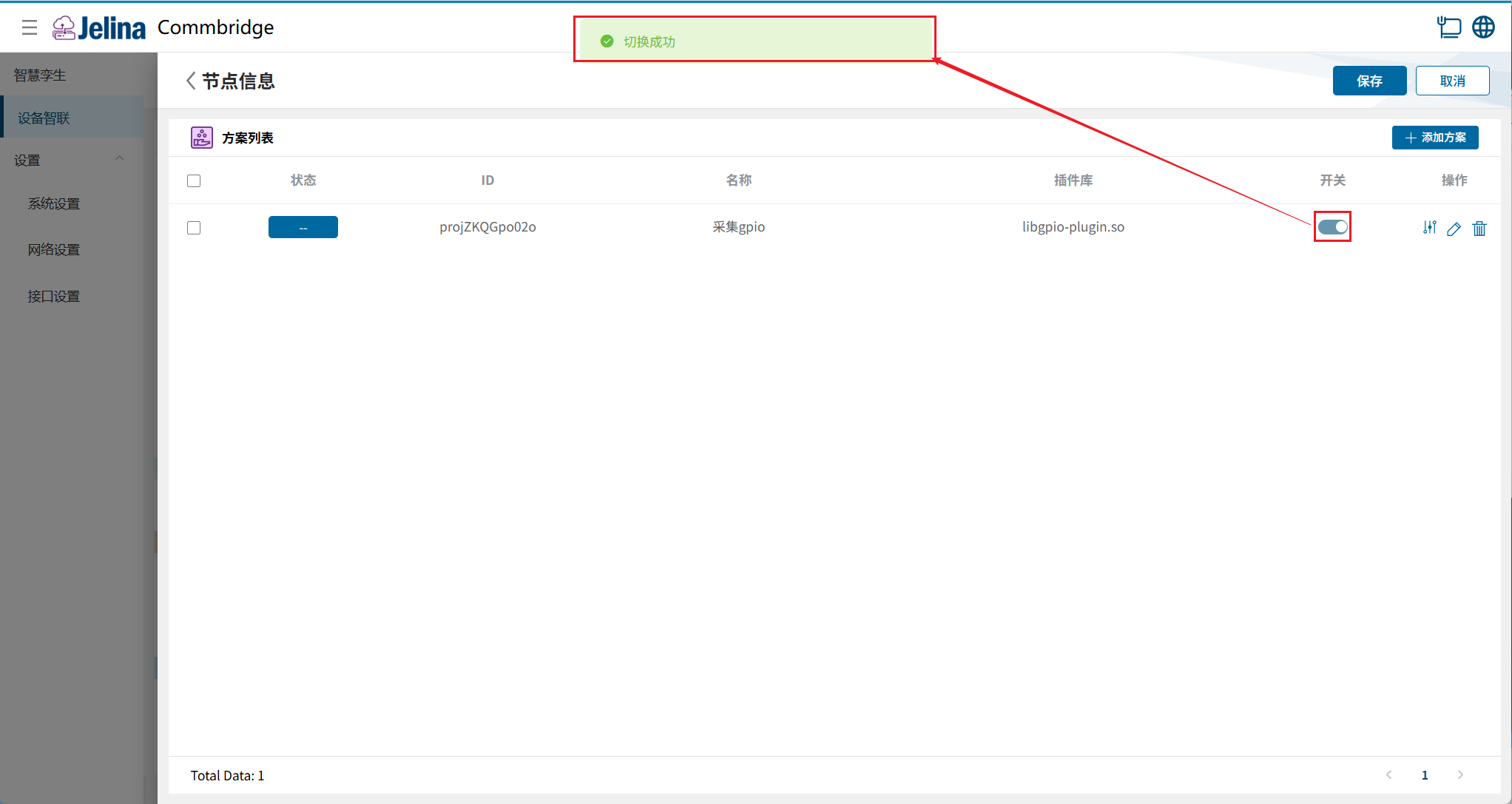
3. 查看结果
Section titled “3. 查看结果”(1) 点击【设备智联】的【部署】按钮,部署成功。
(2) 切换至【智慧孪生】,鼠标移动至 GPIO 读写节点,弹出节点信息列表。
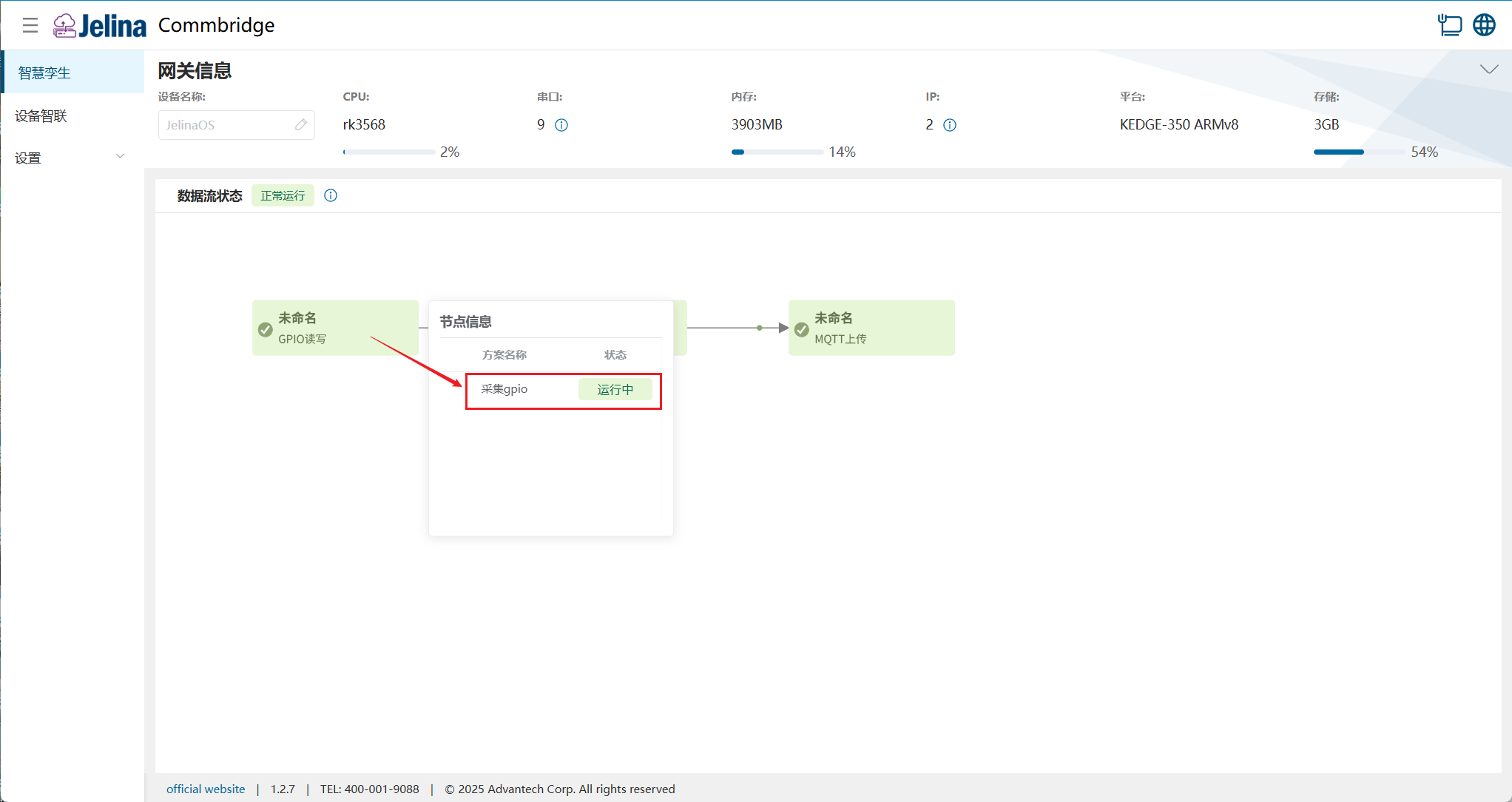
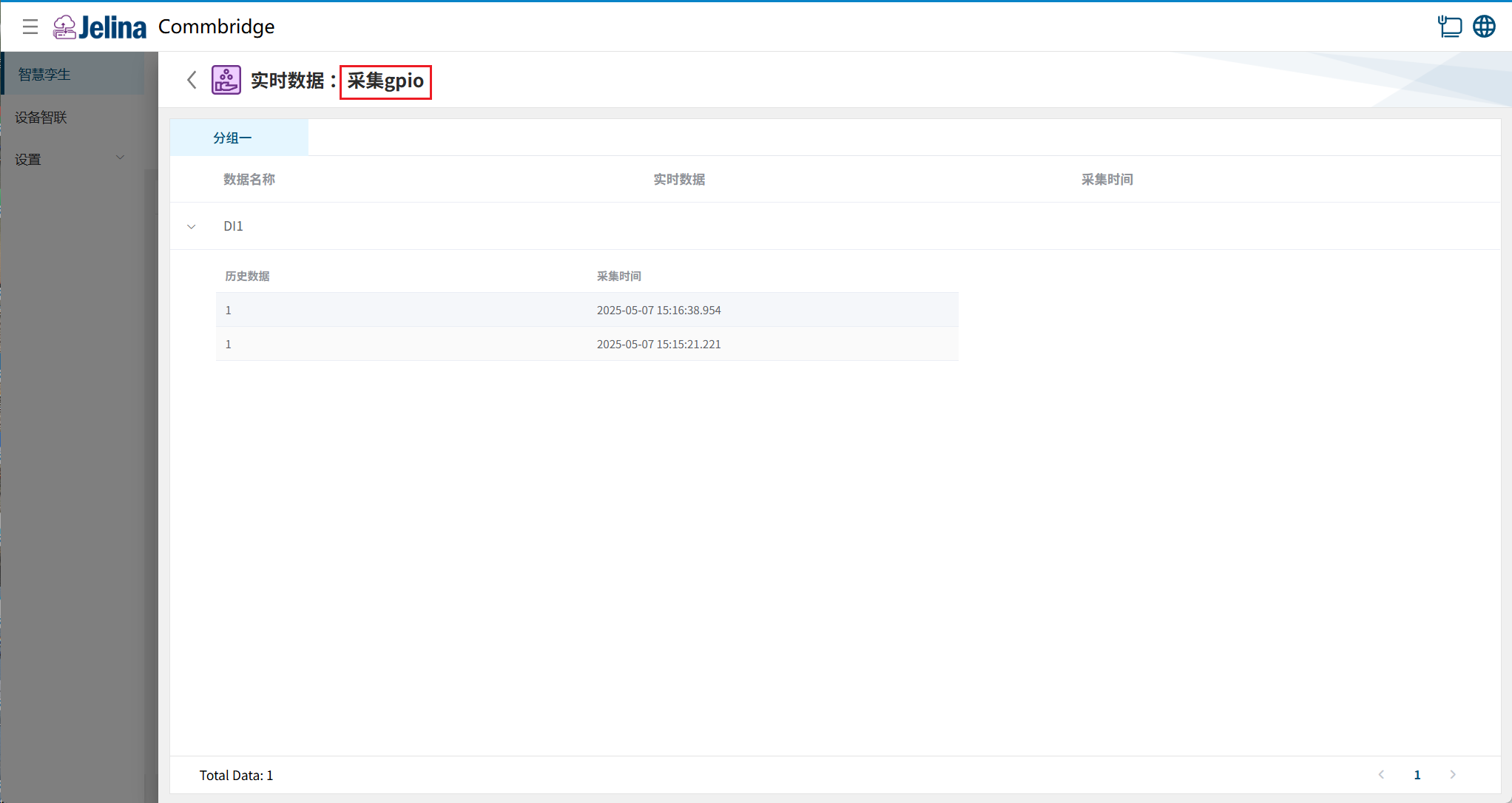
(3) 点击方案,查看该方案下各分组的点位实时数据和历史数据。
采集(处理前):
4. 配置描述说明
Section titled “4. 配置描述说明”| 名称 | 描述 | 格式 | 举例 | 备注 |
|---|---|---|---|---|
| 方案名称 | 用户自定义该方案的名称 | 非空 | 采集 gpio |
| 参数 | 描述 | 格式 | 举例 | 备注 |
|---|---|---|---|---|
| 分组名称 | 用户自定义该分组的名称 | 非空 | gpio 分组 |
| 参数 | 描述 | 格式 | 举例 | 备注 |
|---|---|---|---|---|
| 名称 | 点位的名称,同一分组中是唯一的 | 非空,不能以数字、下划线开头,不能包含空格 | DI1 | |
| GPIO | 设备中不同的物理GPIO引脚,每个GPIO引脚都有已给唯一的标识,如:GPIO1、GPIO2等 | 下拉框选择 | DI1 | |
| 方向 | GPIO引脚的输入和输出模式;输入模式:in,用于读取外部信号;输出模式:out,用于控制外部设备 | 下拉框选择 | in | |
| 读写模式 | 支持 ro(只读)、rw(读写) | ro、rw、wo | ro | |
| 计算 | 用户根据数据别名自定义公式 | 无限制 |
注意:
适配GPIO:
- EPC-5710 中 GPIO 引脚:GPIO1 ~ GPIO5
- Kedge-350中 GPIO 引脚:DI1 ~ DI8、DO1 ~ DO8