
MQTT 上传
MQTT 是一个订阅发布式网络协议,MQTT 插件实现了通过 MQTT 协议订阅和发布 topic 的功能。
运行逻辑:MQTT 加载该配置后,会连接连接配置内的 MQTT 配置,然后接收上游数据的传输。收到上游数据后,检查已经被勾选的数据、上传周期
和聚合上传三个参数,若都有则聚合上传到 uploadTopic,若没有聚合上传,则每条暂存数据和当前数据依次上传 uploadTopic。
注意:
- 该插件的上游节点必须要有采集插件,否则采集配置将没有数据。
- 一旦选择了方案之后,对应的采集节点的方案将不能够修改状态及内容。
1. 创建节点
Section titled “1. 创建节点”(1) 进入 CommBridge 页面的【智慧孪生】,在左侧点击切换至【设备智联】。
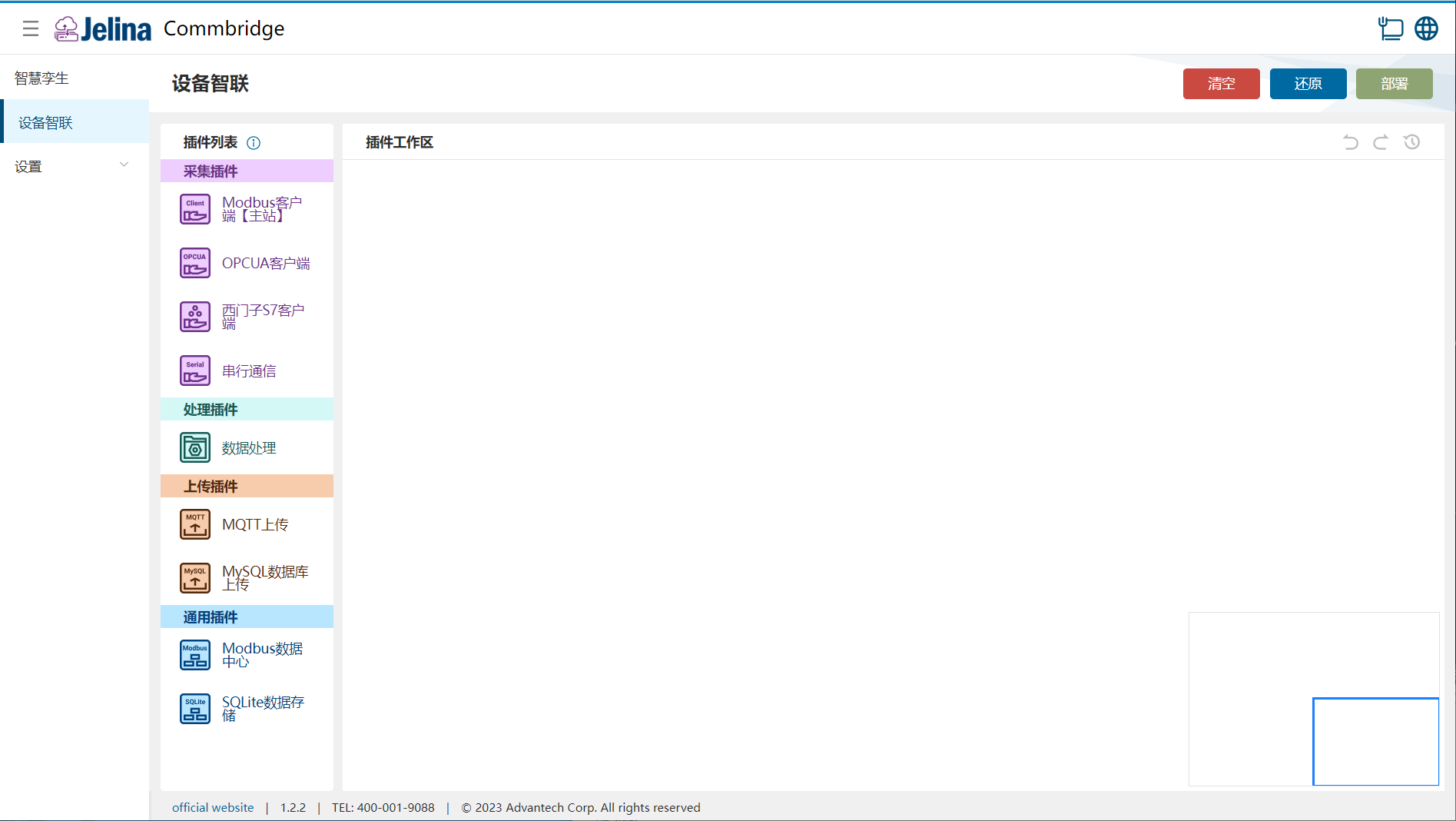
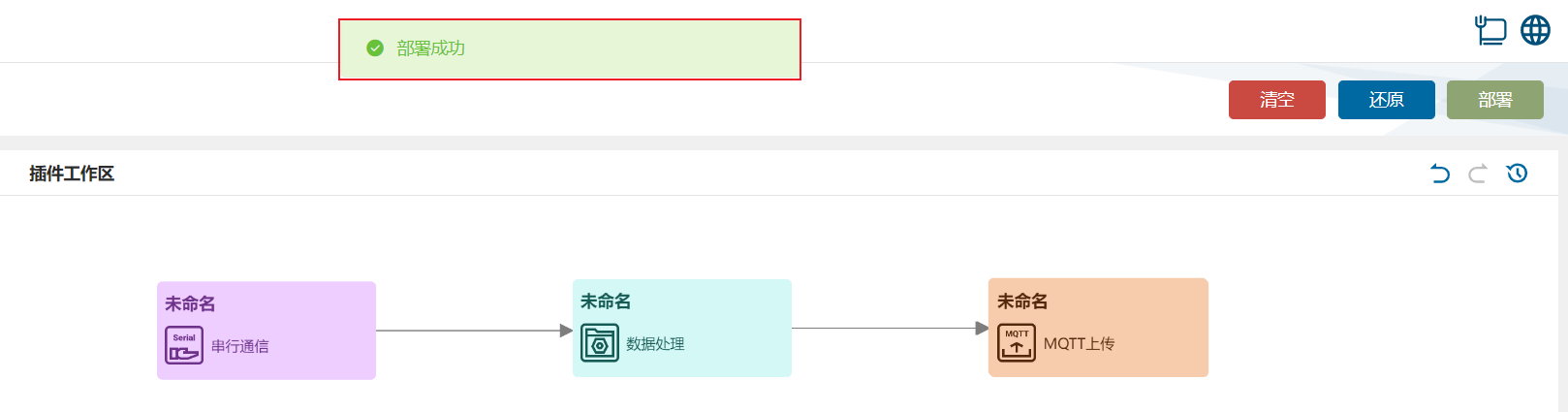
(2) 依次拖拽串行通信、数据处理和 MQTT 上传插件到插件工作区,分别生成三个节点。

(3) 依次连接三个节点,连接顺序:串行通信 → 数据处理 → MQTT 上传。

2. 创建方案
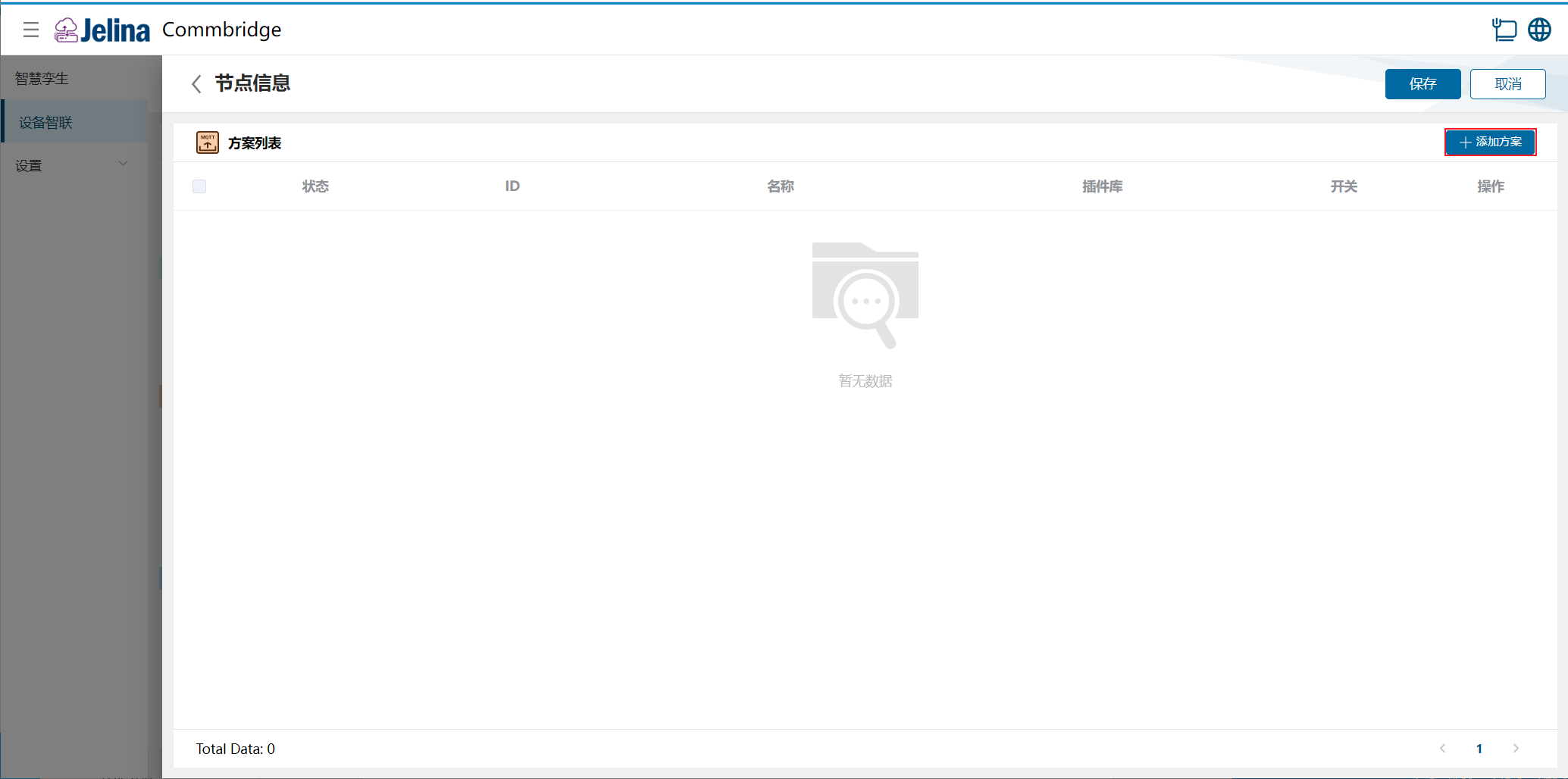
Section titled “2. 创建方案”(1) 双击 MQTT 上传,点击【添加方案】按钮。
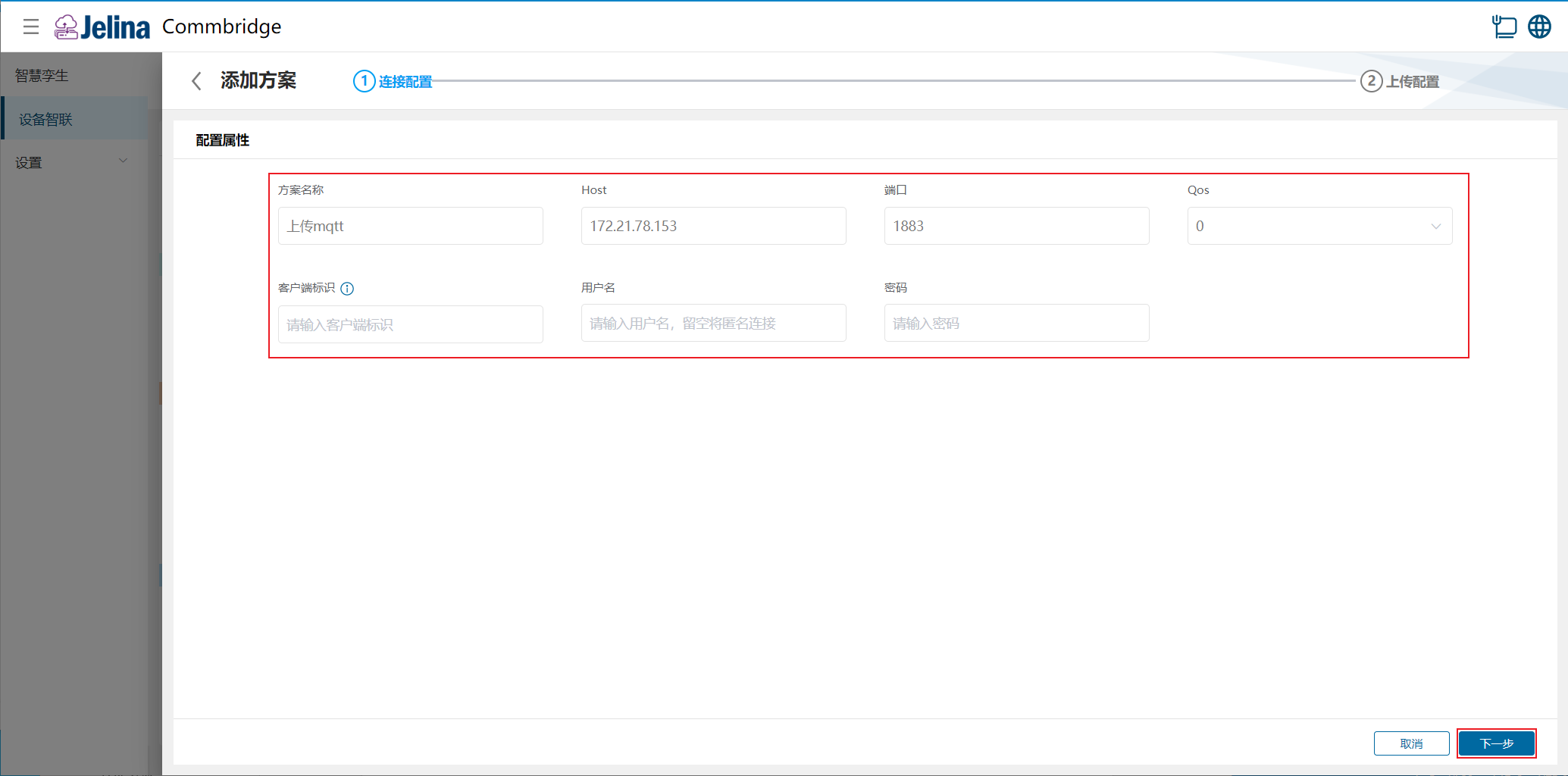
(2) 填写连接配置,点击【下一步】。
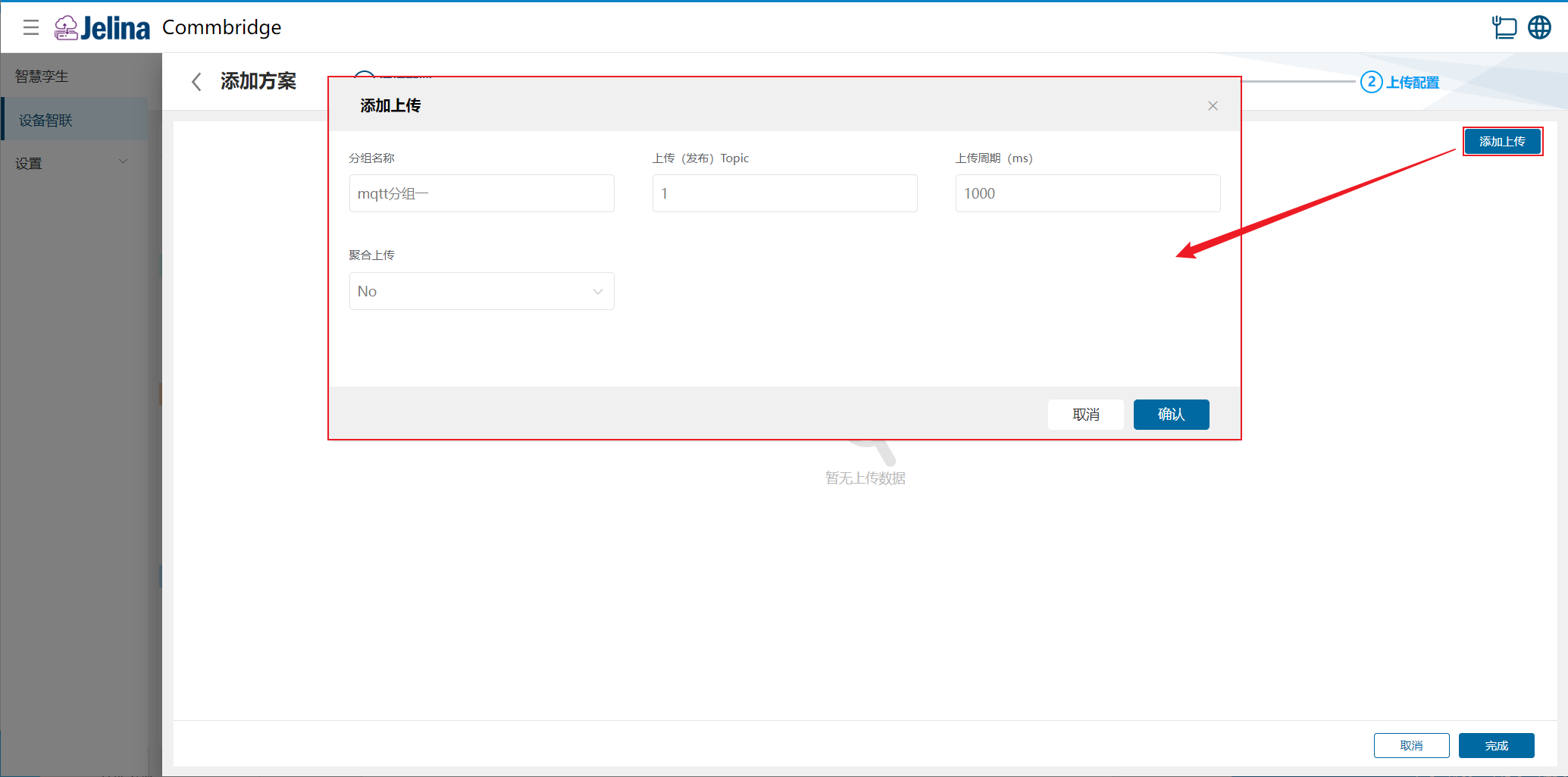
(3) 点击【添加分组】,填写分组信息,点击【确认】。
(4) 选择需要上传的数据,点击【确认】。
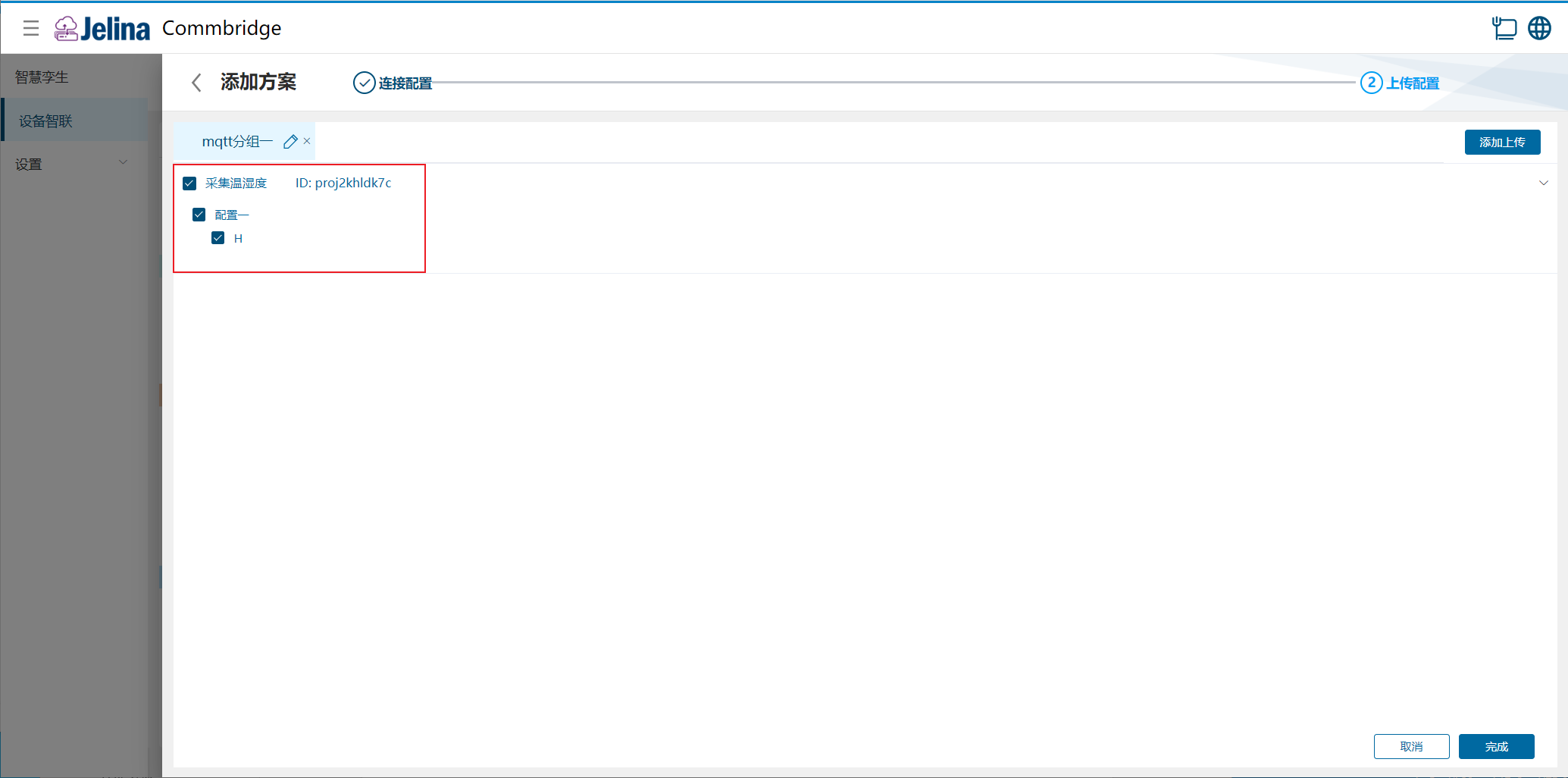
(5) 点击【完成】,成功添加上传方案。
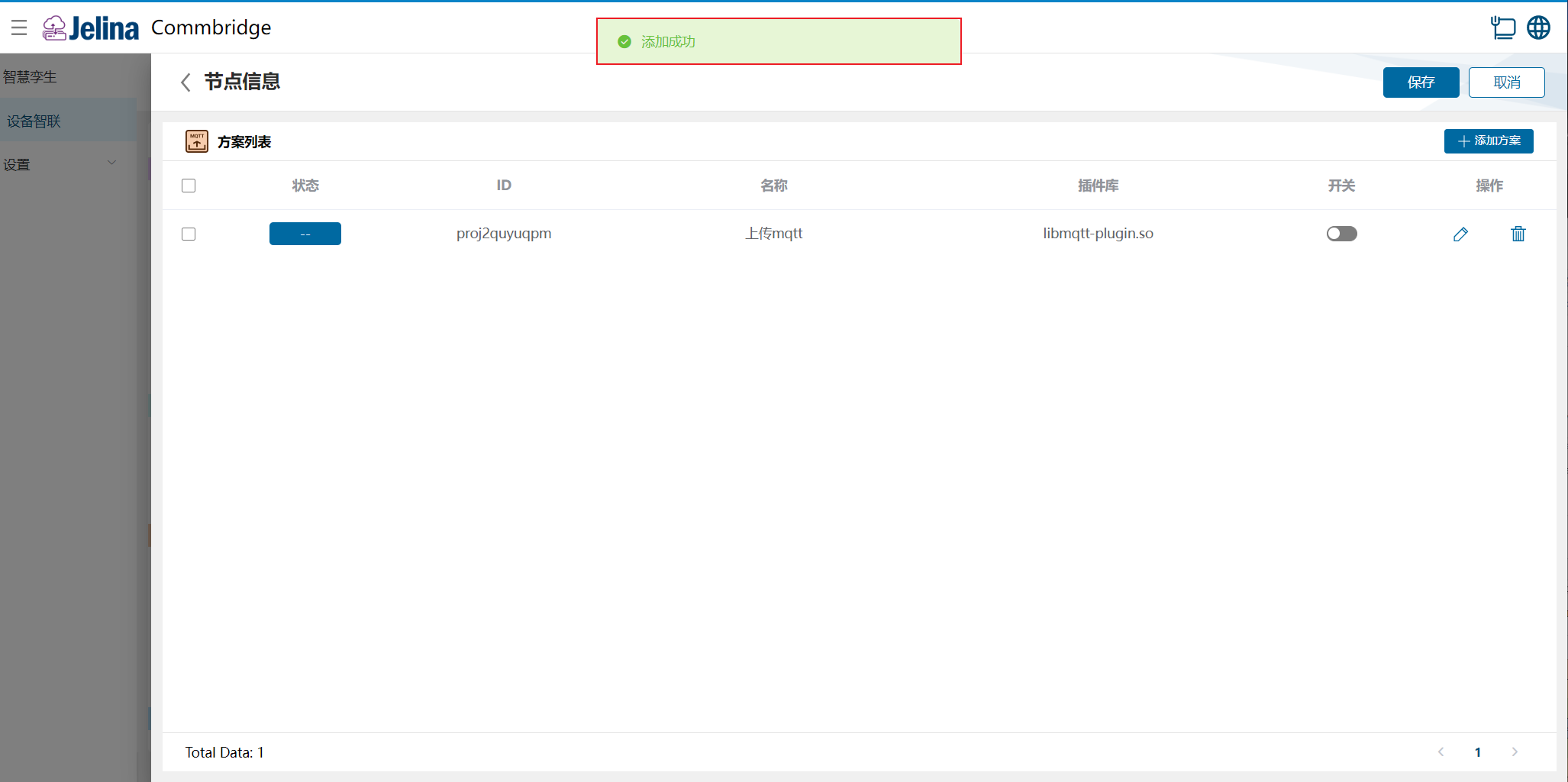
(6) 打开方案的开关,点击【保存】。
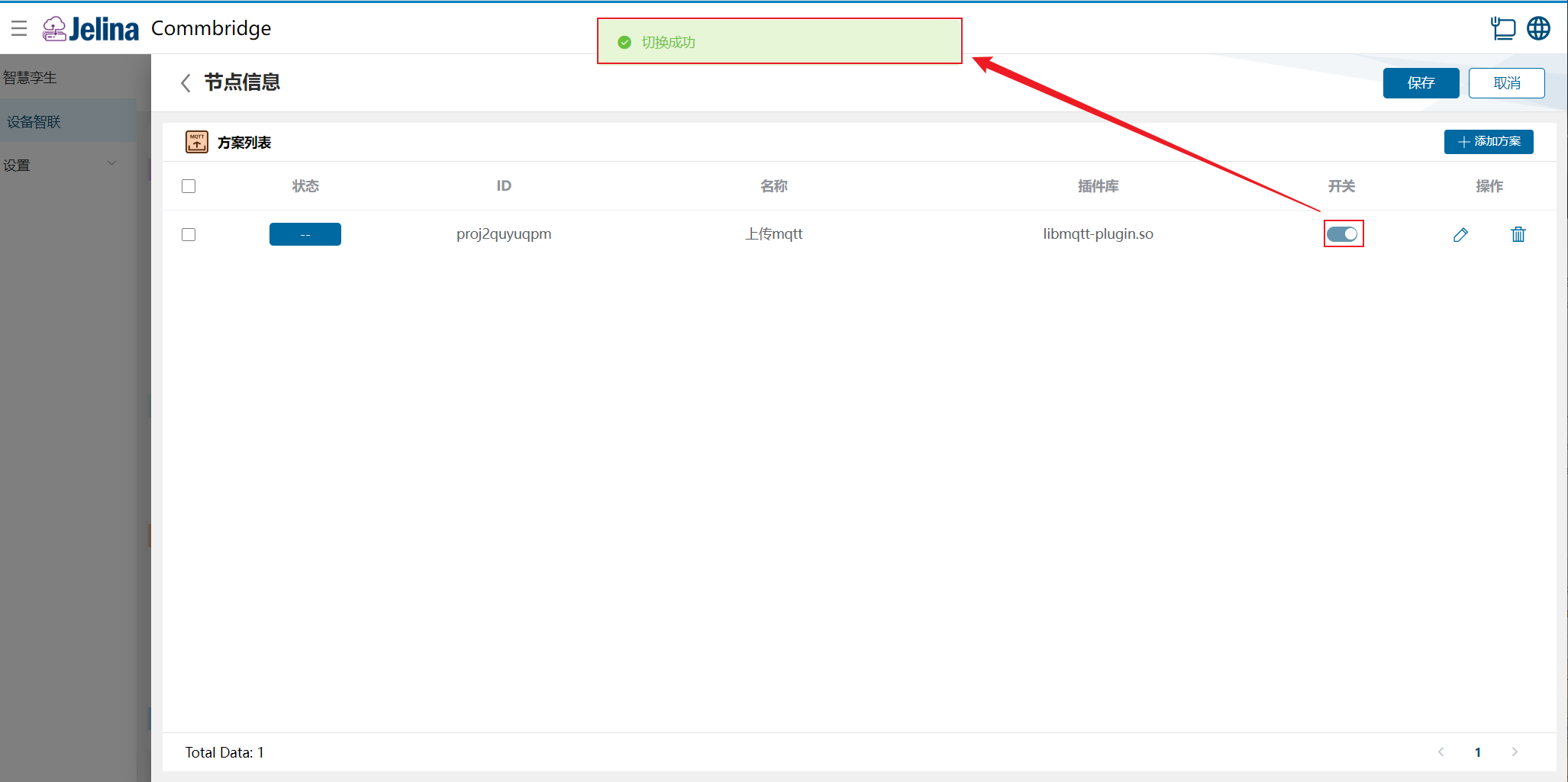
3. 查看结果
Section titled “3. 查看结果”(1) 点击【设备智联】的【部署】按钮,部署成功。
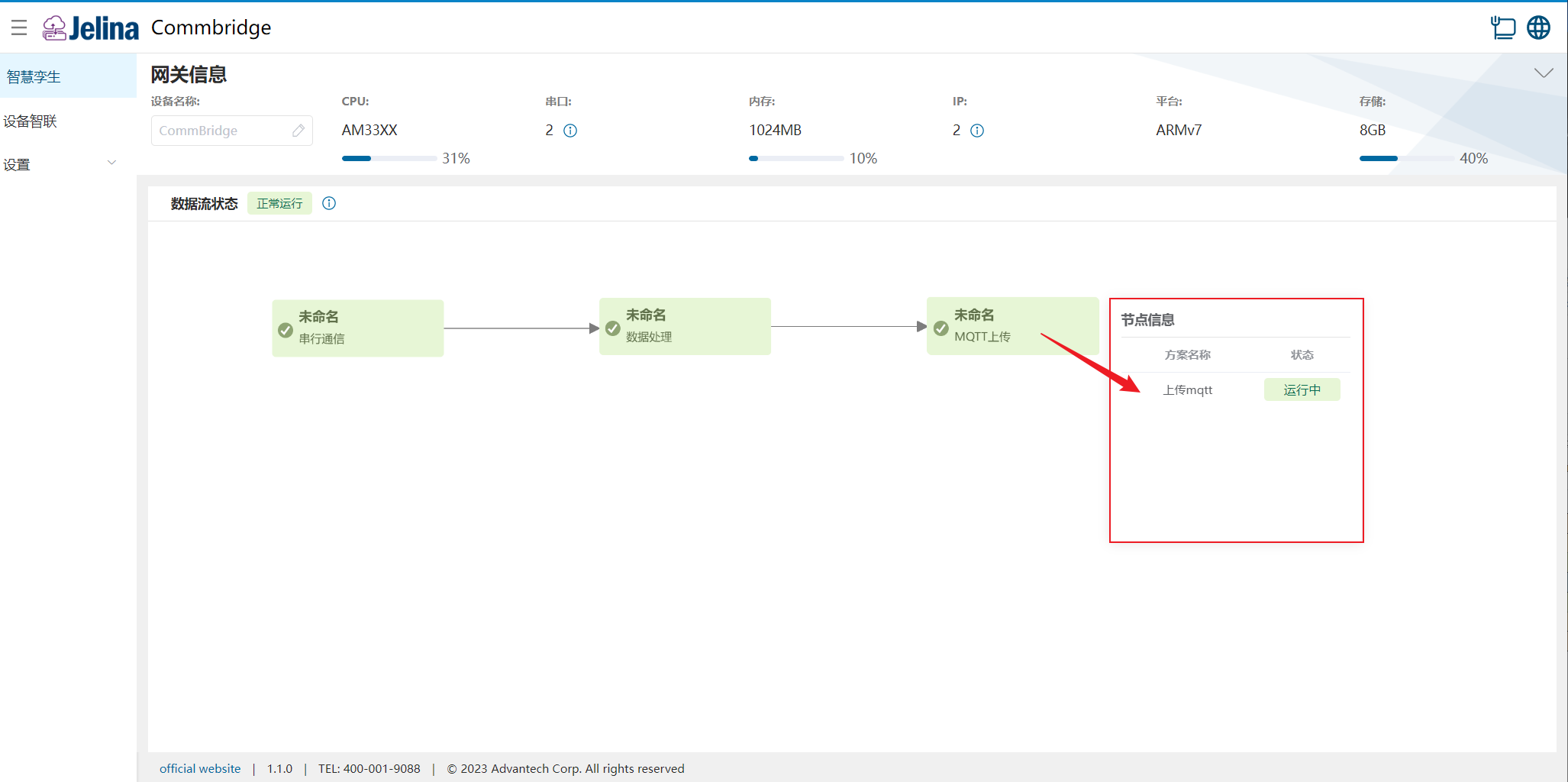
(2) 点击切换至【智慧孪生】,鼠标移动至【MQTT 上传】节点,弹出节点信息列表。
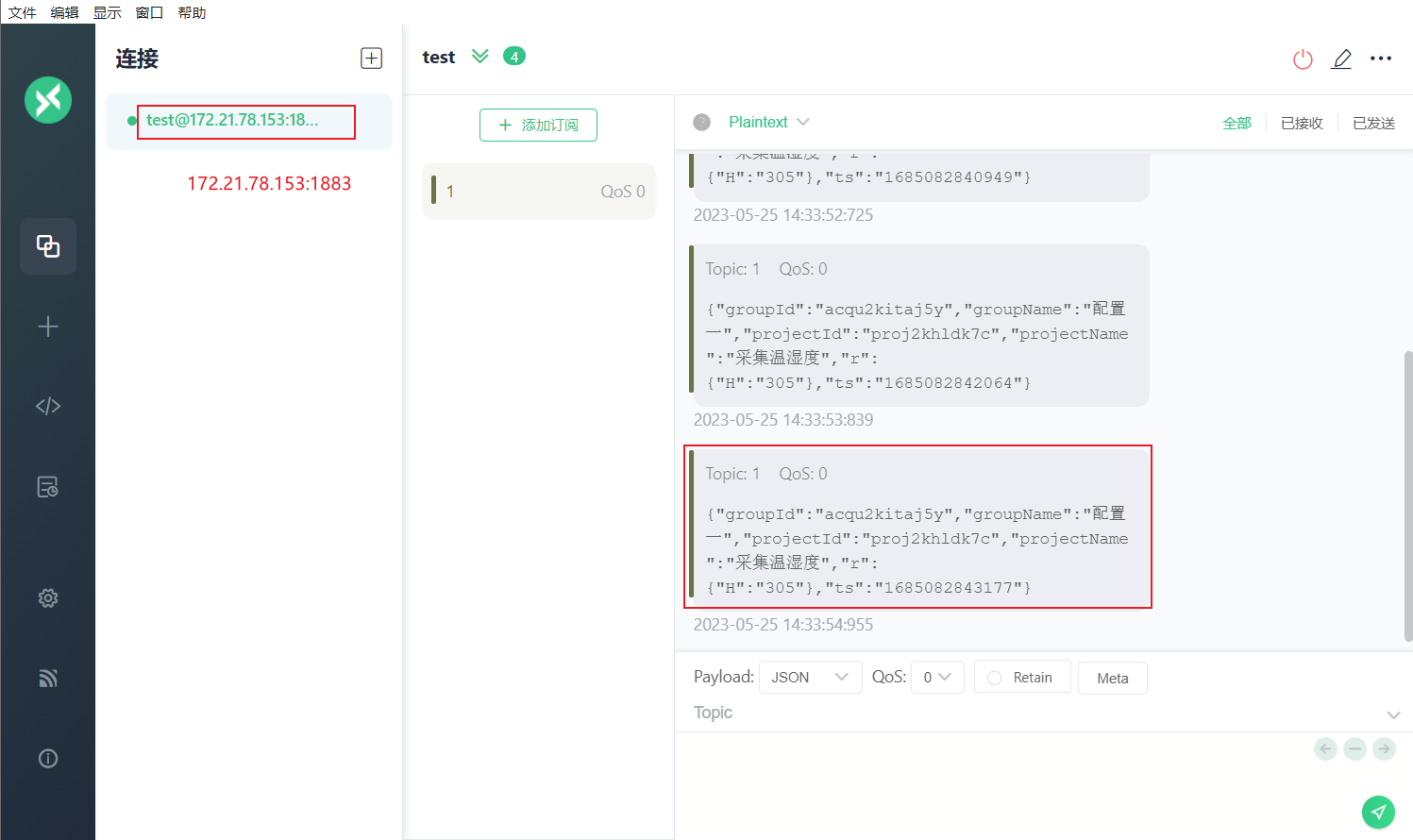
(3) 打开 MQTTX 客户端,启动连接。
4. 配置描述说明
Section titled “4. 配置描述说明”| 参数 | 描述 | 格式 | 举例 |
|---|---|---|---|
| 方案名称 | 用户自定义该方案的名称 | 非空 | 上传 mqtt |
| 类型 | MQTT 服务协议 | mqtt://、mqtts:// | mqtt:// |
| Host | MQTT 服务器连接地址,该地址需要运行安装 mqtt 的 broker | 非空 | 172.21.78.153 |
| 端口 | MQTT 服务器连接端口 | 0-65535 | 1883 |
| Qos | MQTT 消息质量 | 0、1 或 2 | 0 |
| 客户端标识 | MQTT 连接客户端辨识 | 无限制 | |
| 用户名 | MQTT 服务器连接用户名 | 无限制 | |
| 密码 | MQTT 服务器连接认证密码 | 无限制 |
| 参数 | 描述 | 格式 | 举例 |
|---|---|---|---|
| 分组名称 | 用户自定义该分组的名称 | 非空 | mqtt 分组一 |
| 上传(发布)Topic | MQTT 的订阅 topic | 非空 | 1 |
| 上传周期(ms) | 上传至服务器的周期 | 0-4294967295 | 1000 |
| 聚合上传 | 是否要一起上传 | Yes 或 No | No |
若上传周期为 0,则根据上传方案的采集周期决定
选择 MQTT 上传插件上游的采集数据中配置的方案,选中的方案才可以上传至 MQTT 服务器。